
Accesos & Usuarios
En este Sub módulo se administra todo lo referente los usuarios de la plataforma desde su creación, aplicación de permisos, perfiles y la validación de sesión dentro de la plataforma.

Usuarios
Esta sección permite consultar los usuarios existentes, brindarles permisos o cambios de perfil, consultar la cantidad de licencias disponibles, así como también permite crear nuevos usuarios.
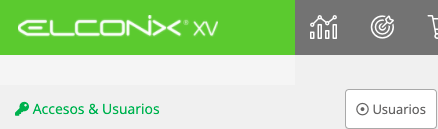
Al acceder a esta opción se despliega la pantalla de listado de usuarios la cual esta compuesta por tres partes explicadas a continuación.
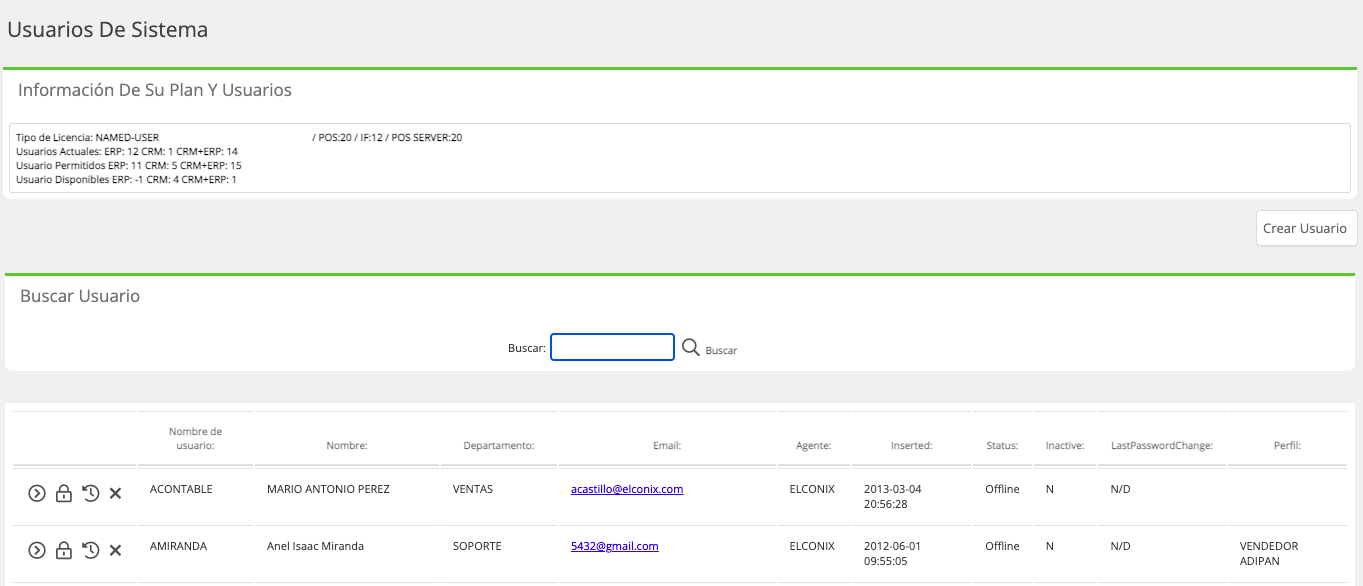
Información de su Plan y Usuario
Esta división presenta un resumen del plan de licencias adquiridas por su Empresa al momento de la compra de la Plataforma Elconix, este resumen lleva un control de la cantidad de licencias adquiridas vs las que están en uso e indica el disponible.
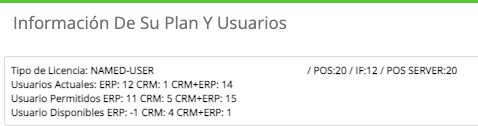
CondiciónLa cantidad de usuarios permitidos depende del plan de licencias adquirido por cada Empresa que utiliza la Plataforma Elconix. Debe ser consultada en la propuesta económica de adquisición de la Plataforma Elconix.
Crear Usuario
Esta otra división cuenta con el botón que permite crear el nuevo Usuario en la Plataforma Elconix, al hacerle clic presenta la pantalla de creación del usuario.

Listado de Usuario
La última división de la pantalla muestra el listado de todos los usuarios existentes.
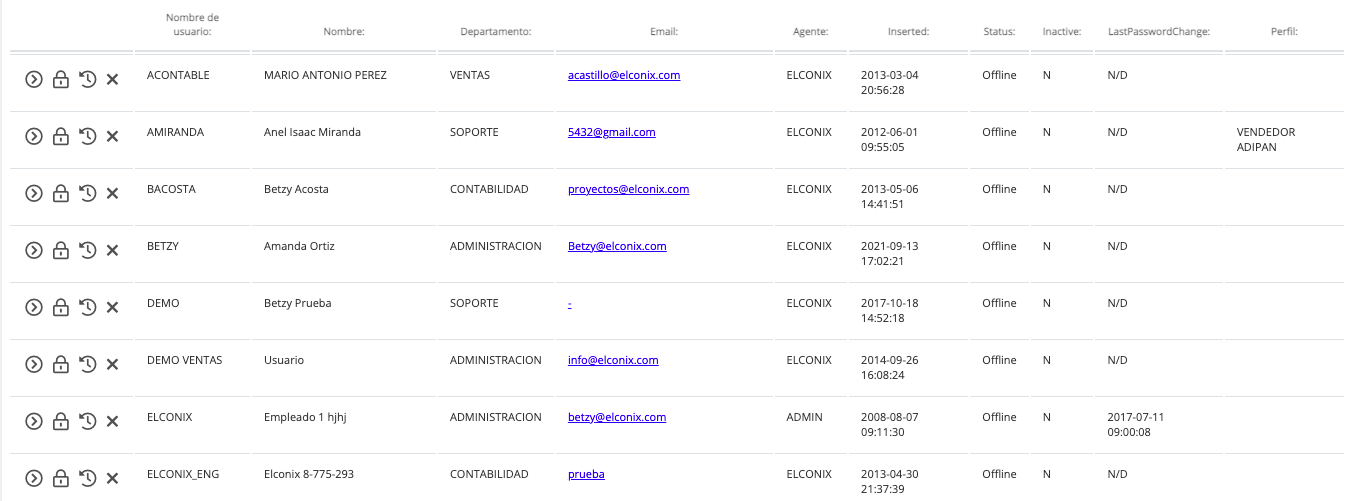
En este listado a la mano izquierda de cada usuario se presentan cuatro iconos cada uno de ellos tiene una funcionalidad diferentes, explicada a continuación.
| Icono | Función |
|---|---|
| Flecha | Permite acceder a las propiedades del usuario |
| Candado | Permite administrar los permisos de cada usuario |
| Reloj | Muestra la bitácora de los usuarios en el sistema. |
| Equis | Permite eliminar el usuario de la plataforma. Esto libera el puesto del usuario para otro nuevo usuario. |
Pasos para Crear Usuarios
La creación de un nuevo usuario se realiza de manera sencilla desde el Módulo de Configuración, sub módulo Accesos & Usuarios, opción Usuarios al acceder a esta opción se presenta el listado de los usuarios existentes y a la mano derecha el botón Crear Usuario.


Antes de acceder a el botón Crear usuario hay configuraciones que deben ser definidas previamente, estas configuraciones corresponden a datos que serán solicitados al momento de la creación del usuario.
| Tabla | Descripción | Ubicación |
|---|---|---|
| Empleados | Los usuarios pueden crearse vinculados a un Empleados, aunque no es obligatorio ya que se puede tener Usuarios que no sean Empleados de la Empresa, se recomienda que aquellos usuarios que pertenezcan a la Empresa sean creados como Empleados primero. | Módulo de RH, sub módulo Empleados opción Crear Empleado. |
| Departamentos | Corresponde a los departamentos de la Empresa por lo cual al crear un Usuario se le define en cuál departamento se desempeña. Este valor se hereda en el caso que el usuario se cree con un empleado relacionado. | Módulo de Configuración, Sub Módulo Administradores, opción Administrador de Tabla. Tabla:Departamentos y sus Correos. |
| Áreas | Es el área a la cual pertenece el Departamento según el organigrama de la Empresa. Este valor se hereda en el caso que el usuario se cree con un empleado relacionado. | Módulo de Configuración, Sub Módulo Administradores, opción Administrador de Tabla. Tabla: Áreas de la Organización |
| Cargos | Es el cargo en el que se desempeña o labora el usuario. Este valor se hereda en el caso que el usuario se cree con un empleado relacionado. | Módulo de RH, sub módulo Empleados, opción Administrar Cargos. |
Paso 1: Acceder a la pantalla de creación de usuario, por medio del botón Crear Usuario.

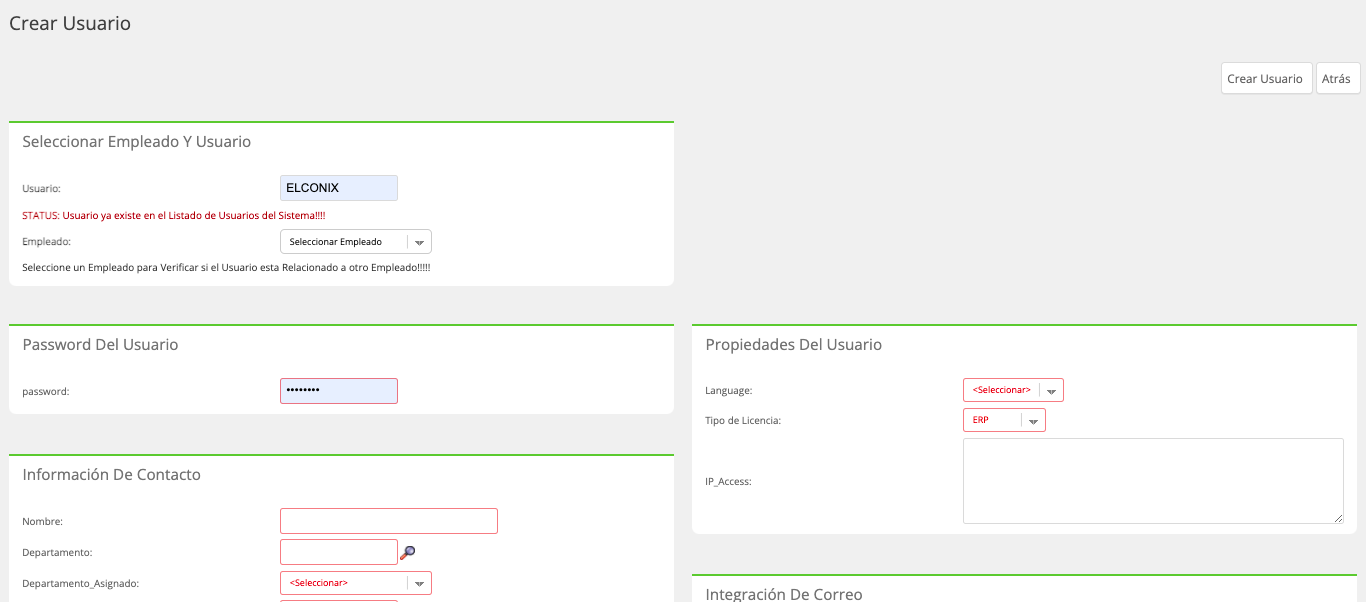
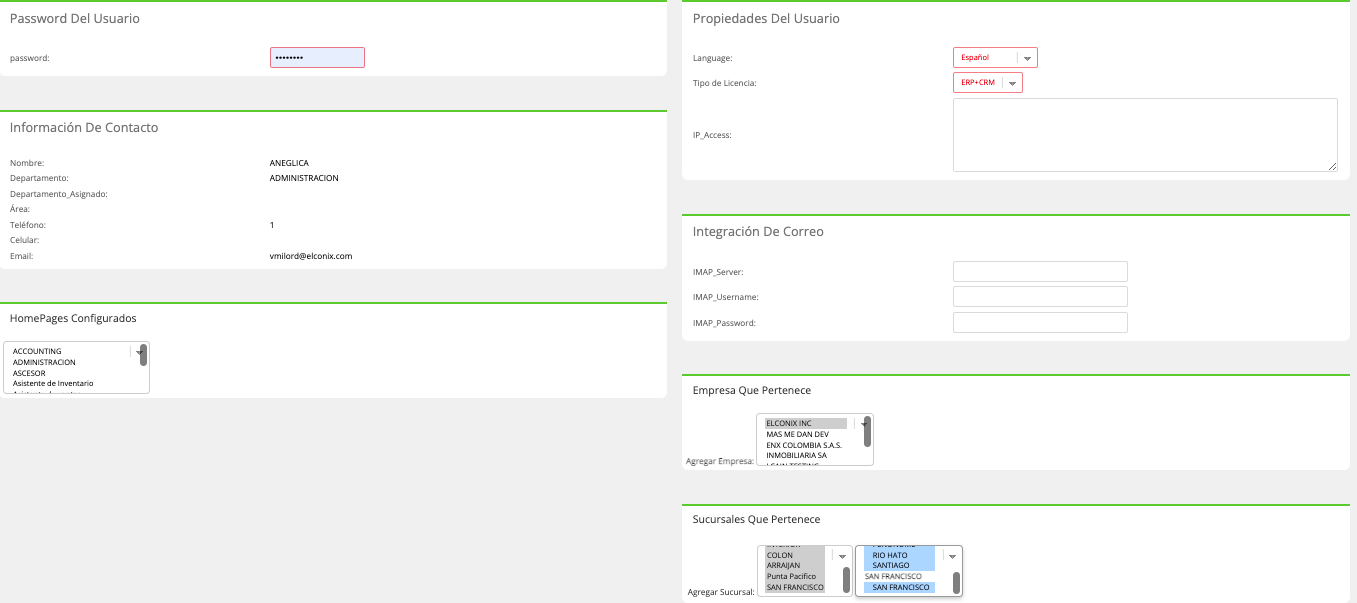
La pantalla de creación esta compuesta por varios recuadros en donde se solicitan datos necesarios para crear el Usuario.
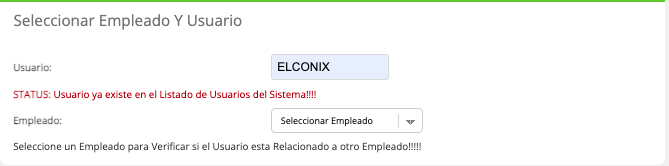
Seleccionar Empleado Y Usuario
Se define el nombre del Usuario y la vinculación del mismo con el empleado creado en el módulo de RRHH.
Password Del Usuario
En esta sección se coloca la contraseña deseada para el usuario. El sistema soporta alfanumérico y de cualquier tamaño.

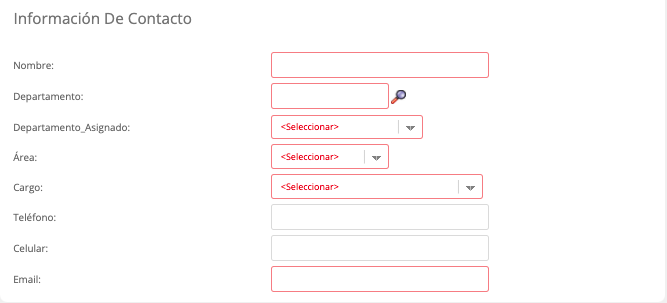
Información De Contacto
En esta sección se define la información de contacto y otra parámetros importantes.
HomePages Configurados
Esto controla los homepages que él usuario tiene acceso y el orden en que aparecerán.

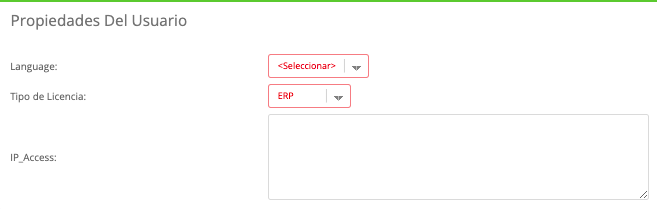
Propiedades Del Usuario
Se definen datos vinculados a el idioma el el tipo de licencia de acceso al sistema que tendrá el usuario.
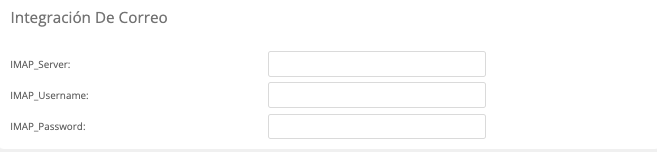
Integración De Correo
Este recuadro se utiliza para hacer configuraciones relacionadas al correo del usuario con el módulo de CRM, es una función muy poco utilizada en la Plataforma Elonix.
Empresa Que Pertenece
Las empresas con la cual el usuario podrá trabajar al logearse en la plataforma.

Sucursales Que Pertenece
Son las sucursales que el usuario podrá manejar en su sesión con la plataforma. Se selecciona una o más de la lista para vincularlas al usuario.
Esta selección habilita la selección de la Bodega que pertenezca a cada sucursal.

Paso 2: Se debe llenar todos los valores obligatorios en la pantalla de creación de usuario.
Paso 3: Se crea el usuario dando clic al botón Crear usuario que aparece en la parte superior de la pantalla.

Otorgar Permisos a Usuario
Luego de Creado el usuario se debe proceder con la asignación de los permisos que según las funciones que desempeña deba tener permiso para realizarlas.
En la Plataforma Elconix hay dos métodos para asignar los permisos, los cuales se explican a continuación.
Permisos por Usuario
Esta manera consiste en otorgar los permisos de manera individual por cada usuario, para realizar este procedimiento se puede realizar desde el Listado de Usuarios, seleccionando el icono del candado.
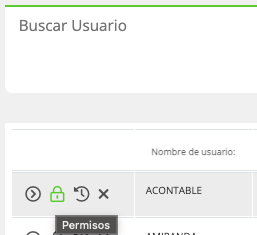
O acceder al Perfil del Usuario, en donde se habilita un botón llamado permiso.

Independientemente de la opción que se utilice para accesar, el procedimiento para otorgar los permisos individualmente es el mimo al entrar a cualquiera de las opciones se presenta el menú de los permisos.
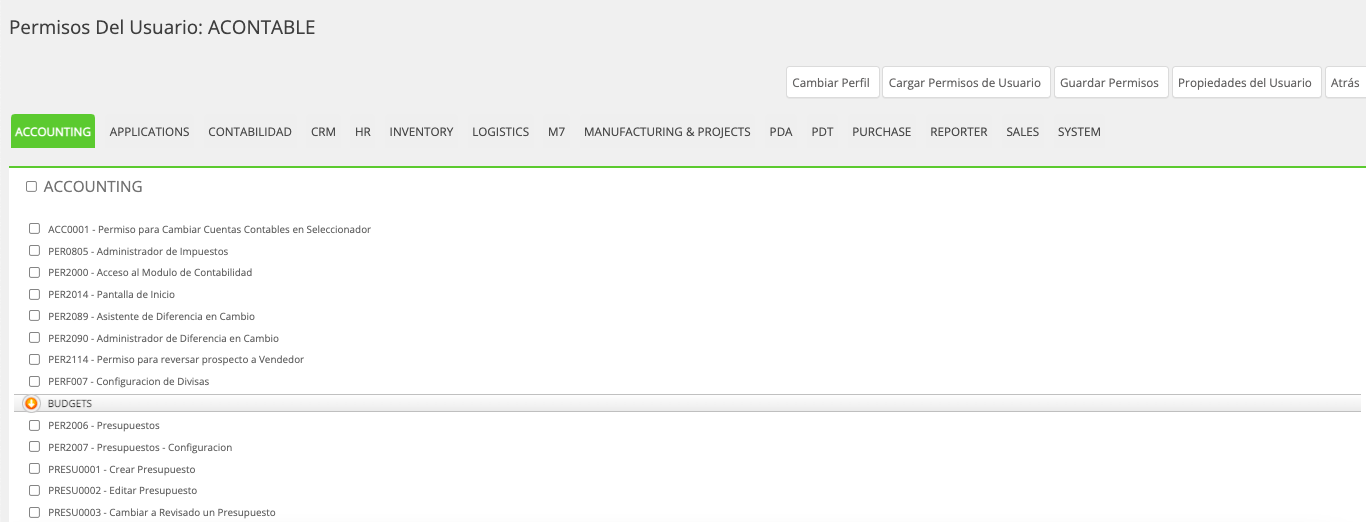
Los permisos están ordenados por los módulos que componen la Plataforma Elconix, para otorgar los permisos se debe ingresar al módulo deseado y seleccionar los permisos que se requieran dar o quitar al usuario.
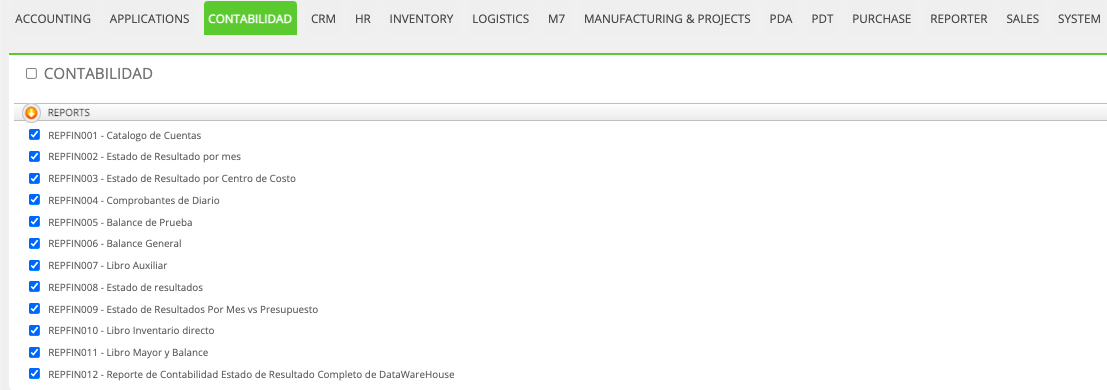
Posteriormente es necesario guardar los permisos con el botón Guardar Permisos.
Permisos por Perfil
Este método para otorgar permisos permite cargar al usuario los permisos otorgados a un perfil previamente creado.
Para otorgar permisos de esta manera se debe entrar a las propiedades del usuario, el cual se accede desde el Listado de Usuarios con el icono de la flecha.
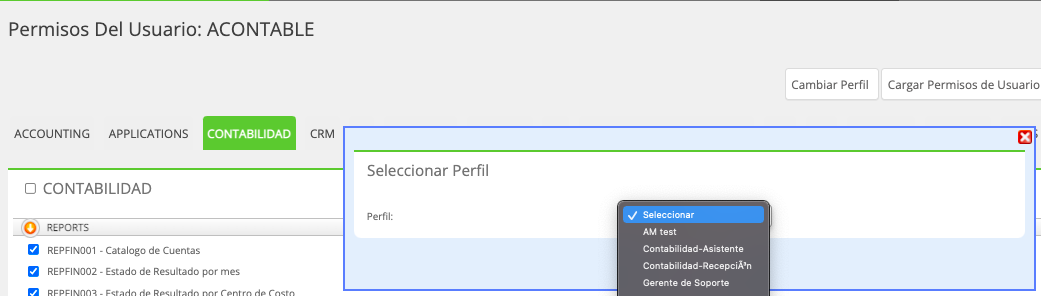
Dentro de las propiedades del Usuario se habilita el botón Cambiar Perfil, el cual al hacerle clic muestra el listado de los distintos perfiles y permite seleccionar uno de ellos para asignarlo al usuario.
Posteriormente debe usarse el botón Aplicar Perfil, con esta acción los permisos otorgados al perfil se cargan al usuario.
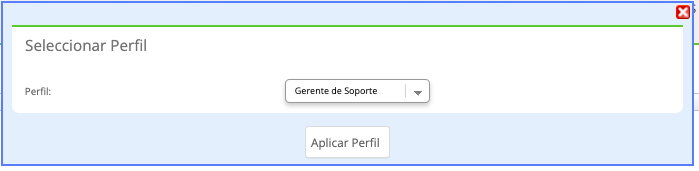
ReferenciaVer manual Crear Perfil.
Sesiones
Esta pantalla muestra la sesión de los usuarios logueados en la plataforma en tiempo real, indica desde que IP se logueo, la última vez que se recibió petición desde el usuario y los segundos desde esa última petición, también se muestra si el usuario se considera Online, Away o Offline.


Perfiles
Los perfiles son una herramienta que le permite automatizar el proceso de administrar los permisos a los usuarios.
Se pueden crear perfiles con los permisos requeridos para trabajar en la plataforma, luego asignar dichos perfiles a los usuarios.
Si los perfiles cambian de permisos, los usuarios relacionados a los perfiles heredarán de forma automática dichos permisos. Permitiendo realizar la gestión de administración de permisos de una manera muy fácil.

Al acceder a esta opción se presentará el listado de los perfiles existente y a la mano derecha de la pantalla la opción de Crear Perfil.
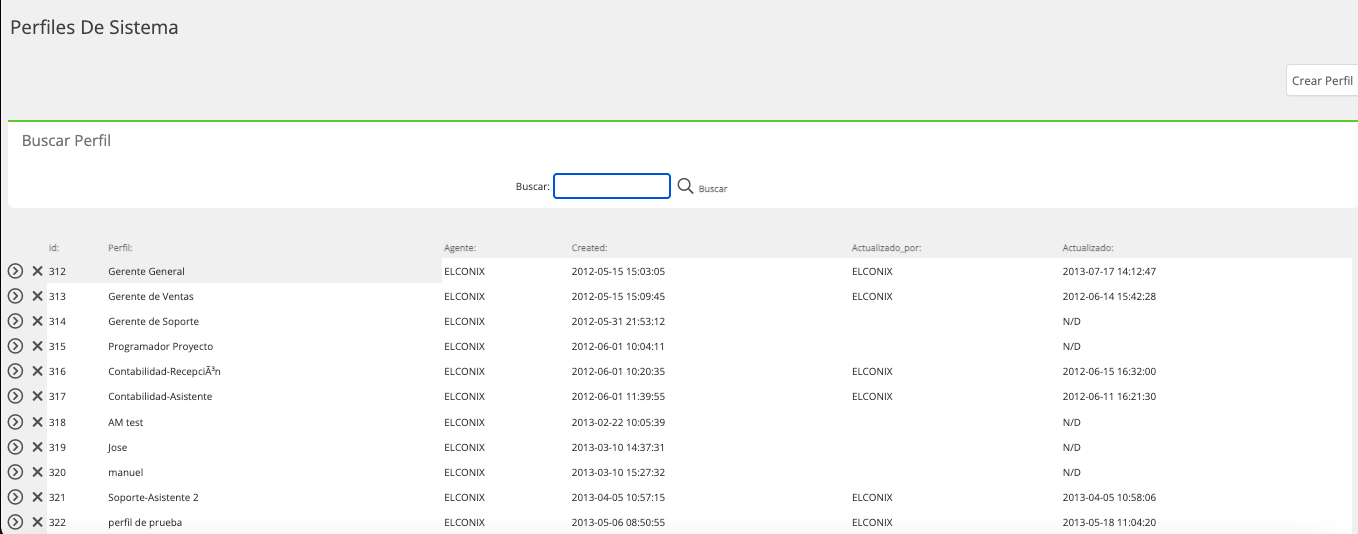
Crear Perfil
Paso 1 : Acceder al módulo de Configuración, sub módulo Accesos & usuarios, opción Perfiles.

Luego se debe acceder a esta opción para que se presente la pantalla de creación.
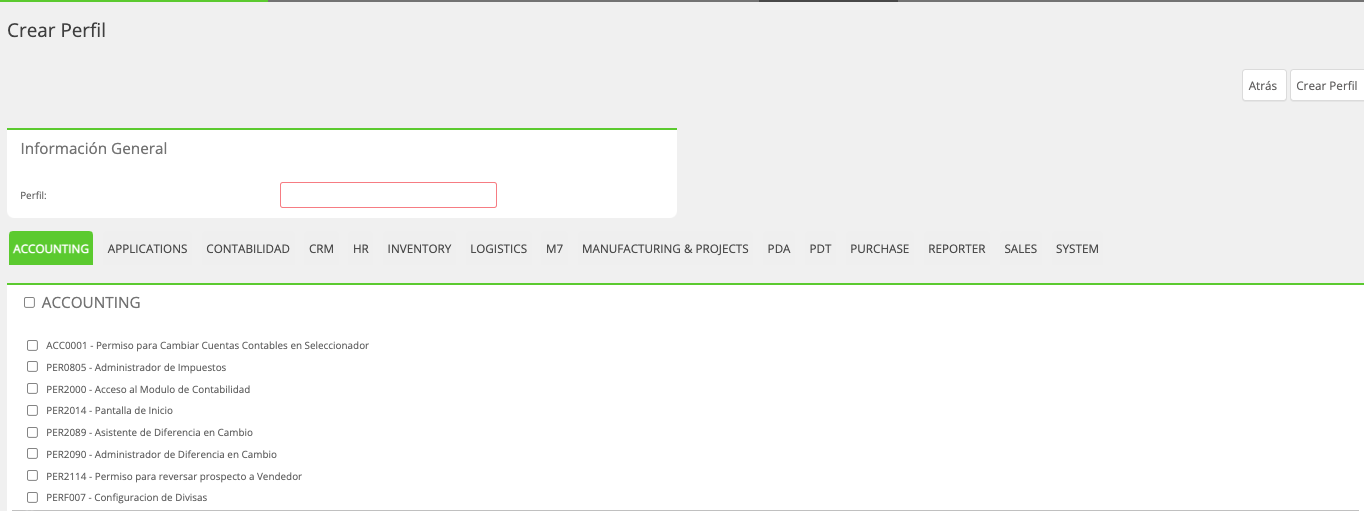
Paso 2: Se debe colocar un nombre al Perfil y seleccionar los permisos que se desean aplicar por cada módulo.
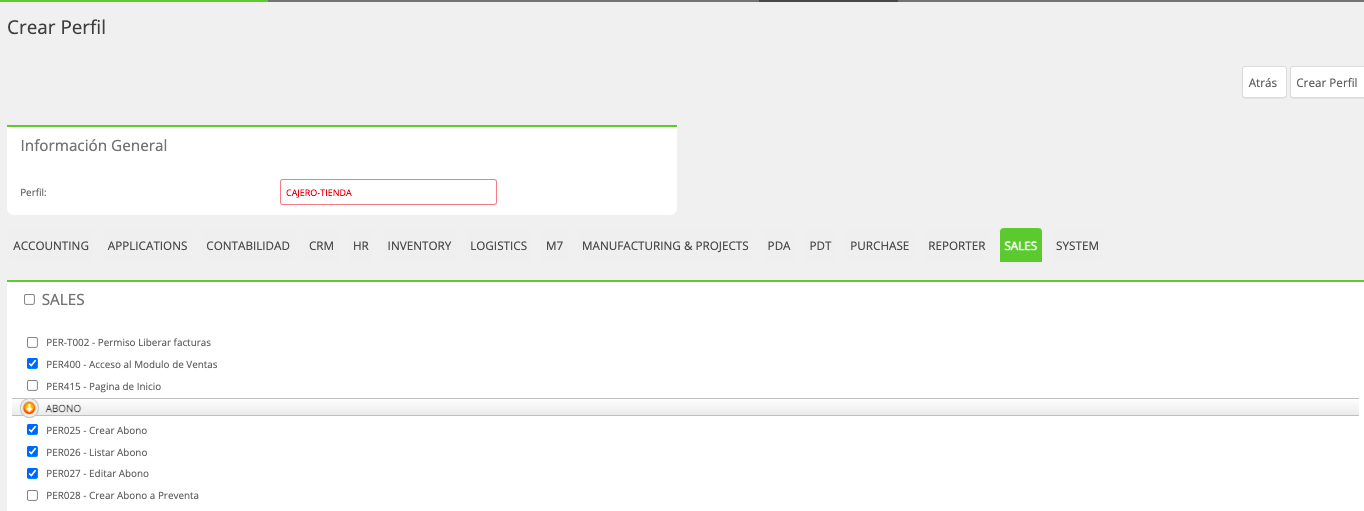
Paso 3: Se procede a guardar utilizando el botón Crear Perfil.

Posteriormente queda disponible el perfil para ser asignado a los Usuarios.
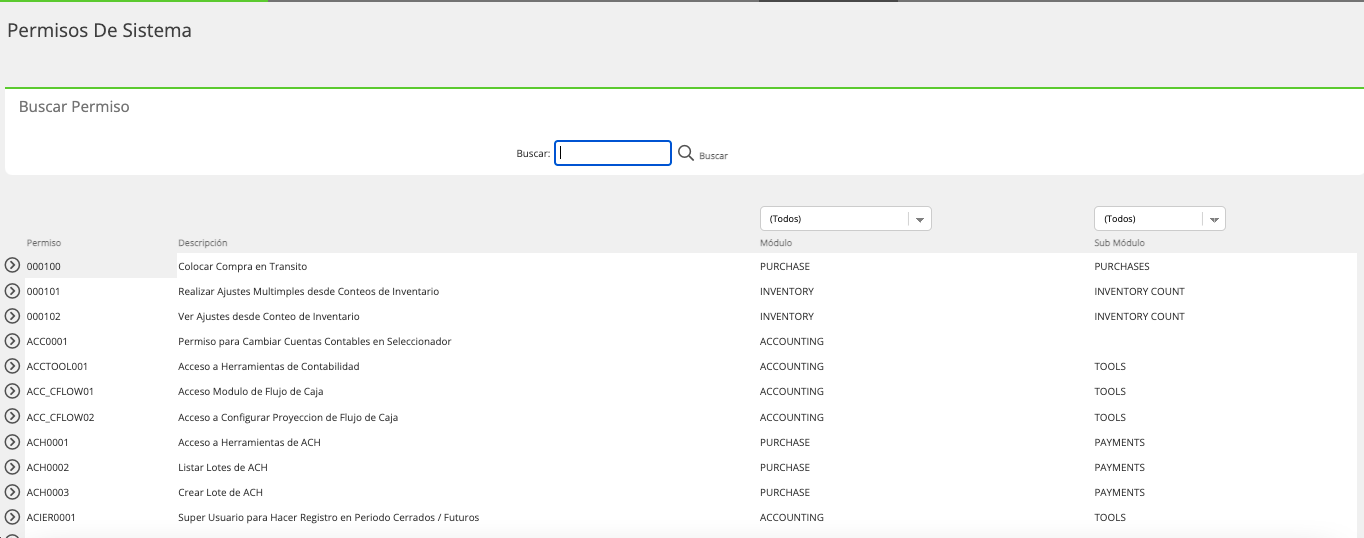
Permisos del Sistema
Esta Opción muestra el listado de todos los permisos que existen en la plataforma con una breve descripción de la función que tiene.

Updated 11 months ago