
Herramientas
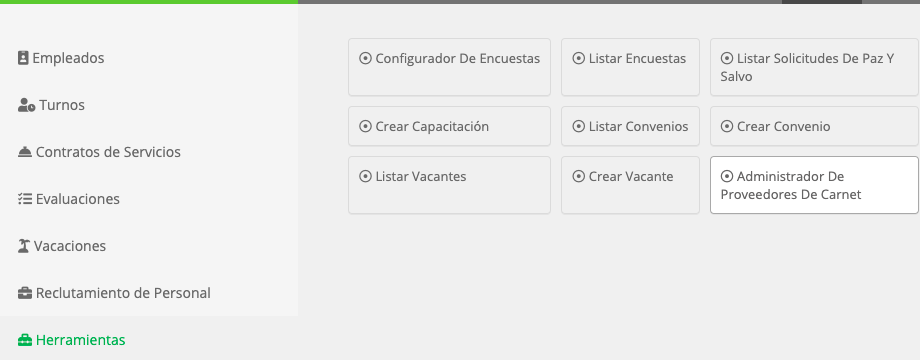
Es esta sección del módulo de RH se podrán encontrar diversas opciones que permiten ejecutar una acción relacionada a el manejo del personal.
Configurador De Encuestas
Esta herramienta permite parametrizar encuestas internas con las que se pueden medir satisfacción del personal en cuanto a diversos temas relacionados con la empresa.
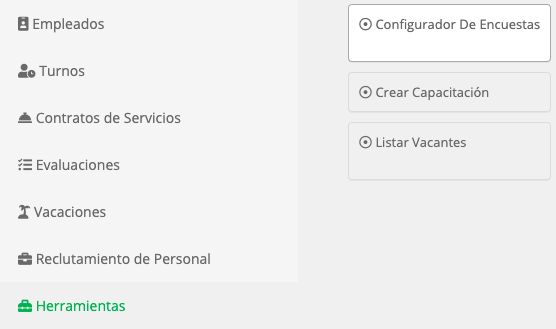
Al hacer clic a la opción Configurador de Encuestas se despliega la siguiente pantalla, la cual esta destinada para administrar los distintos temas sobre los que se desea encuestar a los colaboradores.
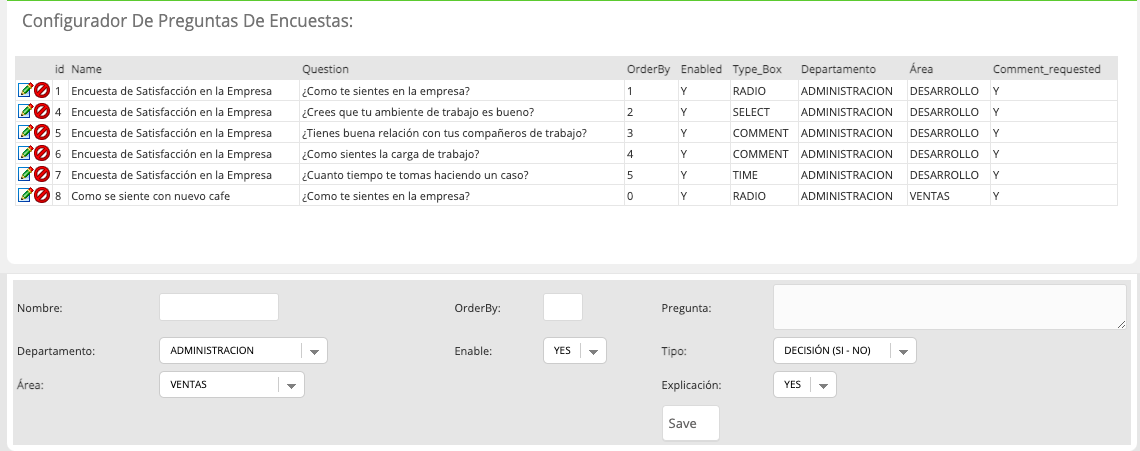
Para crear parametrizar una encuesta se debe llenar los datos solicitados en la parte inferior de la pantalla de configuración.

Contenido de la Pantalla de Configuración
| Campo | Función |
|---|---|
| Nombre | Es el titulo de la Encuesta. |
| OrderBy | Es el número del orden en el cual se desea se presente la encuesta. |
| Pregunta | Se define cual es la pregunta que se realizara en la encuesta. |
| Departamento | Es el departamento al que se le desea aplicar la encuesta. |
| Enable | Indica si se desea colocar visible. |
| Tipo | Se refiere al tipo de encuesta que se va a aplicar puede ser: Decisión, Puntaje Numérico, Comentario o Tiempo. |
| Área | Es el área al que se le desea aplicar la encuesta. |
| Explicación | Se refiere a que si en la encuesta se solicitara explicación SI o NO. |
Luego de llenados los datos de la configuración se guardan con el botón SAVE que se encuentra en la parte inferior de la pantalla de configuración.

La aplicación de las encuestas que se configuran se crean desde la opción Mi Cuenta que se habilita en el menú principal de la plataforma.
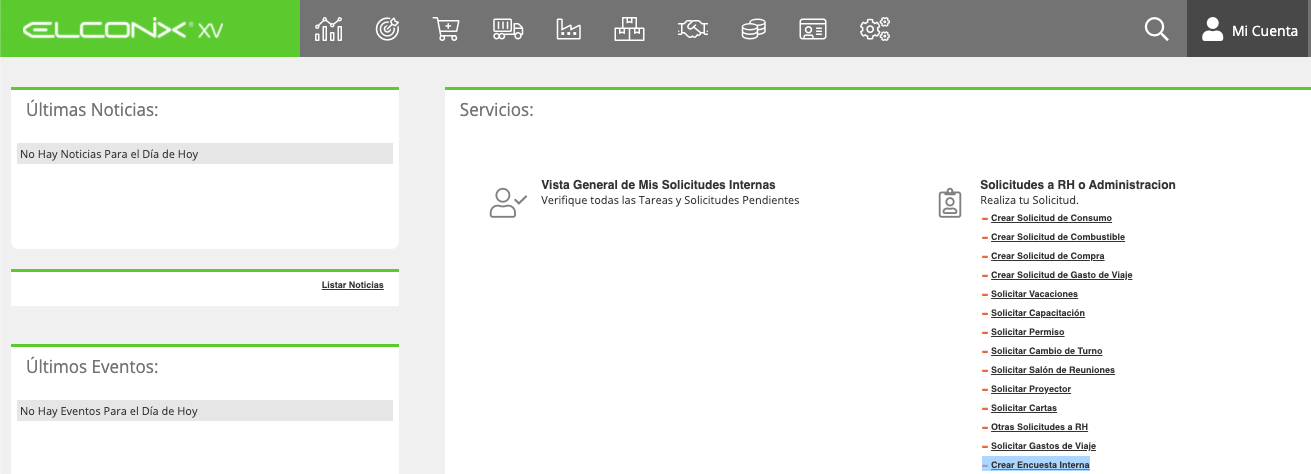
Ver manual Mi Cuenta-Crear Encuestas Internas.
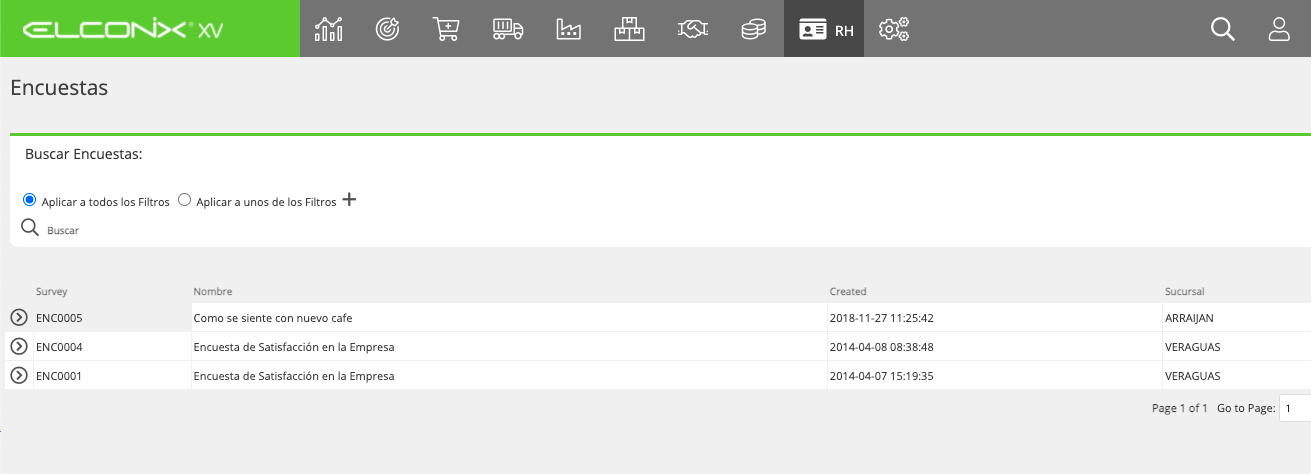
Listar Encuestas
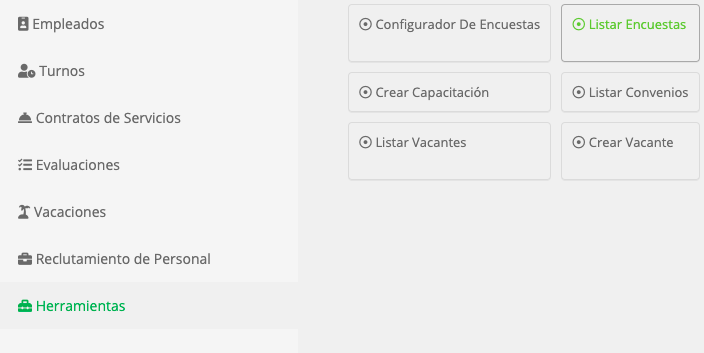
Muestra el listado de todas las encuestan que han creado los diversos colaboradores.
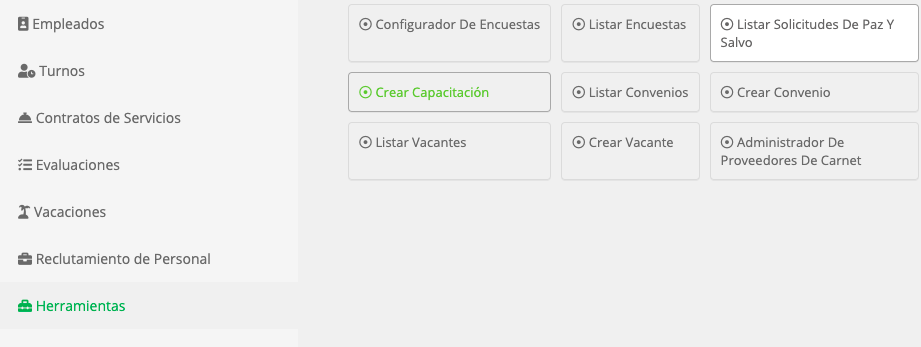
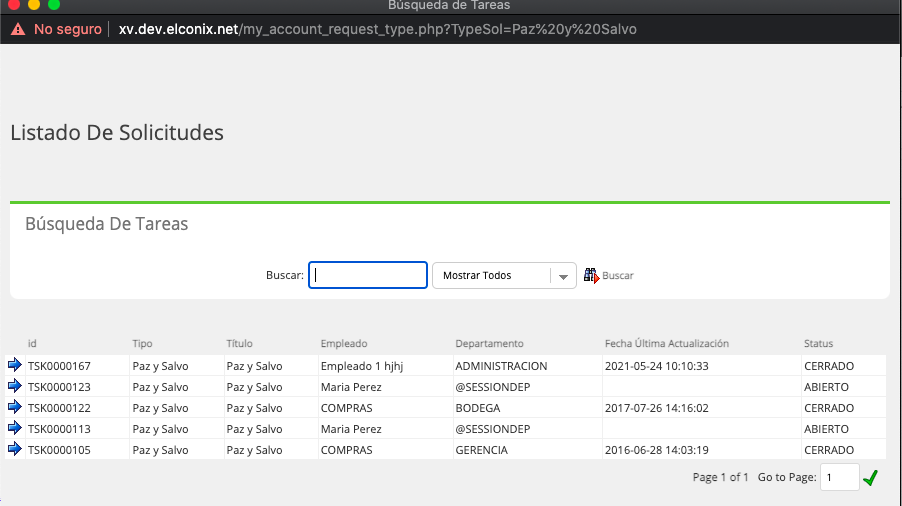
Listar Solicitudes De Paz Y Salvo
Permite ver el listado de todas las Solicitudes de Paz y salvo que se encuentren registradas.
Crear Solicitud De Paz Y Salvo
Esta opción permite registrar en el sistema las solicitudes de Paz y Salvo que solicite cada colaborador, estas solicitudes se vinculan al colaborador al momento de ser creadas.
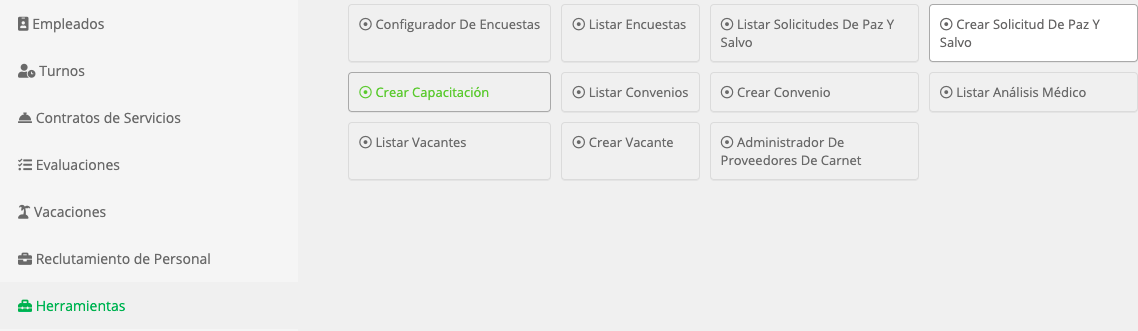
Para crear una solicitud se debe hacer clic a la opción Crear Solicitud de Paz y Salvo, lo cual hará que se despliegue la pantalla de creación.
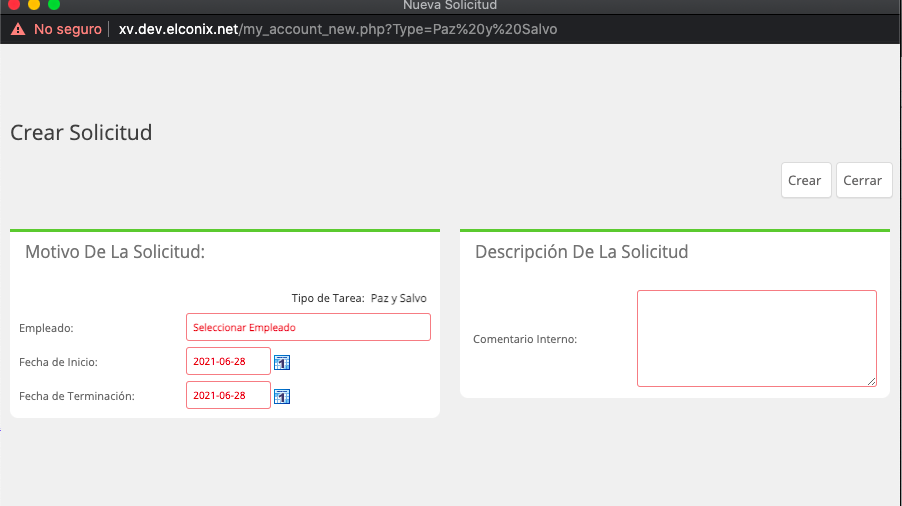
Esta pantalla de creación cuenta con dos recuadros en los cuales se debe colocarse los datos de la solicitud.
El primero hace referencia a las propiedades de la solicitud y es donde se vincula con el colaborador. El segundo lo conforma el dato de Comentario que se debe colocar explicando el detalle de la solicitud.
Luego de llenar los datos solicitados se crea la solicitud con el botón Crear que se encuentra en la parte superior.
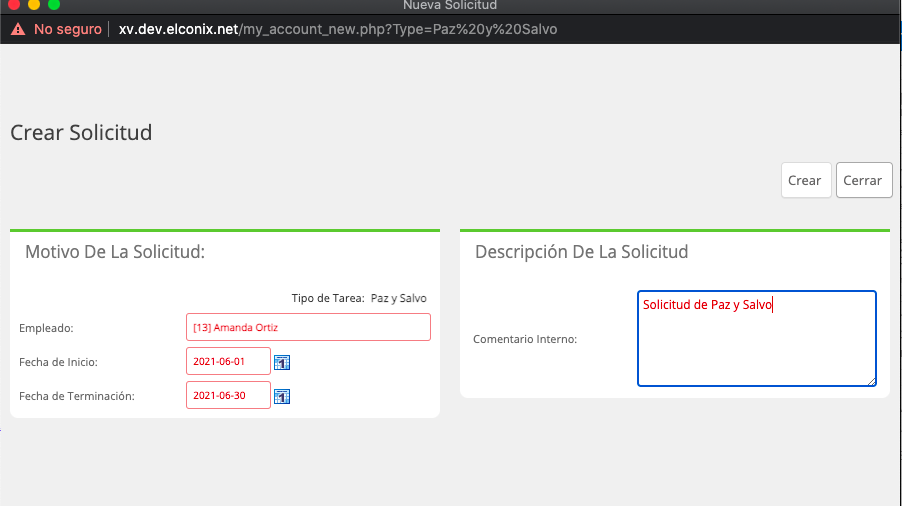
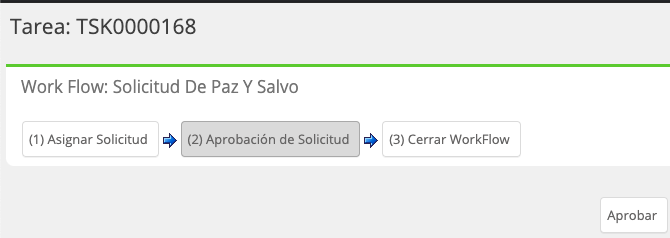
Luego de creada la solicitud se le asigna un número de Tarea y se despliega el flujo de trabajo por el que debe seguir para su cumplimiento.
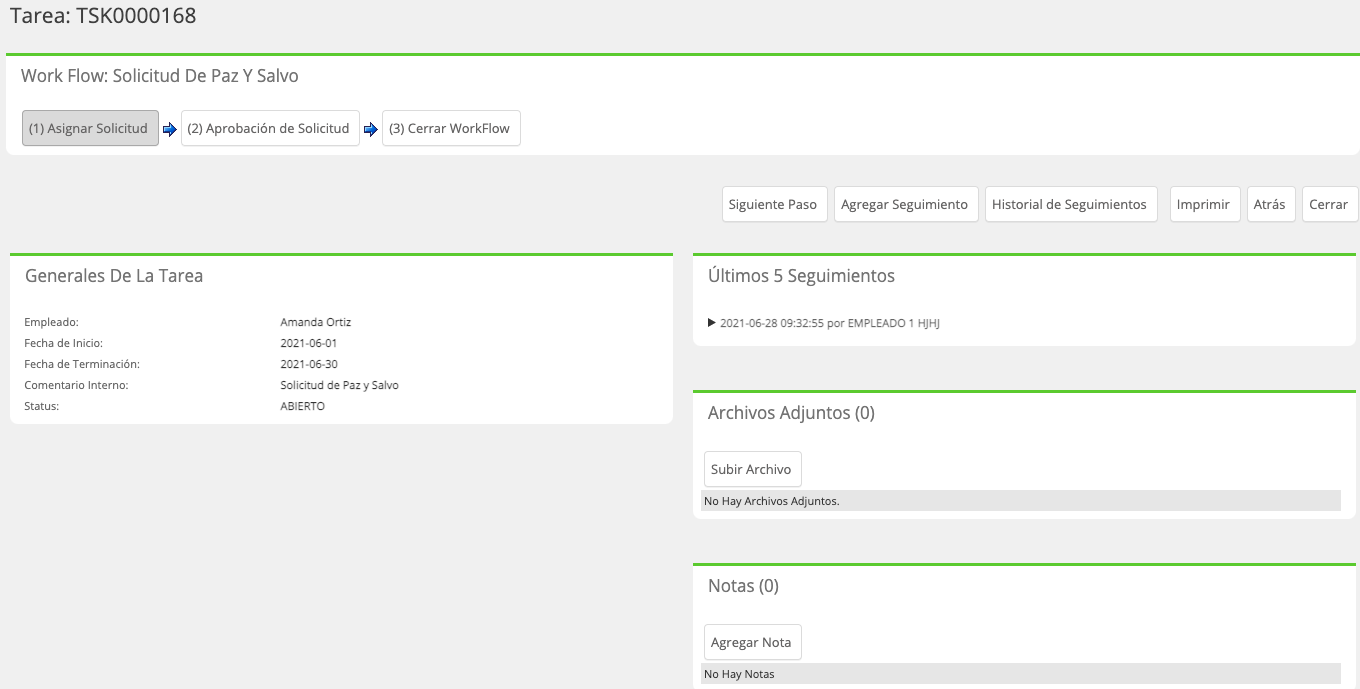
El flujo de trabajo puede variar de una Empresa a otra según su esquema de organigrama de departamentos o jerarquía de aprobaciones.
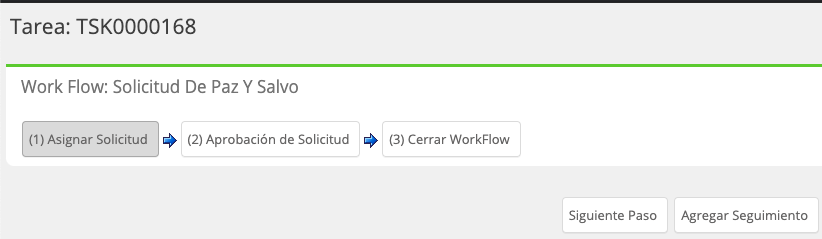
Para avanzar dentro del flujo se utiliza el botón Siguiente Paso que se habilita una vez se crea la solicitud, como también se puede agregar seguimientos.
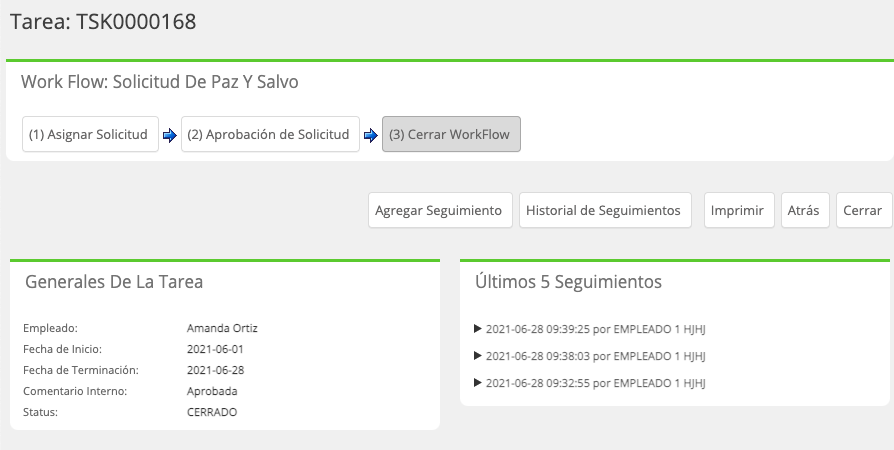
En el Paso 2 de la solicitud se habilitará el botón de aprobar con el que se confirma la aprobación de la solicitud por el personal a cargo.
Posteriormente a Aprobar se cierra la solicitud de forma automática.
Listar Capacitaciones
Esta herramienta podrá llevar control de las distintas capacitaciones que la empresa le brinda a los colaboradores.
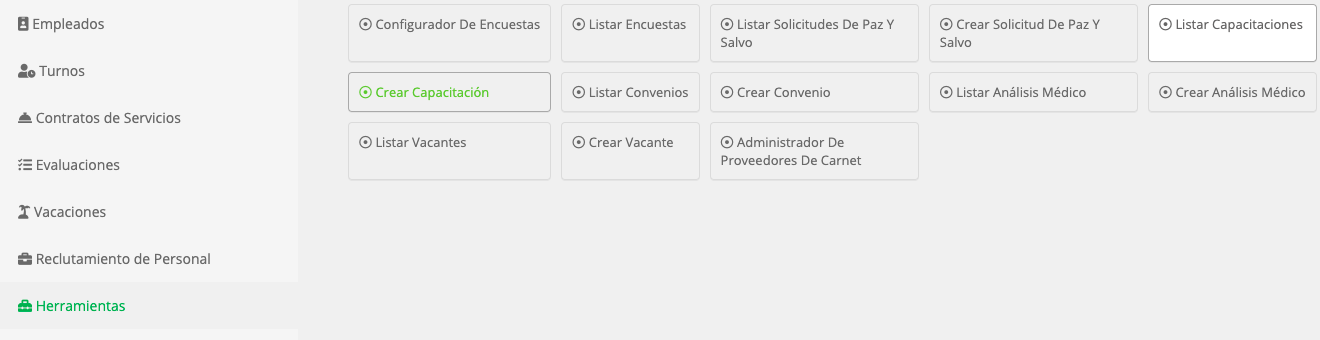
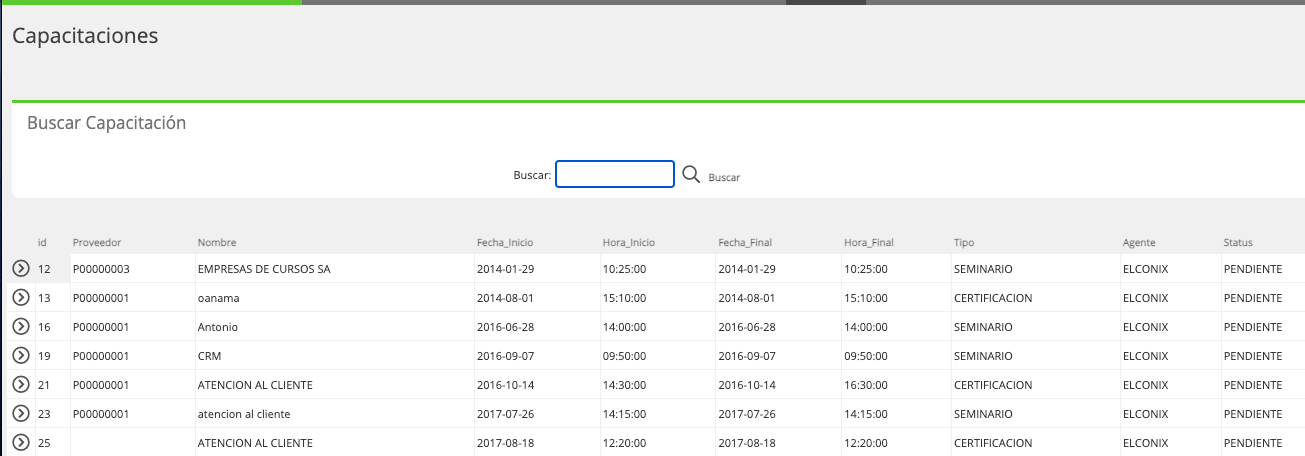
Al acceder a la opción Listar Capacitaciones se muestra el listado de las Capacitaciones que han sido registradas en la plataforma.
Crear Capacitación
Esta opción permite registrar los datos generales de la capaitación que se estará brindando a los colaboradores.
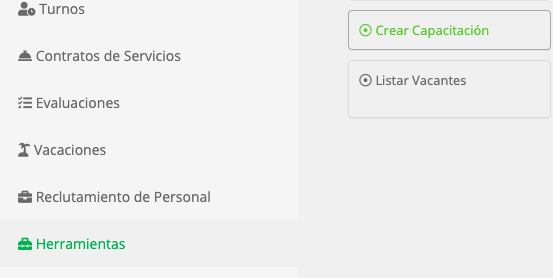
Para crear una capacitación solo se debe hacer clic a la opción, lo cual desplegara la pantalla de creación, donde se debe llenar los datos solicitados y luego con el botón Crear Capacitación que aparece en la parte superior se guarda los datos de la capacitación.
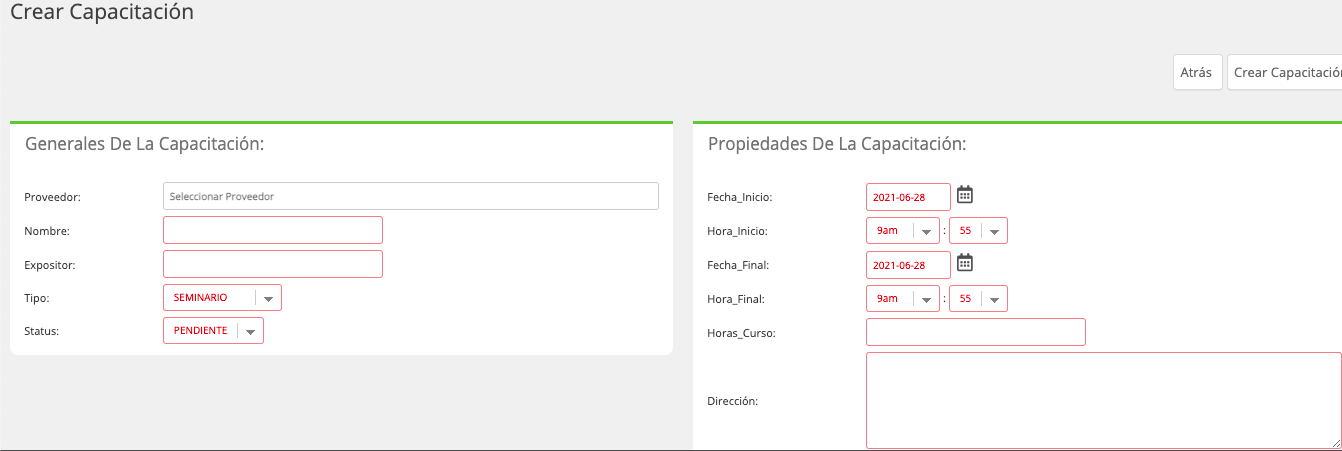
Una Vez Creada la Capacitación, se puede agregar los Empleados que participaron en la misma.
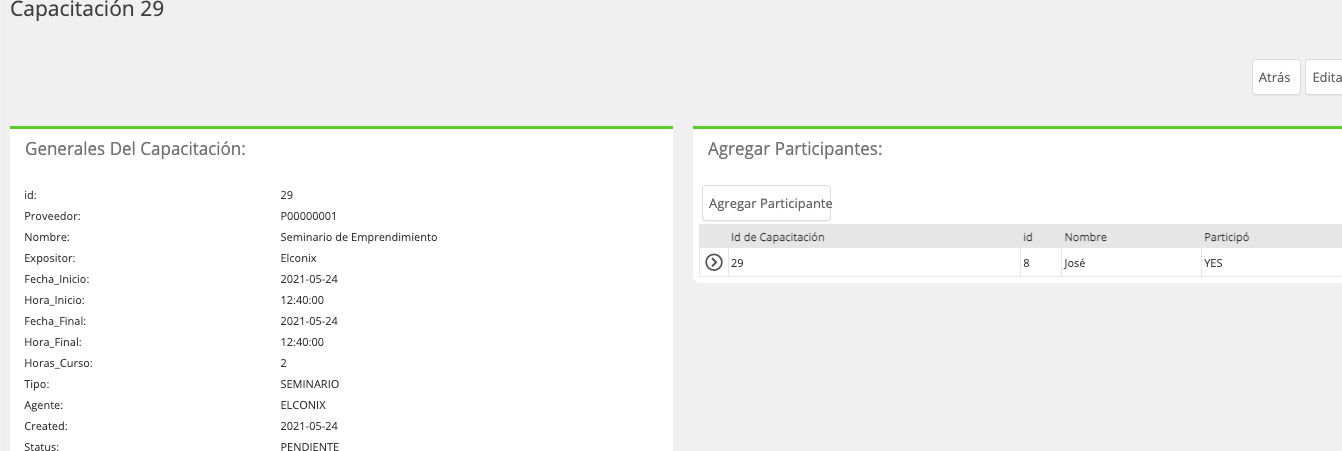
Se vincula el colaborador con el Botón de Agregar Participante, donde se debe seleccionar el colaborador de la lista de empleados.
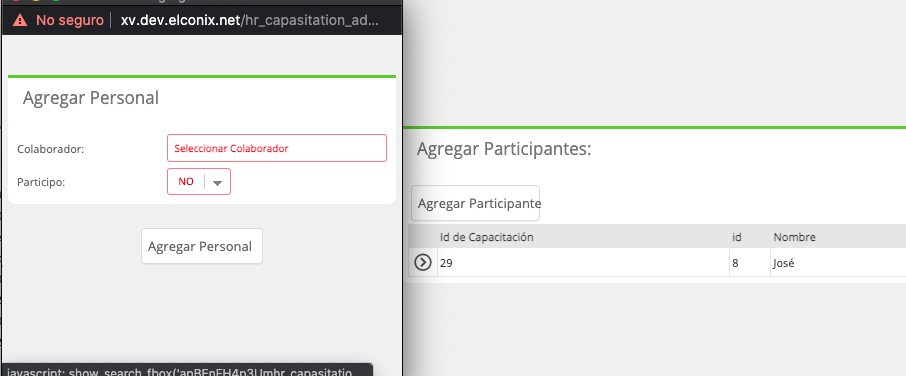
Al hacer esta vinculación e indicar que SI participo se mostrara en el Perfil del Empleado su participación en la capacitación.
Listar Convenios
En esta sección puede registrar los distintos convenios que pueda tener su Empresa con otra que involucre a sus empleados.
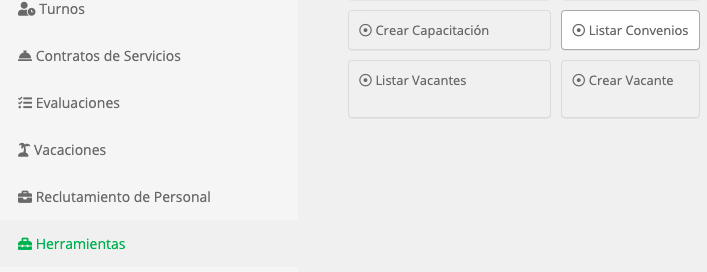
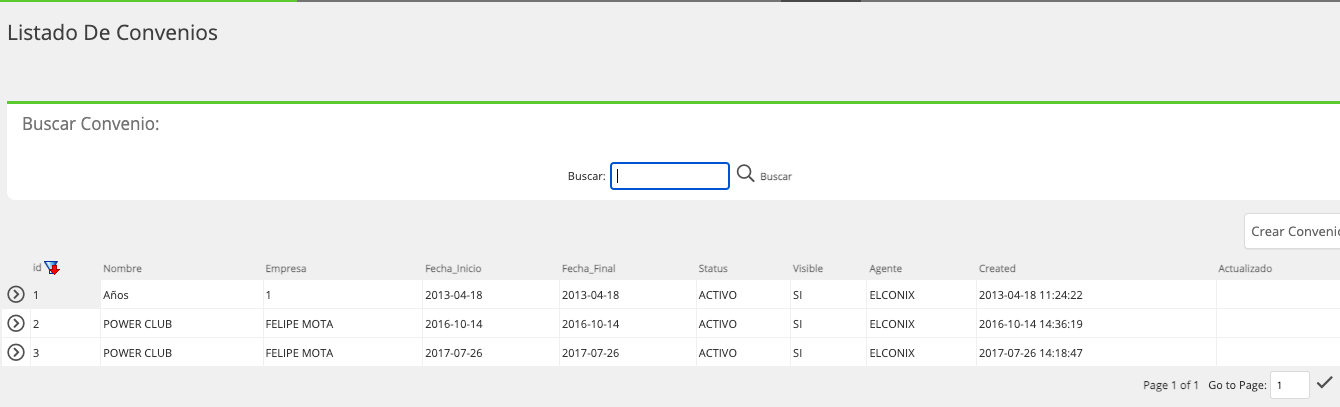
Muestra todos los convenios que han sido creados.
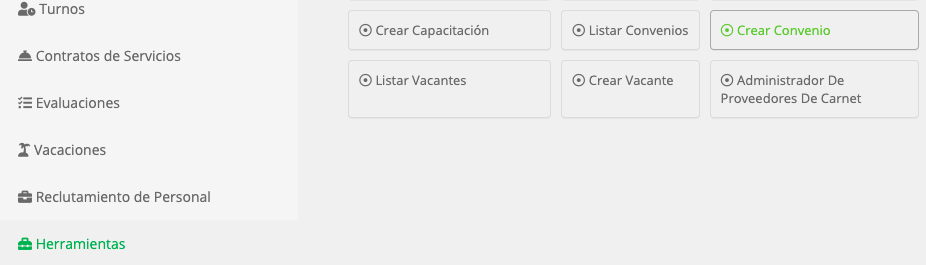
Crear Convenio
Esta opción permite crear los distintos convenios que tiene su Empresa con otras, vinculado a el manejo del personal.
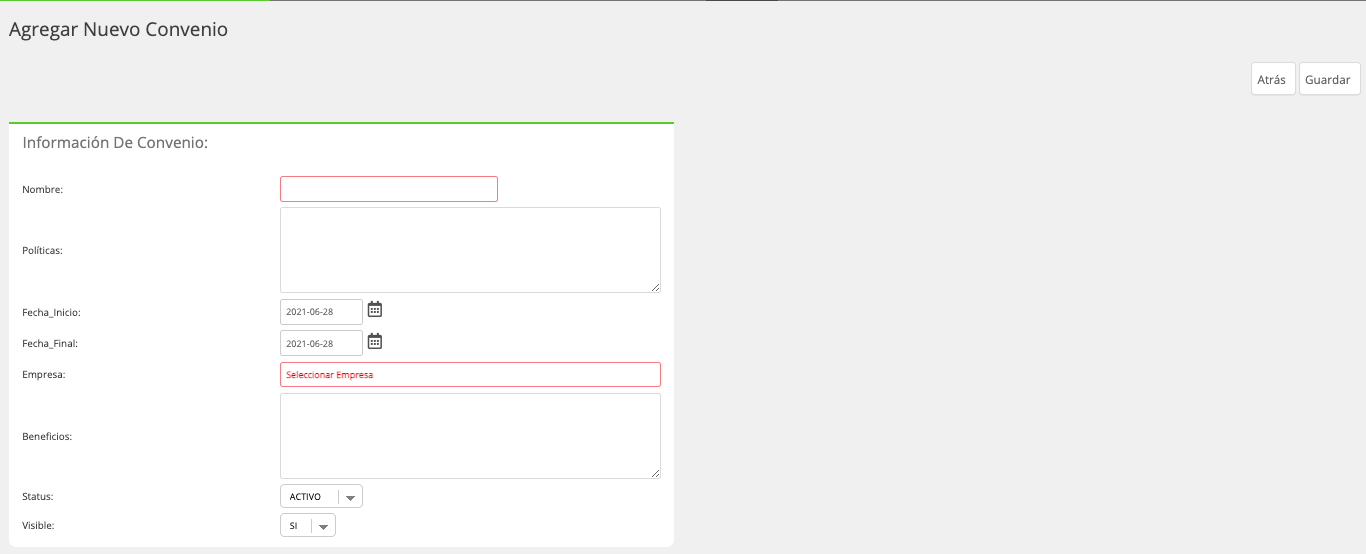
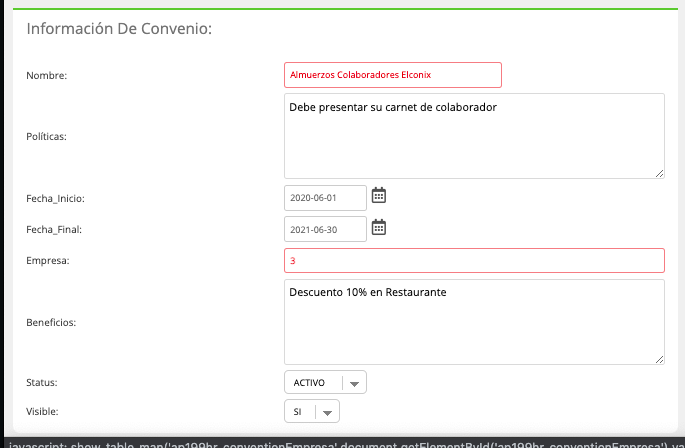
Para crear un convenido solo se debe llenar los datos generales del convenido solicitados en la pantalla de creación y Posteriormente crearlo con el botón Guardar que aparece en la parte superior de la pantalla.
Listar Análisis Médico
En esta herramienta puede crear una bitácora de los análisis o exámenes médicos realizados a él personal.
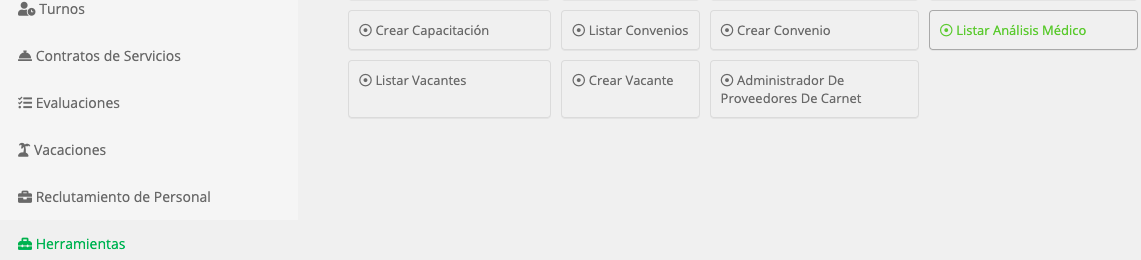
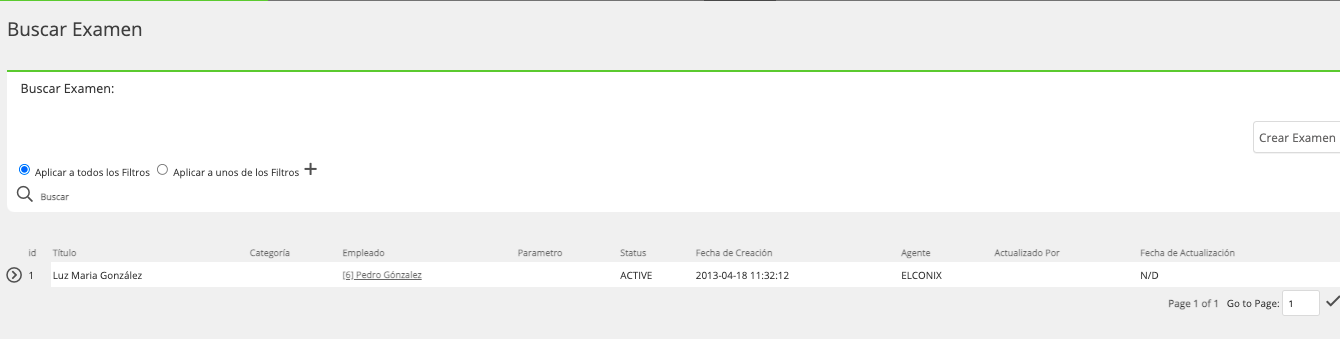
Muestra la lista de los distintos análisis registrados en el sistema a los distintos colaboradores.
Crear Análisis Médico
Esta herramienta le permite crear los análisis médicos que se practican a los empleados.
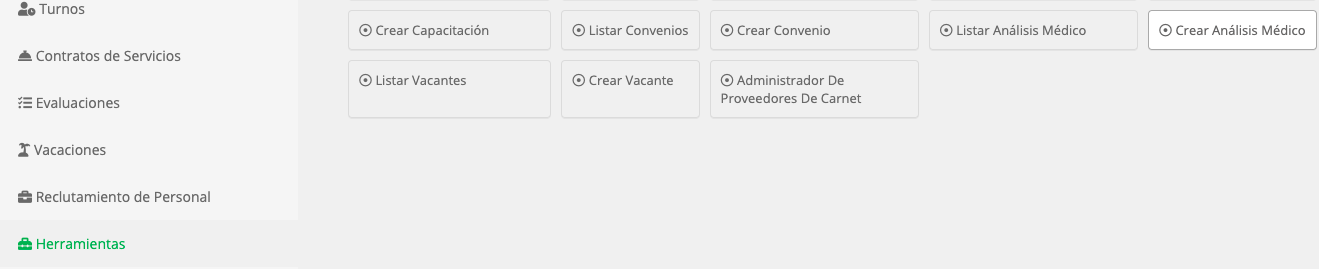
Al acceder a la opción se presenta la pantalla de creación donde debe llenarse los datos para registrar el análisis médico de cada colaborador.
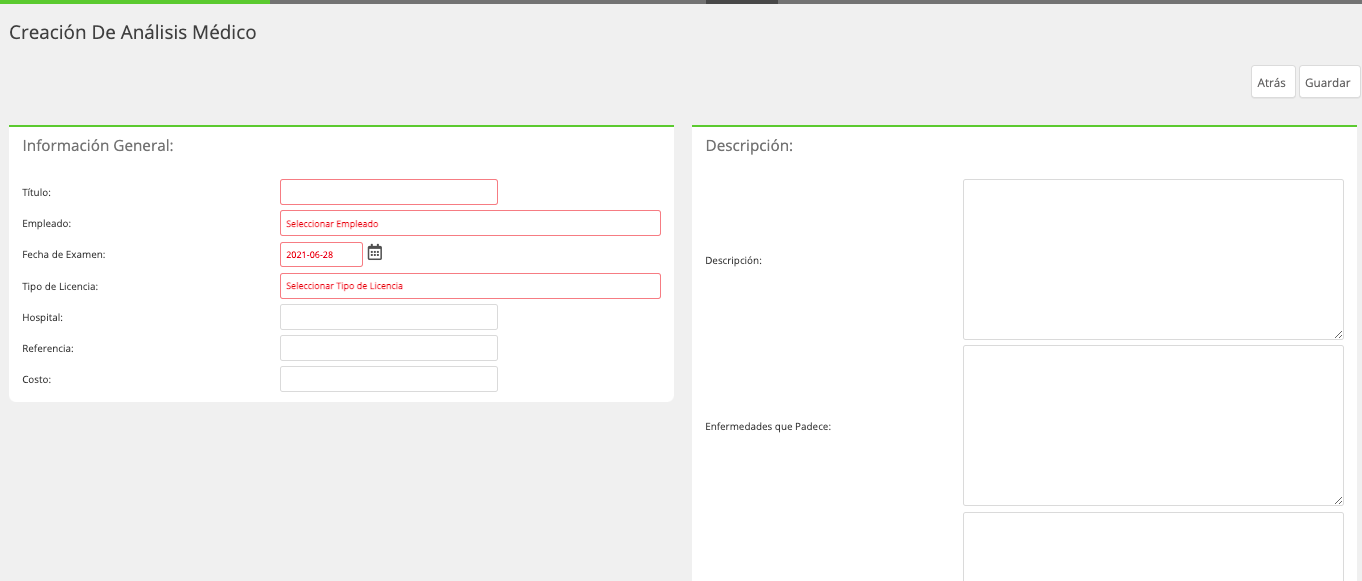
La pantalla de creación esta compuesta por varios recuadros los cuales detallamos a continuación.
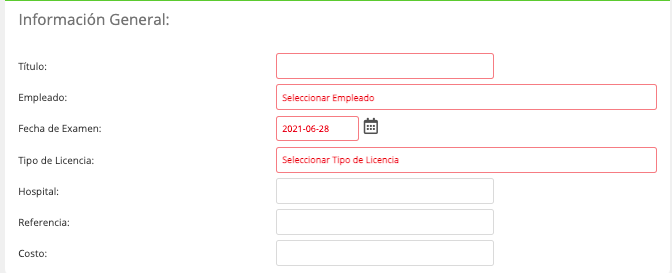
Información General
Esta compuesto por los datos generales del análisis.
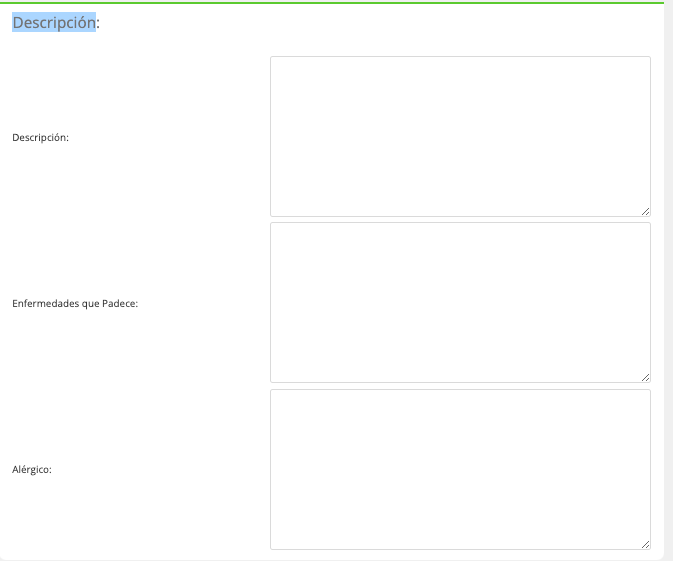
Descripción
Es donde se debe detallar en que consiste los análisis médicos que se aplicaron al coloaborador.
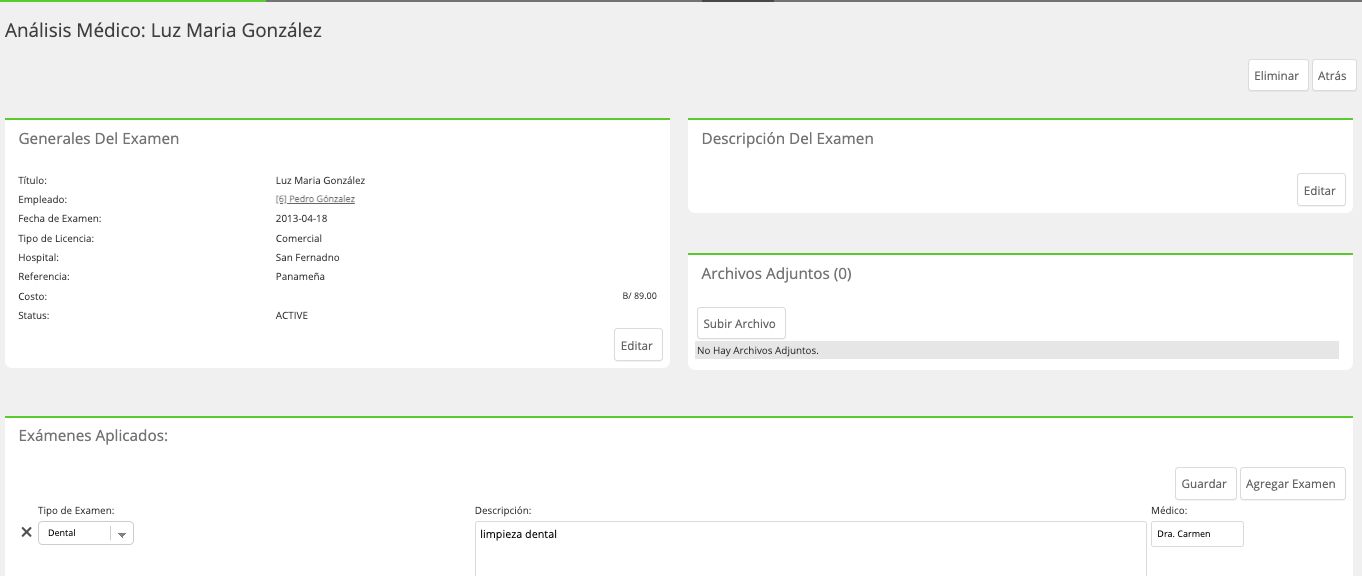
Exámenes Aplicados
En este recuadro se detalle cuales fueron los exámenes que se le hicieron al colaborador.

Posterior a llenar los datos del análisis medico se guarda los mismos y se presentará la pantalla del Perfil del Análisis donde se detalla la información suministrada en la creación.
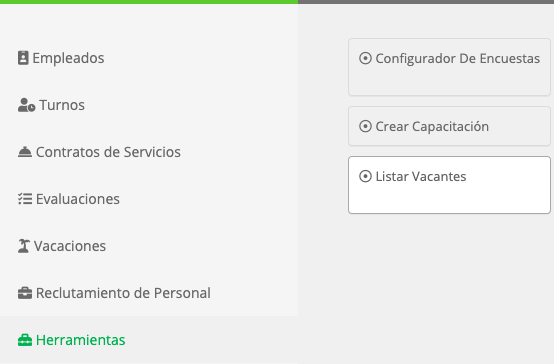
Listar Vacantes
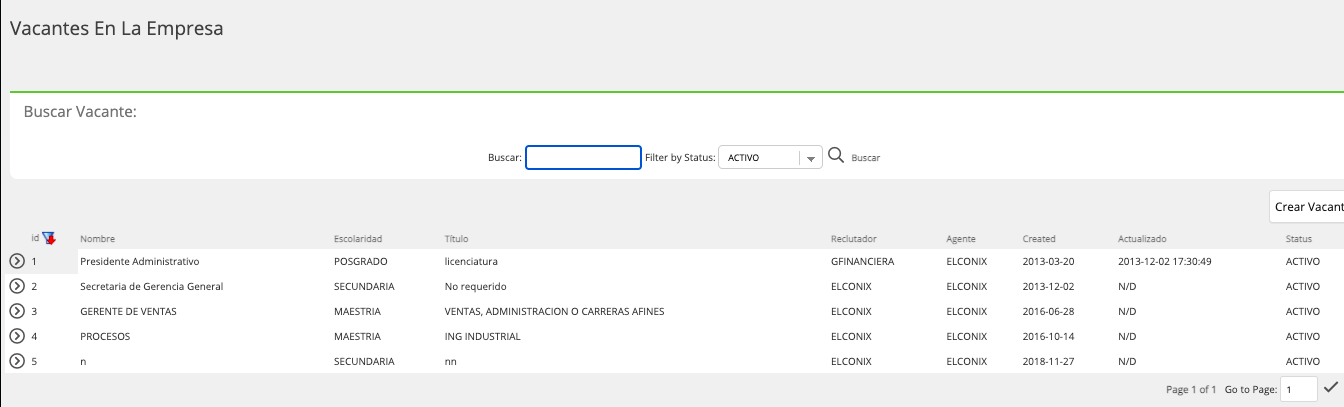
En esta sección se puede llevar el manejo de las vacantes que surjan dentro de la empresa. Presenta el listado de las Vacantes registradas.
Crear Vacante
Permite la creación de las distintas vacantes que surjan en su empresa.
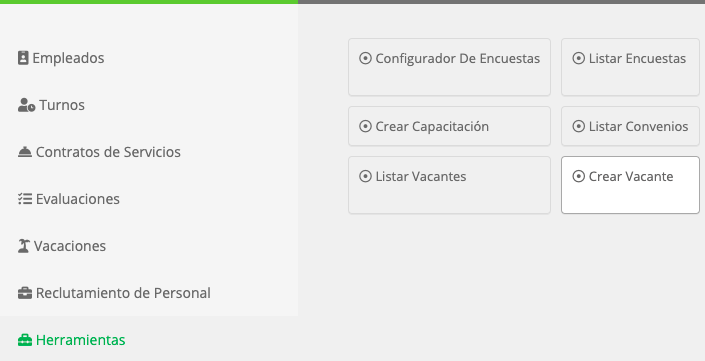
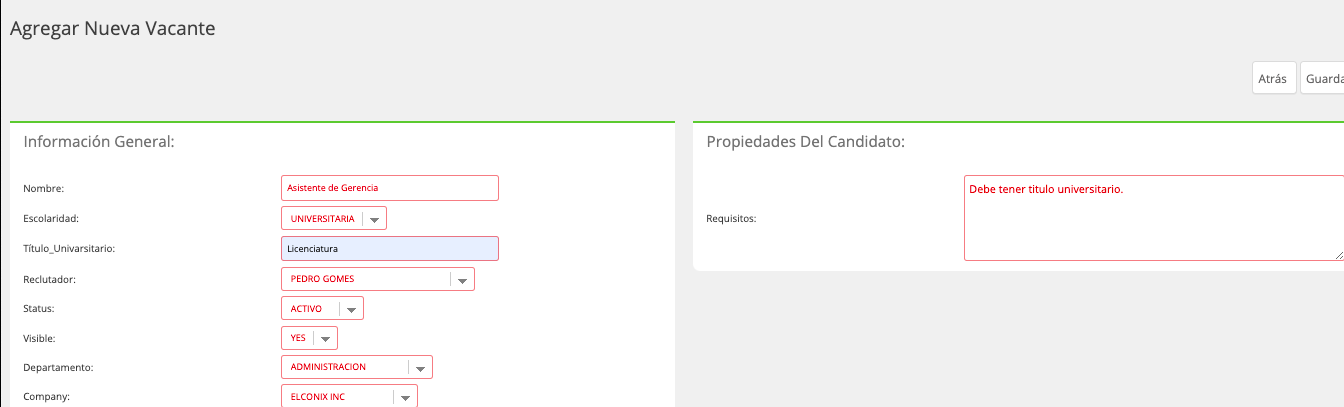
Para crear una vacante se accede a la opción Crear Vacante, la cual despliega la pantalla de creación, con los datos requeridos para registrar la nueva vacante.
Dichos campos deben ser llenados para poder guardar.
Administrador De Proveedores De Carnet
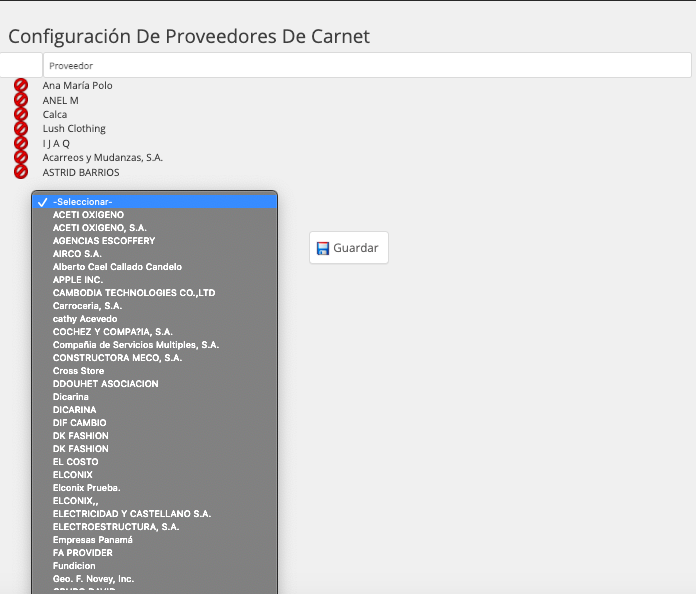
Esta herramienta tiene la funcionalidad de poder registrar cuales son los proveedores que brindan el servicio que confeccionar los carnet de empleados.
Al hacer clic se despliega la herramienta donde solo se debe seleccionar el proveedor para lo cual se presenta el listado de proveedores creado en el Módulo de Compra y con el botón Guardar se registra el proveedor.
Updated 11 months ago