
Proveedores
En este módulo podrá registrar, administrar y consultar la información de sus proveedores.
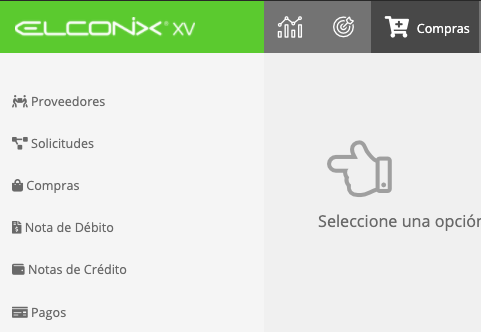
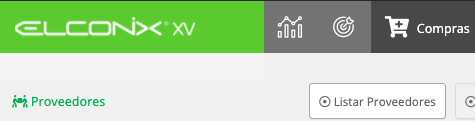
Listar Proveedores
Se muestra el listado de todos los proveedores registrados en el sistema.
En este listado tendrá la opción de búsqueda con la que se facilita él encontrar al proveedor deseado.
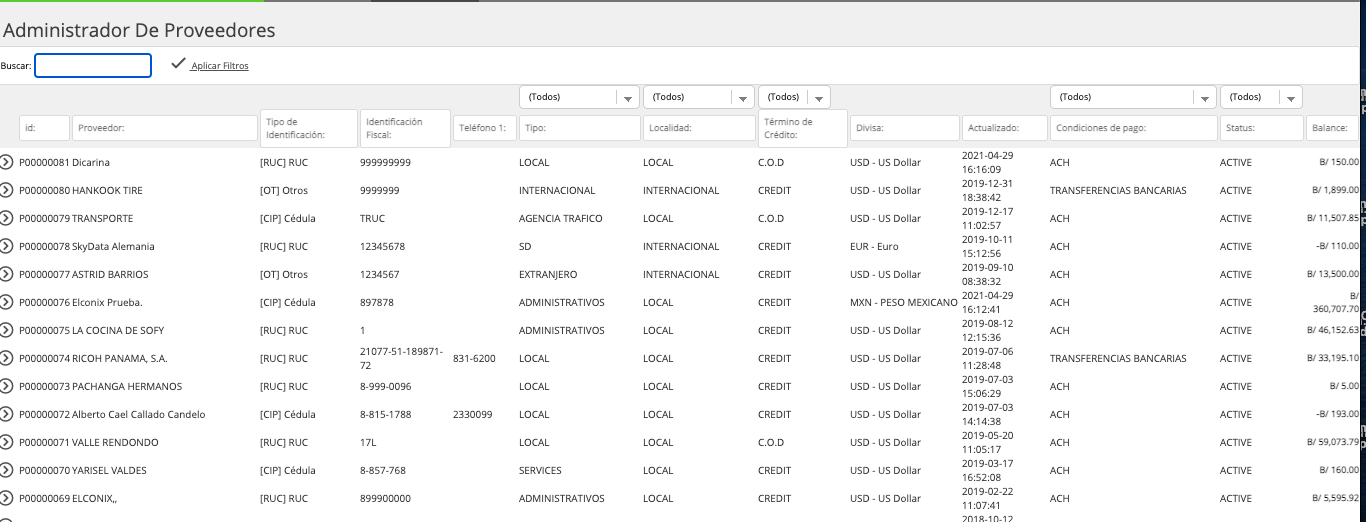
El campo de buscar permite realizar la búsqueda por Nombre o Id del Proveedor.
Listar Proveedores Administrativos
Los proveedores administrativos es una clasificación que se puede realizar tipificando a los proveedores como administrativos.
Ejemplo: Proveedores de servicios, qué comúnmente son administrados o utilizados por un departamento administrativo o de contabilidad ya que no son proveedores de inventario.
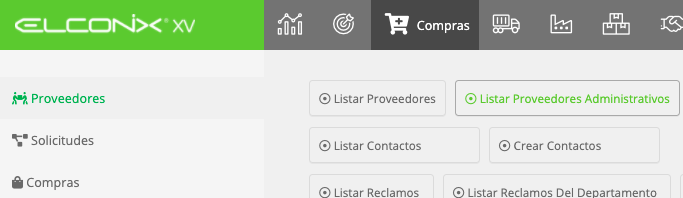
Este listado mostrará los proveedores categorizados cómo administrativos al igual que el listar proveedores tiene opción de búsqueda rápida.

Crear Proveedor
Esta opción del módulo de Compras permite registrar información de los proveedores, necesarias para crear un nuevo proveedor.
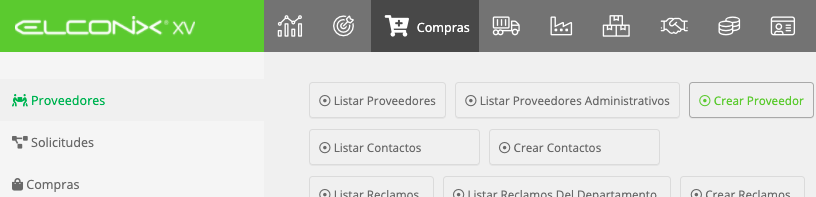
En la pantalla de creación de proveedores se mostrará un formulario para registrar la información del proveedor.
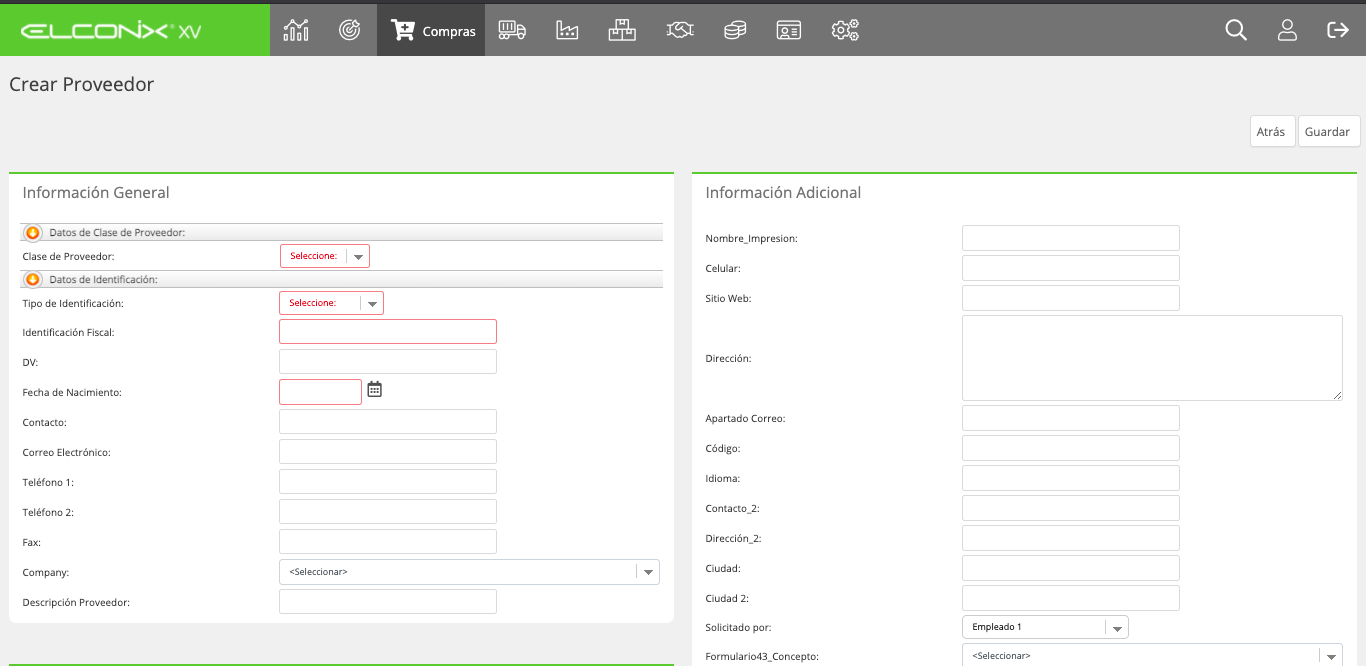
Formulario para Crear Proveedor
Contiene los campos más relevantes a la hora de crear un proveedor, como la información personal como Nombre, teléfono o dirección, como también datos para guardar información del tipo de crédito o el tipo de impuesto que se le debe aplicar a el cliente cuando se le haga un documento.
Campos indispensables para la creación de un proveedor
| Recuadro | Nombre del Campo | Descripción |
|---|---|---|
| Información General | Clase de Proveedor | Define la clasificación del Proveedor entre JURIDICO o NATURAL. Este campo habilita los campos de Nombre y Apellido en el caso de escoger la opción Natural. O campo Empresa si se escoge la clase Jurídica. |
| Proveedor ó Nombre y Apellido | Son campos dependientes del campo Clase de Proveedor, dependiendo de la clase se habilitara el campo Proveedor para colocar el nombre del proveedor considerado Jurídico. Para los Proveedores Naturales se habilita como obligatorios los campos Nombre y Apellido. | |
| Localidad | Define si el proveedor es LOCAL o INTERNACIONAL. Es una clasificación indispensable para el funcionamiento correcto del proceso de compras, liquidaciones o Embarques en la plataforma. | |
| Tipo de Identificación | Este campo hace referencia a la forma que el proveedor tiene asignada para su identificación como: RUC, Cédula, Pasaporte. | |
| Identificación Fiscal | Esta vinculado al campo Tipo de Identificación, es un campo alfanumérico que permite colocar el número de la identificación del cliente según el tipo. | |
| Propiedades Del Proveedor | Tipo | Es un campo indispensable para el funcionamiento contable de la plataforma, ya que este campo identifica el Tipo de Proveedor, al cual se le asigna la cuenta contable (Cuenta por Pagar) que utilizara el sistema para los asientos contables relacionados al Proveedor.
|
| Divisa | Es la moneda que utiliza el proveedor, este campo es utilizado para el módulo de Multi - Monedas con el que cuenta la Plataforma. | |
| Status | En la plataforma se utilizan status estándares como son Activo: Para aquellos Proveedores vigentes.
| |
| Tipo de Contribuyente | Este campo define el tipo de Impuesto que aplica para el proveedor. Ejemplos de tipo de Contribuyentes: -Agente Retenedor -Jurídico-Gravado -Jurídico-Exento -Natural-Gravado -Natural-Exento | |
| Información Adicional | País | Es el País de procedencia del proveedor. |
| Provincia / Estado | Esta relacionado al campo país, se refiere a la provincia o Estado al que pertenece el proveedor. | |
| Formulario43_Concepto y Formulario43_Tipo | Son campos utilizados para la generación del Informe de Compras, Formulario 43. Esta opción solo aplica para Empresas que se rigen bajo las leyes de Panamá. | |
| Propiedades De Crédito | Término de Crédito | Se refiere a si el proveedor es Contado o Crédito. |
Ficha del Proveedor
Muestra toda la información relacionada al proveedor, como: Datos Generales del Proveedor, Ordenes de Compra, Compras Pendientes, Nota De Débito Pendientes, Pagos, Notas De Crédito, Archivos Adjuntos y demás opciones que se detallan a continuación.
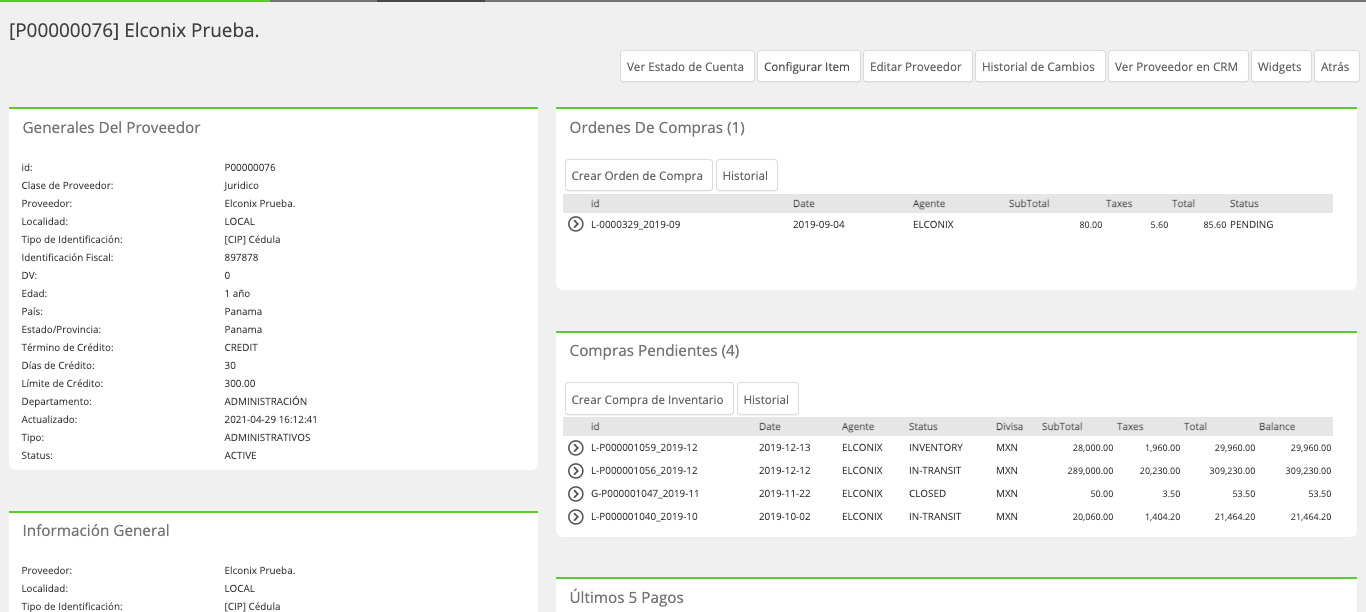
Generales Del Proveedor
Muestra los datos generales del proveedor llenados en la creación del mismo.
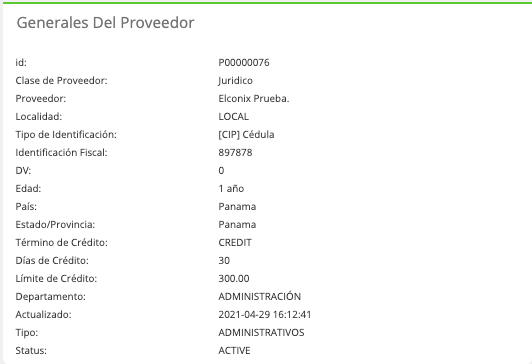
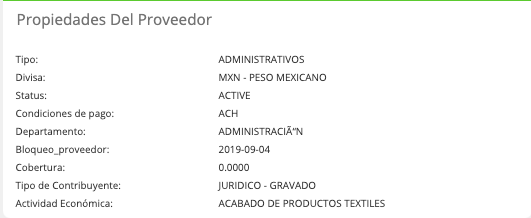
Propiedades Del Proveedor
Muestra los datos suministrados en la creación del proveedor en el recuadro de propiedades.
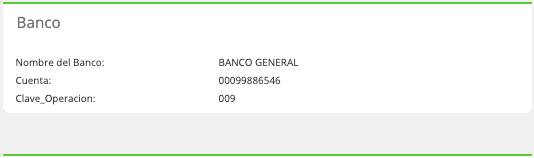
Banco
Este recuadro muestra la información del banco y número de cuenta en que al proveedor se le emiten pagos.
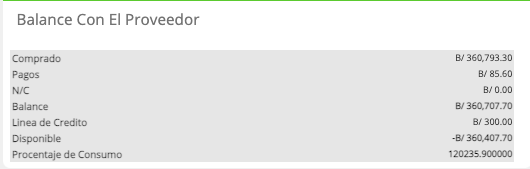
Balance Con El Proveedor
Esta sección muestra el balance de cxp que se tiene el proveedor.
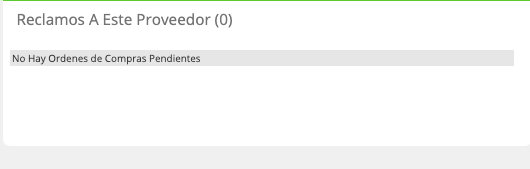
Reclamos A Este Proveedor (0)
Muestra el listado de los reclamos que se han realizado al proveedor, solo aplica para proveedores de inventario.
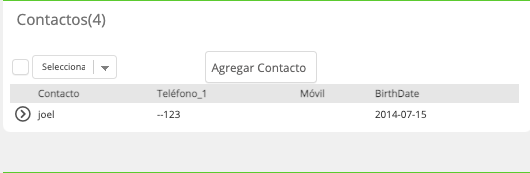
Contactos
En esta sección se relacionan a través del botón de agregar contacto, la persona o personas que son consideradas contactos de este proveedor.
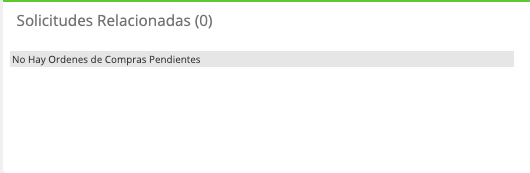
Solicitudes Relacionadas
Presenta la solicitudes de compras que se hayan creado en el sub módulo de Solicitudes relacionadas a el proveedor.
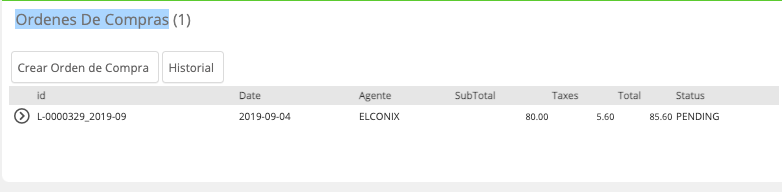
Ordenes De Compras
Muestra el listado de las Ordenes de compras relacionadas al proveedor. También cuenta con un botón que permite la creación de la orden desde el perfil del proveedor.
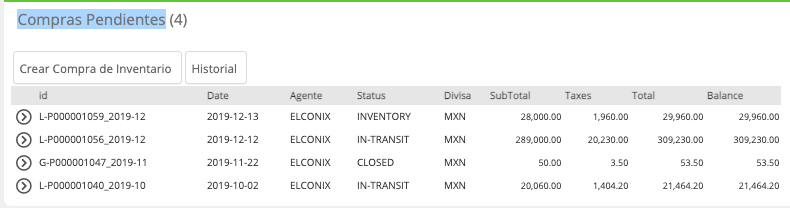
Compras Pendientes
Muestra el listado de las compras pendientes de pago relacionadas al proveedor, desde este recuadro también se puede consultar el histórico de todas las compras relacionadas o crear una nueva compra.
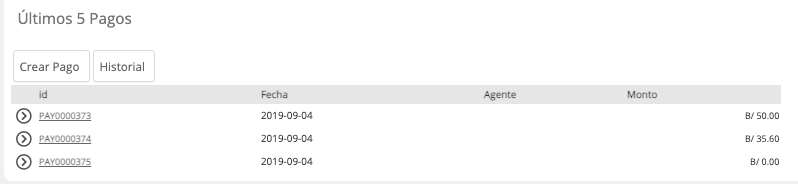
Últimos 5 Pagos
Presenta en pantalla los últimos 5 pagos emitidos al proveedor, con el botón de historial se puede consultar todos los pagos que se hayan realizado con relación al proveedor. También se puede crear un nuevo pago desde este recuadro en el perfil del proveedor.
Notas De Crédito Pendientes
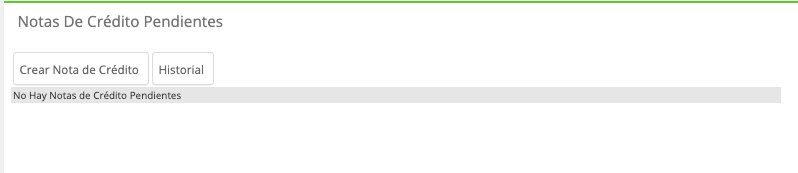
Muestra las notas de crédito relacionadas al proveedor que no se han utilizado, puede consultarse el historial de todas con el botón de Historial o puede crearse una nueva con el botón de Crear Nota de Crédito.
Solo aplica para notas de crédito de productos,
Notas De Débitos
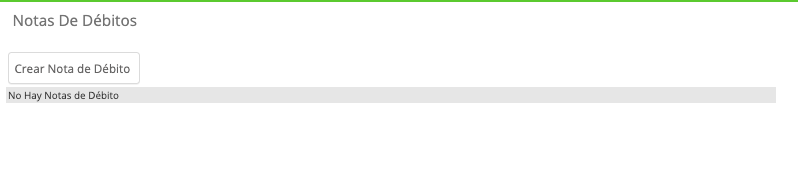
Este recuadro muestra el listado de las Notas de Débito relacionadas al proveedor.
Otras opciones:

| Botón | Funsión |
|---|---|
| Ver Estado de Cuenta | Permite emitir en pantalla el estado de cuenta del proveedor. |
| Configurar Item | En esta opción se permite relacionar el proveedor a un producto del inventario, definiéndolo como proveedor principal. |
| Editar proveedor | Permite modificar los datos del proveedor suministrados al momento de la creación. |
| Historial de Cambios | Muestra la auditoria de ediciones que sele han realizado a los datos del proveedor. |
| Ver Proveedor en CRM | Permite consultar los datos del proveedor desde el módulo del CRM. |
Listar Contactos
En esta opción del Sub módulo de proveedores se muestra el listado de los Contactos, que son las personas relacionadas a los proveedores con las que se mantiene comunicación en la relación comercial. Ejemplo: El vendedor del proveedor, El encargado de bodega que despacha los pedidos.
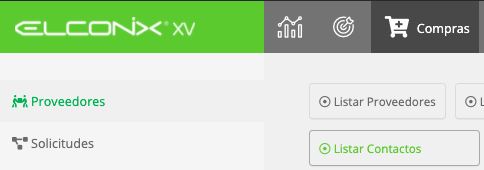
Se presenta en una lista, con opción de búsqueda que facilita la ubicación del contacto que se desea utilizar.

Crear Contactos
La opción para crear un contacto, permite suministrar al sistema los datos personales del contacto para que sean almacenados en la Lista de Contactos o relacionados al Proveedor.

Contenido de la pantalla de creación de Contacto
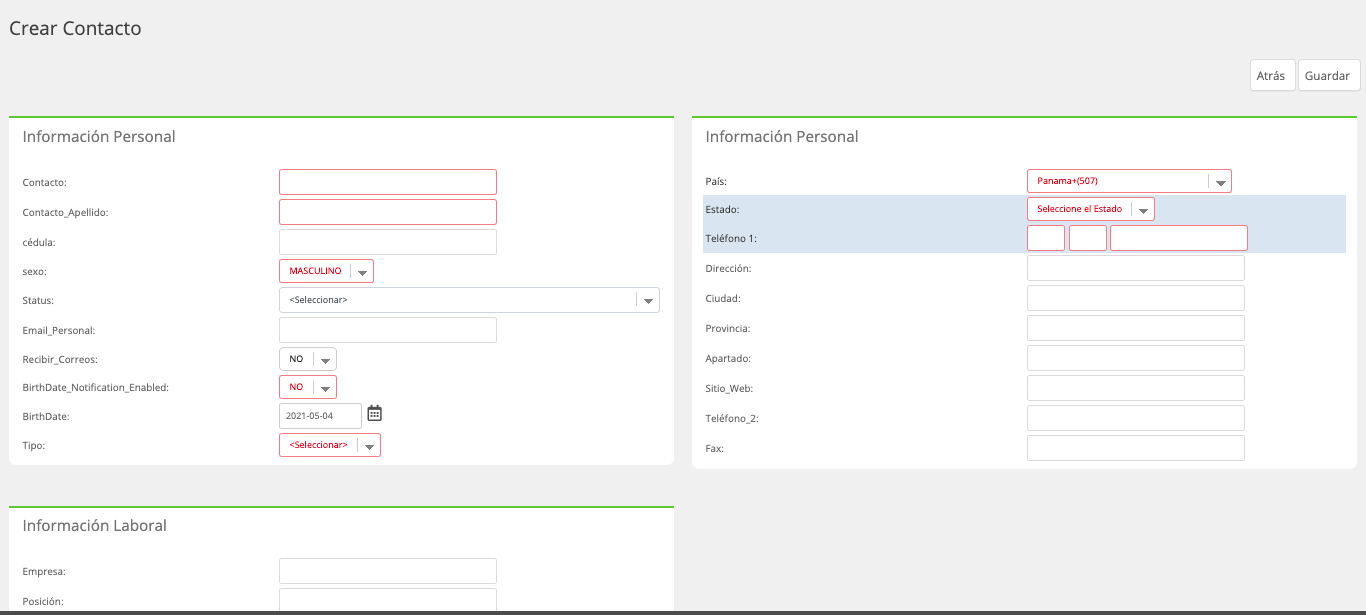
La pantalla de creación de contacto esta confirmada por los recuadros Información Personal e Información Laboral.
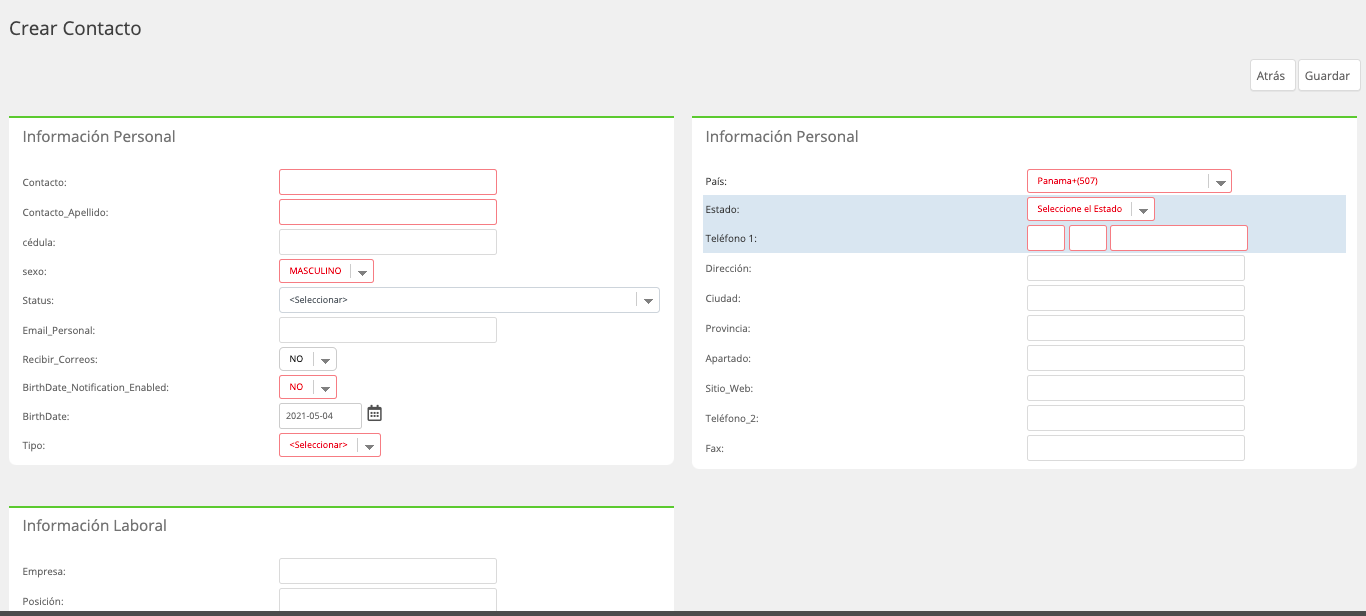
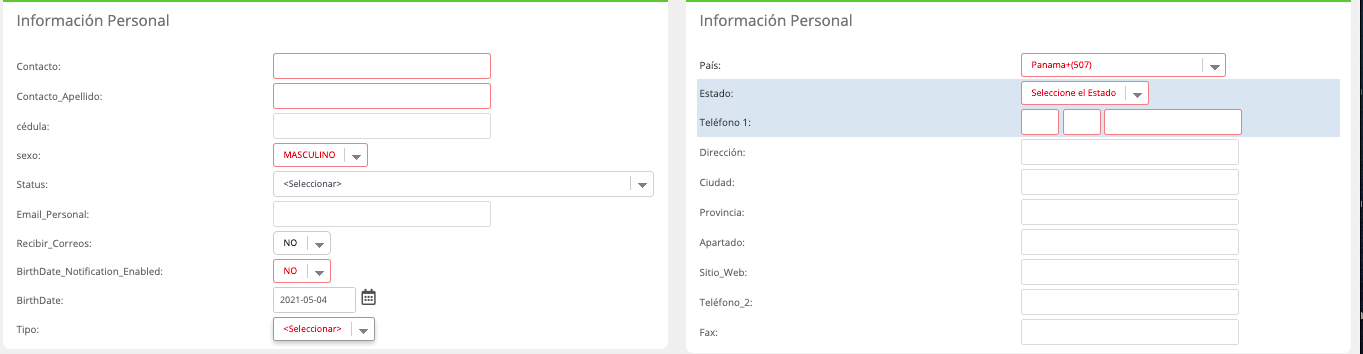
Información Personal
Se encuentra dividido en 2 recuadros en ambos la información solicitada corresponden a datos personales. Los campos indispensables para la creación son los remarcados en color rojo.
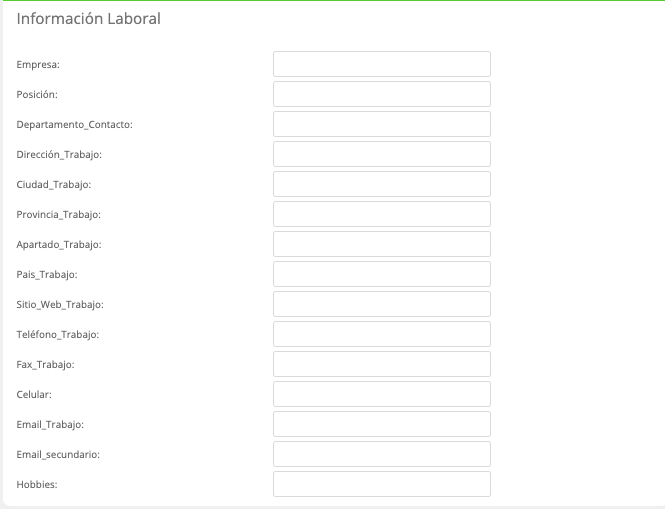
Información Laboral
En este recuadro se solicitan información laboral de la persona, es donde se brinda detalle de el lugar de trabajo, dirección entre otros datos no obligatorios.
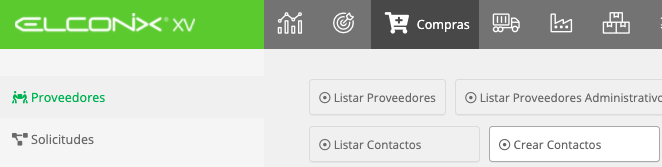
Procedimiento para crear y relacionar contacto.
Paso 1: Para la creación de un contacto se debe ingresar al Módulo de Compras, sub-Módulo de Proveedores, opción Crear Contacto.
Paso 2: Luego de acceder a la opción de Crear Contacto se despliega la pantalla de creación, donde se debe llenar los datos solicitados.
Paso 3: Posteriormente de llenar los datos en la pantalla de creación se crea el contacto utilizando el botón de Guardar.
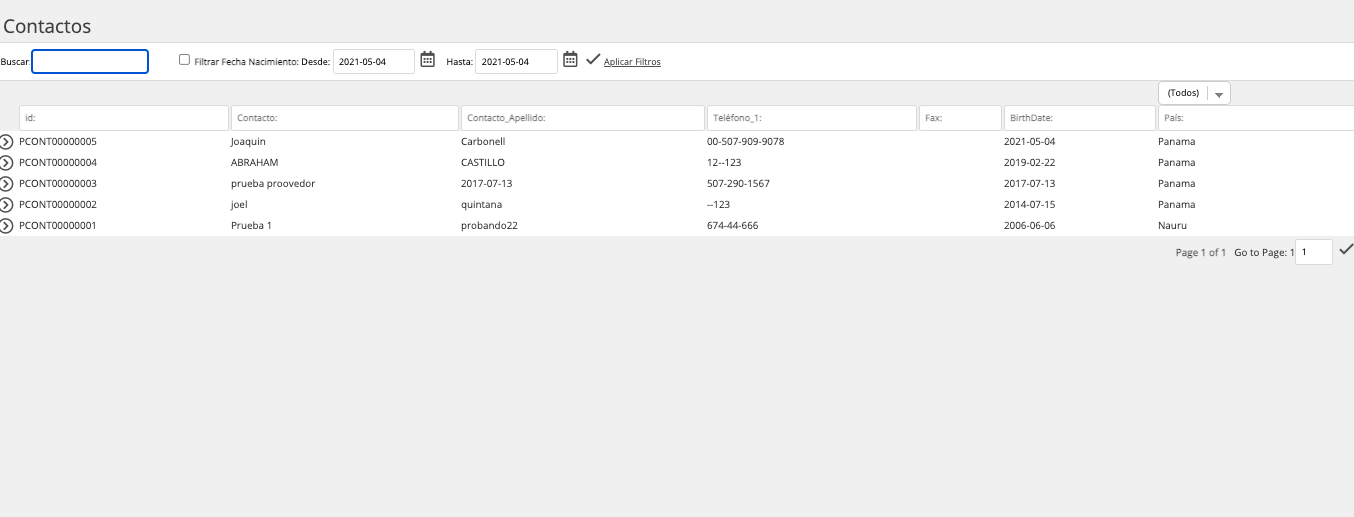
Al crear el contacto el mismo se almacena en el Listado de Contactos desde donde se puede consultar cuando se requiera.
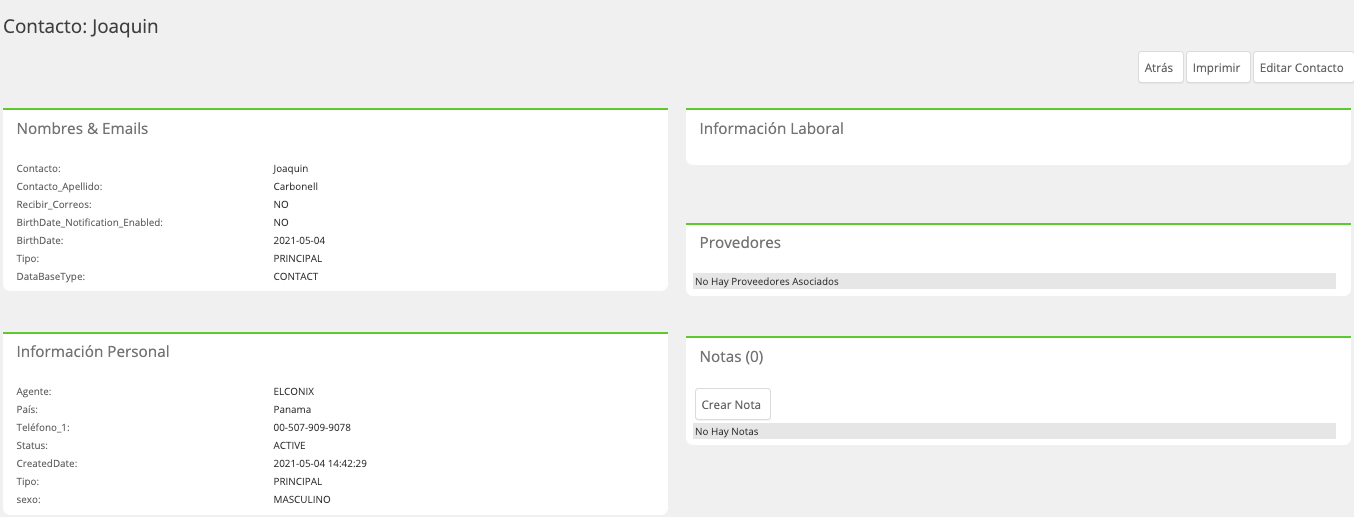
Al seleccionar el contacto se accede al Perfil del mismo, donde se puede ver los datos suministrados en la creación, como también se permite editar.
Relacionar Contacto al Proveedor
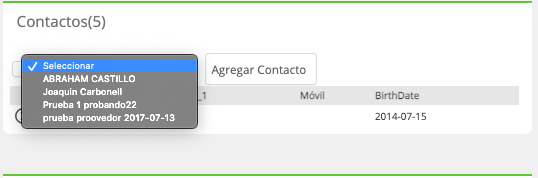
Teniendo al contacto ya creado se puede relacionar al proveedor, para esto se debe ir al perfil del proveedor y en el recuadro contacto se mostrarán los Contactos en Status Activo, se relaciona con el botón de Agregar Contacto luego de seleccionarlo de la lista desplegable.
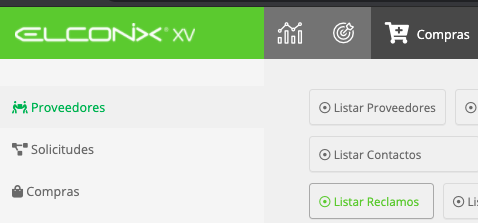
Listar Reclamos
Esta opción permite administrar los reclamos a proveedores creados en el sistema.
Se mostrará una pantalla con el listado de los reclamos elaborados.
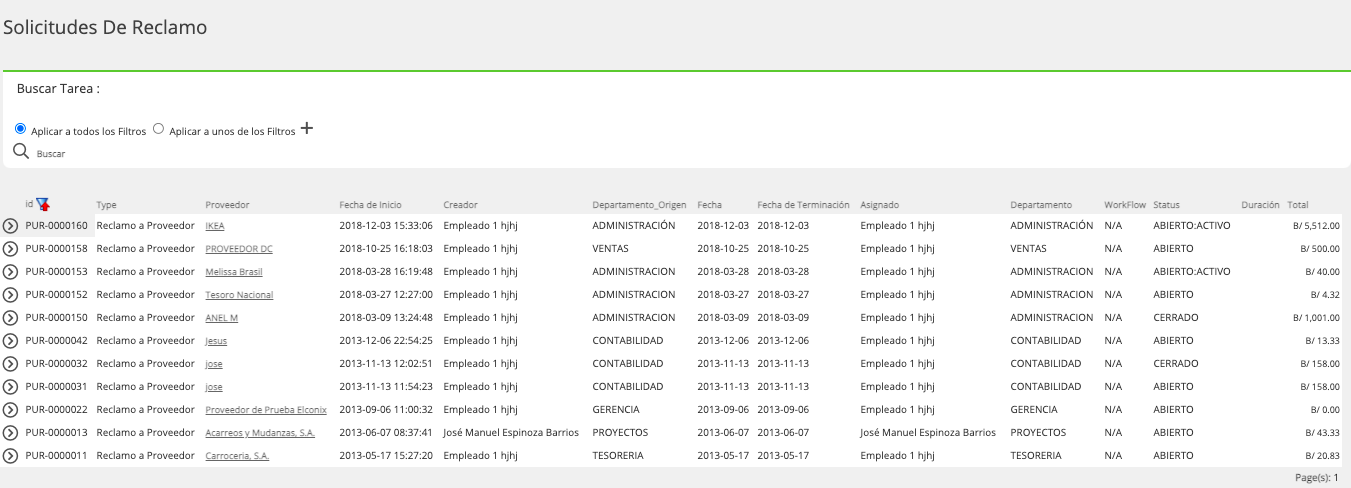
Cuenta con filtros de búsqueda para facilitar la ubicación de un documento.

Listar Reclamos Del Departamento
En esta lista de reclamos solo se muestran los reclamos relacionados a el departamento del usuario en sesión.
Crear Reclamos
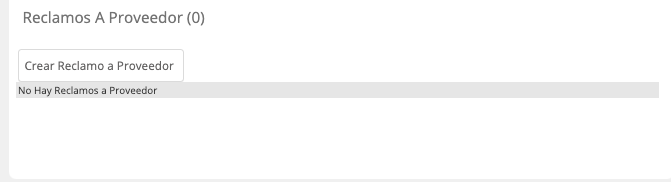
La creación de los reclamos se realiza directamente en la pantalla de perfil de la compra en que se presenta la necesidad de un reclamo al proveedor, se realiza de esta forma para llevar él amarre entre ambos documentos.
Al acceder a esta opción se despliega los datos necesarios para registrar el reclamo en la plataforma.
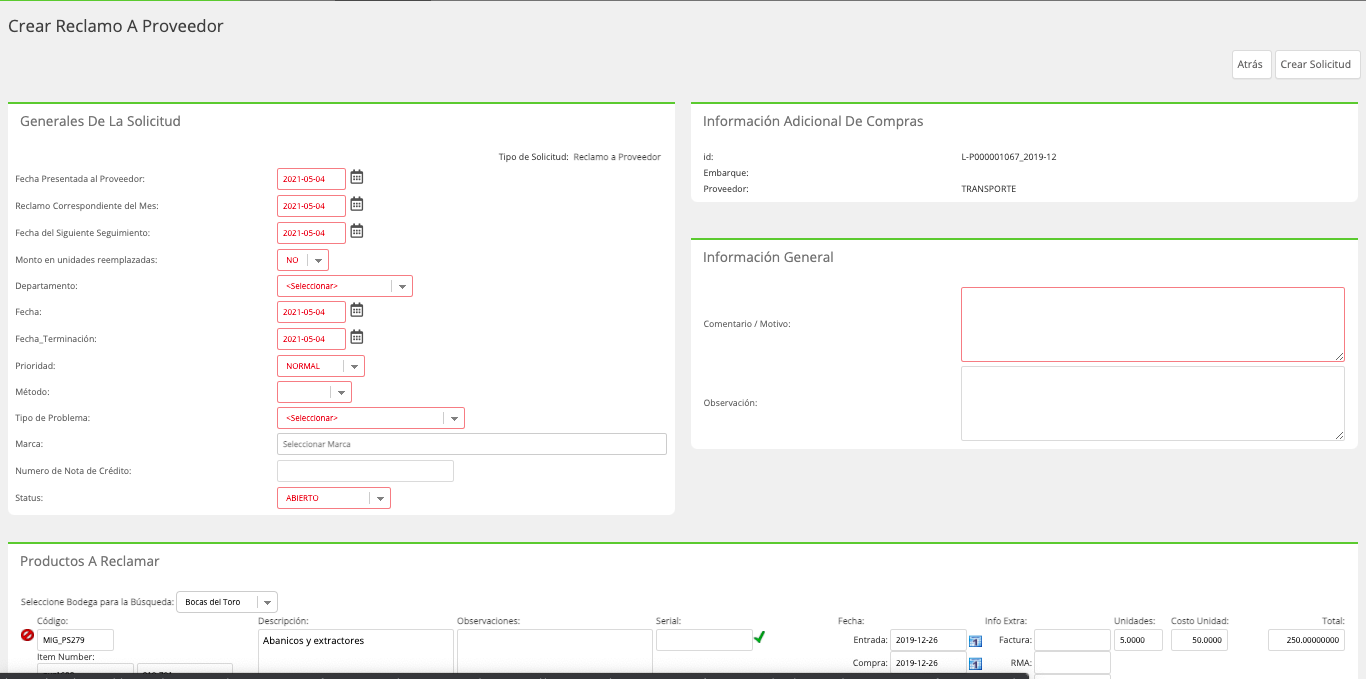
Contenido de la pantalla de Creación de Reclamo
La pantalla esta dividida en cuatro recuadros, en los cuales se debe colocar los datos para registrar el documento. A continuación detallamos su composición.
Generales De La Solicitud
En esta sección se debe colocar los datos generales correspondientes al reclamos presentado al proveedor.
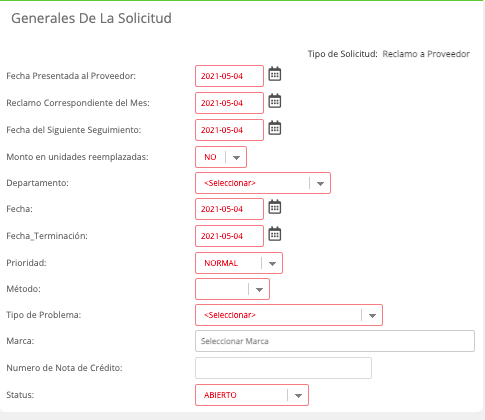
| Campo | Descripción |
|---|---|
| Fecha Presentada al Proveedor | Corresponde a la fecha en que el reclamo fue presentado al proveedor. |
| Reclamo Correspondiente del Mes | Es el mes al que pertenece la compra que esta relacionada a el reclamo. |
| Fecha del Siguiente Seguimiento | Fecha en que debe consultar al proveedor por el reclamo presentado. |
| Monto en unidades reemplazadas | En caso que se haya remplazado unidades de los productos por los que se presentaron el reclamo. |
| Departamento | Corresponde al departamento que emitió el reclamo. |
| Fecha | Corresponde a la fecha en que se esta registrando el reclamo al sistema. |
| Fecha_Terminación | Se refiera a la fecha en la que se debe tener confirmación del proveedor sobre la aceptación del reclamo. |
| Prioridad | Prioriza el reclamo en Status: Normal, Importante, Urgente. |
| Método | La manera en que fue presentado el reclamo al proveedor. |
| Tipo de Problema | Es el motivo del reclamo, esta lista de tipos se administra en el módulo de Administradores - Administrador de Tablas-Tipo de Reclamos en Proveedores. |
| Marca | Es la marca de los productos que se esta presentando en el reclamo. (no es un dato obligatorio, pues puede ser que en un reclamo se manejen varias marcas.) |
| Numero de Nota de Crédito | Corresponde al número de documento de nota de crédito proporcionado por el proveedor al admitir el reclamo. |
| Status | Se refiera al status en el que se encuentra el reclamo a nivel de la plataforma. |
Información Adicional De Compras
Muestra los datos de la compra desde la cual se esta creando el reclamo.
id: Es el número de la compra.
Embarque: Si se trata de una compra Internacional que manejo embarque se muestra él ID del mismo.
Proveedor: Nombre del Proveedor al cual pertenece la compra.

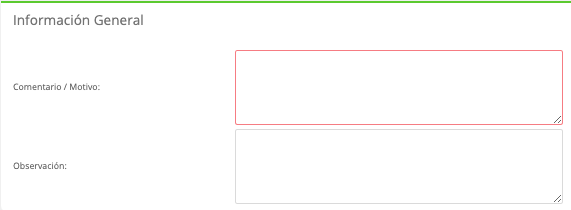
Información General
Permite añadir a el reclamo un Comentario u Observación
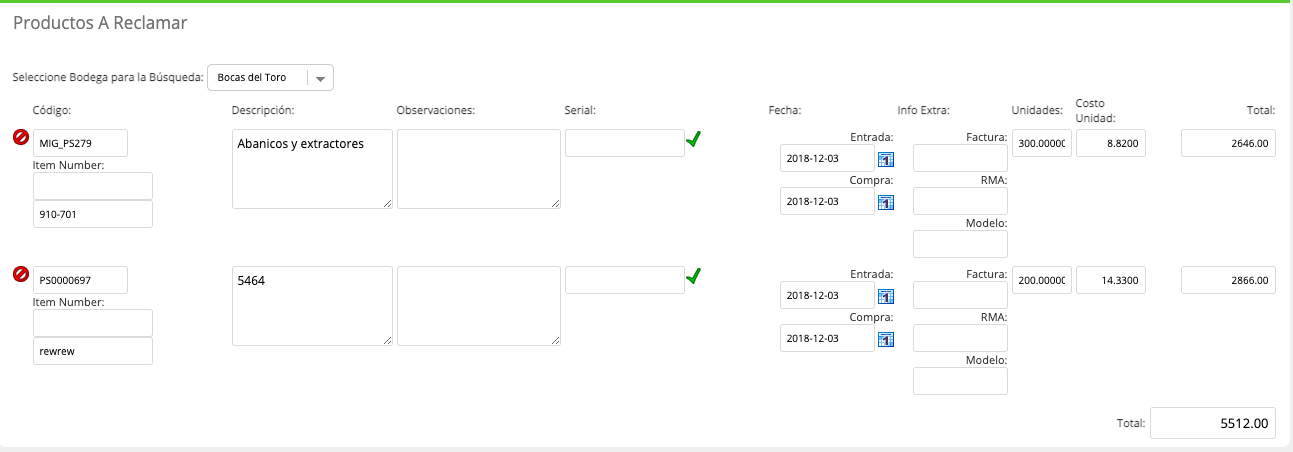
Productos A Reclamar
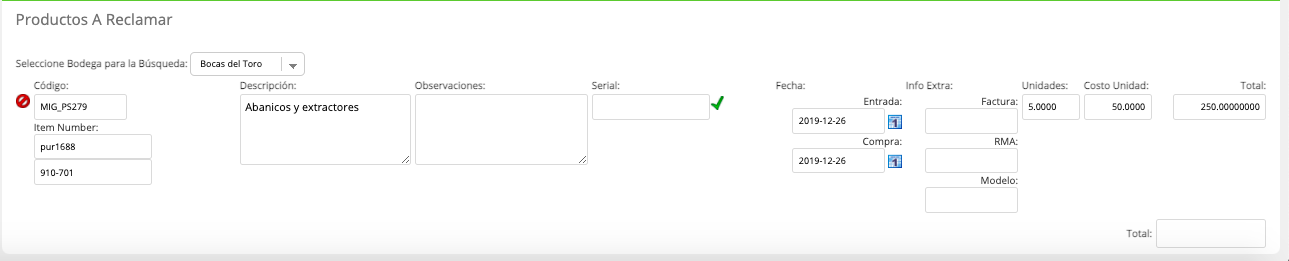
Código: Es el Número del producto dentro del inventario, se muestra Id y Item Number.
Descripción: Nombre del producto
Observaciones: Comentario relacionado al motivo por el que se presenta el reclamo de ese producto.
Serial: Para el caso de productos que son serializados se selecciona el serial sobre el cual se esta reclamando.
Fecha: Se debe colocar la fecha de entrada del producto y la fecha del documento de la compra.
Info Extra: Se refiere a el número de la factura de compra del Proveedor y número de reclamo.
Unidades: Cantidad de unidades presentadas en el reclamo.
Costo Unidad: Es el costo unitario del producto
Total: Es la cantidad por Costo unitario.
Procedimiento de creación de un reclamo.
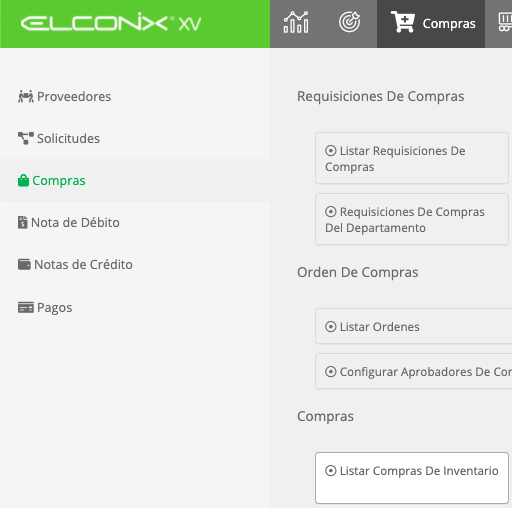
Paso 1: Acceder al Módulo de Compras, sub-Modulo de Compras opción Listar Compra de Inventario y seleccionar la compra a la cual se le debe presentar el reclamo.
Paso 2: Dentro del Perfil de la compra, dirigirse al recuadro Reclamos a Proveedor que se encuentra a mano izquierda en la parte inferior de la pantalla.
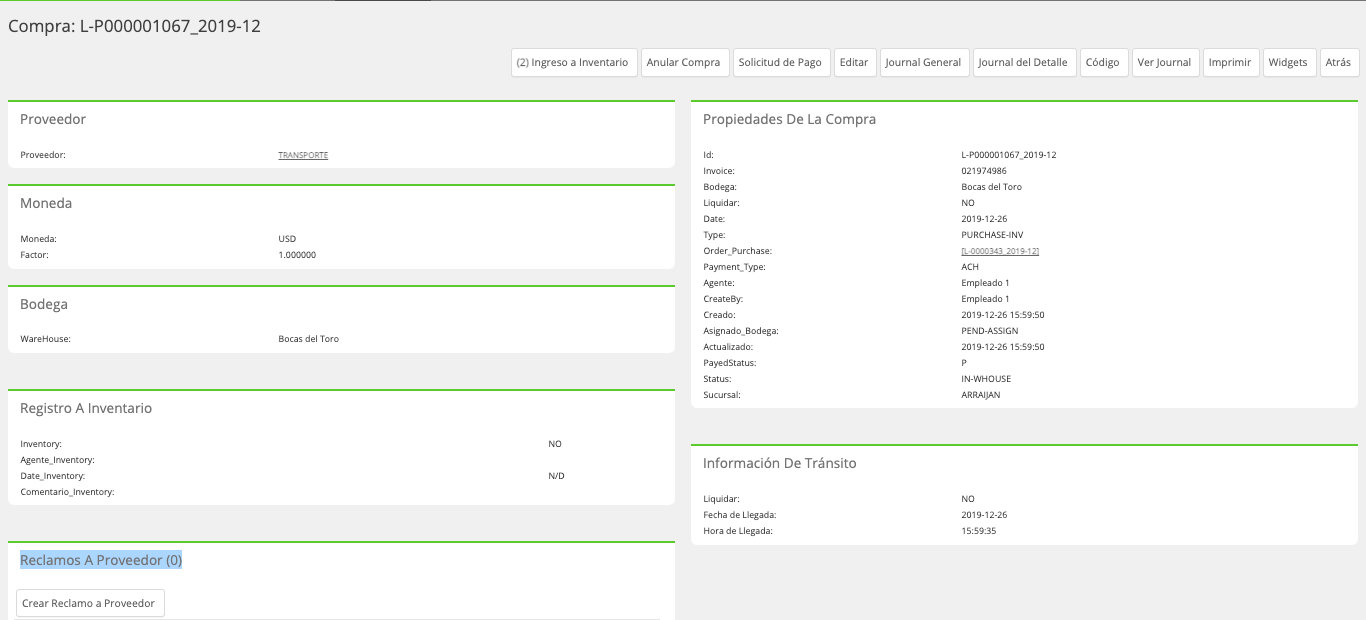
Paso 3: Al hacer clic al botón de Crear Reclamo a Proveedor se mostrará la pantalla de creación.
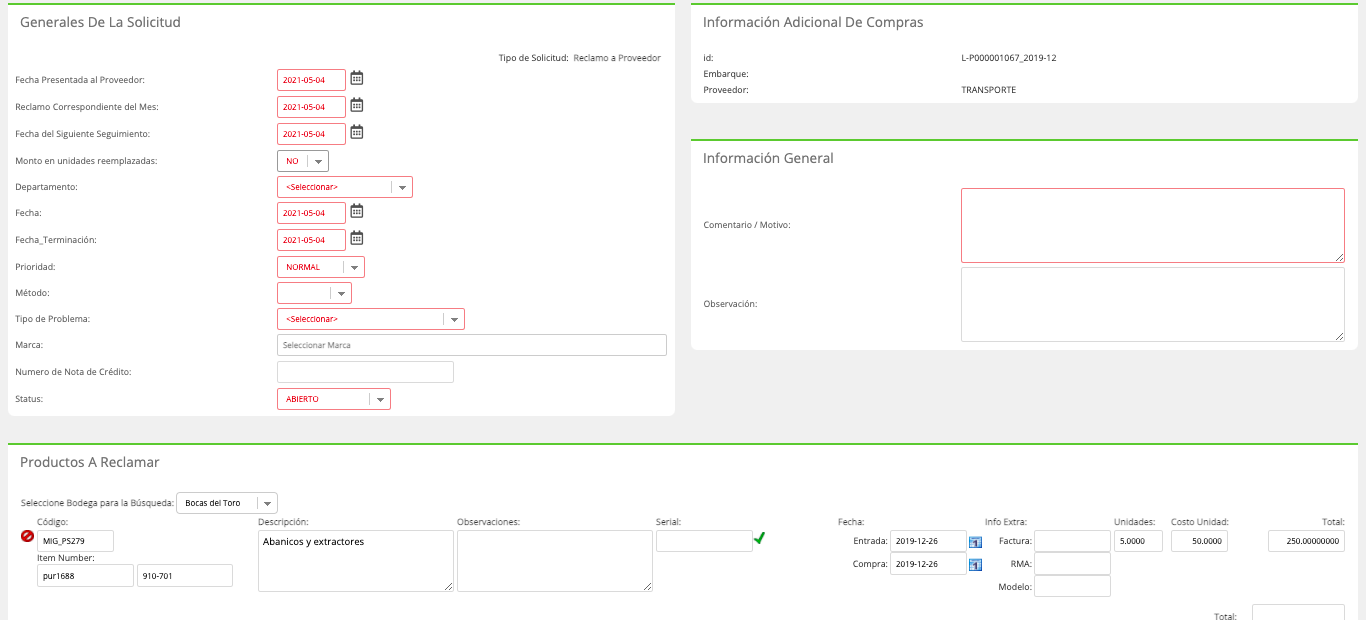
Paso 4: Llenar los datos de la información General del reclamo, la información de Compra se llena de manera automática a partir de la compra desde la que se esta generando el reclamo al igual que el detalle de los productos son cargados de manera automática de los productos que no han sido recepcionados total o parcialmente en la compra.
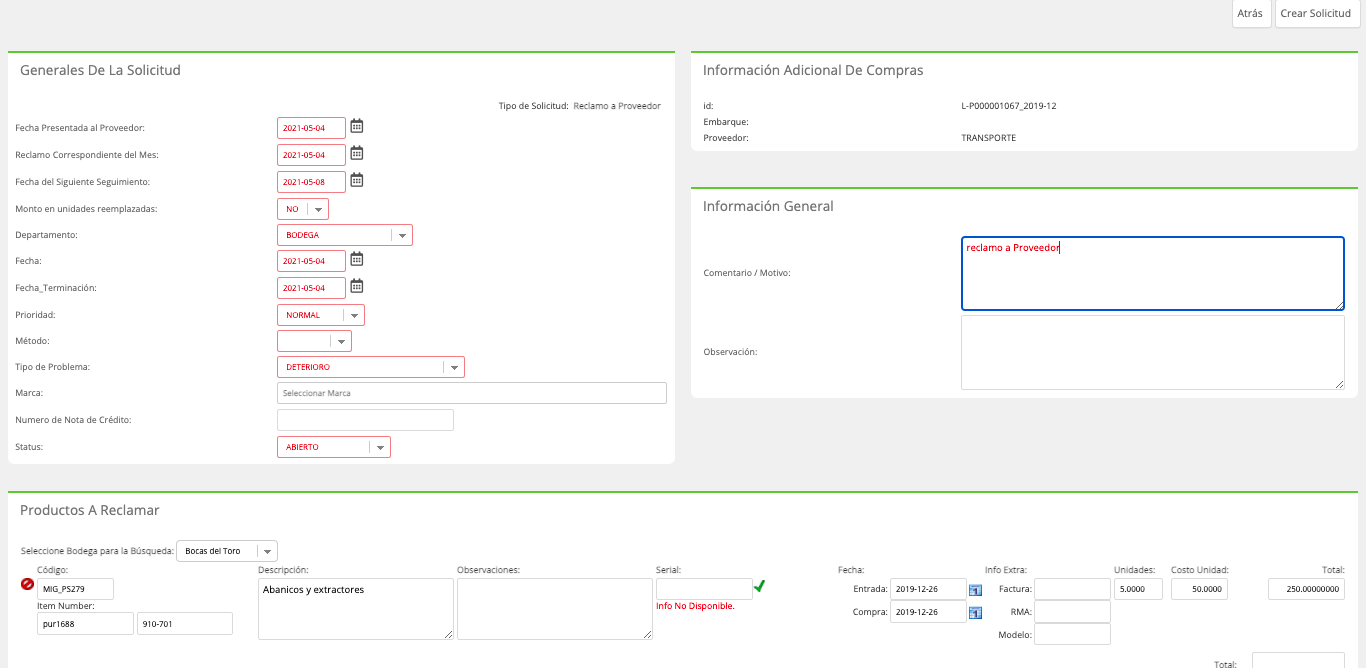
Paso 5: Para crear se debe utilizar el botón de crear solicitud que aparece en la parte superior.

Perfil de Reclamo a Proveedor
Una vez registrado el reclamo el sistema presentará el documento en la pantalla de perfil de reclamo, donde se presentan todos los datos suministrados en la creación tanto de las generales del reclamo como del detalle, adicional de otras opciones que detallamos a continuación.
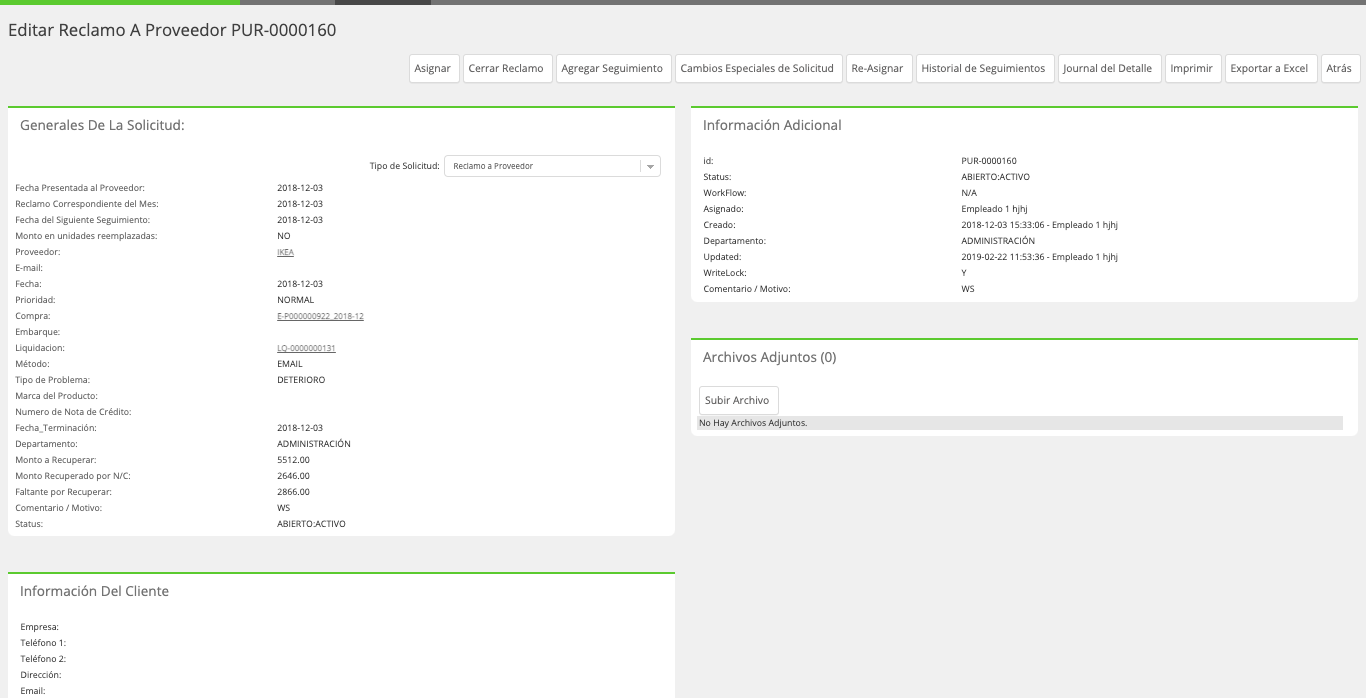
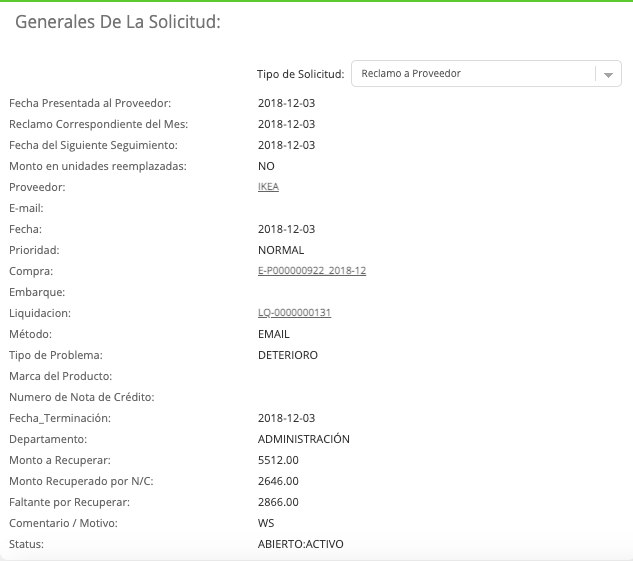
Generales De La Solicitud
En este recuadro se muestran los datos generales del reclamo, como la fecha en que se emitió, fecha que se le presenta al proveedor, status entre otros datos llenados al momento de la creación.
Información Del Cliente
Este recuadro se utiliza solo en caso que se tuviera relacionado la compra con una cotización, esa figura se presenta solo cuando se utiliza el proceso de "Pedido Especial" que es que a partir de una cotización de Ventas se genere una requisición de compras que culmina en compras.
Este escenario no aplica para todos los tipos de empresa.
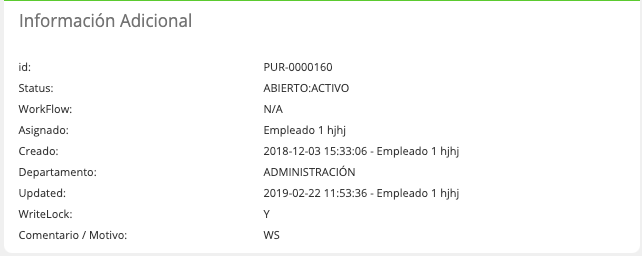
Información Adicional
Muestra datos adicionales a los generales como la fecha de creación, el departamento, fecha de edición, entre otros datos.
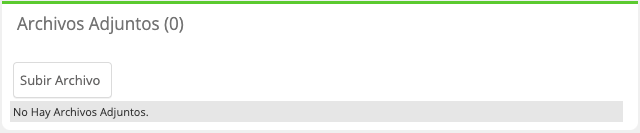
Archivos Adjuntos
Permite adjuntar archivos relacionados al reclamo.
Productos A Reclamar
Es el detalle del reclamo, donde se ubican los productos que se están reclamando al proveedor.
Notas De Crédito
En este recuadro se muestran las notas de crédito relacionadas al reclamo, estas notas de crédito son documentos a "Monto", lo que significa que el proveedor reconoció en valor monetario, normalmente se utiliza esta opción cuando el reclamo es por que la mercancía no llego pero si fue facturada por el proveedor.

Notas De Inventario
Este recuadró presenta los ajustes de inventario relacionados al reclamo, esta figura se presenta cuando la mercancía si llego y se ingreso al inventario pero esta defectuosa por lo que se le presenta el reclamo al proveedor y por medio de un ajuste de inventario relacionado al reclamo se retira del inventario el producto.

Otras opciones

| Botón | Funsión |
|---|---|
| Asignar | Permite asignar al reclamo a un usuario del sistema. |
| Cerrar Reclamo | Permite cambiar el status del reclamo a Cerrado. |
| Agregar seguimiento | Esta opción permite agregar un comentario de seguimiento al reclamo. |
| Cambios especiales de la solicitud | Esta herramienta permite editar cierta información del reclamo como por ejemplo: cambiar el departamento, el usuario asignado, el estatus del reclamo, entre otros. |
| Re asignar | Permite realizar cambio de usuario asignado. |
| Historial de Seguimiento | Muestra un histórico de los seguimientos que se le han registrado al reclamo. |
| Journal de Detalle | Muestra un resumido de la contabilidad del reclamo. |
| Imprimir | Imprime la proforma del reclamo. |
| Exporta a Excel | Permite generar el reclamo en formato Excel. |
Listar Contratos
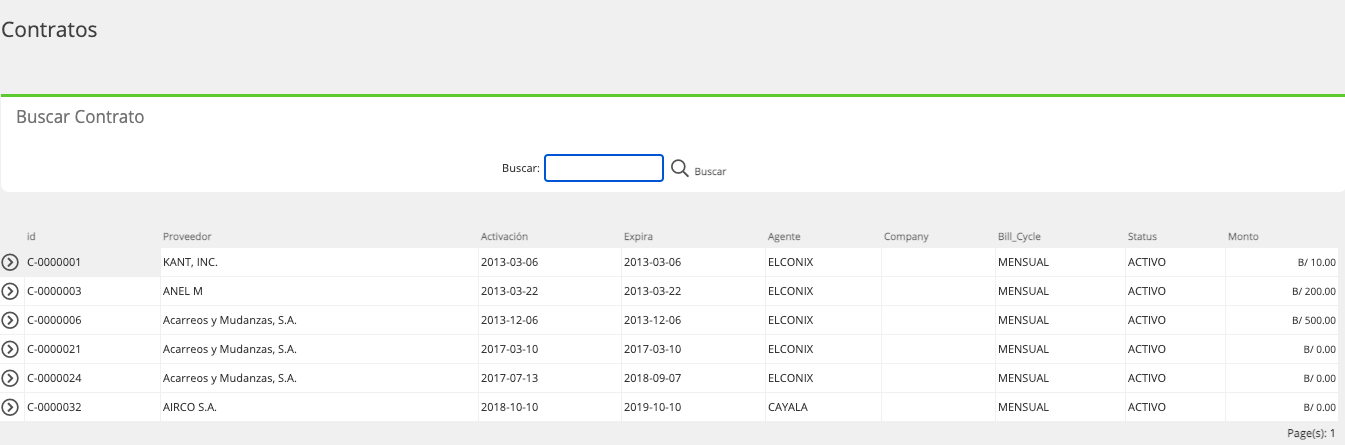
En esta pantalla se presentará un listado de contratos con proveedores registrados en la plataforma.
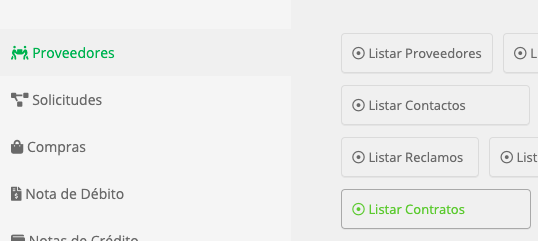
Al acceder a la opción se presenta el listado de los contratos la cual cuenta con filtro de búsqueda que facilita encontrar un contrato en particular.
Crear Contrato
La opción de Crear Contratos en el módulo de compra cumple con la función de permitirle registrar de modo informativo los datos de los contratos que posea con sus proveedores.
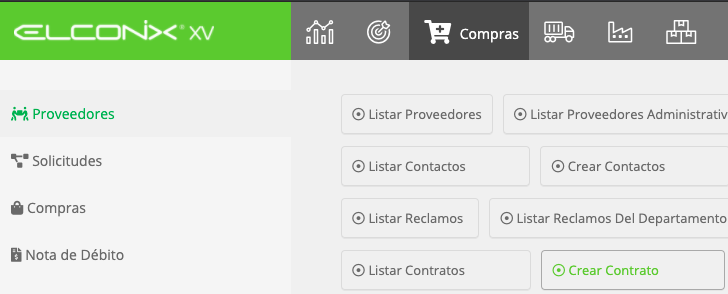
Para la creación del contrato se ingresa al módulo de Compras, sub-Módulo de Proveedores a la opción Crear Contrato, en donde se despliega la pantalla de creación.
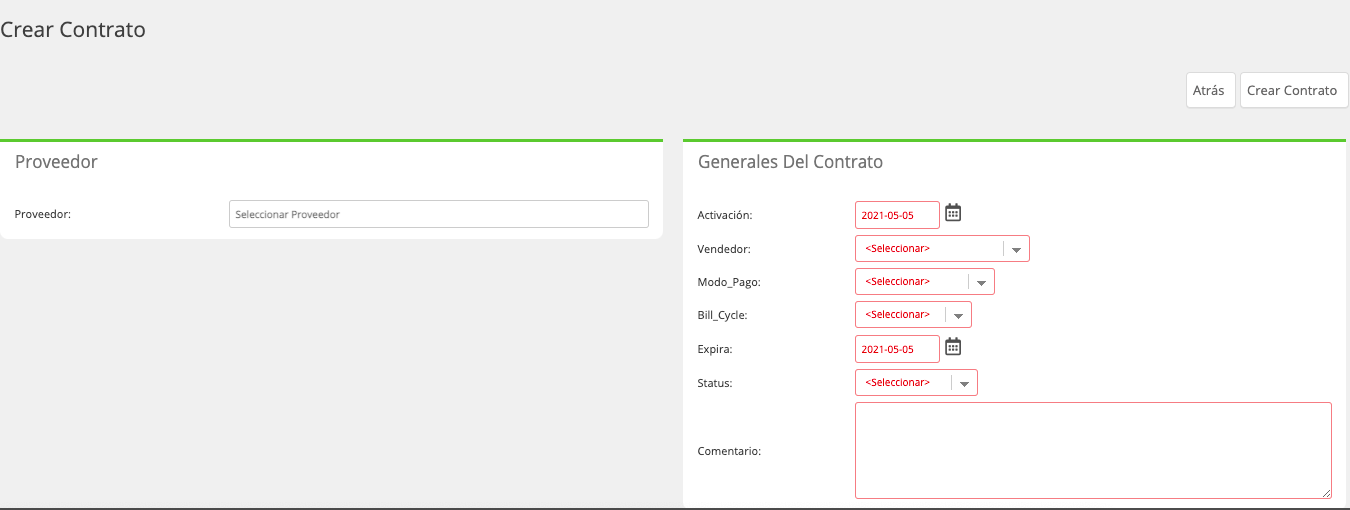
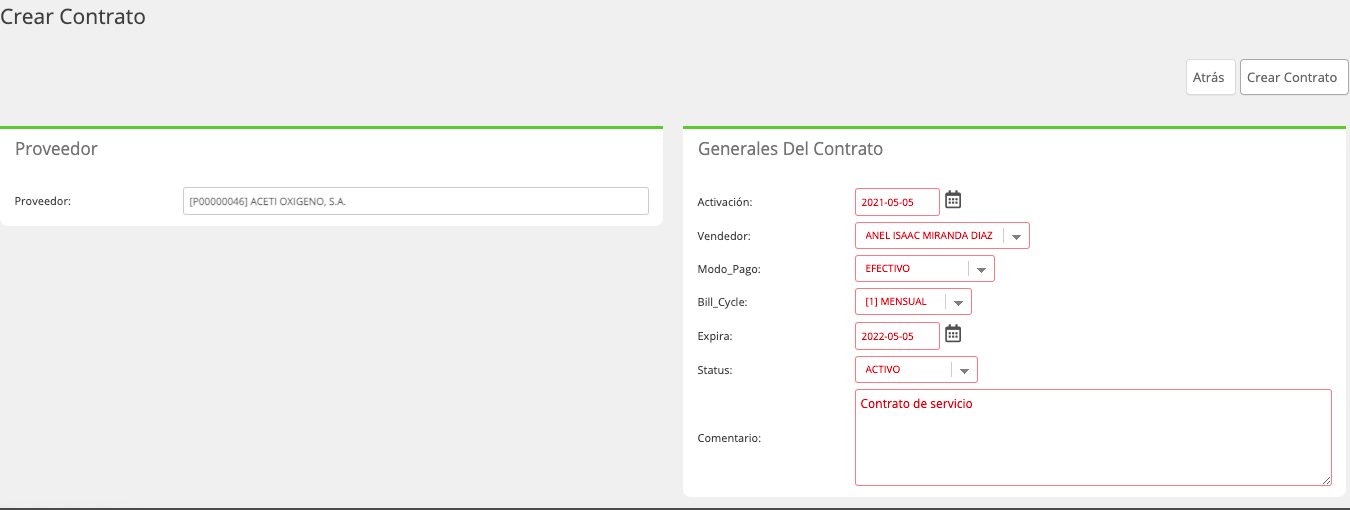
Se debe llenar los datos solicitados, que son datos propios del contrato físico que se haya firmado con el proveedor y Escoger el proveedor de la lista de proveedores existentes.
Luego debe dar clic en el botón de crear que se encuentra en la parte superior de la pantalla.
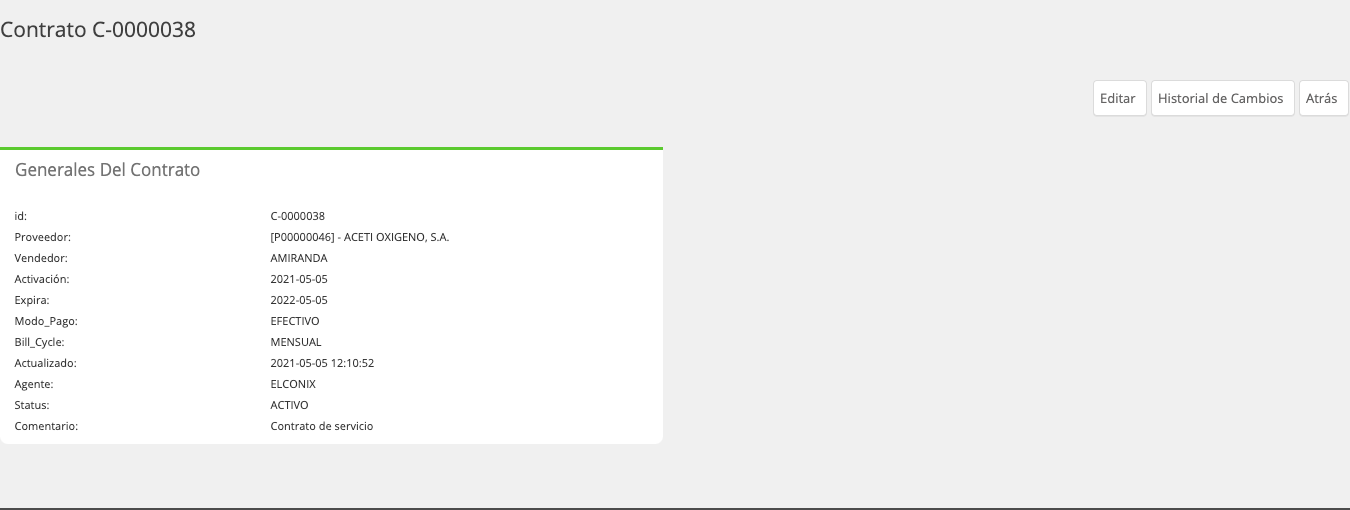
Posterior a creado el contrato se podrá consultar la información del mismo en el Listado de Contrato, cada contrato se le genera un número consecutivo único con el que puede ubicarse el contrato dentro del listado.
ConsiderarLos contratos de proveedores son para tener referencia de las relaciones contractuales que se tienen con dichos proveedores.
Updated 11 months ago