
Reclutamiento de Personal
Este Sub módulo esta enfocado en el manejo de la captación de datos de personal que aspira a ser colaborador de su Empresa.
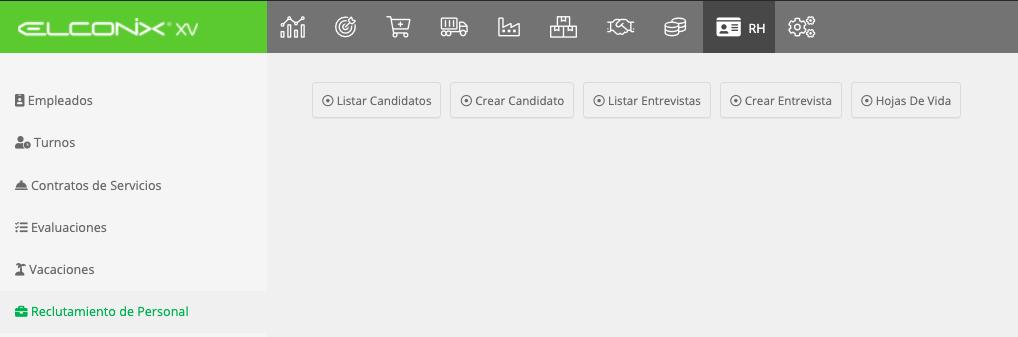
Listar Candidatos
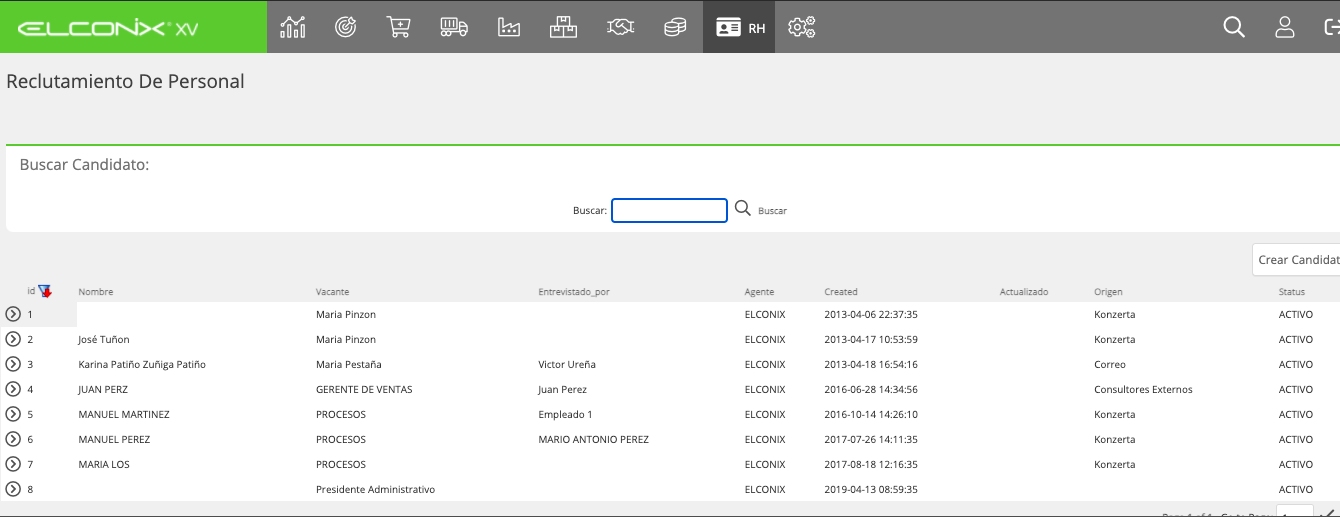
Muestra el listado de todos los candidatos que han sido registrados en el sistema.
Crear Candidato
Esta opción permite registrar los datos de la persona que aspira a ser colaborador de su empresa.
Al entrar a la opción Crear Candidato se habilita la pantalla de Creación, donde se solicitan los datos personales y profesionales de la persona que aspira al cargo.
Los campos solicitados son similares a los solicitados al crear un empleado, con la intención de poder trasladar los datos del Candidato a él de Creación de Empleados en caso que el candidato sea admitido.
La pantalla de creación esta compuesta por varios recuadros los cuales detallamos a continuación su función.
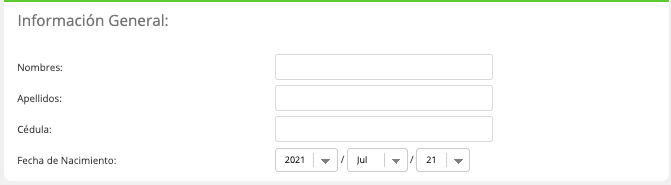
Información General
Se debe llenar la información general del candidato.
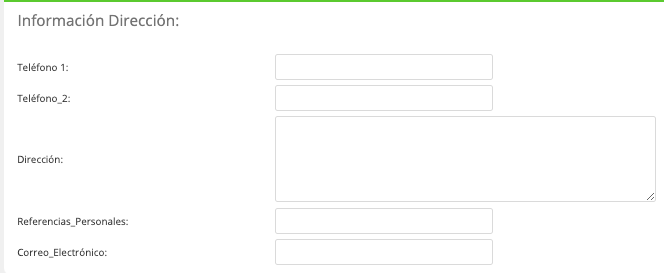
Información Dirección
Se solicita la información de dirección, correo electrónico y teléfono en donde se pueda localizar al candidato.
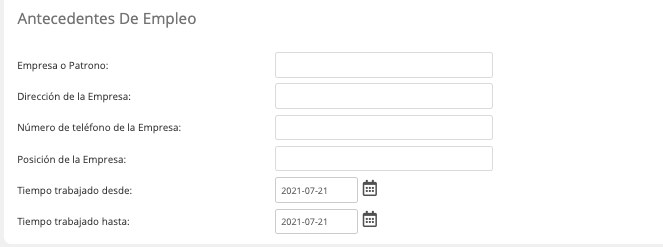
Antecedentes de Empleo
En esta sección se coloca la información de referencias de trabajo o empleo anterior.
Información Adicional
En esta sección se muestra información referente a las aspiraciones salariales y de posición a ocupar (vacantes) que desea el candidato.
Foto del Candidato
Se puede adjuntar la foto con la hoja de vida del candidato.

Adjuntar Foto
Es posible adjuntar la foto del candidato por ejemplo una mas reciente a la que muestra en la hoja de vida.

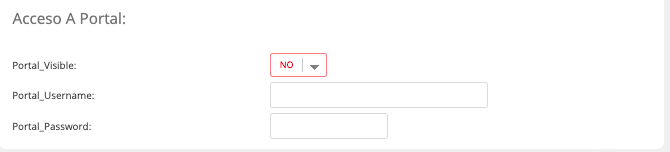
Portal Visible
Esta opción es en el caso que se maneje un portal de internet en donde se le de acceso a los candidatos.
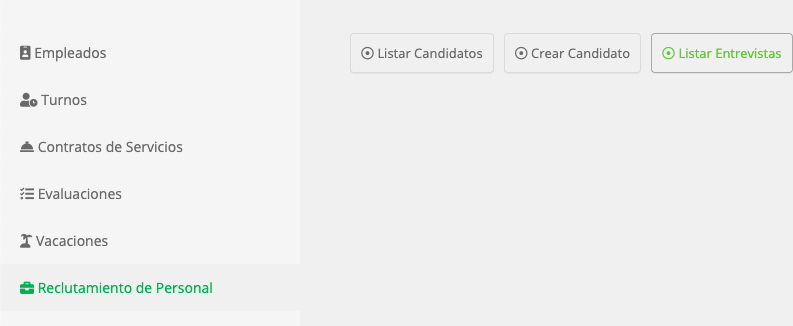
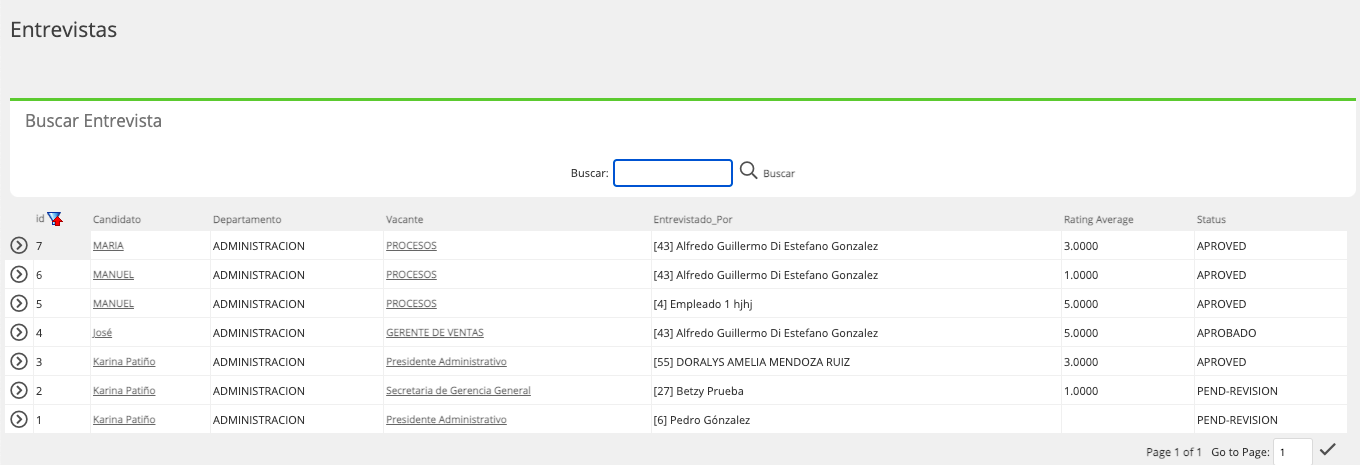
Listar Entrevistas
Muestra el listado de todas las entrevistas que se han realizado.
Luego de llenar los datos en la pantalla de creación del candidato se guardan los mismos con el botón llamado Guardar que aparece en la parte superior de la pantalla.

Crear Entrevista
Permite registrar en el sistema los datos de las entrevistas realizadas a los candidatos o aspirantes a las vacantes disponibles.
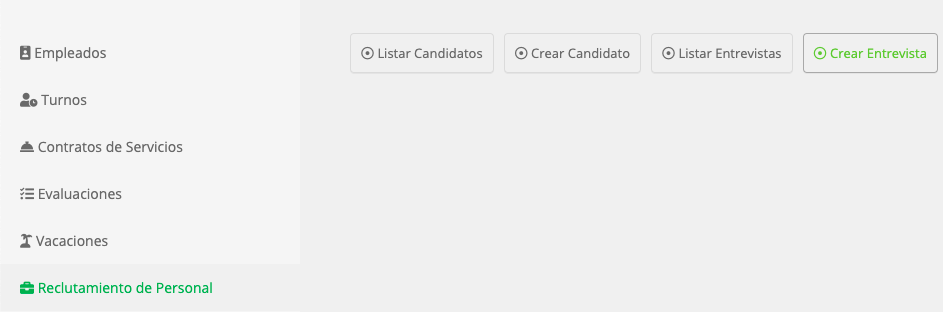
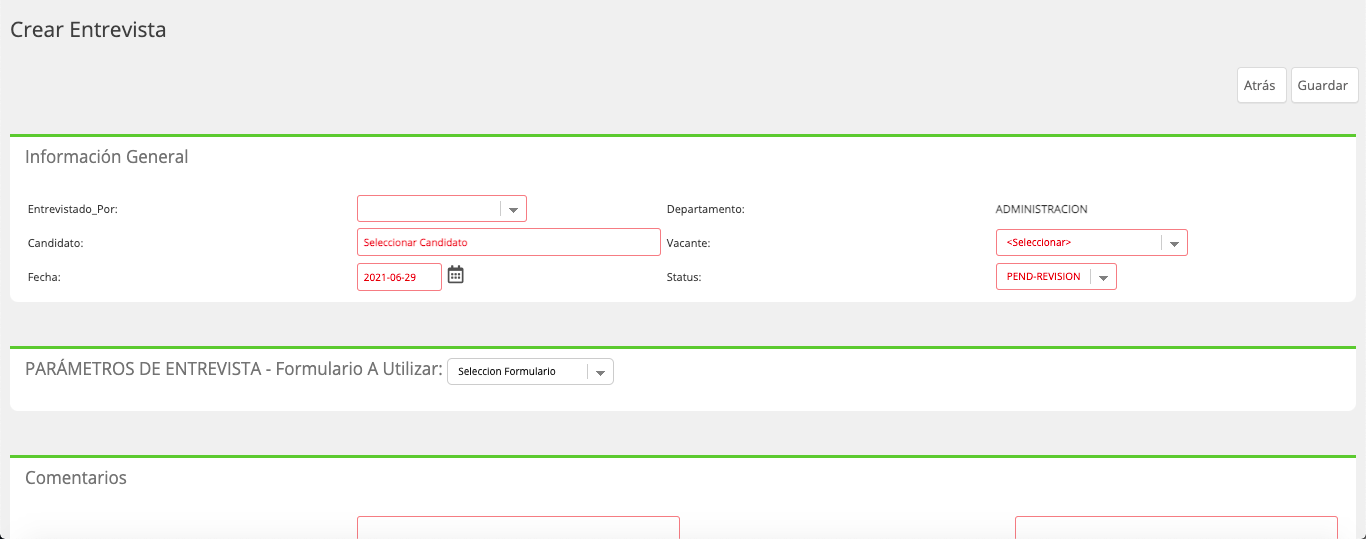
Al seleccionar la opción se presenta la pantalla de creación de Entrevista donde debe llenarse los datos requeridos para la entrevista.
Procedimiento para crear una Entrevista
Paso 1: Acceder a la opción Crear Entrevista que se encuentra dentro del sub módulo Reclutamiento de Personal perteneciente al módulo RH.
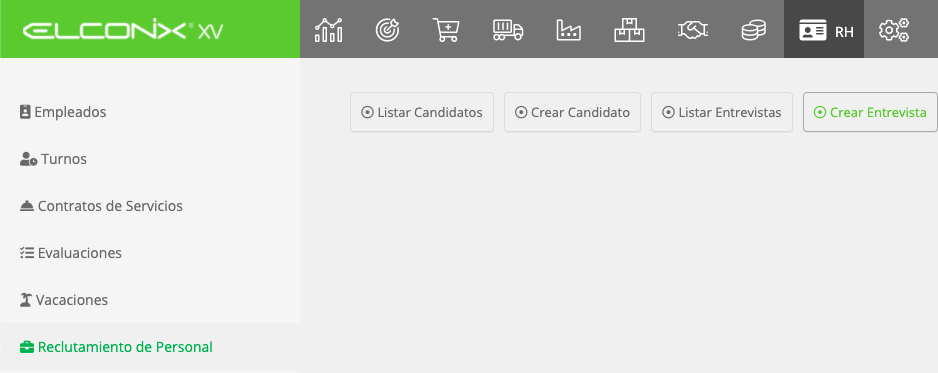
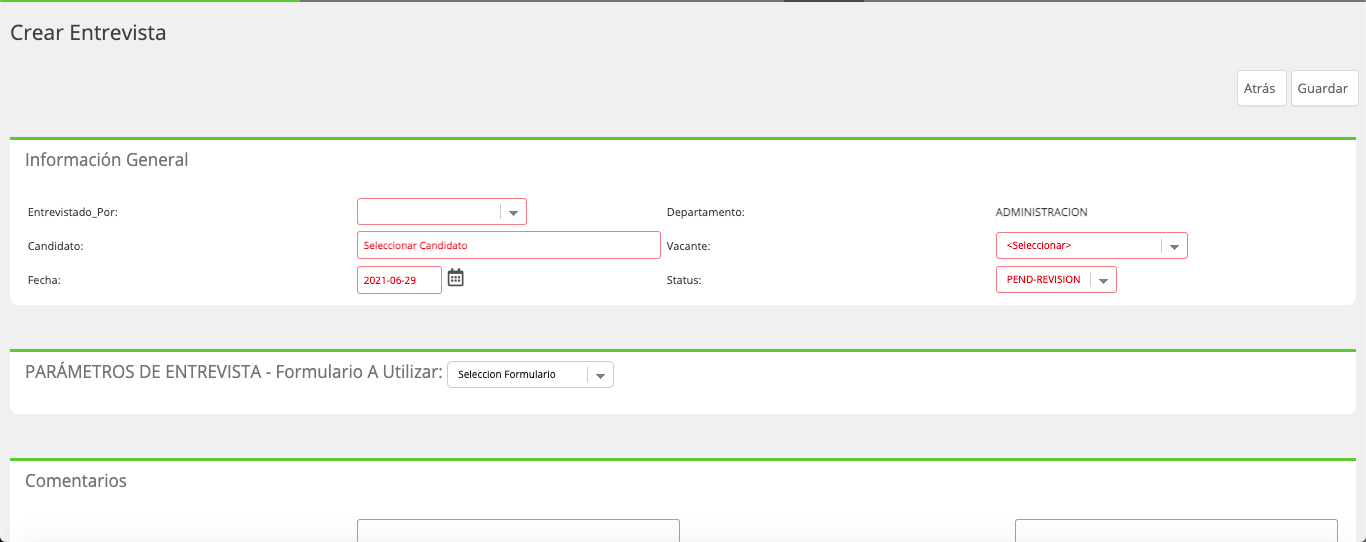
Paso 2: Se debe colocar la información de la persona que va a realizar la entrevista, seleccionar al Candidato y la vacante ambos datos deben haber sido creados previamente en su opción correspondiente.
Ver manuales de referencia.Crear Candidato, Crear Vacante.
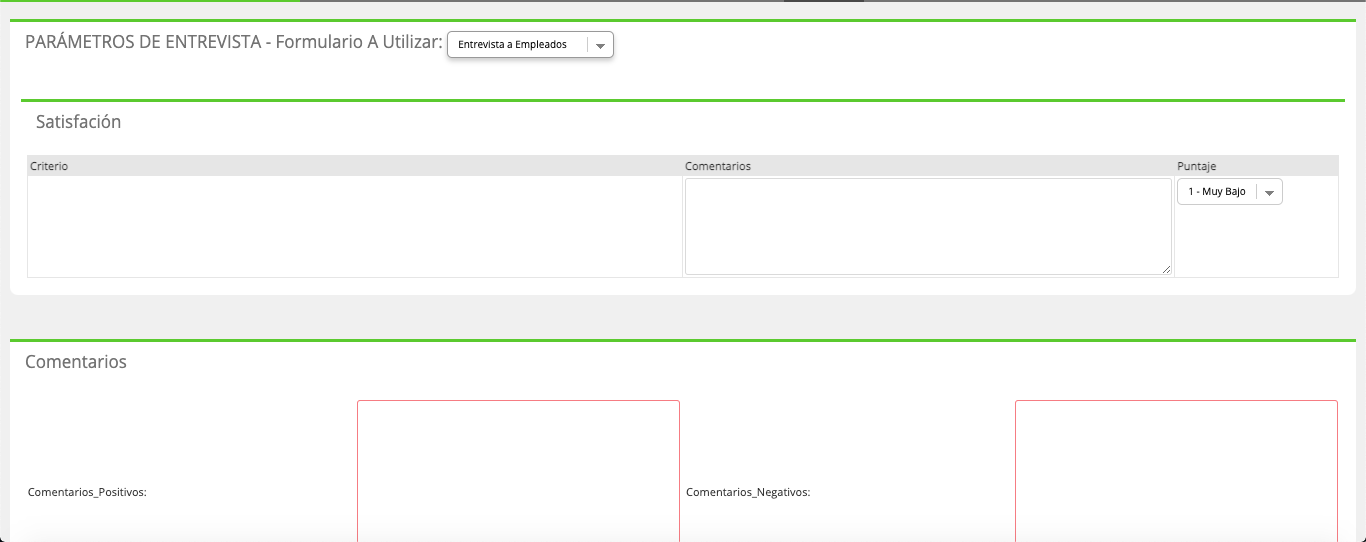
Se selecciona el formulario de Entrevista que se utilizará, este formulario debe estar previamente creado.
Al escoger el formulario de evaluación se despliega los distintos criterios de evaluación que componen el formulario seleccionado.
En el espacio de Comentario debe colocarse los comentarios del personal que aplica la evaluación respecto a cada criterio y él puntaje que obtiene él colaborador por cada criterio.
Ver manualPlantilla de Formulario.
Paso 3: Se crea la evaluación con el botón de guardar que se encuentra en la parte superior de la pantalla.

Otras opciones de la pantalla de Entrevista

| Nombre de Botón | Función |
|---|---|
| Cancelar | Permite Anular la entrevista. |
| Aprobar | Permite Aprobar la entrevista. |
| Editar | Permite modificar los datos de la entrevista. |
Hojas De Vida
En esta Sección se realiza el ingreso de las hojas de vidas de los candidatos con el propósito de tener una base de datos disponible en todo momento dentro de la plataforma.
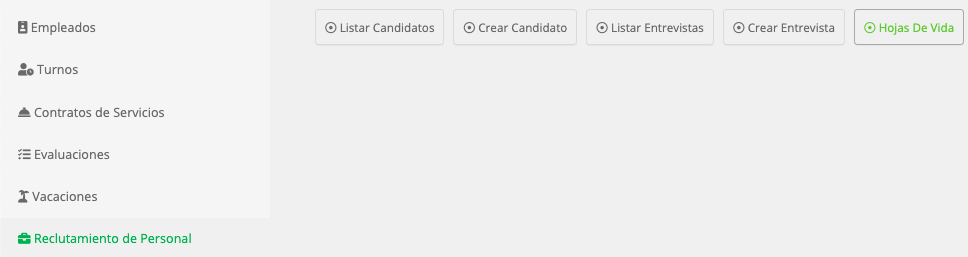
Al acceder a la opción se despliega la lista todas las hojas de vidas registradas en el sistema, en este listar puede filtrar por distintos parámetros que le facilitan la búsqueda.
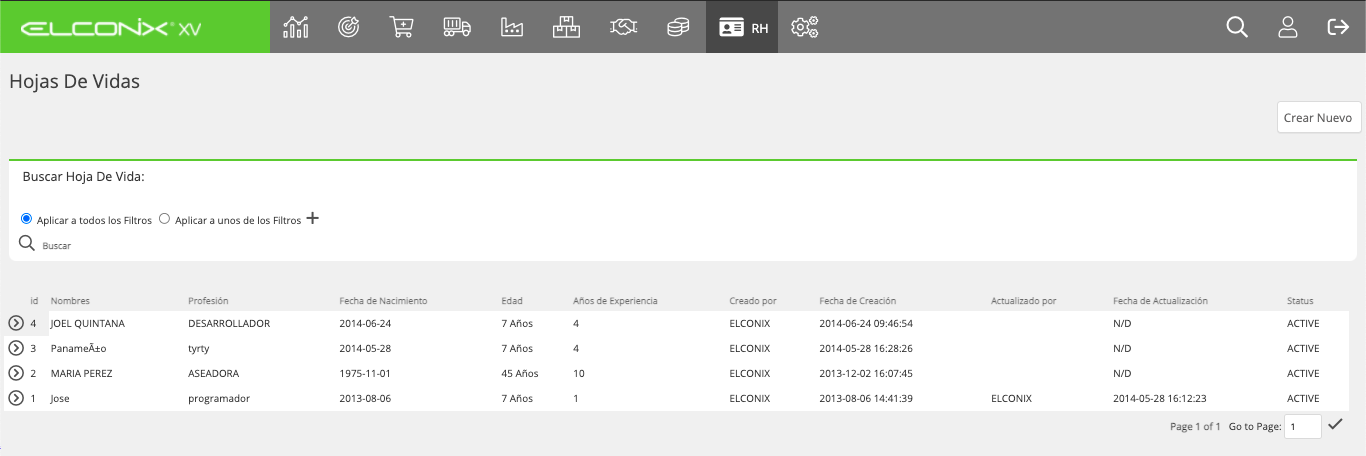
Como también se habilita el botón para Crear una nueva Hoja de Vida.

Procedimiento para Crear Hoja de Vida
Paso 1: Para crear una nueva hoja de vida debe utilizar el botón que esta al lado derecho superior de la pantalla de búsqueda de las hojas de vida.

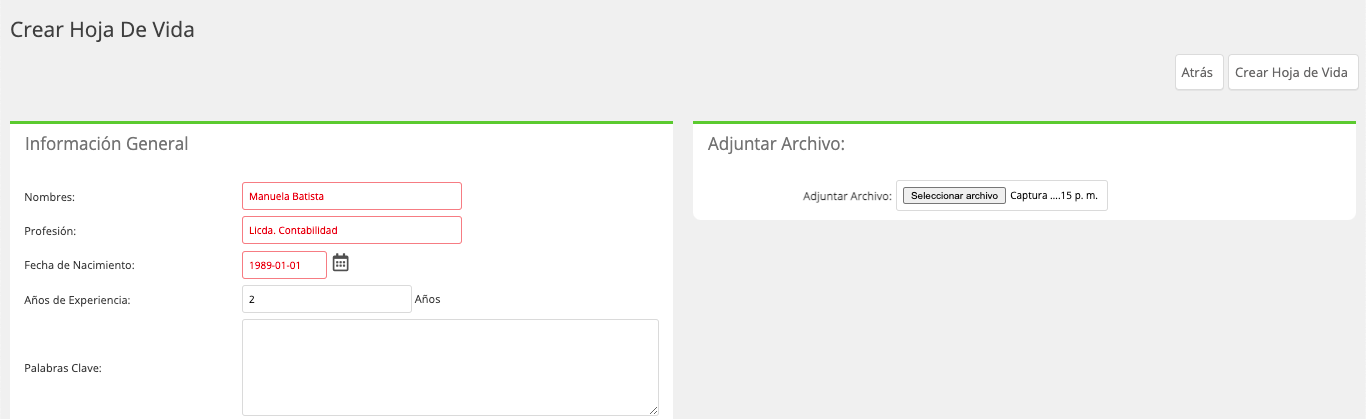
Paso 2: Se debe llenar los datos solicitados en la pantalla de creación, los cuales se refieren a la Información General del Candidato y el recuadro de Adjuntar archivo con el cual pueden adjuntar la hoja de vida original.
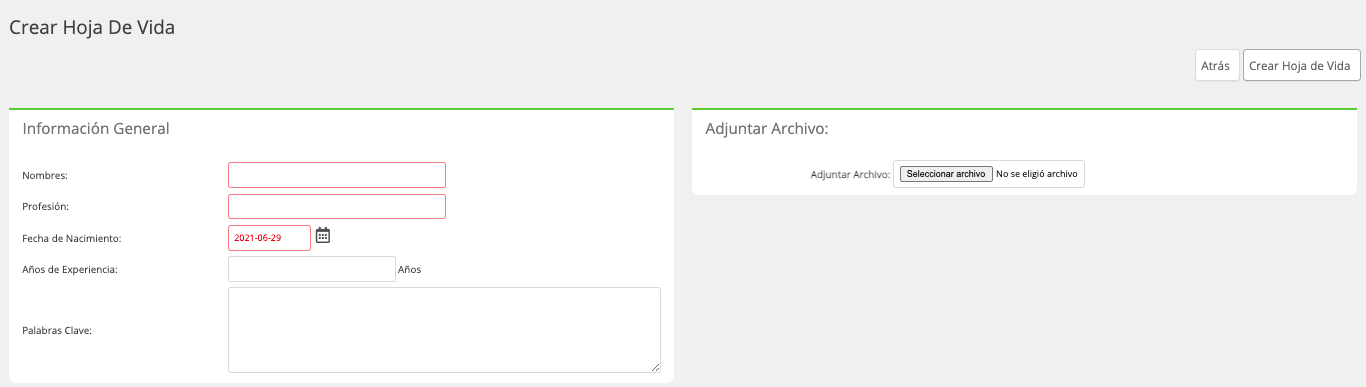
Paso 3: Luego de llenados los datos se registra la hoja de vida con el botón Crear Hoja de Vida.
Perfil de la Hoja de Vida
Luego de Creada la hoja de vida se puede consultar desde el listado que se habilita al acceder a la opción Hoja de Vida del sub módulo Reclutamiento de Personal.
Dentro de cada Hoja de vida registrada se presentara los recuadros explicados a continuación.
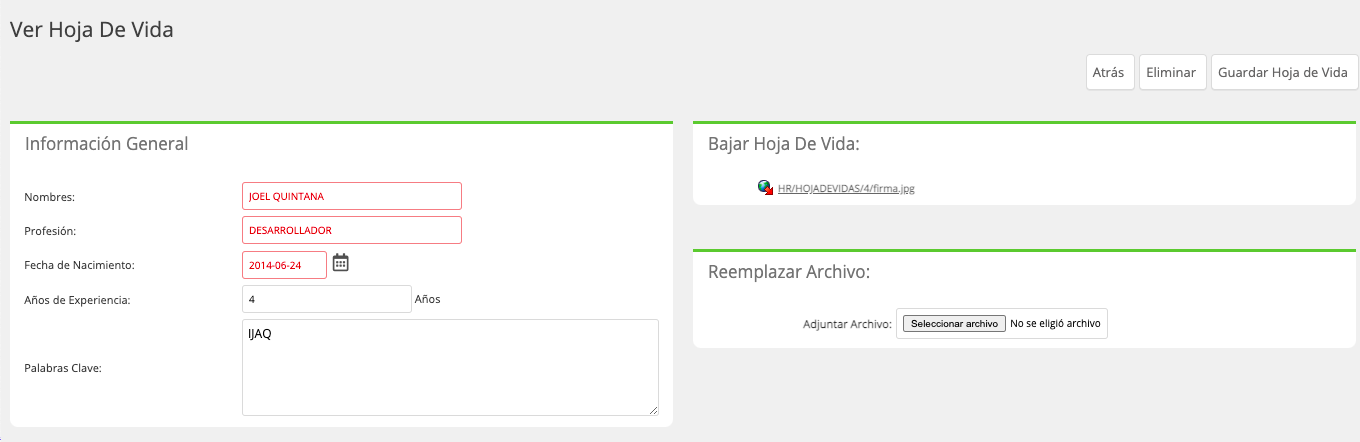
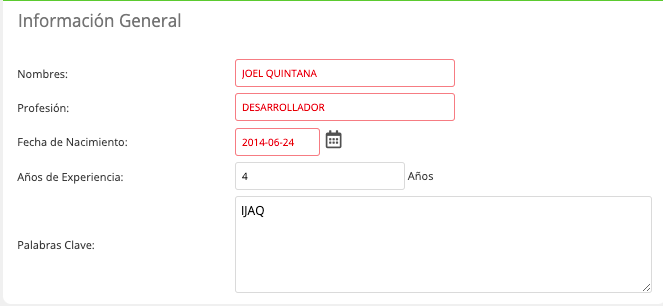
Información General
Se refiere a los datos generales de la persona.
Bajar Hoja de Vida
Muestra la hoja de vida de la persona, importada a través del adjuntar archivo, desde la creación de la hoja de vida o a través del recuadro siguiente Reemplazar Archivo.

Reemplazar Archivo
Permite adjuntar archivos importando un nuevo archivo de hoja de vida que puede ser nuevo o el reemplazo del que anteriormente se importo al registrar la hoja de vida en la plataforma.

Updated 11 months ago