
Homepages & DashBoards
Este sub módulo permite crear, consultar y administrar los diversos Homepages y Div de la Plataforma.
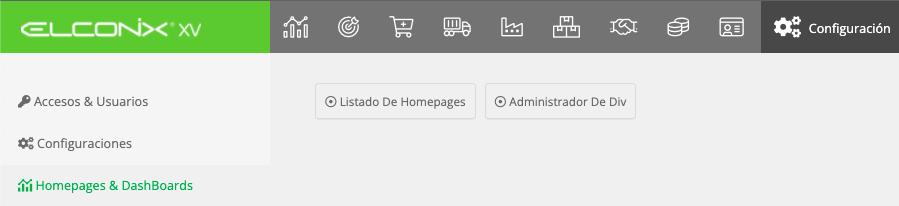
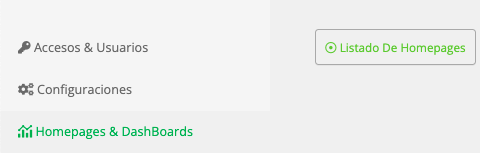
Listado de Homepages
Esta opción permite crear, consultar y administrar las diversas páginas de inicio configuradas según los roles o perfiles que manejan los usuarios de sistema.
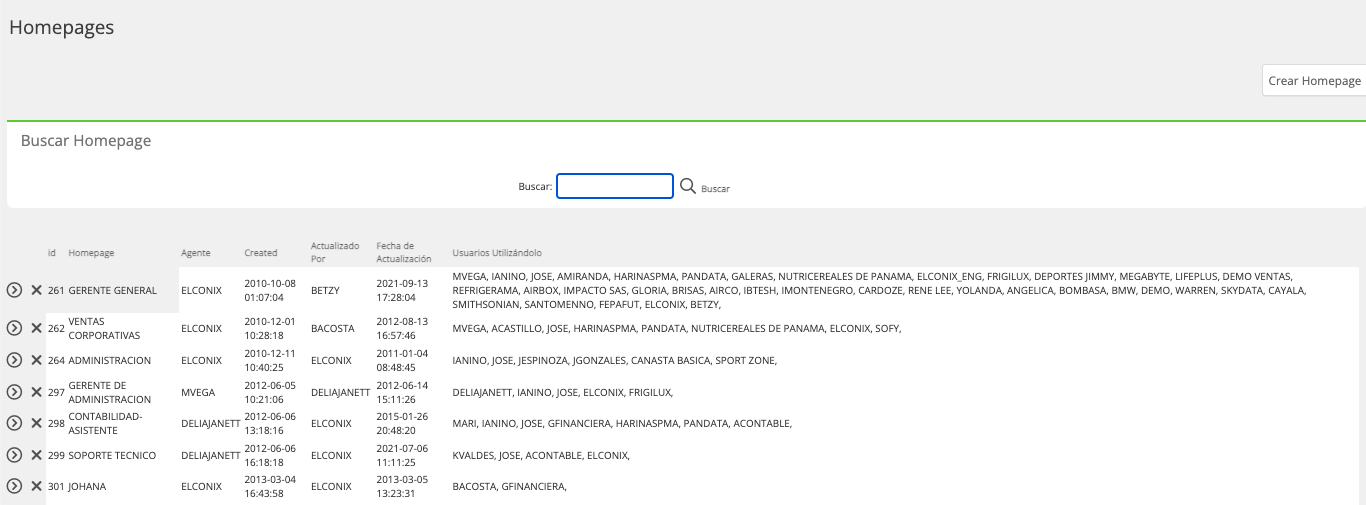
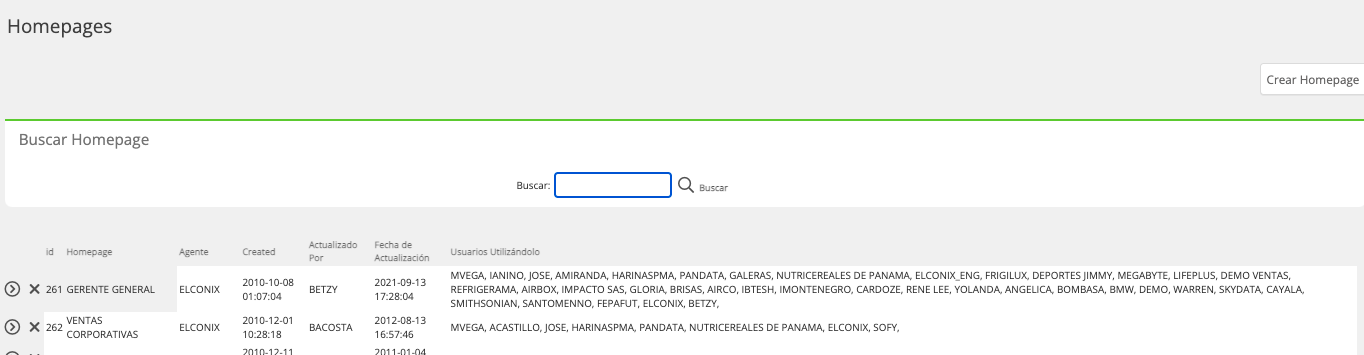
Al acceder a esta opción se muestra el listado de los Homepages existente, como también se habilita el botón Crear Homepages que permite crear nuevos.
Crear Homepage
Paso 1: Para Crear un nuevo Homepage se requiere acceder al módulo de Configuración, Sub Módulo Homepages & DashBoards, opción Listar Homepages.
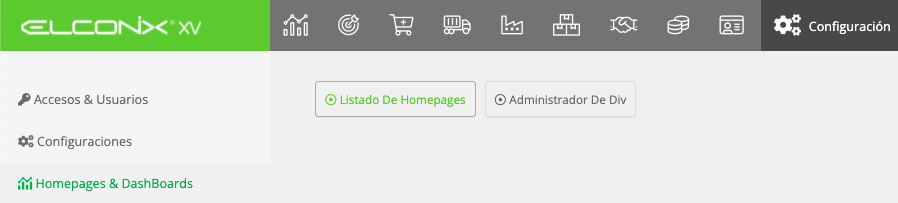
Luego hacer clic en el botón Crear Homepages que se habilita a la mano izquierda del listado.
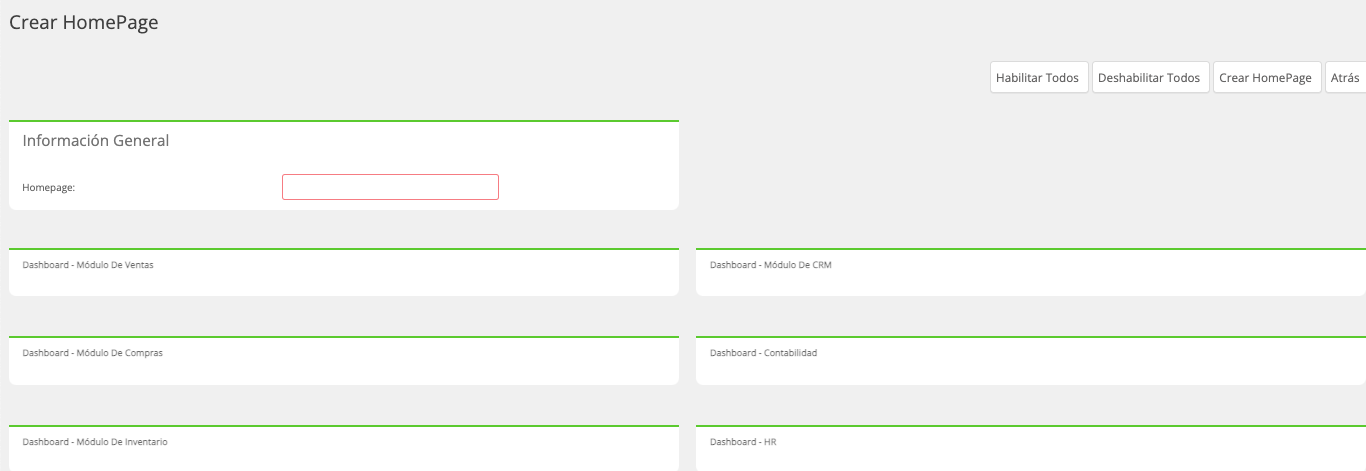
Paso 2: Luego de dar clic al botón se habilitara la pantalla de Creación.
Esta pantalla esta compuesta por el recuadro de Información General en donde se requiere colocar el Nombre que se le desee colocar al nuevo Homepage y otros recuadros que representan a cada módulo principal de la Plataforma, los cuales contienen los distintos DIV vinculados a cada módulo.
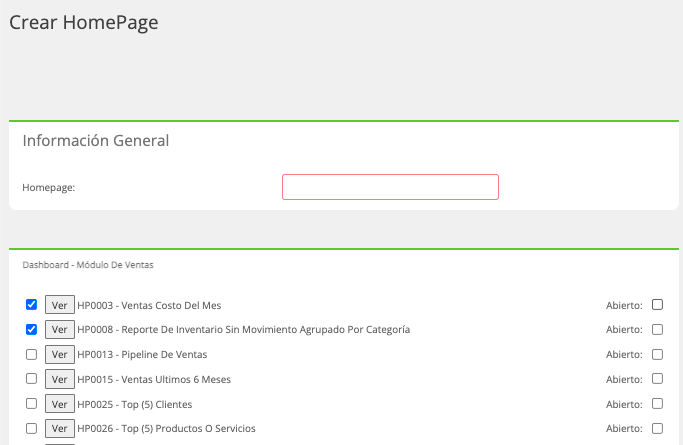
En esta pantalla se debe ingresar a los módulos deseados y otorgar los DIV que utilizara el Homepage que se esta creando.
Los cuadros a la mano izquierda permiten seleccionar el div otorgando permiso del mismo al Homepage, a la mano derecha se presenta otro cuadro con la palabra Abierto este permite indicar de que manera se requiere visualizar el Div cuando el usuario acceda al sistema, es decir si lo requiere ver Abierto que sería mostrando los datos de inmediato o si no se selecciona y se deja vacío se entiende que el Div se mostrará cerrado y el usuario debe abrirlo para ver los datos.
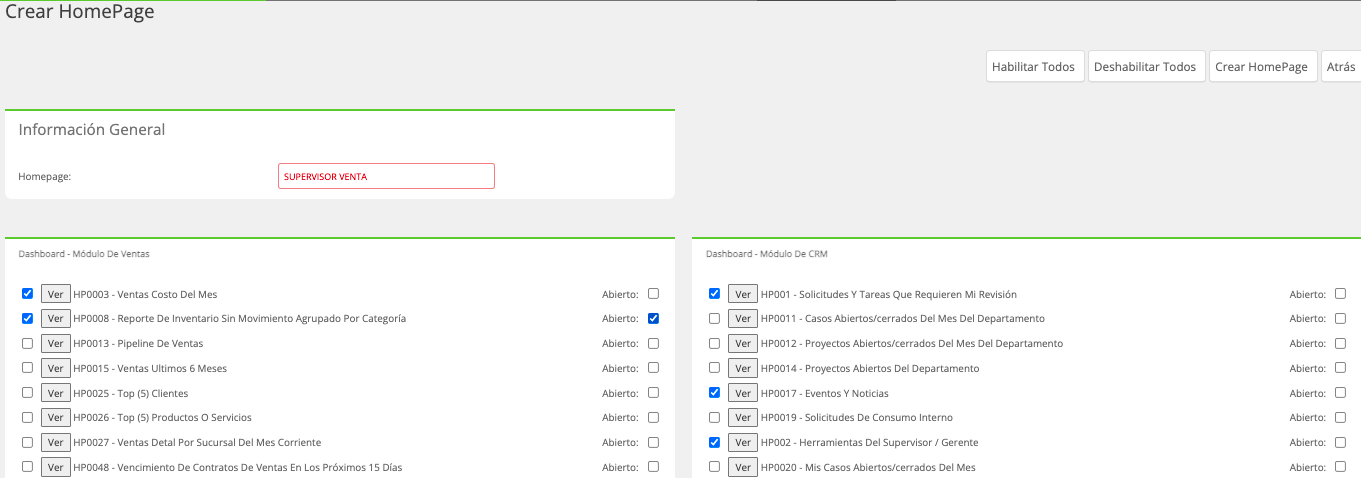
También se habilita el menú de otras opciones.

| Botón | Función |
|---|---|
| Habilitar Todos | Permite cargar los permisos de todos los Div al homepage que se esta creando. |
| Deshabilitar Todos | Permite deshabilitar los permisos de todos los Div al homepage que se esta creando. |
| Crear homepage | Permite guardar los datos para crear un nuevo Homepage. |
Paso 3: Luego de seleccionar los Div deseados y colocar el nombre se puede proceder a crear el Homepage con el botón Crear Homepage habilitado en la parte superior de la pantalla.
Los homepages luego de creados quedan disponibles para asignarlos a los Usuarios en las propiedades del mismo, en el recuadro llamado Configuración de Homepages.
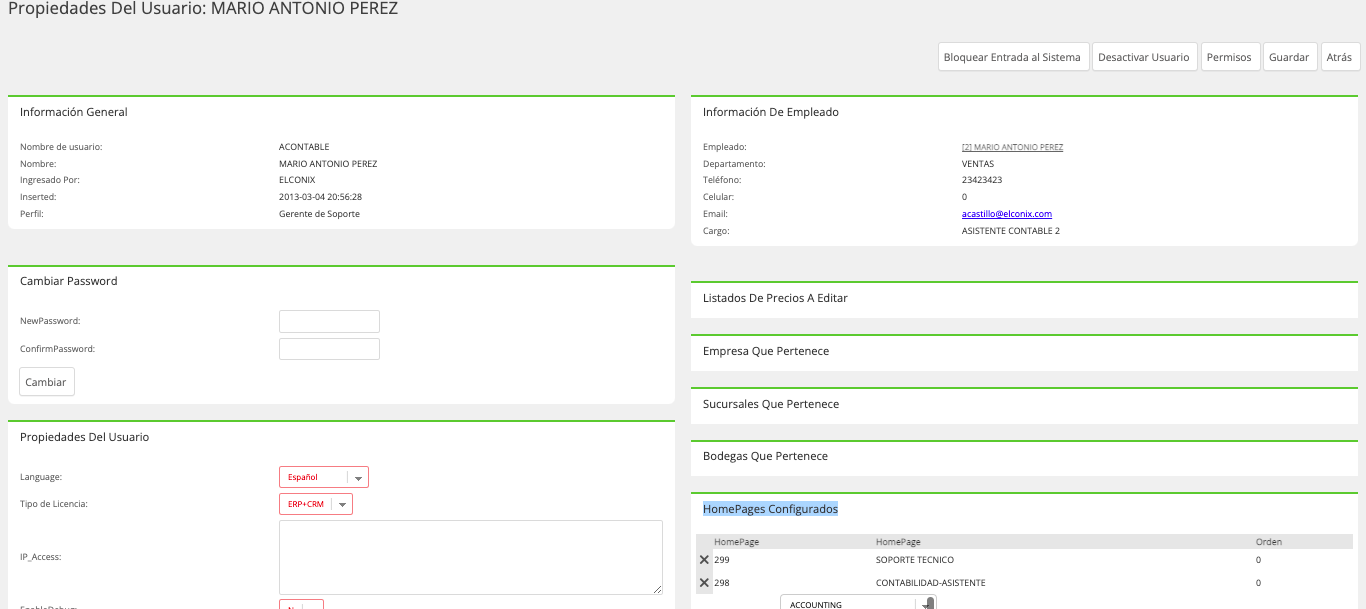
Luego que el usuario los tiene asignados pueden ser consultados en el menú principal a la plataforma en el módulo Dashboard, sub módulo My Homepages.

Estos homepages agrupan un número de dashboards o cuadros informativos que le permite al usuario tener la información necesaria a la mano.
Estos le permite al usuario tomar decisiones inteligentes.
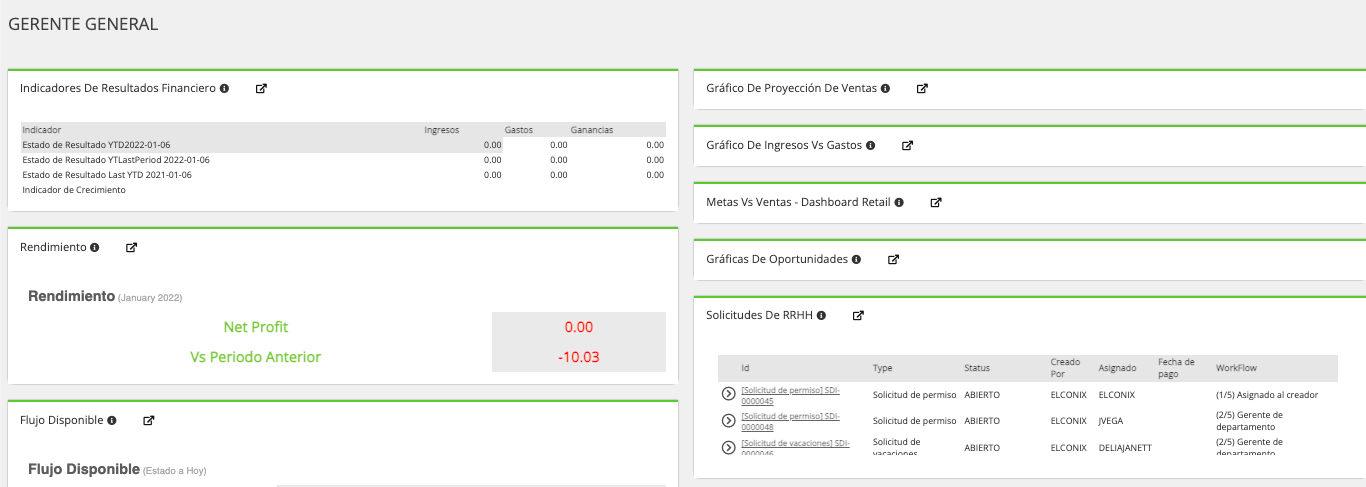
Cada cuadro se puede minimizar o maximizar al darle click en el título. También permite ver el cuadro informativo o dashboard en pantalla aumentada utilizando el icono con la fecha que aparece al lado de cada Div.

Administrador de DIV
CondiciónOpción exclusiva para personal Idóneo en el desarrollo de la Plataforma Elconix.
Este administrador es el que controla los cuadros informativos o dashboards de los homepages.
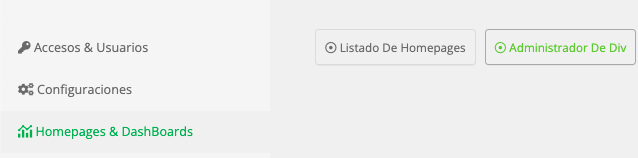
El sistema permite listar los existente y crear nuevos cuadros informativos al accesar a la opción Administrador de DIV.
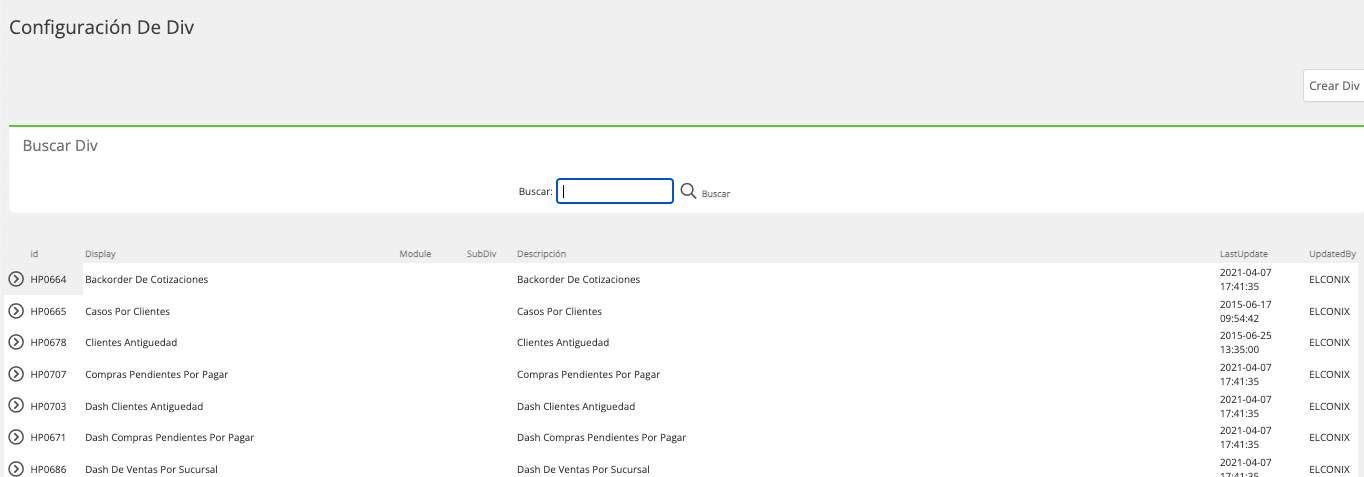
Crea Div
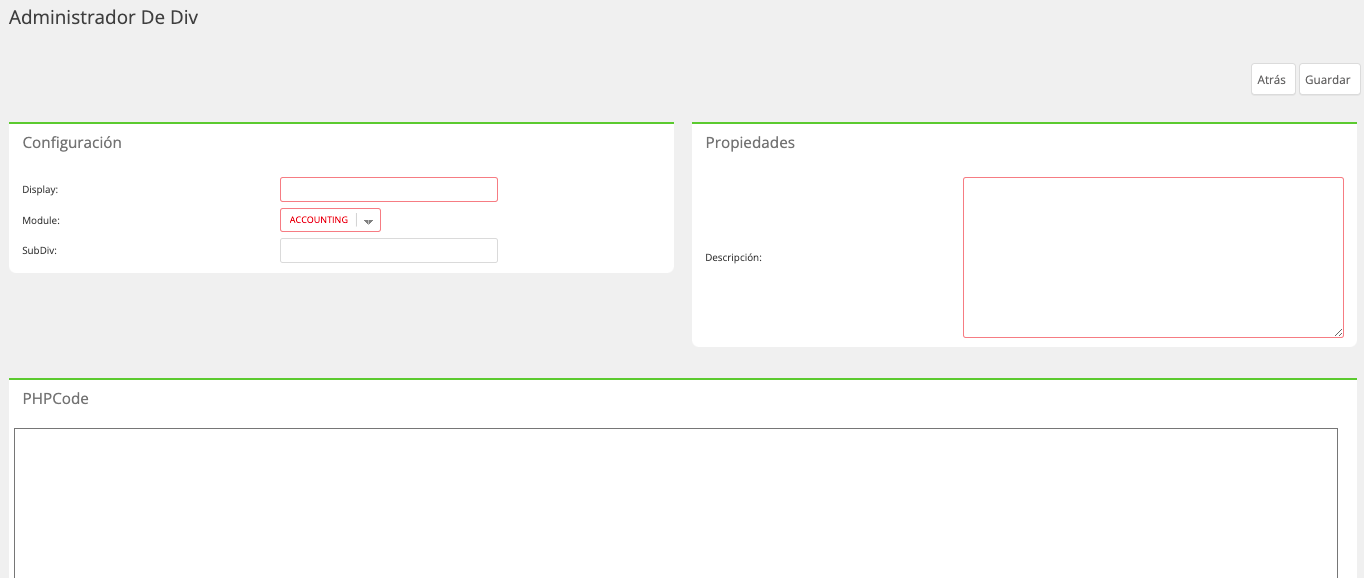
Para Crear un nuevo cuadro presione el botón de Crear Div, lo que habilitará la pantalla de creación en donde debe llenarse los datos solicitados.

En Configuración se debe colocar la información de título o nombre y módulo la que va a pertenecer el nuevo DIV.
En las propiedades se coloca la descripción o funcionalidad que tendrá el DIV.
En PHPCode coloque en formato de código PHP lo que desea que muestre el cuadro informativo.
Comience el código con “?>” y terminarlo con un “<?”. Dentro de este cuadro podrá colocar cualquier tipo código en (PHP/HTML/Javascript/Ajax/JQuery).
Para mayor información puede utilizar alguno de los Cuadros Informativos o DIV y crear una copia del mismo para realizar sus mejoras o los cambios específicos que se requiera.
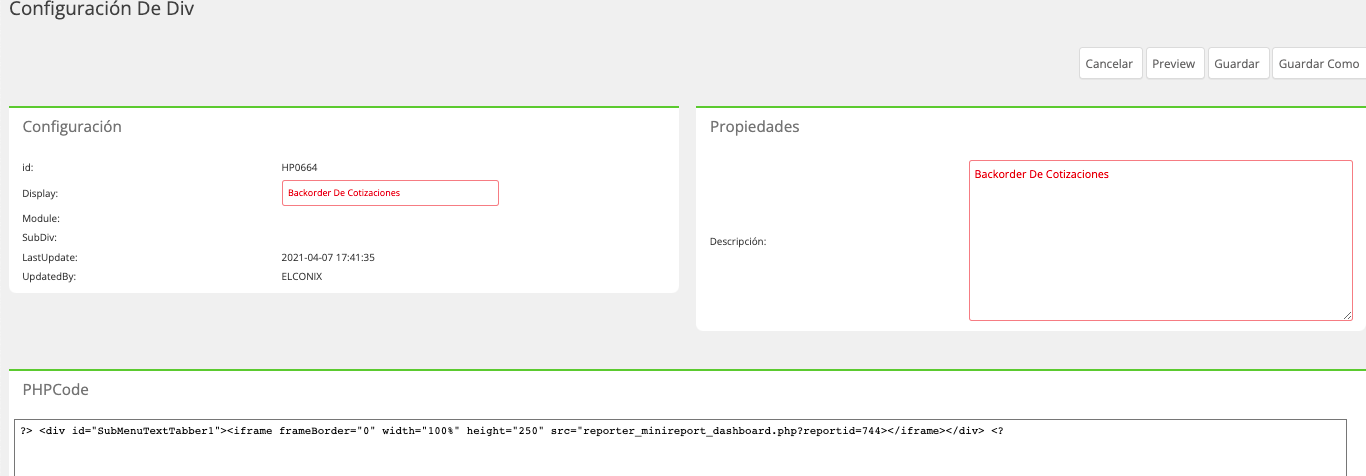
Otras Opciones
| Botón | Función |
|---|---|
| Cancelar | Cancela la operación a realizar. |
| Preview | Permite previsualizar el cuadro informativo. |
| Guardar | Permite guardar los cambios realizados. |
| Guardar Como | Permite guardar lo que está en pantalla como un Nuevo Cuadro Informativo. |
Updated 11 months ago