
Transporte
Este Sub módulo tiene como función principal realizar la programación y administración de la entrega de mercancía facturada a los clientes.
Permite administrar los Itinerarios de Entrega, flotas de vehículos y rutas para brindar un servicio de entrega mas eficiente a los clientes.
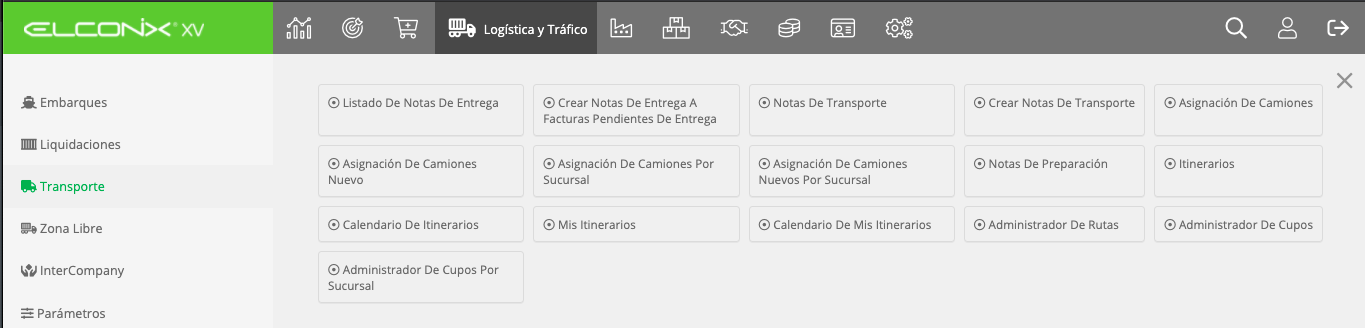
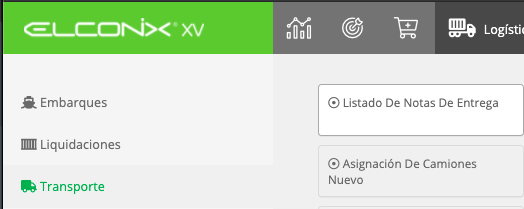
Listado De Notas De Entrega
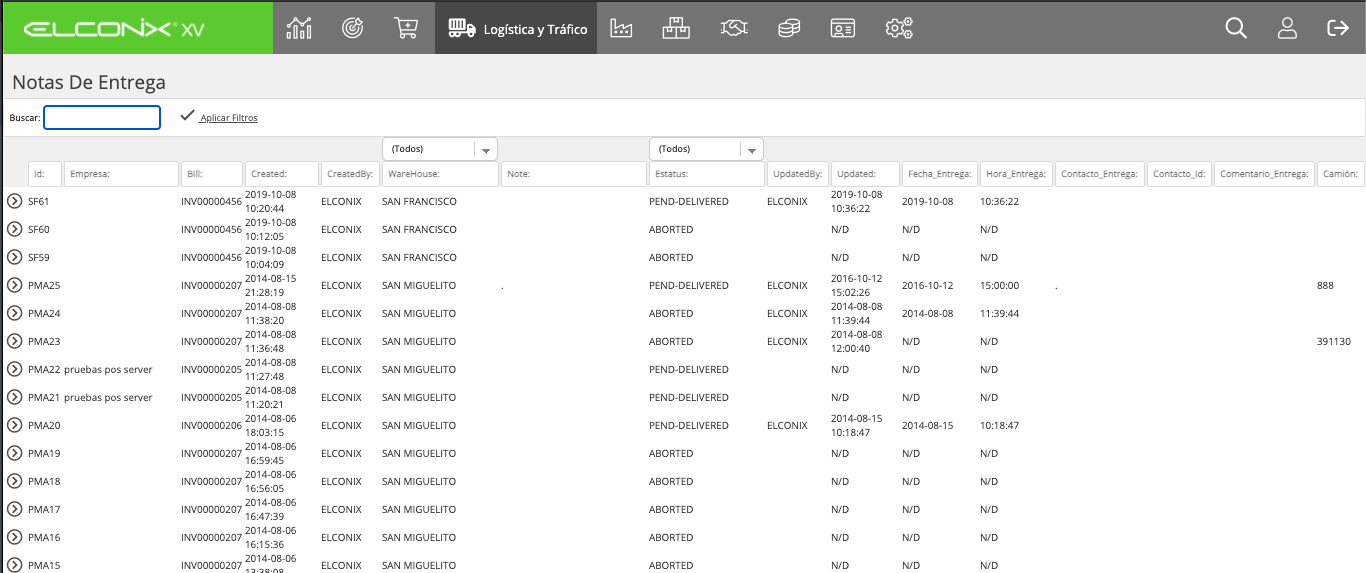
Muestra el listado de todas las Notas de Entrega que se tienen registradas en la plataforma.
En este listado se puede buscar por número de documento colocando el ID de la Nota de Entrega o también se puede filtrar por Bodega o Status.
Crear Notas De Entrega A Facturas Pendientes De Entrega
Es la opción que permite desde el módulo de Transporte crear una Nota de Entrega a partir de una factura previamente registrada en la plataforma la cual debe estar en Status pend-delivery para poder que se muestre en el listado de la pantalla de creación de la Nota de Entrega.

Contenido de Pantalla de Creación Nota de Entrega
| Recuadro | Campo | Descripción |
|---|---|---|
| Propiedades De La Factura | Id de Cotización | Número de Cotización Origen, de donde proviene la factura. |
| Id de Factura | Número de Factura. | |
| Cliente | Nombre del Cliente de la Cotización y Factura. | |
| Date | Fecha de la Factura. | |
| Vendedor | Vendedor de la Factura. | |
| Información De Entrega | Fecha de Entrega | Es la Fecha estipulada de entrega en la cotización. |
| DeliveryType | Es el tipo de Entrega definido en la Cotización. Entrega Inmediata ó Entrega Parcial. | |
| Instalación | Se requiere o no Instalación, según el tipo de producto que se ofrece este campo puede variar por lo cual de manera predeterminada esta con la opción NO. | |
| Detalle | Código | Número del producto que se facturo y debe ser entregado. |
| Descripción | Nombre del producto | |
| Unidades Facturadas | Cantidad de unidades facturaas. | |
| Bodega | Bodega de la factura. | |
| InStock | Cantidad de unidades en existencia en el inventario al momento de crearla nota de entrega. | |
| Procesadas en Preparación | Cantidad de unidades que han sido preparadas para su entrega. | |
| Entregadas | Cantidad de unidades entregadas. | |
| Por Entregar | Cantidad de unidades pendiente por entregar. | |
| Entregando | Cantidad entregada. |
Procedimiento para Crear una Nota de Entrega a Factura Pendiente de Entrega
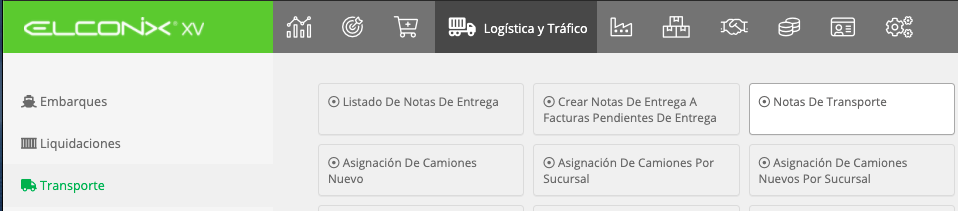
Paso 1: Se debe tener la factura cuya cotización se le indico que debe tener entrega, luego acceder al Módulo Logística y Tráfico, sub módulo Transporte, opción Crear Nota de Entrega a Factura Pendiente de Entrega.
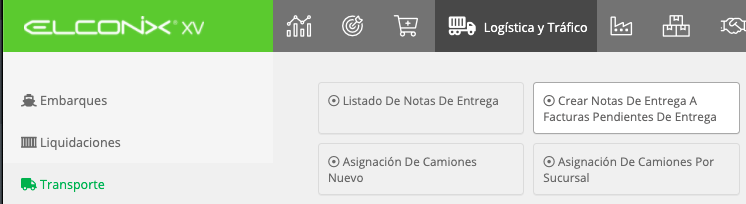
Paso 2: Al hacerle clic al botón de Creación se mostrará el listado de las facturas que están pendiente por entregar, se debe seleccionar una. En este paso se debe seleccionar de manera individual cada factura debido a que es necesario que exista un documento de entrega por cada factura.

Paso 3: Al escoger la factura se muestra la pantalla de creación de la nota de entrega, en donde se debe indicar la Cantidad de Unidades que se están Entregando.
Si se desea con el botón Entrega Completa, que esta arriba del detalle de los productos se puede igualar la cantidad Facturada con las Entregadas.
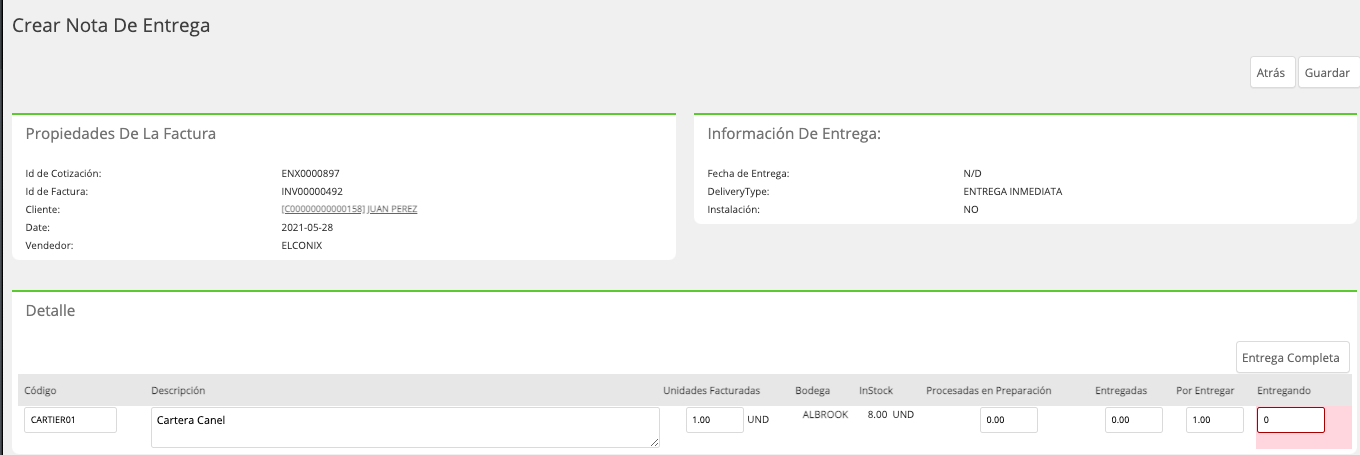
Paso 4: Luego con el botón de Guardar que esta en la parte superior de la pantalla se crea la nota de entrega.

Perfil de Nota de Nota de Entrega
Luego de creada la Nota de Entrega se presenta la pantalla de perfil, la cual esta compuesta por varios recuadros detallados a continuación.
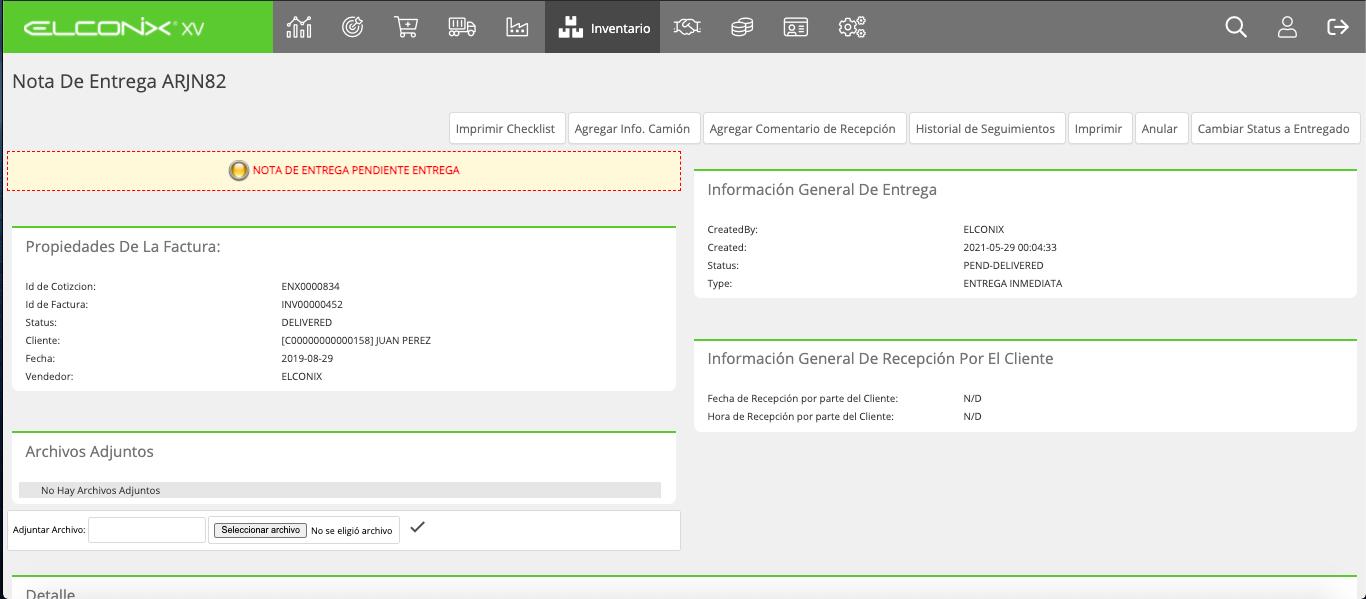
Alerta de Status
Muestra un mensaje de Alerta indicando el status de la Nota de entrega, si no ha sido procesada saldrá un mensaje sombreado en color Rojo que indica el siguiente mensaje: NOTA DE ENTREGA PENDIENTE ENTREGA.

Cuando la Nota de Entrega ya fue procesada indica en color Verde la alerta siguiente: NOTA DE ENTREGA CERRADA.

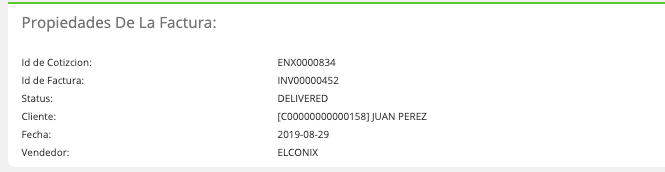
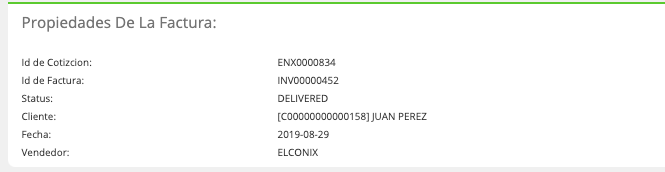
Propiedades De La Factura
Muestra los datos de la factura que origino la nota de entrega.
Archivos Adjuntos
Permite adjuntar archivos relacionados a la Nota de entrega, por ejemplo la Nota de entrega firmada por el cliente.
Información General De Entrega
Muestra datos los datos relacionados a la auditoria de creación y status del documento.

Información General De Recepción Por El Cliente
Muestra la auditoria de los datos de la recepción de los productos por parte del cliente que se debe registrar en la Nota de entrega con el botón Agregar Comentario de Recepción.

Detalle
Muestra los productos que fueron facturados en la factura relacionada a la nota de entrega.

Notas De Transporte
Permite crear la nota de transporte relacionada a la nota de entrega en caso que se requiera entregar por el proceso de Transporte.

Otras opciones de la Pantalla de Notas de Entrega

| Opción | Descripción |
|---|---|
| Imprimir Checklist | Realiza la impresión de un formulario con las condiciones de Entrega. Puede variar el formato según la Empresa que lo utilizará. |
| Agregar Info. Camión | Se utiliza cuando la nota de entrega debe ser transportada por la flota de vehículos de la empresa, por lo que permite la asignación del Camión o Vehículo que transportara la entrega. |
| Agregar Comentario a la Recepción | Permite registrar los datos de la recepción de la mercancía por parte del cliente. |
| Historial de Seguimiento | Muestra el histórico de cambios o ediciones que se han realizado al documento. |
| Imprimir | Permite la impresión del contenido de la Nota de Entrega. |
| Anular | Permite cancelar la nota de entrega. |
| Cambio de Status a Entregado | Realiza el cambio de status de PEND-DELIVERED a CLOSE. |
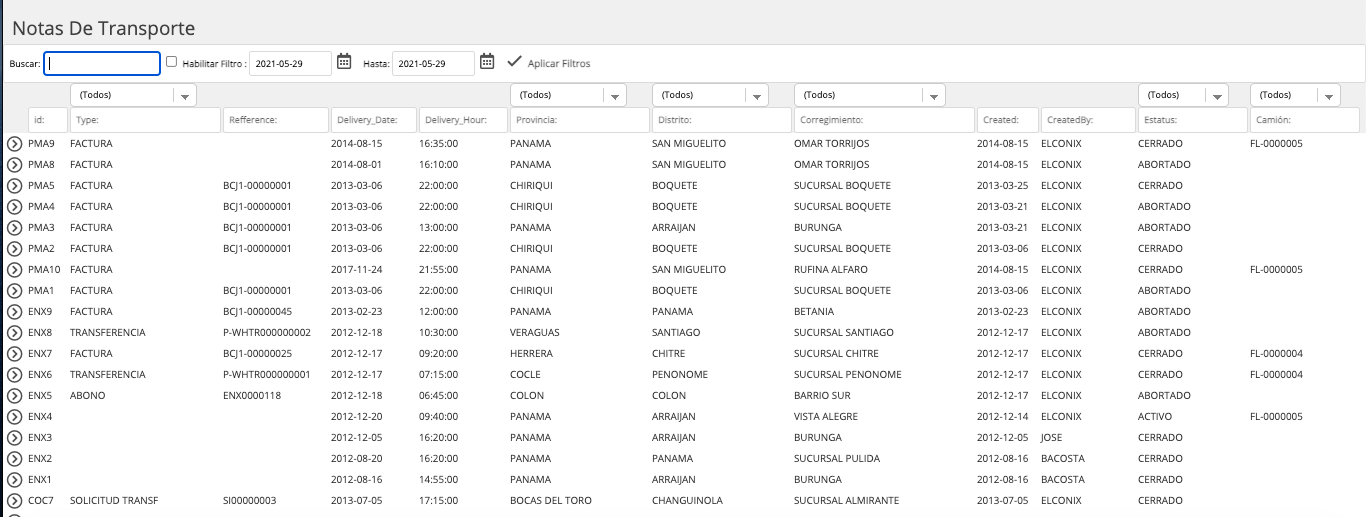
Notas De Transporte
Es el listado de todas la Notas de Transporte, que son los documentos que se le entrega como control al personal que realiza las entregas de mercancía a los clientes o internas en caso de transferencias entre bodega.
Crear Notas De Transporte
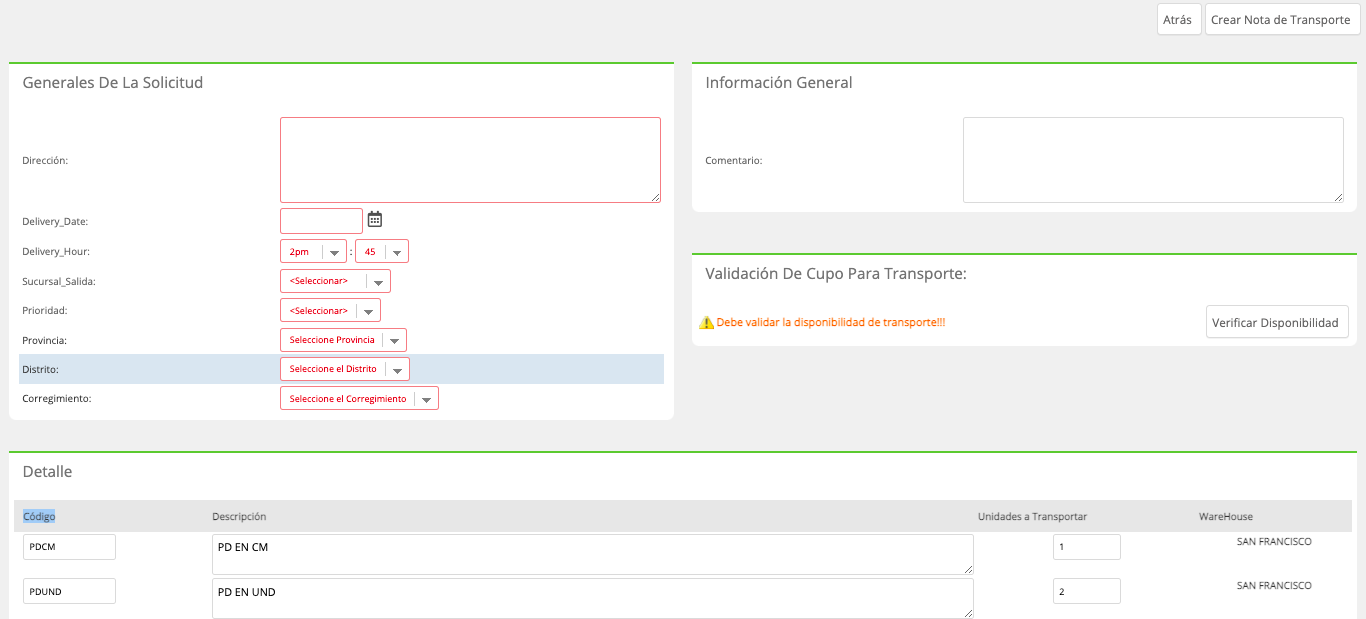
Esta opción nos permite crear las Notas de Transporte que es el documento que detalla los productos que se deben transportar definidos en las Notas de Entrega.

Contenido de Pantalla de Creación Nota de Transporte
| Recuadro | Campo | Descripción |
|---|---|---|
| Generales De La Solicitud | Dirección | Es un campo abierto donde se coloca a detalle la dirección de entrega del cliente. |
| Delivery_Date | Es la fecha de la entrega. | |
| Delivery_Hour | Es la Hora de la entrega. | |
| Sucursal_Salida | Se debe indicar la bodega desde donde sale la mercancía. | |
| Prioridad | Se indica el nivel de prioridad de la entrega. | |
| Provincia | Es el dato de la provincia de entrega, definido en las tablas de ruta. | |
| Distrito | Es el dato del distrito de entrega, definido en las tablas de ruta. | |
| Corregimiento | Es el dato del corregimiento de entrega, definido en las tablas de ruta. | |
| Información General | Comentario | Campo abierto para documentar algún comentario o descripción general de la entrega. |
| Validación De Cupo Para Transporte | Verificar Disponibilidad | Permite la verificación de la disponibilidad de entrega, según la ruta y día de entrega. |
| Detalle | Descripción | Es el nombre del producto. |
| Código | Es el código del producto. | |
| Unidades a Transportar | Representa la cantidad de unidades del producto a transportar. | |
| WareHouse | Es la bodega desde donde se esta realizando la entrega. |
Procedimiento para Crear una Nota de Transporte
Paso 1: Para crear la Nota de Transporte se puede hacer desde la opción Crear Nota de Transporte que se encuentre en el sub módulo de Transporte, también desde la pantalla de una factura o hacer a través de la opción Nota de Entrega seleccionando del Listado de Notas de entrega la que se desea relacionar a la nota de transporte, para la opciones desde factura o nota de entrega dentro de la pantalla de cada documento se ubica el botón en la parte inferior izquierda Crear Nota de Transporte.

Paso 2: Se cargara la pantalla de la creación donde se debe llenar los datos generales y el detalle se carga de la información de la Nota de Transporte.
En la pantalla de creación también podremos validar la disponibilidad de cupos según criterios de fecha de entrega, capacidad de flota contra peso de mercancía, monto en dinero por flota, cantidad de cupos por flota.
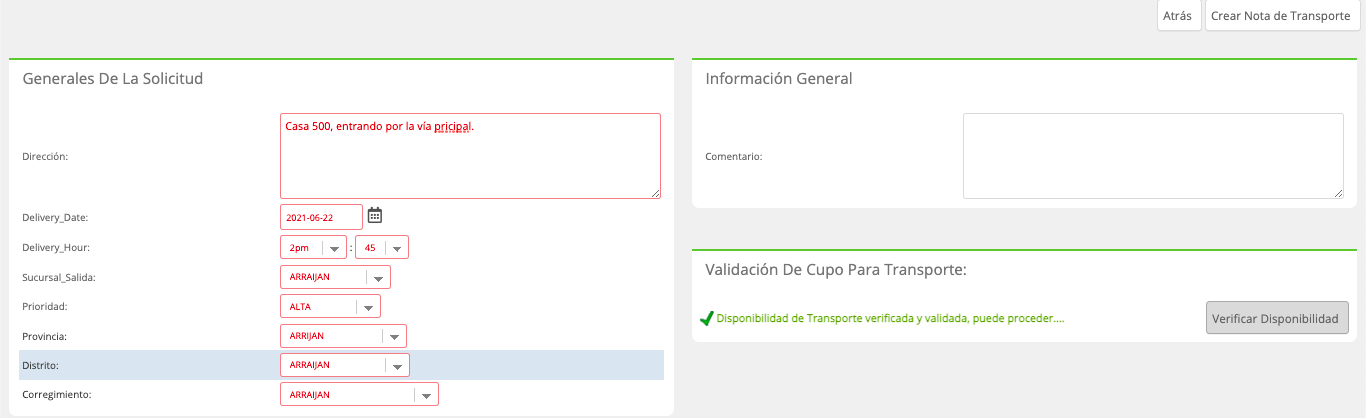
Paso 3: Luego de llenado los datos se procede a crear la nota de transporte con el botón Crear Nota de Transporte que se encuentra en la parte superior.

Perfil de Nota de Nota de Transporte
Luego de creada la Nota de Transporte se presenta la pantalla de perfil, la cual esta compuesta por varios recuadros detallados a continuación.
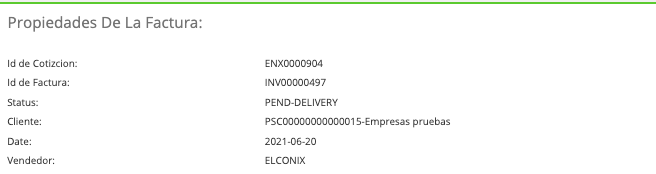
Propiedades De La Factura
Muestra los datos de la factura que tiene vinculada la nota de transporte.
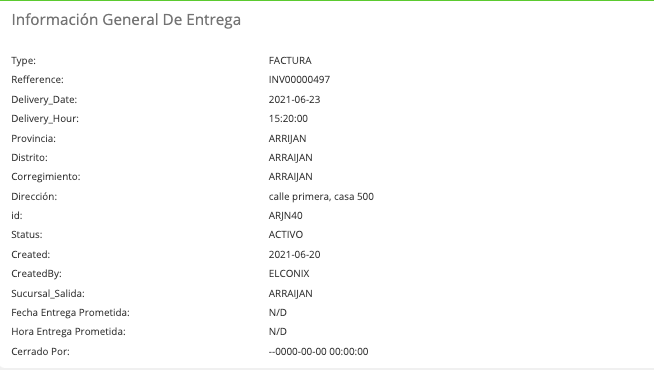
Información General De Entrega
Presenta los datos generales de la nota de transporte suministrados al momento de la creación.
Archivos Adjuntos
Permite adjuntar archivos vinculados a la nota de transporte.

Detalle Productos Globales A Transportar
Muestra los productos que deben ser entregamos mediante la nota de transporte.

Nota De Entrega
Muestra los datos de la nota de entrega vinculada a la nota de transporte.

Tareas De Cupo Para Transporte
Permite crear la tarea para reservar el cupo para la nota de transporte.

Otras opciones de la pantalla de Nota de Transporte

| Nombre del Botón | Función |
|---|---|
| Anular Nota de Transporte | Permite Anular el documento de nota de transporte. |
| Editar Nota de Transporte | Permite la edición de la información general de la nota de transporte. |
| Asignar a un Itinerario | Permite realizar la Asignación de un itinerario de entrega. |
| Cerrar Nota de Transporte | Permite cambiar el status de la Nota de transporte a Cerrada. |
| Agregar Seguimiento | Permite agregar seguimientos. |
| Imprimir | Genera la impresión de los datos de la nota de transporte. |
Asignación De Camiones
Es el proceso mediante el cual se asignan a cada Nota de transporte el vehículo en donde será transportada la mercancía que contiene la factura que guarda relación con la Nota de Transporte.
Por lo cual se crea el Itinerario de entrega a partir de esta pantalla.

Procedimiento para configurar Asignación de Camiones
Paso 1: Para realizar la asignación se hace clic a la opción Asignación de Camiones, posteriormente mostrará la pantalla de configuración.
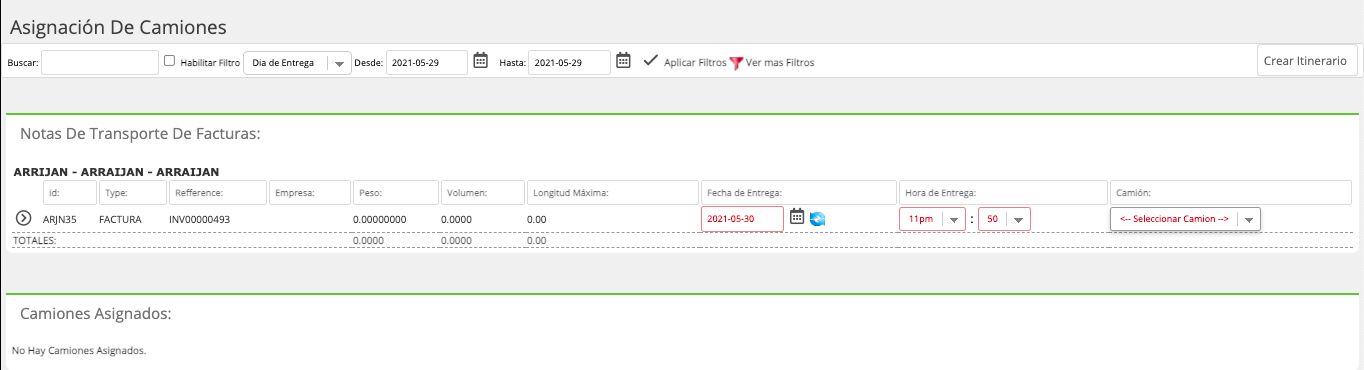
En la pantalla contara con diversos filtros por los que puede ubicar las notas de transporte que desea agregar a la programación del Itinerario.

Cuenta también con dos recuadros, explicados a continuación:
Notas De Transporte De Facturas
Presenta todas las Notas de Transporte que no están vinculadas a un Itinerario.
CondicionesDesde la Nota de transporte se puede vincular un vehículo, si se realiza desde esa opción no aparecerá la Nota de transporte listada en la pantalla de Asignación De camiones.

Camiones Asignados
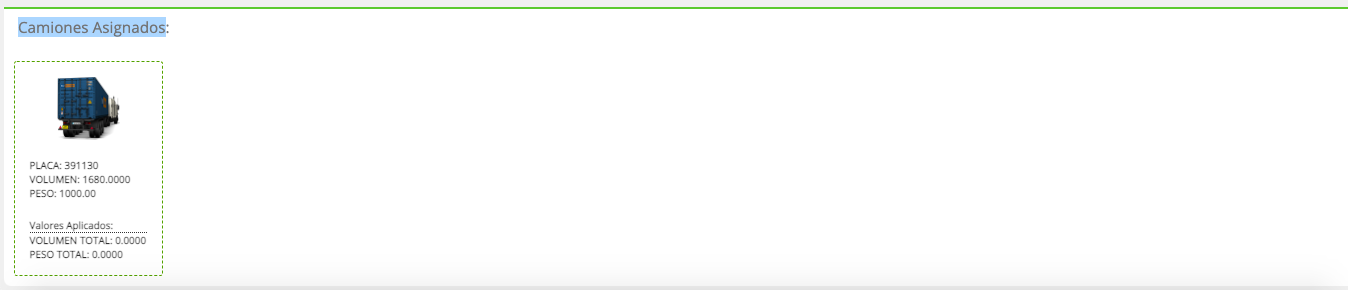
Muestra el listado de los camiones que han sido vinculados a el Itinerario.
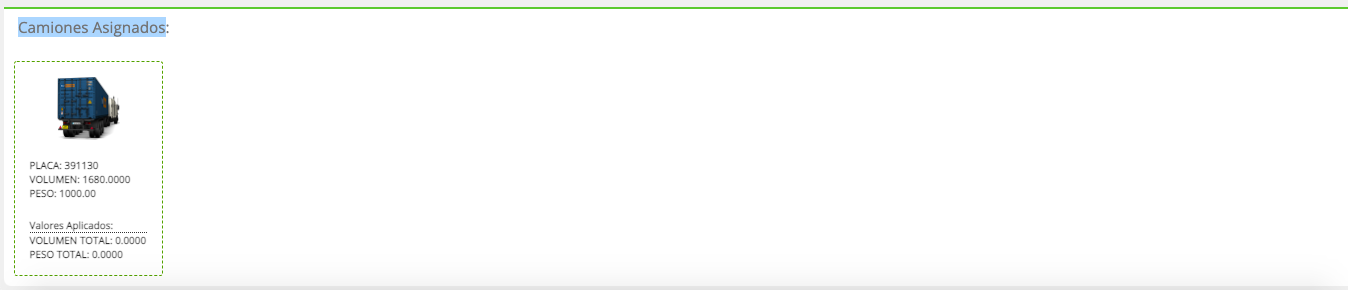
Paso 2: Se asigna el vehículo a cada nota de transporte seleccionándole en la columna Camión; considerando las dimensiones del vehículo, las cuales fueron establecidas en las propiedades del vehículo
Ver Manual Herramientas de InvetarioAdministrador de Flota.
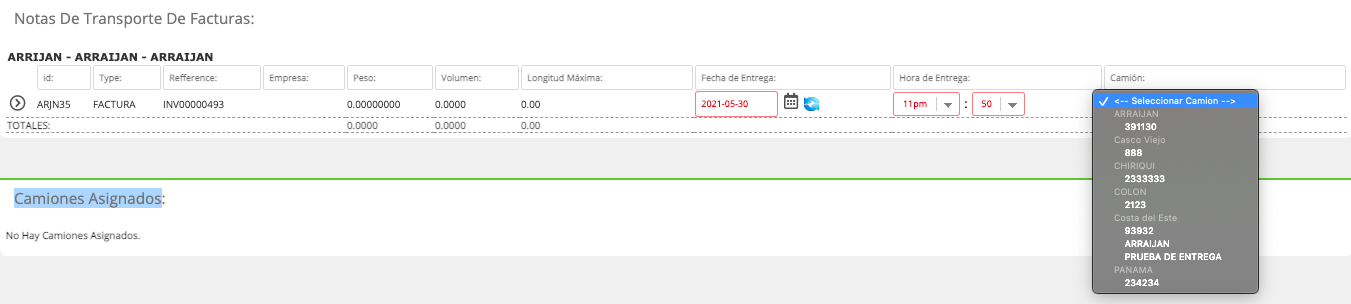
Luego que se escoge el camión en la nota de transporte se despliega los datos del vehículo en el recuadro de Camiones Asignados.
Paso 3: Se crea el Itinerario con el botón de crear que esta en la parte superior de la pantalla.

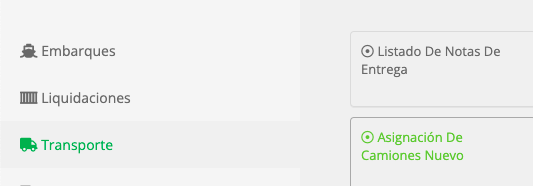
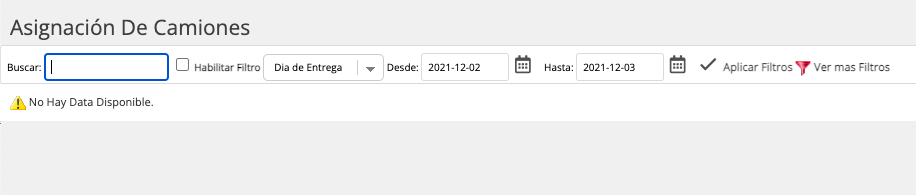
Asignación De Camiones Nuevo
Esta opción lista las notas de entrega que su dirección coinciden ya con algunas rutas configuradas inicialmente, a diferencia con la Asignación de Camiones que muestra las Notas de Entrega que se le debe configurar el camión y ruta.
Asignación De Camiones Por Sucursal
Asignación De Camiones Nuevos Por Sucursal
Al igual que la opción Asignación de Camiones Nuevos lista las notas de entrega que su dirección coinciden ya con algunas rutas configuradas inicialmente, pero solamente las que pertenezcan a la sucursal en sesión en la que se encuentra el usuario que consulta.


Notas De Preparación
Esta opción presenta un listado de las diversas Notas de Preparación registradas en la plataforma.

Las Notas de Preparación son documentos utilizados para hacer el cotejo o verificación de la mercancía que se debe entregar y por ende se verifica al momento de cargar al camión en que será trasnportada.

Las Notas de Preparación se crean dentro de los Itinerarios con el botón generar Notas de Preparación.
Luego de generarlas desde el itinerario se listan en Notas de Preparación.
Perfil Nota de Preparación
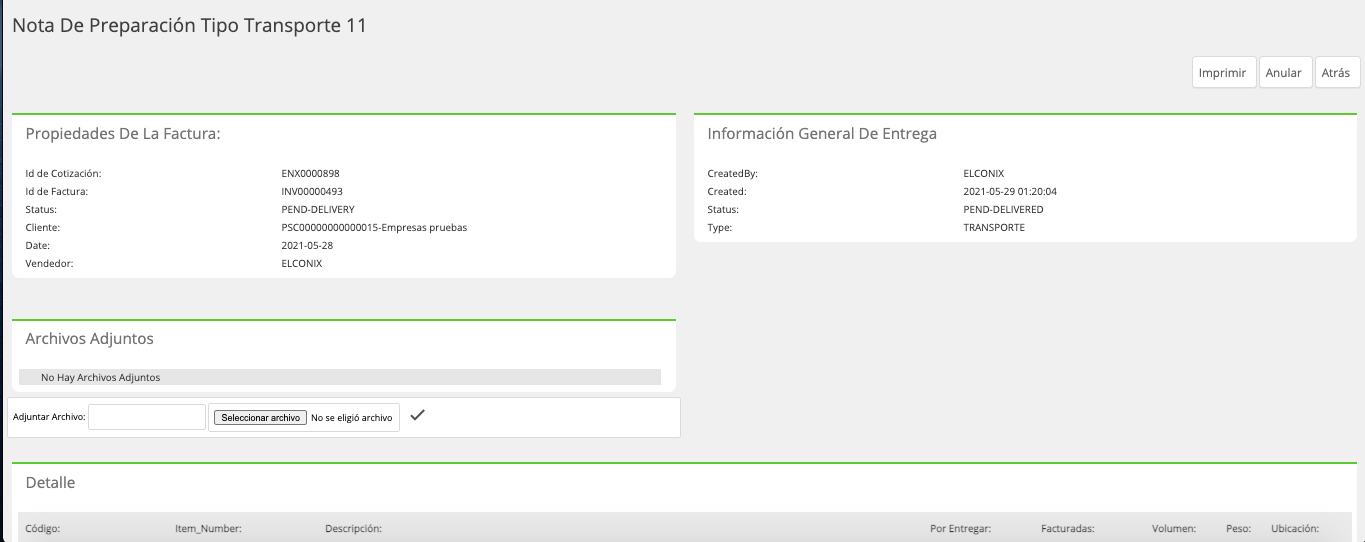
Posteriormente a generar la Nota de Preparación desde el Itinerario, se busca en el listado de Notas de Preparación, al seleccionar la requerida, se presenta la pantalla de contenido de la Nota de Entrega, que se compone de los recuadros que a continuación detallamos.
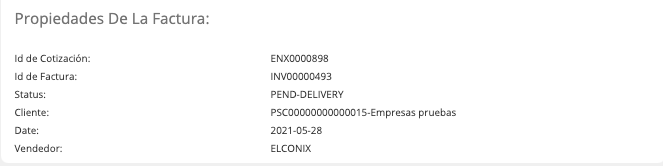
Propiedades De La Factura
Muestra los datos relacionados a la factura origen, que es el documento donde se facturo los productos que se van despachar.
Información General De Entrega
Muestra la auditoria de los datos del usuario y fecha de creación como también el status de la nota de Presparación.

Archivos Adjuntos
Permite el adjuntar archivos.

Detalle
Muestra el detalle de los productos que se prepararón para la entrega.

Itinerarios
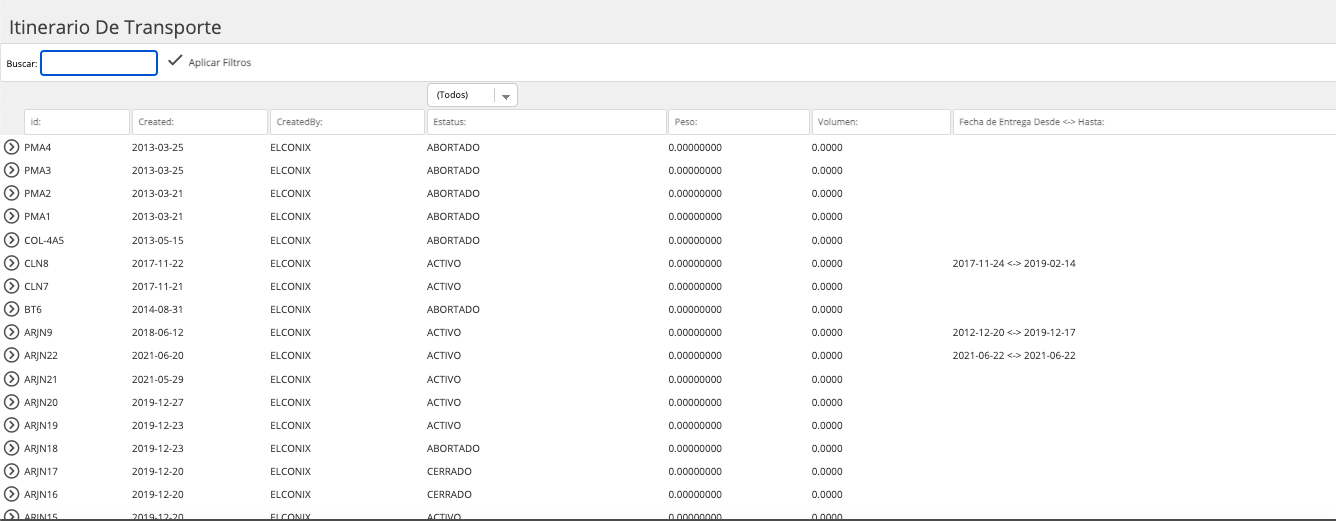
Muestra el listado de los Itinerarios de transporte de entregas que se hayan creado.

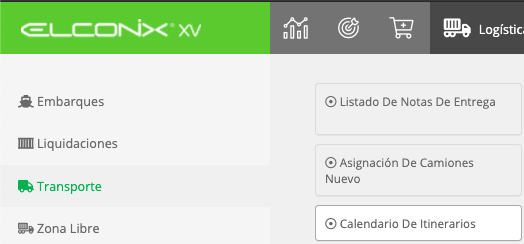
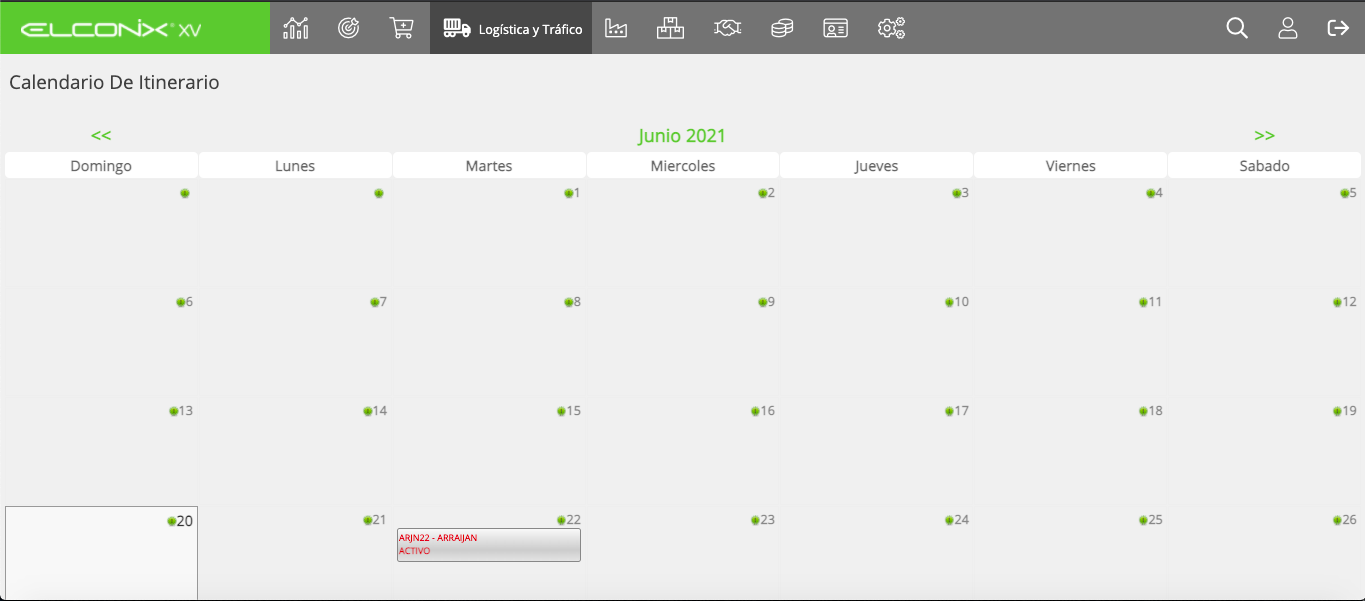
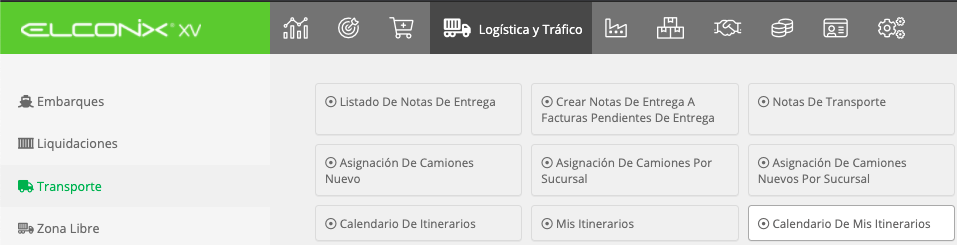
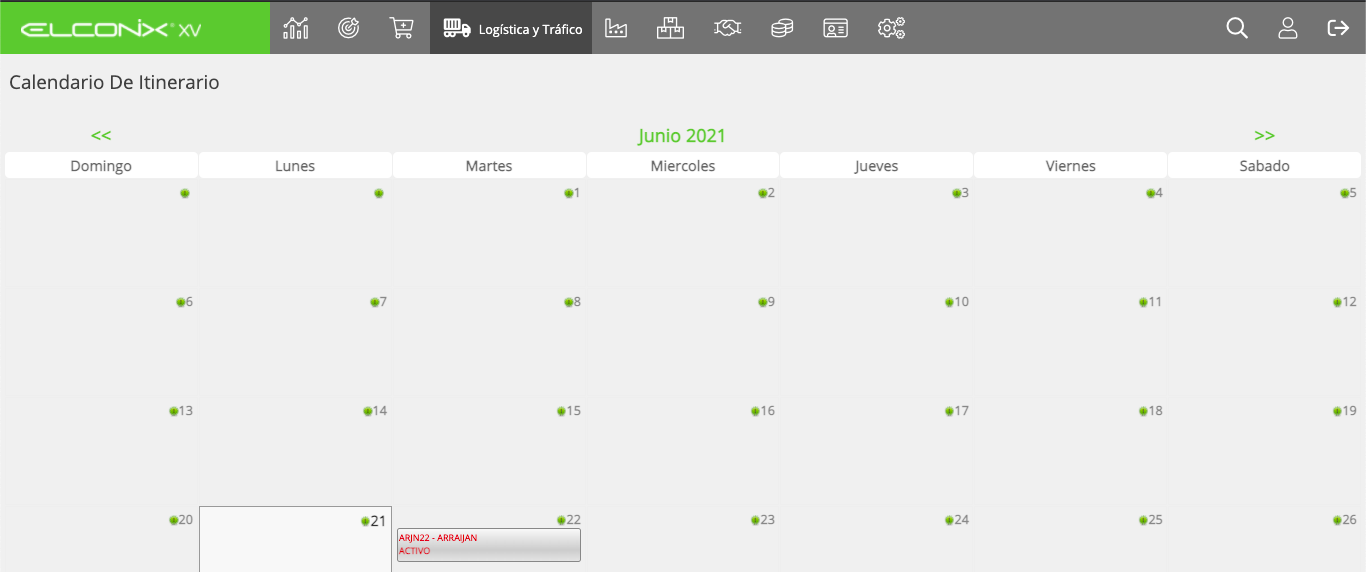
Calendario De Itinerarios
Muestra el calendario mensual de todos los Itinerarios que se tengan registrado, sin distinción del usuario de procedencia.
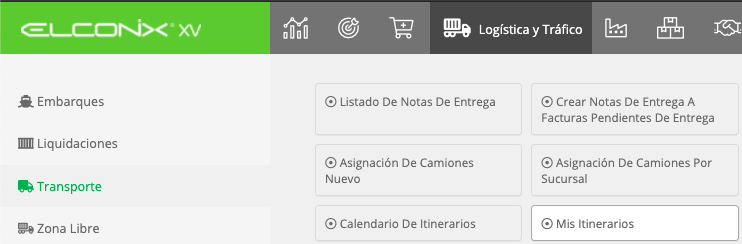
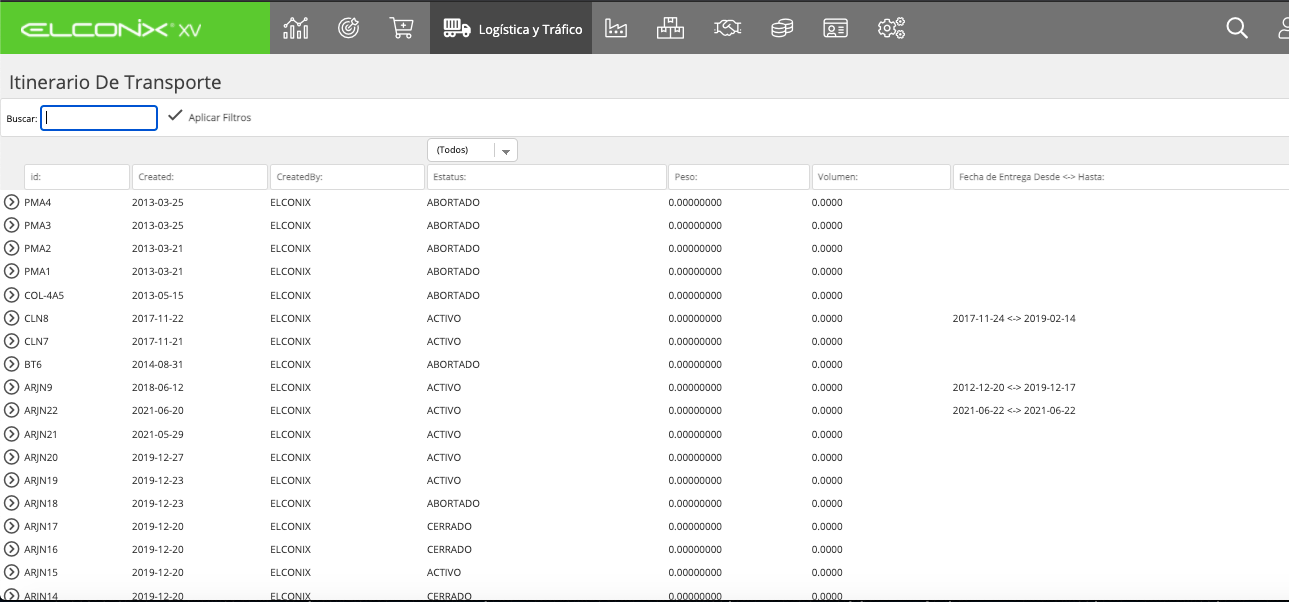
Mis Itinerarios
Esta opción presenta el listado de los itinerarios creados por el usuario en sesión.
Calendario De Mis Itinerarios
Presenta el calendario mensual de los itinerarios que han sido creados por el usuario en sesión.
Administrador De Rutas
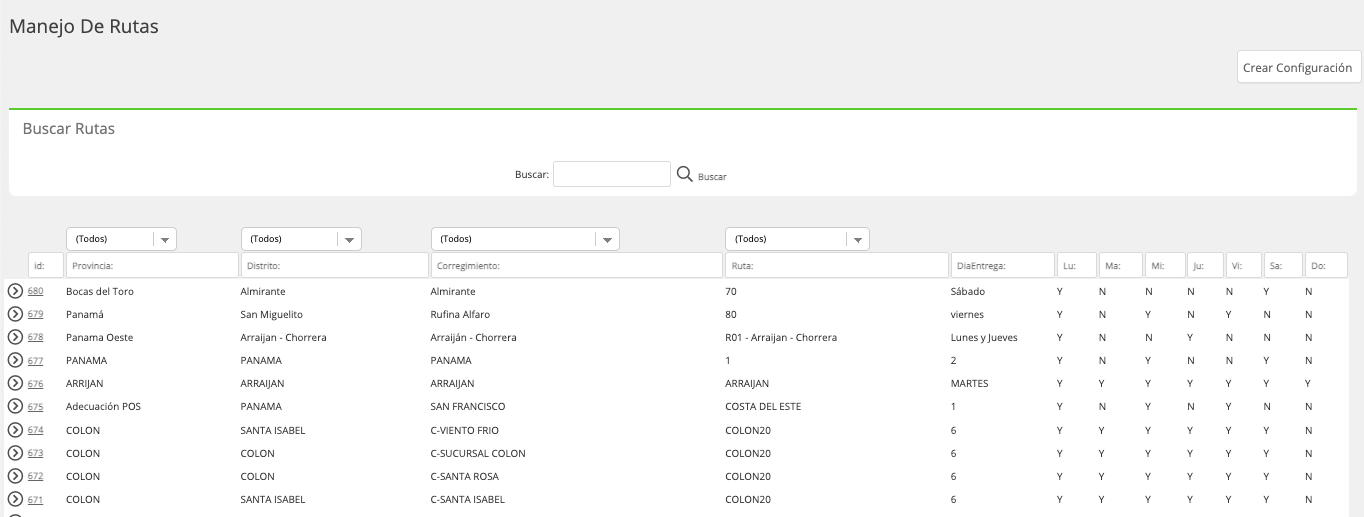
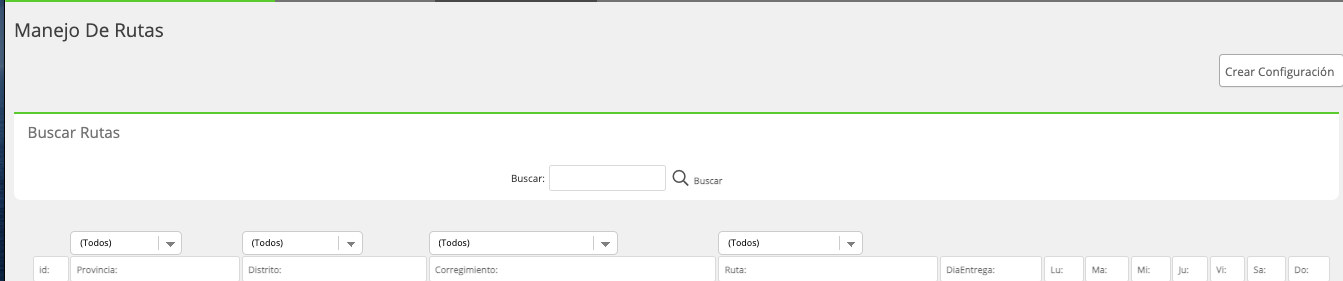
Esta opción permite registras nuevas rutas y consultar el listado de las misma, el cual es utilizado para el procedimiento de asignación de camiones para el proceso de transporte.

Al entrar a la opción se despliega el listado de las rutas existentes desde el cual se puede acceder a la información de cada una como también se habilita el botón para crear una nueva ruta.
Procedimiento para crear una Ruta
Paso 1: Acceder al Módulo Logística y Tráfico, sub módulo Transporte, opción Administrador de Ruta.
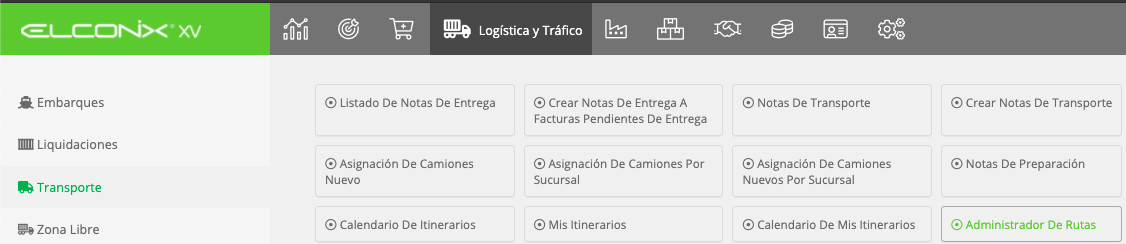
Paso 2: Luego hacer Clic al botón Configurar Ruta. Se cargara la pantalla de creación donde debe llenarse los datos solicitadas referentes a la la dirección y días de ruta.
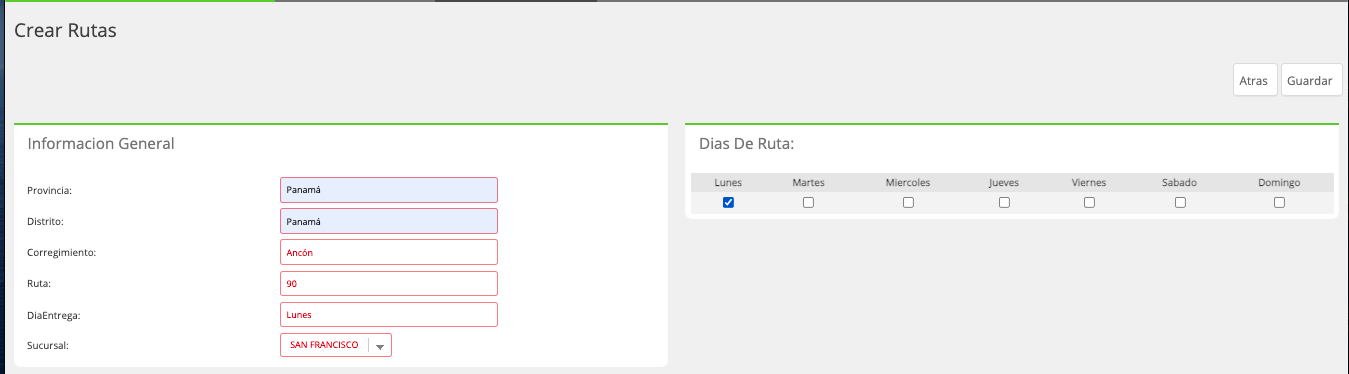
Paso 3: Posteriormente a tener los datos llenos se procede a crear la Ruta con el botón Guardar.

Una vez guardada la ruta se presenta en el listado de rutas del Administrador, donde queda disponible para hacer la vinculación con la asignación de camiones para el Itinerario de entrega.
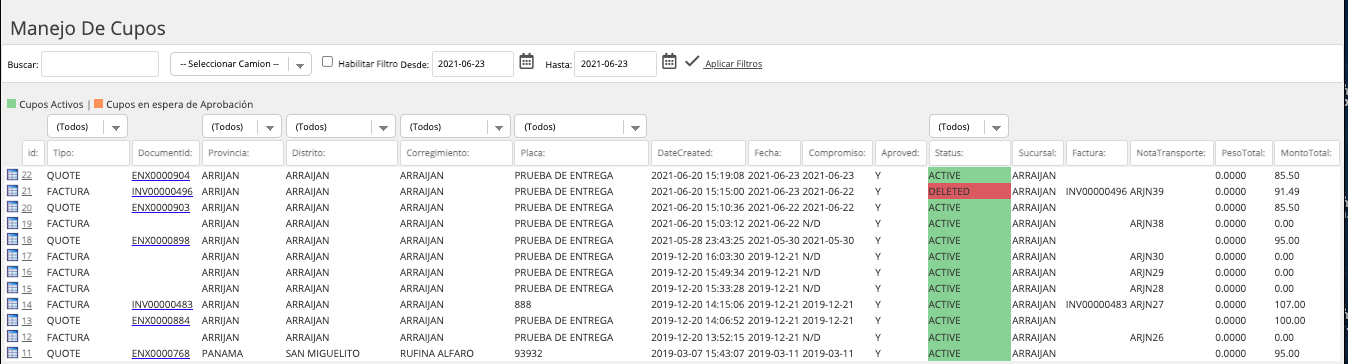
Administrador De Cupos
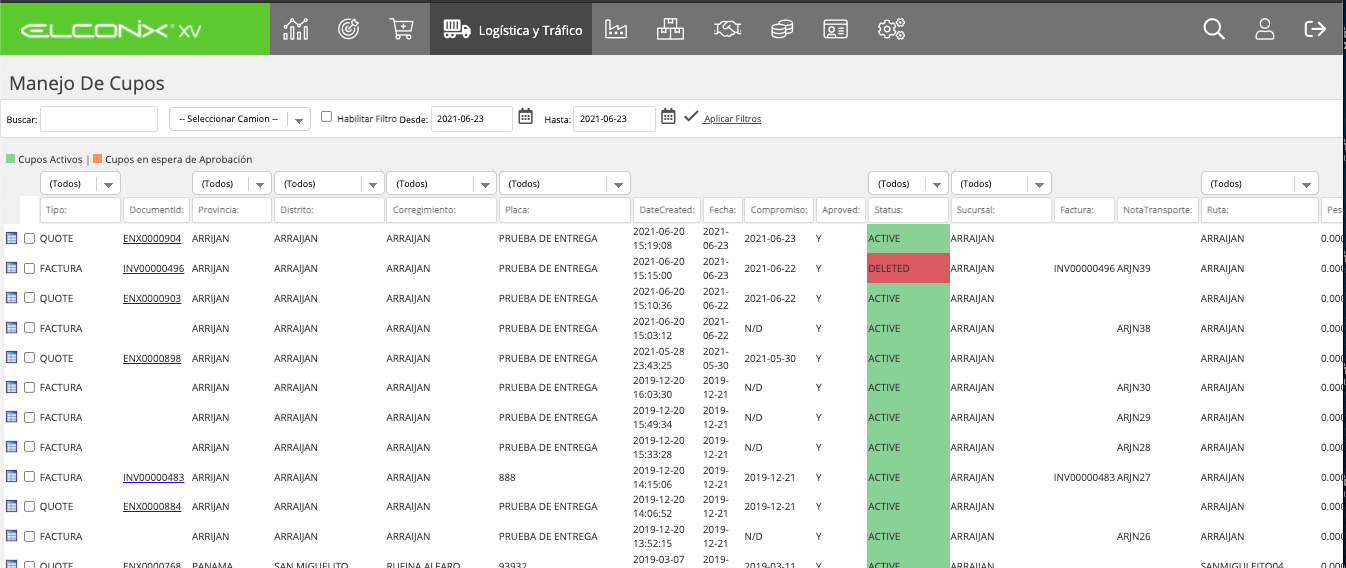
Muestra el listado de los documentos a los cuales se le ha reservado un cupo de transporte.

La pantalla cuenta con filtros que permiten ubicar los documentos según el camión asignado o por fecha de documento.
Administrador De Cupos Por Sucursal
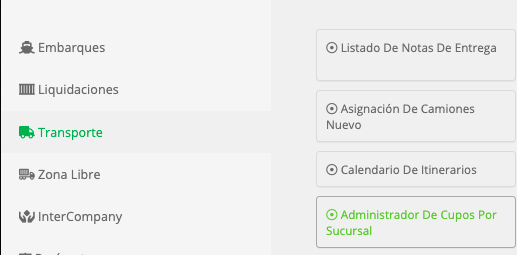
Al igual que el Administrador de Cupos muestra el listado de los documentos a los cuales se le ha reservado un cupo de transporte.
La diferencia esta en que esta opción solo nuestra documentos de la sucursal en sesión al momento de la consulta.
Se puede reservar cupos para las cotizaciones y facturas procedentes del módulo de Ventas.
Updated 11 months ago