
Pagos
En este sub módulo del módulo de Compras, se administra todo lo relacionado a pagos que deban hacerse ya sean de proveedores o acreedores.
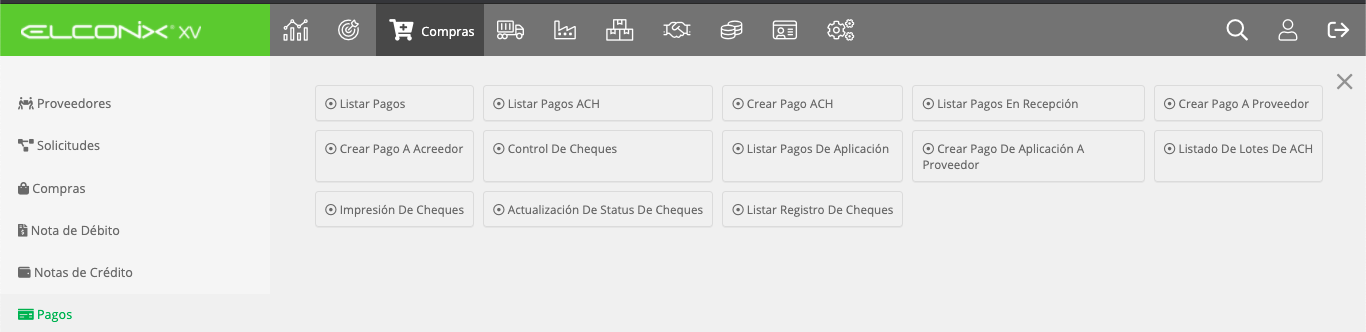
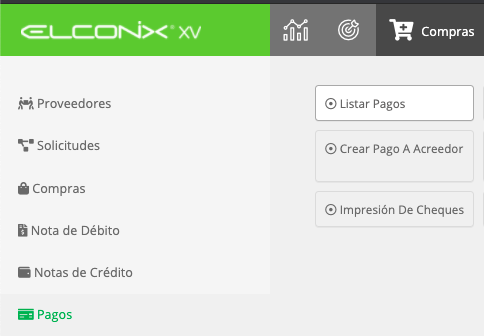
Listar Pagos
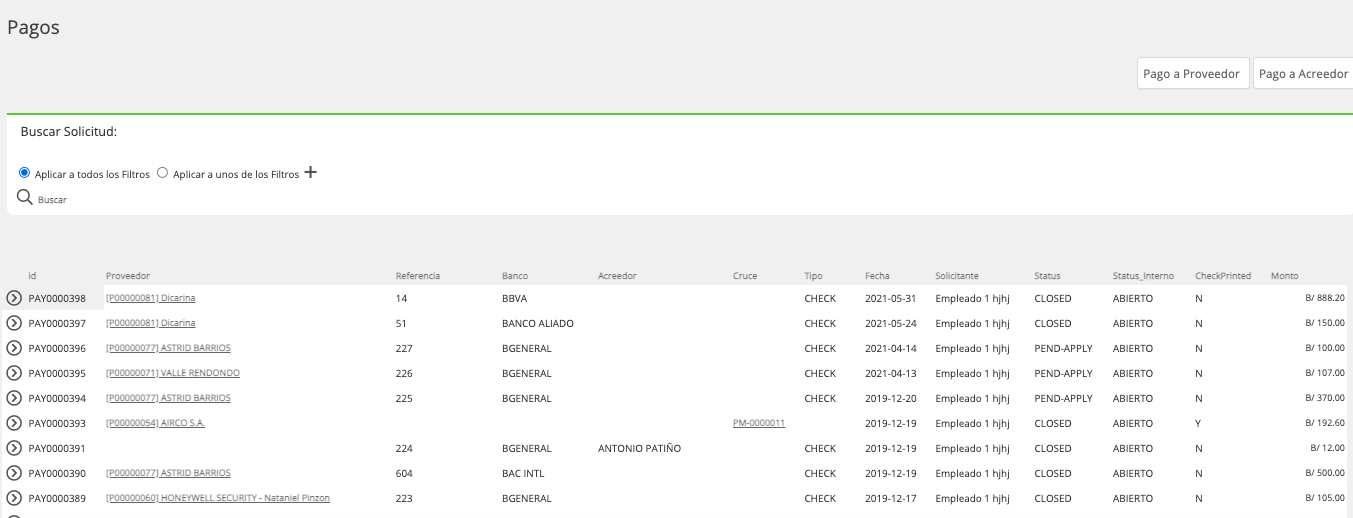
Se presenta un listado de todos los pagos registrados en el sistema tanto de proveedores como de acreedores y de formas de pago distintas.
Cuenta con opciones de búsqueda por filtros para facilitar la ubicación de un registro en particular.
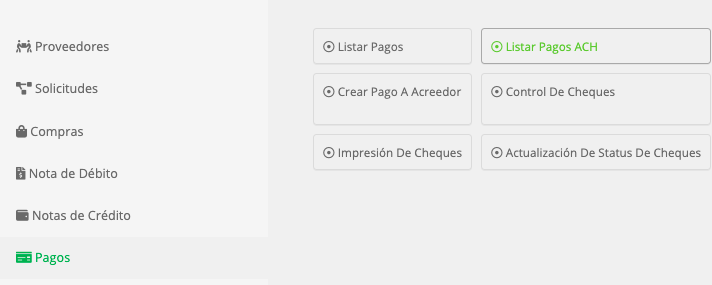
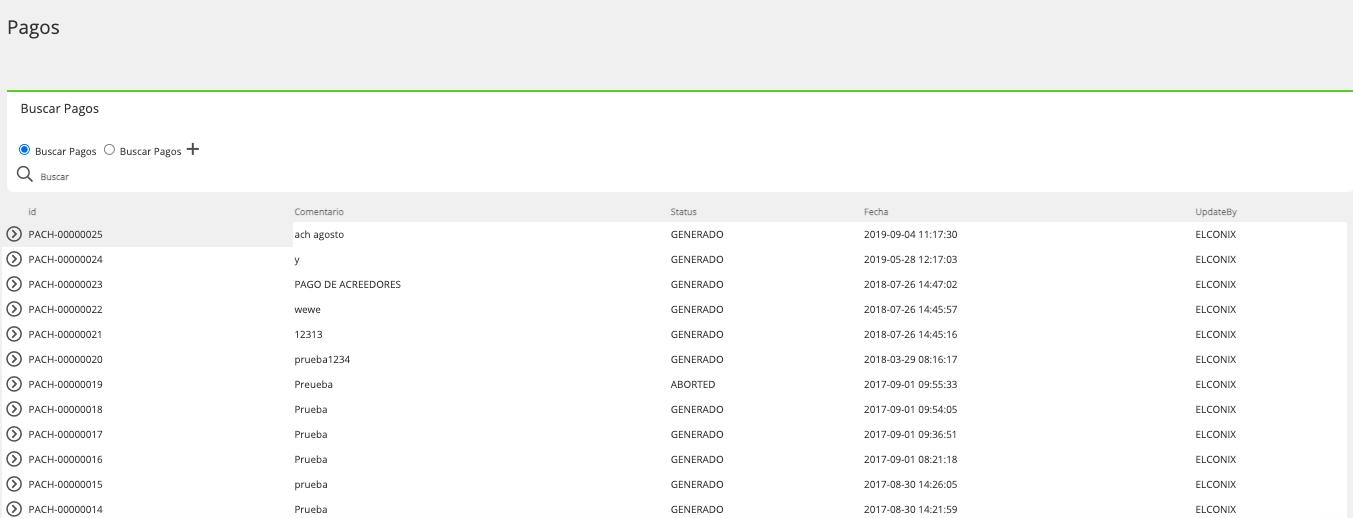
Listar Pagos ACH
Esta opción al igual que el Listado de Pagos es una lista de documentos de pagos, la diferencia esta en que el Listado de Pagos ACH solo muestra documentos de pago que fueron creados a partir de pagos a proveedores o acreedores donde su forma de pago fue ACH.
Crear Pago ACH
Esta herramienta brinda la posibilidad de generar el archivo TXT, de los pagos efectuados a proveedores o acreedores cuya forma de pago fue ACH, para efectos de ser importado a la plataforma del Banco.
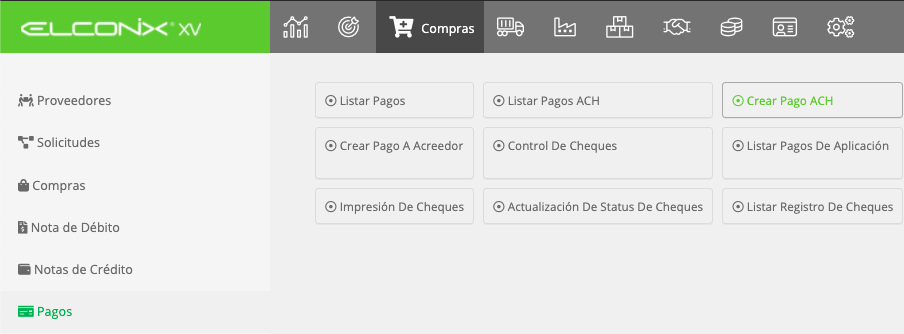
Al acceder a la opción automáticamente se cargara la pantalla de Creación la cual esta compuesta por dos recuadros.
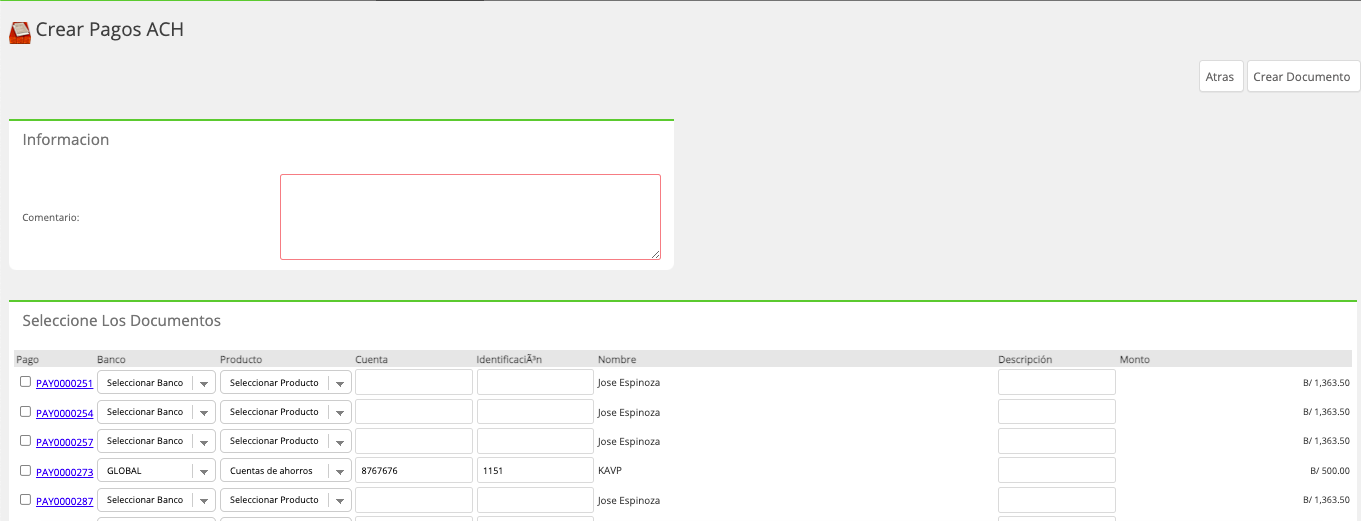
Contenido de pantalla de creación de Pago ACH
| Recuadro | Campo | Descripción |
|---|---|---|
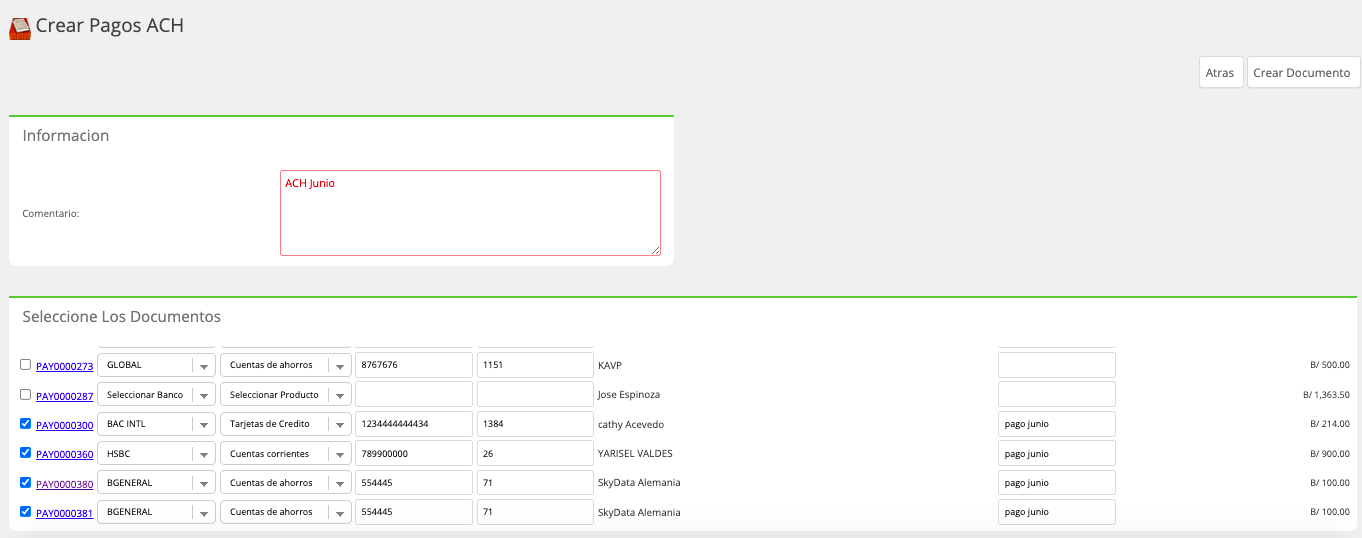
| Información | Comentario | Es un campo abierto donde se permite registrar un comentario referente a el pago ACH que se esta realizando. |
| Seleccione Documentos | Pago | Es el Id del documento de pago vinculado al proveedor o acreedor. |
| Banco | Es la entidad bancaria vinculada al proveedor o acreedor, donde se recibira el pago. | |
| Producto | Se refiere al tipo de cuenta: Corriente, ahorro ect. | |
| Cuenta | Es el número de la cuenta bancaria del proveedor o acrredor. | |
| Identificación | es el número de identificación de la cuenta. | |
| Nombre | Es el Nombre del proveedor o acreedor al que se le realizo el pago. | |
| Descripción | Campo abierto para colocar en concepto de que se realiza el pago. | |
| Monto | Valor del pago. |
Procedimiento para la creación de Pago ACH
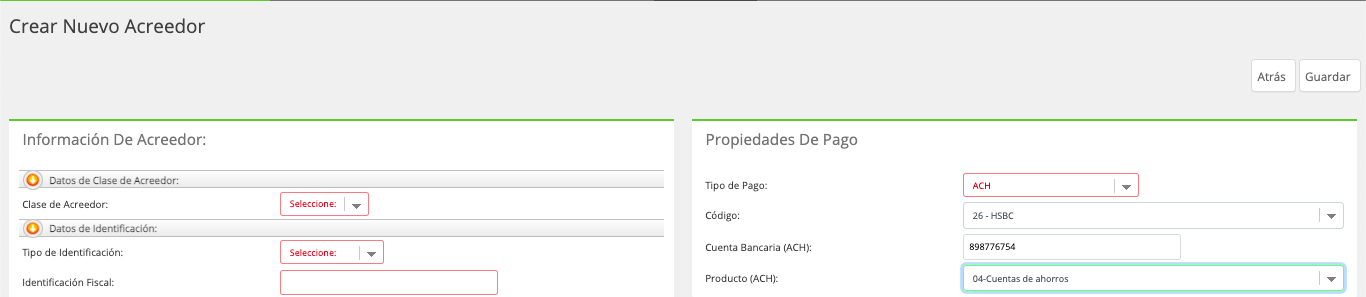
Paso 1: Configurar en los perfiles de proveedores o Acreedores los datos bancarios de cada uno cuyo método de pago que se vaya a utilizar para saldar las deudas de cxp sea pagos ACH.
Datos en perfil de Proveedor
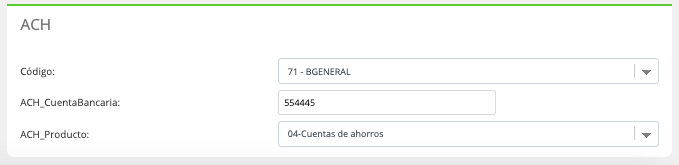
En pantalla de acreedor
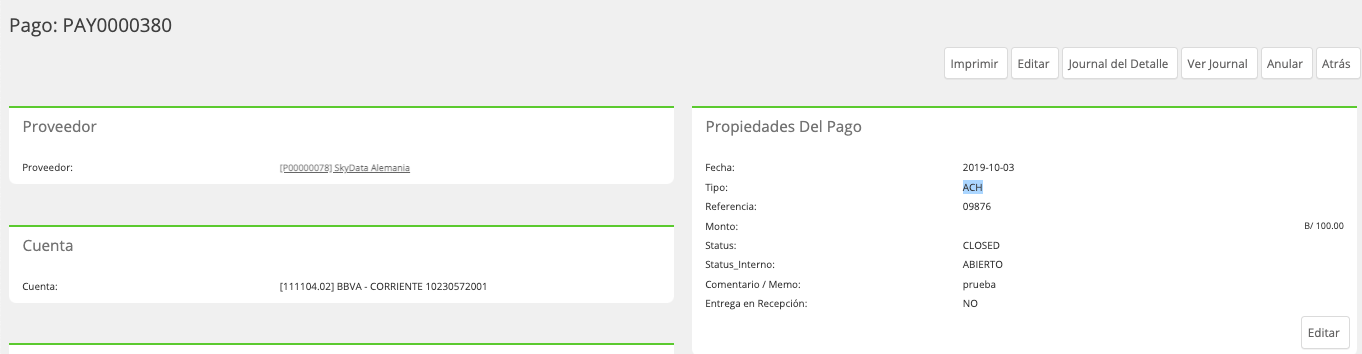
Paso 2: Se debe crear en las opciones Crear Pago a Proveedor o Crear Pago a Acreedor, el registro de pago cuya forma de pago sea ACH.
Ver manuales de creación de pago a Proveedor o Acreedor.
Paso 3: Acceder a la pantalla de Crear Pago ACH y seleccionar los pagos que desean relacionar a la importación que se hará con el sistema del banco (banca en Linea).
Seleccionándole en el recuadro que se encuentra a mano izquierda de cada pago, si hay datos como el número de cuenta, el banco ect., que no se han llenado en el proveedor se pueden llenar antes de crear el documento en la pantalla del pago ACH.
Posteriormente con el botón Crear Documento que esta en la parte superior de la pantalla se crear el mismo.
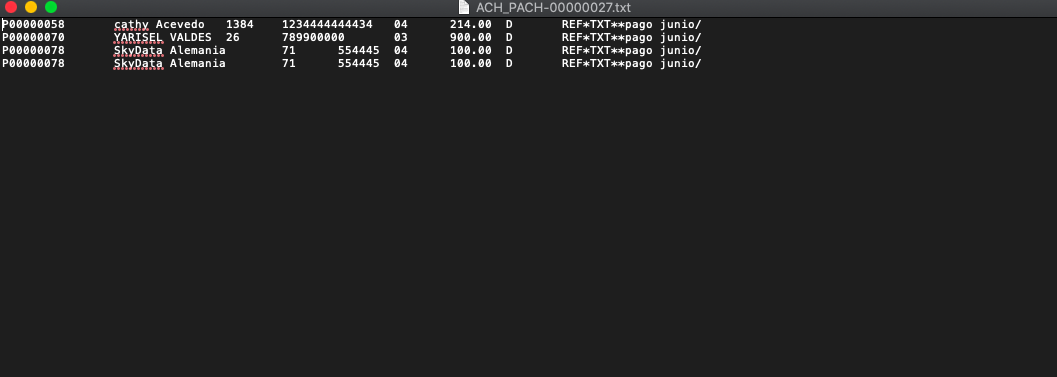
Posteriormente se crea el documento al cual se le asigna un ID consecutivo con el que se puede ubicar dentro de la Lista de Pagos ACH, también se habilitara el botón Generar TXT, con el cual se genera el archivo que debe ser importado al sistema del banco, adicional el botón de Anular por si se requier cancelar el pago.

Ejemplo de archivo que se genera.
Listar Pagos En Recepción
Se muestra un listado de los pagos que se categorizaron con entrega en Recepción.
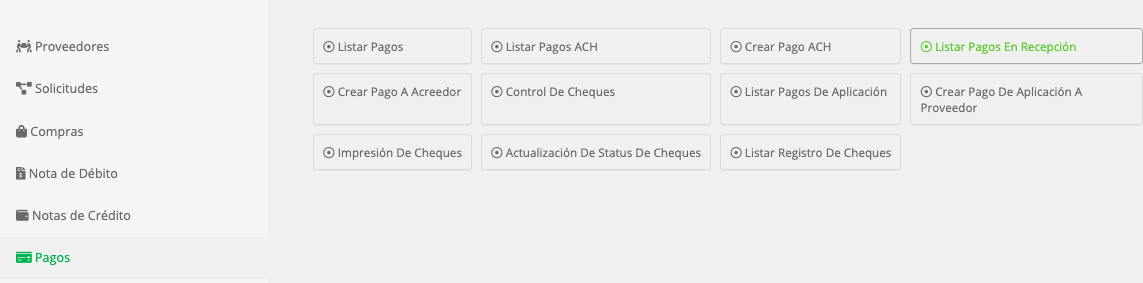
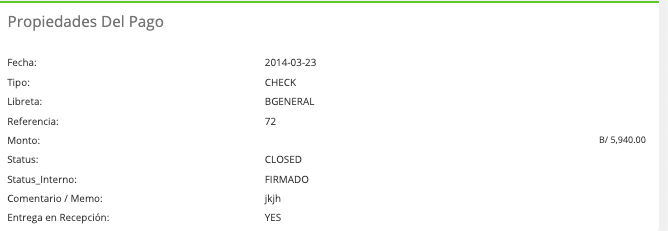
La funcionalidad de este listado es poder tener una opción de listar pagos de los cuales se pueda controlar cual de ellos pueden ser entregados en la recepción y cuales no, esta clasificación la realiza a través del campo Entrega en Recepción que esta dentro de la creación del pago, en el cual se selecciona si es permitido o no ver ese pago en la recepción (YES/NO).
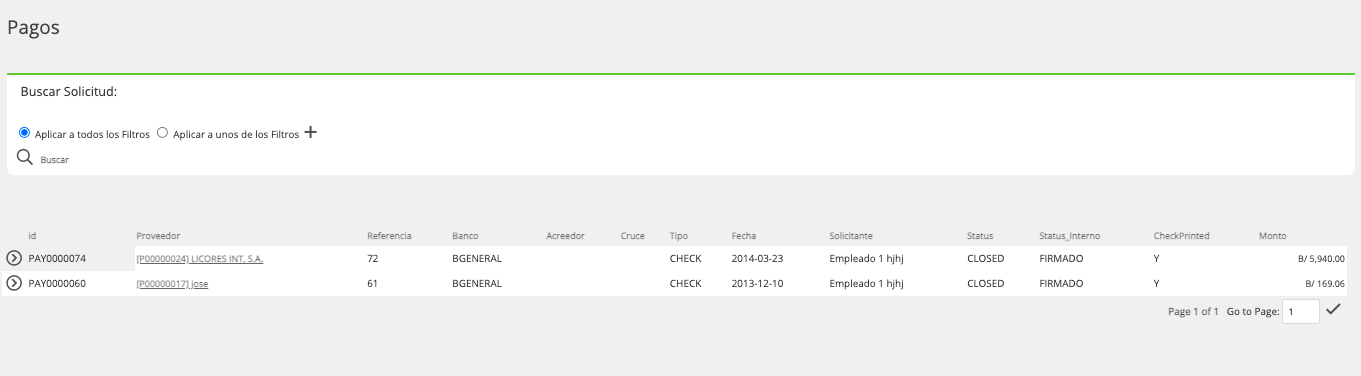
Para que el pago se vea reflejado en este listado debe cumplir con tener YES en el campo de Entrega en Recepción y en el Status_Interno debe estar Firmado.
Crear Pago A Proveedor
Esta opción del Sub Módulo de Pagos permite realizar la creación de pagos a los proveedores.

Contenido de Pantalla de Crear Pago a Proveedor
| Recuadro | Campo | Descripción |
|---|---|---|
| Proveedor | Proveedor | Es el nombre del proveedor al cual se le realizará el pago. |
| Configuración De CxP | Cuenta Por Pagar | Es la cuenta contable que se utilizará como cuenta por pagar en el asiento contable, esta cuenta proviene del Tipo de Proveedor. |
| Configuración De Cuenta De Banco | Chequera | Se refiere a seleccionar el banco al cual pertenece la chequera que se va a utilizar en caso que el pago sea tipo Cheque. Para los demás tipos no aparece este campo. |
| Número de Cheque | Es el número de cheque relacionado a la Chequera el cual no se puede alterar ya que tiene control de consecutivo de cheque. Se utiliza en caso que el pago sea tipo Cheque. Para los demás tipos no aparece este campo. | |
| Cash_Account | Es la cuenta contable del tipo de pago, la cual se relaciona en el módulo de configuración en la tabla de Tipo de Pagos, este campo aplica para pagos que su forma de pago es diferente a cheque. | |
| Referencia | Se refiere a un número consecutivo interno del pago. Este campo aplica para pagos que su forma de pago es diferente a cheque. | |
| Propiedades Del Pago | Tipo de Pago | Es el método de pago que se va a utilizar. |
| Fecha | Se refiere a la fecha del pago y que será utilizada para el asiento contable. | |
| Comentario / Memo | Campo de texto donde se debe colocar el motivo del pago. | |
| RUC | Se refiere al Ruc del proveedor al que se le emite el pago. | |
| Entrega en Recepción | Es un campo seleccionable entre Si y No, el cual permite identificar si el pago que se esta emitiendo puede ser entregado en Recepción. Se utiliza comúnmente para los pagos tipo cheque. | |
| Detalle | Tipo | Se refiere al tipo de documento que se le aplicara pago. |
| Factura | Es el Id del documento que se pagara. | |
| Referencia | Número interno del documento que se esta pagando. Ejemplo el número de la factura del proveedor. | |
| Fecha | Fecha del documento que se esta pagando. | |
| Fecha de Pago | Es la fecha del pago en caso que el documento de compras haya tenido un abono anterior. | |
| Monto Original | Se refiere al valor completo del documento al cual se le aplicará el pago. | |
| Abonos | En caso que una compra o Nota de débito tenga un pago anticipado relacionado se muestra el valor del mismo. | |
| Monto de Deuda | Es el total del Monto original. menos abono. | |
| Total | Es el monto por el que se hará el pago. |
Procedimiento para Crear un Pago a Proveedor
Paso 1: En el Módulo de Compras Sub módulo de Pagos, seleccionar la opción Crear Pago a Proveedor.
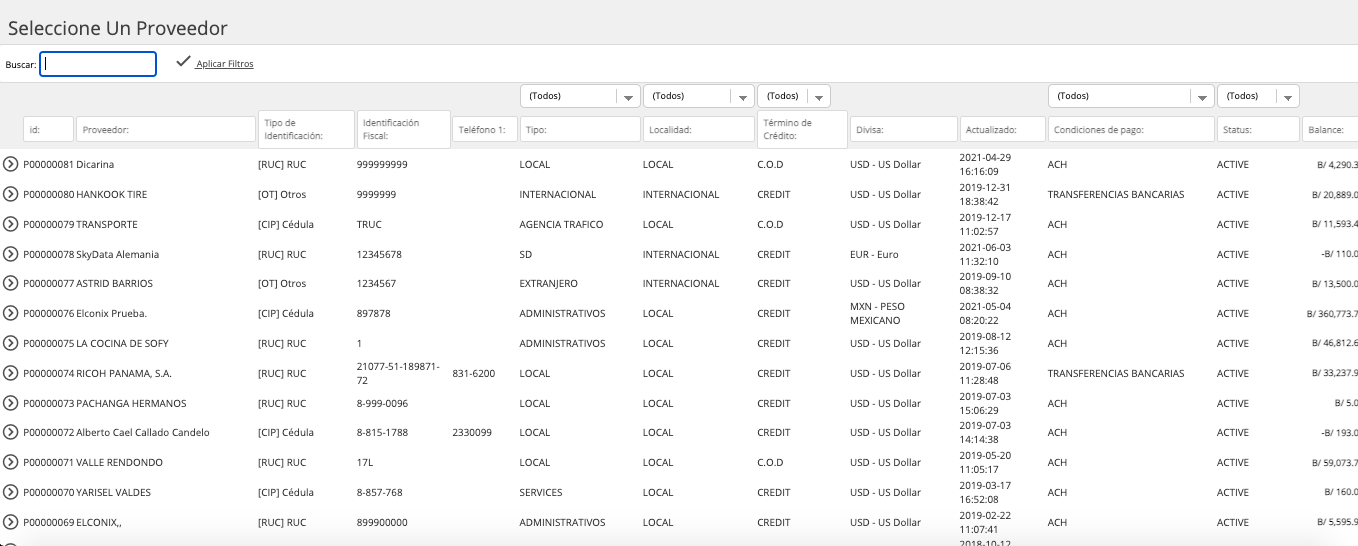
Seguidamente se mostrara el listado de proveedores donde debe seleccionarse al que se le hará el pago.
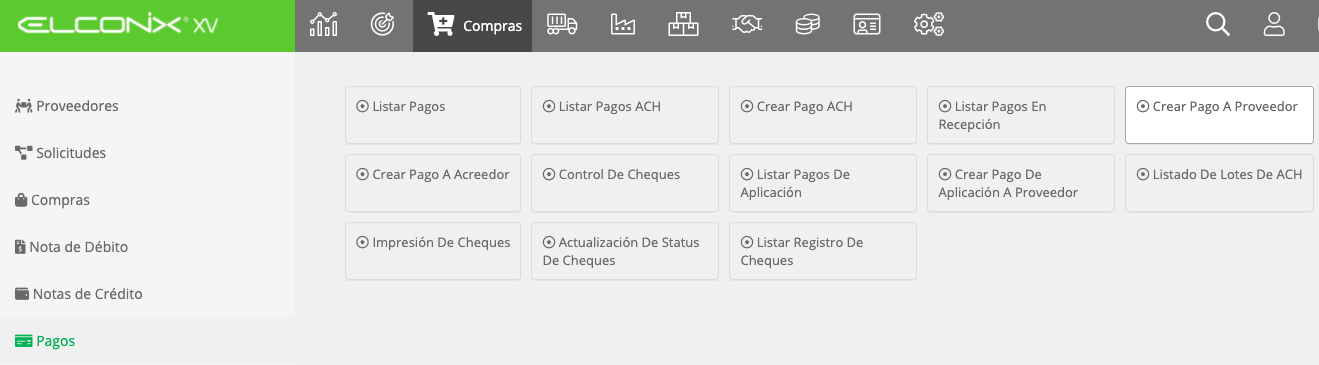
Paso 2: Luego se presentará la pantalla de creación para registrar la información del pago.
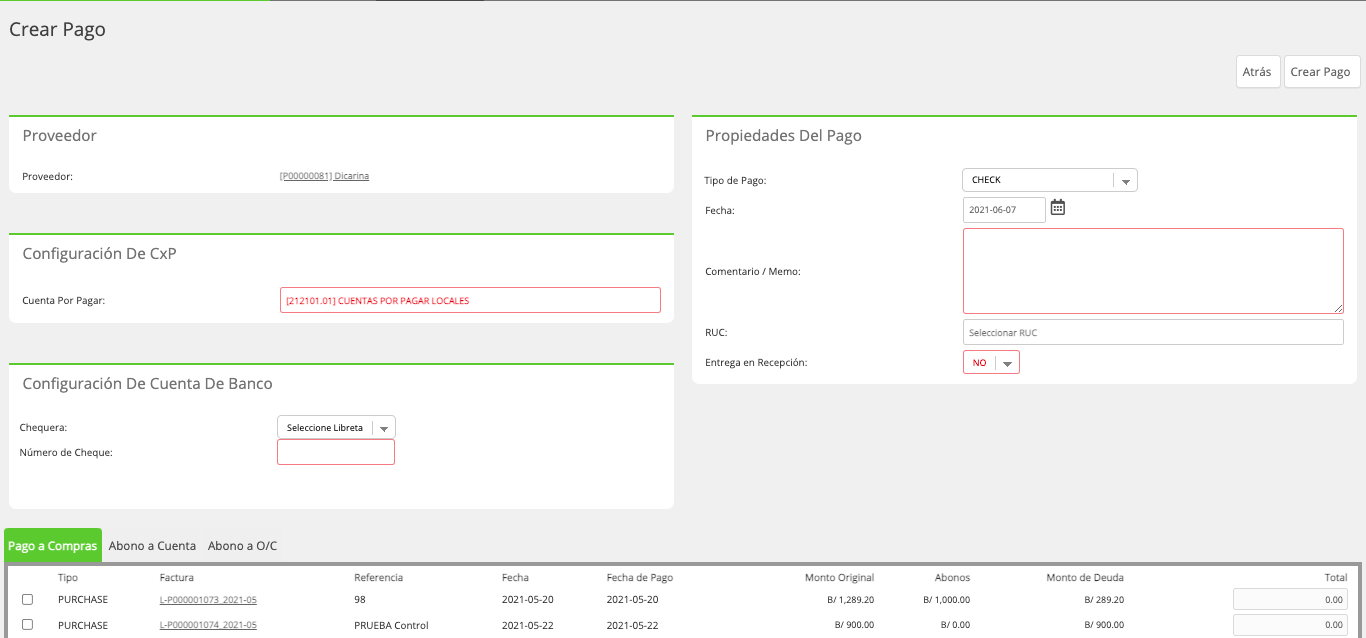
Se debe proceder a llenar la información solicitada en las propiedades del pago y seleccionar en el detalle del pago el tipo a utilizar.
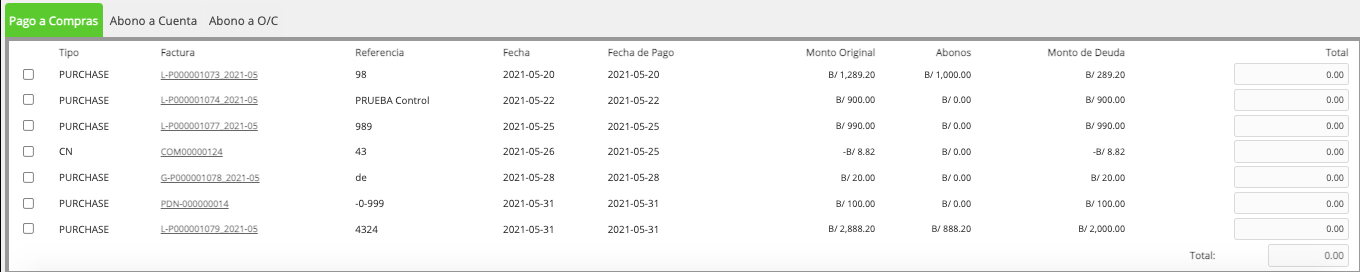
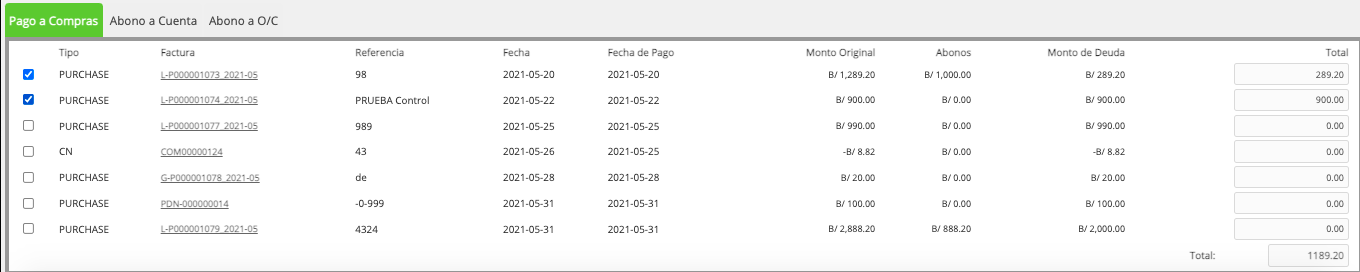
Pagos a Compra: Permite escoger los documentos a pagar, en esta opción para seleccionar la compra o Nota de débito que se va ha pagar o nota de crédito o Anticipo pendiente que desee utilizar, debe hacerle clic al cuadro de la izquierda y de forma automática se carga el total, si el pago corresponde a varias facturas deberá seleccionar todas las compras que estén relacionados al pago que se esta creando.
Abono A Cuenta: Crea un abono o anticipo de pago, en este tipo de pago solo se debe colocar el monto en el campo llamado Monto.

Abono a OC: Esta opción es parecida al Abono a Cuenta, la diferencia esta en que se puede vincular un documento de Orden de Compra como referencia, para saber que el anticipo corresponde a la factura que se vaya a generar a partir de esa orden de compra.

Paso 3:Con el botón Crear pago que se encuentra en la parte superior de la pantalla se procede a crear el pago.

Perfil de Pago a Proveedor
Una vez creado el pago se presenta la pantalla de perfil del mismo la cual esta compuesta por varios recuadros que contienen los datos llenados al momento de la creación los cuales detallamos a continuación.
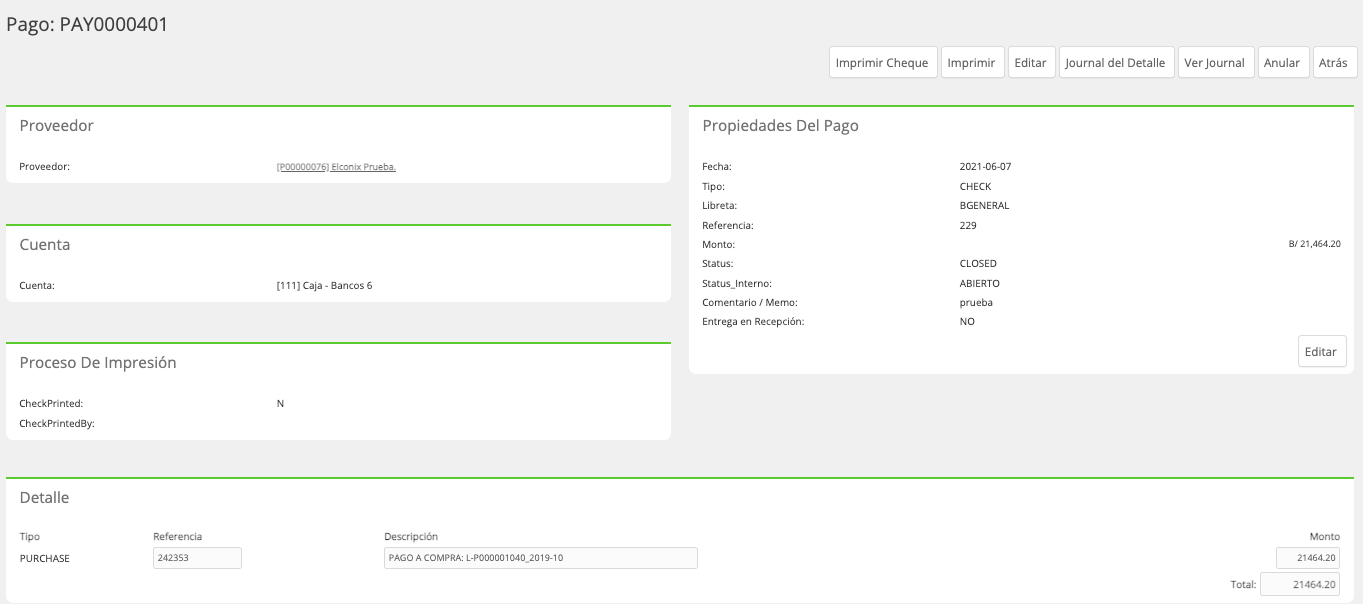
Proveedor
Presenta el nombre del proveedor beneficiario del pago.

Cuenta
Presenta la cuenta por pagar utilizada para el asiento contable.

Proceso De Impresión
Se refiere al status de la impresión del cheque para aquellos pagos que son de este tipo.

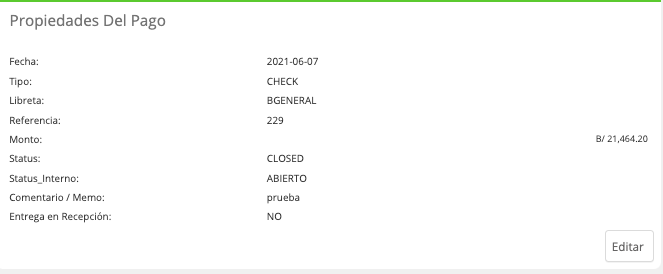
Propiedades Del Pago
Muestra los datos generales del pago.
Detalle
Contiene el detalle de los documento pagados y monto.

Historial De Pagos
En caso de los pagos abonos, que sean relacionados a otro pago para su aplicación se presenta el historial de los pagos en que este relacionado el pago que se consulta en pantalla.

Otros Datos de la pantalla de Pago a Proveedor

| Botón | Descripción |
|---|---|
| Imprimir Cheque | En caso que el pago sea tipo Cheque permite la impresión del cheque. |
| Imprimir | Imprime el comprobante de pago. |
| Anular | Permite la anulación o cancelación del pago. |
| Guardar Pago | Permite guardar los cambios de edición del pago. |
| Ver Journal | Presenta el detalle del asiento contable del pago. |
Crear Pago A Acreedor
Esta opción del Sub Módulo de Pagos permite realizar la creación de pagos a los acreedores.
Contenido de Pantalla de Crear Pago Acreedor
| Configuración | Chequera | Se refiere a seleccionar el banco al cual pertenece la chequera que se va a utilizar en caso que el pago sea tipo Cheque. Para los demás tipos no aparece este campo. |
| Número de Cheque | Es el número de cheque relacionado a la Chequera el cual no se puede alterar ya que tiene control de consecutivo de cheque. Se utiliza en caso que el pago sea tipo Cheque. Para los demás tipos no aparece este campo. | |
| Cash_Account | Es la cuenta contable del tipo de pago, la cual se relaciona en el módulo de configuración en la tabla de Tipo de Pagos, este campo aplica para pagos que su forma de pago es diferente a cheque. | |
| Referencia | Se refiere a un número consecutivo interno del pago. Este campo aplica para pagos que su forma de pago es diferente a cheque. | |
| Propiedades Del Pago | Tipo de Pago | Es el método de pago que se va a utilizar. |
| Acreedor | Es el nombre del acreedor al cual se le realizará el pago. | |
| Fecha | Se refiere a la fecha del pago y qué será utilizada para el asiento contable. | |
| Comentario / Memo | Campo de texto donde se debe colocar el motivo del pago. | |
| Entrega en Recepción | Es un campo seleccionable entre Si y No, el cual permite identificar si el pago que se esta emitiendo puede ser entregado en Recepción. Se utiliza comúnmente para los pagos tipo cheque. | |
| Registros | Cuenta | Es la cuenta contable del gasto |
| Descripción | Se coloca el detalle del motivo del pago. | |
| Centro de Costo | Se selecciona el centro de costo que se debe afectar con la transacción. | |
| OF | Permite relacionar una Orden de Fabricación. | |
| Proyecto | Permite relacionar un Proyecto. | |
| Impuesto | Se refiere al porcentaje de impuesto que se debe utilizar en el pago. | |
| Base/Factor | Es el monto base sobre el cual se calcula el impuesto. | |
| Monto | Es el valor total del pago. |
Procedimiento para Crear un Pago a Acreedor
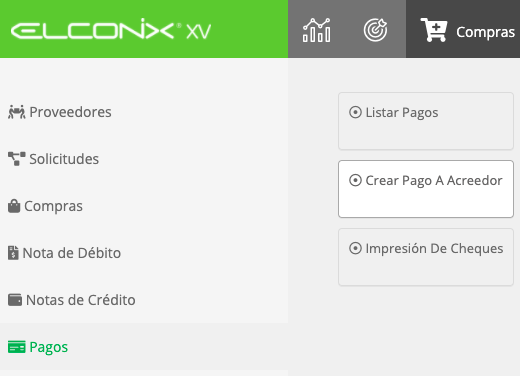
Paso 1: En el Módulo de Compras Sub módulo de Pagos, seleccionar la opción Crear Pago a Acreedor.
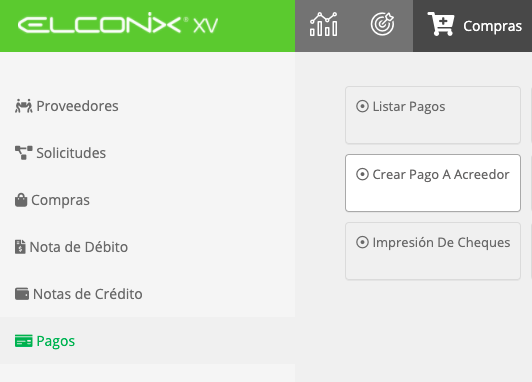
Paso 2: Seguido al seleccionar la opción de crear pago a acreedor se despliega la pantalla de creación, donde debe llenarse los datos solicitados en las propiedades del pago y el detalle.
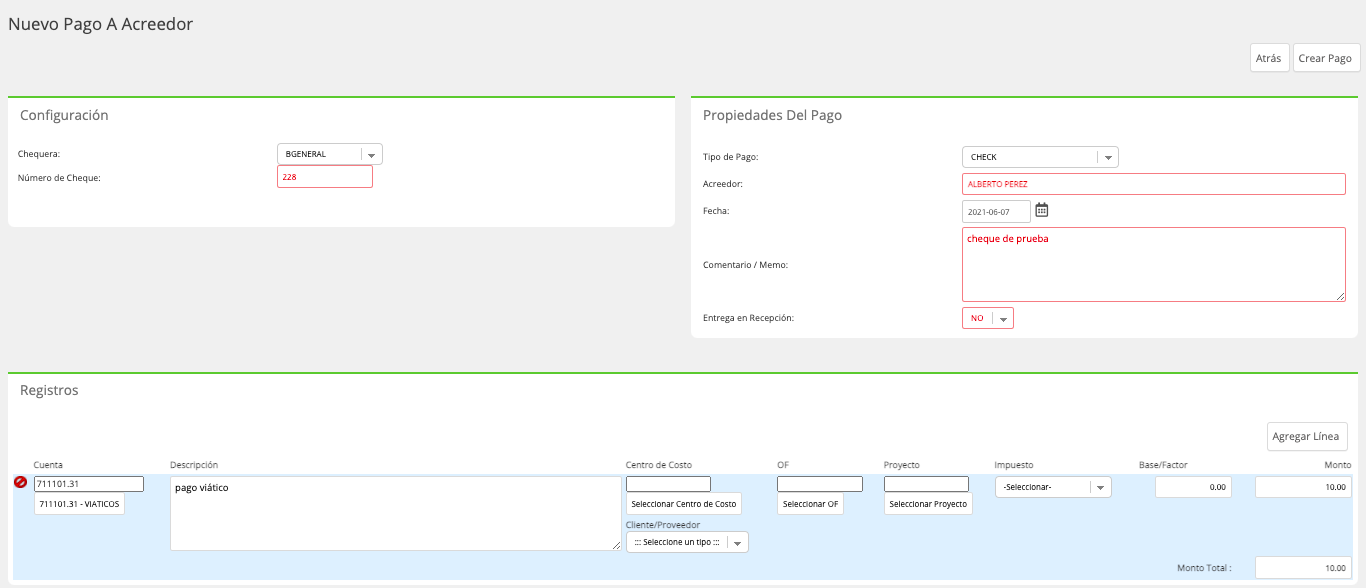
Paso 3:Posteriormente se llenan los datos se crea el pago con el botón Crear que se encuentra en la parte superior de la pantalla.

Perfil de Pago a Acreedor
Una vez creado el pago se presenta la pantalla de perfil del mismo la cual esta compuesta por tres recuadros que contienen los datos llenados al momento de la creación.
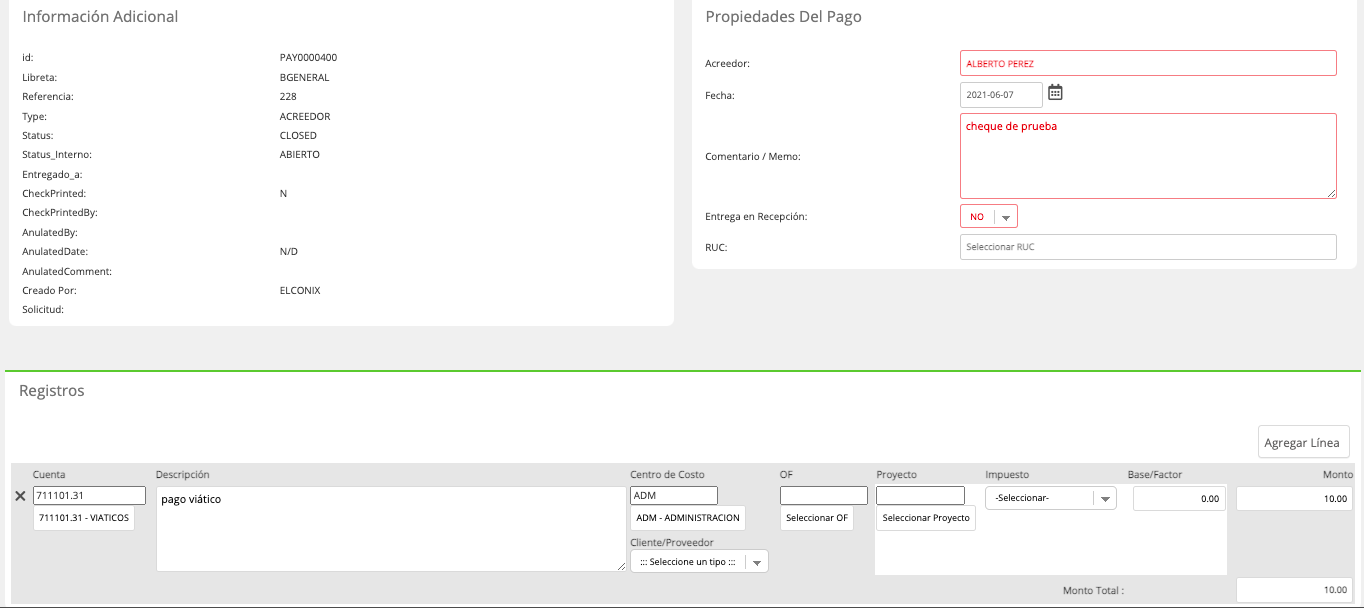
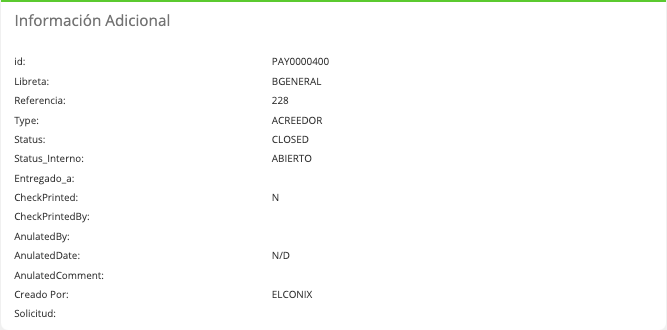
Información Adicional
Presenta los Datos generales del pago, en esta sección se ubican datos relevantes como el Id único del pago y auditoria de creación y edición dentro del pago.
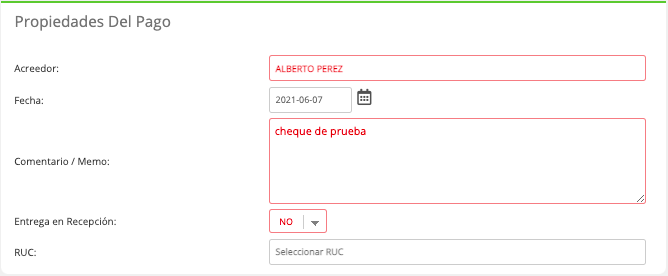
Propiedades Del Pago
En este recuadro se ubica los datos mas importantes de un pago.
Registros
Presenta el detalle del pago.

Otros Datos de la pantalla de Pago a Acreedor
En la pantalla de perfil de pago de habilitan otras opciones las cuales detallamos a continuación.

| Botón | Descripción |
|---|---|
| Imprimir Cheque | En caso que el pago sea tipo Cheque permite la impresión del cheque. |
| Imprimir | Imprime el comprobante de pago. |
| Anular | Permite la anulación o cancelación del pago. |
| Guardar Pago | Permite guardar los cambios de edición del pago. |
| Ver Journal | Presenta el detalle del asiento contable del pago. |
Control De Cheques
La herramienta de control de cheque permitirá llevar control de la emisión de los pagos tipo cheque facilitándole manejar el control del consecutivo de las chequeras ya que le permitirá crearlas en el sistema identificando la secuencia consecutiva que debe mantenerse.
CondiciónEn la creación o edición de pagos cuya forma de pago es cheque no se puede alterar el consecutivo número, esto es parte del control que brinda la herramienta.
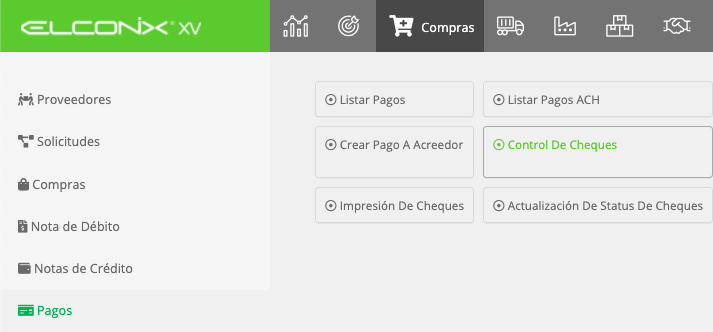
Procedimiento para Crear un Control de Cheque (Chequera)
Al seleccionar esta opción el sistema listará las libretas de cheques configuradas, como también habilita en esta misma pantalla el botón para crear una nueva.
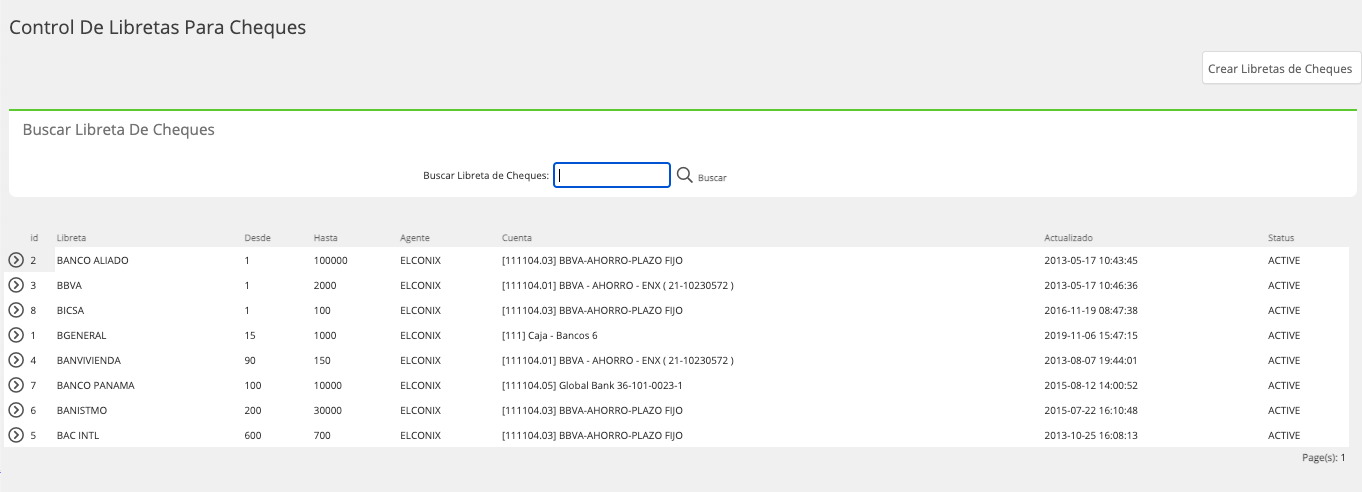
Paso 1: Para configurar una nueva libreta de cheque seleccionamos la opción Crear Libreta de Cheques. Luego se presentará un formulario para configurar la nueva libreta de cheques.
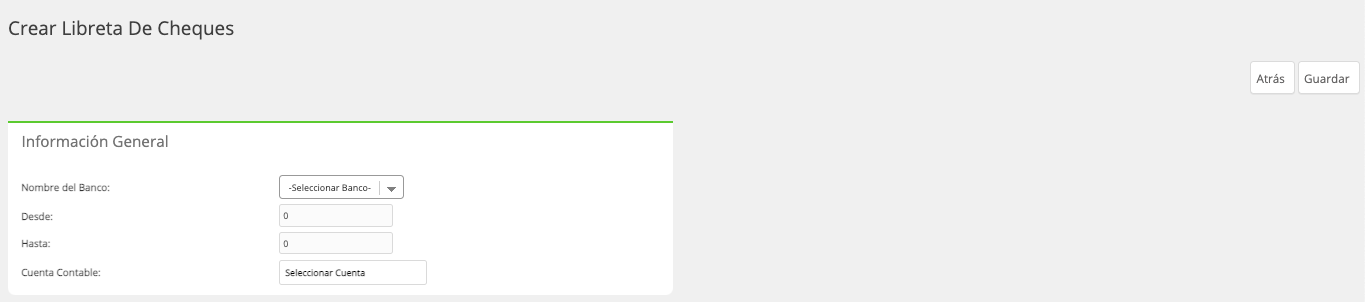
Contenido de la pantalla de creación de Libreta de Cheque
| Campo | Descripción |
|---|---|
| Nombre del Banco | Se selecciona el banco al cual pertenece la libreta. Este listado de banco se crea en el modulo de Configuración-Administradores- Administrador de Tablas- Lista de Bancos para pagos. |
| Desde | Indica el primer numero del consecutivo de cheque de la libreta. |
| Hasta | Indica el ultimo numero del consecutivo de cheque de la libreta. |
| Cuenta Contable | Se coloca la cuenta contable a utilizar. |
Paso 2: Se debe llenar los datos solicitados referentes a la chequera física, una vez registrada la información de la libreta se debe proceder a crear la libreta con el botón de guardar.
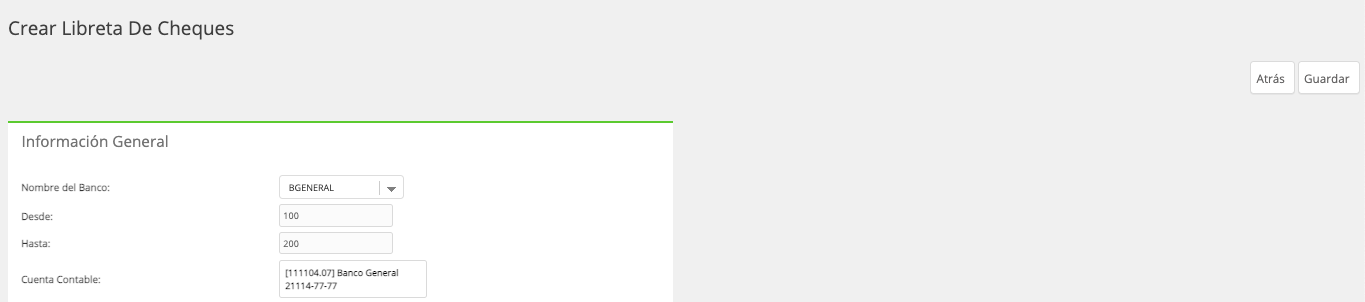
Perfil de Libreta de Cheque
Una vez guardada la configuración de la libreta se presenta la pantalla de perfil de la Libreta de Cheque.
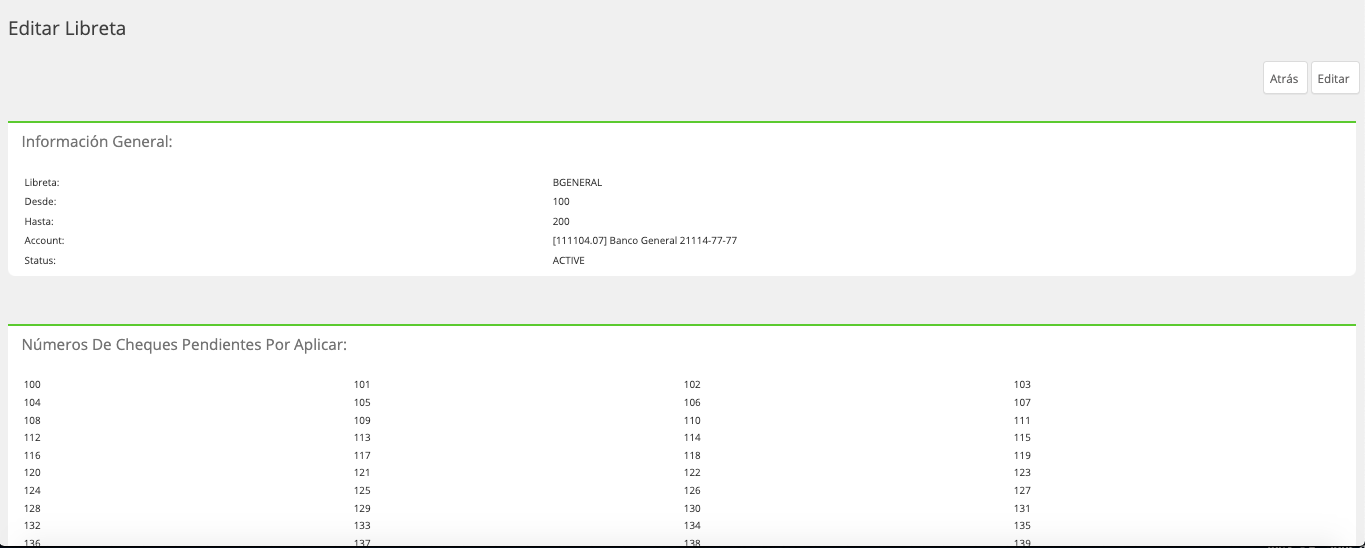
En esta pantalla se puede monitorear la secuencia de los cheques y el estado de los mismos, ya que en recuadros informativos presenta los registros de los cheques aplicados, anulados y pendiente a aplicar.
Esta información se alimenta de los registros de pagos que se utiliza la forma de pago Cheque.
Información General
Muestra los datos de la configuración de la libreta.

Números De Cheques Pendientes Por Aplicar
Presenta el Listado de todos los números de cheques que conforman el rango de cheque establecido en la creación con los campos Desde y Hasta.
En este recuadro los cheques con el gancho color verde son los que ya han sido usados y los que presentan el icono de cruz en color rojo son los anulados.

Anulación para Varios Números
Esta opción es para eliminar registros de la chequera. En donde si deseamos anular uno o varios cheques debemos de indicar el rango de números de cheque y continuamente presionar el botón eliminar.
Esta opción se utiliza en caso que los cheques físicamente se hayan dañado por ejemplo por problemas en la impresión y sea necesario cancelarlos.

Números De Cheques Aplicados
Presenta el listado de los Cheques que ya han sido usados.

Números De Cheques Anulados Por El Sistema
Muestra el listado de cheques que han sido anulados.

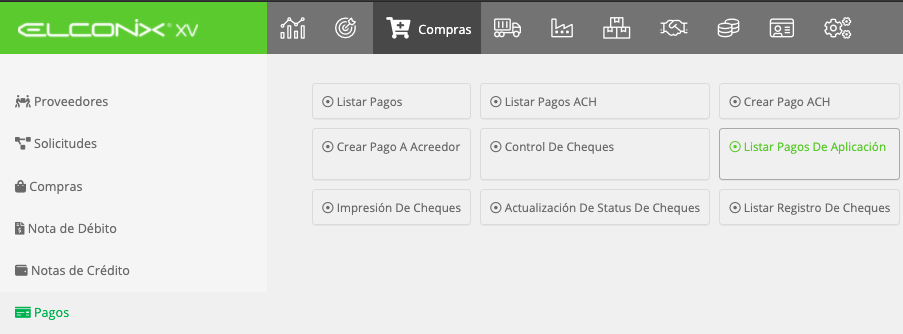
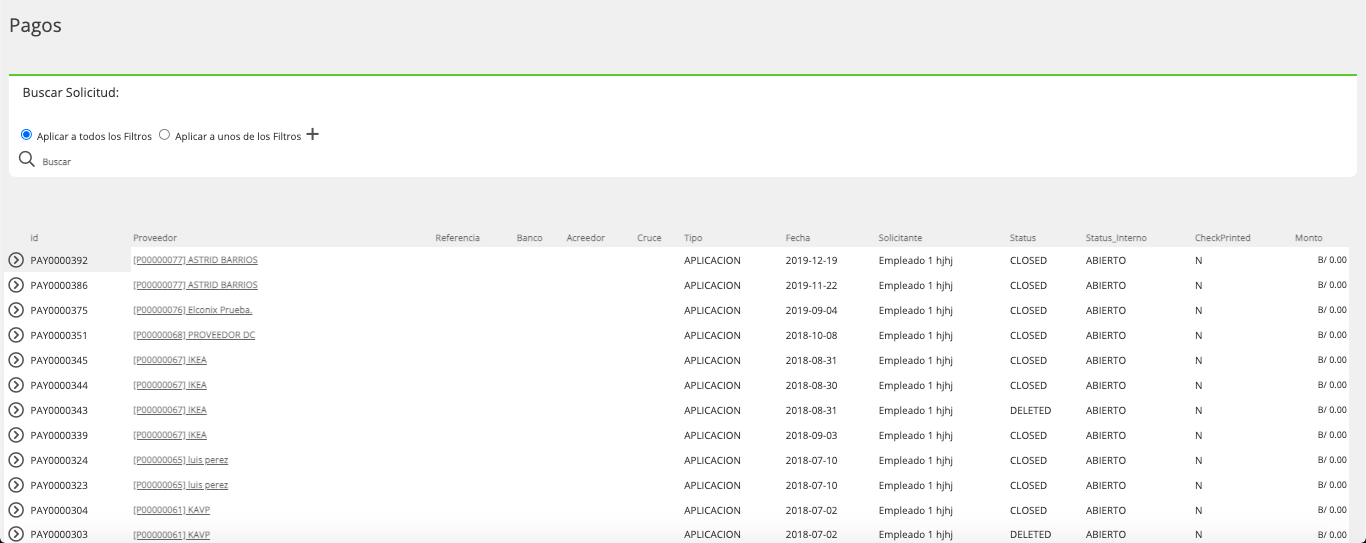
Listar Pagos De Aplicación
Muestra el listado de los pagos realizados como aplicación, que son aquellos pagos donde se cruzan los pagos anticipos o notas de crédito de proveedores con las compras o notas de débito pendiente de pago.
Crear Pago De Aplicación A Proveedor
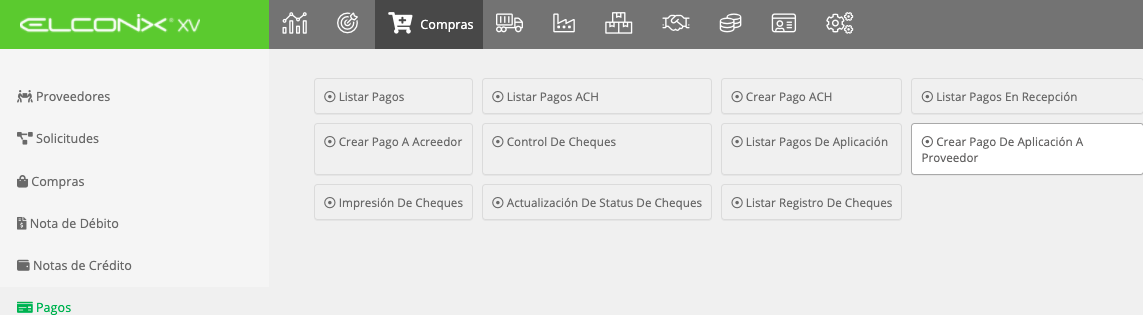
La opción de crear pago de Aplicación permite registrar un pago tipo Aplicación, este tipo de pago es el resultado que aplicar o cruzar un pago anticipado o notas de crédito con documentos de compras pendientes de pago
CondiciónSolo aplica para pagos de Proveedores.
Procedimiento de creación de Pagos de Aplicación a Proveedores
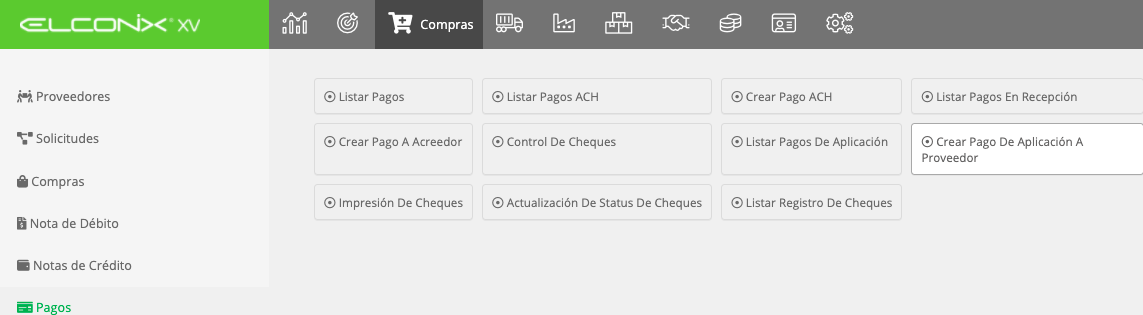
Paso 1: Para la creación de pago de aplicación se accede al módulo de Compras, sub módulo Pagos, opción Crear Pago de Aplicación a Proveedor.
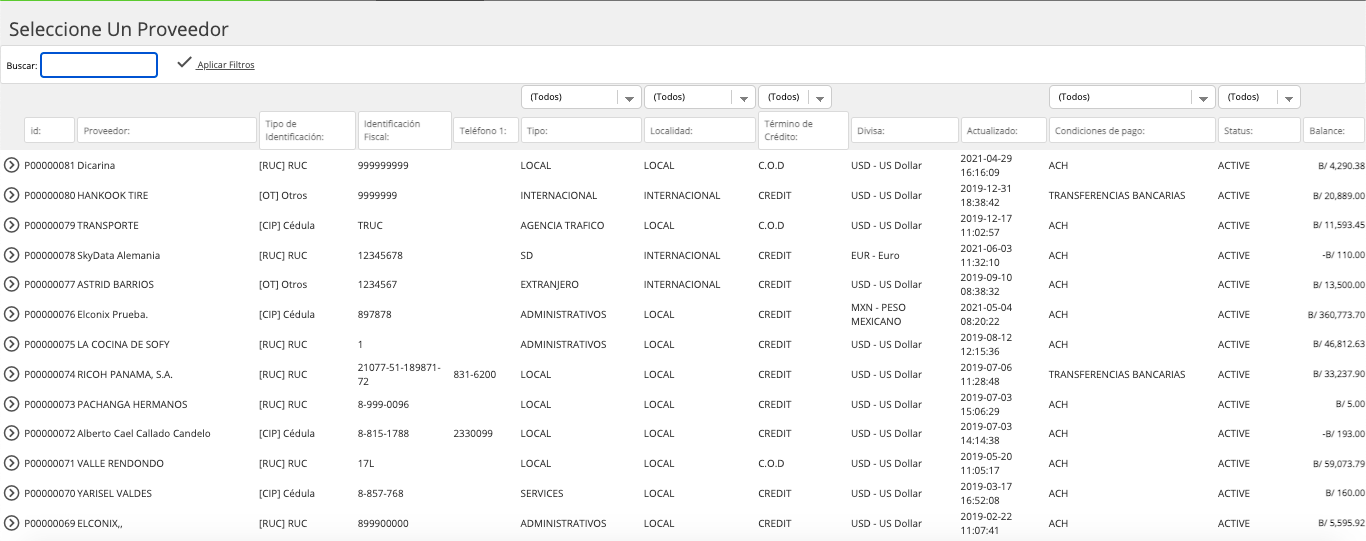
Paso 2: Posterior a esto debe seleccionar el proveedor al que realizara la aplicación. Esto habilitara la pantalla de creación.
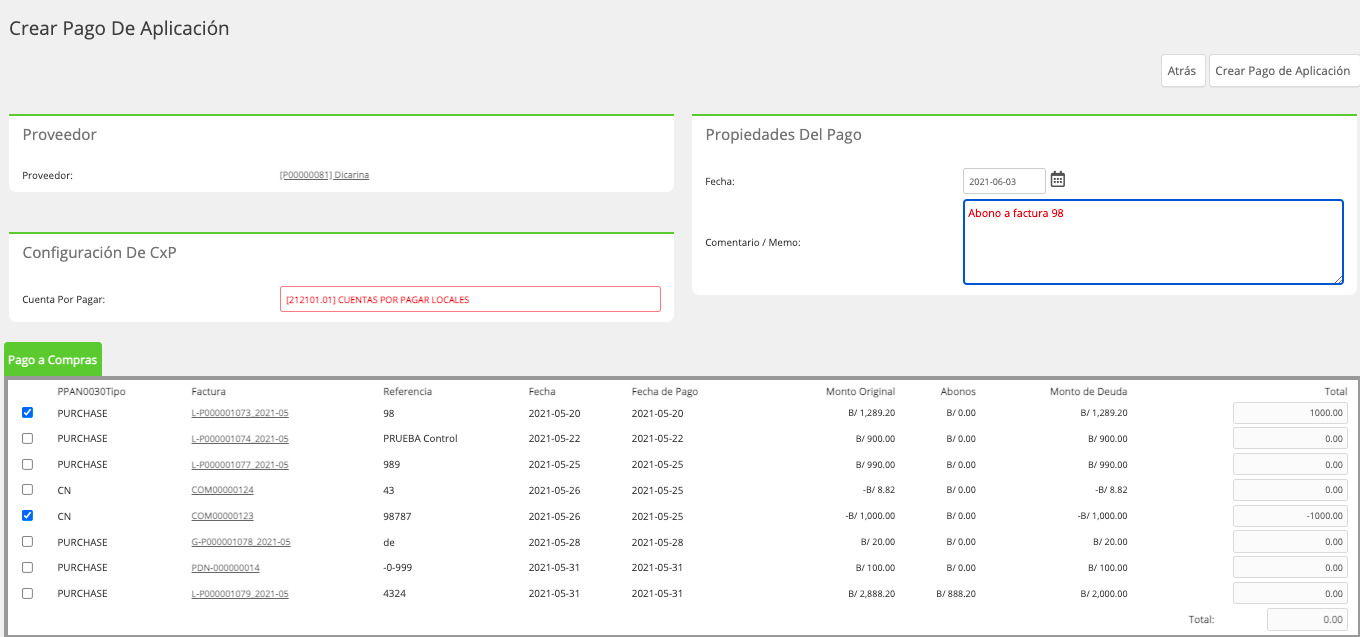
Paso 3: Para realizar la aplicación debe seleccionar los registros haciendo clic en el cuadrito de la izquierda.
Para la creación el total debe ser igual a cero por lo que puede editar el total del monto de los pagos o compras, los documentos que no sean usados (en caso de anticipos o Notas de crédito) o pagados (caso de compras o notas de débito) en su totalidad mantendrán el status de pago como pendiente hasta que sean saldados seguirán apareciendo en el listado de documentos con el valor restante.
Posterior a seleccionar los documentos y cotejar montos se crea la aplicación con el botón Crear Pago Aplicación que se encuentra en la parte superior de la pantalla.
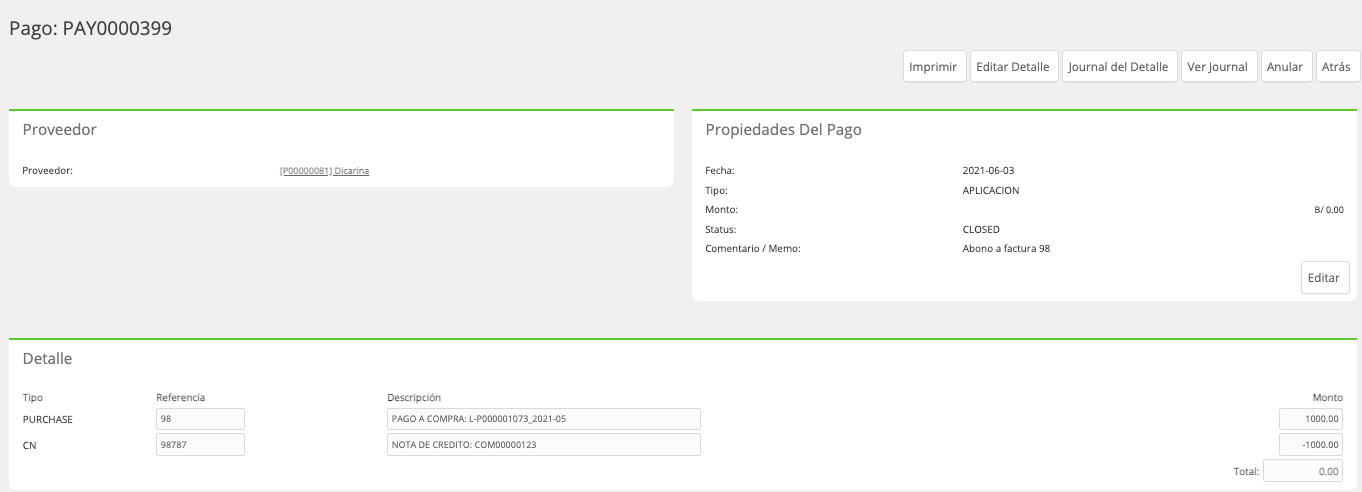
Una vez guardada la aplicación vera la pantalla de perfil del pago.
Otras opciones de Pagos de aplicación a Proveedores
Luego de creado el pago de aplicación se presenta otras opciones en la parte superior de la pantalla las cuales a continuación se detalla sus funciones.

| Botón | Descripción |
|---|---|
| Imprimir | Permite imprimir él comprobante de pago. |
| Editar Detalle | Permite editar las propiedades del pago. |
| Journal del Detalle | Muestra el histórico de ediciones. |
| Ver Journal | Muestra la contabilización de la aplicación en la cxp. |
| Anular | Permite anular el pago. |
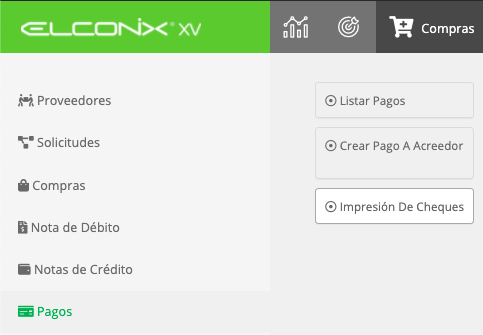
Impresión De Cheques
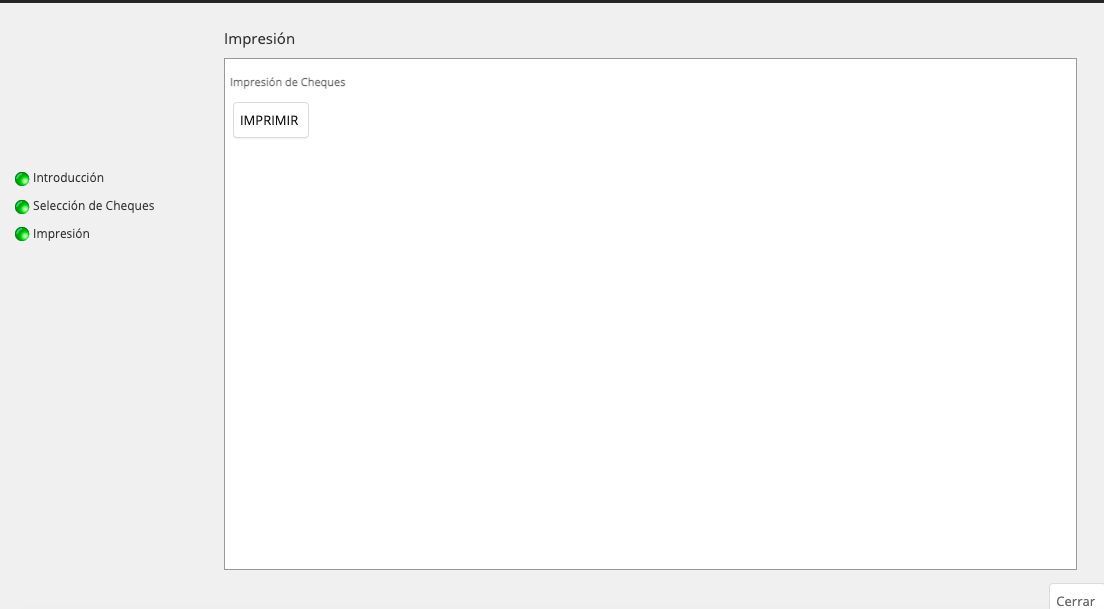
Está opción cuenta con un asistente de impresión que permite imprimir varios cheques al mismo tiempo, a través de la generación de un archivo PDF que contiene la impresión de cada cheque seleccionado.
Al acceder a la opción se despliega la pantalla del asistente de impresión, con el cumpliendo con los pasos que señala se logra la impresión de varios cheques a la misma vez.
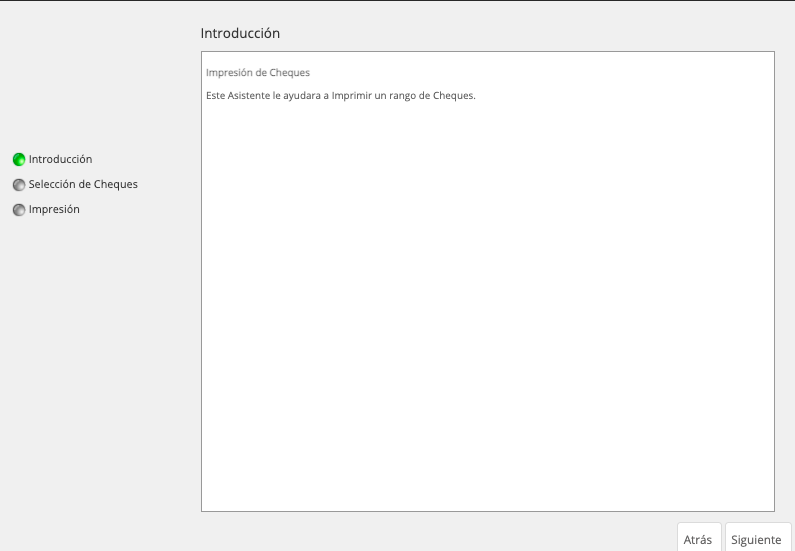
Para avanzar a la configuración la de cheques solo se debe utilizar el botón Siguiente que se muestra en la parte inferior de la pantalla.
Posteriormente a avanzar al siguiente paso se mostrará la pantalla de configuración donde se debe establecer los datos que se desean encontrar, estableciéndolo con los filtros siguientes:
Seleccione la Chequera: Debe escogerse la libreta de cheque.
Seleccione Rango de Cheques: Se debe colocar la numeración de cheque de acuerdo al consecutivo de la chequera, indicando un desde y hasta.
Con el botón Generar que se habilita en pantalla, se procede generar el listado de pagos que coincidan con la búsqueda de los filtros.
De la lista de pagos que se despliegue se debe seleccionar los que se requieren imprimir.
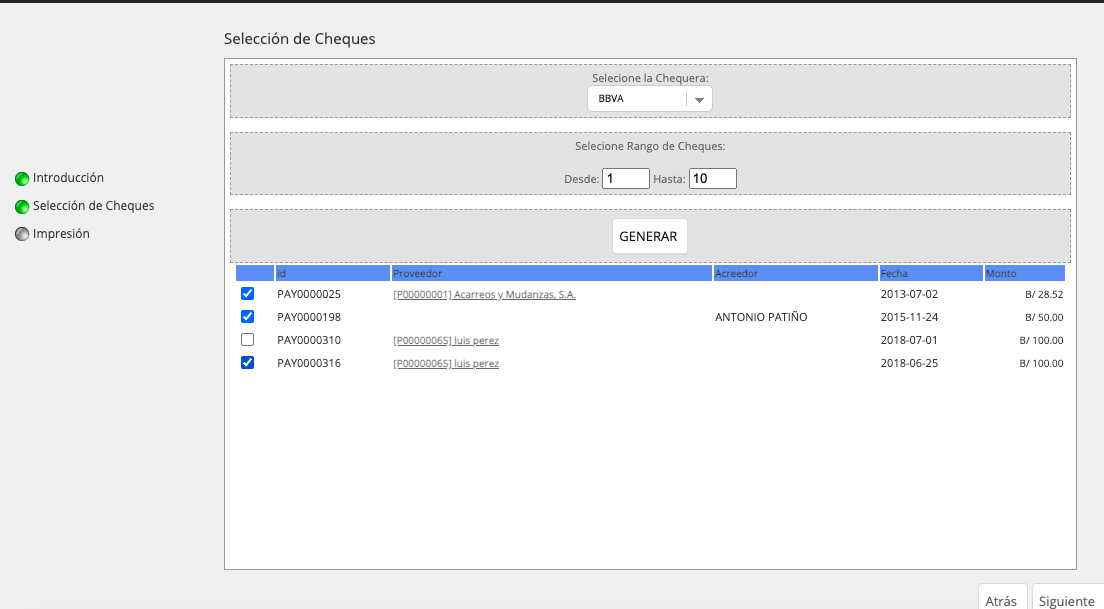
Posteriormente se avanza al siguiente paso con el botón Siguiente y se habilitara el botón para imprimir, con el cual se generara los PDF de impresión de cada cheque seleccionado.
Actualización De Status De Cheques
El asistente Actualización de Status de Cheque es una herramienta utilizada solo cuando se maneja el concepto de Status Interno en los pagos tipos Cheque.
Este Status interno se puede interpretar como las fases por las que pasa un cheque hasta ser entregado al beneficiario.

El status interno es un campo que se encuentra dentro de las propiedades del perfil de un pago tipo Cheque, el cual se va cambiando para identificar en que status se encuentra internamente en del proceso de trabajo.
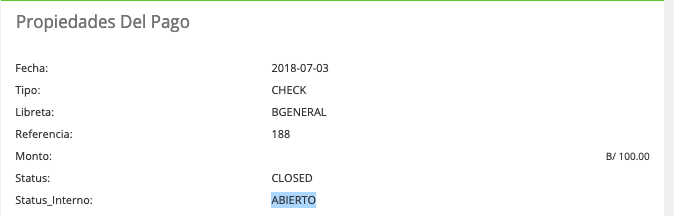
La función del asistente de cambio de status es permitir hacer de manera masiva el cambio de Status Interno de varios pagos simultáneamente.
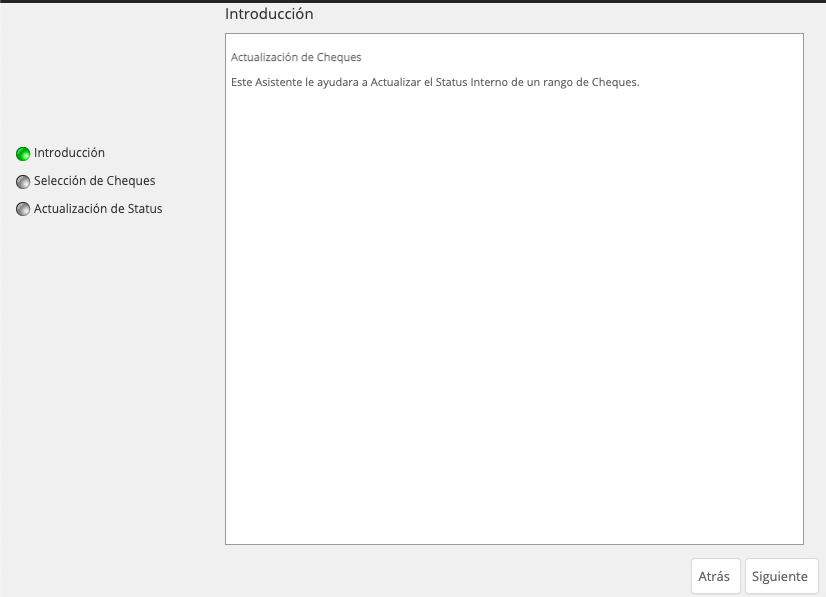
Al acceder a la opción se desplegará la pantalla del asistente por medio de la cual se realizara la actualización de status, al ir avanzando a través de los pasos indicados en la herramienta.
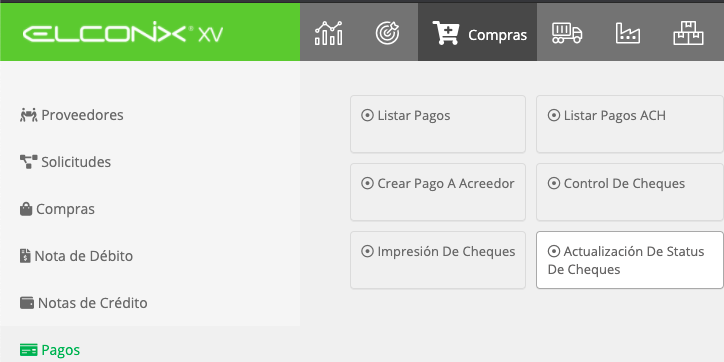
Paso 1: Acceder al módulo de Compras, sub módulo de Pagos opción Actualización de Status de Cheques.
Hacer clic en la opción se despliega la pantalla del asistente, en el cual para avanzar al siguiente paso se hace clic al botón Siguiente que se encuentra en la parte inferior de la pantalla.
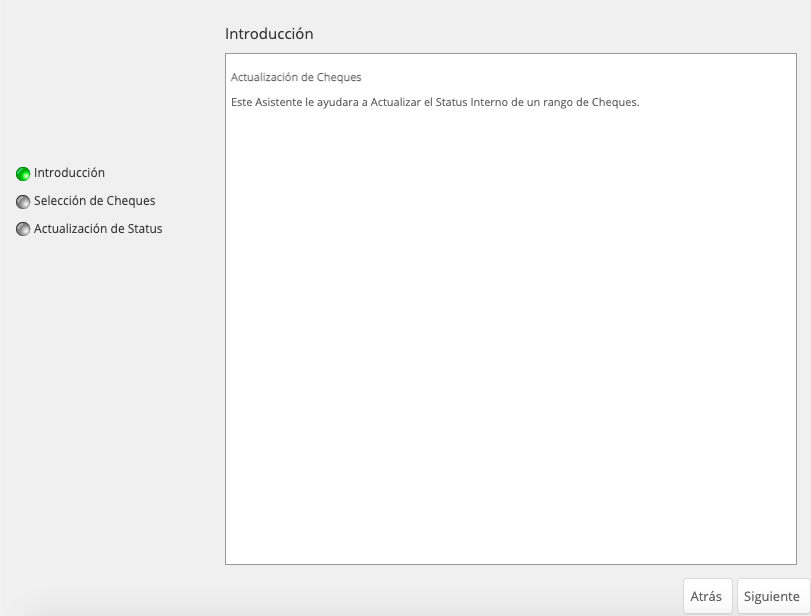
Paso 2: Al avanzar al siguiente paso se despliega la pantalla de configuración de filtros en los que se definirá la información que se requiere para actualizar los status internos de los pagos seleccionados.
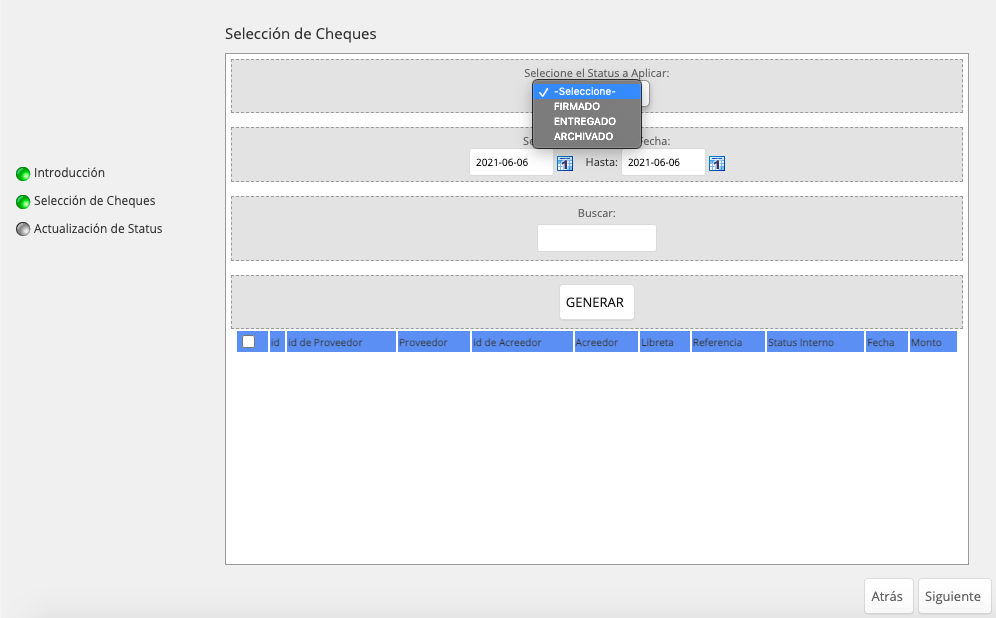
Los filtros que se presentan son los siguientes:
Seleccione Status a Aplicar: Se refiere a él status que se le va a colocar a los pagos seleccionados.
Seleccione el Rango de Fecha: Es el rango de fecha desde hasta, para ubicar los pagos que se desean ubicar.
Buscar: Permite colocar el número de pago directamente en caso que se requiera cambiar solo un pago.
Luego de colocar los filtros deseados se utiliza el botón de Generar para que presente el listado de pagos ubicado según los filtros.
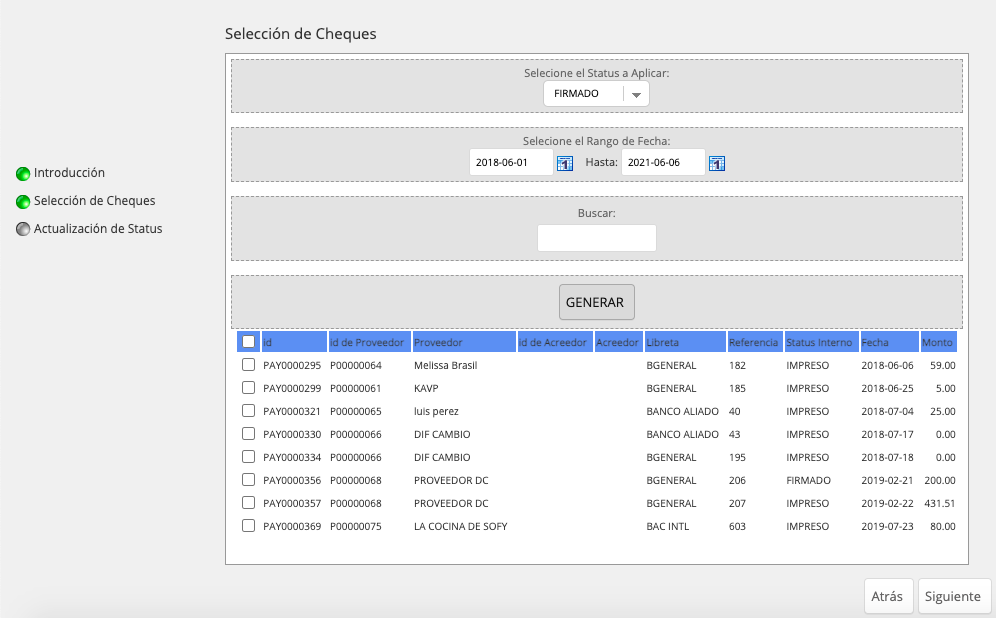
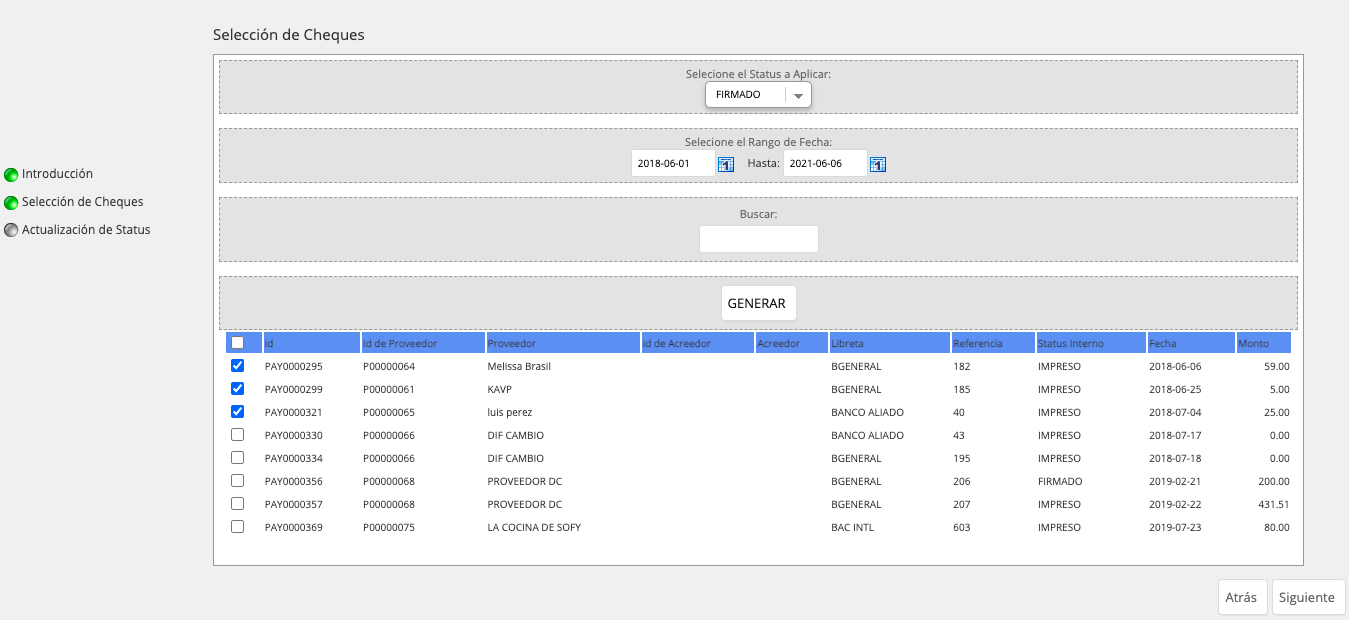
Paso 3: Se selecciona los pagos deseados y se da clic en el botón Siguiente para que se realice el cambio de status.
Updated 11 months ago