
Compras
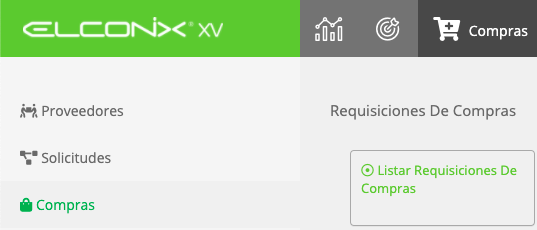
Listar Requisiciones De Compras
Presenta el listado de todas las requisiciones de compras de productos de inventario que se encuentren registradas en la plataforma.
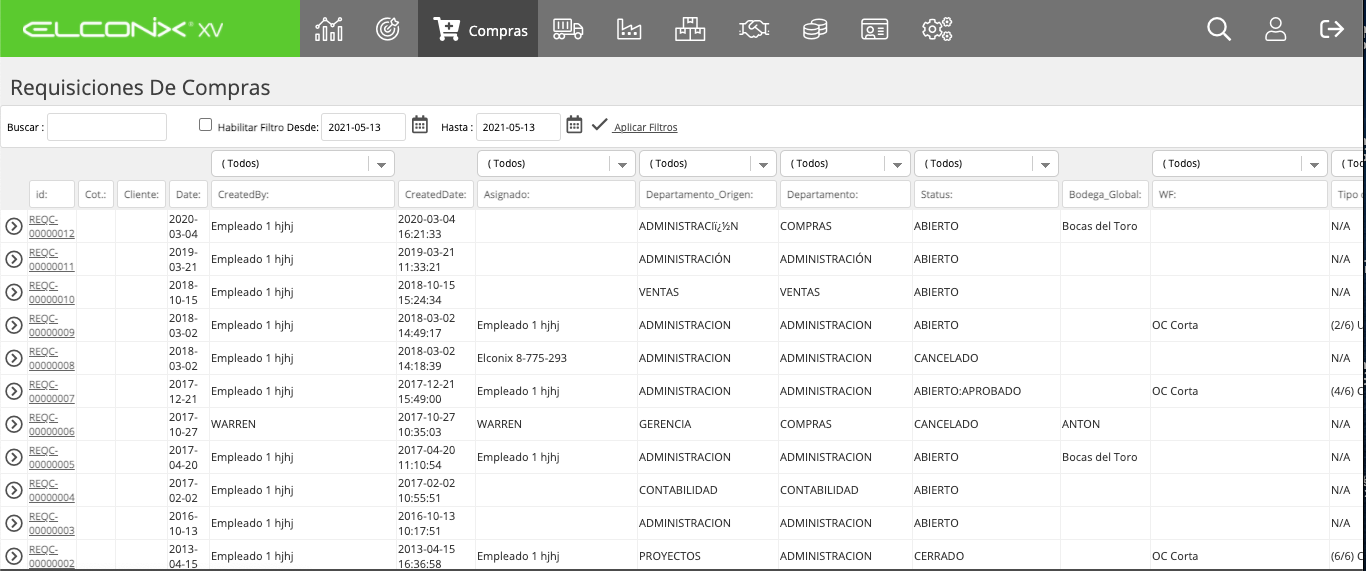
El listado contiene las funciones de filtrar y ordenar con las que se puede ubicar una requisición en particular o varias en caso que se busqué por ejemplo todas las requisiciones que están en un número de paso determinado.
También puede buscarse por un rango de fecha relacionado a la fecha de creación de la requisición de compra.
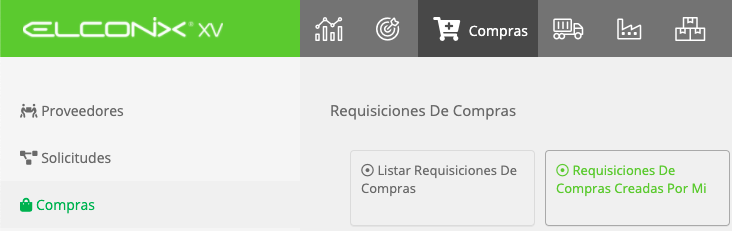
Requisiciones De Compras Creadas Por Mi
Al igual de el listar Requisiciones esta opción es un listado de las requisiciones de compra, pero tiene una condición fija en la que muestra solo requisiciones donde el usuario que esta consultando sea el creador.
Crear Requisición De Compra
La opción de Requisición de compra le permite gestionar el flujo completo de las compras de inventario, permitiendo crear bajo un mismo documento la compra desde la solicitud, pasando por la creación de la orden de compra hasta la creación de la compra.

Al acceder a esta opción se despliega la pantalla de creación de la requisición, la cual esta compuesta por los recuadros detallados a continuación.
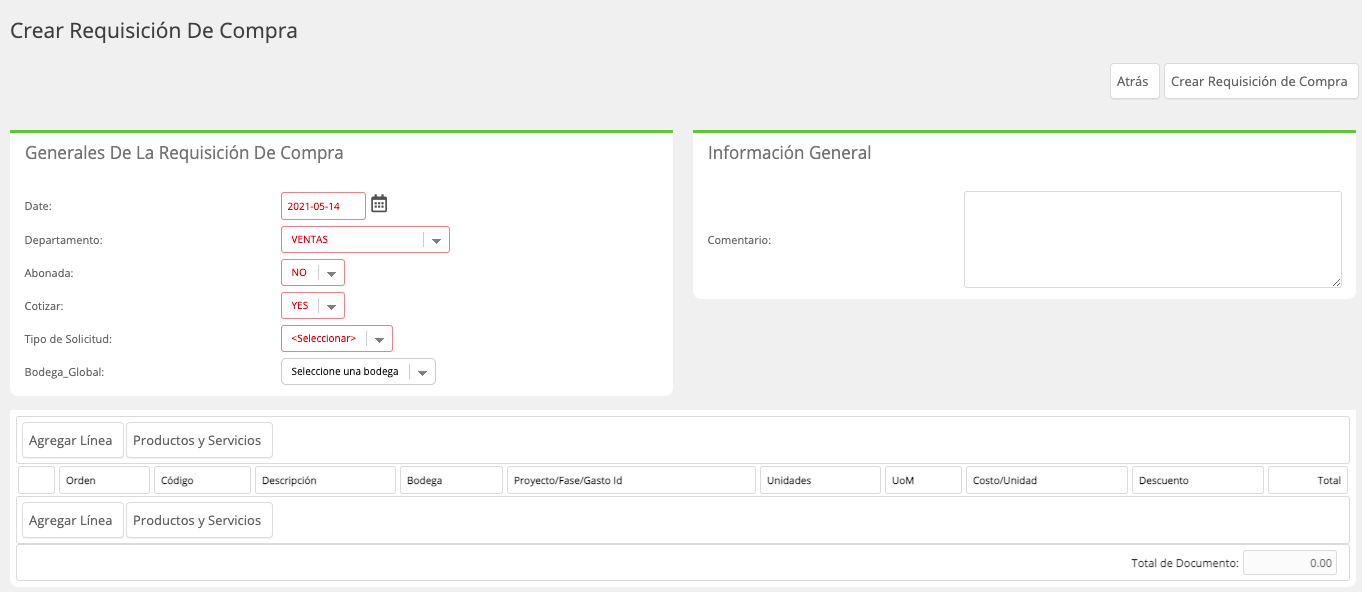
Detalle de pantalla de Creación
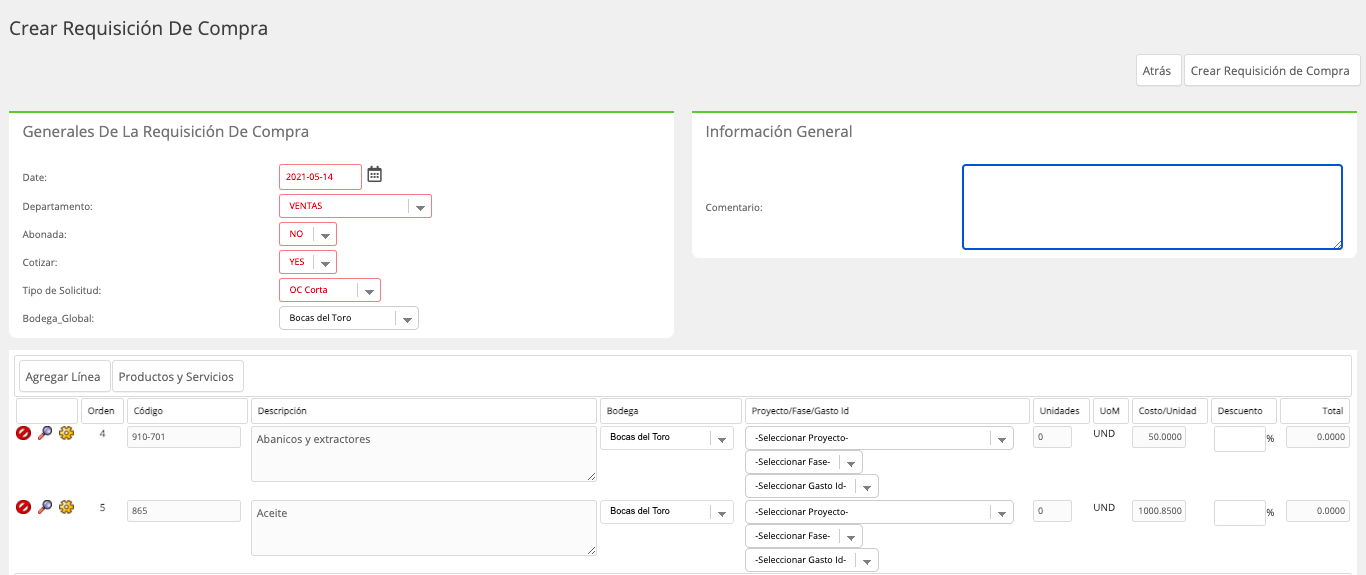
Generales de la Requisición de Compra
En este recuadro se guardan los datos básicos de la requisición.
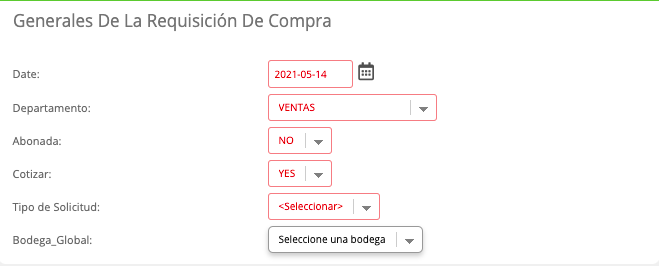
Date: Corresponde a la fecha de creación de la requisición.
Departamento: Se refiere al departamento al que corresponde la requisición.
Abonada: Indica si la requisición de compra ha sido abonada: si o no.
Cotizar: Indica si la requisición debe ser cotizada, esto habilita o no un paso del flujo.
Tipo de Solicitud: Pueden definirse varios tipos de requisiciones cada una de ellas con su propio flujo.
Proveedor_Global: Permite relacionar un proveedor general para toda la requisición, esto debido a que en la requisición es posible colocar un proveedor por linea de detalla generando una orden de compra por proveedor.
Bodega_Global: Permite colocar la misma bodega a todas las lineas de detalle de la requisición.
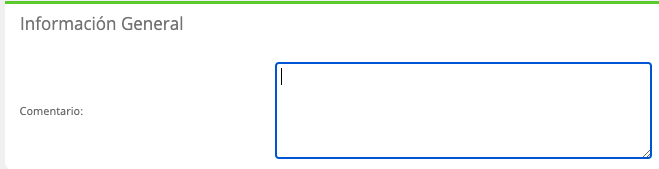
Información General
Permite agregar información general o un comentario a la requisición.
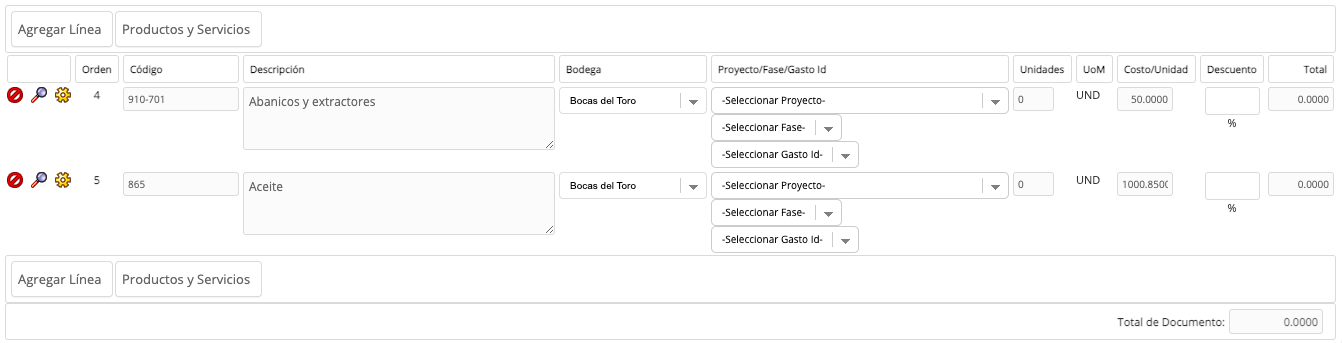
Detalle de requisición
Es donde se agrega los productos que se solicita su compra.
Procedimiento de Creación Requisición de Compras
ConsideracionesEl procedimiento de requisición de compra depende del flujo de trabajo de cada Empresa que lo utiliza por ello existe la opción de Tipos de Solicitudes, en la que a través de programación se define las condiciones que debe cumplir cada tipo.
El procedimiento presentado a continuación es una explicación estándar del funcionamiento básico del sistema, puede haber variaciones según requerimientos de cada implementación.
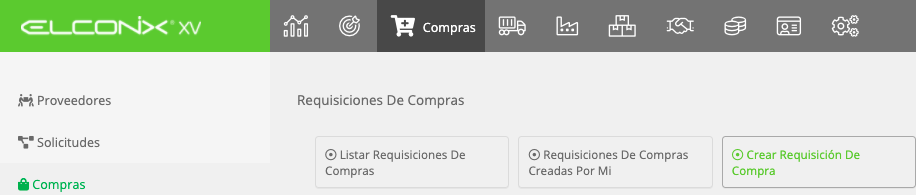
Paso 1: Acceder al Módulo de Compras, sub módulo Compras opción Crear Requisiciones de Compras.
Paso 2: Al seleccionar la opción de creación se despliega la pantalla de creación, donde muestra los tres recuadros principales, los cuales deben ser llenados con la información general de la requisición como también el detalle de los productos que se están solicitando comprar, los productos se agregan con el botón de Agregar Linea.
Paso 3: Se crea la Requisición con el botón de Crear Requisición que se encuentra en la parte superior de la pantalla.

Posterior a Crear la Requisición se presentara el flujo de trabajo según el Tipo de Requisición que se haya utilizado.

Acciones de Flujo de Trabajo.
El procedimiento para avanzar dentro del flujo de trabajo es sencillo, a través de botones qué se habilitan en la parte superior de la pantalla se permite realizar distintas acciones como las aprobaciones, avanzar al siguiente paso o reversa los pasos, impresión entre otros detallados a continuación.

| Botón | Función |
|---|---|
| Distr. Unidades | Muestra el detalle de la distribución de los productos de la requisición en sus respectivas bodegas. |
| Reversar Pasos | Permite regresar varios pasos hacia atrás en el flujo. |
| Reversar Paso | Permite reversar al paso anterior del flujo. |
| Siguiente paso | Permite avanzar al siguiente paso. |
| Re-Asignar | Permite cambiar el asignado de la requisición. |
| Duplicar Requisición | Da la facilidad de crear una nueva requisición igual a la ya existente. |
| Agregar seguimiento | Permite guardar comentarios de seguimiento en la requisición. |
| Historial de seguimiento | Muestra el historial de los seguimientos que se han realizado. |
| Ver reporte | Muestra un reporte con el detalle de la requisición el cual puede ser impreso o exportados excel. |
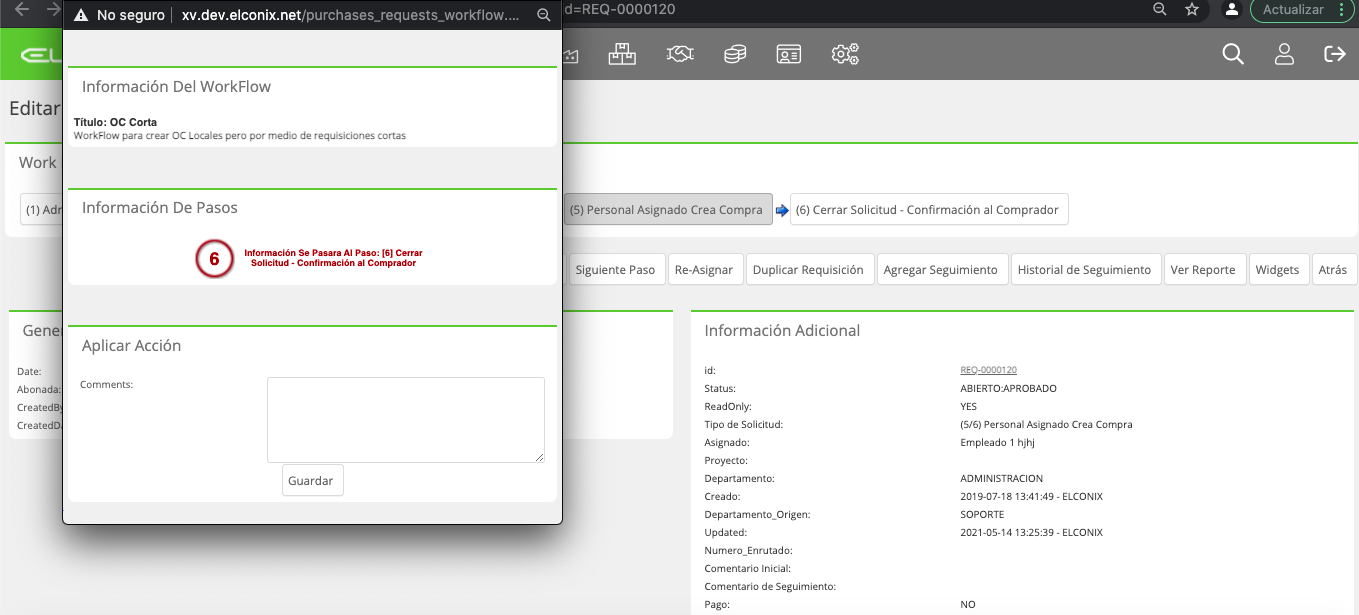
A través del botón de Siguiente paso se inicia con el proceso de avanzar dentro del flujo, por cada paso que se avanza o reversa se habilita la pantalla de confirmación donde debe colocar un comentario y dar click al botón de Guardar para ir al siguiente paso.
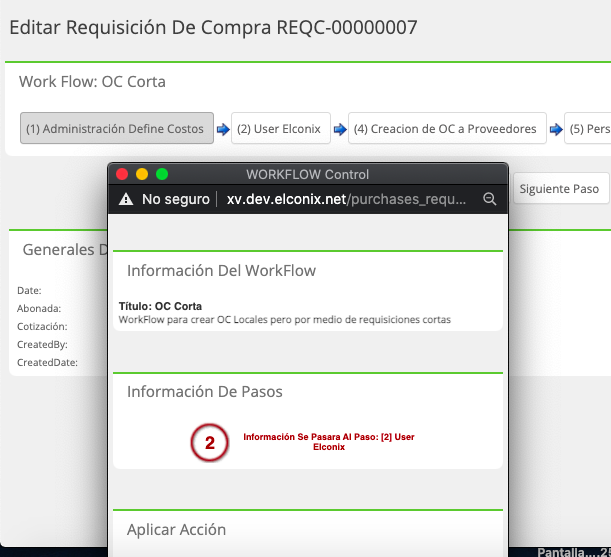
En pasos de aprobación del flujo habilita otros botones que permiten la aprobación o declinación de la solicitud
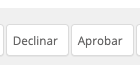
De igual forma que con el botón de siguiente paso se muestra la pantalla de confirmación donde colocara un comentario para poder avanzar al siguiente paso.
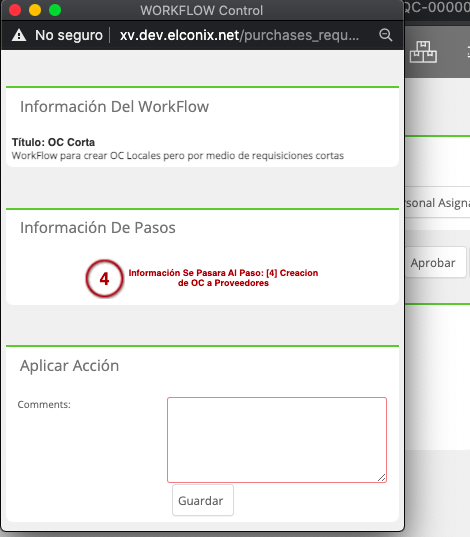
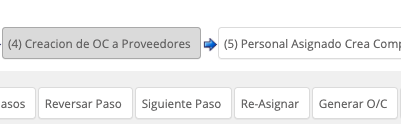
Luego de la aprobación de la requisición continuara el paso donde debe crearse la orden de compra a través del botón Generar O/C que se habilita solo en este paso.
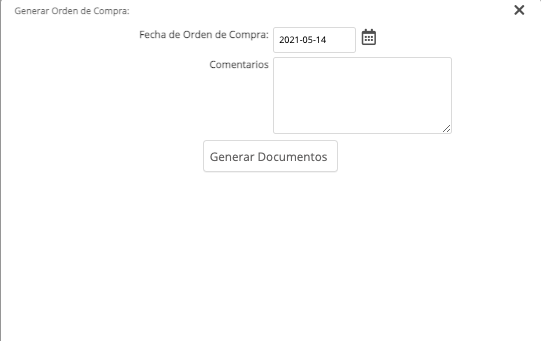
Al hacer click muestra la pantalla a partir de la cual se creara la orden de compra, a nivel de la requisición al crear la orden de compra solo se solicita colocar la fecha del documento y un comentario, el detalle de los productos los tomara a partir de la requisición y posterior en el documento de la ordene e compra si se debe editar alguna información es posible hacerlo.
CondicionesEl módulo de Requisición de compra tiene como funcionalidad base, permitir crear una requisición con diversos Proveedores por linea de detalle, es decir que por cada producto relacionado a la requisición se le puede relacionar un proveedor distinto.
Por lo cual dependiendo de la cantidad de proveedores que se tenga en la requisición de compra así mismo serán las ordenes de compra que se crearan en este paso, ya que se creara una orden de compra por cada Proveedor, si el proveedor esta repetido en varias lineas de la requisición se agruparan en un solo documento de Orden de Compra.
Posterior a la creación de la orden se crea la compra para ello en la parte inferior de la requisición se cuenta con un tab que permite se cree la compra a partir de la orden de compra ya creada. A través del botón de convertir a Compra

Esta opción carga todos los datos de la orden a la pantalla de creación de la compra donde una vez llenados los datos informativos que hacen falta se puede proceder a guardar la compra.
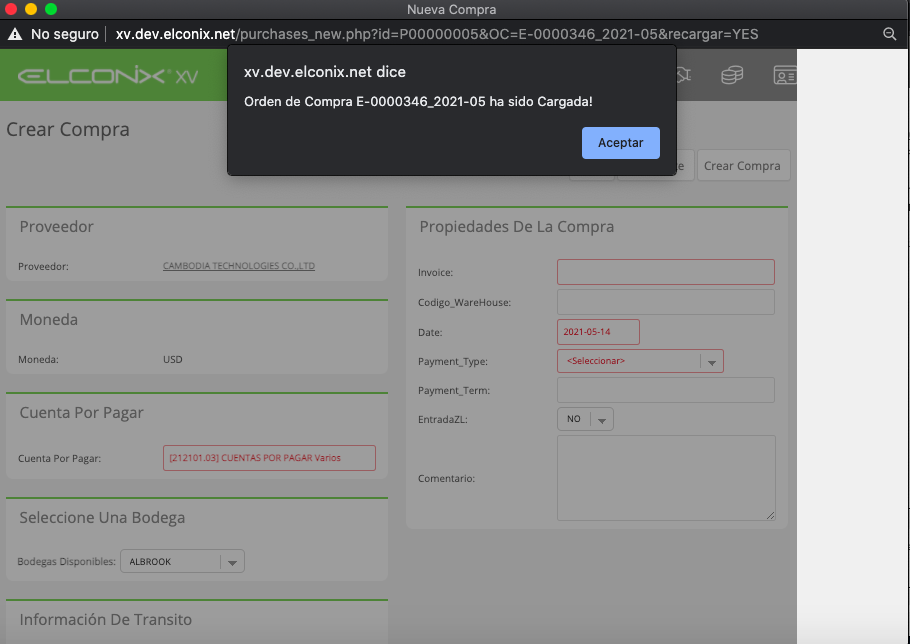
Una vez ya creada la orden de compra y la compra se puede proceder a cerrar la requisición avanzando al siguiente paso que cierra la requisición.

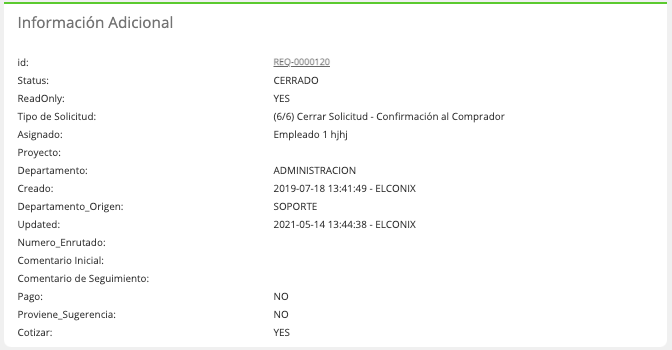
En la Información de la Requisición el Status de la misma cambiará a Cerrado de manera automática.
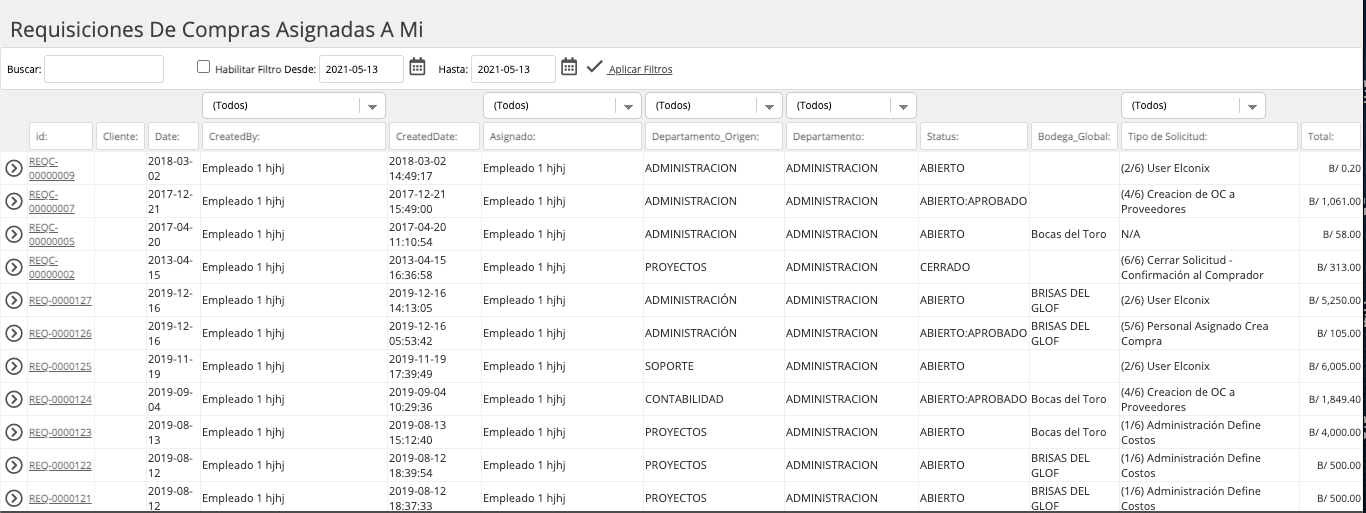
Requisiciones De Compras Asignadas A Mi
Este listado también tiene una condición de búsqueda fija, la cual muestra solo requisiciones de compra que el asignado sea el usuario que esta consultando el listado.

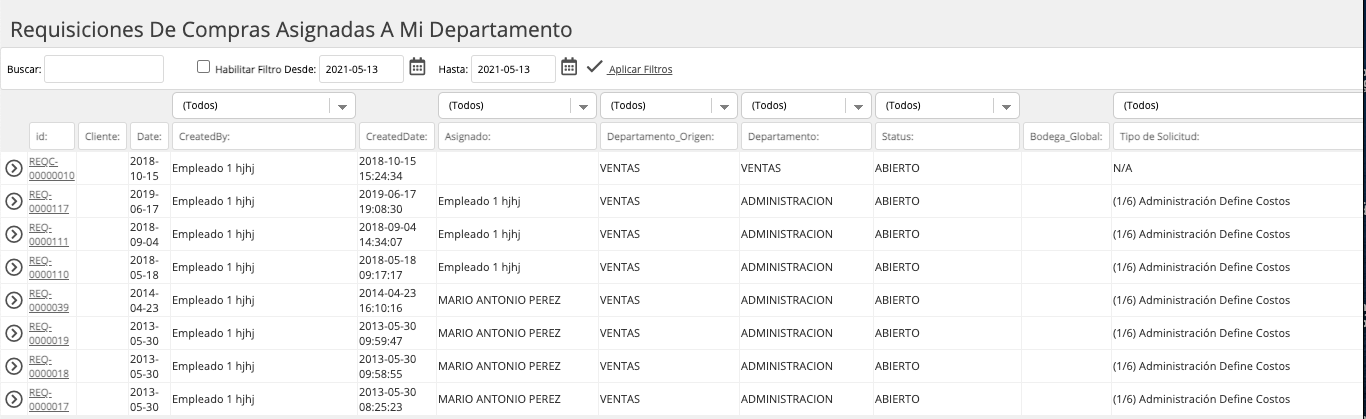
Requisiciones De Compras Asignadas A Mi Departamento
Es un listado cuya condición es mostrar las requisiciones cuyo Departamento en sesión, al momento de la consulta sea el departamento de Origen.


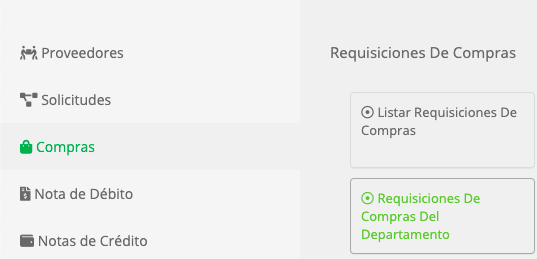
Requisiciones De Compras Del Departamento
Este listado a diferencia de Requisiciones De Compras Asignadas A Mi Departamento muestra las requisiciones que están vinculadas al Departamento en sesión, muestra tanto las que el departamento sea el Asignado como el que sea el origen.
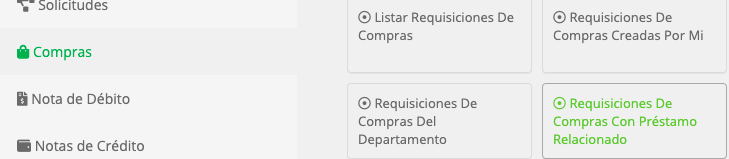
Requisiciones De Compras Con Préstamo Relacionado
Este listado muestra las requisiciones tipo: Solicitud de Compra para Reparación que es un tipo de requisición de compra particularmente utilizado para comprar equipos que serán utilizados para uso de las Ordenes de Reparación y el flujo de la requisición lleva a la relación con la creación de un Préstamo de equipo del módulo de Inventario.
CondicionesNo aplica para todo tipo de negocio, su uso dependerá del proceso definido por cada Empresa.
Listar Ordenes
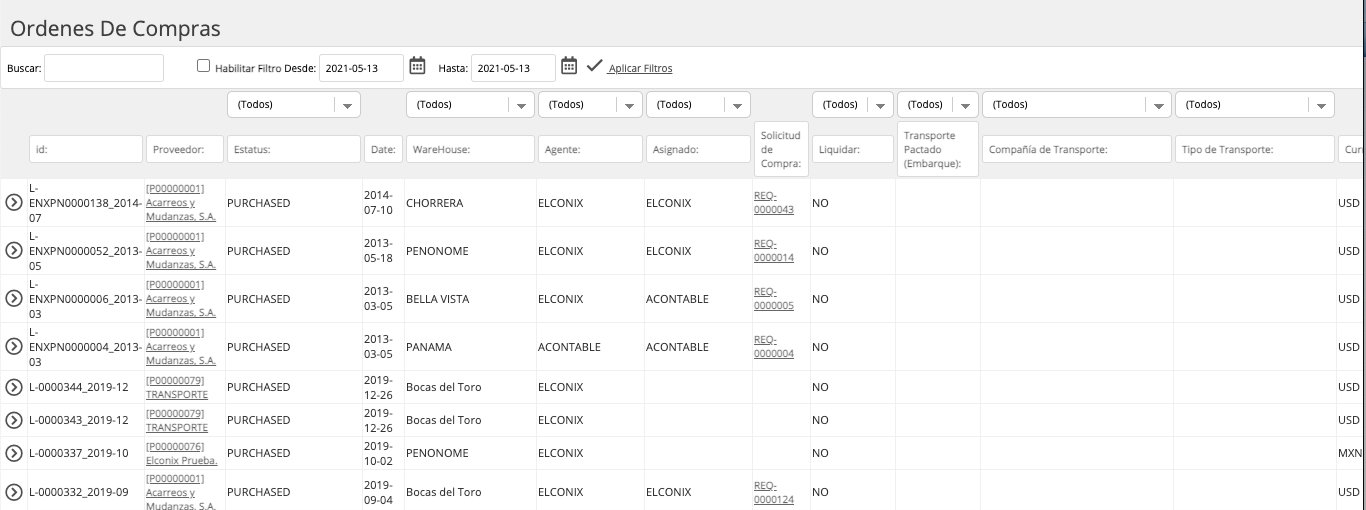
Es el listado donde se presentan todas las ordenes de Compras generadas a los distintos proveedores de Inventario.
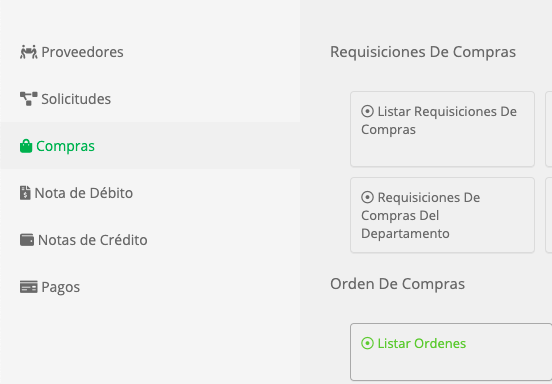
Cuenta con distintas opciones para realizar la búsqueda de una orden de compra en particular o varias de ellas según sea la necesidad.
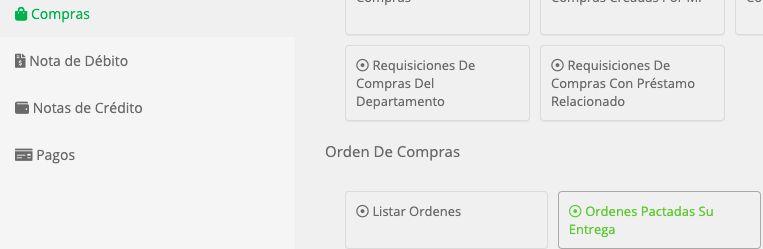
Ordenes Pactadas Su Entrega
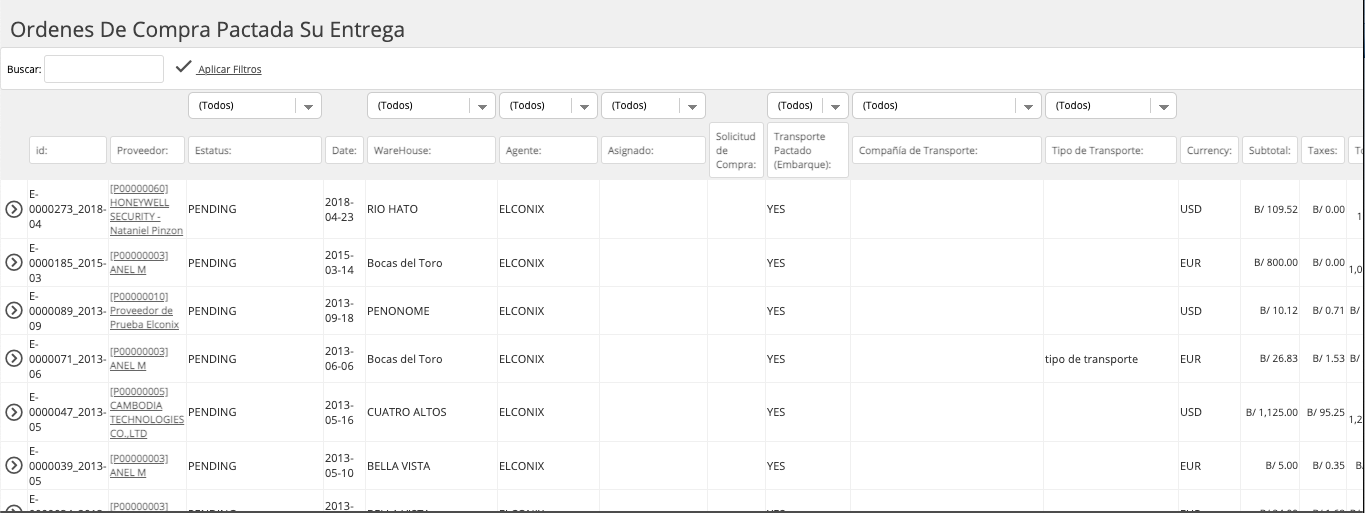
Es el listado de ordenes de Compras a proveedores de Inventario que tienen configurada la información de llegadas de la mercancía.
El listado tiene opción para buscar colocando el número de orden de compra en el campo de texto que se encuentra en la parte superior de la pantalla.
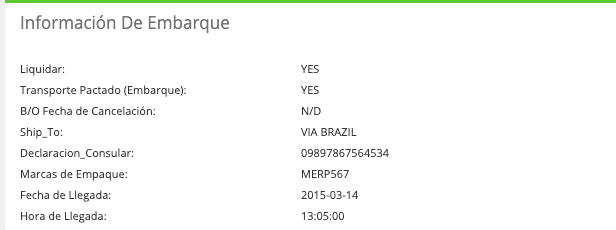
La información que hace que se habilite una orden de compra en este listado, se configura en la creación o edición de la Orden de Compra en el recuadro Información de Embarque, al definirle en este recuadro la Fecha y Hora de Llegada se habilita automáticamente en el listado de Ordenes Pactada su Entrega.
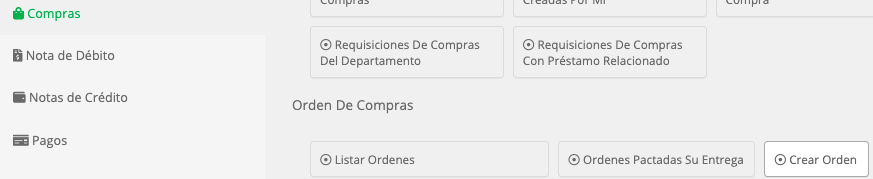
Crear Orden
Esta sección permite realizar el registro o creación de las ordenes de compra, sin utilizar el proceso de Requisición de Compra, es decir permite crear una orden de compra de manera directa sin un paso previo.
Detalle de la Pantalla de Creación
La pantalla de creación esta compuesta por varios recuadros los cuales brindamos detalle a continuación:
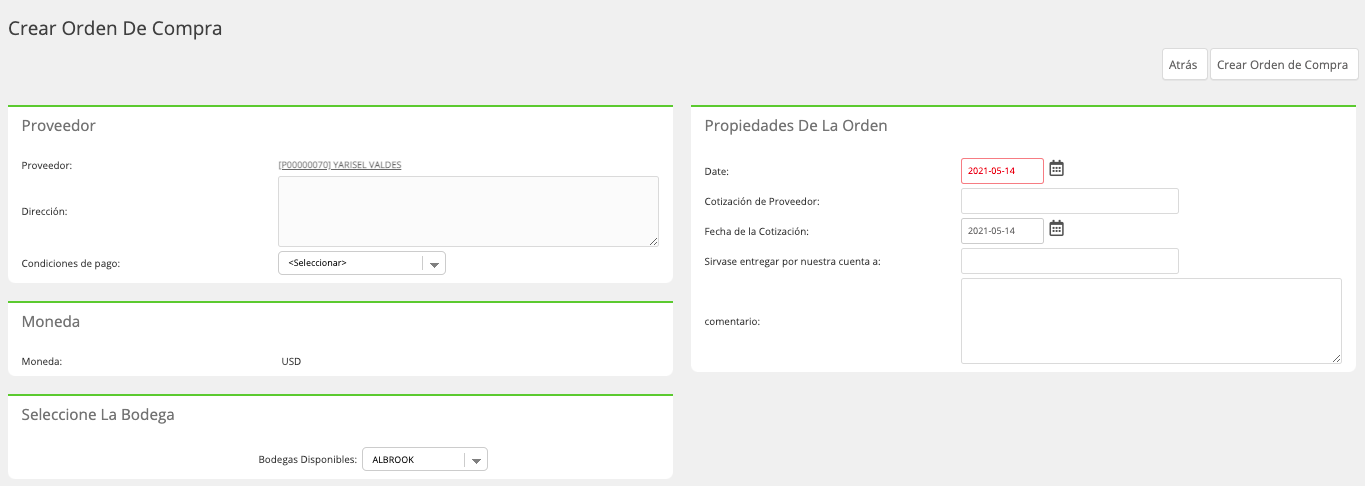
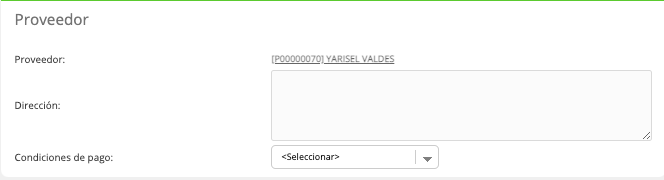
Proveedor: Muestra el nombre del proveedor al que se le realizara la orden de compra, también permite cargar la dirección y la condición de pago del mismo si ha sido definida en el perfil del proveedor.
Dependiendo de la configuración del proveedor en su perfil se define si la Orden de Compras permitirá que se le vincule mas de una factura de compra, esto en concepto de la Plataforma Elconix se le llama Back Order.
Es decir, que si dentro del proceso de compras con los proveedores de la empresa, se permite que el proveedor le facture mas de una vez sobre el mismo documento de Orden de Compras, al proveedor se le debe indicar que maneja Back Order, esto se define previamente a crear la Orden de Compra en las propiedades del Proveedor.
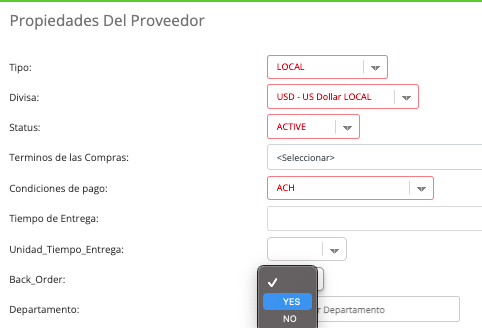
Esta acción habilitará que al momento de Convertir la Orden de Compra a Compra si está no llega completa la Orden de Compra se mantendrá en estatus Pending-Parcial, que quiere decir que esta pendiente de ser convertida a factura parcialmente.

Moneda: Se refiere a la moneda (divisa) del proveedor.

Seleccione la bodega: Se refiere a a bodega en donde se esta creando la orden de compra.

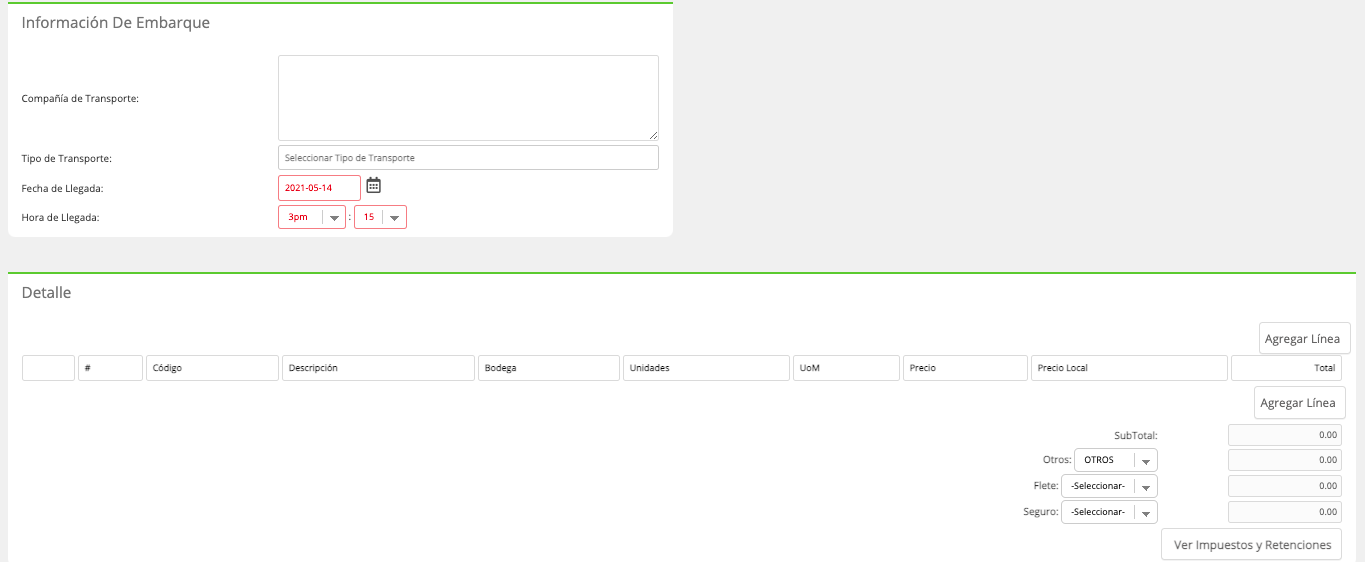
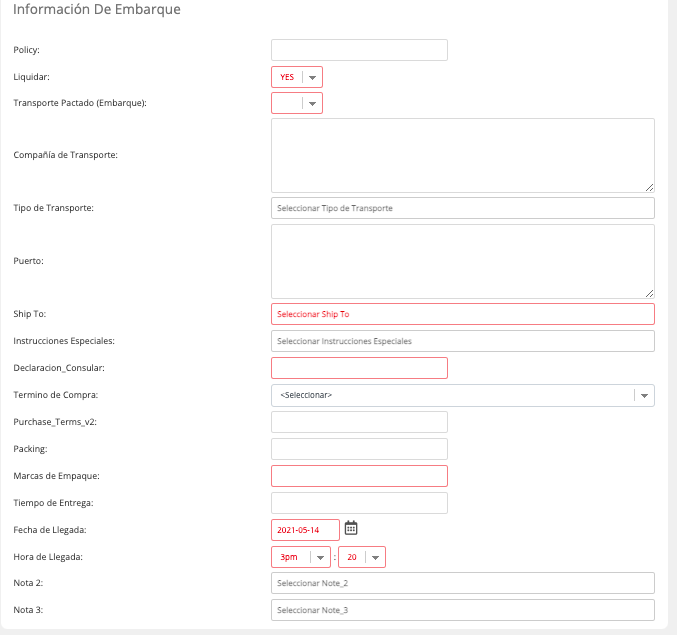
Información de Embarque: En esta sección se llenan los datos de información de llegada de la mercancía y las formas de transporte de la orden de compra al igual que los datos requeridos para ordenes que sus compras serán liquidadas o vendrán en un embarque.
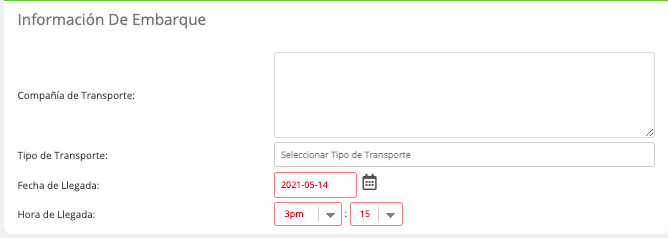
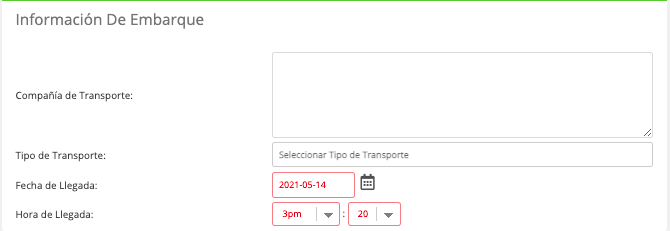
Esta sección de la pantalla varia según la Localidad del proveedor, es decir si el proveedor es Local muestra un recuadro con menos datos y si es un proveedor Internacional muestra los campos necesarios para amarrar la compra a la liquidación o Embarque.
Proveedor Internacional
Proveedor Local
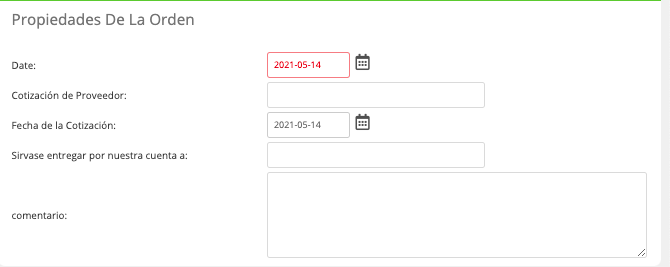
Propiedades de la orden: En las propiedades de la orden muestra los datos generales de la misma.
Detalle: En el detalle de la orden de compra se colocan los productos a solicitar a el proveedor.
En esta sección para agregar una linea utiliza el botón de agregar Linea que esta a la mano derecha del recuadro de detalle.

| Columna | Descripción |
|---|---|
| Código | Se refiere al código del producto que se va comprar. |
| Descripción | Es el nombre del producto. |
| Bodega | Es la bodega en donde se recibe la mercancía, el sistema permite colocar bodegas distintas por cada linea de la orden de compra. |
| Unidades | Cantidad de unidades que se compraran. |
| UoM | Es la Unidad de medida del producto. |
| Precio | Se refiere al precio de compra del producto. |
| Total | Es la sumatoria de las unidades x el precio. |
Procedimiento para la creación de una Orden de Compra
Paso 1: Acceder a la opción Crear Orden, que se encuentra en el Sub modulo Ordenes de Compras del Módulo de Compras
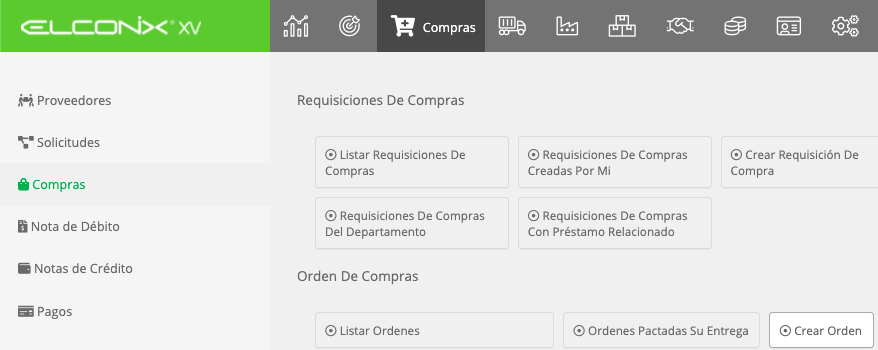
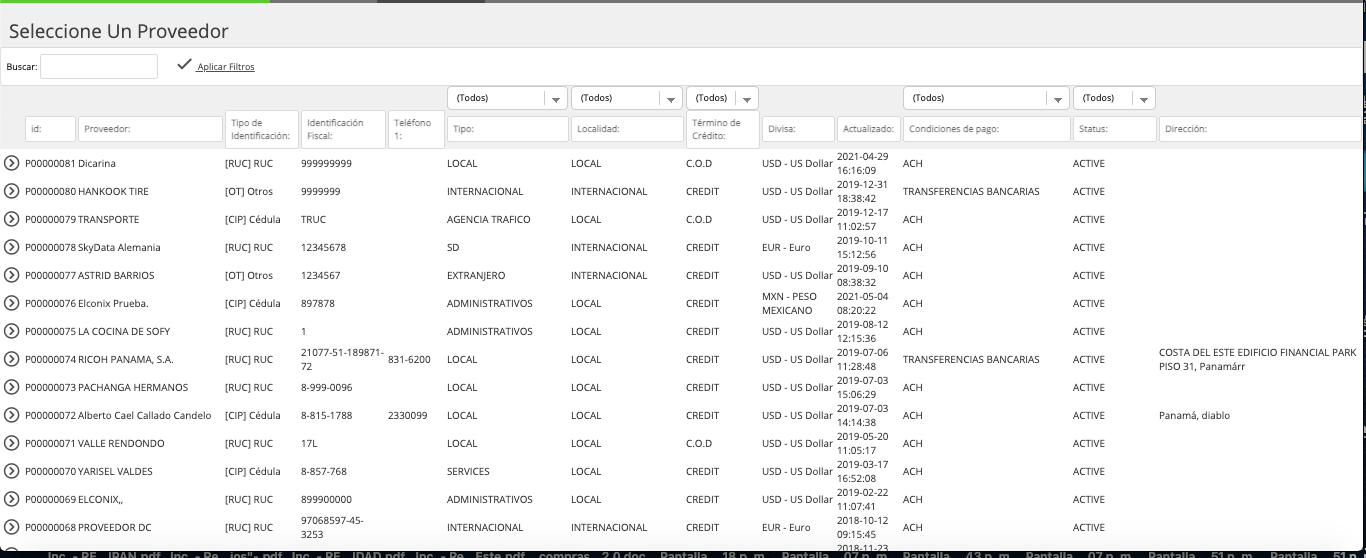
Paso 2: Una vez seleccionada aparecerá una pantalla en donde se debe seleccionar el proveedor.
A partir de este paso según la Localidad de proveedor la pantalla de creación varia en algunos campos del recuadro Información De Embarque, como también al momento de la impresión de la Orden de Compra el formato cambia según si el proveedor es Internacional o Local.
Paso 3:Luego el sistema presentará la pantalla de creación de la orden de compra, donde debe llenarse los datos solicitados en cada recuadro, exceptuando los datos del proveedor ya que se cargaran de forma automática en la orden de compra, entre esos datos están: la moneda, la bodega en sesión, la tipificación del proveedor.
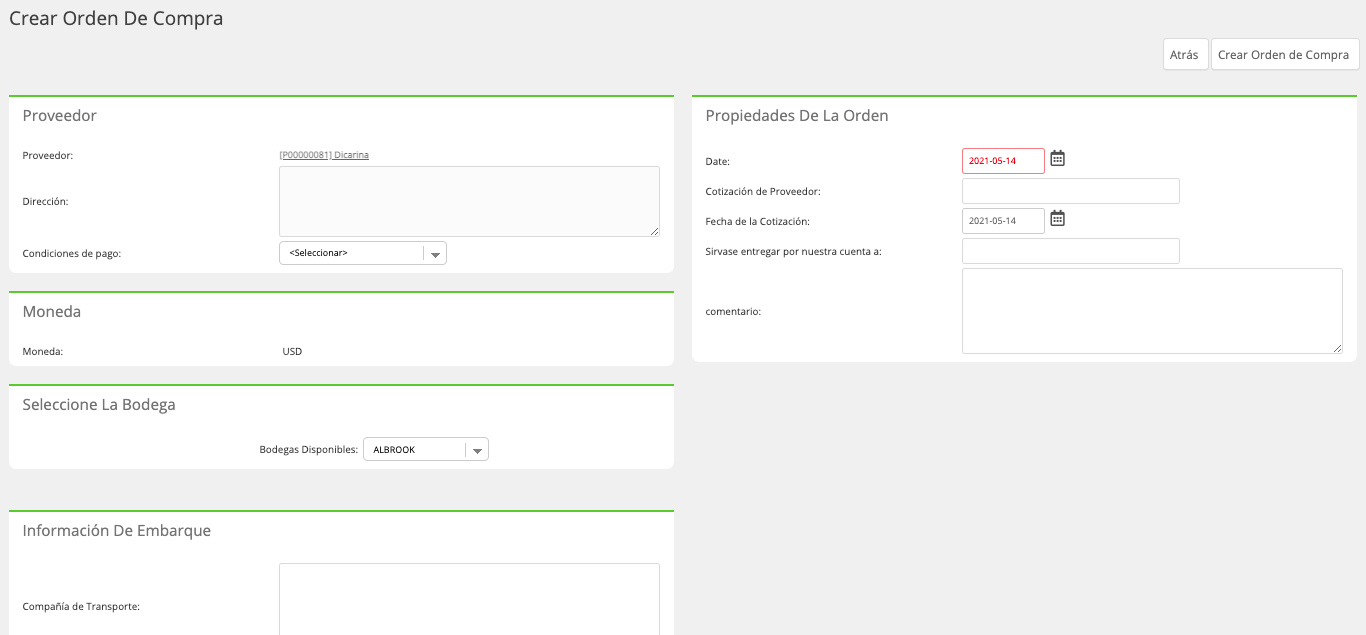
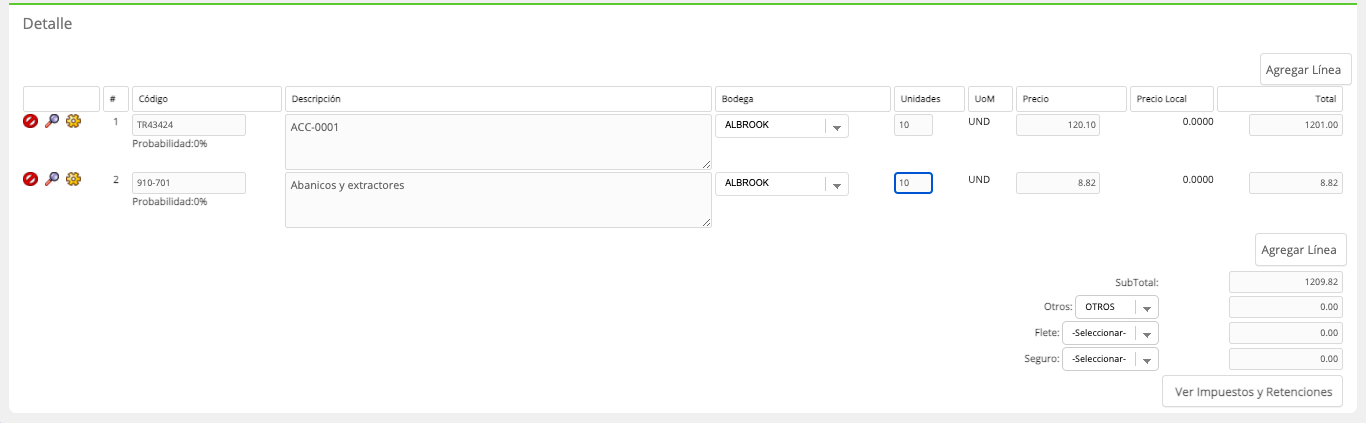
Paso 4: Se crea la orden utilizando el botón de Crear Orden de Compra que se encuentra en la parte superior de la pantalla.

Paso 5: Una vez creada la orden de compra se visualizará la información guardada en cada uno de los recuadros de la Orden y la plataforma le asignara el Número consecutivo que la identifique.
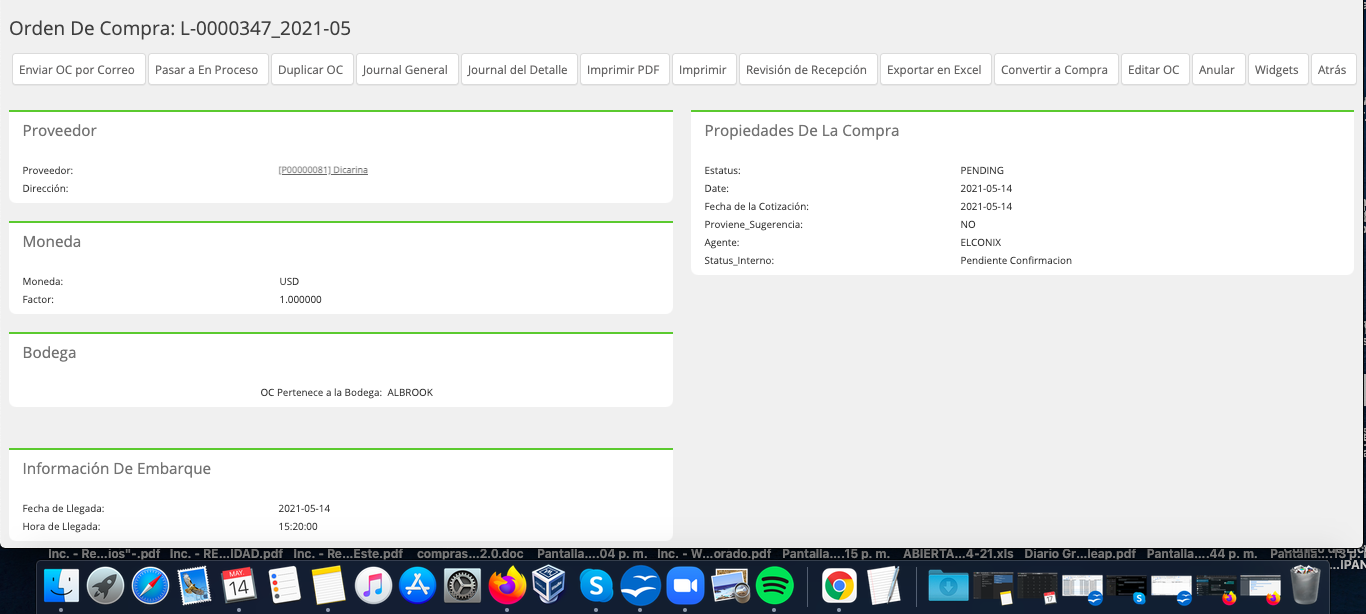
Otras Opciones en Pantalla de Orden De compra

| Botón | Función |
|---|---|
| Enviar OC por Correo | Opción que permite habilitar envió de correo Electrónico al proveedor, que contenga los datos de la Orden de compra. |
| Pasar a En Proceso | Es una opción que permite manejar los Status internos, es decir status qué internamente cada Empresa maneja para identificar en qué parte del proceso de compra se encuentra la orden. |
| Duplicar OC | Permite crear una nueva Orden de Compra a partir de la existente. |
| Journal General | En esta opción podremos ver el histórico de cambios de la compra. |
| Journal del Detalle | Se muestra el histórico de cambios del detalle de la OC. |
| Imprimir PDF | Generará un documento con la información de la orden de compra. |
| Imprimir | Imprime el documento de la orden de compra en la vista automática de impresión. |
| Revisión de Recepción | Genera un imprimible de recepción la orden de compra. |
| Convertir a Compra | En esta opción el sistema convertirá la orden de compra en una compra. |
| Editar OC | Se edita la información de la orden de compra. |
| Anular | Anula el documento. |
| Cancelar Back Order | Este botón aparecerá solamente en aquellas Ordenes de compras que el Proveedor al que pertenece mantenga la condición de Back-Order = YES, dentro de su perfil y que la orden de compra ya tenga una factura de Compra vinculada pero que no completa la totalidad de la orden. |
Asistente De Impresión De O/C
Este asistente tiene la función de permitir generar de manera masiva la impresión de las Ordenes de Compras a proveedores.
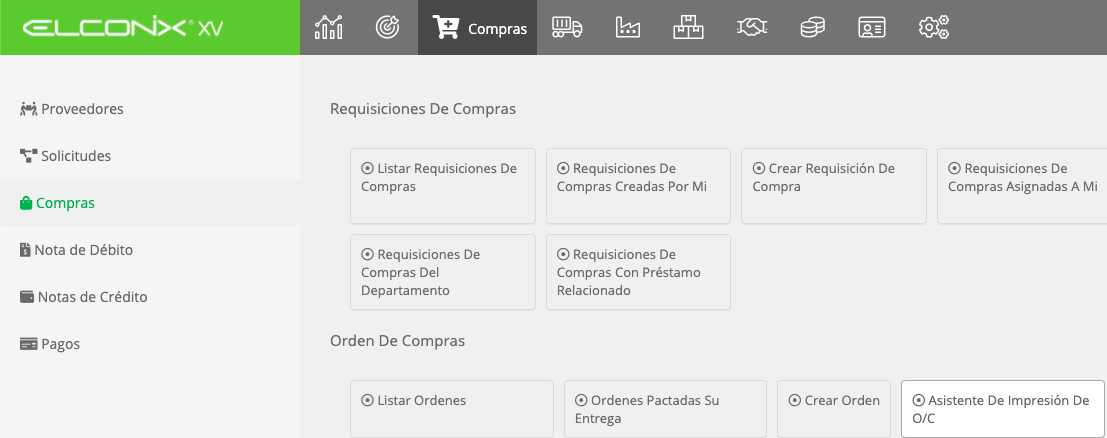
Procedimiento de uso de Asistente De Impresión De O/C
Paso 1: Acceder al Módulo de Compras, sub Módulo de compras opción Asistente De Impresión De O/C, en el cual al hacerle clic generara la pantalla inicial de la herramiente asistente.
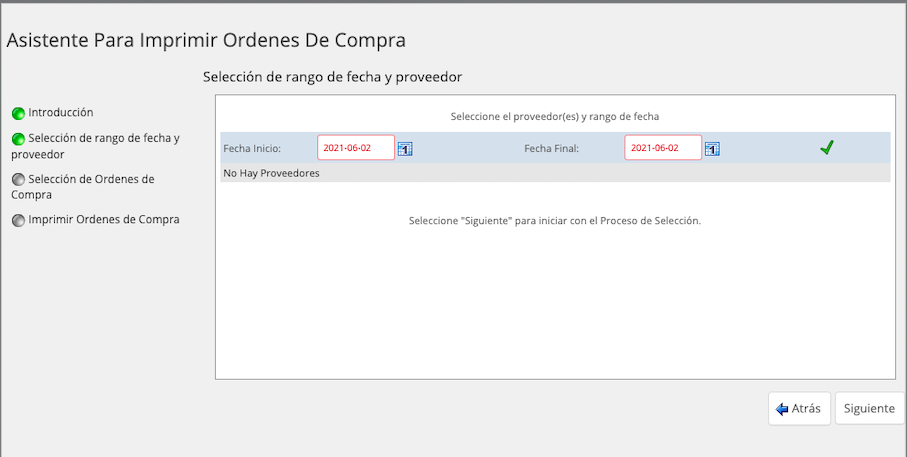
Paso 2: Se escoge el rango de fecha deseado, que corresponde a la fecha de las ordenes de compras y con el gancho de color verde que esta al lado la fecha se genera el listado de Proveedores que tengan ordenes de compras en el rango de fecha indicado.
Se puede escoger todos o seleccionar uno o algunos de la lista que se presenta.
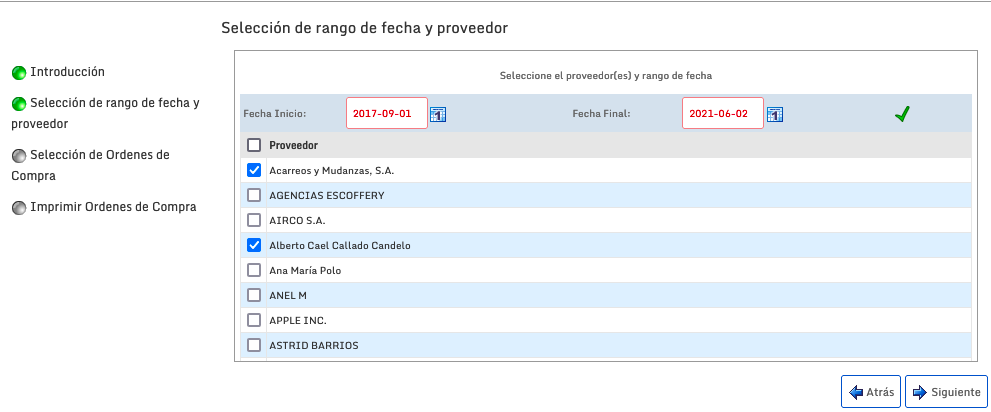
Paso 3: Con el botón siguiente se procede a avanzar al siguiente paso del asistente que es el que muestre todas las ordenes de compras de los proveedores seleccionados que estén dentro del rango de fecha.
Se puede decidir cuales son las ordenes que se desean imprimir utilizando el seleccionable que esta al lado de cada linea.
Posterior se da clic a siguiente paso para la generación de la impresión.
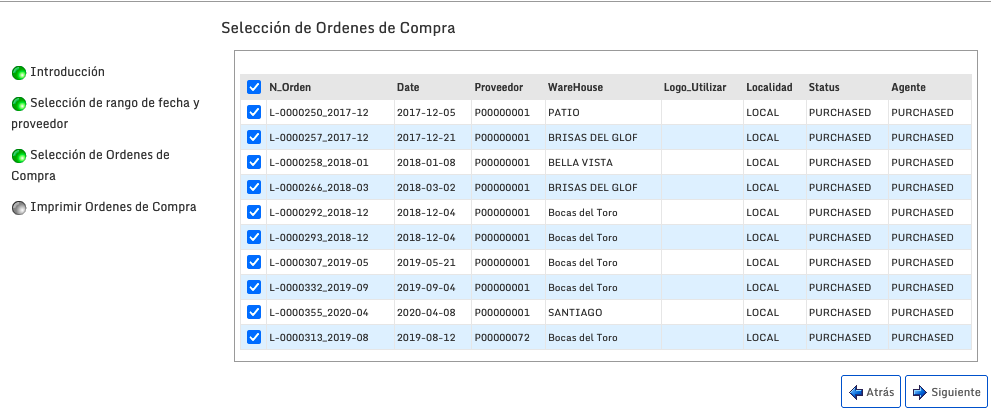
Paso 4: Se presentara la lista de las ordenes seleccionadas y se habilita el botón para realizar la impresión.
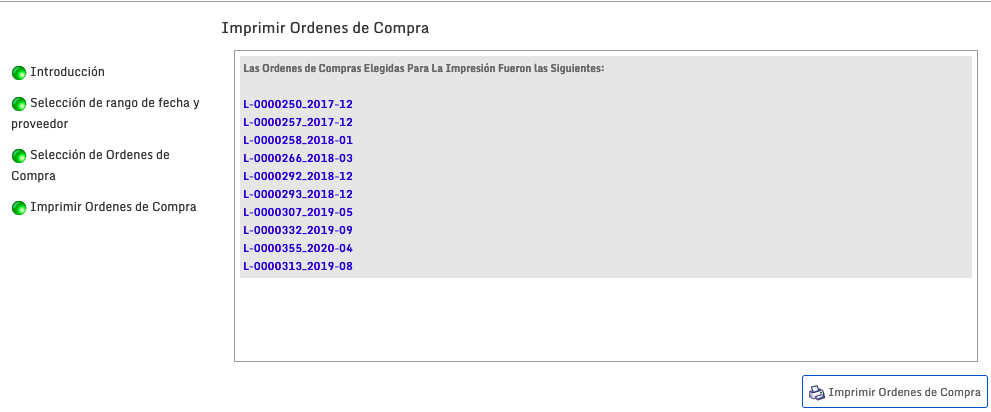
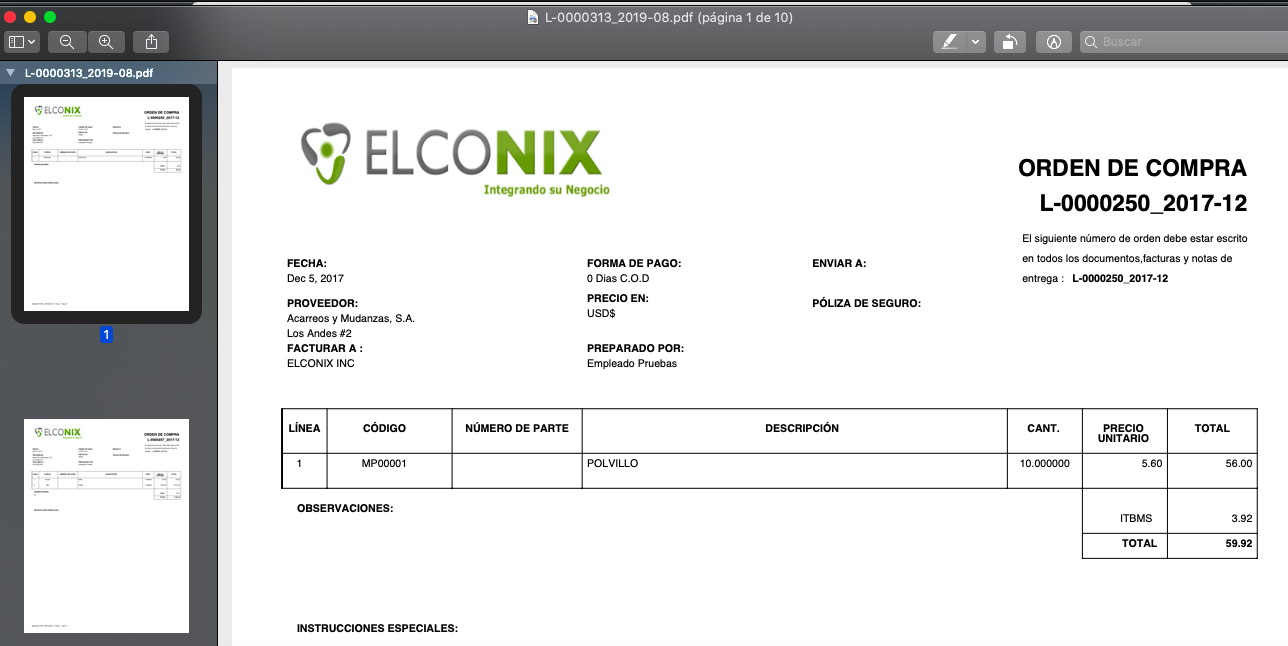
Paso 5: Se realiza la generación de los archivos de impresión dando clic al botón Imprimir Ordenes de Compras.
Módulo De Rangos De Aprobación
Esta sección esta destinada a la configuración o parametrización de rangos de aprobación (en montos) por cada usuario. Estos rangos de aprobación son utilizados para permitir la aprobación de las requisiciones de compra.
La funcionalidad del mismo es permitirle tener una herramienta con la que pueda administrar los montos para que los compradores de su empresa puedan o no aprobar una requisición de compra sin pasar por gerencia.
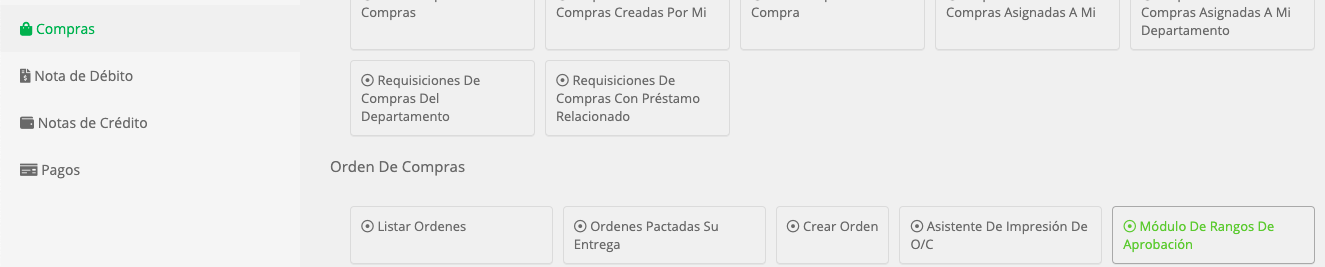
Al acceder a la opción se despliega el listado de las configuraciones existente y se habilita a mano derecha el botón para Crear Configuración.
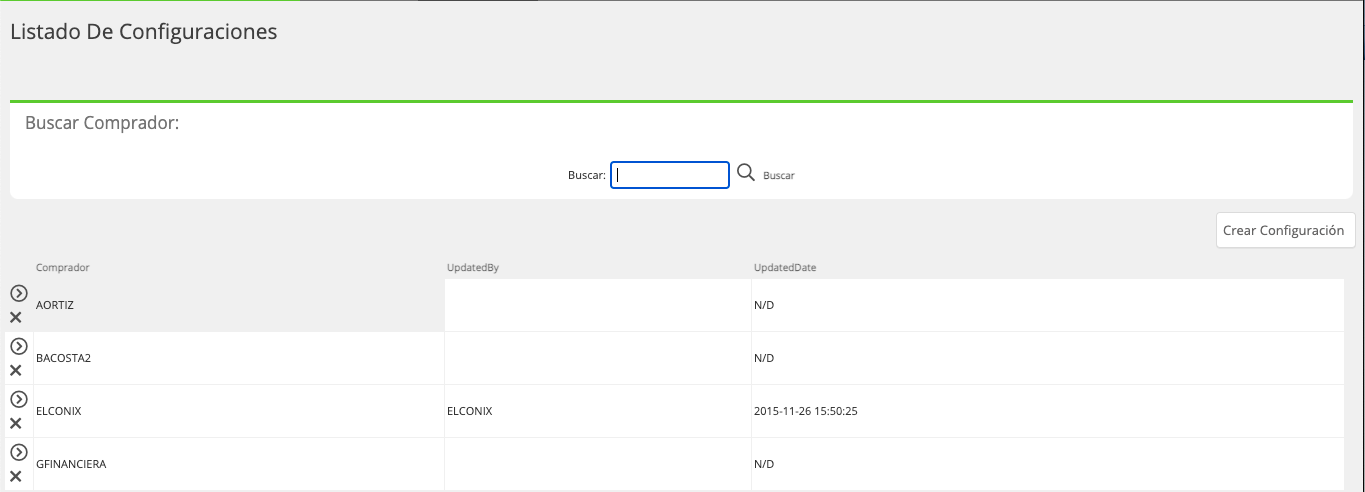
Crear Configuración de Rangos De Aprobación
Al hacer clic al botón Crear Configuración. que se ubica en la pantalla de listado de Configuraciones de Rangos de Aprobación se carga la pantalla para registrar una nueva configuración.
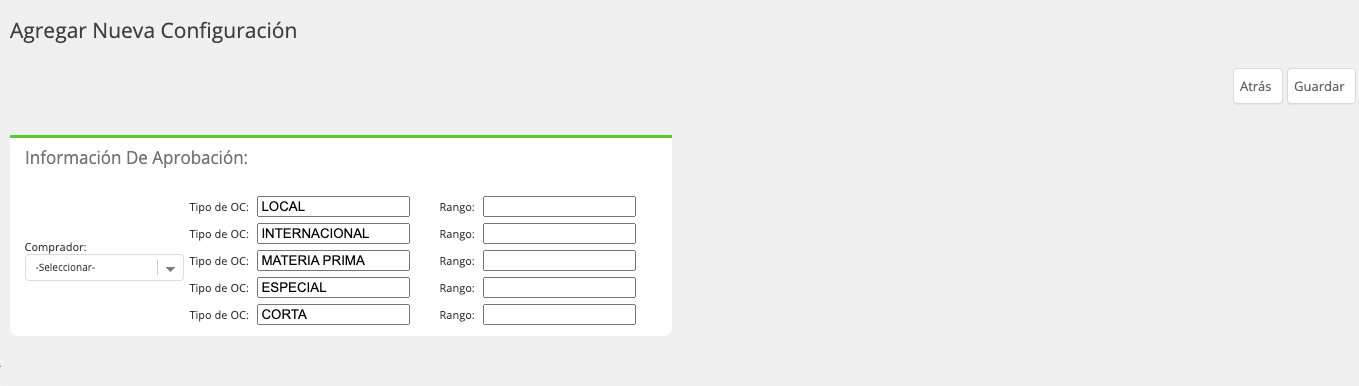
En esta pantalla se hace la configuración a los siguientes campos:
Comprador: Es el usuario que participara en el flujo de la requisición de compras como el asignado para Aprobar la requisición.
Tipo de OC: Se refiere a el tipo de requisición de compra, este tipo puede variar según requerimiento de cada empresa.
Rango: El es valor monetario hasta el cual el comprador puede aprobar.
Ejemplo: Para la Requisición de Compra Internacional, para el paso de aprobación se asigna al Comprador como Aprobador, pero ese usuario solo puede dar aprobación hasta un rango de
B/. 5,000.00, pero si la requisición es un valor mayor debe asignarse a el Gerente General, por ende el sistema consulta a la Configuración de Rango de Aprobación para definir a quien se le debe asignar el paso de Aprobación.
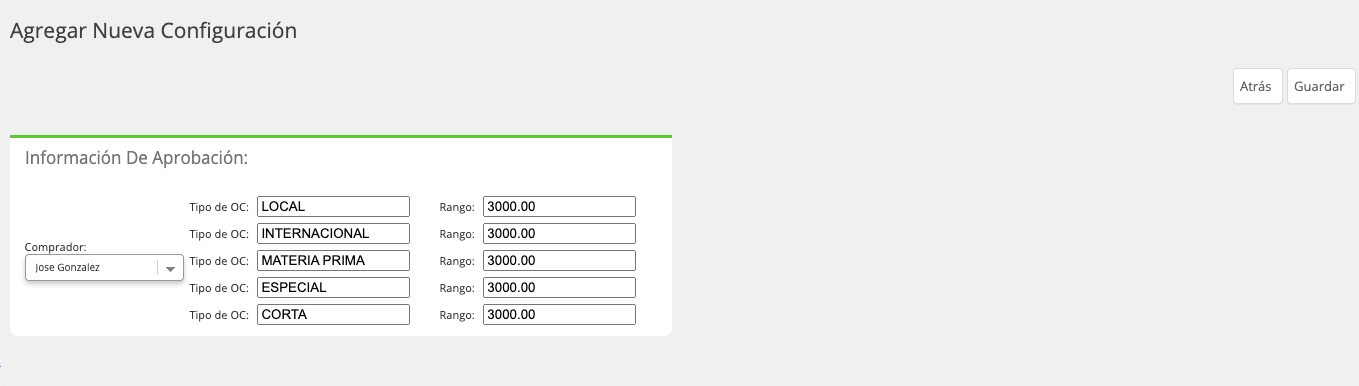
Luego de llenar los datos se guarda la configuración y la misma queda vigente de inmediato según el tipo de solicitud que se le configuro.
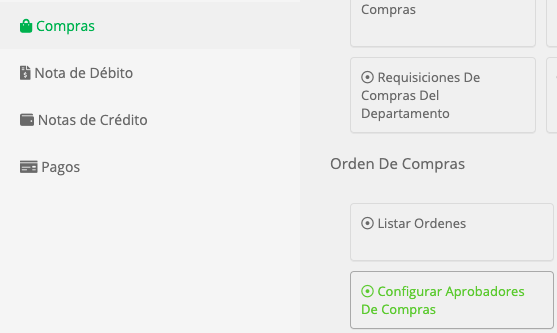
Configurar Aprobadores De Compras
Esta herramienta le permite indicar por cada tipo de requisición de compra los usuarios que pueden ejercer la función de aprobadores. A su vez esta herramienta puede relacionarla con el Módulo de Rangos de Aprobación en la que indica los montos permitidos por cada usuario para dar su aprobación.
Configuración de Aprobadores
Para configurar un usuario como aprobador solo debe ir al tipo de requisición en la que el usuario será aprobador y se debe seleccionar del listado que se muestra y le da agregar con el botón de la derecha.
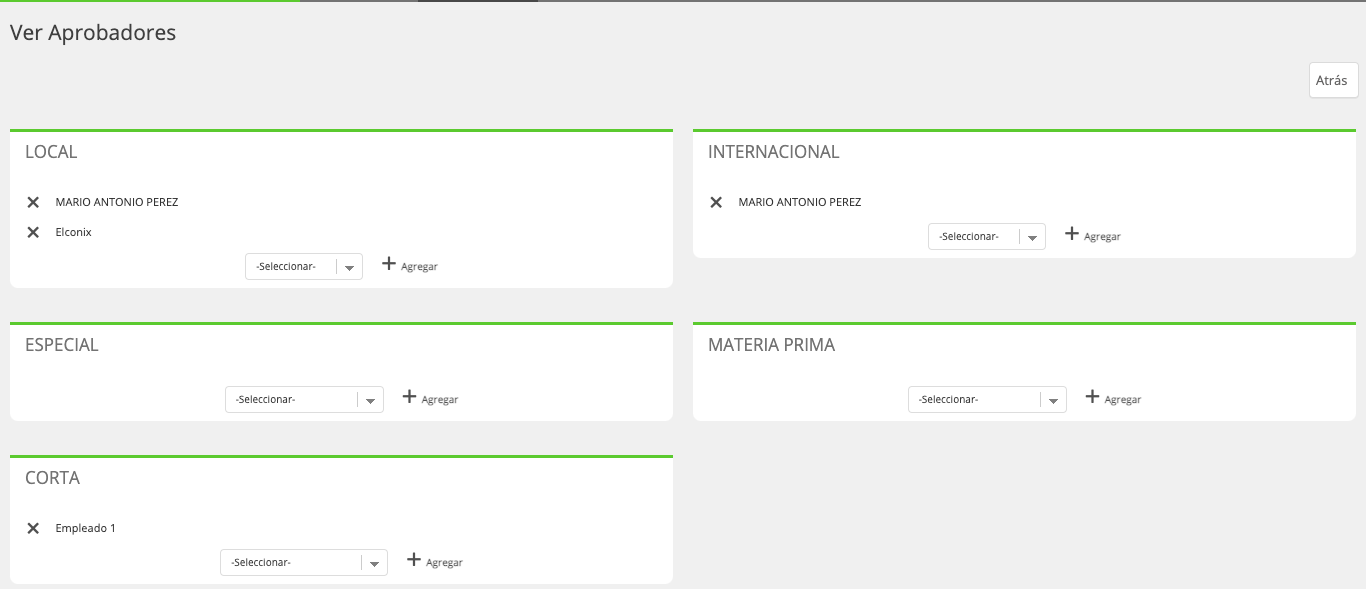
Al hacer esta relación de usuario y tipo de requisición quedan definidos los Usuarios Aprobadores, para el flujo de la requisición de compra.
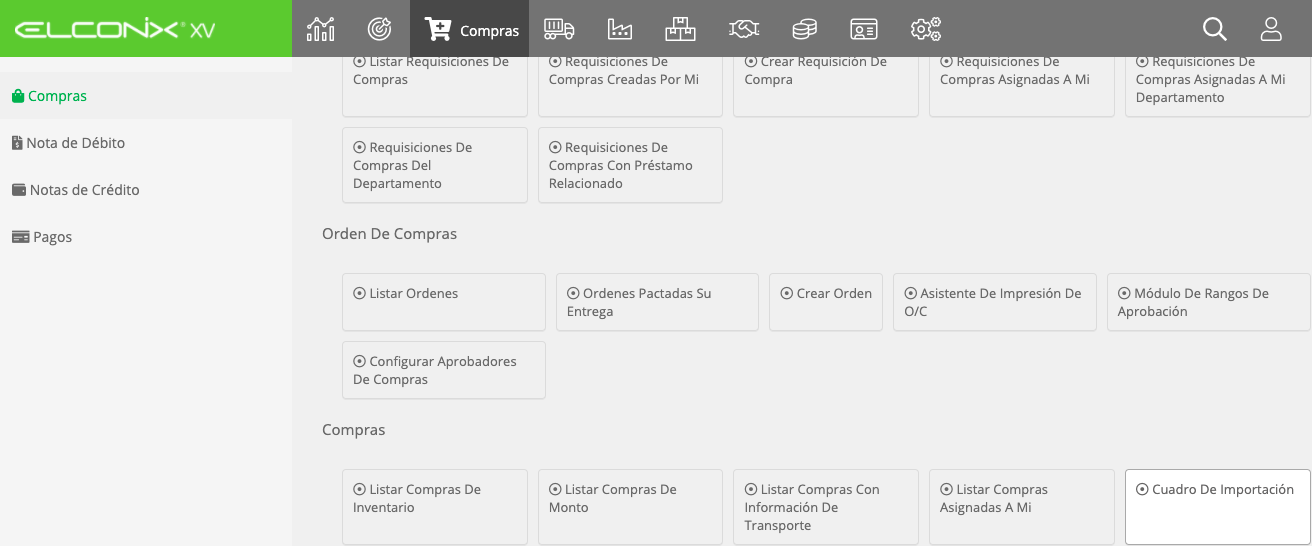
Listar Compras De Inventario
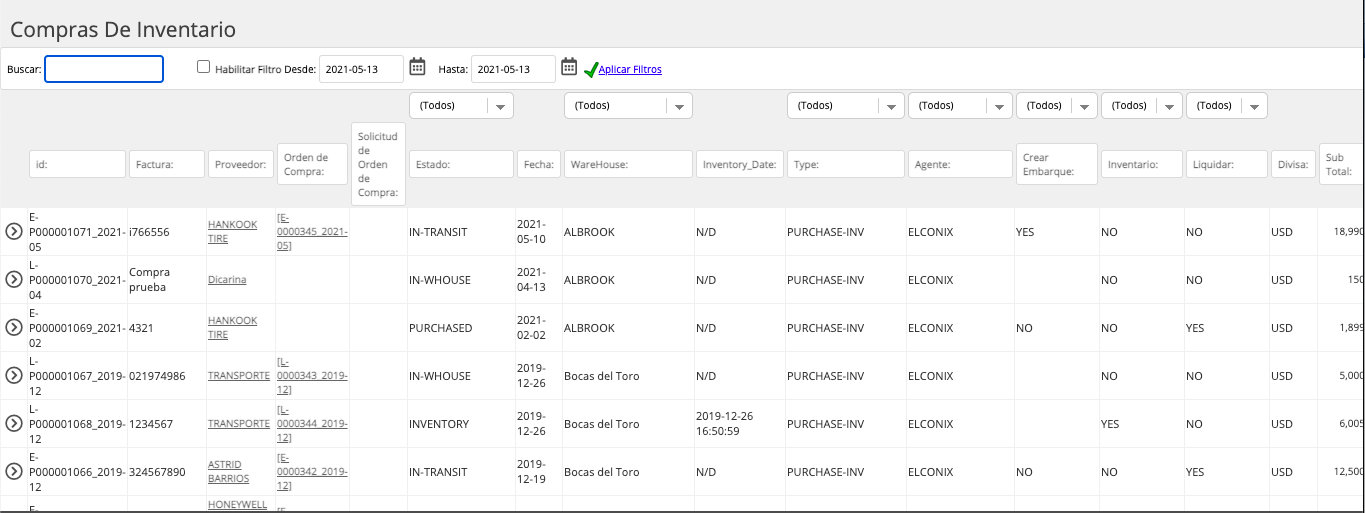
Es el listado de todas las Compras de mercancía para el inventario.
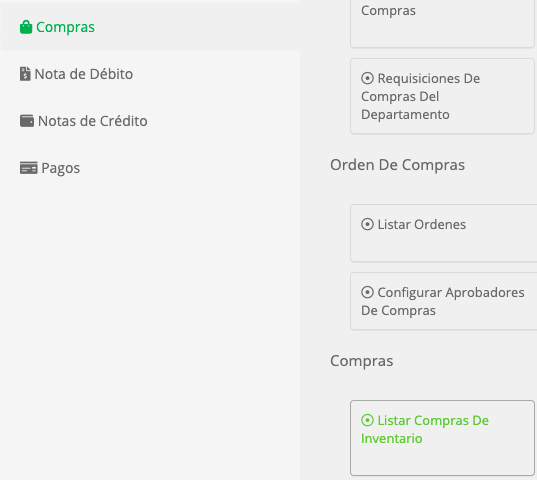
Este listado excluye las compras de proveedores de servicio, se presentan compras con dos prefijos diferentes.
E-P00000: Son las compras a proveedores Internacionales.
L-P00000: Es el prefijo para compras de proveedores Locales.
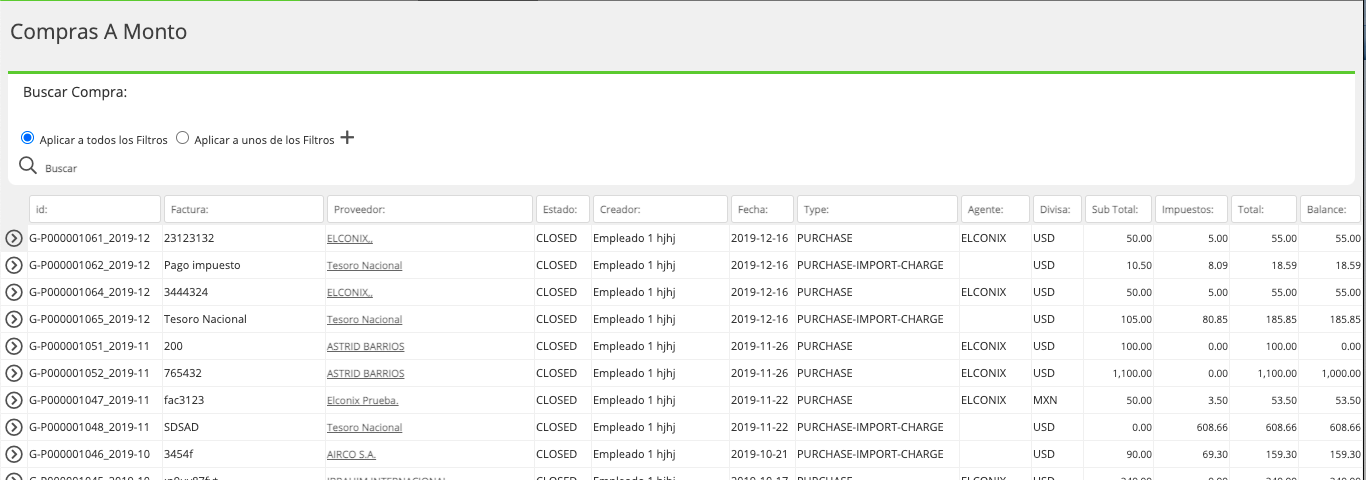
Listar Compras De Monto
Es el listado de las compra a proveedores de Servicios, es decir que no afectan el inventario.
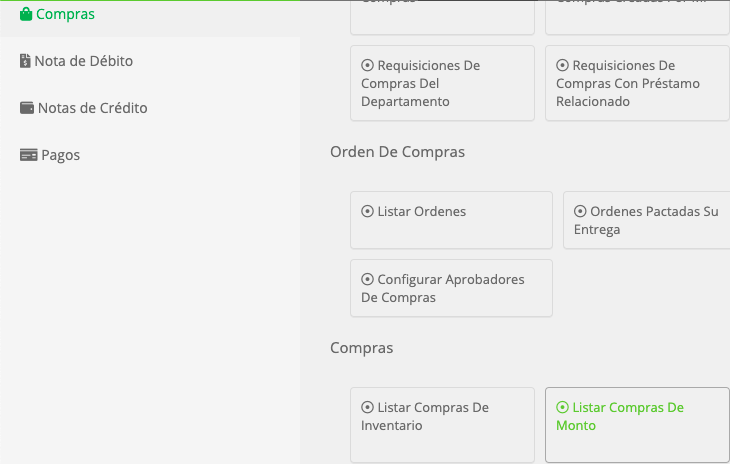
En este listado se presentarán todas las compras que su Id inicie con el prefijo G-P0000, que significa que son Compras de Gastos.
Listar Compras Con Información De Transporte
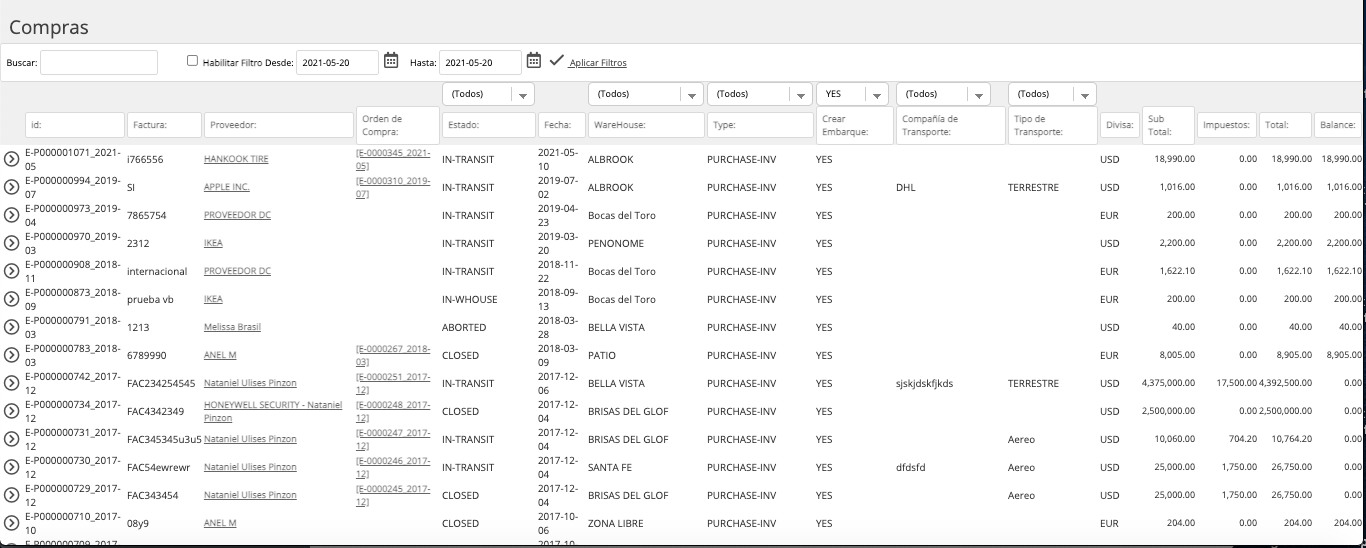
Este listado muestra las compras registradas en la plataforma, difiere con el Listado de Compras de Inventario en que este tiene las columnas : Compañía de Transporte y Tipo de Transporte, con las cuales se puede ubicar documentos de compras que tienen estos datos referentes al transporte configurados.
Este Listado puede ser usado por el personal del área encargada de la Logística de llegada de las compras.
Listar Compras Asignadas A Mi
Este listado de Compras aplica su uso solo si dentro del flujo de trabajo de una compra se maneja campo de asignado.
Su función es mostrar al usuario solo las compras donde sea el asignado.
En el estándar de la plataforma no se utiliza asignación en los documentos de compras, esta opción se habilitaría solo a requerimiento de cada Empresa.

Cuadro De Importación
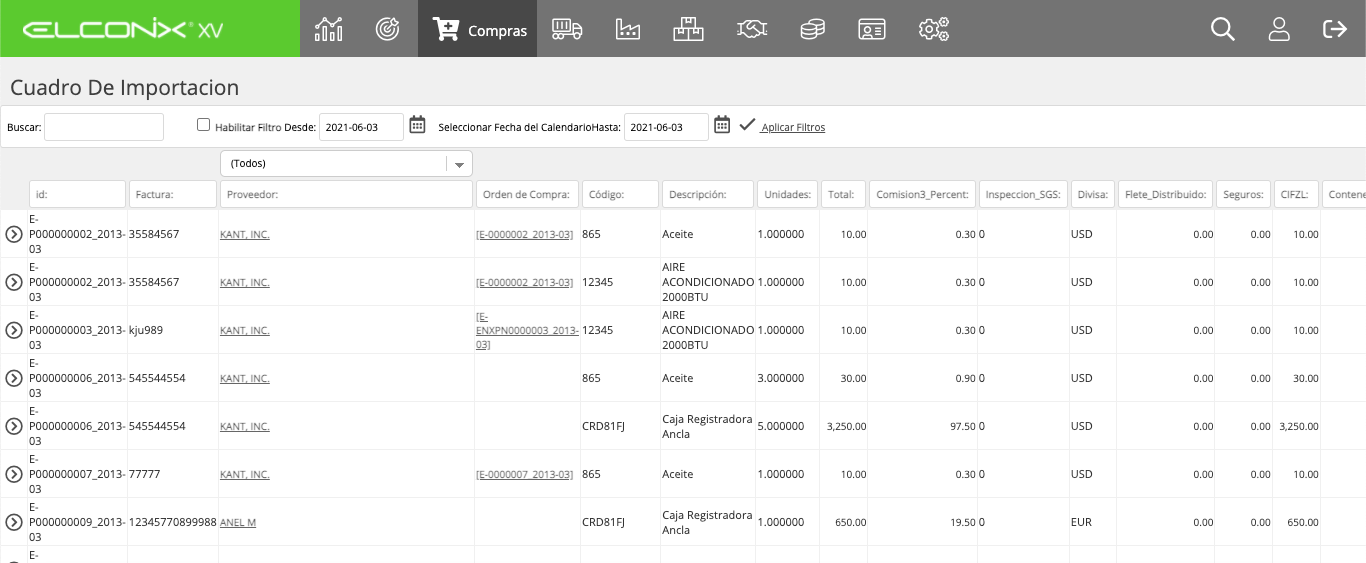
Esta opción es un listado compuesto por todas las compras de inventario detalladas por productos que la componen y la segregación de gastos adicionales vinculados a la compra como por ejemplo gasto de flete que se encuentra incluido en la factura de compra del proveedor de mercancía.
Este listado funciona para que el personal de compras o tráfico pueda tener en una misma pantalla el detalle de cada compra con los productos que la compone.
Crear Compra De Inventario
Permite la creación de documentos de compras de productos del inventario.
Para utilizar esta opción es importante que los productos ya se encuentren registrados en el módulo de Inventario-Listar Productos y servicios.
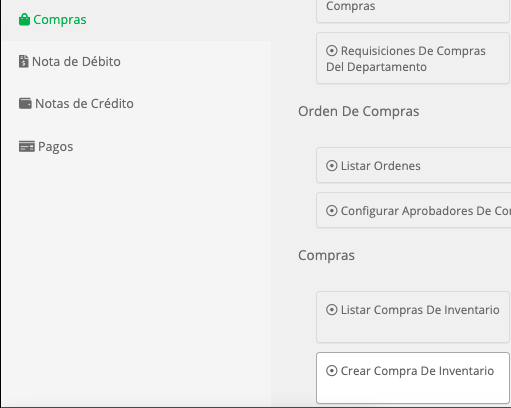
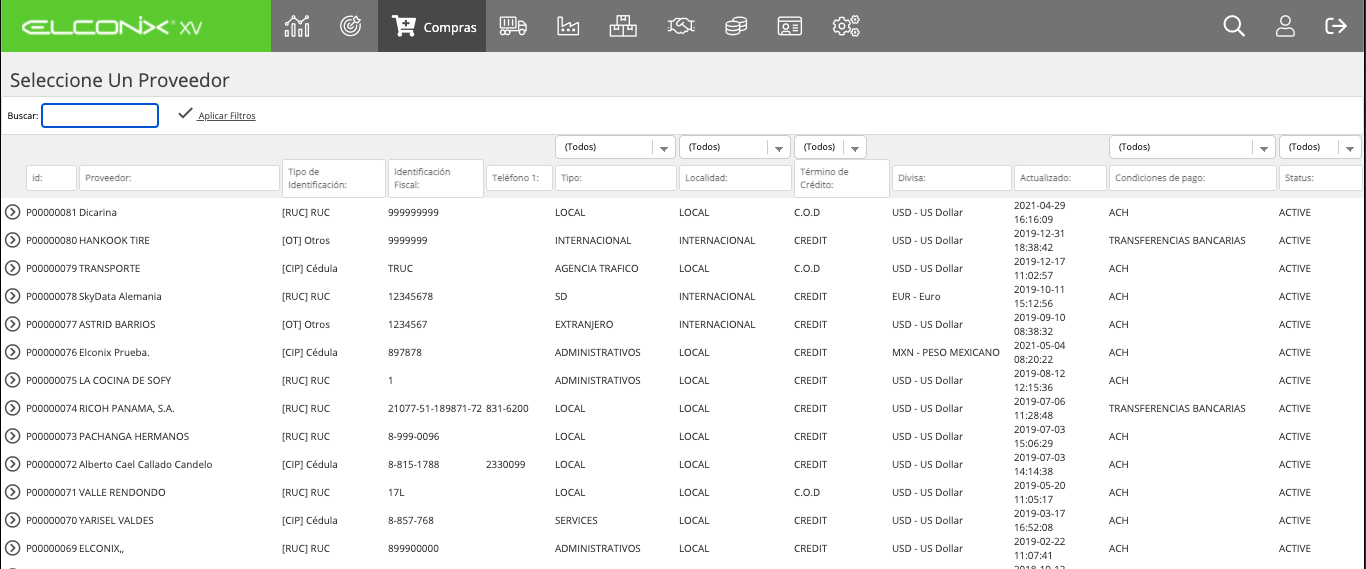
Al acceder a esta opción se solicita escoger al proveedor, posteriormente habilitara la pantalla de creación de Compra de Inventario.
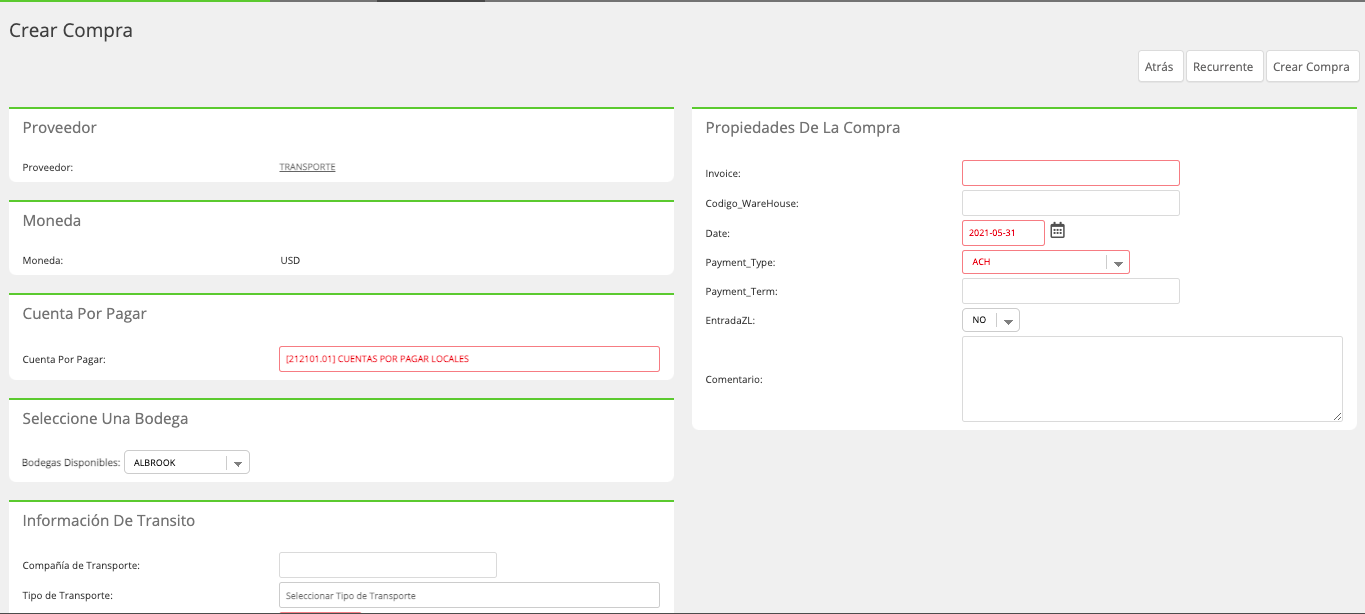
Contenido de Pantalla de Crear Compra de Inventario
| Recuadro | Campo | Descripción |
|---|---|---|
| Proveedor | Proveedor | Es el nombre del proveedor al cual se le creara la compra. |
| Moneda | Moneda | Divisa o Moneda que utiliza el proveedor. |
| Cuenta Por Pagar | Cuenta Por Pagar | Cuenta contable que se utilizara en el auxiliar de cuenta por pagar. |
| Seleccione Una Bodega | Bodegas Disponibles | Es la bodega Global de la Compra. |
| Información De Transito | Compañía de Transporte | Es el proveedor que hará el transporte de la mercancía. |
| Tipo de Transporte | Es la forma en que se transportara la mercancía comprada. | |
| Fecha de LLegada | Se refiere a la fecha en la que debe llegar la mercancía comprada a la bodega. | |
| Hora de llegada | Se refiere a la hora en la que debe llegar la mercancía comprada a la bodega. | |
| Propiedades De La Compra | Invoice | Número de factura del proveedor. |
| Codigo_WareHouse | Código de la bodega. | |
| Date | Fecha de la factura del proveedor. | |
| Payment_Type | Forma de pago que se utilizará para cancelar el monto de la compra. | |
| Payment_Term | Términos o condiciones para pagar. | |
| EntradaZL | Se utiliza solo para empresas que Operen en Zona Libre, este campo indica si la compra se declara o no en los documentos de DMCE. | |
| Comentario | Campo abierto que permite colocar un comentario relacionado a la compra. | |
| Detalle | Cargar Orden de Compra | Permite relacionar una orden de compra a la compra. |
| Es el Número de linea del detalle. | ||
| Código | Número del producto. | |
| Descripción | Nombre del producto. | |
| Bodega | Bodega donde se va a recibir el producto de la linea. Se puede recibir en distintas bodegas por linea. | |
| Unidades | Cantidad de unidades del producto. | |
| UoM | Unidad de medida que utilizará para comprar el producto. | |
| Precio | Se refiere al Precio unitario del producto. | |
| Total | Es cantidad por precio. | |
| Información De Transito | Este recuadro contiene datos diferentes según la Localidad del Proveedor, en caso que sea internacional mostrará los siguientes campos adicionales. | |
| Observación del Status | Se refiere a él status en que se encuentra el transito de la compra que proviene del extranjero. | |
| Liquidar | Se indica si la compra debe llevar liquidación si o no. | |
| Crear Embarque | Se refiere a que si la compra debe llevar embarque si o no. | |
| Puerto | Puerto desde donde proviene la compra. | |
| Ship To | Permite indicar a quien va dirigido. | |
| Instrucciones Especiales | Permite el ingreso de instrucciones especiales según el tipo de mercnacía que se transporta. | |
| Declaracion_Consular | Número de declaración. | |
| Marcas de Empaque | Se refiere a la marca de empaque utilizada en los documentos del embarque. |
Procedimiento para Crear Compra de Inventario
ConsideracionesLas compras de inventario pueden crearse de diversas formas en la plataforma:
- Desde una requisición de Compra en caso que se implemente esta funcionalidad. (Ver manual de requisición de Compras)
- Desde una Orden de compra a través del botón de Convertir a Compra. (Ver manual de Orden de Compras)
- A través de Importación de datos (solo aplica para empresas que se implemente bajo requerimientos).
- De forma directa desde la opción Crear compras de Inventario.
El procedimiento explicado a continuación corresponde a la creación desde la opción Crear Compra de Inventario.
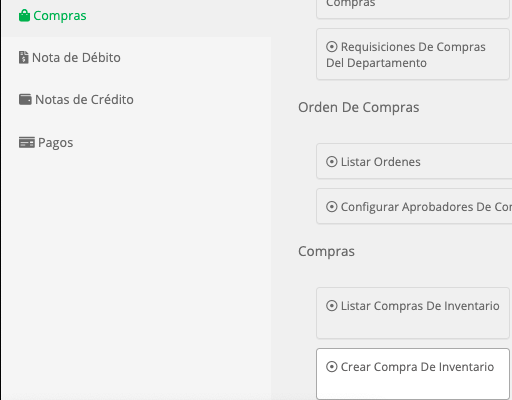
Paso 1: Acceder al Módulo de Compras, sub módulo Compras opción Crear Compra de Inventario, seleccionar el proveedor al que se desea comprar.
Paso 2: Posterior haber seleccionado al proveedor se carga la pantalla de creación de la compra donde deben llenarse los datos solicitados.
CondicionesSegún la LOCALIDAD del proveedor el recuadro Información De Transito mostrará datos diferentes cuando el proveedor sea Internacional
Deben llenarse tanto los datos generales o propiedades de la compra como el detalle que es dónde debe seleccionarse los productos a comprar.
Lo cuales pueden ser seleccionados de forma individual agregando linea o escogiendo una Orden de compra previamente creada con la opción Cargar Orden de Compra.
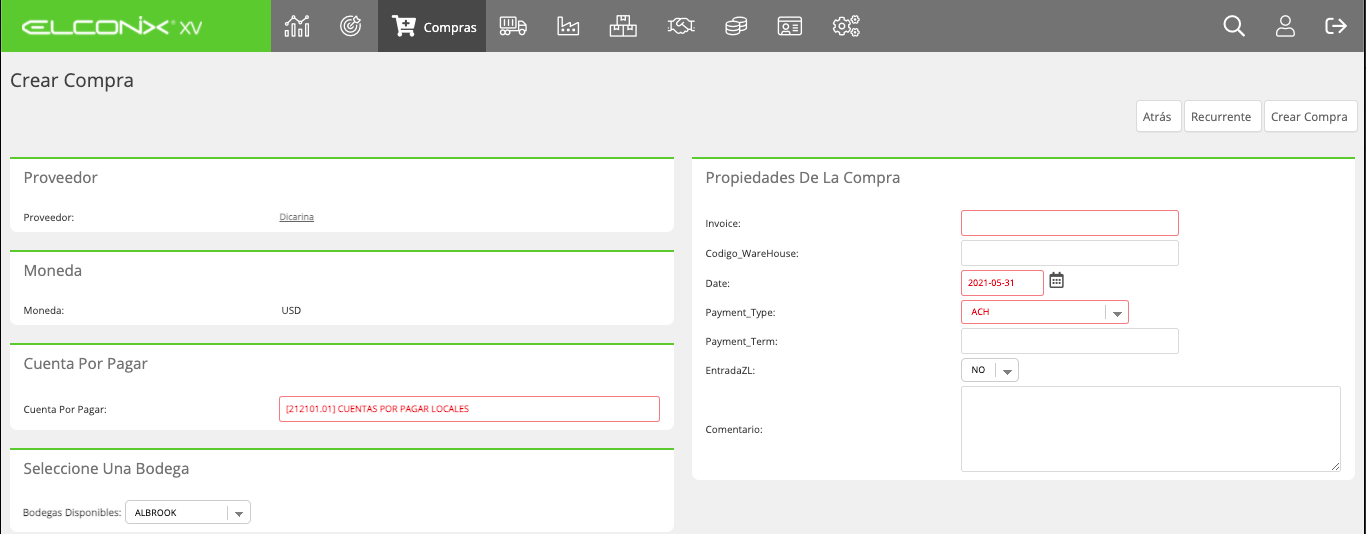
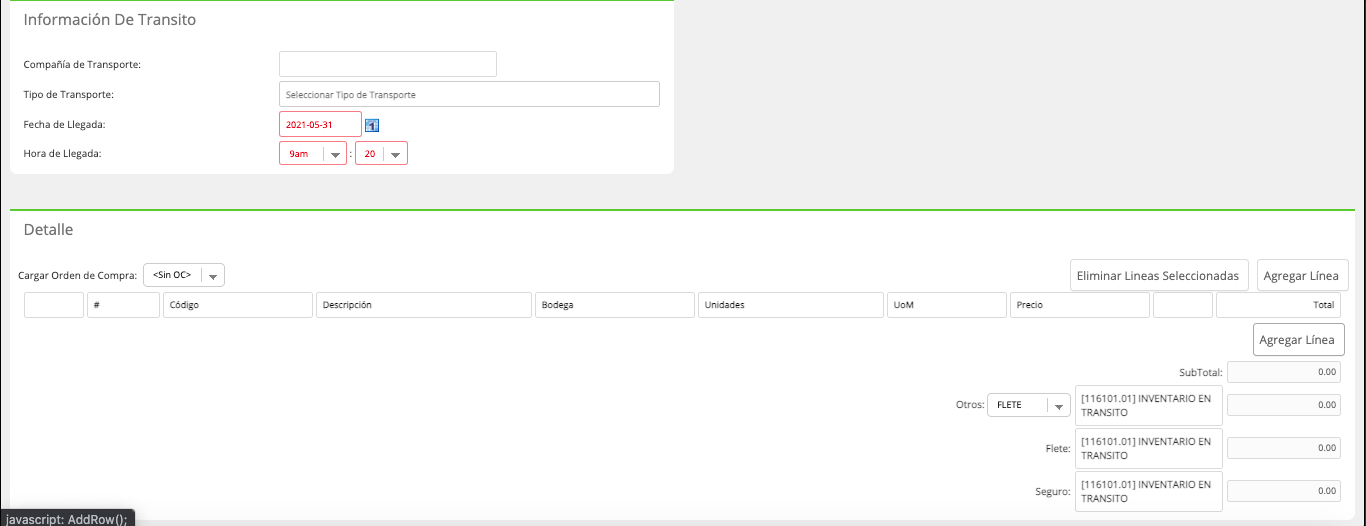
Paso 3: Posteriormente se crea la compra con el botón de crear compras que se encuentra en la parte superior de la pantalla.
Ingreso de Inventario de una Compra
Luego de haber realizado los pasos de creación de la compra para culminar el proceso de compra de inventario es necesario cumplir con otros pasos que se habilitan posterior a la creación de la compra, los cuales explicamos a continuación.
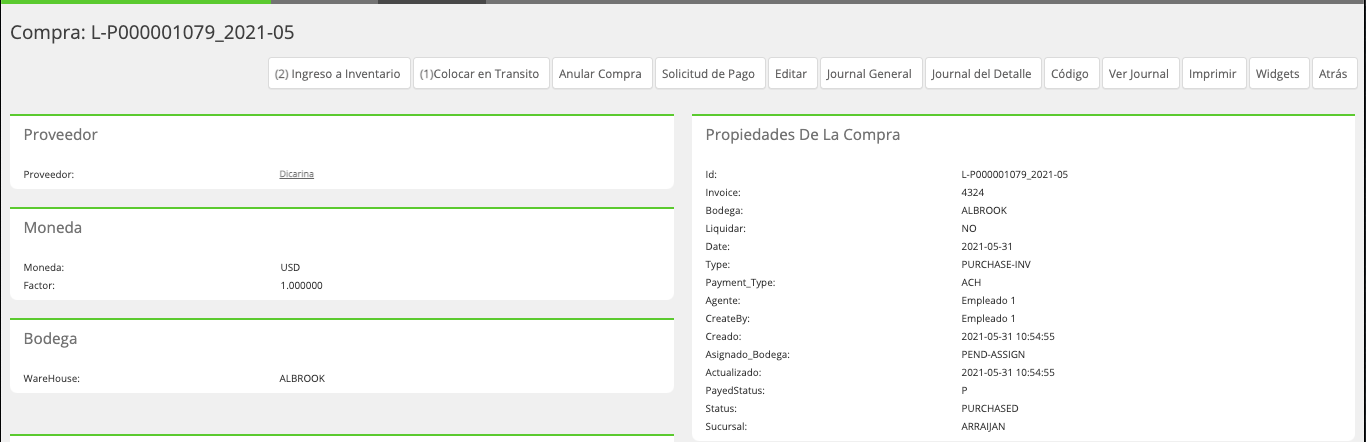
Paso 1: Colocar la Compra en status In-Transit, esto se realiza con el botón (1)Colocar en Transito este cambio de status indica que la mercancía esta en camino.
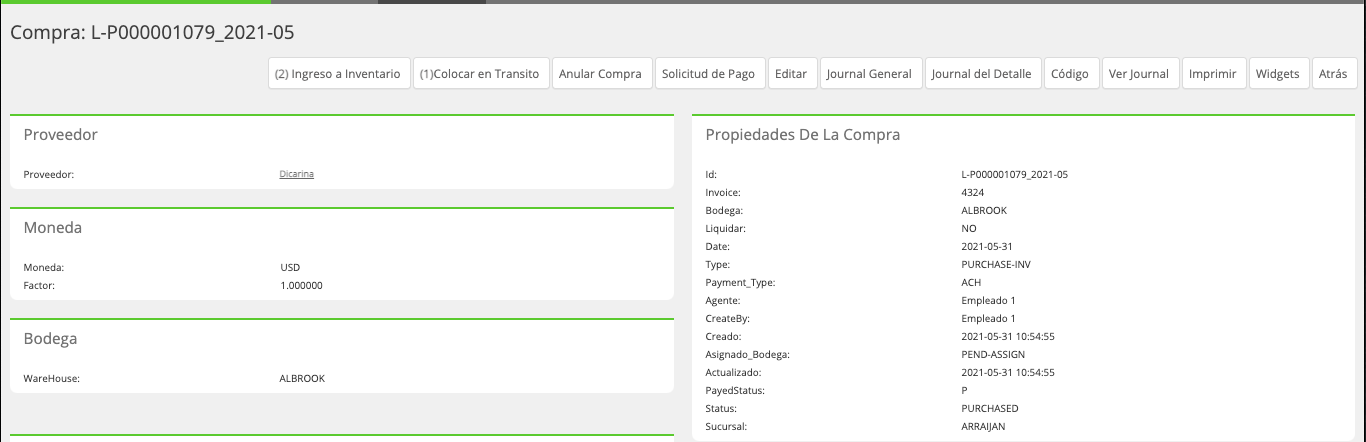
Paso 2: Ingreso de Inventario, se debe utilizar el botón (2) Ingreso de Inventario, con este botón se habilita la pantalla donde se hará el control o registro del ingreso de los productos a la bodega.
Al acceder a la pantalla de ingreso de inventario se mostrara los botones para ingresar el inventario ya sea de forma Global o individual linea por linea de producto.
De manera global se debe usar el botón Ingreso Completo de Bodega, el cual despliega una pantalla con todos los productos y por cada linea de producto se indica la cantidad de unidades recibidas.
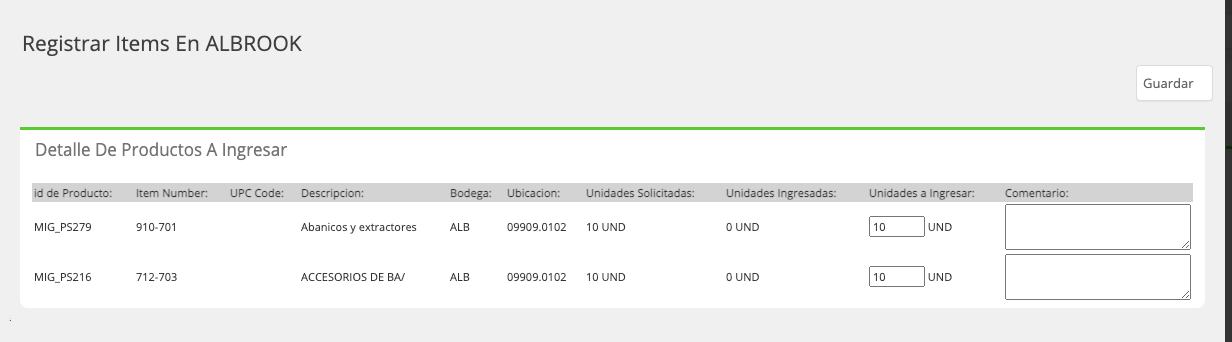
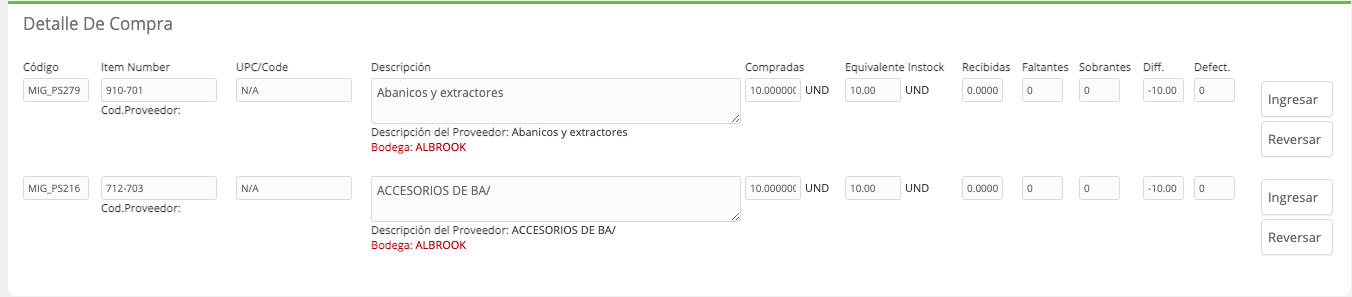
De forma individual se debe utilizar el botón de Ingresar que aparece al lado de cada linea de detalle.
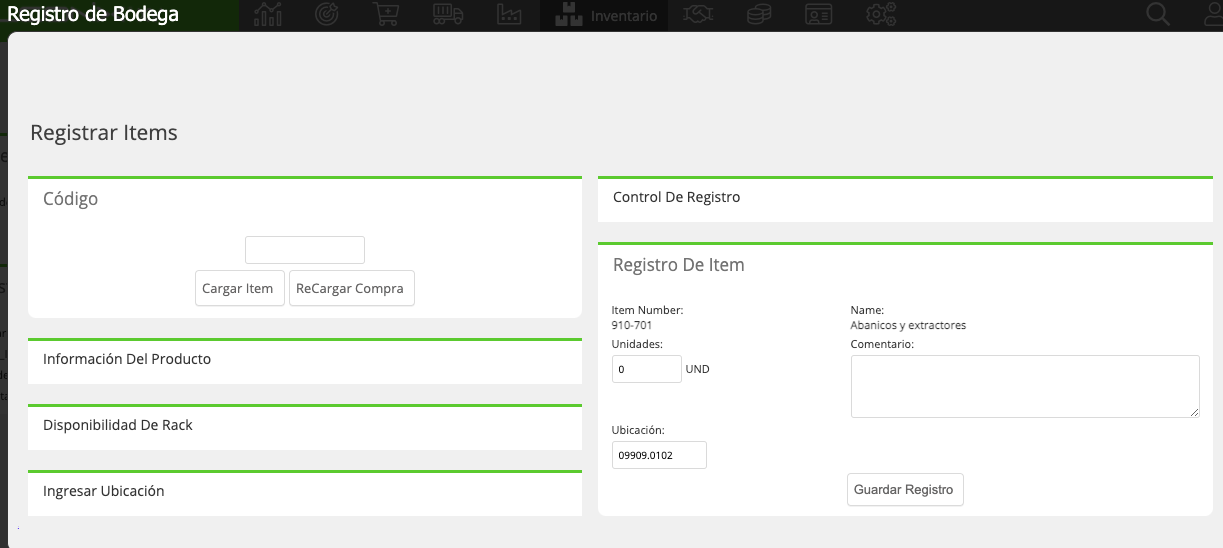
El cual muestra la pantalla siguiente en la que se indica la cantidad de unidades ingresadas y la ubicación de la misma, si la bodega tiene múltiples ubicaciones se debe seleccionar a la que se desea ingresar.
En caso que el producto sea tipo Producto-Serial en esta pantalla se agrega un campo mas donde debe indicar el serial.
O si es un producto que se administra por LOTE, se habilita otro campo adicional a la ubicación donde debe definirse el Lote al cual se esta ingresando, en caso que no exista el Lote también lo permite crear desde esta misma pantalla.
Condiciones
- Para las compras de inventario de proveedores Internacionales, que requieran liquidación o embarque primero deben crearse la Liquidación o el Embarque aplicarlos para que se pueda ingresar los productos al inventario.
- Para los productos que sean Serializados no se puede hacer ingreso global solo individual por que se debe registrar cada serie,
- Para las bodegas que manejan más de una ubicación no se permite ingreso global porque se requiere ingresar la ubicación de manera individual a cada producto.
- A medida que se vaya realizando el ingreso de Bodega, las unidades se van habilitando en el Inventario como disponibles.
Paso 3: Luego de haber ingresado los productos al inventario lo cual coloca a la compra en status In-Whouse se debe colocar la compra en status Inventory lo cual indica que ya se completo el ingreso a inventario, esto se realiza con el botón Cambiar status a Inventory.
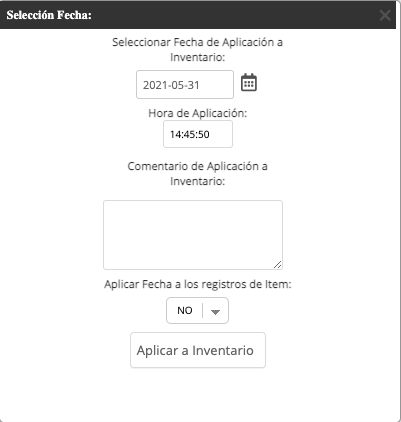
En este paso se habilitara la pantalla de datos de ingresos, donde debe colocarse la fecha y hora del ingreso del inventario, de forma predeterminada mostrara los dados del día y hora del momento que se carga la pantalla, pero si se requiere colocar una fecha distinta al día en que se esta ejecutando el cambio de status a Inventario en sistema, por ejemplo día anterior se coloca la fecha deseada y se escoge la opción SI en el campo Aplicar Fecha a los registros de Items.
Luego se aplica con el botón Aplicar a Inventario.
Paso 4: En la pantalla de la compra se cierra la misma con el botón Cerrar Compra.
Perfil de la Compra de Inventario
La pantalla de Compra de inventario luego de ser creada esta compuesta por varios recuadros que contienen los datos de la mismas, los cuales detallamos a continuación.
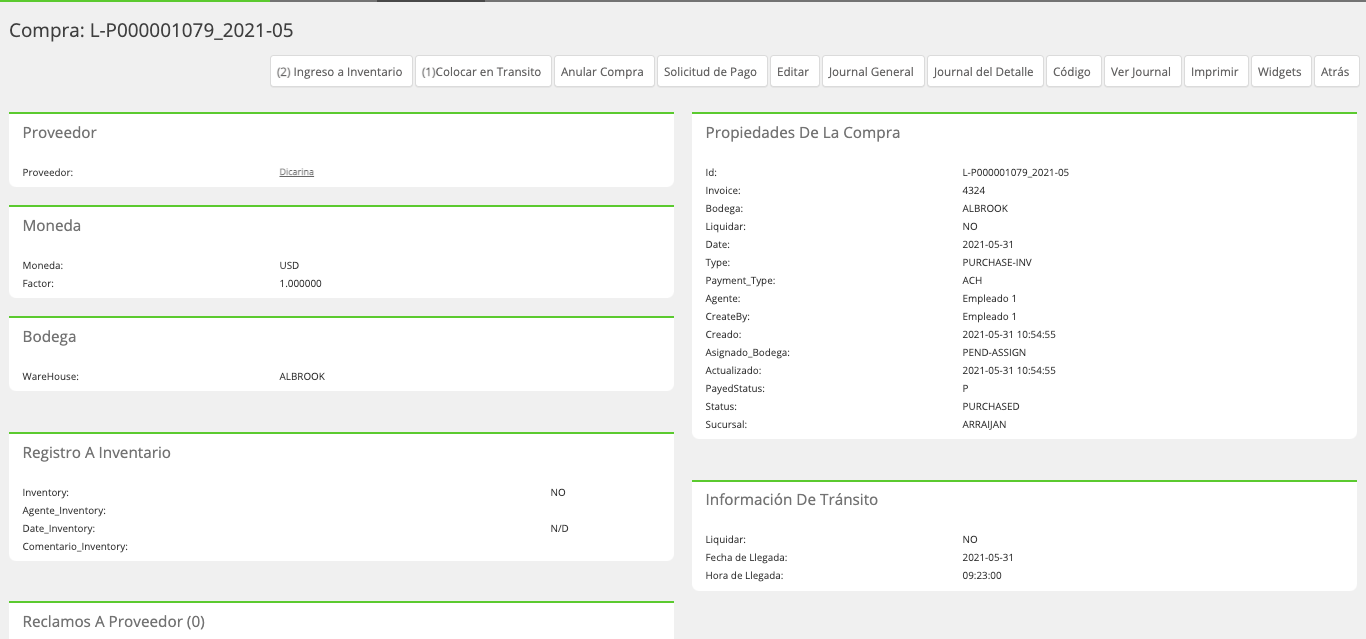
Proveedor:
Muestra el nombre del proveedor al cual le pertenece la compra.

Moneda:
Muestra la moneda que se esta utilizando para la compra.

Bodega:
Es la bodega global de la compra.

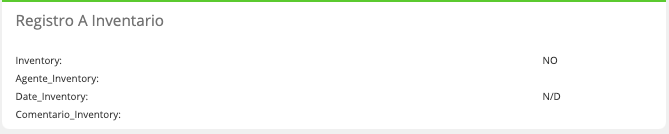
Registro de Inventario
Muestra los datos de auditoria de quien realizó y en que fecha el ingreso del inventario de la compra.
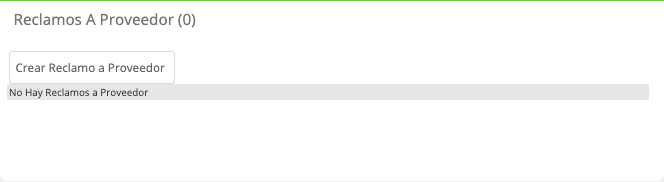
Reclamo a Proveedor:
Permite crear un reclamo a proveedor en caso que la mercancía llegue defectuosa o incompleta.
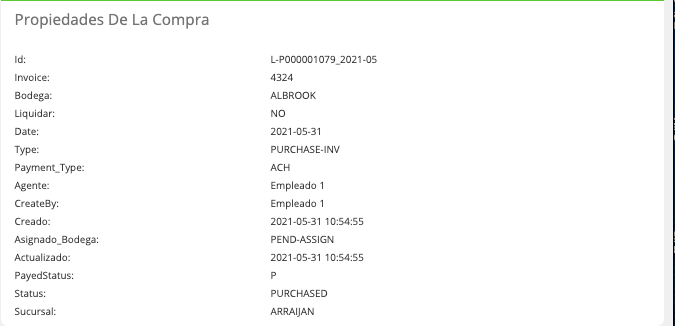
Propiedades De La Compra:
Muestra los datos generales de la compra llenados en su mayoría al momento de la creación, adicional se agregan datos de auditoria de creación y edición.
Información De Tránsito:
En este recuadro se muestra los datos relacionados a la llegada de los productos que se estan comprando.
En caso de las Compras de Inventario de proveedores Internacionales muestra los datos relacionados a la Liquidación o Embarques.

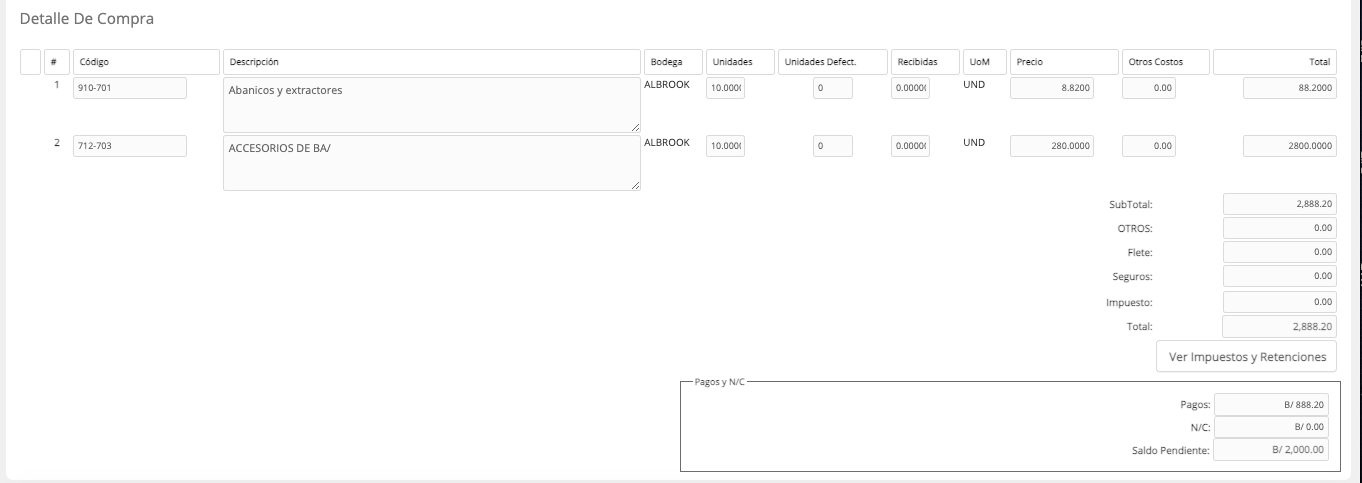
Detalle De Compra:
Es el recuadro donde se presentan los productos que se estan comprando.
Otros Costos:
Este recuadro aplica solo en caso que la compra tenga vinculación con una Liquidación o Embarque, una vez el documento de Liquidación o Embarque sea aplicado, se muestra en este recuadro el documento de referencia vinculado.

Notas De Crédito:
Presenta las Notas de Crédito vinculadas a la compra, también permite la creación del documento sin salirse de la pantalla de perfil de la compra..

Notas De Débito:
Presenta las Notas de Débitos relacionadas a la compra, también permite la creación del documento sin salirse de la pantalla de perfil de la compra.

Historial De Pagos:
Muestra los pagos vinculados a la compra.

Historial De Solicitudes De Pagos A Proveedor:
En caso que se utilice solicitudes de Pagos para la creación de los pagos, se mostrara las solicitudes vinculadas a la compra.

Otras Opciones en pantalla de compra

| Botón | Función |
|---|---|
| Ingreso a Inventario | Muestra la pantalla de Control de Inventario donde debe realizarse el Ingreso de los productos a la bodega. |
| Colocar en tránsito | Permite hacer el cambio de Status de PURCHASED a INTRANSIT. |
| Anular Compra | Permite la cancelación o anulación de la compra, siempre y cuando no tenga pagos relacionados o ingreso de inventario. |
| Solicitud de Pago | Permite realizar la solicitud de pago desde la compra para que quede vinculada directamente. |
| Editar | Permite editar los datos de la compra, a nivel del detalle de productos de la compra solo se puede editar antes que se inicie el ingreso de inventario. A nivel general se puede editar si no esta CLOSED o con Pagos relacionados y que no este vinculada a una liquidación o Embarque. |
| Journal General | Presenta la auditoria de cambios a nivel de las propiedades de la compra. |
| Journal de Detalle | Presenta la auditoria de cambios a nivel del recuadro de detalle de la compra. |
| Ver Journal | Muestra el asiento contable del documento. |
| Imprimir | Permite la impresión del contenido de la pantalla de compra. |
Status que maneja la Compra de Inventario
| Status | Descripción |
|---|---|
| PURCHASED | Es el primer status que maneja la compra significa que ya esta comprado que existe una factura del proveedor. |
| IN-TRANSIT | Significa que la mercancía ya esta en camino. Para colocar la compra en este status debe hacerse manualmente con el botón habilitado para esta función Colocar en tránsito. |
| IN-WHOUSE | Es el status que se utiliza para indicar que se esta ingresando los productos al la bodega. Este status se habilita automáticamente al iniciar con el ingreso de inventario. |
| INVENTORY | Status que indica que ya se completo el ingreso al inventario y por ende la mercancía ya esta en Inventario. Para cambiar a este status se hace con el botón que se habilita en la pantalla de Ingreso de Inventario Inventory. |
| CLOSED | Significa que la compra esta cerrada. Se cambia a este estatus por medio del botón Cerrar Compra. |
| ABORTED | Es el status que significa que la compra fue cancelada o anulada. Se cambia a este status por medio del Botón de Anular. |
Crear Compra A Monto
En las opción podrá crear documentos de compras a proveedores que no tienen vinculado un producto del inventario, por ello se les llama compras a Monto por que se crean bajo con concepto de gasto y el monto.
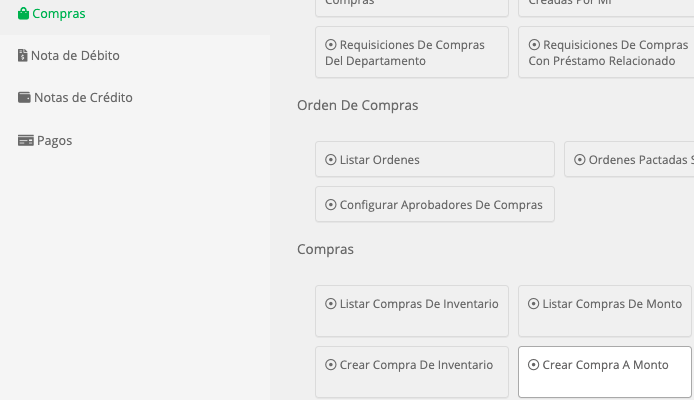
Al acceder a esta opción se solicita escoger al proveedor, posteriormente habilitara la pantalla de creación de Compra a monto.
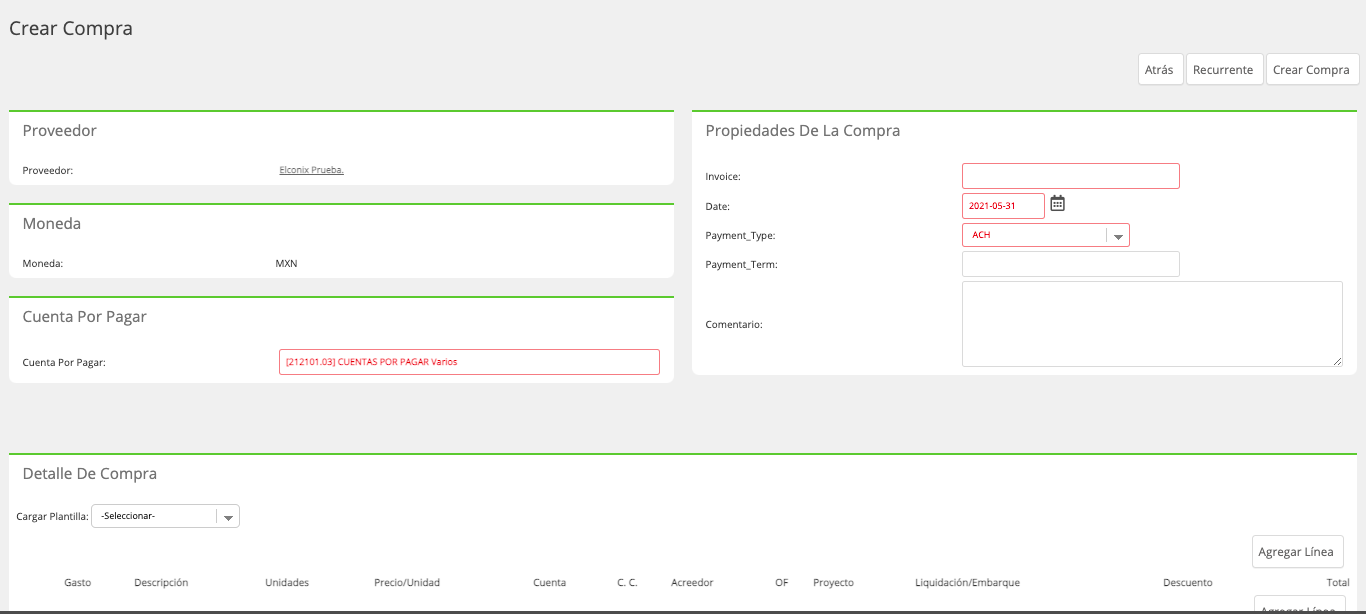
Contenido de Pantalla de Crear Compra de Inventario
| Recuadro | Campo | Descripción |
|---|---|---|
| Proveedor | Proveedor | Es el nombre del proveedor al cual se le creara la compra. |
| Moneda | Moneda | Divisa o Moneda que utiliza el proveedor. |
| Cuenta Por Pagar | Cuenta Por Pagar | Cuenta contable que se utilizara en el auxiliar de cuenta por pagar. |
| Propiedades De La Compra | Invoice | Número de factura del proveedor. |
| Date | Fecha de la factura del proveedor. | |
| Payment_Type | Forma de pago que se utilizará para cancelar el monto de la compra. | |
| Payment_Term | Términos o condiciones para pagar. | |
| Comentario | Campo abierto que permite colocar un comentario relacionado a la compra. | |
| Detalle de la Compra | Cargar Plantilla | Permite cargar una plantilla modelo de contiene todos los datos requeridos para crear la compra. Estas plantillas se crean en el Módulo de Configuración. |
| Gasto | Es el concepto de gasto que se utilizará para describir lo que se esta comprando. | |
| Descripción | Es el detalle o nombre del concepto de gasto utilizado | |
| Unidades | Es un dato referencial para realizar el calculo del total, por lo general por ser compra a monto se coloca una unidad (1) y el precio total. | |
| Precio/Unidad | Es el precio del servicio ofrecido por el proveedor. | |
| Cuenta | Permite seleccionar la cuenta contable a la que se desea cargar el gasto. | |
| C. C. | Permite vincular el gasto de la compra a un Centro de Costo. | |
| Acreedor | Permite relacionar el gasto de la compra a un tercero. | |
| OF | Permite la vinculación de la compra a monto con una Orden de fabricación lo cual hace que se carguen los gastos a la Orden de fabricación relacionada. | |
| Proyecto | Permite la vinculación de la compra a monto con un Proyecto lo cual hace que se carguen los gastos al proyecto relacionado. | |
| Liquidación/Embarque | Permite la relación de la compra a monto con un documento de Liquidación o uno de Embarque, por medio de esta vinculación se cargan los gastos de la compra a la liquidación o al embarque. | |
| Descuento | Es el porcentaje de descuento por linea de detalle. | |
| Total | Es el precio por la cantidad. |
Procedimiento para Crear Compra a Monto
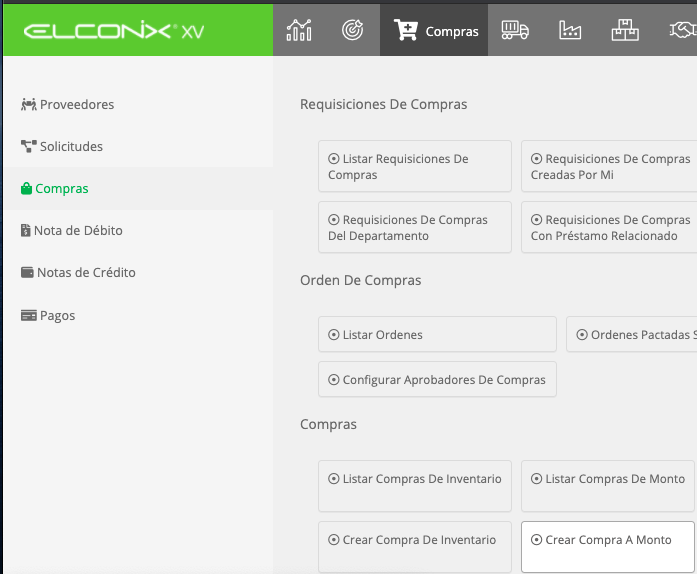
Paso 1: Acceder al Módulo de Compras, sub módulo Compras opción Crear Compra a Monto y seleccionar el proveedor al que se desea comprar.
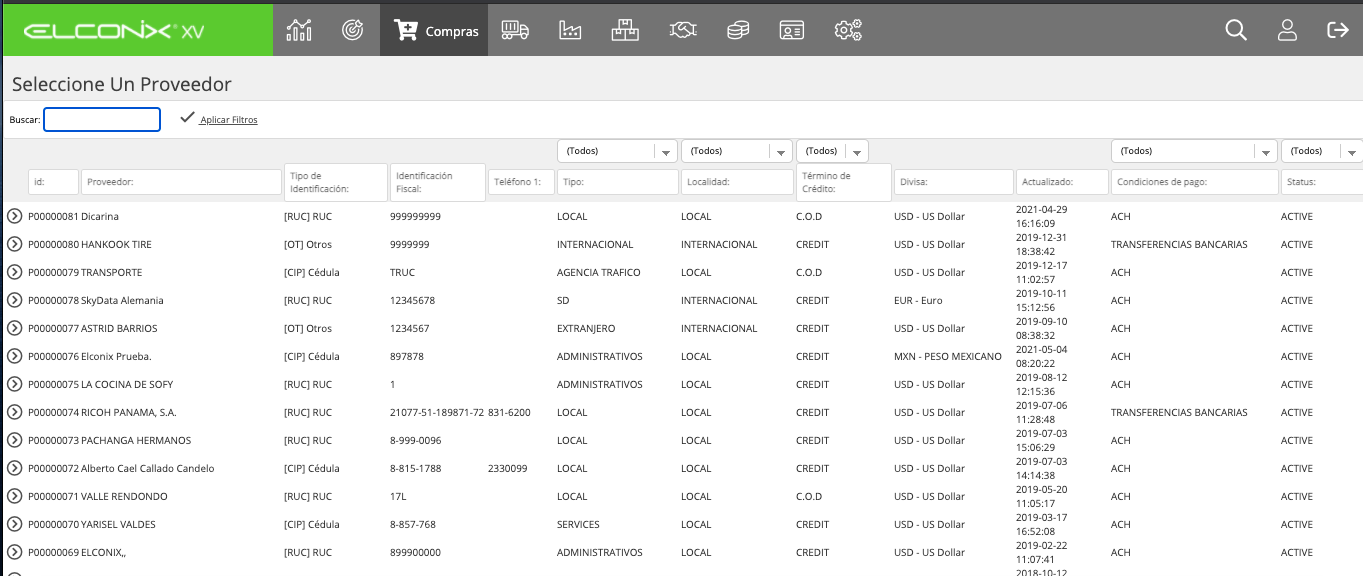
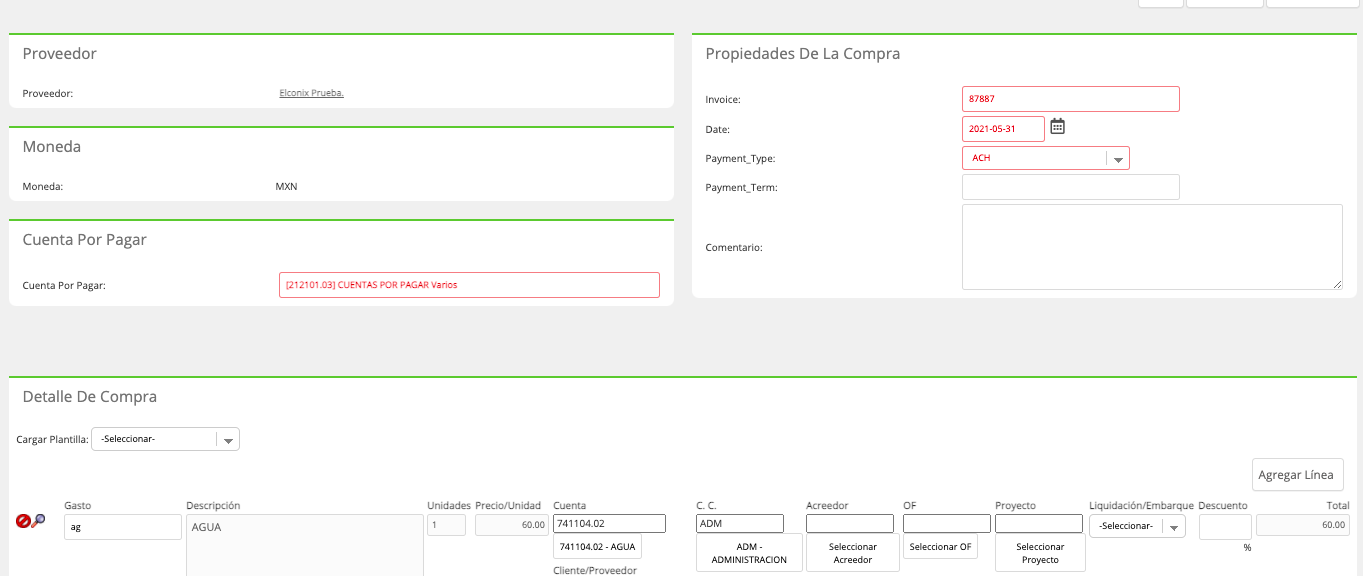
Paso 2: Posterior haber seleccionado al proveedor se carga la pantalla de creación de la compra donde deben llenarse los datos solicitados.
Deben llenarse tanto los datos generales o propiedades de la compra como el detalle que es dónde se selecciona el concepto de gasto.
Paso 3: Posteriormente se crea la compra con el botón de crear compras que se encuentra en la parte superior de la pantalla.
Perfil de la Compra a Monto
La pantalla de Compra a Monto luego de ser creada esta compuesta por varios recuadros los cuales detallamos a continuación.
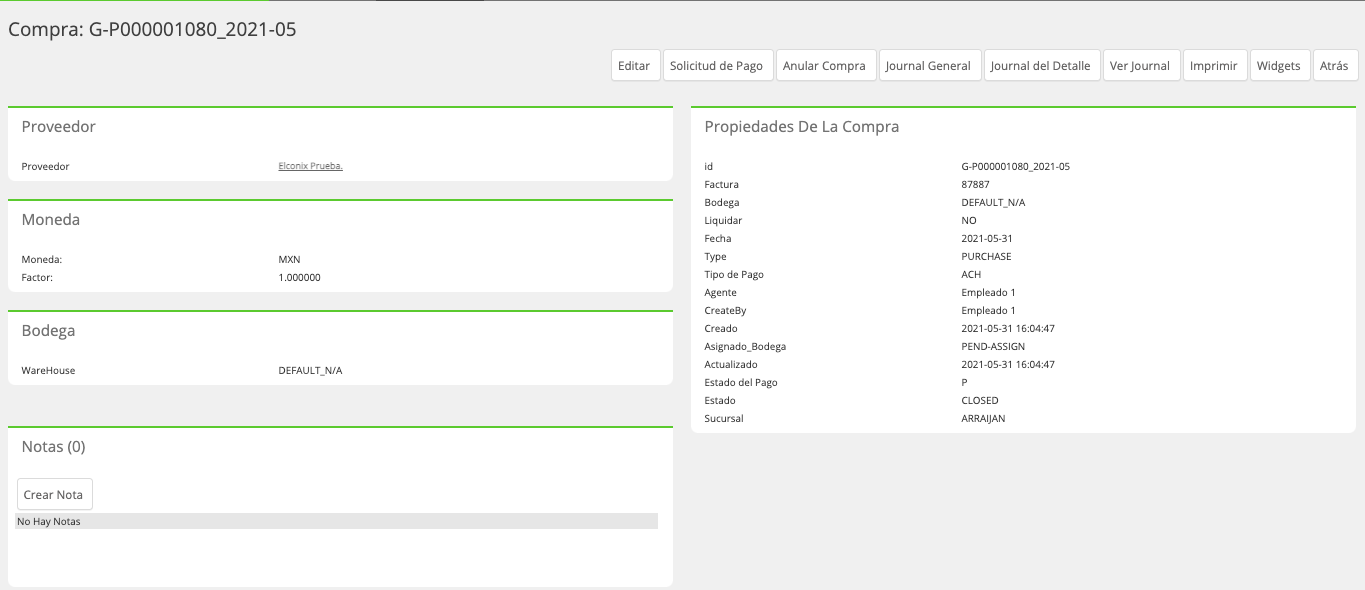
Proveedor:
Muestra el nombre del proveedor al cual le pertenece la compra.

Moneda:
Muestra la moneda que se esta utilizando para la compra.

Bodega:
Para el caso de las compras a montos se muestra el recuadro pero es solo referencial ya que no se utiliza una bodega por se una compra a monto.

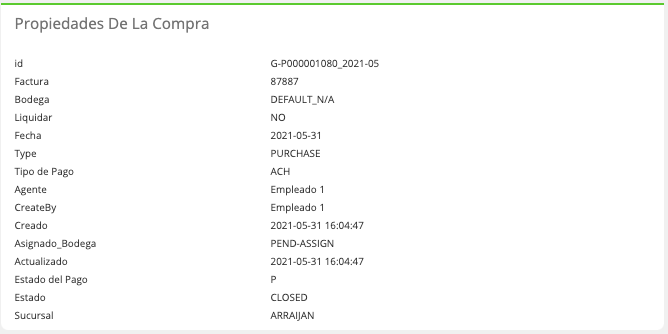
Propiedades De La Compra:
Muestra los datos generales de la compra llenados en su mayoría al momento de la creación, adicional se agregan datos de auditoria de creación y edición.
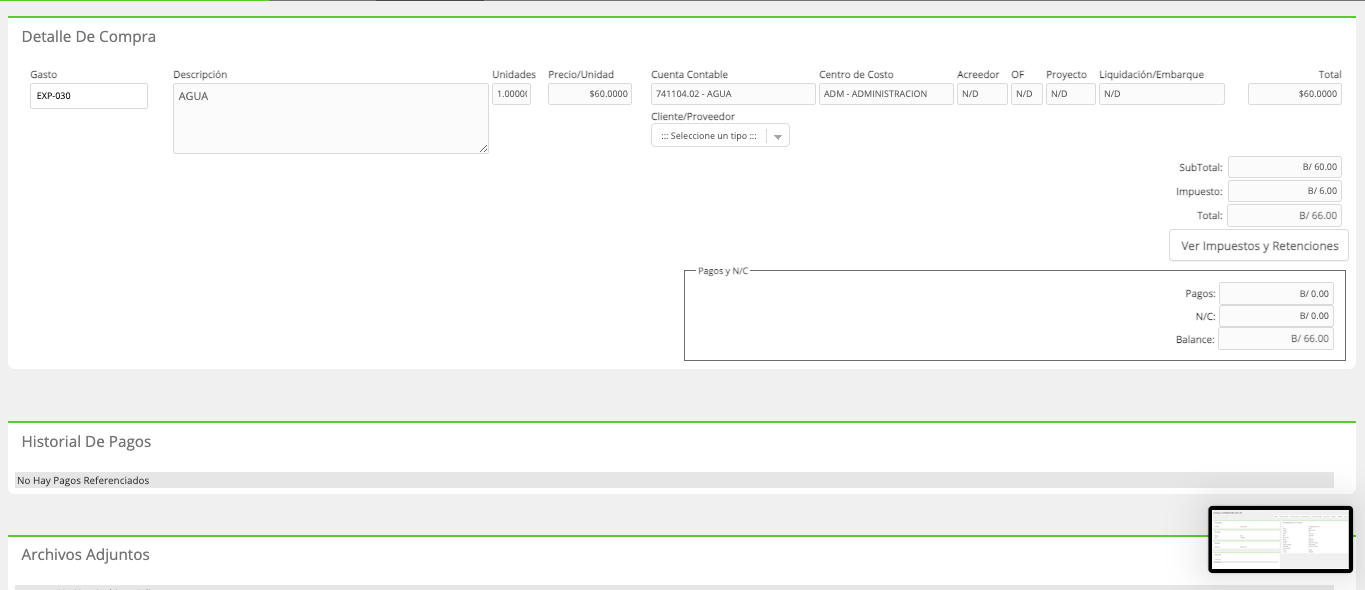
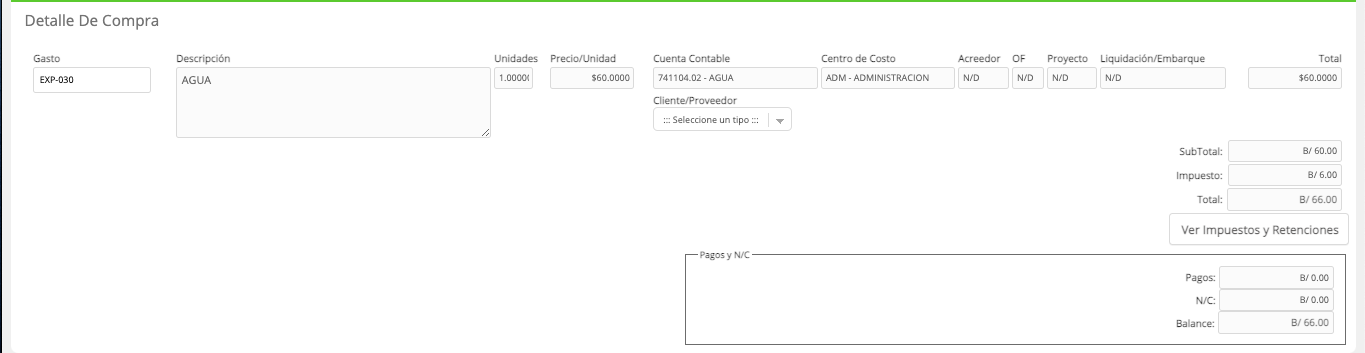
Detalle De Compra:
Es el recuadro donde se presentan los servicios y gastos que se están registrando.
Historial De Pagos:
Muestra los pagos vinculados a la compra.

Archivos Adjuntos:
Permite adjuntar archivos relacionados a la compra.

Otras Opciones en pantalla de compra

| Botón | Función |
|---|---|
| Editar | Permite editar los datos de la compra a monto. |
| Solicitud de Pago | Permite realizar la solicitud de pago desde la compra para que quede vinculada directamente. |
| Anular Compra | Permite la cancelación o anulación de la compra, siempre y cuando no tenga pagos relacionados. |
| Journal General | Presenta la auditoria de cambios a nivel de las propiedades de la compra. |
| Journal d Detalle | Presenta la auditoria de cambios a nivel del recuadro de detalle de la compra. |
| Ver Journal | Muestra el asiento contable del documento. |
| Imprimir | Permite la impresión del contenido de la pantalla de compra. |
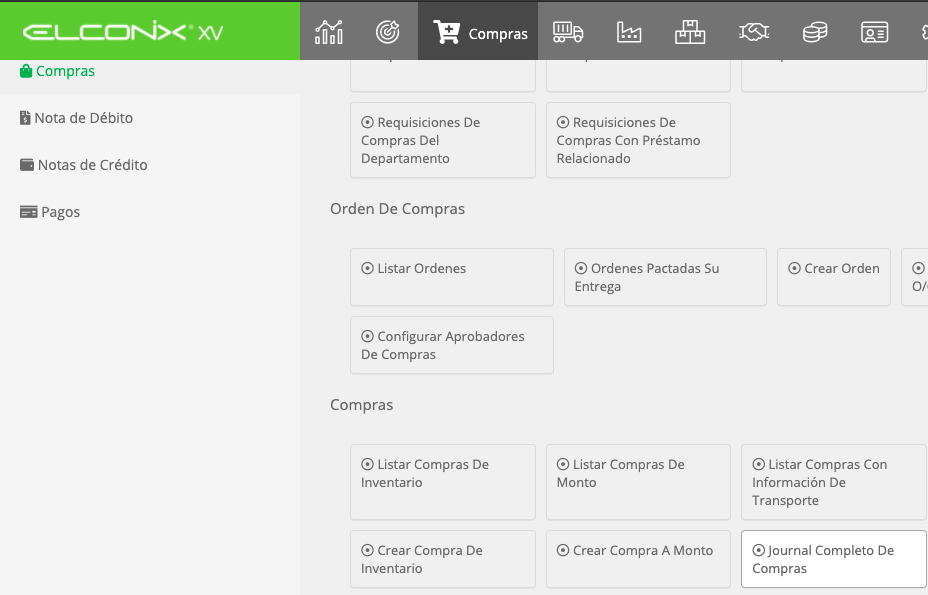
Journal Completo De Compras
Esta opción permite consultar en pantalla o exportar a excel el historial transaccional de documentos vinculados a una compra.
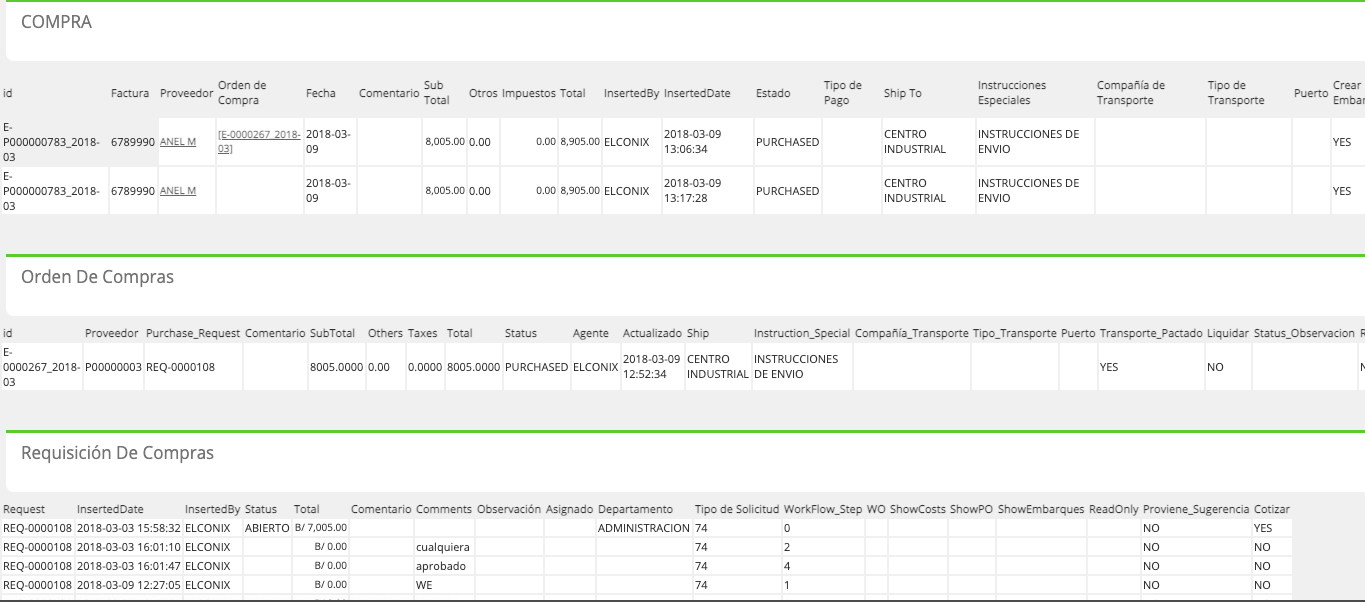
Su función principal radica en ofrecer un lugar dentro de la plataforma donde se pueda ver el histórico de la transacciones de compras con los cambios o ediciones que ha tenido, junto a los documentos que la originaron como lo puede ser una Orden de Compra o una Requisición de Compra.
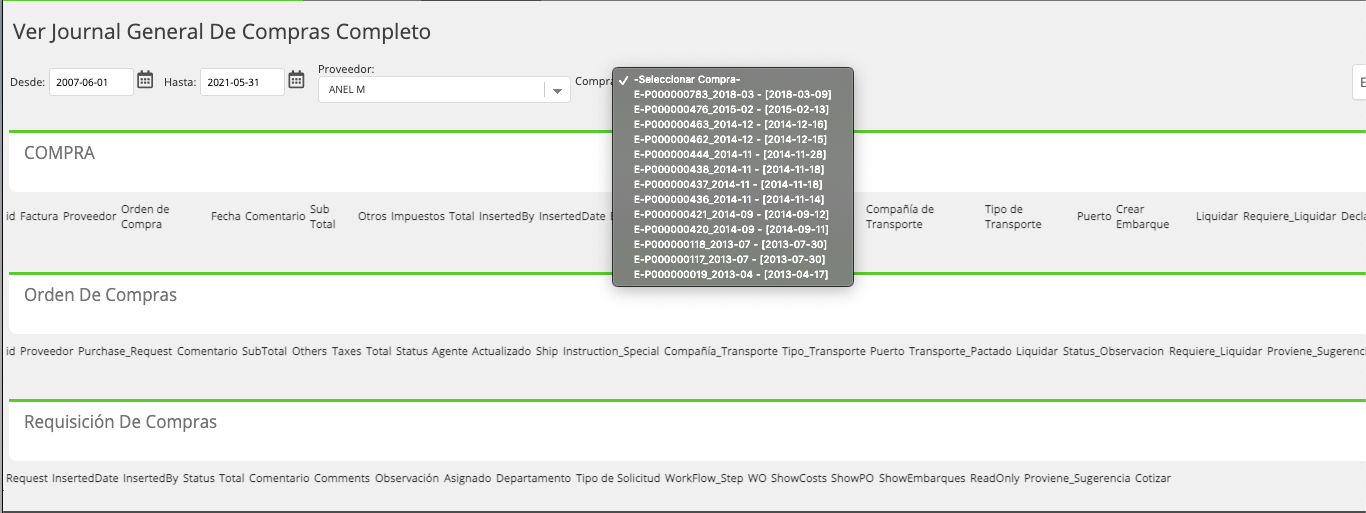
Como es un Journal Histórico al acceder se debe seleccionar un rango de fecha, el proveedor y la compra que se desea ver históricamente.
Al seleccionar la compra automáticamente se cargara los datos transaccionales de la misma, es decir se mostraran las Ordenes de Compras, Requisición de compra que tengan relación con la compra al igual que el detalle de la compra seleccionada.
Luego que se presenta los datos puede exportarlos a formato excel por medio del botón que se encuentra en la parte superior derecha de la pantalla.
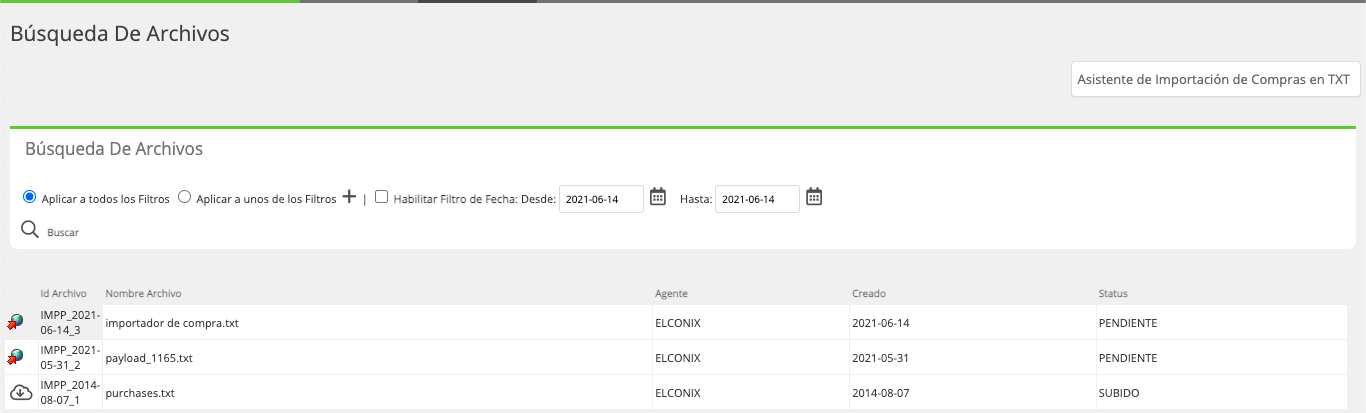
Importar Compras En TXT
Esta herramienta permite realizar la importación de datos de compras de inventario, generando así el documento de compra en sistema.
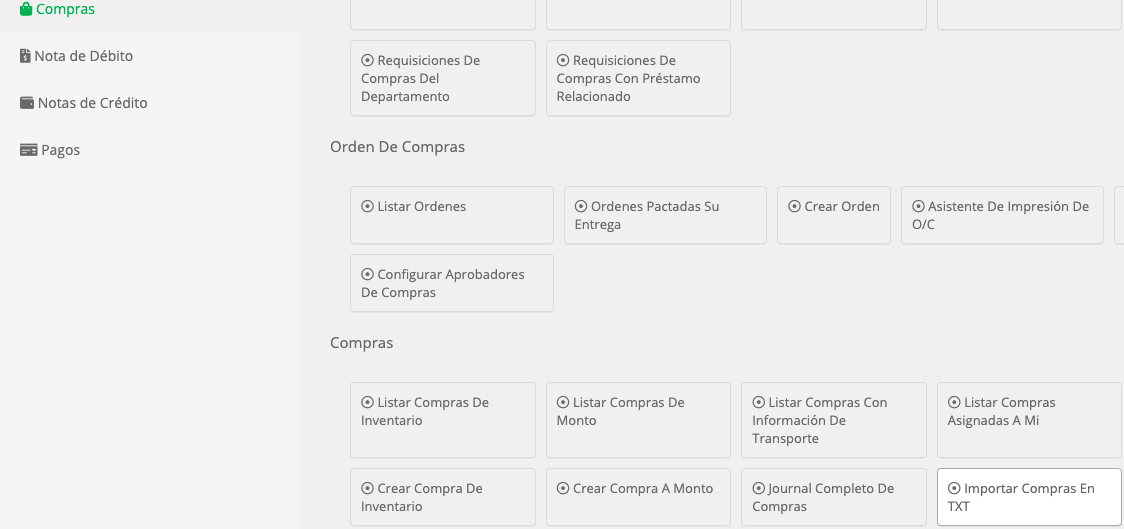
Al acceder a la opción se cargara el listado de los distintos documentos importados como también se habilita el botón que permite importar nuevos documentos.
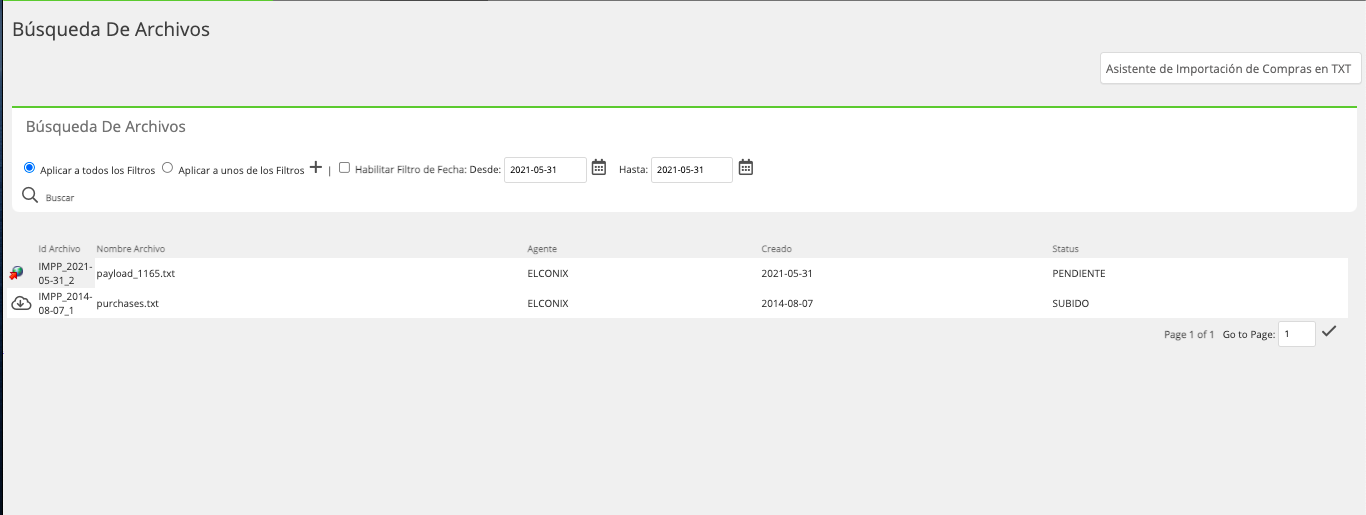
Con el botón Asistente de Importación de Compras TXT se habilita la pantalla del asistente con el que se debe cargar el archivo TXT.
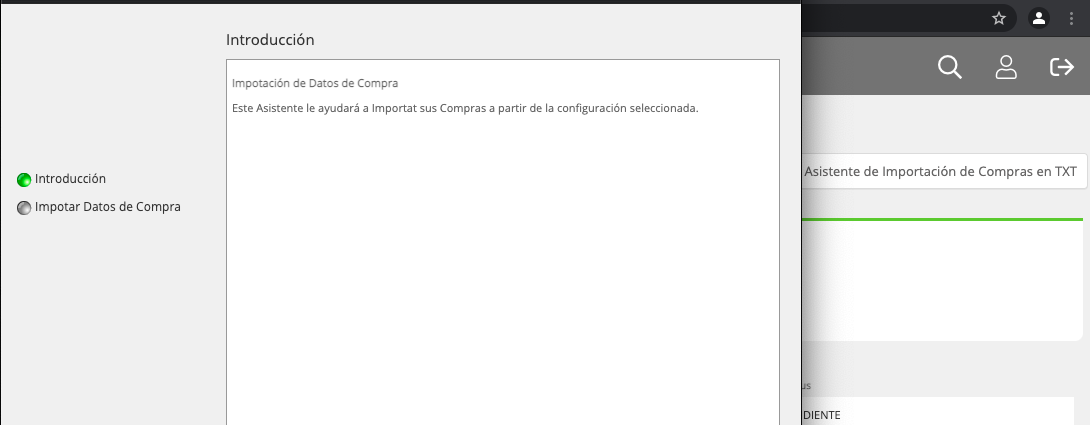
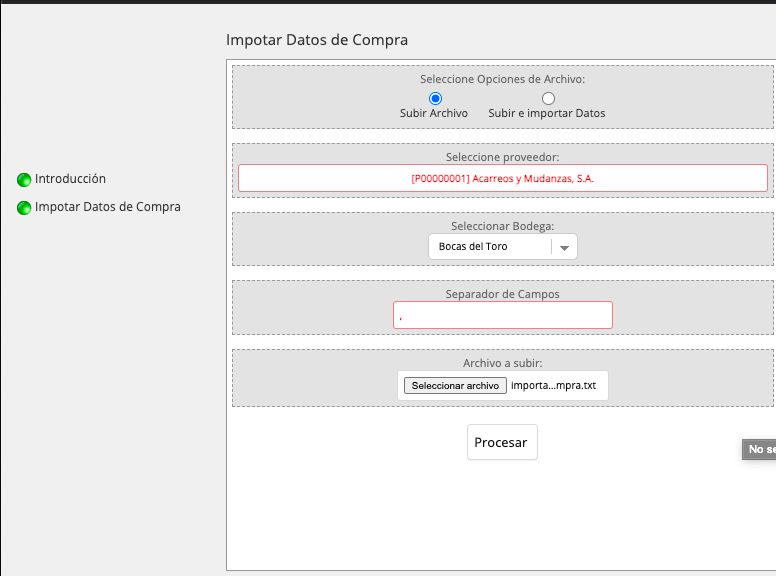
Con el botón de Siguiente se avanza en el asistente a la siguiente pantalla. Donde se parametriza la configuración para cargar el archivo con los datos de la compra, que debe estar en formato txt.
Posteriormente para cargar el documento debe estar darse clic al botón de Procesar que esta en la parte inferior de la pantalla.
Posteriormente se cargara a la lista de archivos importados donde por medio del status se identifica si fue procesado de forma correcta o no.
Si indica Pendiente quiere decir que no se proceso por qué alguno de sus datos no esta correcto o el formato no es el apropiado.
Y Subido significa que se proceso y creo la compra.
Crear Compra Consolidada De OC
La opción de consolidación de ordenes de compras para generar una Compra, tiene como función el permitir crear un solo documento de Factura de Compras a partir de varios documentos de Ordenes de compra.
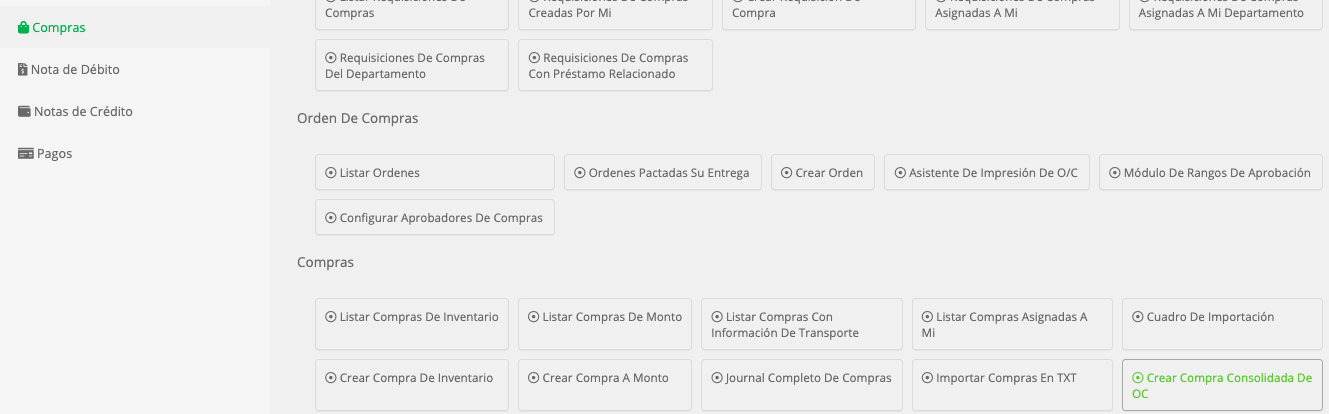
Esta herramienta en lo común se utiliza cuando el proveedor a pesar de haberle enviado varios documentos de orden de compra con detalle diferente hace una sola factura por todas las ordenes.
Procedimiento para crear una Compra Consolidada de Ordenes de Compras
Paso 1: Acceder a la opción Crear Una Compra Consolidada OC desde el Sub Módulo de Compras, al hacer clic se presentara la pantalla de la herramienta asistente que nos permitirá hacer el consolidado.
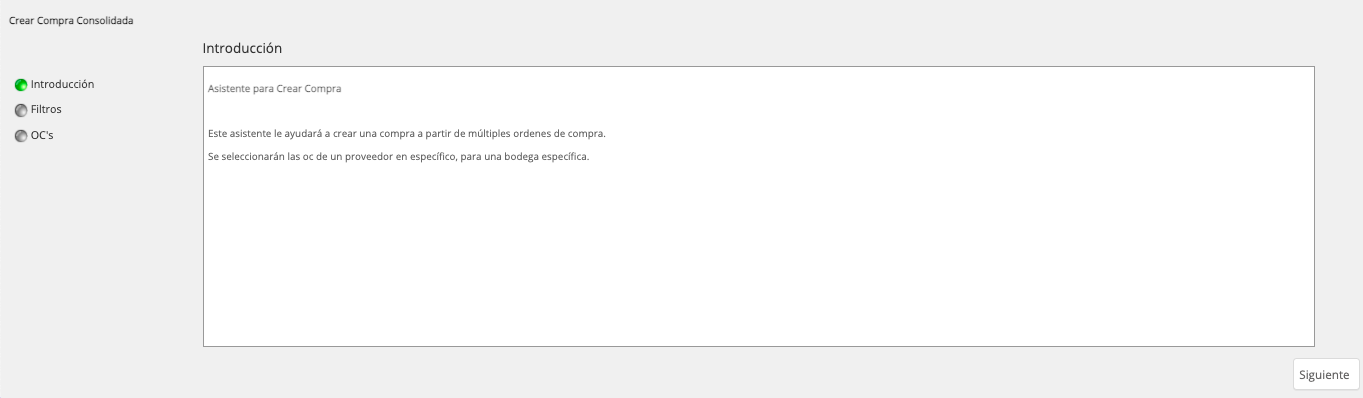
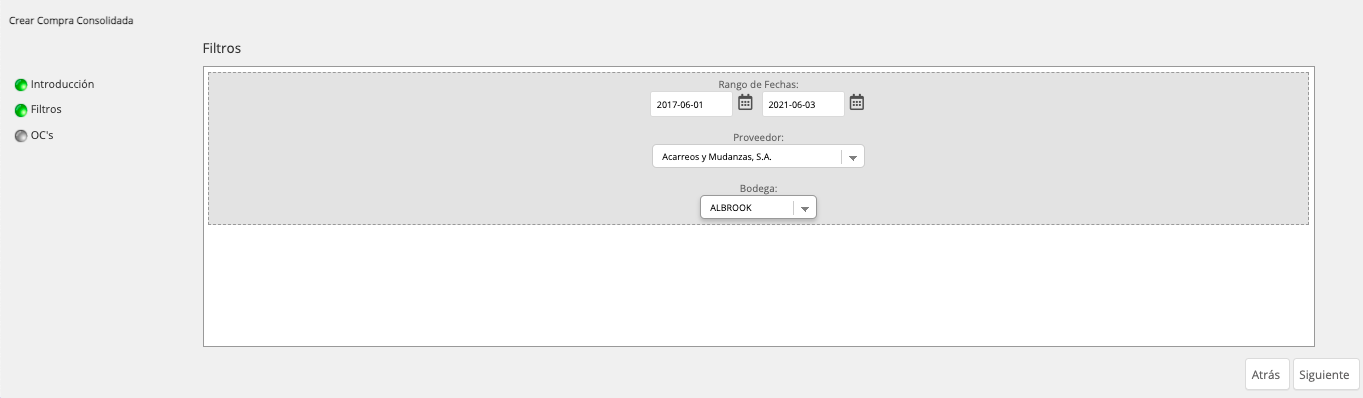
Paso 2: Con el botón de siguiente se avanza a el siguiente paso de configuración, que corresponde a la configuración del Rango de fecha al cual correspondan las ordenes de compras, escoger al proveedor e indicar la bodega que sería la bodega de las ordenes.
Paso 3: Se procede a avanzar al siguiente paso donde se mostrarás todas las ordenes de compras disponibles las cuales pueden seleccionarse todas o las que se requieran para armar un documento de compra. Posteriormente se da clic al botón Cargar Compra.
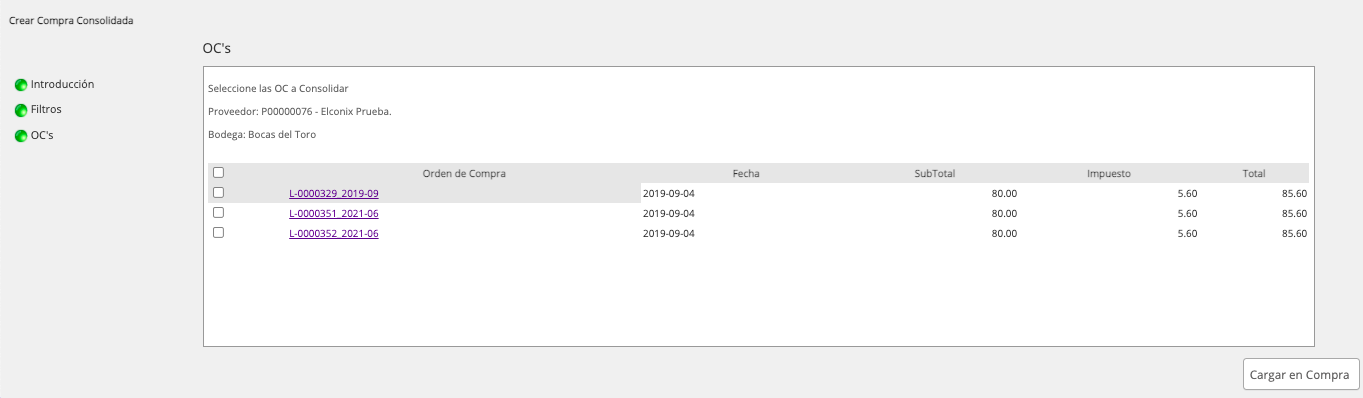
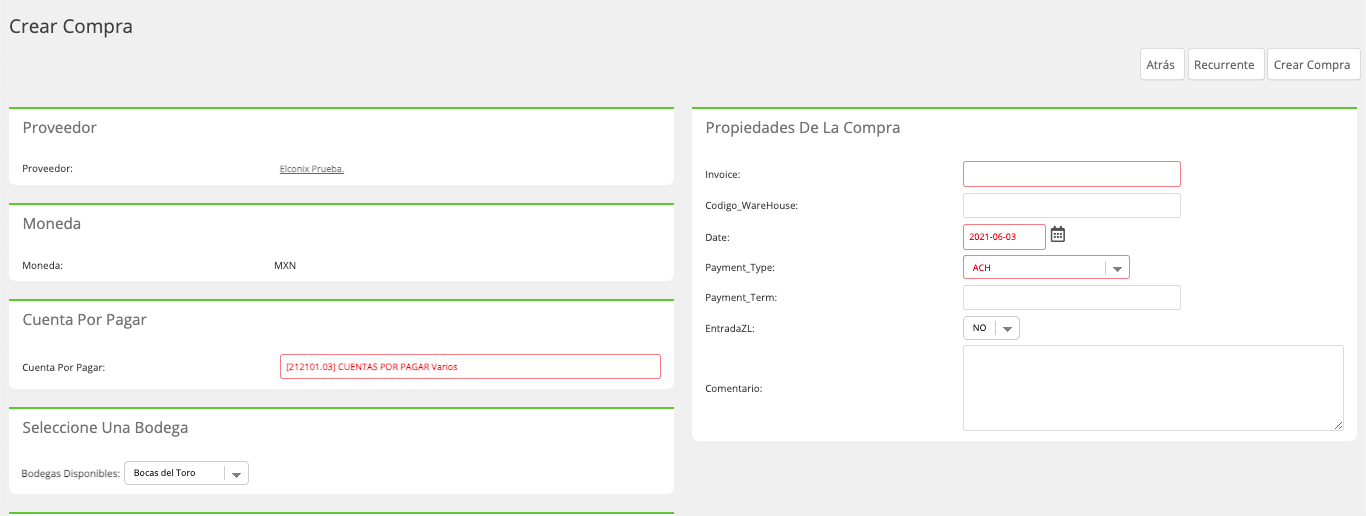
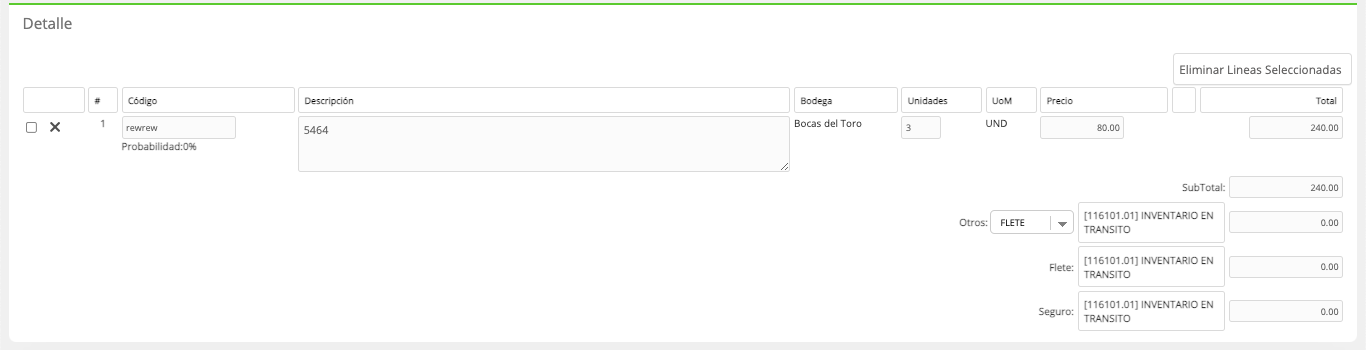
Luego se cargaran el detalle de los productos a la pantalla de crear Compra de Inventario, donde se hace la consolidación de la misma.
Ejemplo: si en las tres ordenes de compras se tiene el mismo producto en la pantalla de Compra se cargara una sola linea de detalla pero en la cantidad de unidades a compras indicara 3.
Al igual que si son diversos ítems en cada orden cargara cada linea de producto diferente por separado.
Updated 11 months ago