
Cobros
A través de esta opción, cobramos las facturas que tenemos pendientes de clientes.
Además del cobro a facturas, se realizan anticipos, abonos de mercancías, cambio de cheques y otros.
Cobro a Facturas
Es importante saber que los cobros a facturas se toman del servidor principal. Es decir que trae todo independientemente de la sucursal donde se esté haciendo la transacción.
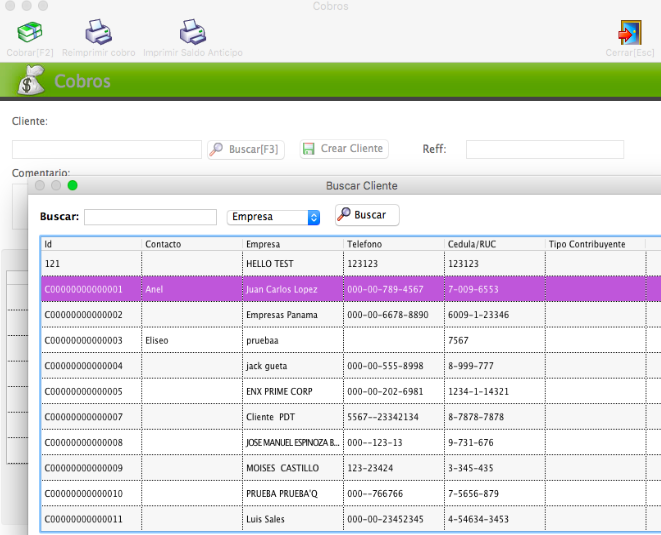
Paso #1: Se procede a buscar el cliente, damos clic al botón de buscar, se abrirá otra ventana, colocamos el nombre y damos doble clic
Paso #2: Escogemos las facturas que deseamos Cancelar o Abonar.
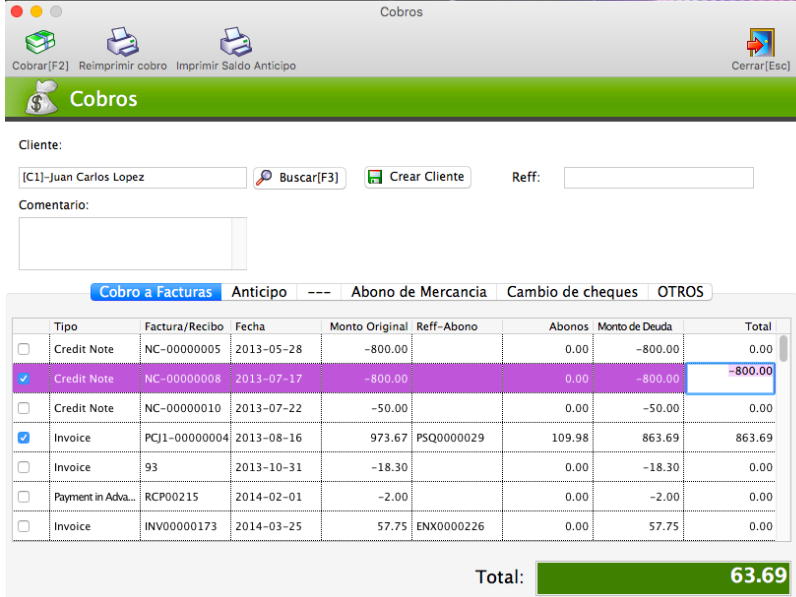
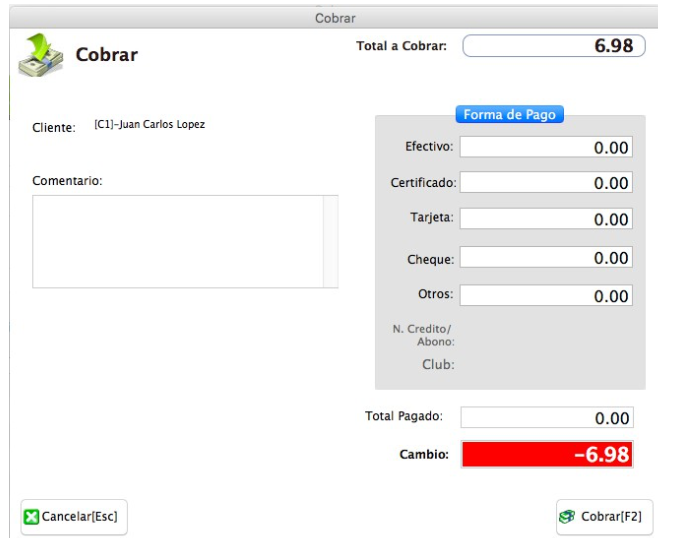
Paso #3: Damos clic al botón de cobrar y colocamos la forma de cobro, volvemos a dar clic a cobrar y listo.
Anticipo
Si vamos a realizar un anticipo sería de la siguiente manera:
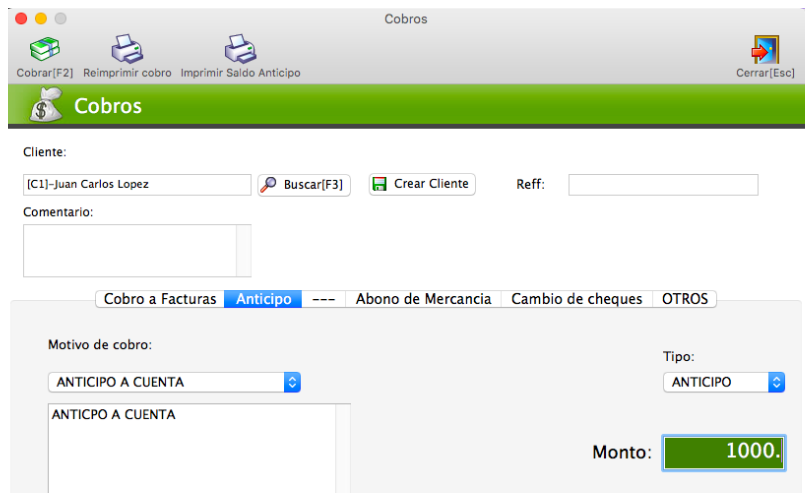
Paso #1: Se procede a buscar el cliente, damos clic al botón de buscar, se abrirá otra ventana, colocamos el nombre y damos doble clic
Paso #2: Escogemos el motivo de cobro, que para este caso sería “Anticipo a Cuenta”
Paso #3: Se escoge el tipo : ANTICIPO
Paso #4: Se coloca el monto y damos clic al botón cobrar, se nos abrirá una
ventana en la cual colocaremos la forma de cobro de la misma y damos a cobrar.
Es importante saber que los anticipos se halan del server principal. Es decir que trae todo independientemente de la sucursal donde se esté haciendo la transacción.
Si vamos a realizar un Abono a Mercancía sería de la siguiente manera:
Abono de Mercancia
Si vamos a realizar un Abono a Mercancía sería de la siguiente manera:
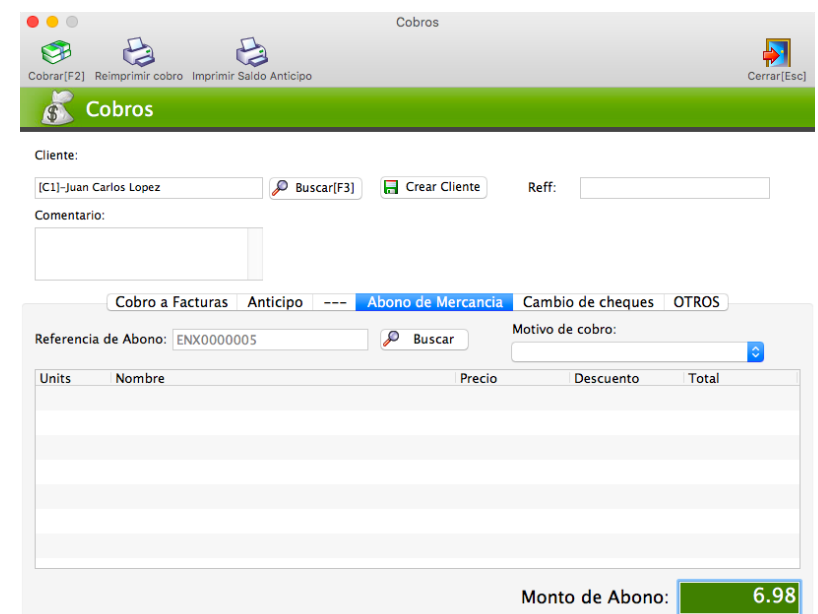
Paso #1: Se debe escoger primeramente el cliente, como hemos comentado en pasos anteriores, damos clic al botón de buscar, se abrirá otra ventana, colocamos el nombre y damos doble clic
Paso #2: Una vez cargado el cliente, en el campo de Referencia de Abono, procedemos a buscar la cotización a la cual se va realizar un abono. Damos clic en buscar y nos aparecerán las cotizaciones del cliente antes escogido.
Paso #3: Luego de colocar el monto, damos clic al botón de Cobrar y se nos mostrará la pantalla de cobro, donde colocaremos la forma de cobro.
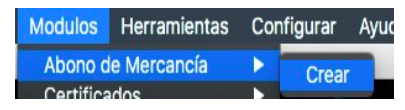
Hay otra forma de crear un abono a mercancía. Se realiza desde Elconix Web como muestra la imagen.
Cambio de Cheque
El cambio de cheque le permite al cliente o empresa, realizar un cambio de cheque a un acreedor que puede ser un empleado de la empresa.
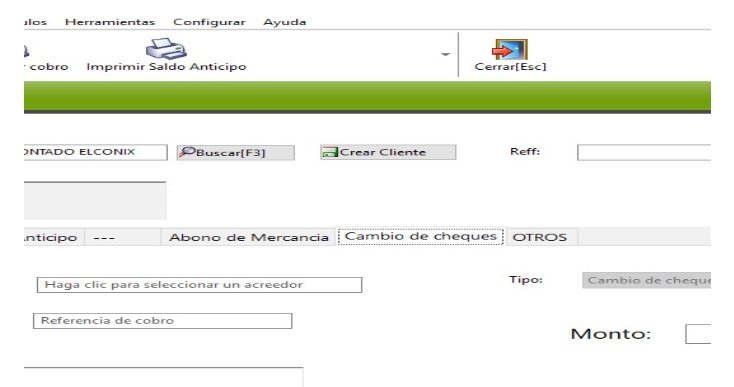
Los pasos para la realización de esto es la siguiente:
Paso #1: Se debe escoger el acreedor al cual se le hará el cambio de cheque.
Paso #2: En el campo de Referencia se debe colocar el numero de cheque.
Paso #3: En el comentario las observaciones pertinentes del cambio que se esta
efectuando.
Paso #4: El campo tipo ya viene por default con el valor de “Cambio de Cheque”.
Paso #5: Por último se debe colocar el monto de cambio del cheque.
Paso #6: Se procede a dar clic al botón de cobrar.
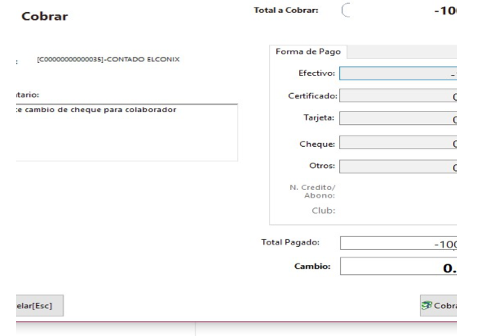
En la ventana anterior procedemos a colocar la cantidad del monto. Debemos tener en cuenta que el campo Cambio sea 0.00 y el campo Total Pagado** sea igual al monto del cheque.
Otros
Al igual que el cambio de cheque, en esta sección permite realizar otras opciones como las siguientes:
• Minutos Excedidos
• Devolución de Viáticos
• Cambio de Efectivo
• Sobrante y Faltante
• Devolución de Embarque
• Pensiones Alimenticias
• Préstamo por Pagar Afiliada
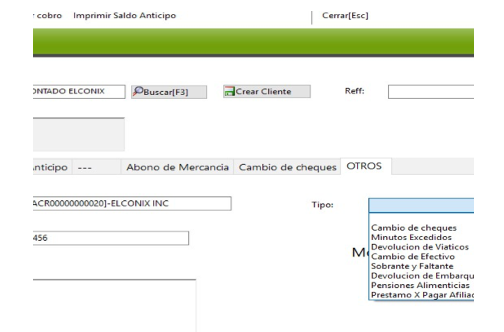
Cabe destacar que tanto las opciones de cambio de cheques como las antes mencionadas afectan la caja, por lo tanto afectan el cierre de la misma.
Formas de Cobros
Adicional a la manera común de efectuar el cobro (que es por medio de Efectivo Certificados), existen otras opciones. Las mismas se presentan como una opción factible para el cliente a la hora de pagar. Estas formas de cobros se pueden visualizar a la hora de realizar una venta, un anticipo o abono. Para pagar un club de mercancía o realizar un pago a una cotización.
Por ejemplo:
• Tarjeta(visa, clave, etc...) • Cheque,
• N.Crédito/Anticipo
• Otros
TARJETA:
Cuando queremos efectuar un pago por medio de tarjeta sería de la siguiente manera:
Paso #1: Escogemos la opción de Tarjeta
Paso #2: En este paso escogeremos el tipo de tarjeta con la que el cliente pagará. Las tarjetas que aparezcan aquí serán las que hayan sido previamente configuradas en el Administrador de tabla del Sistema Web.
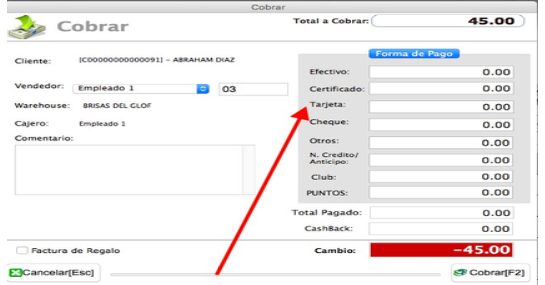
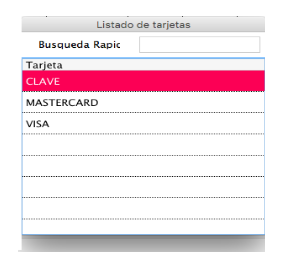
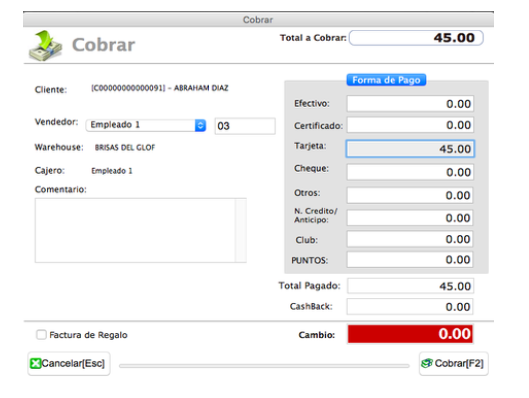
Paso #3: Vemos que se agrega la línea de la tarjeta. Aquí procedemos a colocar el monto en el campo de cantidad y damos clic al Botón OK
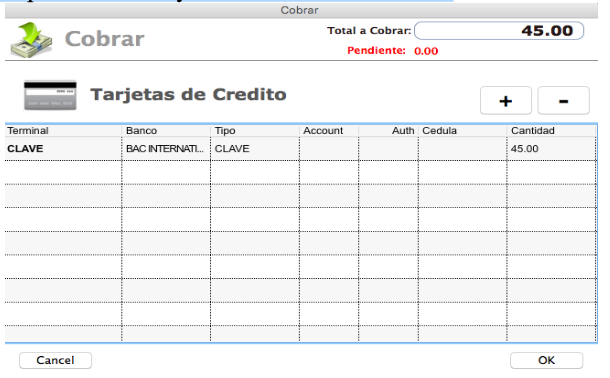
Paso #4: Se nos mostrará la ventana de cobro normal para colocar el comentario de ser necesario y Cobrar.
CHEQUE
Cuando queremos efectuar un pago por medio de un cheque sería de la siguiente manera:
Paso #1: Escogemos la opción de Cheque
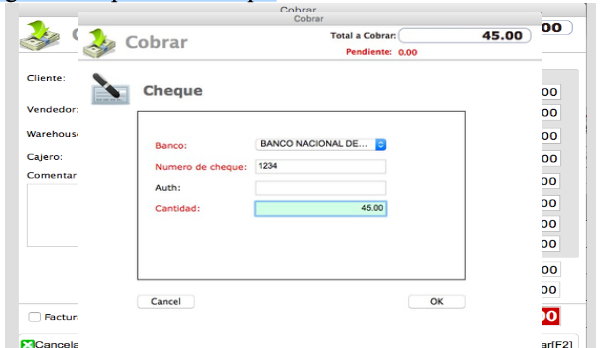
Paso #2: En este paso escogeremos el banco del cual es el cheque y llenamos los otros campos. Es importante saber que los campos en rojo son de obligatoriedad. Luego damos clic a OK.
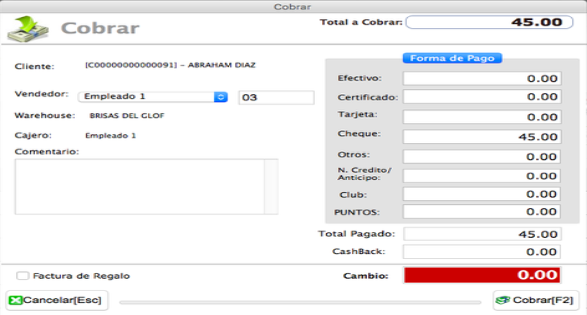
Paso #3: Se nos mostrará la venta de cobro normal, para colocar el comentario de ser necesario y Cobrar.
N. CRÉDITO / ANTICIPO:
Cuando queremos efectuar un pago por medio de una nota de crédito o anticipo sería de la siguiente manera:
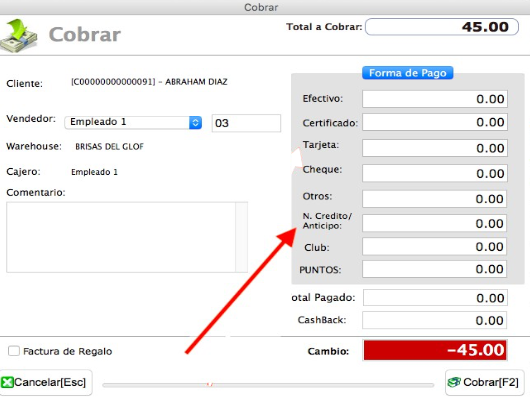
Paso #1: Escogemos la opción de N. Crédito/ Anticipo
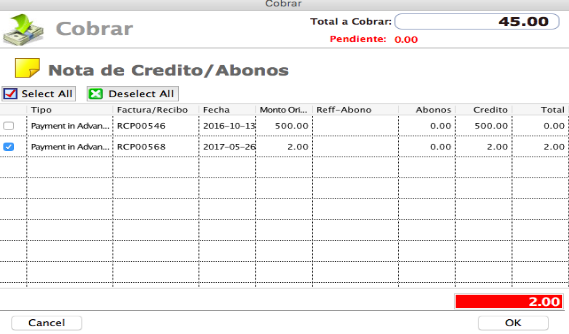
Paso #2: En este paso escogeremos la N/C o el Anticipo el cual podemos redimir completo o parcial. Luego de escoger la transacción y el monto damos clic a “OK”.
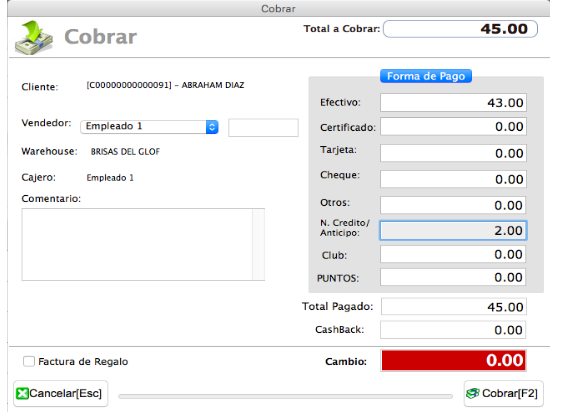
Paso #3: En este caso como la nota de crédito no cubre completamente el monto de la factura, se procederá a cancelar el restante en Efectivo u otra forma de cobro, colocamos el comentario de ser necesario y se cobra.
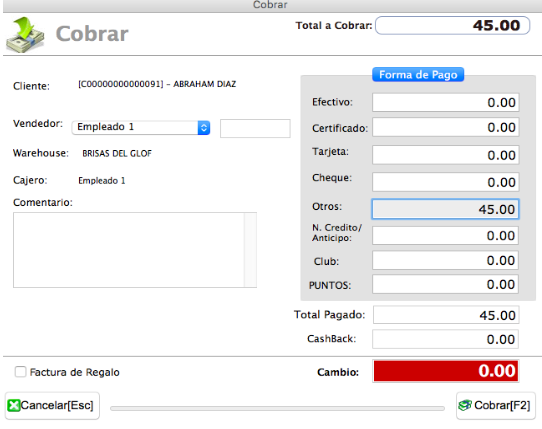
OTROS:
Cuando queremos efectuar un cobro por medio de otros tipos de documentos (Ejemplo: Transferencias,) sería de la siguiente manera:
Paso #1: Escogemos la opción de Otros.
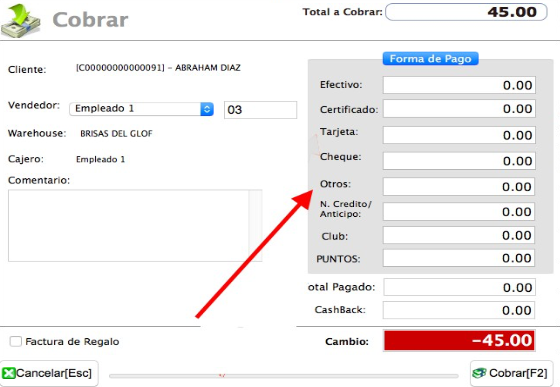
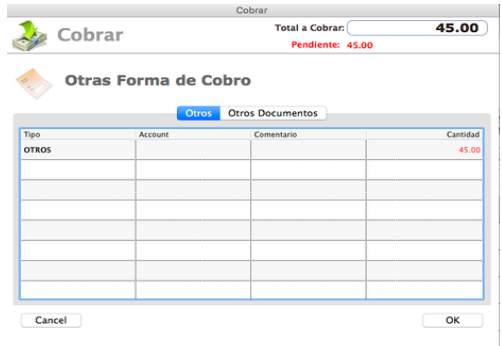
Paso #2: En este paso colocaremos en cantidad el monto total de la factura. Luego damos clic a “OK”.
Paso #3: Se nos mostrará la ventana de cobro normal, para colocar el comentario de ser necesario y Cobrar.
Updated 11 months ago