
Programas de Lealtad
Este Sub-Módulo maneja herramientas enfocadas a brindar incentivos a los clientes a través de las ventas de servicios o productos que se ofrecen en la empresa.
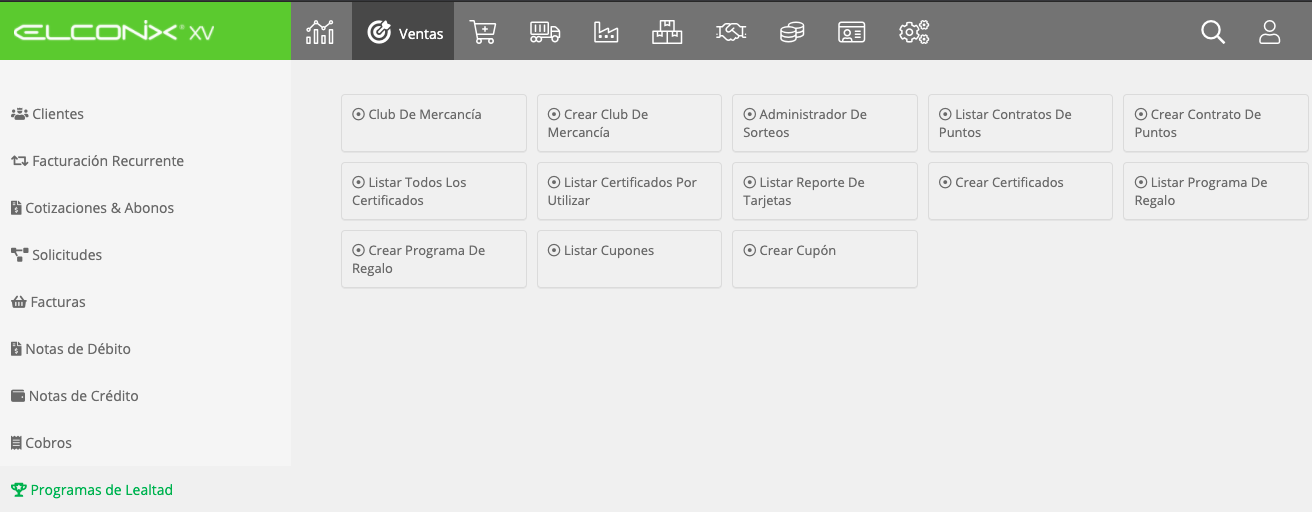
Club de Mercancía
Esta herramienta cuenta con todas las funciones necesarias para habilitar en su empresa el uso de un programa de Club de Mercancía, la misma requiere del uso de la aplicación POS - Elconix, para que pueda administrarse la emisión de los cobros
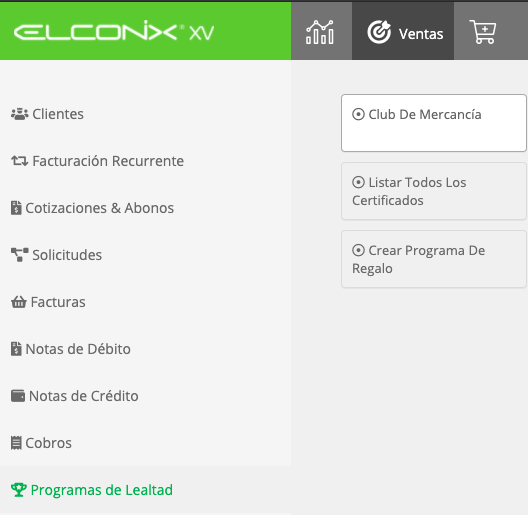
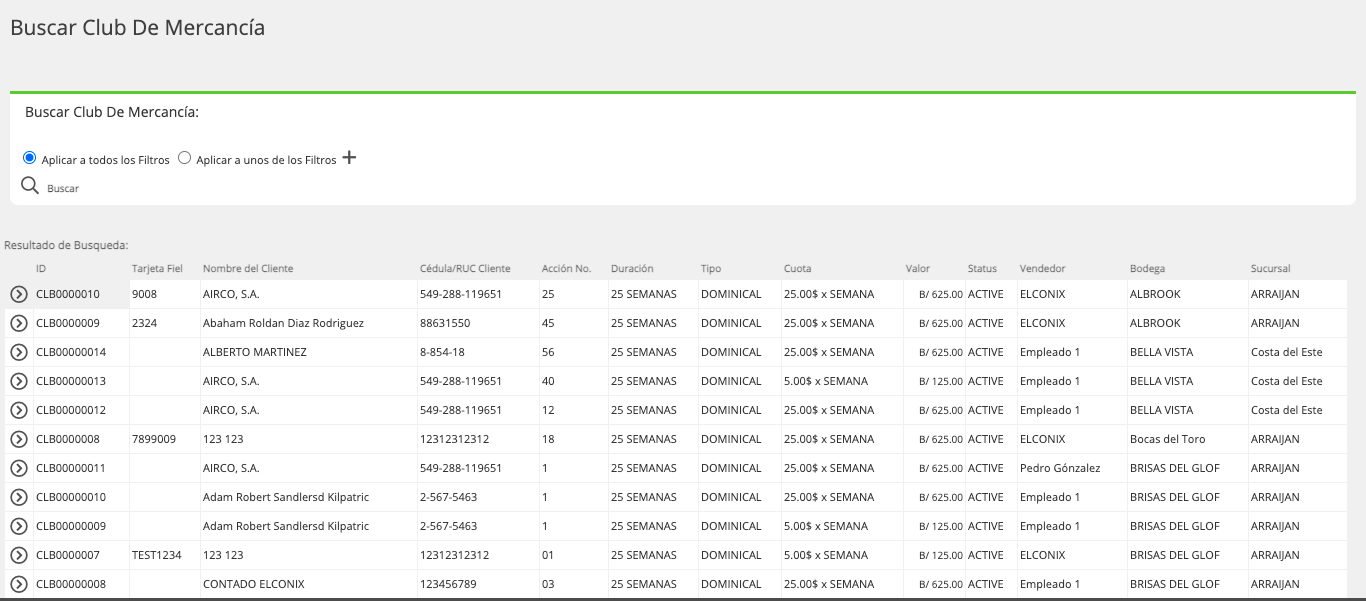
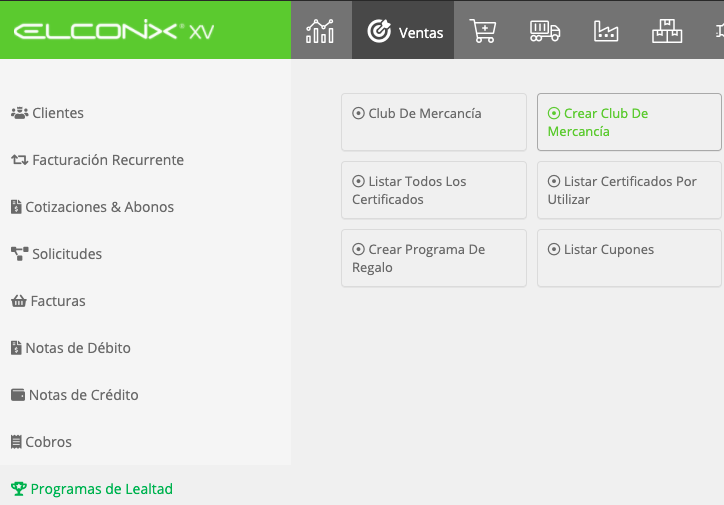
Al acceder a la opción Club de Mercancía se muestra el listado de todos los club vendidos.
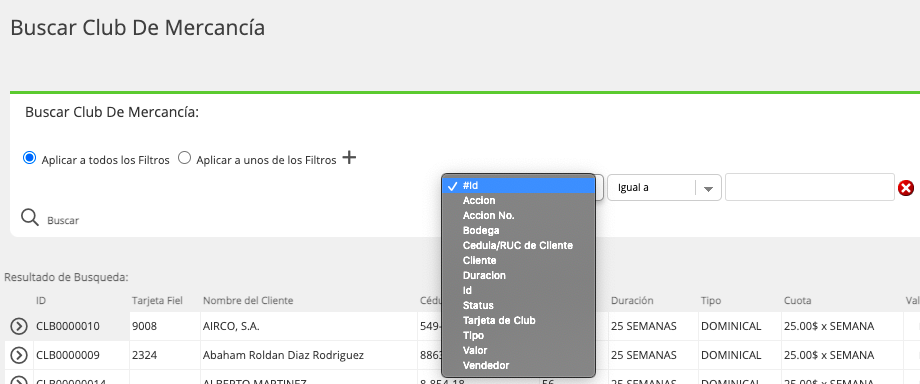
Cuenta con distintas opciones de búsqueda con la que puede consultar un club en especifico o varios dependiendo del filtro utilizado.
Crear Club de Mercancía
Esta opción permite registrar los datos del club que se le esta vendiendo al cliente.
Las condiciones que rigen la creación de un club de mercancía pueden variar de una Empresa a otra, debido a que las mismas dependen de las Cláusulas del contrato de Club aprobado por la Junta de Control de Juegos.
Pasos para crear Club de Mercancía
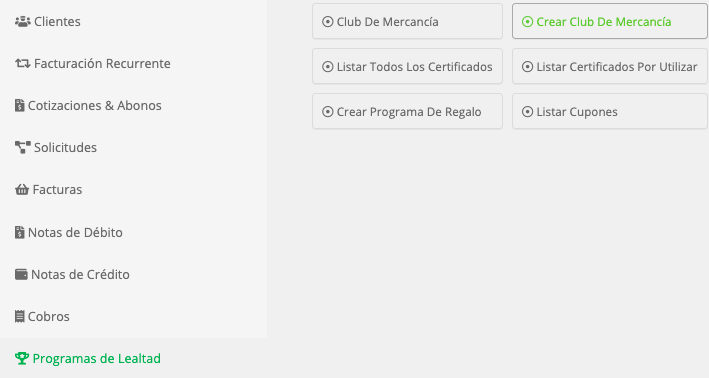
Paso 1: Acceder Módulo de Ventas, Programas de Lealtad opción Crear Club de Mercancía.
Paso 2: Se despliega la pantalla donde se debe suministrar los datos solicitados.
Campos Relevantes de la creación de Club de Mercancía
| Campo | Descripción |
|---|---|
| Cliente | Nombre del cliente el cual debe estar registrado en el Listado de Clientes y seleccionado en este campo. |
| Código | Representa el número de tarjeta de club. |
| Duración | Cantidad de semanas. |
| Fecha Inicial | Se refiere a la fecha en la que debe empezar a correr las semanas del club. |
| Tipo | Según las cláusulas de cada Empresa puede ser Dominical, Extraordinario o Intermedio. |
| Vendedor | El usuario que hizo la venta del club |
| Observación | Comentario adicional que se desee colocar. |
| Acción No | Es e número con el que participara el club dentro del sorteo. |
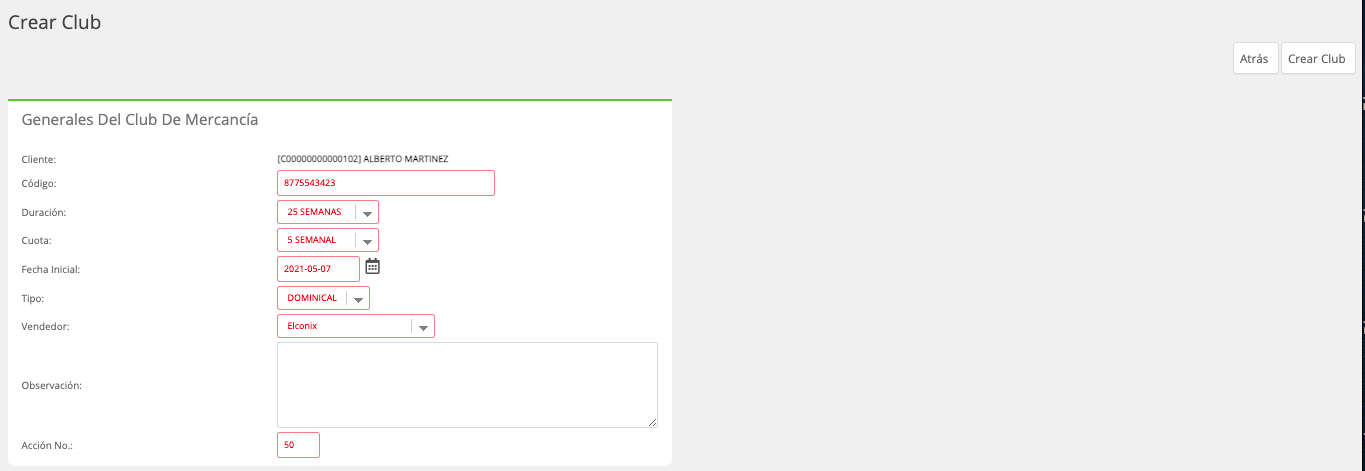
Paso 3: Luego de llenar los datos se debe crear el club con el botón de Crear que se encuentra en la parte superior de la pantalla.

Contenido de la Pantalla de Club de Mercancía
La pantalla de club de mercancía se compone por varios recuadros que almacenan los datos relacionados a cada club de mercancía.
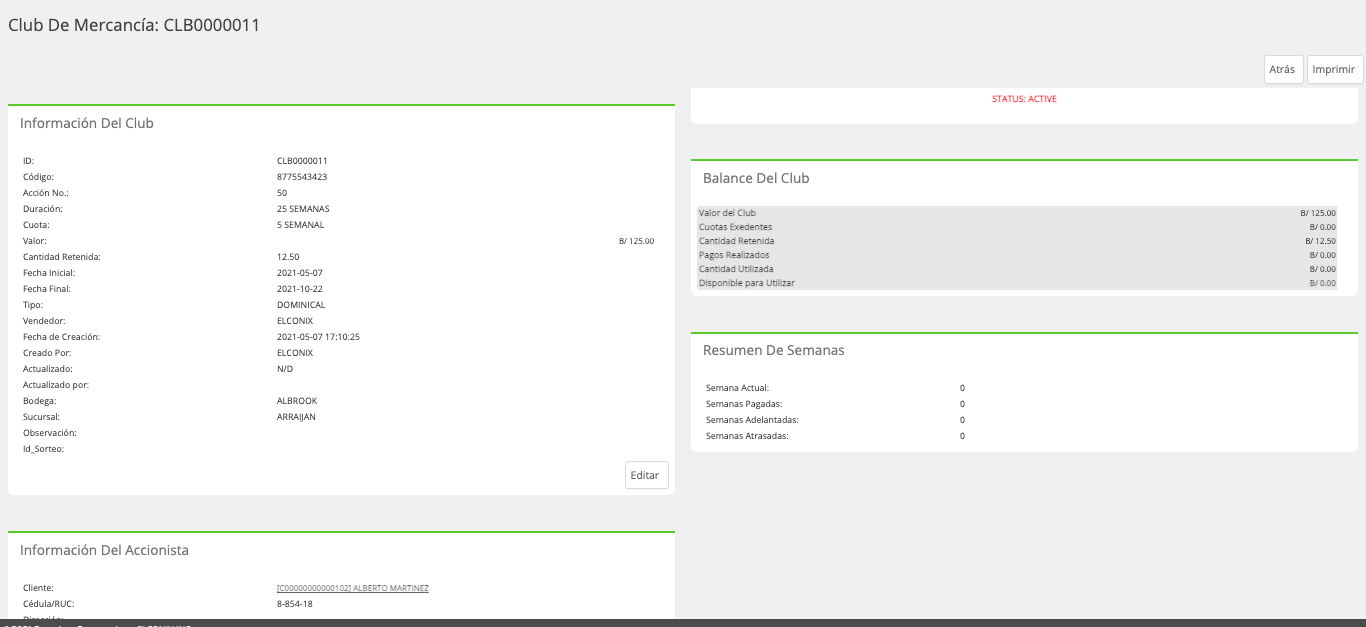
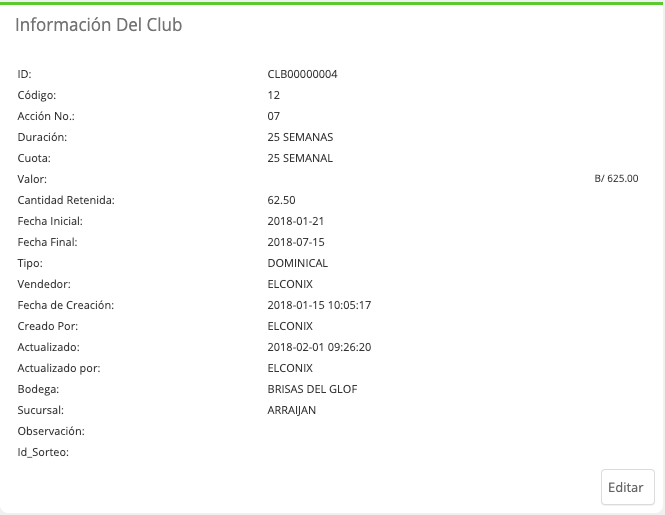
Información Del Club
Se presentan todos los datos generales del club entre ellos los registrados al momento de la creación y otros datos informativos que genera el sistema de forma automática como al fecha de creación o actualización.
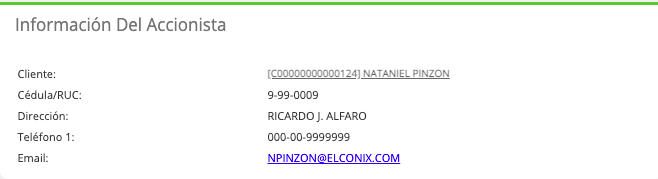
Información Del Accionista
Corresponde a los datos del cliente que compro la acción.
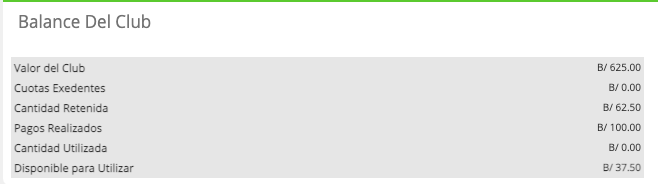
Balance Del Club
Se muestra un resumen del balance monetario del club.
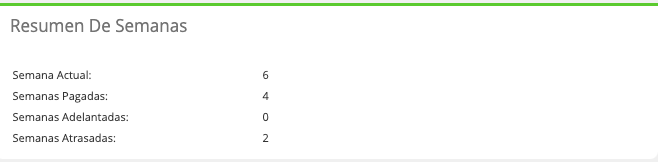
Resumen De Semanas
Presenta de manera resumida el control de pago semanal.
Historial De Pagos
Muestra todos los cobros realizados a la acción del club.

Historial De Retiros
En el caso de que el cliente haya hecho uso de su club para retirar mercancía se muestra los documentos en que se han hecho los retiros

Administrador de Sorteos
Es la herramienta por medio de la cual se hace el registro de los datos de los sorteos de la lotería en el sistema y con la cual se emite la premiación.
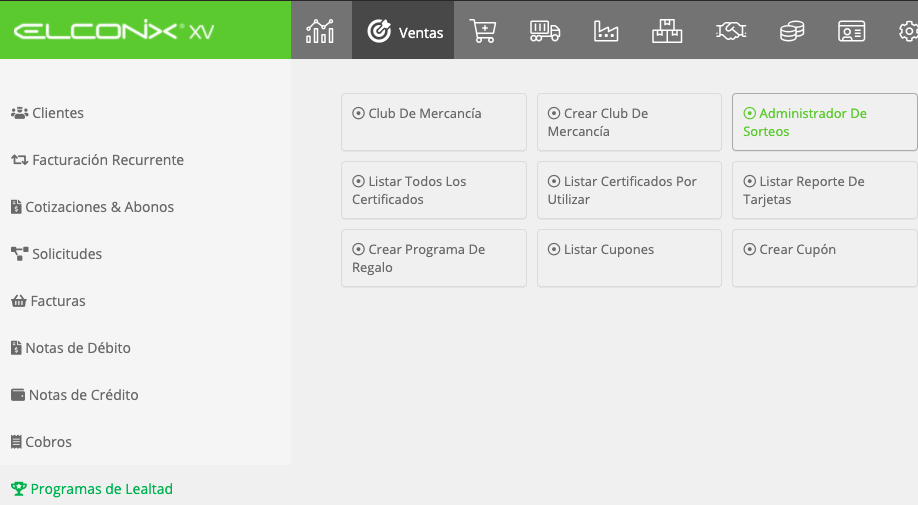
Al hacer clic a la opción de Administrar sorteo se despliega el listado de los distintos sorteos que se han registrado como también se muestra el botón con el que se realiza la Creación de cada Sorteo.
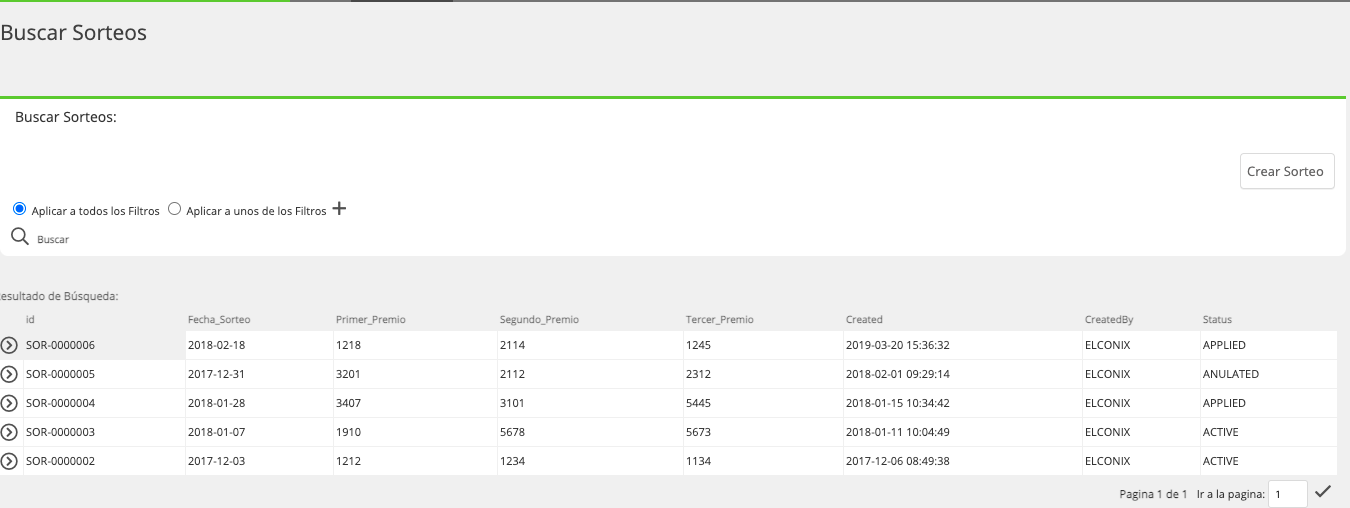
Crear Sorteo
Paso 1: Acceder al módulo de Ventas, sub Módulo Programa de Lealtad, opción Administrador de sorteo, luego se debe presionar el botón de crear que se encuentra en la parte superior derecha de la pantalla.

Paso 2: Luego de dar clic al botón de Crear se mostrará la pantalla de creación del sorteo.
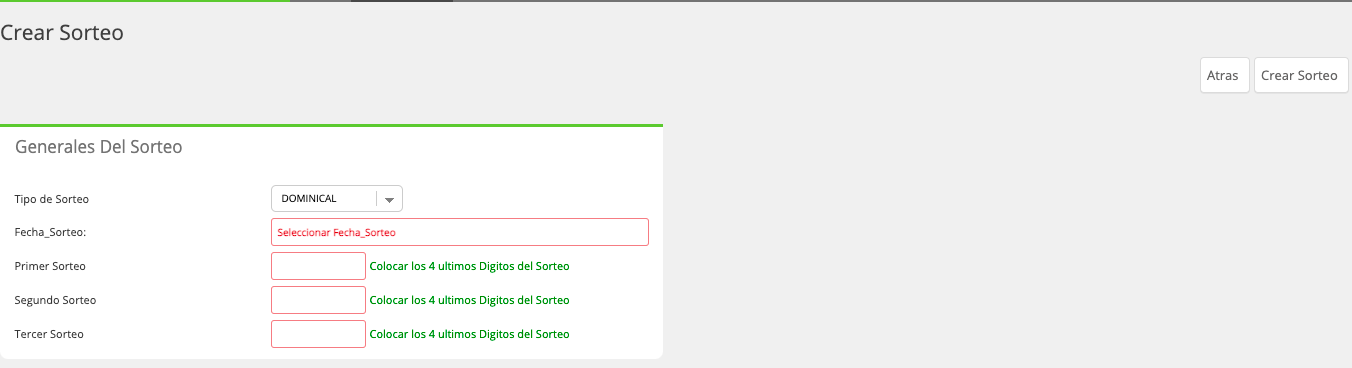
Paso 3: Se debe llenar los datos solicitados y guardar con el botón de Crear que se encuentra en la parte superior.
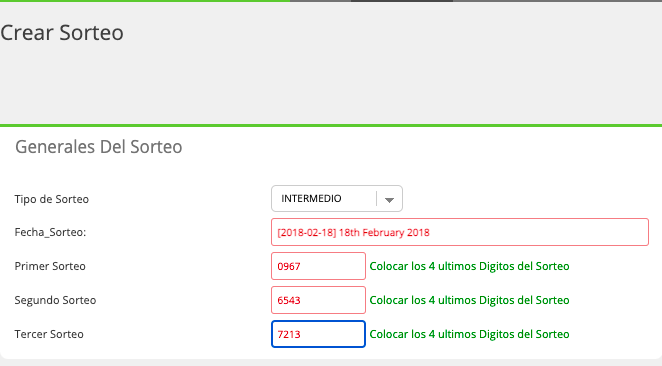
Pantalla de Sorteo
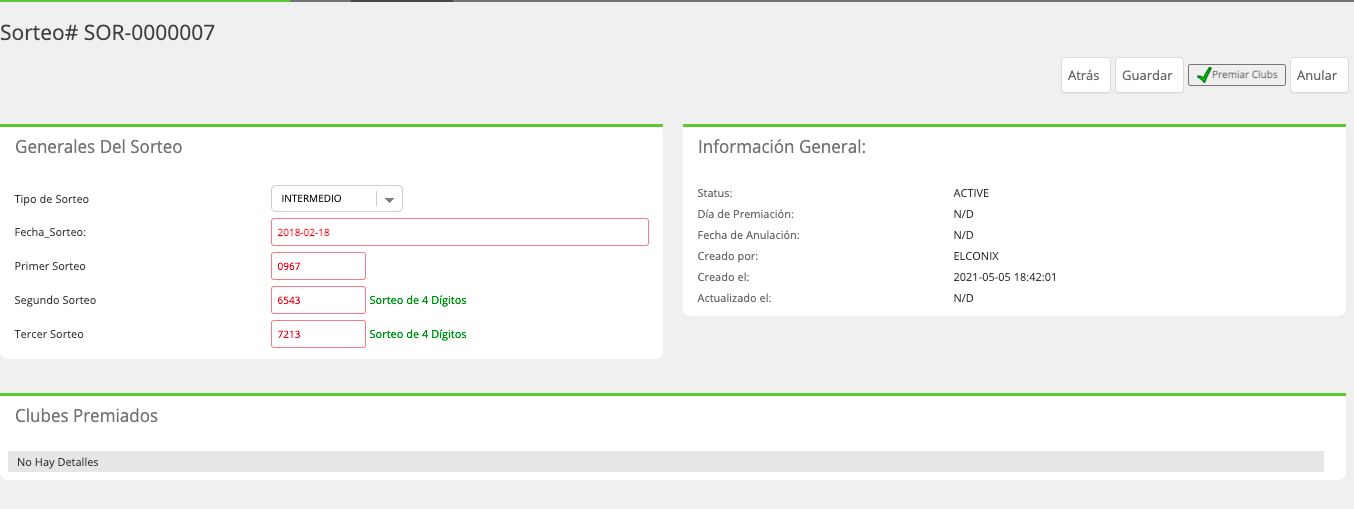
Luego de creado el sorteo se registra en el sistema el mismo con un Id único que aparece en la parte superior izquierda.
La pantalla del sorteo la conforma 3 recuadros los cuales contienen los datos generales del sorteo como también un recuadro donde se administra la premiaciones de los club.
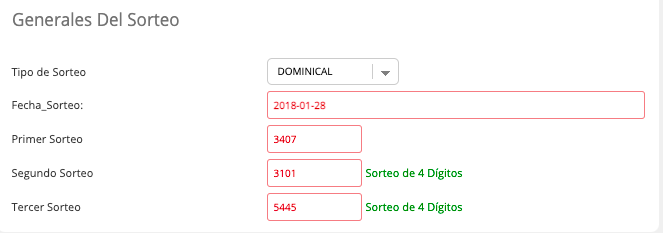
Generales del Sorteo
Son los datos principales del sorteo suministrados al momento de la creación.
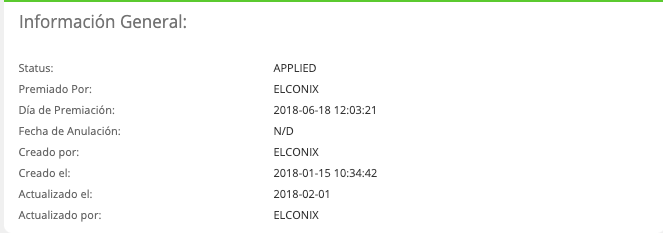
Información General
Estos datos son suministrados por el sistema a medida que se van realizando acciones dentro del sorteo.
Clubes Premiados
Es el listado de los Club de mercancía que han resultado premiados después de aplicar un sorteo.

Otras opciones
Guardar: Permite registrar cambios en la información general del sorteo.
Premiar Clubs: Una vez este confirmada la información del sorteo se utiliza para generar la verificación de las condiciones para premiar a los club que su número de acción haya salido en el sorteo de la lotería.
Anula: Permite cancelar el Sorteo siempre y cuando este en Status Active.
Listar Contratos de Puntos
Los Contratos de Puntos son parte de los programas de fidelización que se utilizan para incentivar las ventas de los clientes.
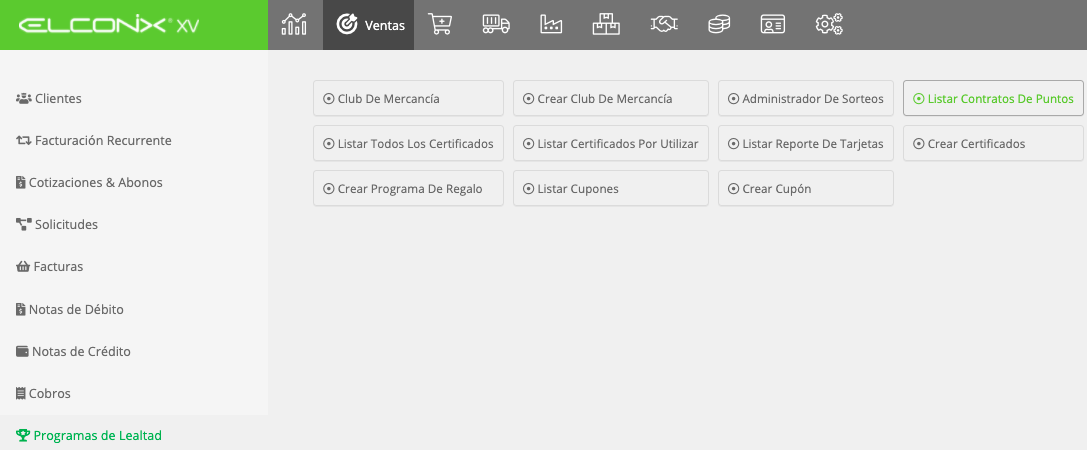
En está opción se visualiza el listado de todos los Contratos registrados a los diversos clientes que forman parte del programa de fidelidad.
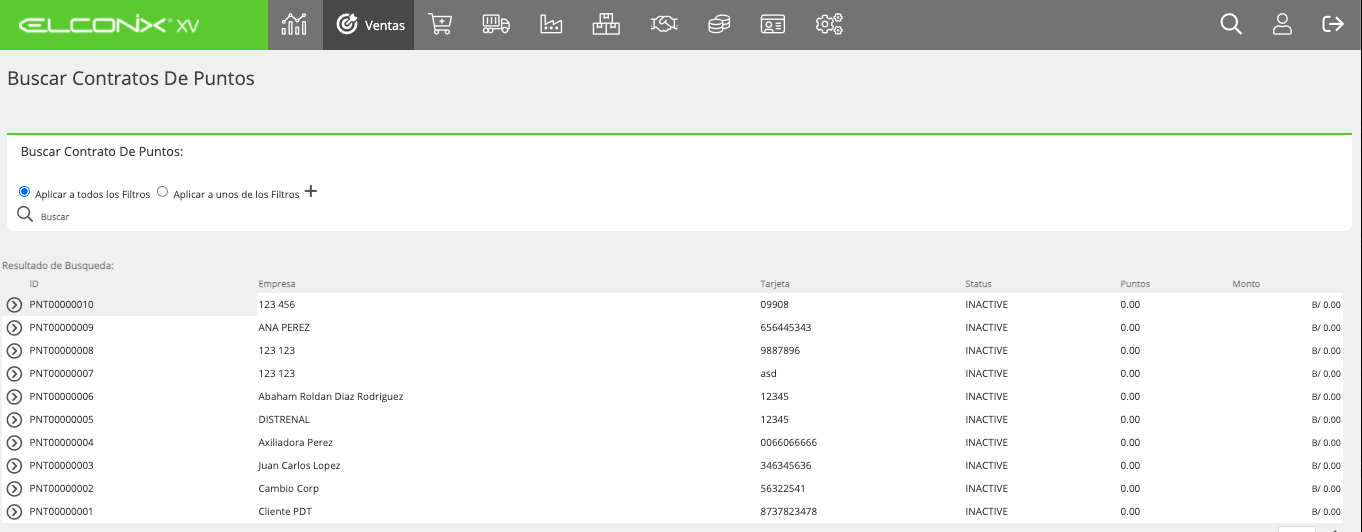
Dentro del Listado cuenta con opciones de búsqueda para facilitar la ubicación de alguno de los contratos.

Crear Contrato de Puntos
Esta opción nos permite registrar la información de cada uno de los contratos de los clientes que se afilien al Programa de Puntos
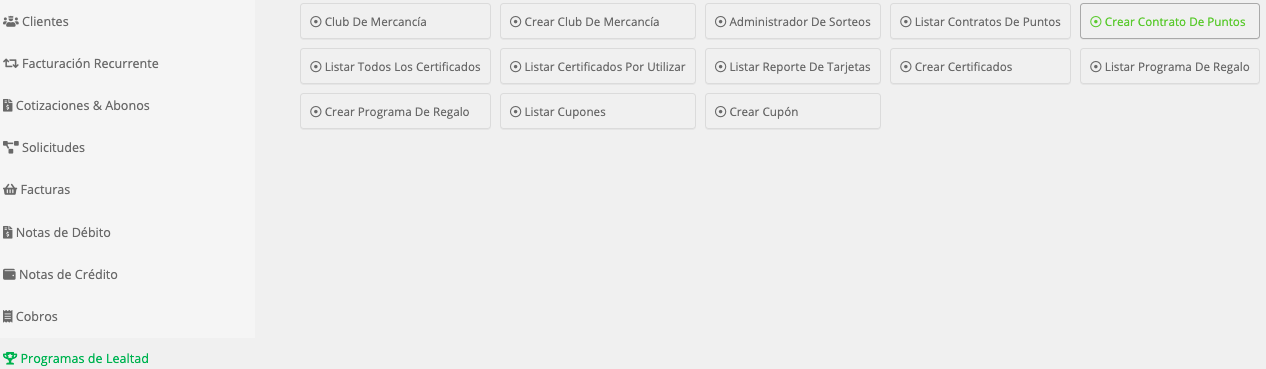
La creación del contrato se realiza a través de la plataforma y estos datos se vinculan a la aplicación POS-Elconix donde se ejecuta el proceso de ventas que brinda la acumulación de puntos y el canje de los mismos.
Detalle de la pantalla de Creación de Contrato de Puntos
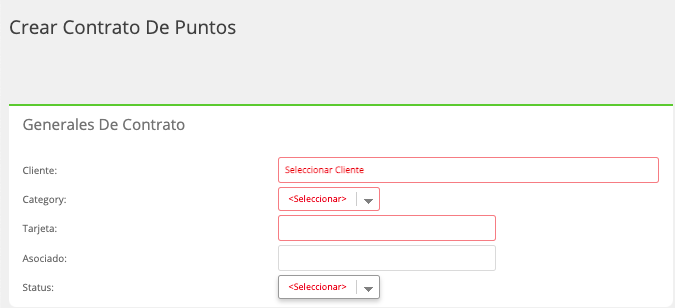
La pantalla de creación de Contrato esta conformada por dos recuadros detallados a continuación.
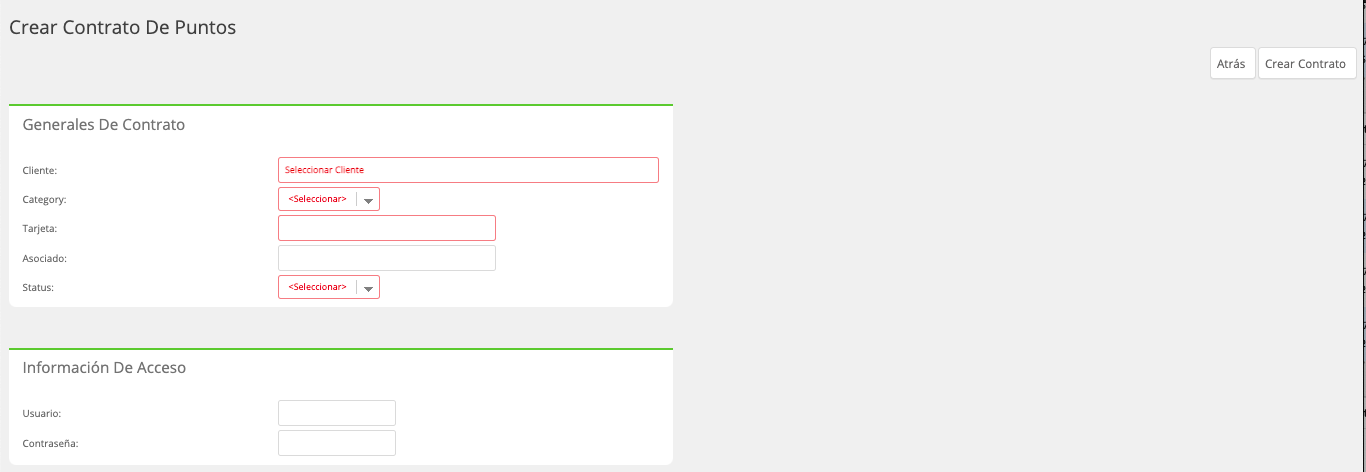
Generales de Contrato:
Solicita los datos principales para la creación del contrato como lo es:
Cliente: Nombre del Cliente debe seleccionarse de la lista de clientes existentes.
Categoría: Es el tipo de promoción de puntos, este dato es administrable en el módulo de Configuración.
Tarjeta: En caso que se le brinde al cliente una tarjeta para acumular puntos y que la misma tenga un código de barra, se debe colocar en este campo el número del código de barra.
Status: Se manejan status Activo o Inactivo,
ConfiguraciónLas Categorías deben configurarse previamente en el Módulo de Configuración - Sub Módulo -Administrador de Tablas-Tabla Categoría de Contrato de Puntos.
Información De Acceso:
En este recuadro se permite registrar datos relacionados a el acceso del cliente a una página web o portal de atención al cliente donde puedan acceder y consultar sus puntos.

Procedimiento de Creación de un Contrato de Puntos
La creación del Contrato de puntos se resume en pasos sencillos.
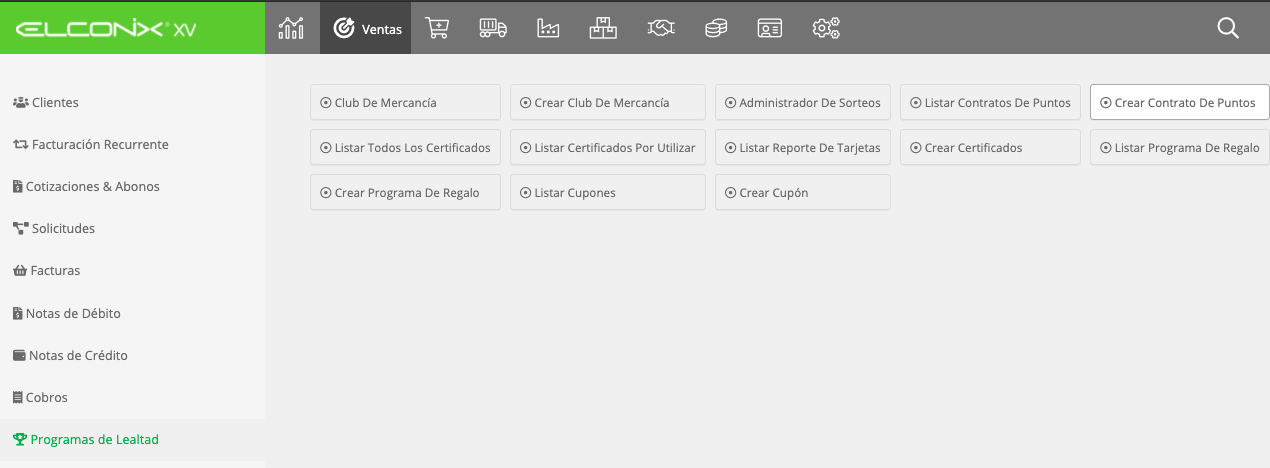
Paso 1: Acceder al módulo de Ventas, sub módulo de Programas de Lealtad opción Crear Contrato de Puntos.
Previamente haber realizado la configuración en el Administrador de tablas del módulo de Configuración.
Paso 2: Llenar los datos en la pantalla de crear contrato.
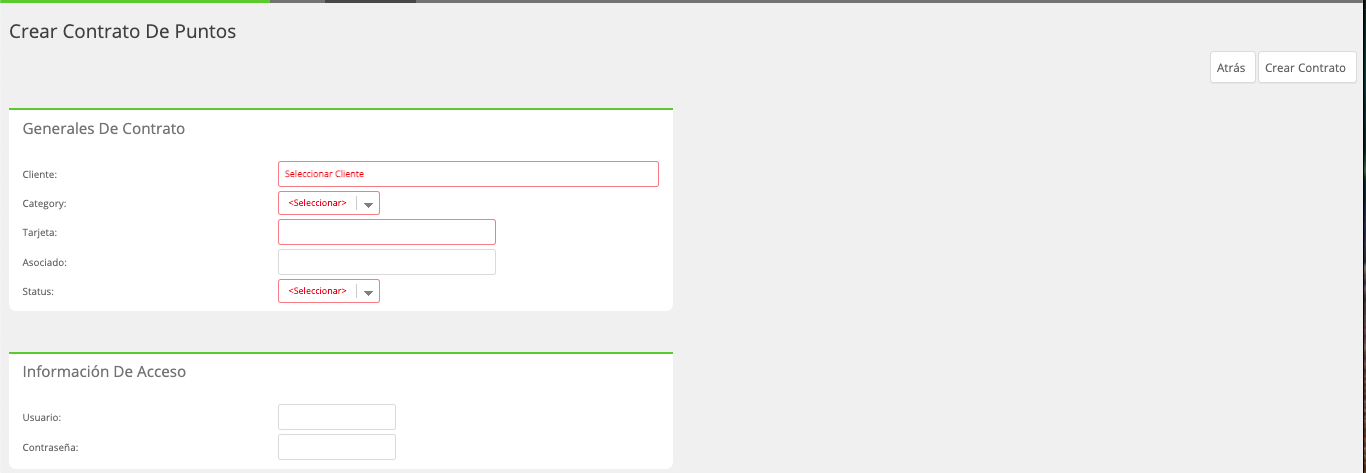
Paso 3: Crear Contrato con Botón de crear que se encuentra en la parte superior de la pantalla de creación.

Perfil Contrato de Punto
Una vez creado el contrato de puntos se habilita la pantalla del Perfil o contenido del Contrato.
La cual brindamos descripción a continuación.
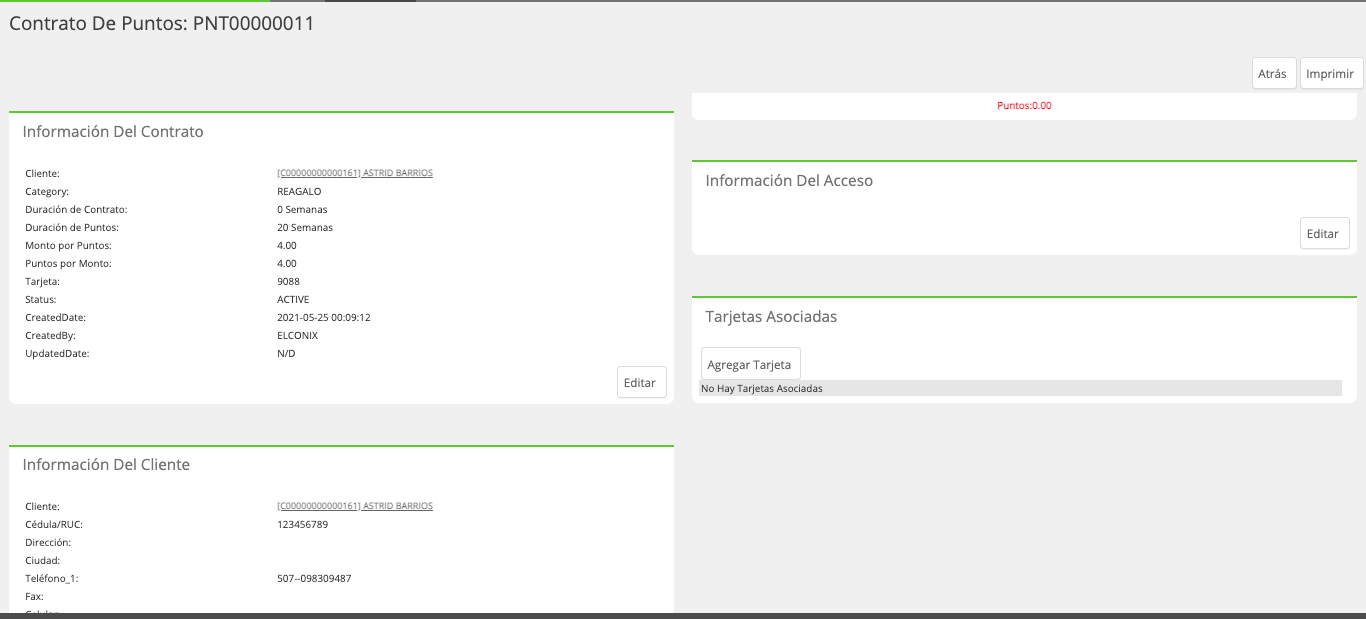
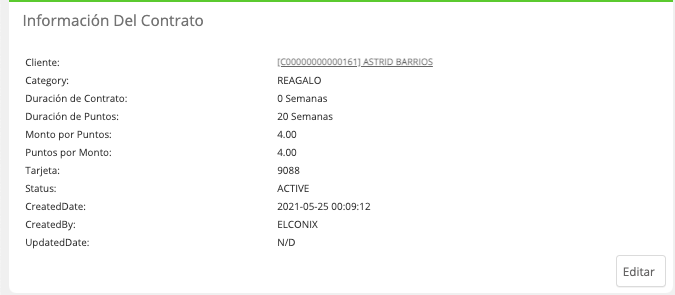
Información del Contrato
Son las propiedades Generales del Contrato, donde se muestra datos suministrados al momento de la creación como otros datos referentes a la duración del mismo que dependen de la Categoría del Contrato que se haya seleccionado al momento de la creación.
Información Del Cliente
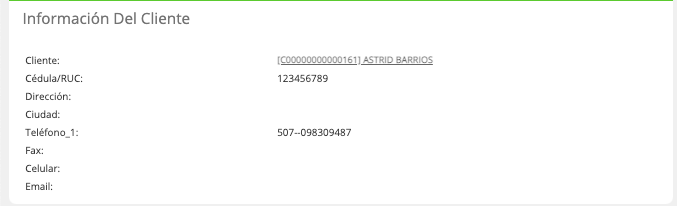
En este recuadro se muestran los datos personales del Cliente que esta relacionado al contrato.
Puntos
Muestra el total de Puntos acumulados que tiene el contrato.

Información del Acceso
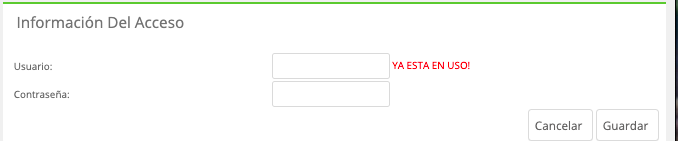
En caso que se tenga un portal web donde el cliente pueda entrar y consultar sus puntos, en esta sección se muestra el usuario y contraseña configurado para el cliente.
Tarjetas Asociadas
En caso que se manejen tarjetas que el cliente pueda presentar al momento de la venta para acumular puntos, en este recuadro se muestran las configuradas al momento de la creación o se puede agregar directamente en este recuadro cuando ya se tiene el contrato creado.

Historial de Transacciones
Muestra el listado de las facturas que han generado puntos relacionadas al contrato.

Listar Todos los Certificados
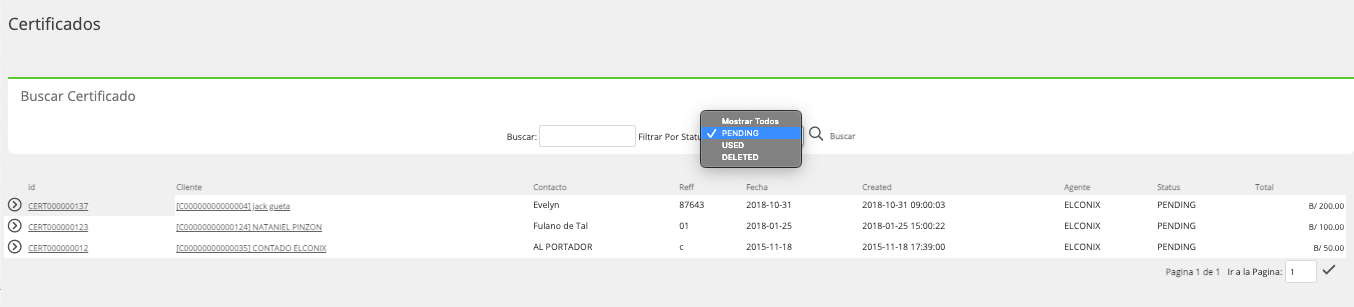
Es el listado compuesto por todos los Certificados de Regalos creados.
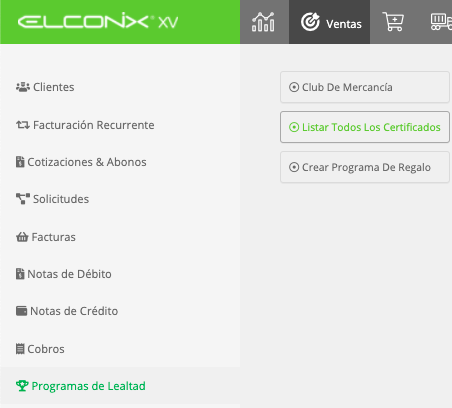
Este listado no distingue de status, si no que muestra el global de todos los certificado, cuenta con la opción de buscar que facilita la ubicación de un certificado en particular.
Listar Certificados Por Utilizar
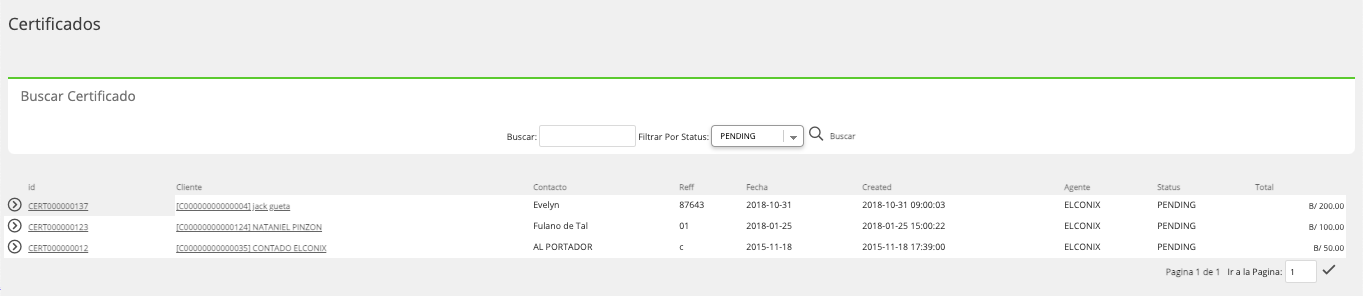
Es el listado solo de los Certificados de Regalo que no han sido utilizados, es decir, que su estatus es PENDING.
Listar Reporte de Tarjetas
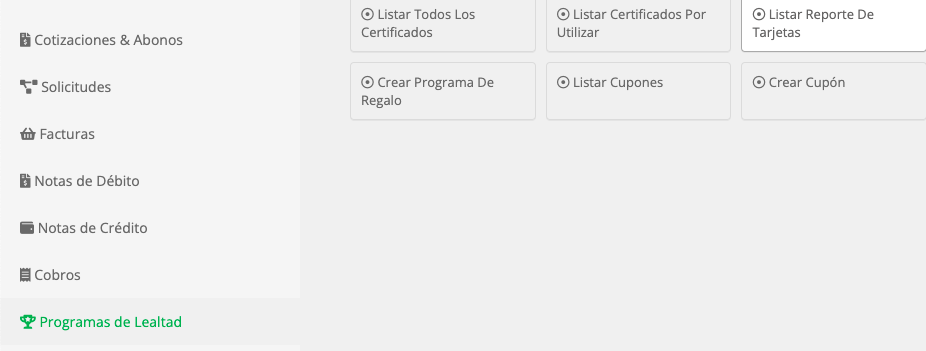
Este listado presenta las tarjetas de certificados de regalo físicas, tiene la función de permitir monitorear el estatus de las tarjetas de certificado, según su número de código.
Crear Certificados
Está opción de creación de certificado esta vinculada a la opción Contratos de Puntos, permitiendo convertir los puntos obtenidos bajo un contrato de puntos en un certificado de regalo.
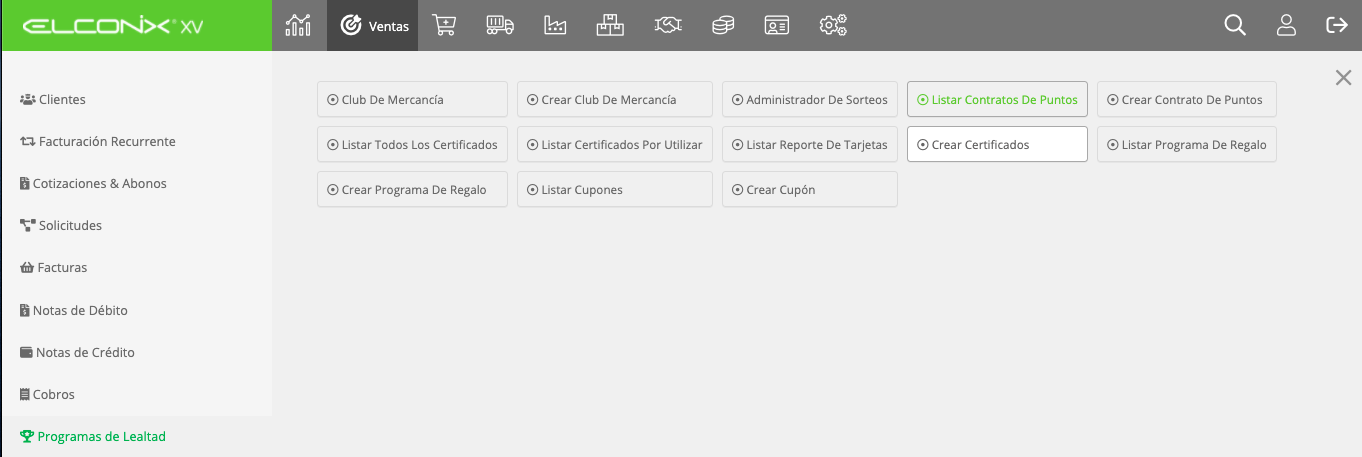
Al acceder a la pantalla de creación se muestra la pantalla de Buscar Contratos de Puntos, donde debe seleccionarse el contrato el cual desea usarse para convertir los puntos a certificados.
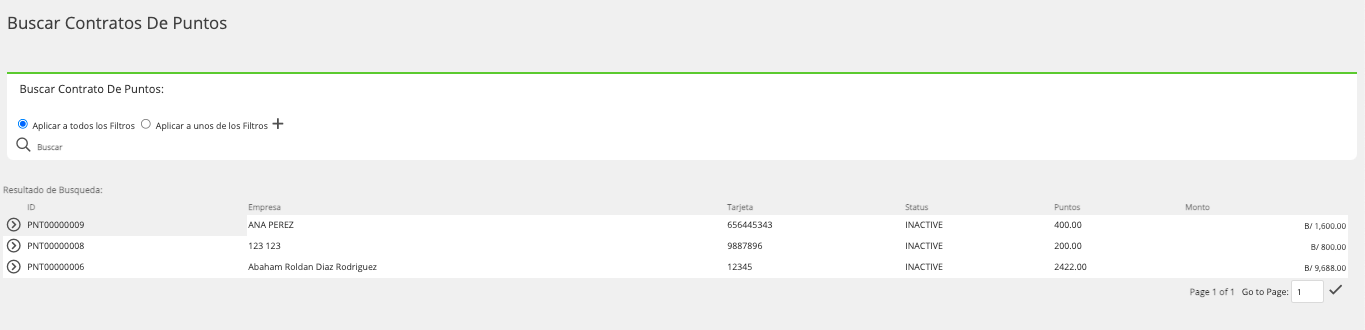
Al seleccionar el uno de los contratos se cargara la pantalla de creación, la cual la conforman los datos del contrato de punto.
Ver de referenciaVer perfil de Contrato de Puntos
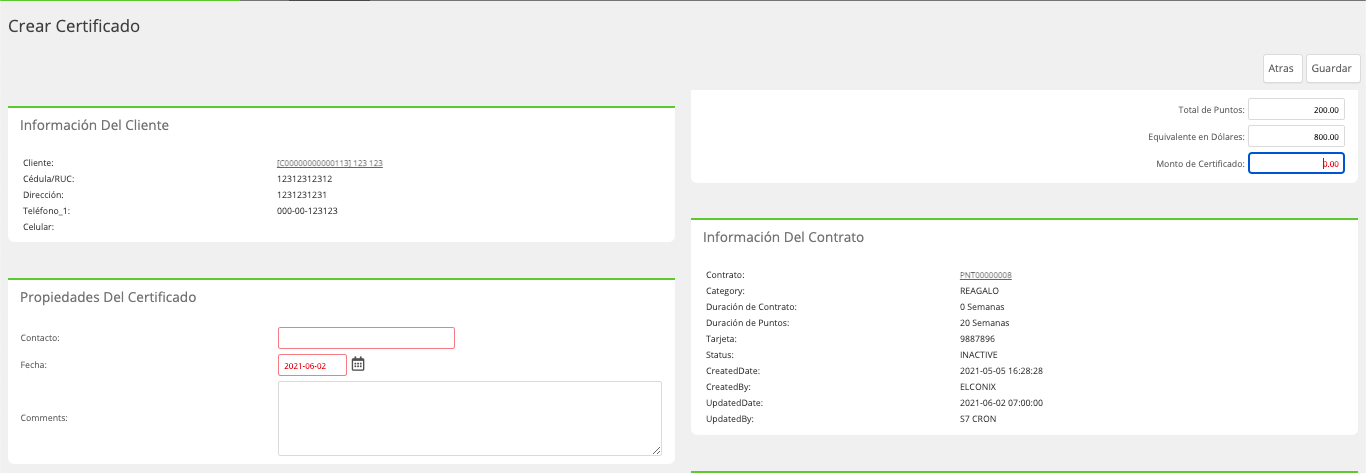
En la parte superior se habilita un recuadro donde se presenta el total de puntos acumulados y la equivalencia en dólares, este calculo se basa en la parametrización de las condiciones del contrato de puntos.
En el campo de Monto de Certificado se coloca el valor por el cual se va a crear el certificado.
CondiciónDebe ser mayor a 0.00 y múltiplo según las reglas del contrato de punto.

Posteriormente a colocar el valor del certificado y el contacto que seria el nombre de la personal que puede usar el certificado, se crear el mismo con el botón de guardar que esta en la parte superior.
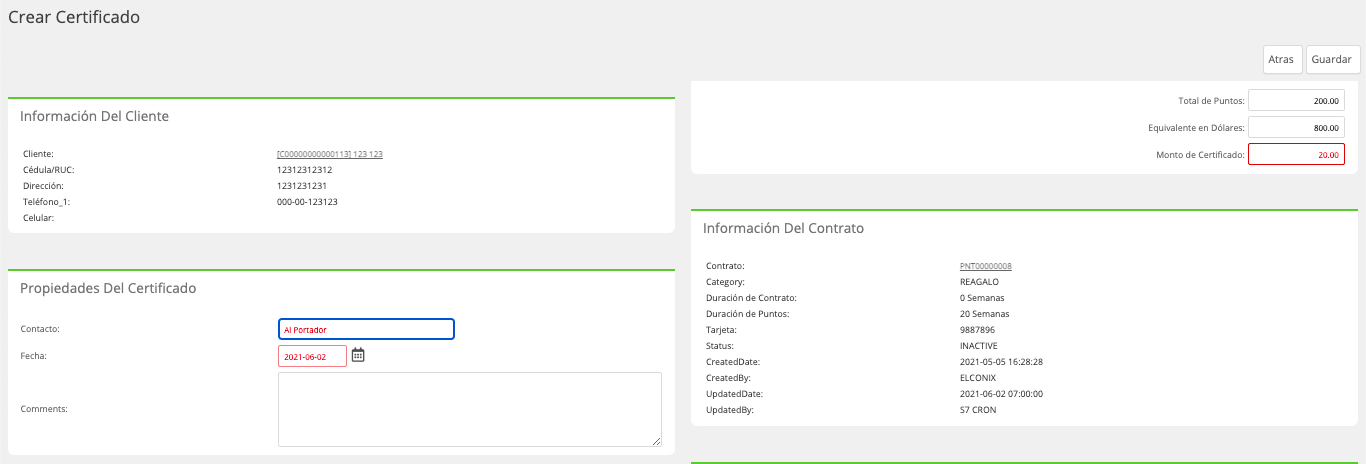
Posteriormente de creado el certificado puede ser consultado desde la opción Listar Todos los Certificados.
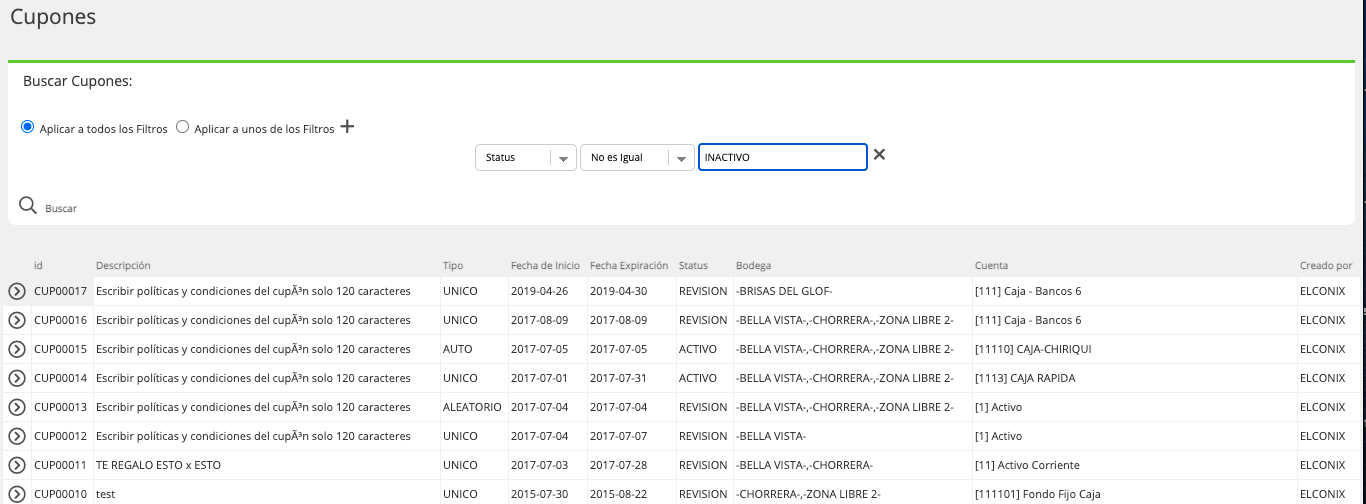
Listar Cupones
La opción de Cupones permite manejar junto con la aplicación POS-Elconix, la generación de cupones de descuento por venta, para incentivar las ventas.
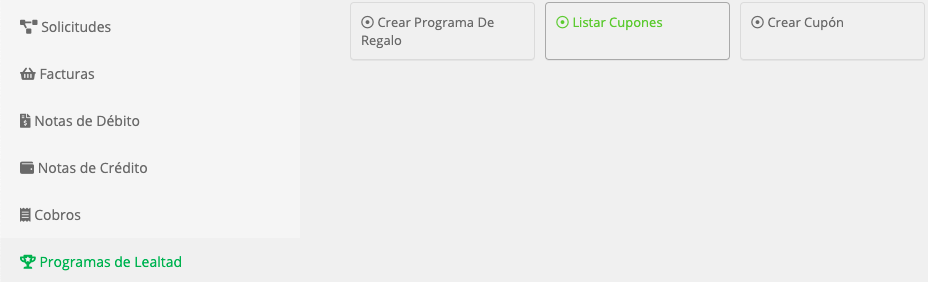
La opción de Listar Cupones permite consultar el listado de las distintas promociones de Cupones que se han creado.
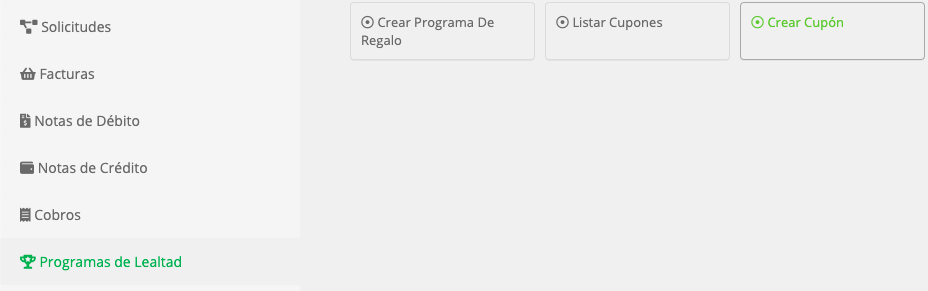
Crear Cupón
Para crear cupón se debe acceder a la opción de crear cupón que esta dentro del sub módulo Programas de Lealtad.
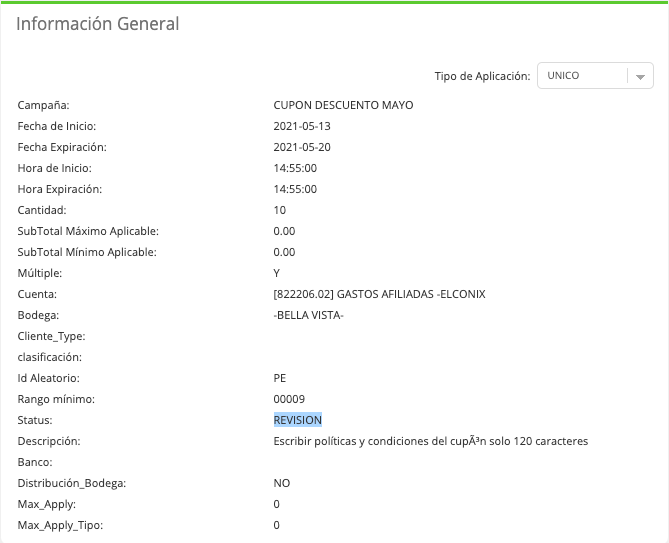
Se mostrará la pantalla, donde se debe colocar los datos generales del cupón que se desee crear:
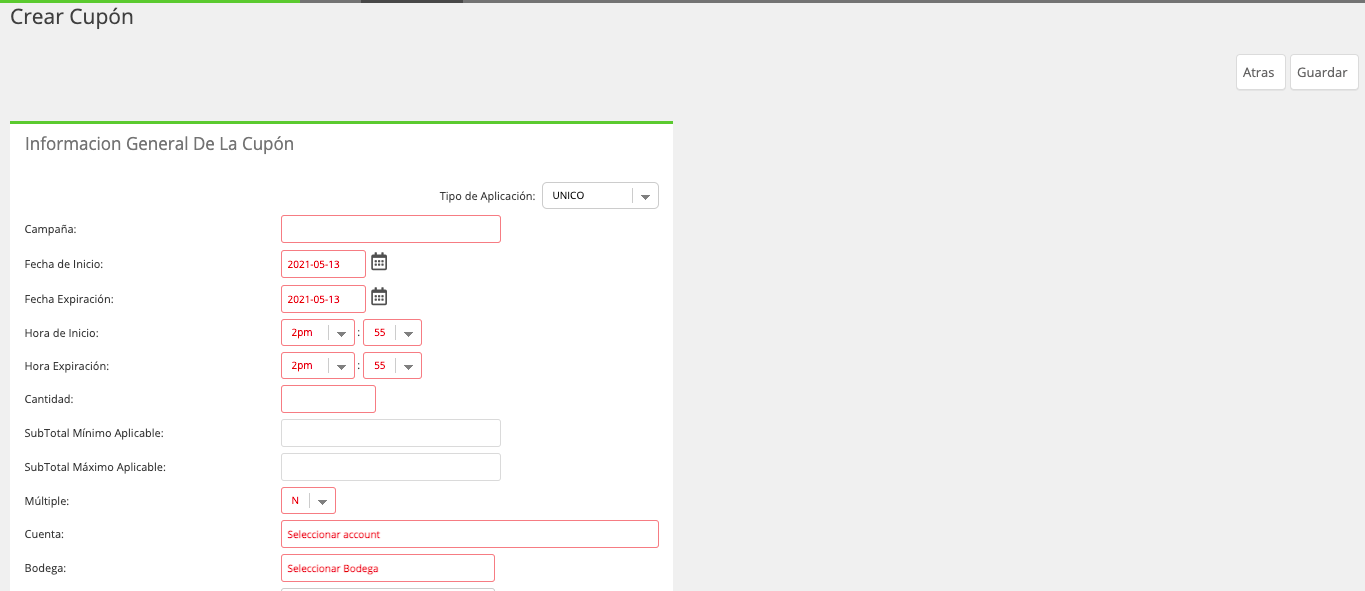
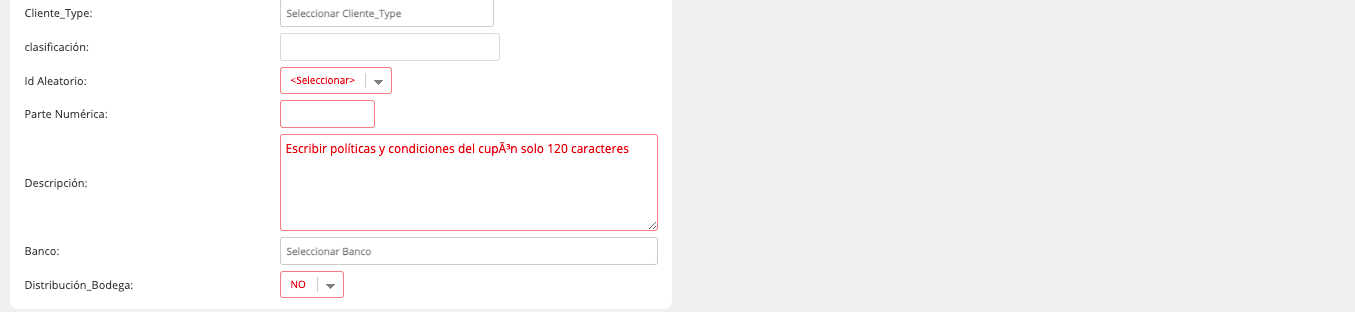
CAMPOS RELEVANTES EN LA CREACION DEL CUPON:
| Campo | Descripción |
|---|---|
| Tipo de aplicación | Se refiere a la forma en que se aplicará la campaña de cupón:
|
| Campaña | Nombre que se le desea dar a la campaña o promoción de Cupones. |
| Fecha de Inicio | Es la fecha a partir de la cual iniciara la campaña. |
| Fecha Expiración | Fecha de culminación de la campaña. |
| Hora de Inicio | Hora desde cuando iniciara la campaña. |
| Hora Expiración | Hora de termino de la campaña. |
| Fecha de inicio de Vigencia | Fecha a partir de la cual se puede redimir el cupón. |
| Hora de inicio de Vigencia | Hora a partir de la cual se puede redimir el cupón. |
| Fecha de expiración de Vigencia | Fecha limite hasta la cual se puede redimir el cupón. |
| Hora de expiración de Vigencia | Hora de culminación para redimir él cupón. |
| Múltiple | Valor predeterminado debe ser N, aplica solo cuando se tenga varias promociones diferentes corriendo a la vez. |
| Bodegas que Generan Cupón | Bodega que aplican para la creación o generación de cupones. |
| Bodega para Redimir | Es la bodega o las bodegas, donde se puede cambiar el cupón. |
| Descripción | No aplica para la impresión del cupón ya que se tiene el formato predefinido. |
Luego de llenar todos los campos se debe dar guardar con el botón de la esquina superior derecha

Posteriormente al guardar el cupón quedarán en status REVISION, en este status se mantiene hasta que se deba activar.
En la parte inferior de la pantalla de cupón, se habilitara la pantalla de configuración de las reglas o condiciones para que se otorgue y se canje él cupón.
Con esta opción de Reglas se puede establecer diversas mezclas de reglas o Sub reglas por lo cual se pueden crear distintos tipos de campañas o promociones según la parametrización de reglas.

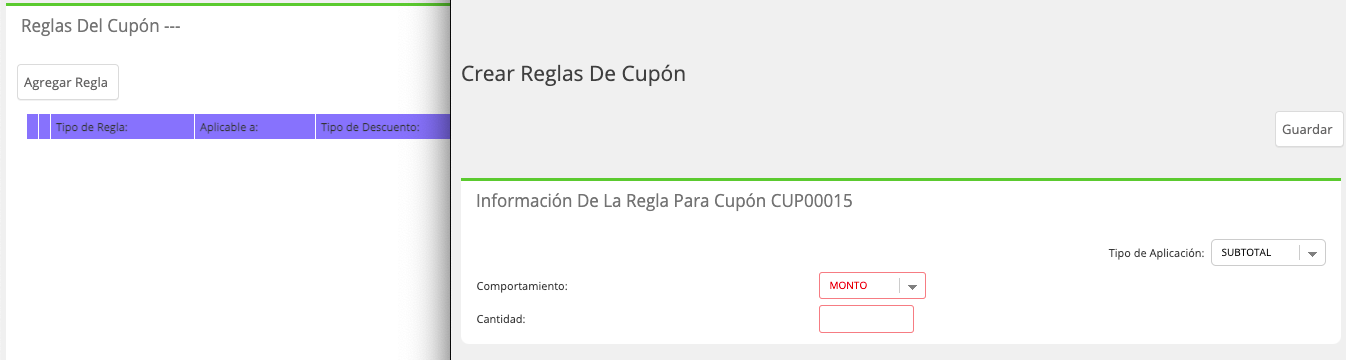
Reglas del Cupón (redimir): Son las condiciones para que se pueda redimir o canjear él cupón.
Para configurarlas se hace clic al botón Agregar Regla, este habilitara la pantalla para definir las reglas.
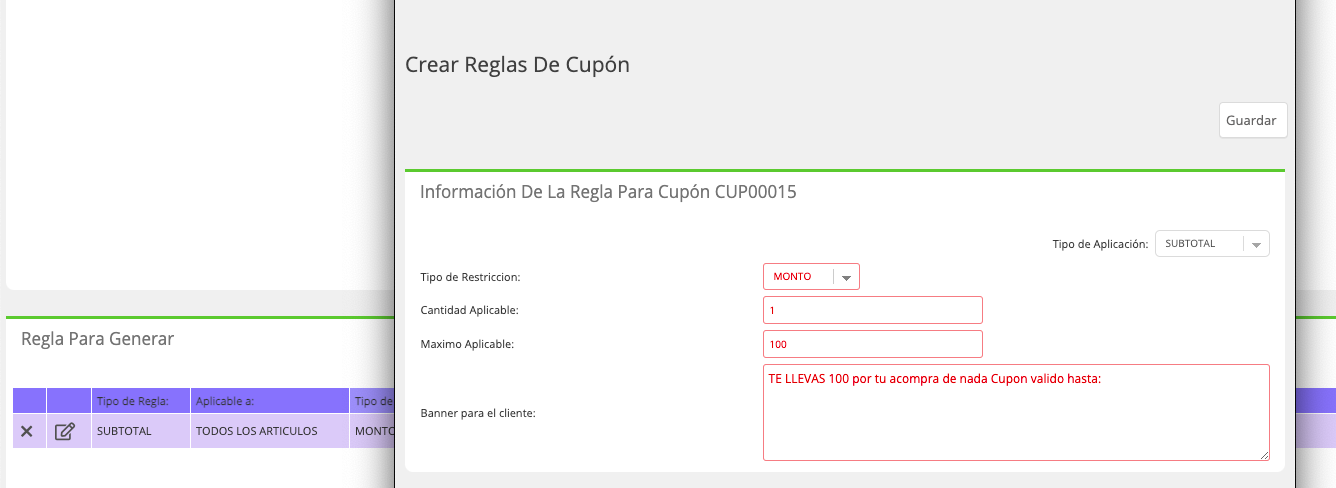
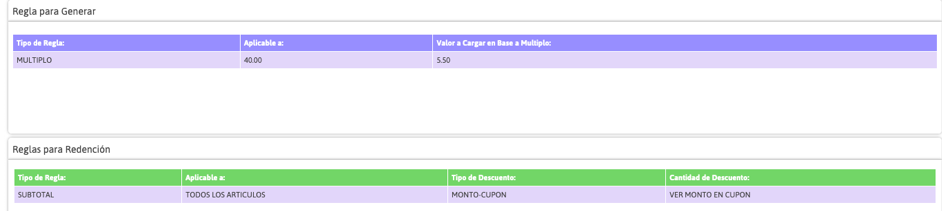
Reglas Para Generar: corresponde a las condiciones que deben cumplirse para que se genere un cupón.
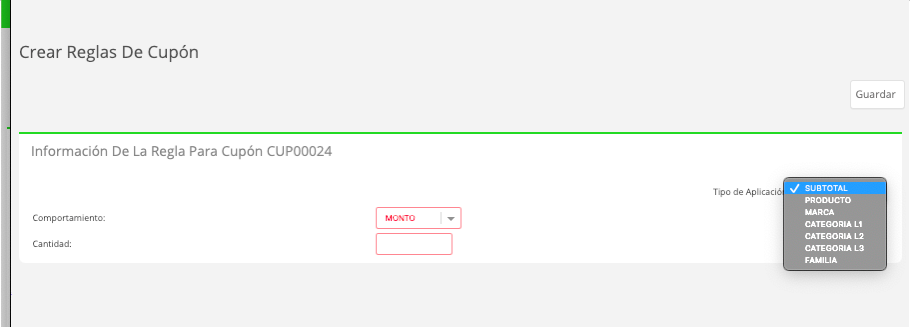
La configuración de las reglas también maneja sus propios tipos de aplicaciones que pueden ser:
Sub-total: por monto sub total de la factura.
Producto: Por un producto en particular.
Marca: Basada en la adquisición de un producto de una marca en especifico.
Categorías L1, L2, L3 o Familia: Que son los niveles de clasificación del catalogo de producto.
Mezclas de Reglas
Según el tipo de Aplicación que se escoja y la combinación de reglas se puede manejar múltiples opciones de promoción a continuación algunos ejemplos:
Tipos Unico y Aleatorio: Al ser Tipos de Aplicación en que el cupón físico no es generado por el sistema si no que pueden ser tarjetas, volantes ect. Que se reparten a los clientes de forma aleatoria solo es necesario la configuración de las Reglas del Cupón (redimir)
Ejemplo: Durante un evento (Feria, Noche o día de compras, Patrocinio del evento etc.) Se reparten tarjetas de cupones de X porcentaje de descuento, el cual para cambiarlo el cliente debe consumir en la tienda, puede ser X monto de venta en Sub-Total o comprar X marca de productos o Una cantidad definida.
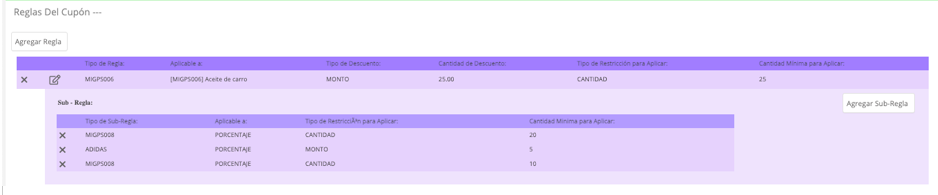
Otra forma de manejar este tipo de Cupón puede ser con reglas para compras de x cantidad de producto y se le otorga otro sin costo. Como también se le puede definir sub reglas adicionales para incentivar la venta de otro articulo.
Ejemplo: 2x1 Se parametriza las reglas por Tipo de regla Producto y se estable por la compra de X cantidad de Unidades se lleva X cantidad de productos como promoción. Si se adquiere X producto de X marca o categoría.

También se pueden configurar otros tipos como por ejemplo AUTO donde se otorga un cupón por la compra de x monto de dinero en el sub total de la venta.
Ejemplo: por la compra de B/.25.00 o mas en el sub total se otorga un cupón de 5% de descuento.
Otras Opciones de la pantalla de Cupón
Edición de Cupón: solo se puede editar información del cupón, antes de que se haya generado un cupón, y luego que se tenga cupón generado no se puede editar las Bodegas, solo el resto de los datos.
Para poder cambiar el status del cupón a ACTIVO, es necesario que se le configuren las reglas de Generar y de Redención para que se habilite la opción de activar.
Esta acción combinada con la fecha de inicio habilitan la generación de los cupones cuando se den las ventas en el POS.
Condición Obligatoria.Para el uso de la opción de cupones se requiere tener instalado la aplicación POS-Elconix.
Updated 11 months ago