
Embarque
Este sub módulo permite poder administrar la parte operativa y financiera de costos del traslado de mercancías de los proveedores hasta el punto de destino.
Es útil para administrar compras que van directo a bodegas no nacionalizadas o de Zonas Libres de Impuestos (zonas Francas). En él se pueden realizar todas las operaciones complejas de forma automática vinculados a los demás módulos auxiliares dentro de la Plataforma como CxP, Inventarios, Inventarios en Transito y Costos de Productos.
El procedimiento de Embarque debe ser utilizado en caso de que la compra de inventario tenga como destino una bodega donde no sé requiera realizar cálculos de importación.
Si se requiere realizar cálculos de importación se debe usar el modulo de Liquidaciones.
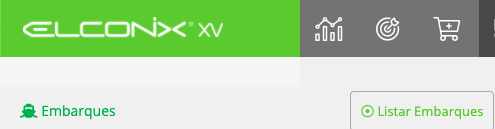
Listar Embarques
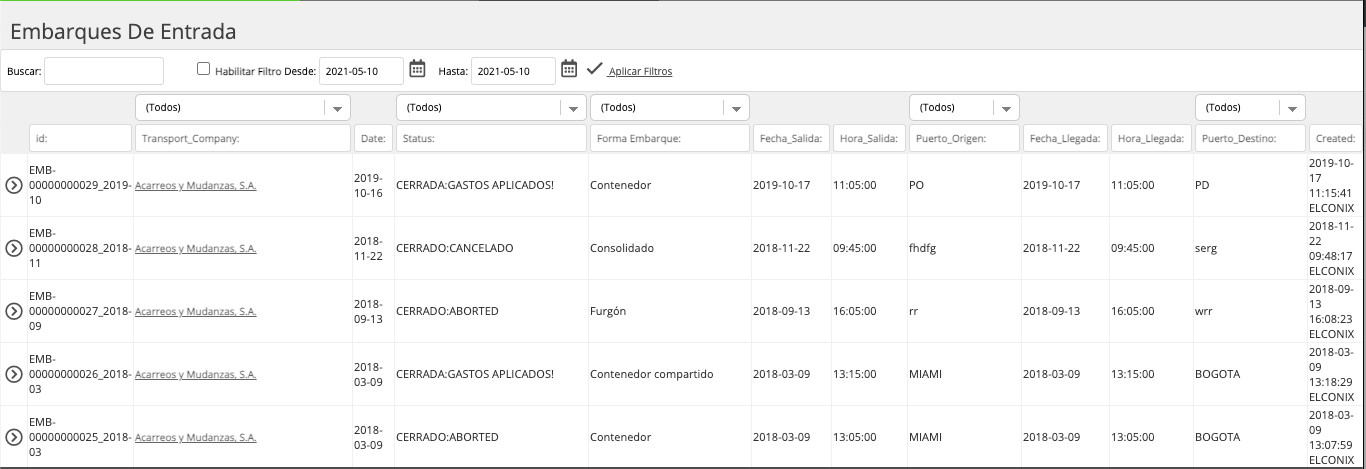
Es la lista de todos los documentos de Embarque que se han realizado.
Con este listado se puede realizar la búsqueda de un embarque en especifico, colocando el número de embarque o también hacer búsquedas mas generales.
Crear Embarque
Por medio de esta opción se realiza el registro de un embarque el cual tiene como funciones principales las siguientes:
-Relacionar compras de proveedores de gastos como la facturas de seguros, fletes, transportes ect. a múltiples compras de inventario.
-Realiza el calculo de segregación de estos gastos de múltiples formas proporcionales a cada articulo de las compras relacionadas al embarque.
-Realiza la aplicación de dichos costos adicionales a los productos que entraran al inventario.
-Realiza la contabilidad de todos los registros pertinentes de esta operación.
Procedimiento para la creación de Embarques
Paso 1: Acceder al módulo Logística y Tráfico, sub-módulo Embarque opción Crear Embarque, al seleccionar la opción se despliega el contenido de la pantalla de creación.
Condición obligatoria.Es necesario que las compras de inventario que se van a relacionar al embarque estén creadas antes de ingresar a la opción de Crear Embarque, ya que es obligatorio seleccionar al menos una compra para poder crear el documento.
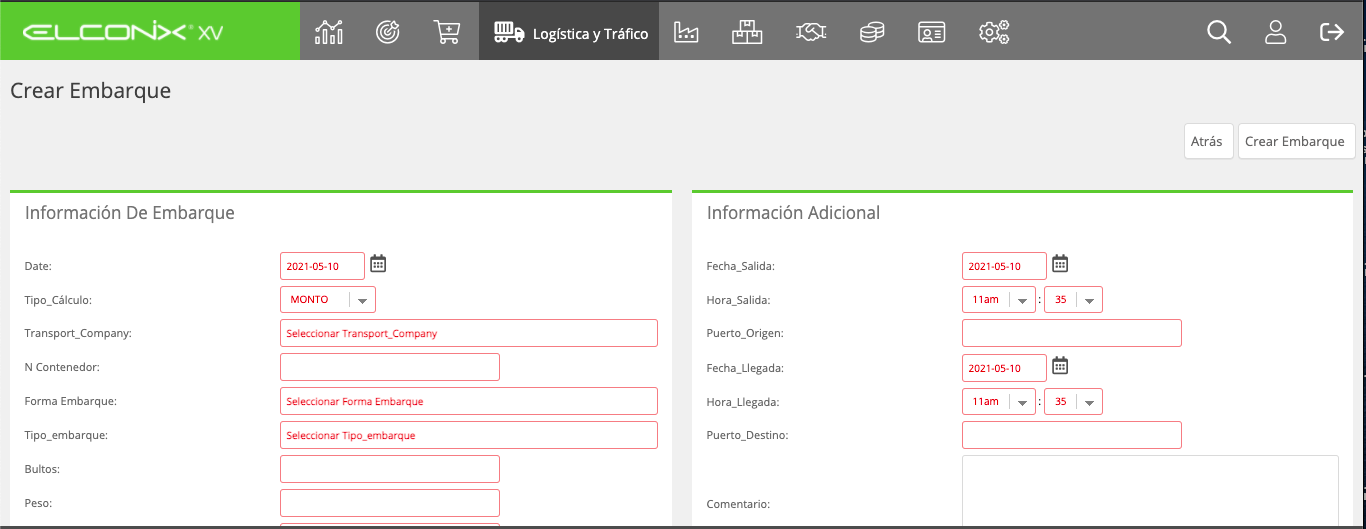
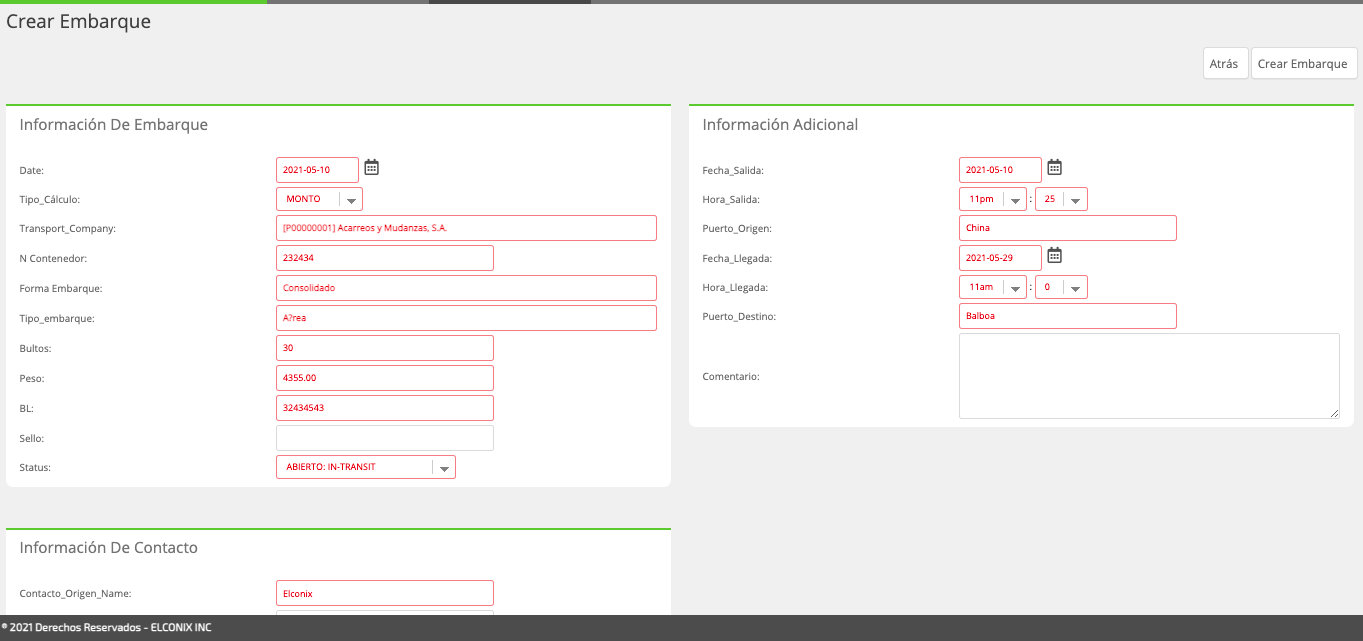
Paso 2: Se debe llenar los datos solicitados en los distintos recuadros que se muestran.
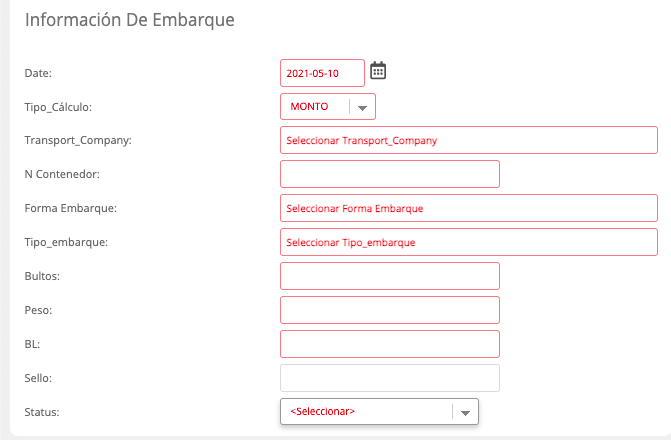
Información De Embarque
Este recuadro solicita los datos particulares del embarque.
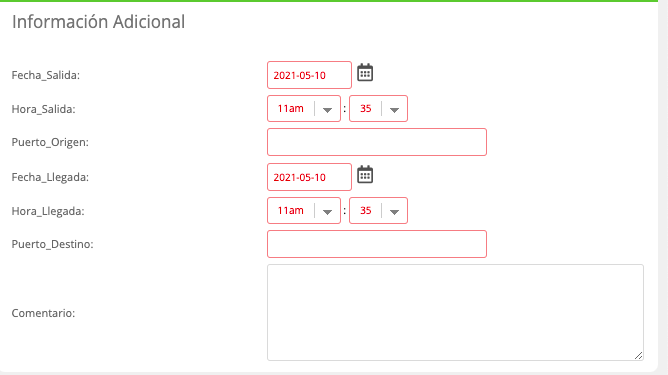
Información Adicional
Se refiere a datos adicionales como lo son la información de fechas de llegada y salida y los datos de puerto.
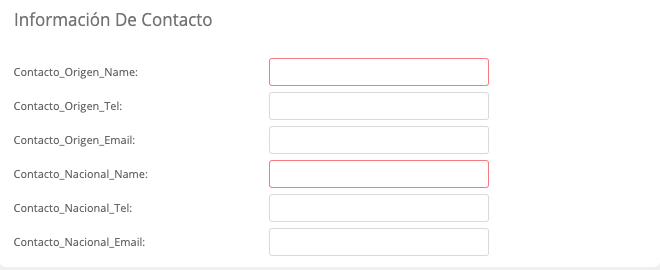
Información De Contacto
Se refiera a los datos personales de la persona de contacto del puerto de origen encargado del envió del embarque.
Seleccione Los Documentos Relacionados
Es el detalle del embarque, en donde se debe seleccionar una o mas compras de inventario, que son a las que se le realizara la aplicación de costos de los gastos adicionales.

Paso 3: Posterior a llenar los datos generales del embarque y seleccionar la o las compras se procede a crear el documento con el botón Crear embarque que esta en la parte superior de la pantalla.

Perfil del Embarque
Posterior a guardar el Embarque se presentará la pantalla del perfil del Embarque la cual contiene toda la información suministrada en los recuadros al momento de crear: Información de Embarque, Información Adicional, Información de Contacto, como también el detalle de las compras que fueron seleccionadas al momento en que se realizó la creación del Embarque.
Edición de EmbarqueDe un Embarque creado solo es posible editar las propiedades que se encuentran en los recuadros de Información, siempre y cuando el status del Embarque sea igual a ABIERTO: IN-TRANSIT.
El detalle del Embarque no se puede editar después de creado, es decir no se puede agregar o quitar las compras cargadas al momento de la creación.
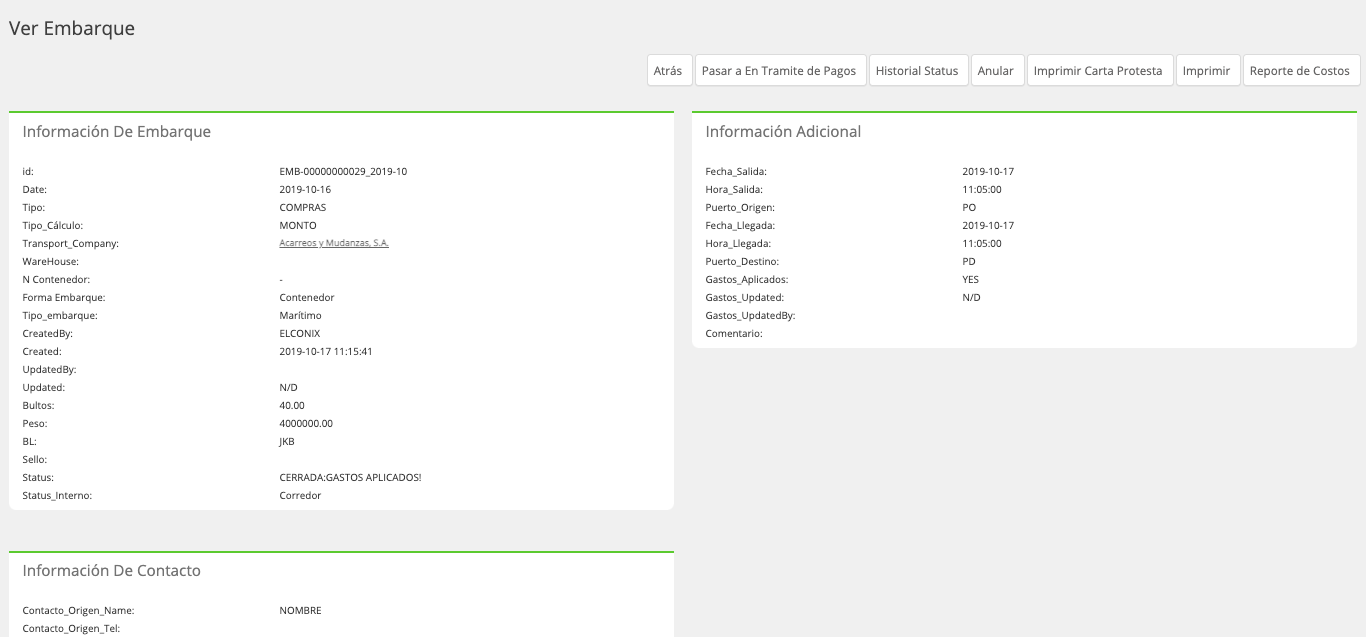
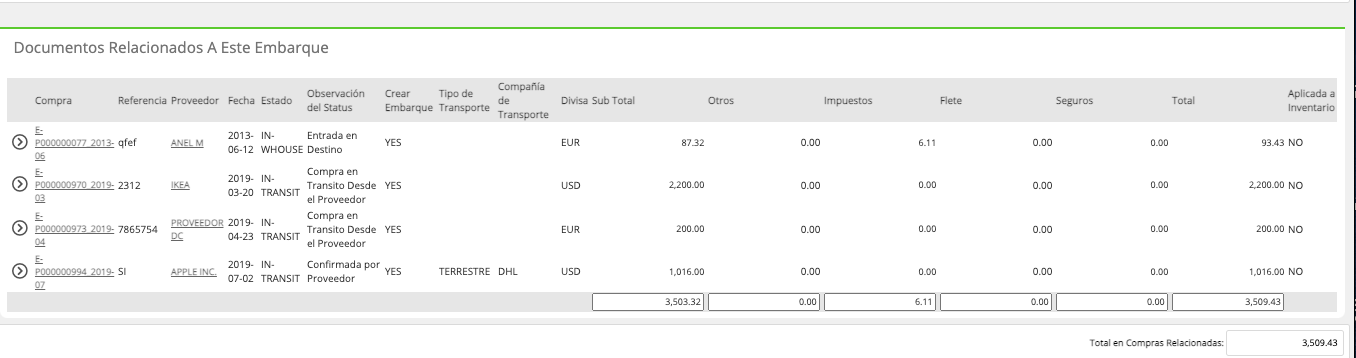
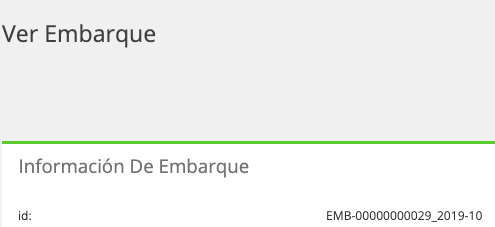
Una vez el embarque ha sido creado en el recuadro de Información de Embarque, se le asigna el Id consecutivo que lo identifica, con el cual puede ser ubicado dentro del listado de embarques, al igual que es el id con el que se podrá hacer la relación con las facturas de gastos que se requieran cargar al costeo de los productos que contiene la compra de inventario vinculada al embarque, por lo cual este número (ID) es de mucha importancia para el proceso.
Otras opción dentro del Perfil de un Embarque
Botones Superiores

| Botón | Función |
|---|---|
| Editar Propiedades | Permite poder editar las propiedades informativas del embarque. |
| Historial de Status | Permite poder ver los seguimientos de los cambios de status interno con su cronometro en tiempos. |
| Cancelar | Anular el embarque. |
| Imprimir Carta Protesta | Permite emitir un documento donde se le presenta un reclamo al proveedor de transporte en caso que la mercancía no haya llegado en buen estado. El formato de impresión puede variar de una empresa a otra por lo que este formado se diseña a solicitud de requerimiento durante la implementación de la Plataforma Elconix. |
| Imprimir | Genera la impresión del contenido de la pantalla del embarque. |
| Reporte de Costos | Permite ver un reporte de segregación de gastos, detallado de los Items de las diferentes compras que van a hacer Mayor valor de inventario, podrá ver el FOB, CIF y LandedCost de la compra hasta el CIF de cada ITEM. |
| Aplicar Gastos | Tiene la función de ejecutar los proceso de aplicación de costos y generación de la contabilidad producida con el proceso de Embarque. |
| Control de Documentos | Le permite realizar proceso de control de los documentos que se están entregando. |
| Pasar a Corredor | Permite realizar un cambio del status interno del embarque, igualmente permite realizar pases del documento para cronometrar los tiempos. |
Gastos a los Embarques
Este recuadro presenta las compras de servicios vinculadas al embarque las cuales representan los Gastos Adicionales que se deben cargar a el costo de la mercancía.

Archivos Adjuntos
Permite adjuntar cualquier tipo de archivo que sea necesario guardar relacionado al embarque.

Flujo de Proceso de Embarque
Paso 1 Creación de Compra de Inventario:
El proceso de Embarque inicia teniendo creadas en la plataforma una o mas compras de Inventario en las cuales se le haya indicado que requieren utilizar el proceso de Embarque, esto se define desde la Orden de Compra o en la creación de la Compra, en el campo Transporte Pactado (Embarque)el cual debe estar definido con la opción YES.
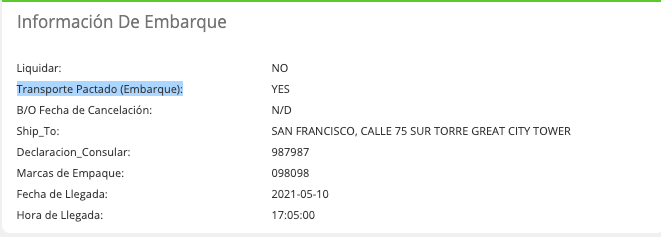
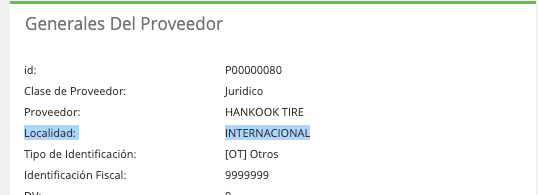
Para que este campo se habilite en la Orden de Compra o en la creación de Compra es necesario que el Proveedor de inventario, en el campo Localidad este definido como INTERNACIONAL.
Paso 2 Crear Embarque:
Teniendo ya creadas las compras de inventario que se requieran relacionar al Embarque y los datos generales del Embarque se procede con la creación del Embarque.
Dato fundamental es que si el Embarque es un consolidado, antes de crearlo todas las compras pertenecientes al Embarque deben estar registradas en la plataforma, si por error se crea el Embarque sin tener todas las compras será necesario Anularlo y volver a registrar.
Paso 3 Ingresar Gastos Adicionales:
Teniendo el Embarque creado se realiza la relación de las facturas de otro tipo de gastos en las que se incurrió en el traslado de la mercancía desde el Puerto de Origen hasta su Puerto Destino.
Para ello se utiliza el sub-módulo de Compras la opción de Crear Compra a Monto.
En la compra a monto se selecciona el número de Embarque y el tipo de gasto.
Ver manual de Creación de Compra a Monto.
Posteriormente en el recuadro Gastos Relacionados en el Embarque se presentarán los documentos relacionados a través del módulo de compras a monto.

Paso 4 Verificación de Costos
Para validar los costos y la forma en que se esta aplicando a cada linea de articulo el prorrateo de gastos, podemos revisarlo con él Reporte de Costos que se Genera a partir del Botón con el mismo nombre que se ubica en las opciones de la parte superior de la pantalla de Embarque.
Se debe realizar la verificación del desglose antes de realizar la aplicación del Embarque.
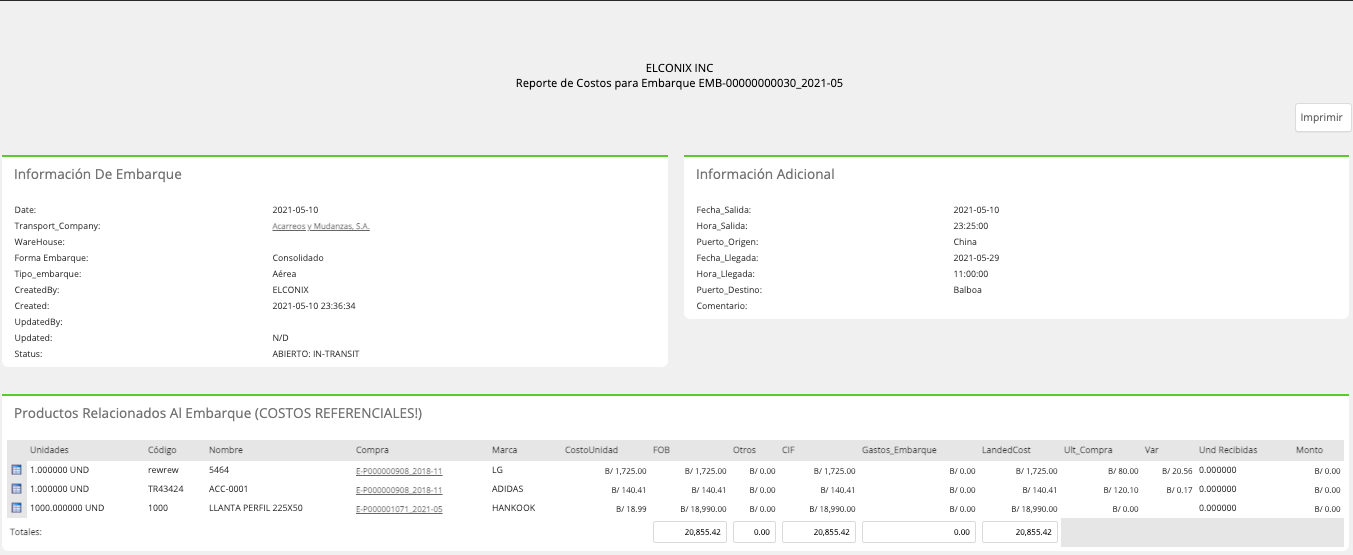
El reporte presenta la información siguiente:
Generales del embarque: Datos Generales del Embarque colocados al momento de la creación.
Reporte de los productos relacionados: Muestra el detalle de los productos por cada compra relacionados al Embarque.
Detalle de las columnas que componen este recuadro:
Unidades: Es la cantidad de unidades producto.
Código: Número con él que se identifica el producto.
Nombre: Es nombre del producto.
Compra: Número de la compra a la que esta relacionada el producto de la linea.
Marca: Es la marca del producto.
CostoUnidad: El costo a la cual se le compro al proveedor.
FOB: Es el costo unidad por la cantidad de unidades compradas.
Otros: Son los gastos adicionales como seguros, fletes u otro que se haya agregado a la misma compra del proveedor.
CIF: Es la suma entre del FOB y Otros dando el costo unitario que salió el producto del proveedor.
Gastos de Embarque: Segregación de todos los gastos del embarque que se van aplicar al producto especifico.
Landed Cost: Es la suma de los costos CIF más los Gastos de Embarque aplicados al producto.
Ult_Compra: El costo Landed de la compra anterior del producto.
Var: Diferencia entre el costo Landed de la Compra anterior y el Landed Cost del embarque actual.
Und Recibidas: Cantidad de unidades recibidas en inventario.
Monto Recibido: Valorizado de las Unidades recibidas por bodega.
Es Posible que las Und Recibidas y el Monto Recibido vayan cambiando según el proceso de bodega sea realizado a la compra, es decir a medida que se van ingresando las unidades a través del control de bodega al inventario.
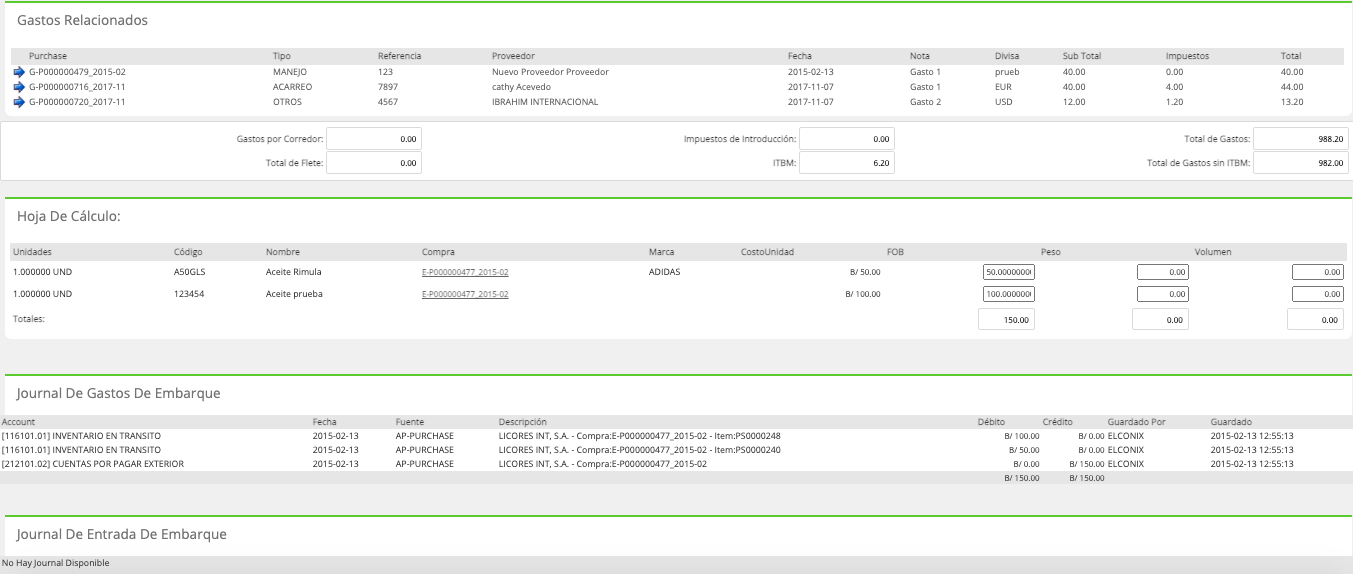
Gastos Relacionados: Presenta el detalle de las compras de servicio relacionadas al Embarque.
Hoja de Calculo: Es la parametrización la cual define la base en la cual se debe realizar el calculo porcentual de los gastos relacionados al embarque. El mismo depende del campo Tipo_Calculo, el cual puede tener los siguientes valores:
MONTO: es el predefinido y realiza la distribución porcentual de los gastos relacionados al embarque sobre el monto monetario de cada articulo de las compras del embarque.
PESO: permite la distribución de los gastos por el peso total de cada articulo de las compras relacionadas del embarque.
VOLUMEN: es el que distribuye los gastos por el volumen total de cada articulo de las compras relacionadas del embarque.
Es importante definir que para los tipos PESO y VOLUMEN el sistema utiliza una tabla que es parametrizable llamada Hoja de Calculo, el cual solo se permite configurar cuando Tipo_Calculo sea igual a PESO o VOLUMEN. Cuando es MONTO el sistema utiliza el monto definido en las compras relacionadas y no se pueden cambiar a menos que se cambien las mismas compras.
Journal Contable de Embarques:
Es el detalle de la contabilidad relacionada al embarque, en estos casos se divide en dos grupos, las transacciones de los Gastos relacionados al embarque junto a las compras relacionadas. Y el grupo de las transacciones de ingreso de inventario.
Estos Journal se presentan una vez el Embarque este aplicado.
Paso 5 Aplicación de Embarque
Una vez haya verificado tanto la información general del Embarque como el detalle de las compras de servicios relacionadas para el prorrateo de costos, se puede realizar la Aplicación del embarque que consiste en que la plataforma aplique a todos los productos vinculados al Embarque, el prorrateo de los gastos adicionales.
-Dentro de este proceso de aplicación el sistema realiza las siguientes acciones:
- Distribuir los gastos adicionales a los artículos contenidos en las compras de inventario vinculadas al embarque, posteriormente cuando la compra de inventario es ingresada, el sistema envía a re-calcular el ingreso de los mismos ajustando los costos de las unidades agregando los costos de los gastos relacionados en el embarque.
-Cerrar el embarque para futuras ediciones.
Para realizar la aplicación se debe entrar al embarque y realizar la aplicación del mismo con el botón de Aplicar.

Updated 11 months ago