
Liquidaciones
Este Sub módulo permite gestionar el proceso de cargar gastos adicionales al costo de inventario de los productos que se compran al exterior y que deben cumplir el procedimiento de calculo de Impuestos de Importación.
Este modulo solo debe ser utilizado en caso de que la compra de inventario tenga como destino una bodega donde SI se requiera realizar cálculos de importación. Si se requiere realizar cálculos de importación se debe usar este modulo.
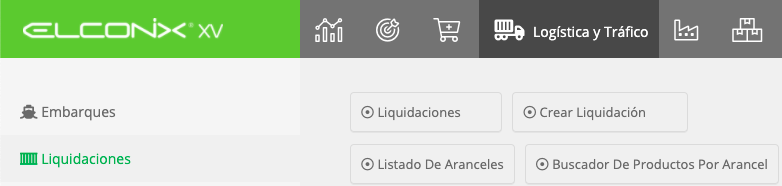
Liquidaciones
Es el listado de todas las liquidaciones registradas en la plataforma.
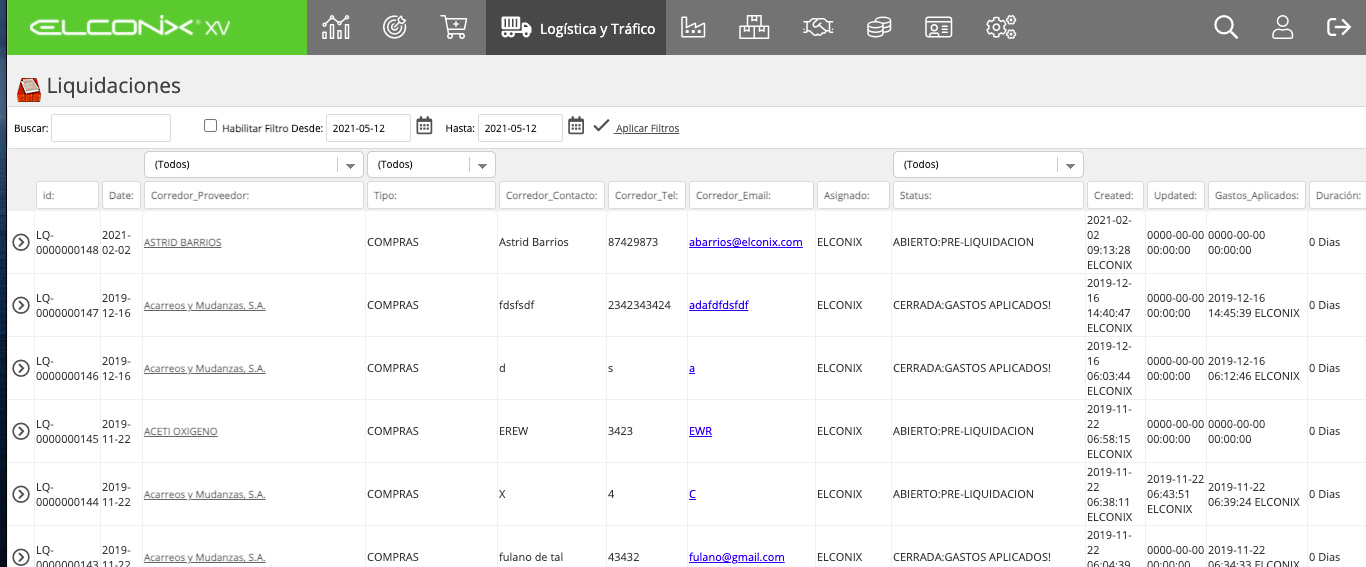
Cuenta con filtros de búsqueda que permite ubicar ya sea una liquidación en especifico, utilizando el campo abierto de búsqueda donde se debe colocar él ID de la liquidación.
Como también tiene otras opciones de filtros por fecha o agrupación de búsqueda por Proveedor, Tipo de Liquidación, Status.
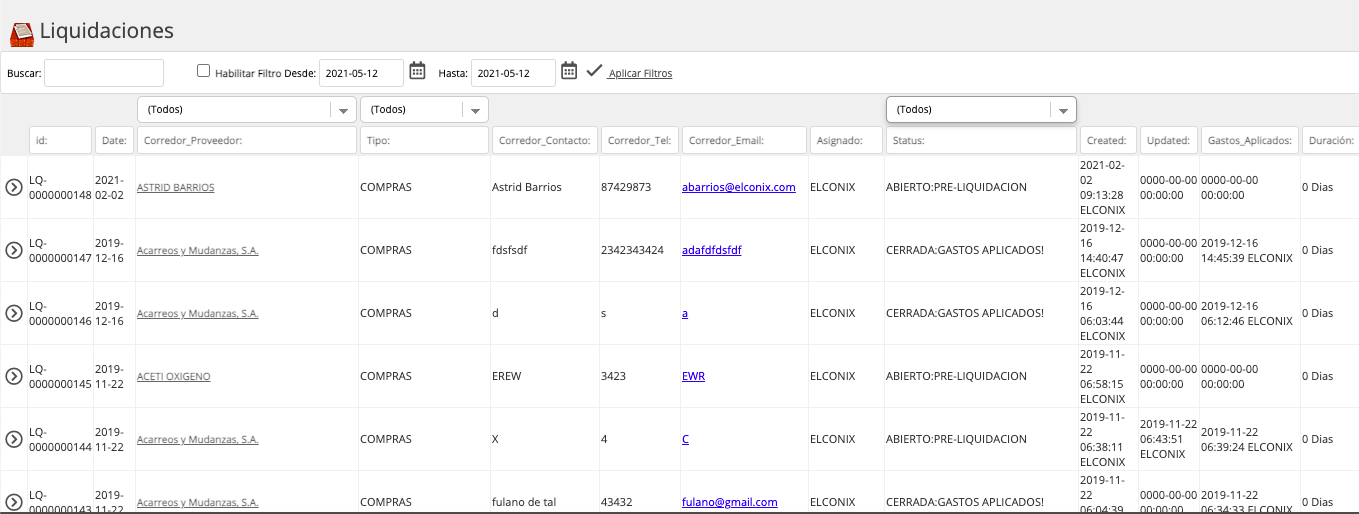
Crear Liquidación
Por medio de esta opción se realiza el registro de una Liquidación cuyas funciones principales son las siguientes:
El proceso a realizar en este modulo permite los siguientes puntos:
- Permite relacionar compras de proveedores de servicio o gastos a múltiples compras de inventario.
- Permite aplicar y calcular los impuestos de introducción según los aranceles de la mercancía en transito.
- Realiza el calculo de segregación de estos gastos de múltiples formas proporcionales a cada articulo de las compras relacionadas a las liquidaciones.
- Realiza la aplicación de dichos costos + impuestos adicionales a los productos que entraran al inventario.
- Realiza la contabilidad de todos los registros pertinentes de esta operación.
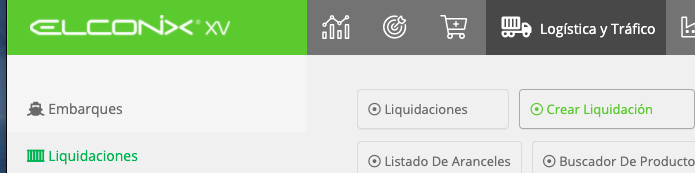
Procedimiento para la creación de Liquidaciones
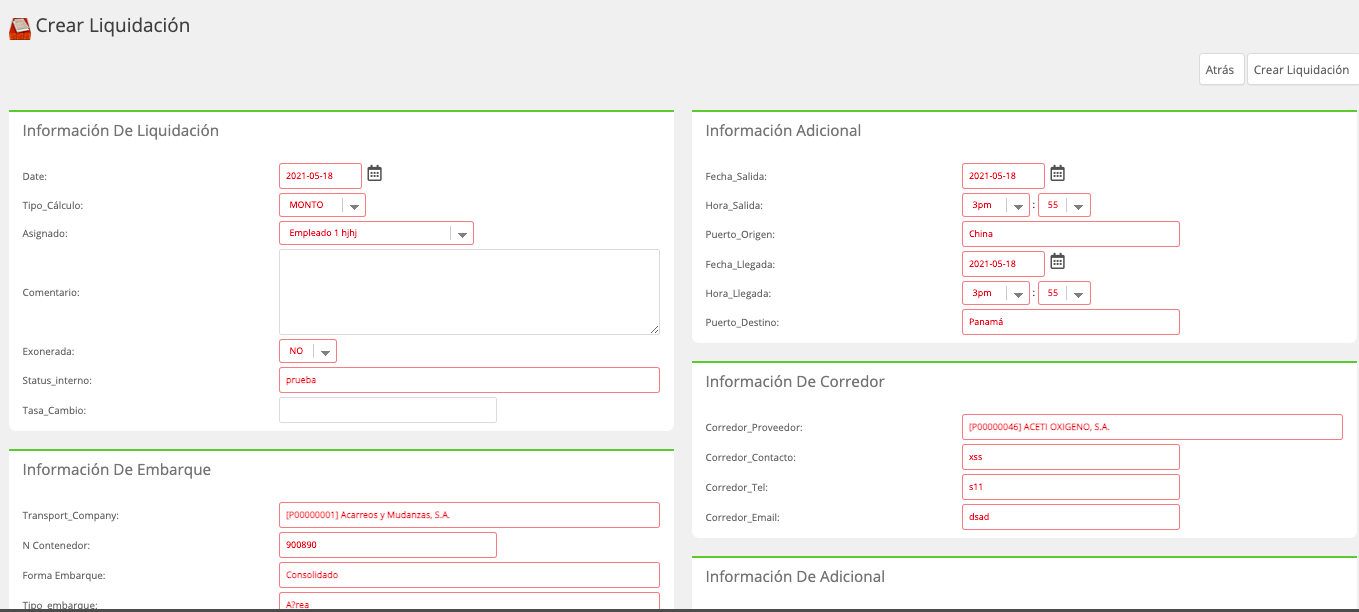
Paso 1: Para crea una liquidación se debe proceder a acceder al Módulo Logística y Tráfico, sub Módulo Liquidacionesopción Crear Liquidación.
Condición Obligatoria.Es necesario que las compras de inventario o transferencias de bodegas no nacionalizadas a bodegas Nacionales, que se vayan a relacionar a la liquidación estén creadas antes de ingresar a la opción de Crear Liquidación, ya que es obligatorio seleccionar al menos un documento de Compra o Transferencia para poder crear la liquidación.
Paso 2: Se debe llenar los datos solicitados en los distintos recuadros que se muestran.
Información De Liquidación
Este recuadro solicita los datos particulares de la Liquidación
Un dato fundamental de este recuadro es el campo TIPO_Calculo ya que define la manera en que se debe calcular la liquidación, en la plataforma se manejan tres tipos detallados a continuación:
MONTO: Es el predefinido y realiza la distribución porcentual de los gastos relacionados a la liquidación sobre el monto (valor monetario) de cada articulo de las compras de la liquidación.
PESO: permite la distribución de los gastos por el peso total de cada articulo de las compras relacionadas de la liquidación.
VOLUMEN: Es el que distribuye de los gastos por el volumen total de cada articulo de las compras relacionadas de la liquidación.
Los datos de Peso y Volumen se deben tener definidos en el perfil de cada producto para que se pueda realizar él calculo.
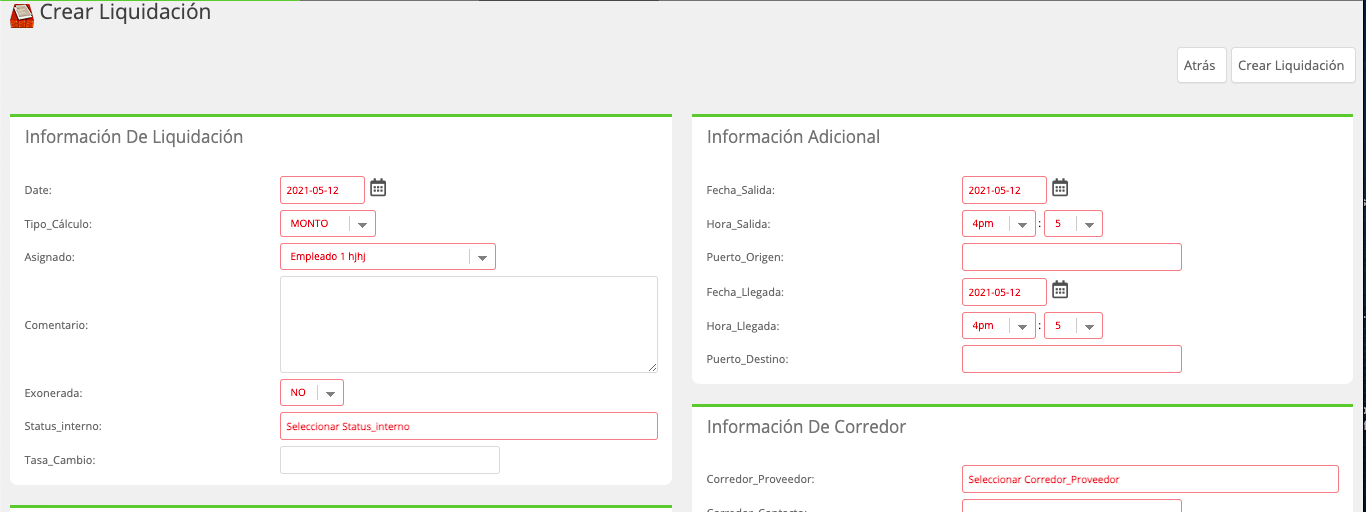
Información Adicional
Se refiere a datos adicionales, como lo son la información de fechas de llegada y salida y los datos de puerto.
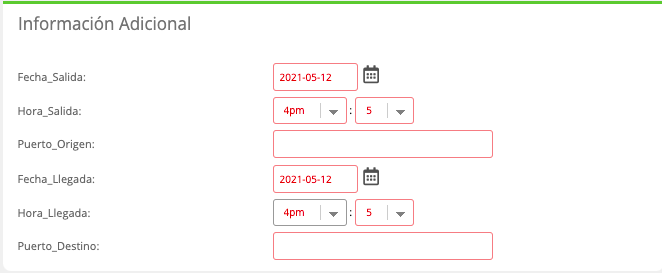
Información De Embarque
Se debe llenar datos relacionados a la transportación de la mercancía que se va a liquidar.
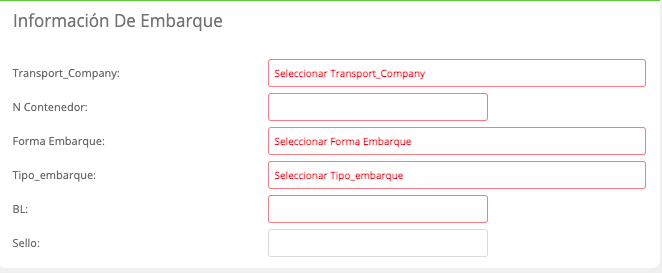
Información De Corredora
Se refiere a datos relacionados al proveedor que ofrece el servicio como corredor.
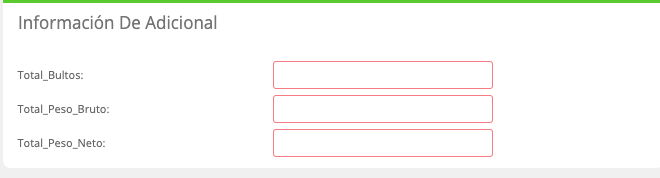
Información De Adicional
Son datos relacionados a la cantidad de bultos y peso que se van a liquidar.
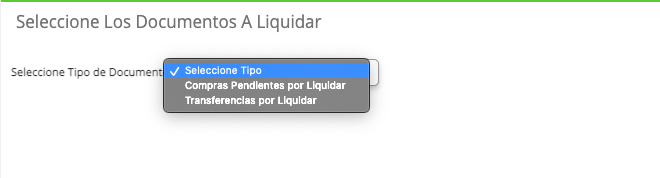
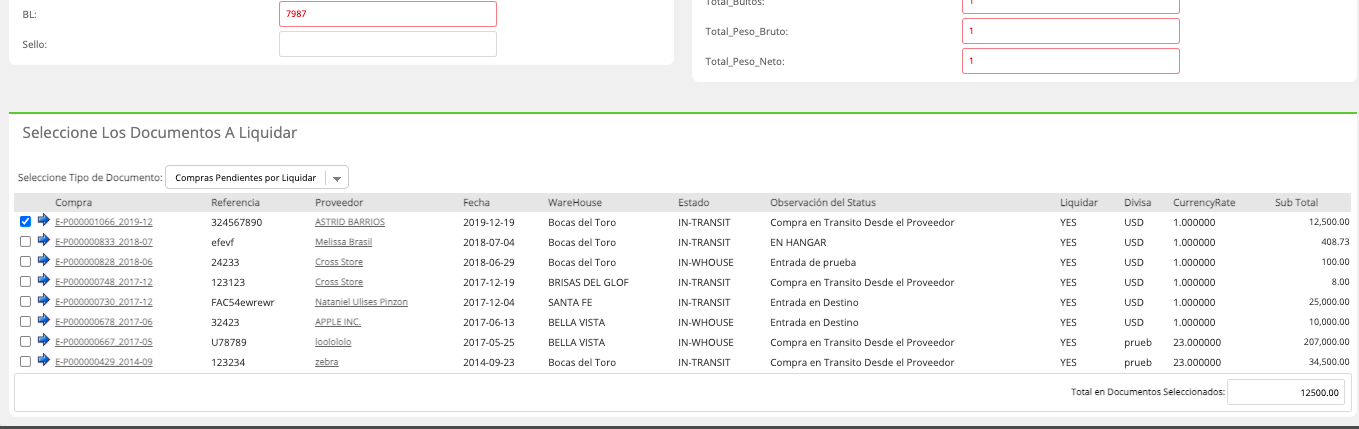
Seleccione Los Documentos A Liquidar
Es el detalle de la liquidación en esta sección se selecciona la Compras o transferencias que su mercancía debe liquidarse.
Paso 3: Posterior a llenar los datos generales de la Liquidación y seleccionar las compras o transferencia, se procede a crear el documento con el botón Crear Liquidación que esta en la parte superior de la pantalla.

Perfil de la Liquidación
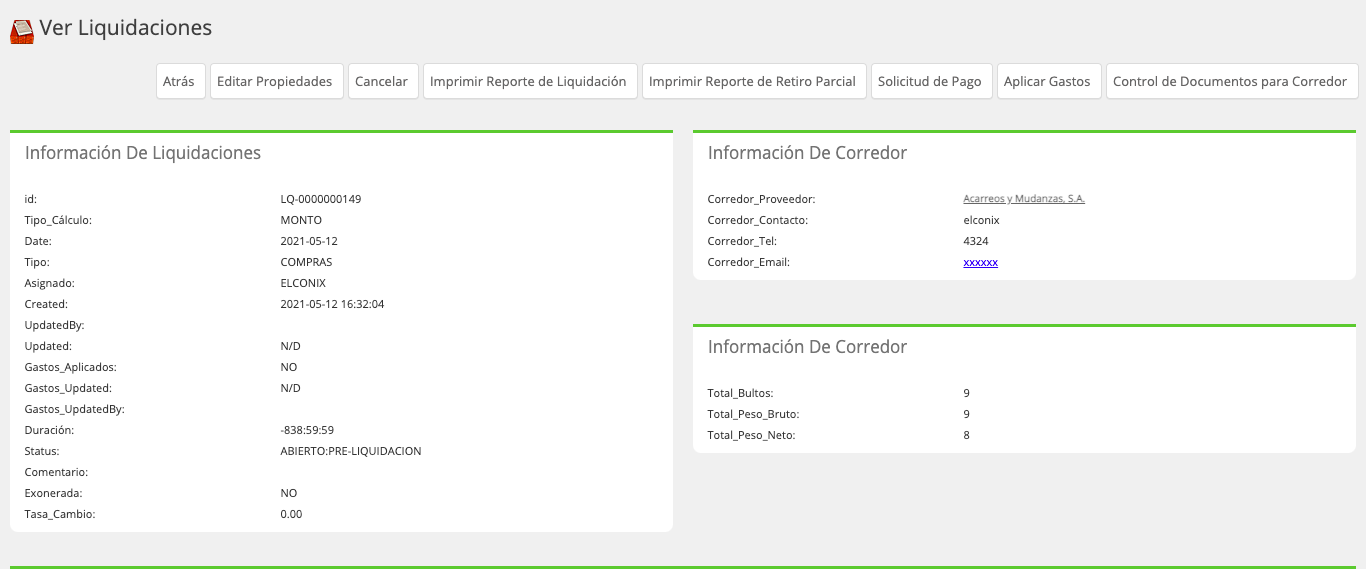
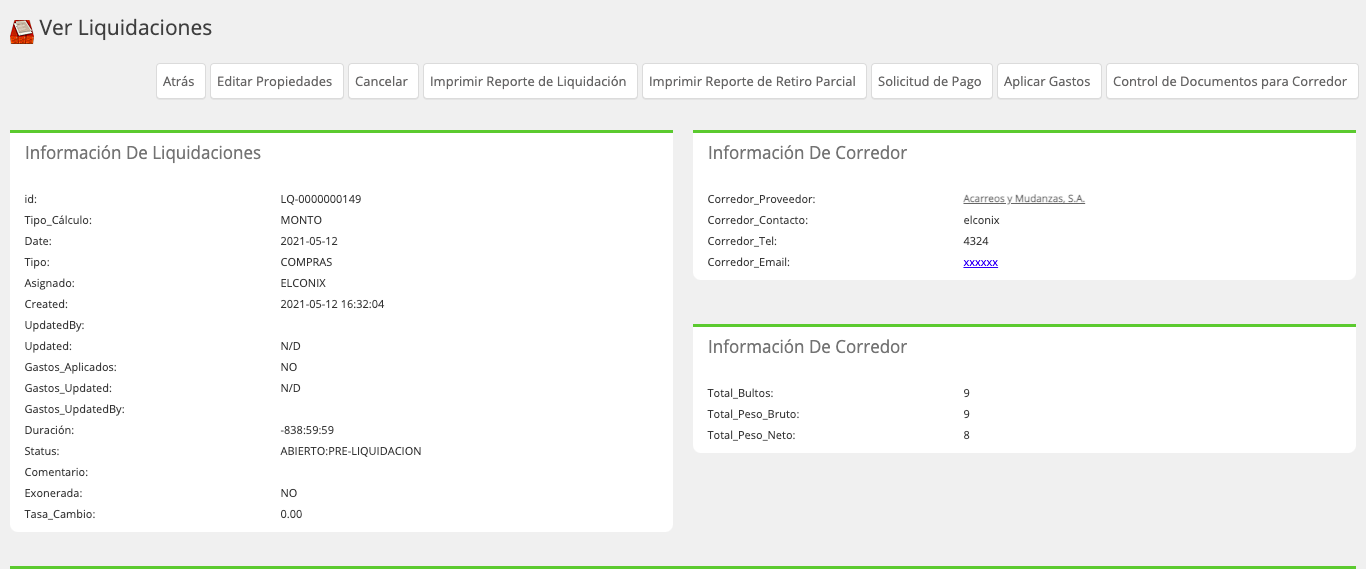
Posterior a guardar la Liquidación se presentará la pantalla del perfil de la Liquidación la cual contiene toda la información suministrada al momento de la creación como también otros datos que se habilitan luego de guardar, los cuales detallamos a continuación.

Botones Superiores

| Botón | Función |
|---|---|
| Editar Propiedades | Permite poder editar las propiedades informativas de la liquidación. |
| Historial de Status | Permite poder ver los seguimientos de los cambios de status interno con su cronometro en tiempos. |
| Cancelar | Anular la liquidación. |
| Imprimir Carta Protesta | Permite emitir un documento donde se le presenta un reclamo al proveedor de transporte en caso que la mercancía no haya llegado en buen estado. El formato de impresión puede variar de una empresa a otra por lo que este formado se diseña a solicitud de requerimiento durante la implementación de la Plataforma Elconix. |
| Imprimir | Genera la impresión del contenido de la pantalla de la liquidación. |
| Reporte de Costos | Permite ver un reporte detallado de la liquidación, sus costos, gastos, compras y segregación a los productos. |
| Aplicar Gastos | Tiene la función de ejecutar los proceso de aplicación de costos y generación de la contabilidad producida con el proceso de liquidación. |
| Control de Documentos | Permite realizar proceso de control de los documentos que se están entregando. |
| Pasar a Corredor | Permite realizar un cambio del status interno de la liquidación, igualmente permite realizar pases del documento para cronometrar los tiempos. |
Los recuadros Información de Liquidación e Información de Corredor son los mismos datos suministrados al crear la liquidación.
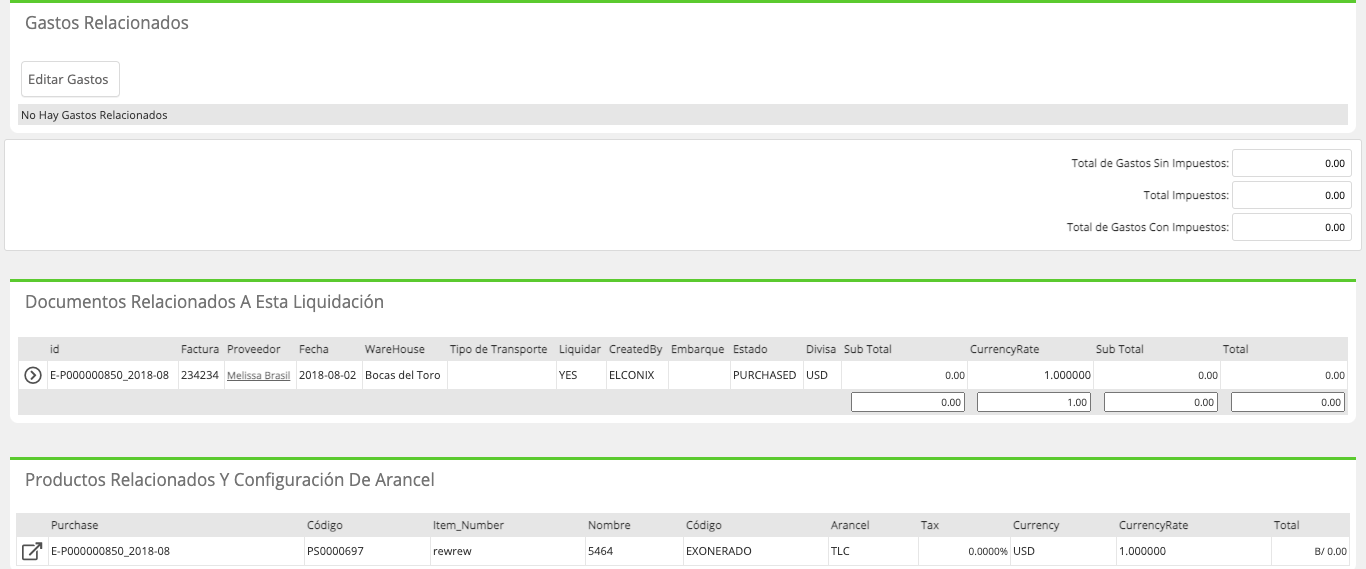
Gastos Relacionados
Este recuadro presenta las compras de servicios vinculadas a la liquidación las cuales representan los Gastos Adicionales que se deben cargar a el costo de la mercancía que se esta liquidando.

Documentos Relacionados A Esta Liquidación
Muestra las compras o las transferencias de Inventario que fueron seleccionadas al momento de crear la liquidación las cuales su mercancía es la que se va a liquidar.

Productos Relacionados Y Configuración De Arancel
Muestra el detalle de cada producto que compone la liquidación según su número de compra de inventario o transferencia.

Solicitud De Pagos Relacionados A La Liquidación
Muestra las Solicitudes de pago perteneciente a las compras que estén vinculadas a la liquidación.
CondiciónSolo aplica para compañías que utilizan flujos de solicitudes de Pago a proveedor del módulo de Compras.
Archivos Adjuntos
Permite adjuntar archivos relacionados a la liquidación.
Flujo de Proceso de Liquidación
Paso 1 Creación de Compra o Transferencia de Inventario
El proceso de Liquidación tiene dos formas de realizarse dependiendo de cada una su inicio varia:
Compra de Inventario: Se utiliza cuando la mercancía llegará a una Zona Nacionalizada y por ende debe hacerse el tramite de importación a la factura de compra Completa.
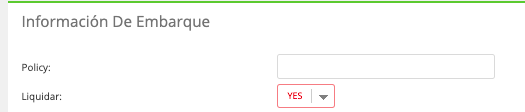
En este caso se define desde la Orden de Compra o en la creación de la Compra, en el campo Liquidación, si una compra debe pasar por el proceso de Liquidación, en caso que si lo requiera el campo estar definido con la opción YES.
Para que este campo se habilite en la Orden de Compra o en la creación de Compra es necesario que el Proveedor de inventario, en el campo Localidad este definido como INTERNACIONAL.
Transferencia de Inventario: Se utiliza cuando la mercancía de la compra es ingresada a una Zona No Nacional "Zona Franca" y posteriormente es transferida a Zonas Nacionales, en este caso el documento de la transferencia es el que se relaciona a la liquidación.
En ambos escenarios el documento de Compra o Transferencia de Inventarios deben estar creados en el sistema antes de crear la Liquidación.
Para iniciar con el proceso de Liquidación la Transferencia debe provenir de una Bodega NO Nacionalizada hacia una bodega de zona Nacionalizada con esto el sistema interpreta que esa transferencia debe listarse al momento de crear la Liquidación.


Paso 2 Crear Liquidación:
Teniendo ya creadas las compras de inventario o las transferencias de inventario que se requieran relacionar a la Liquidación y llenados los datos generales de la Liquidación se procede con la creación de la misma.
Dato fundamental es que si la liquidación es un consolidado, antes de crearlo todas las compras o transferencias pertenecientes a la Liquidación deben estar registradas en la plataforma, si por error se crea la Liquidación sin tener todas las compras o transferencias será necesario Anularlo y volver a registrar.
Condiciones cuando es COMPRALas compras que están habilitadas a aparecer en este listado son las compras tipo: PURCHASE-INV y Status no sea igual a ABORTED, INVENTORY, CLOSED, y el campo de Liquidar = YES. Solo aparecerán listadas en la creación de la Liquidación las que no tienen liquidación ya creados y no esten anuladas.
Paso 3 Ingresar Gastos Adicionales:
Teniendo la Liquidación creada se realiza la relación de las facturas de otro tipo de gastos en las que se incurrió en el traslado de la mercancía desde el Puerto de Origen hasta su Puerto Destino.
Para ello se utiliza el sub-módulo de Compras la opción de Crear Compra a Monto.
En la compra a monto se selecciona el número de Liquidación y el tipo de gasto.
Ver manual de Creación de Compra a Monto.
Posteriormente en el recuadro Gastos Relacionados se presentarán los documentos relacionados a través del módulo de compras a monto. Como también se muestra los registros para la aplicación del Impuesto de Introducción o del ISC en caso que el arancel de los productos aplique.
Es necesario que en los campos: Referencia, Proveedor, Fecha, se llene con la información de la volante de pago del Impuesto de Introducción (en caso de Panamá el proveedor debe ser Tesoro Nacional) debido a que al momento de la aplicación de la Liquidación de manera automática el sistema realizara la creación de una Compra a Monto por el valor del impuesto.

Paso 4 Verificación de Pre - liquidación:
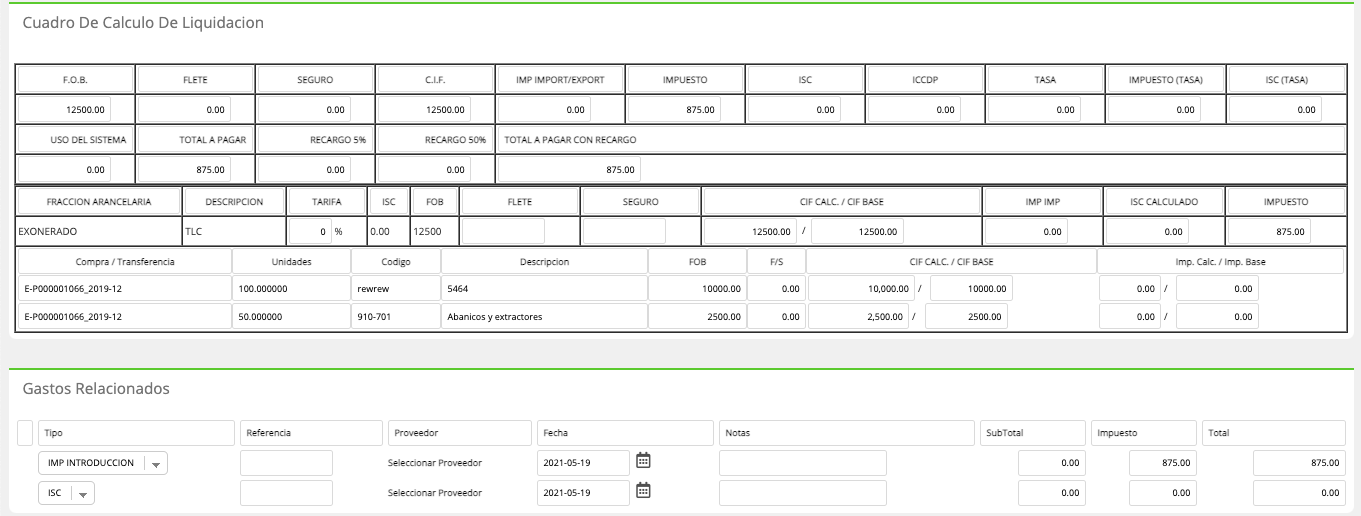
En este paso al hacer clic al botón Editar Gastos, se cargara la pantalla del cuadro de Importación, en la cual se detalla el desglose de la Importación de cada producto por Fracción arancelaria.
Con este detalle se coteja los cálculos de la Pre- Liquidación que realiza el personal de Aduana con los cálculos que realiza el sistema según los datos que se le suministraron.
Paso 5 Aplicación de Gastos y Cierre de Liquidación:
Posterior a realizar la verificación de la Pre - Liquidación y cotejar que los cálculos de Importación, gastos etc. sean los correctos, se puede proceder a Aplicar la Liquidación.
Para la aplicación se habilita un el botón Aplicar Gastos, una vez se hace clic las acciones que se realizarán son las siguientes:
-Se realiza la aplicación de los otros gastos al prorrateo de Costos de los productos.
-Se crea una Factura al proveedor definido para el pago de el Impuesto de Importación.
-Hace la contabilidad del ingreso de inventario considerando los otros gastos.
-Cambia de Status la Liquidación de ABIERTO:PRE-LIQUIDACION a
CERRADA:GASTOS APLICADOS.

Listado De Aranceles
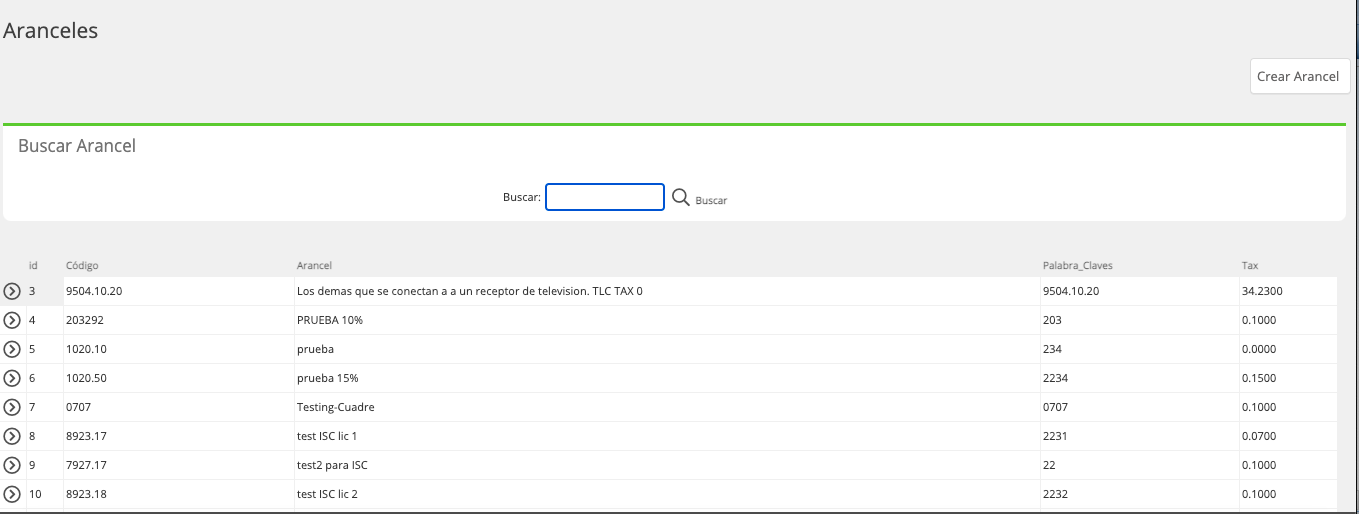
Contiene el listado de todos los aranceles que se requieren relacionar a los productos comprados al exterior y por ende se deben liquidar.
Al acceder a la opción Listado de Aranceles se presenta la lista de los aranceles con su opción de búsqueda, como también el botón con el que se puede crear uno nuevo.
Crear Arancel
Para crear al arancel se da clic al botón Crear Arancel que se encuentra a mano derecha de la pantalla de Listado de Aranceles.

Esta acción habilita la pantalla de creación del arancel, donde se deben llenar los datos solicitados en el recuadro Información General.
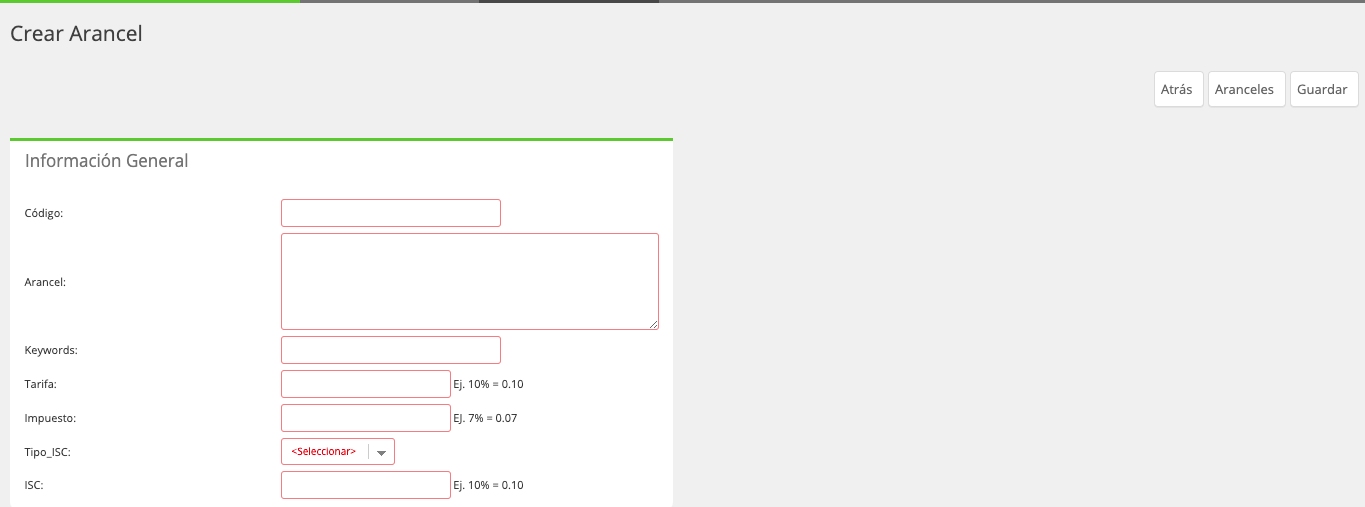
Código: Se debe colocar la referencia o código arancelario.
Arancel: Es la descripción del arancel.
Keywords: Es para colocar una palabra clave o prefijo con él que se identifique el uso de ese arancel respecto a la relación con los productos.
Tarifa: Es el porcentaje arancelario que posee el arancel, es importante que se llene de la siguiente manera: Ej. 10% = 0.10
Impuesto: Es el Porcentaje de Impuesto que posee el arancel, es importante que se llene de la siguiente manera: EJ. 7% = 0.07
Tipo_ISC: corresponde a el tipo de Impuesto sobre el Consumo.
ISC: Es el porcentaje de impuesto según el tipo de Impuesto Sobre el Consumo.
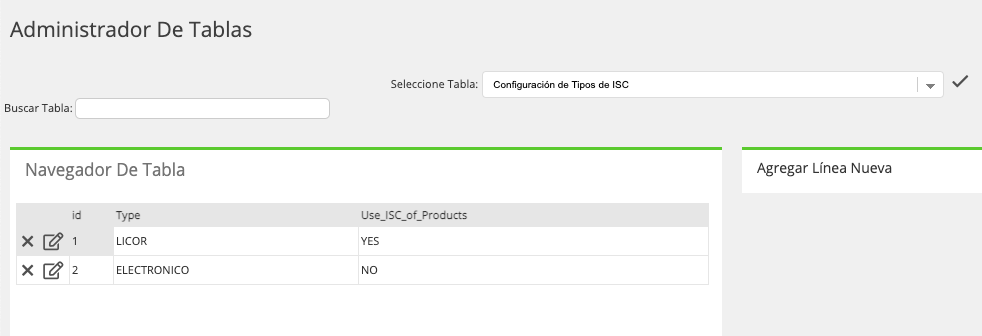
Tipo ISCSe administra en la tabla Configuración de Tipos ISC, que se encuentra en el módulo de Configuración, sub módulo de Administradores opción Administrador de Tablas.
El uso de este Impuesto dependerá del tipo de producto que se compra
Una vez se tenga los datos llenos se procede a guardar los datos.
Habilitando la pantalla del Perfil del Arancel.
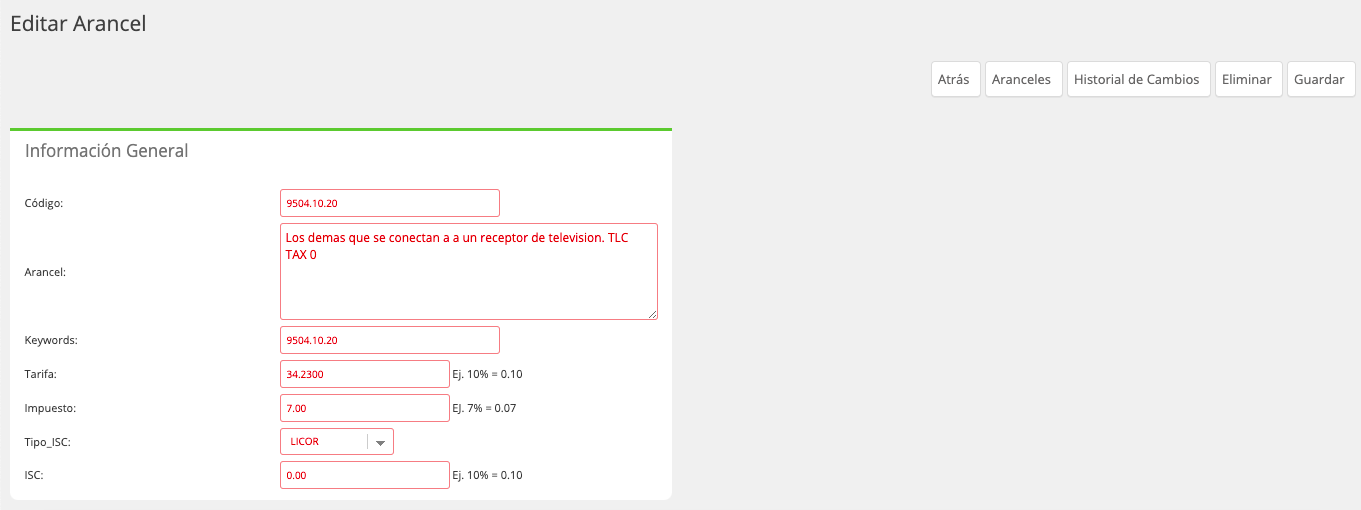
En la pantalla de perfil del arancel se presentan los datos suministrados a el momento de la creación, como también otras opciones que detalladas a continuación.

| Botón | Función |
|---|---|
| Aranceles | Es un acceso directo a el listado de aranceles, es decir permite ir del perfil de un arancel al listado donde se ubican todos. |
| Historial de Cambios | Almacena la auditoria de ediciones que se le hagan a los datos del arancel. |
| Eliminar | Permite eliminar el arancel del listado de Aranceles. |
| Guardar | Tiene la función de guardar las ediciones que se realizan a los datos del arancel. |
Vincular Arancel desde la Liquidación
Desde la pantalla de perfil de la liquidación antes de aplicar los gastos se puede realizar la vinculación del arancel a los productos pertenecientes a compras relacionadas a la liquidación.
Esta opción permite vincularle el arancel al producto que no lo tenga o también editar el que tiene relacionado, en caso que deba ser cambiado para la liquidación que se esta procesando.
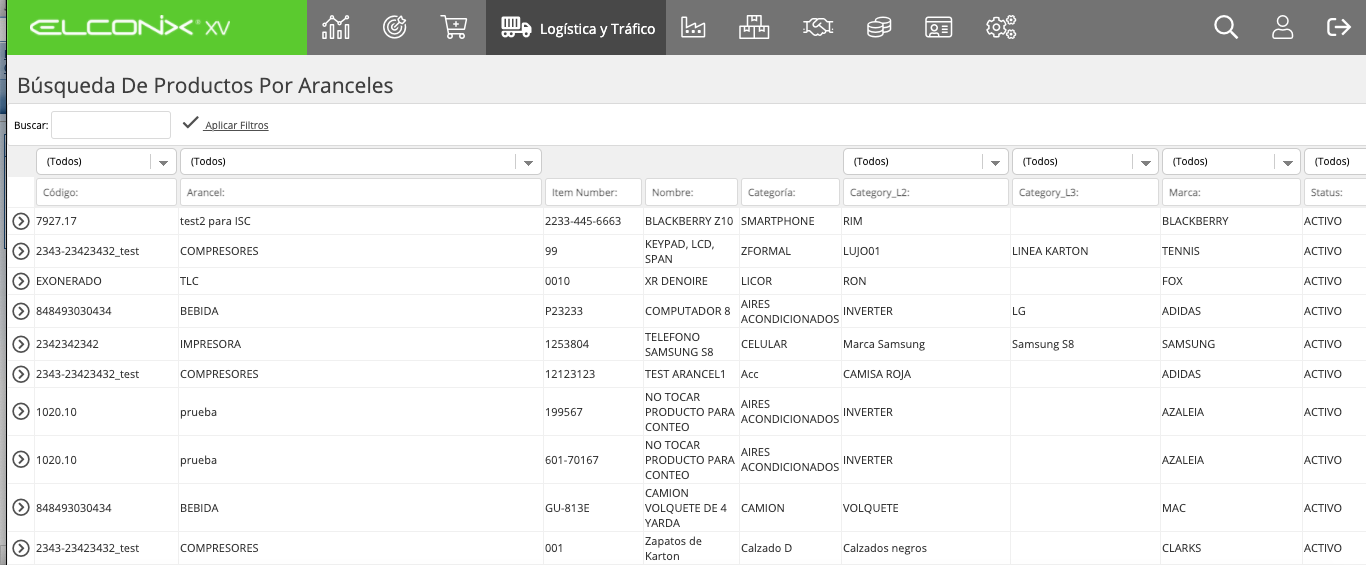
Buscador De Productos Por Arancel
Esta opción tiene la funcionalidad de permitir ubicar por medio del código de producto cuál es el arancel que tiene asignado sin tener que acceder al perfil del producto.

Para hacer la búsqueda se debe colocar el código (Item Number) del producto en el espacio destinado para Buscar y dar clic al botón Aplicar Filtro
Updated 11 months ago