
Casos
Los casos pueden ser utilizados para resolver problemas de nuestros clientes, como por ejemplo reclamos, sugerencias o quejas. Cuando un cliente nos eleva una petición, podemos llevar el registro desde la sección de casos. Cada caso se asocia a un cliente.
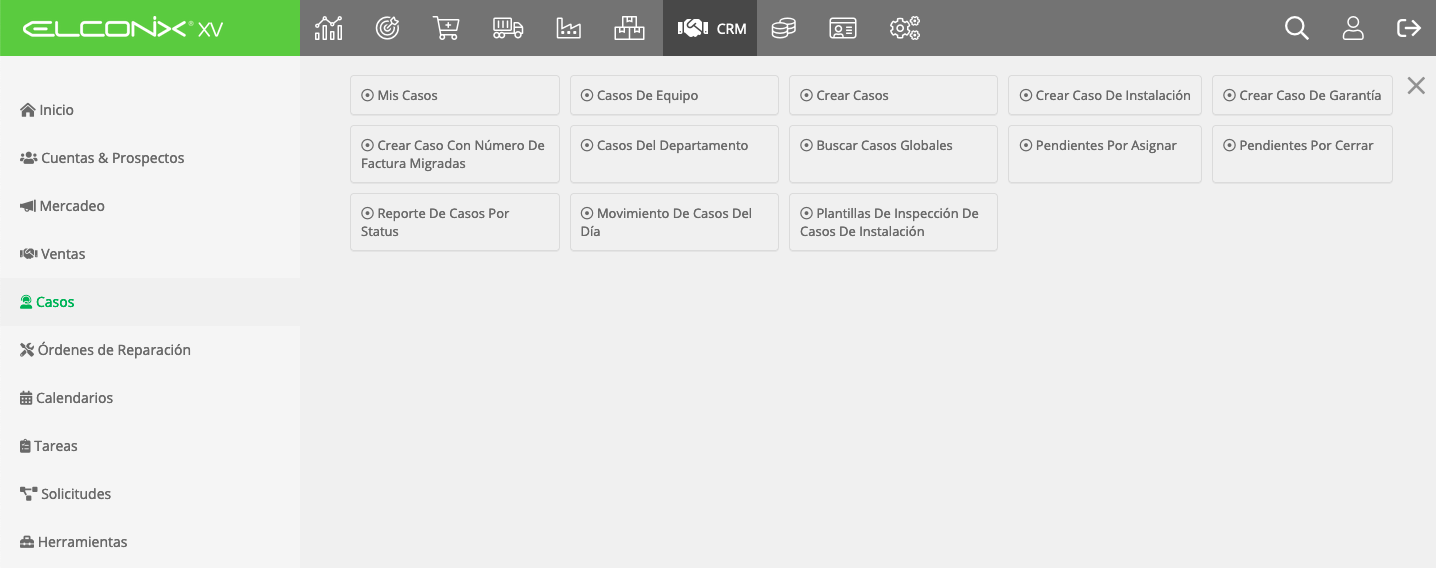
Mis Casos
Vista desde donde podemos ver los casos asignados Mi Usuario.
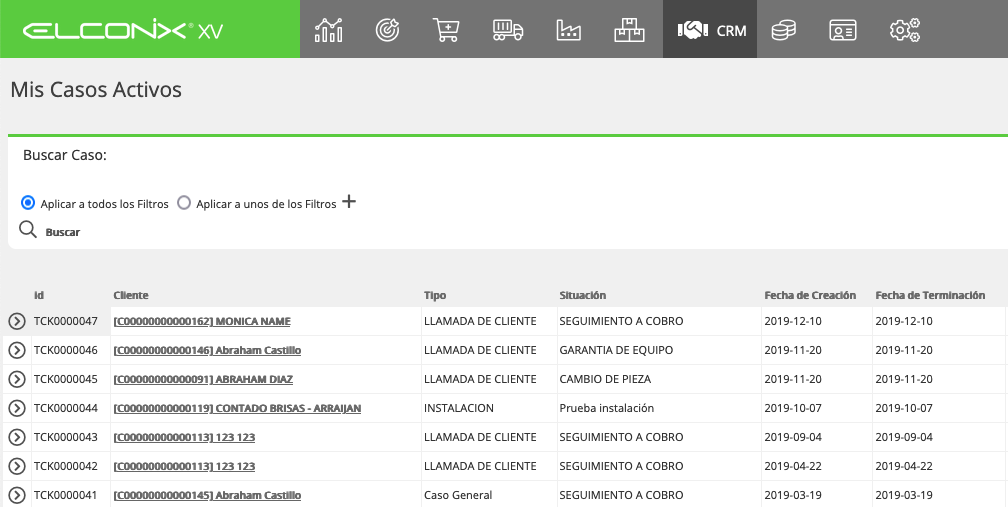
Casos de Equipo
programacion
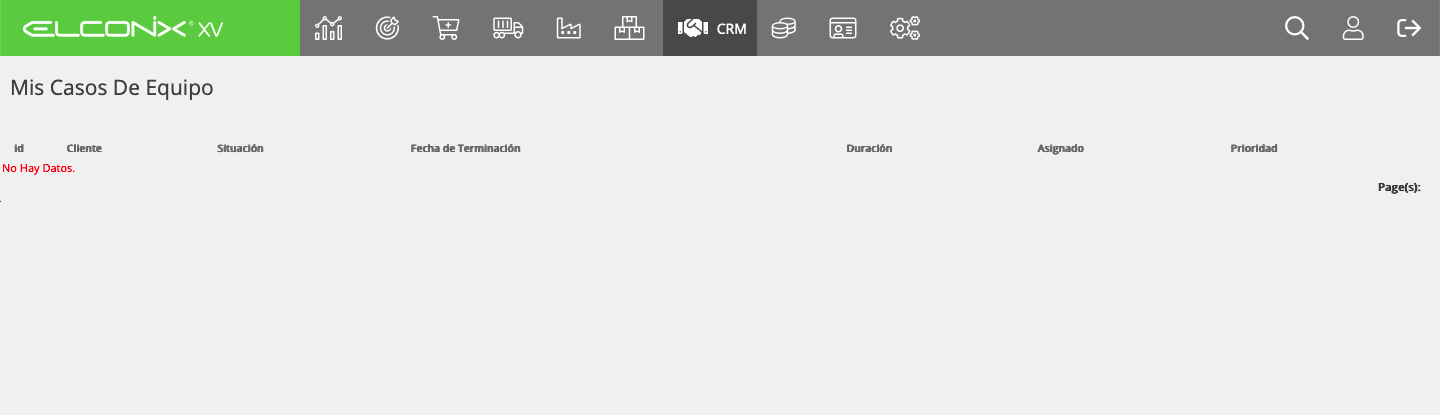
Crear Casos
Permite crear nuevos casos registrar y gestionar seguimiento relacionados con los clientes. A continuación, se describen los campos y secciones de la pantalla para crear casos, junto con sus funcionalidades.
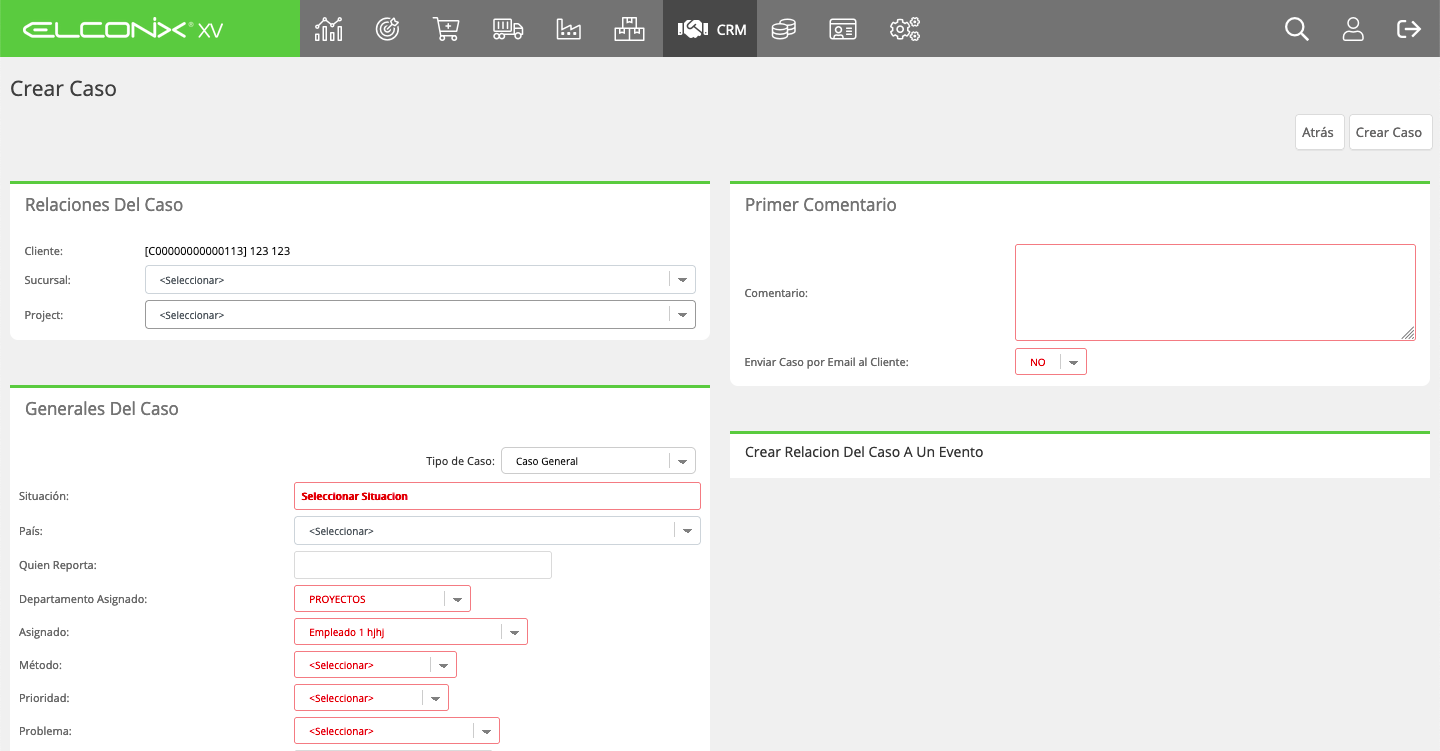
Contenido de Pantalla para Crear Casos
| Recuadro | Campo | Descripción |
|---|---|---|
| Relaciones del Caso | Cliente | Ciente asociado al caso al cual se le debe procesar un seguimiento para resolver un problema. El cliente queda asociado al caso en la pantalla previa. |
| Sucursal | Sucursal que esta procesando el caso. | |
| Project | Este campo puede ser utilizado para asociar el caso a un proyecto. | |
| Generales del Caso | Tipo de Caso | Clasificación del caso. El listado se gestiona desde la tabla administrable Tipos de Casos. |
| Situación | Título abreviado para expresar lo que se quiere lograr con el caso. Es una tabla administrable que se gestiona desde el mismo caso. | |
| Status | Estado del caso. | |
| Fecha de Terminación | Fecha en que se espera dar solución del problema al cliente. | |
| Primer Comentario | Comentario | Comentario detallado de lo que se quiere atender con el caso. |
| Enviar Caso por email al Cliente | Y para enviar al email del cliente, N para no hacerlo. | |
| Crear Relaciones del Caso a un Evento | Ticket_Relation | Al seleccionar Y, y completar la información, se puede crear un Evento a partir del caso. |
| Fecha de Inicio | Fecha de Inicio del Evento. | |
| Hora de Inicio | Hora de inicio del Evento. | |
| Fecha Final | Fecha Final del Evento. | |
| Hora Final | Hora final del Evento. | |
| Calendar | Calendario donde se desea visualizar el Evento. | |
| Asignado | Colaborador al que se desean asignar el Evento. |
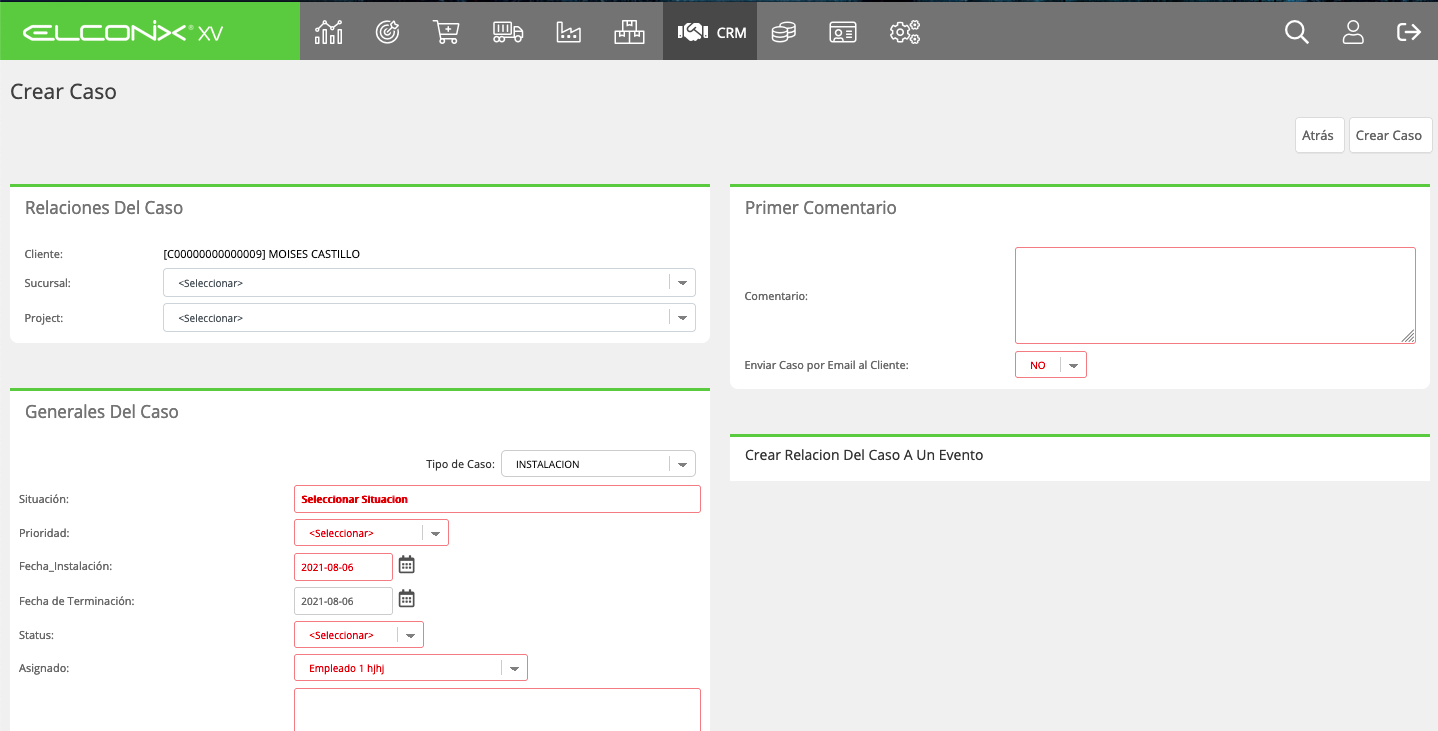
Crear Casos de Instalación
Este formulario nos permite crear un caso relacionado exclusivamente con Instalaciones. Previo a esta pantalla se debe escoger la factura a partir del cual se originó este caso (la factura del servicio de instalación realizado). De esta forma, el caso queda asociado a la factura.
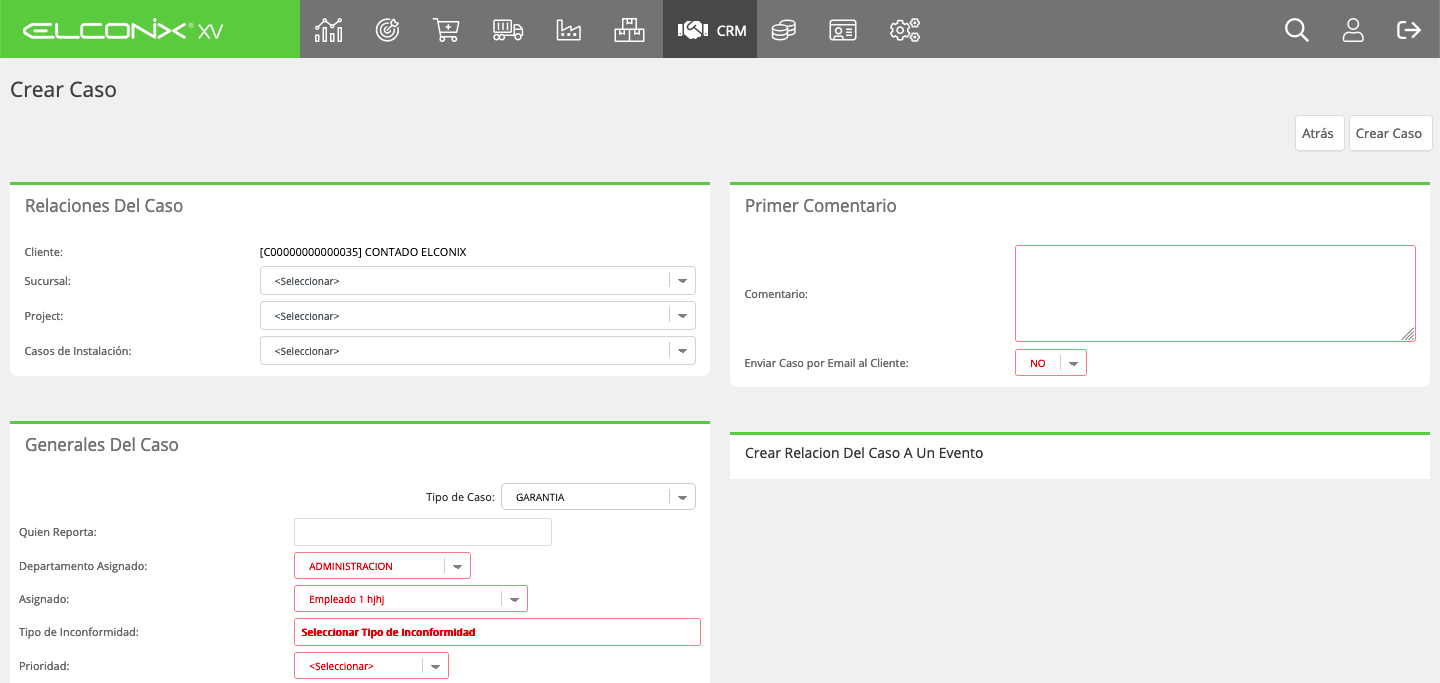
Crear Caso de Garantía
Este formulario nos permite crear un caso relacionado exclusivamente con Garantía. Previo a esta pantalla se debe escoger la factura a partir del cual se originó este caso (la factura del servicio de instalación realizado). De esta forma, el caso queda asociado a la factura.
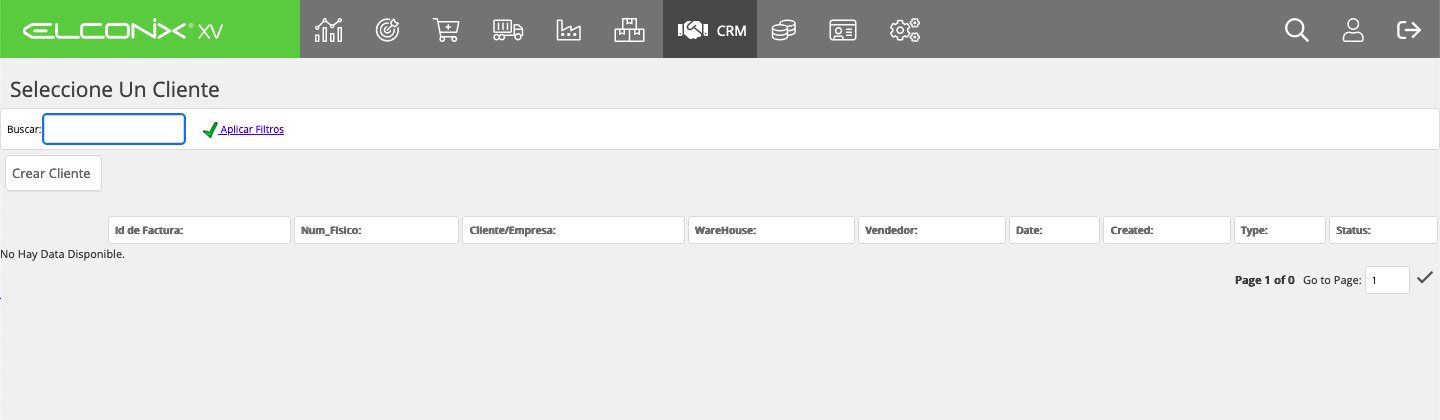
Crear Casos con número de factura migradas
Formulario que permite crear casos a partir de facturas migradas. En la imagen mostrará las facturas que han sido migradas.
Casos del Departamento
Vista que muestra los casos asociados al departamento logueado.
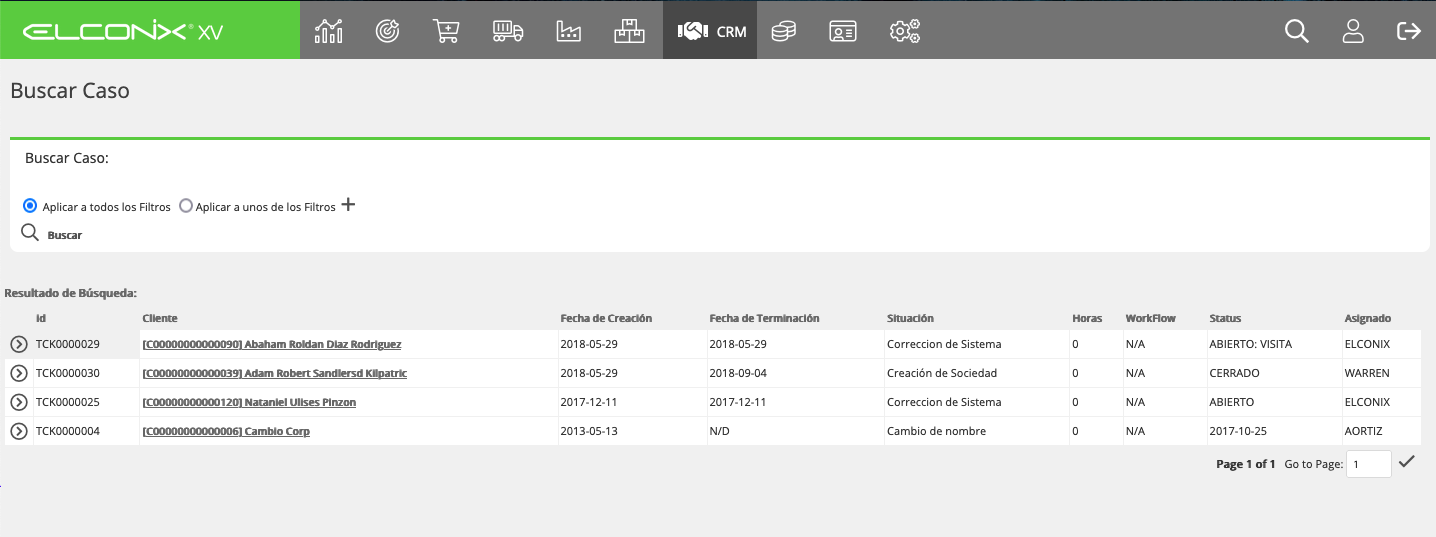
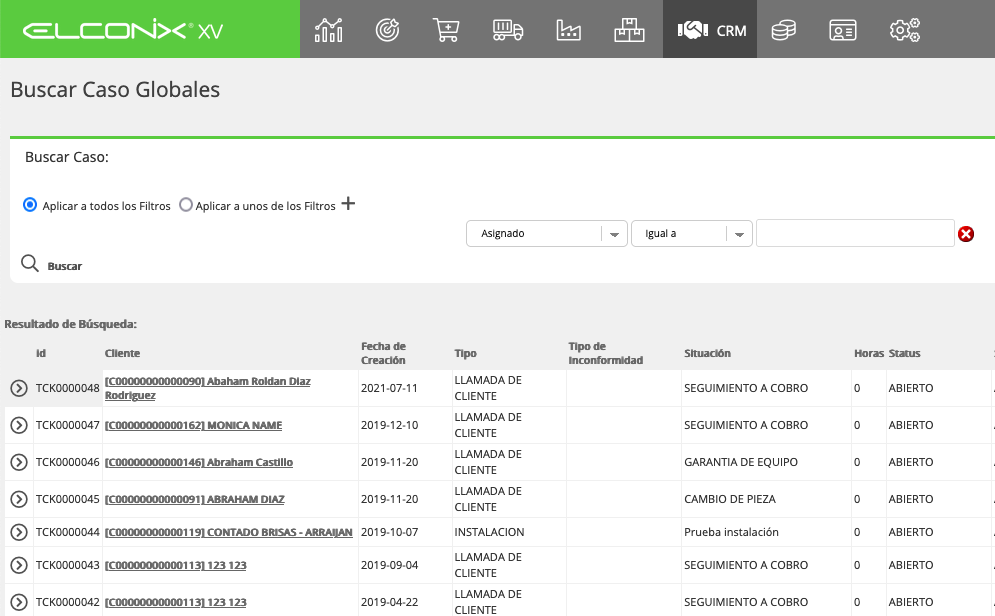
Buscar Casos Globales
Listado de todos los casos que se encuentran en la plataforma. Se puede colocar filtros para que la búsqueda sea más eficiente.
Pendientes por asignar
Programador
Pendientes por cerrar
La opción Pendientes por Cerrar permite visualizar una lista de casos que están en el estado Abierto: Resuelto, es decir, aquellos casos que ya han sido resueltos pero aún no se han cerrado formalmente en el sistema. Esta pantalla facilita el seguimiento y gestión de estos casos para garantizar que el flujo de trabajo esté completamente finalizado.
Reporte de Casos por status
El Reporte de Casos por Status proporciona estadísticas detalladas sobre los casos según su estado y tiempo de gestión. Este reporte facilita el análisis del desempeño operativo y la identificación de áreas que requieren atención, permitiendo una toma de decisiones más informada.
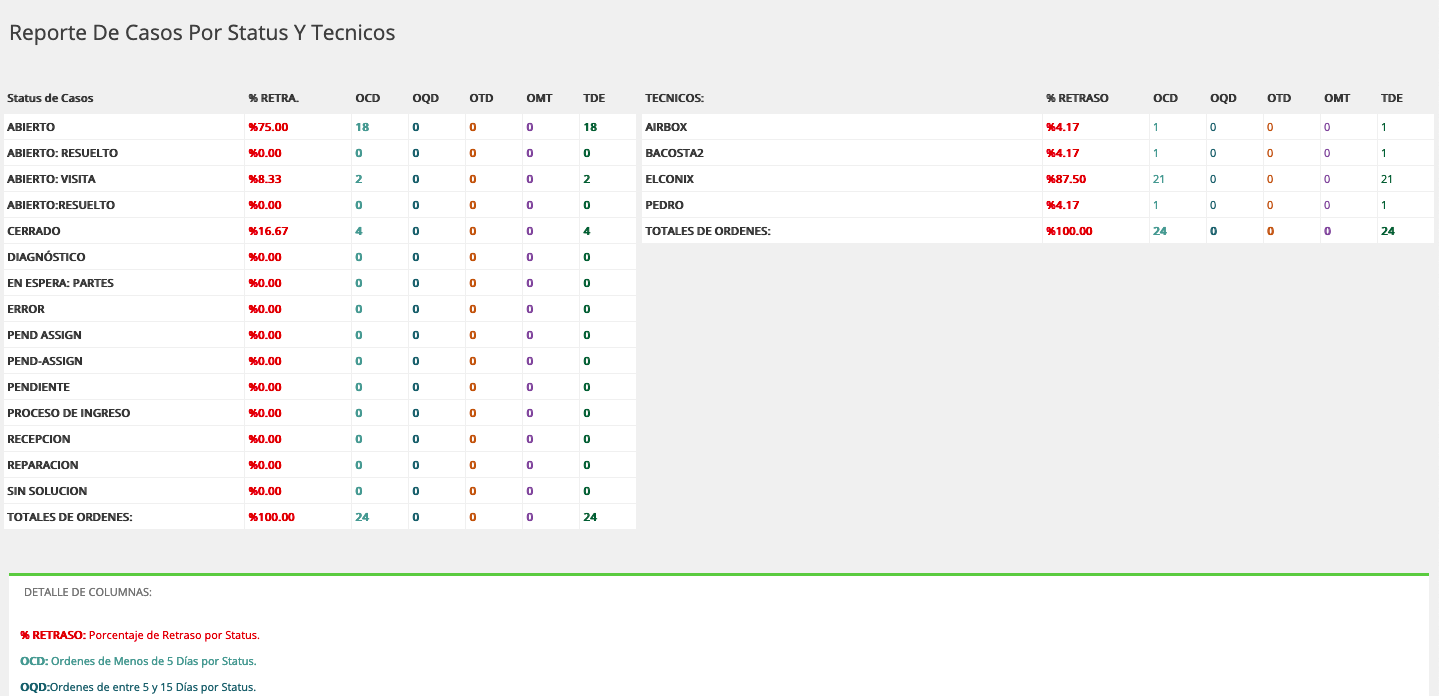
Criterios analizados:
% Retraso:
Porcentaje de casos en retraso, clasificados por su estado actual.
Útil para evaluar la eficiencia del equipo y determinar cuántos casos exceden los tiempos establecidos.
OCD (Órdenes de Corto Plazo):
Casos con menos de 5 días de antigüedad, organizados por estado.
Indica la capacidad de resolución rápida para casos recientes.
OQD (Órdenes de Mediano Plazo):
Casos con una antigüedad de entre 5 y 15 días, desglosados por estado.
Permite identificar casos que requieren atención antes de entrar en retraso.
OTD (Órdenes de Largo Plazo):
Casos con una antigüedad de entre 15 y 30 días, agrupados por estado.
Ayuda a monitorear casos que podrían representar un riesgo de incumplimiento.
OMT (Órdenes Muy Tardías):
Casos con más de 30 días de antigüedad, clasificados por estado.
Resalta los casos críticos que requieren acciones inmediatas para su resolución.
TOE (Total de Órdenes por Estado):
Total de casos registrados por estado, independientemente del tiempo de gestión.
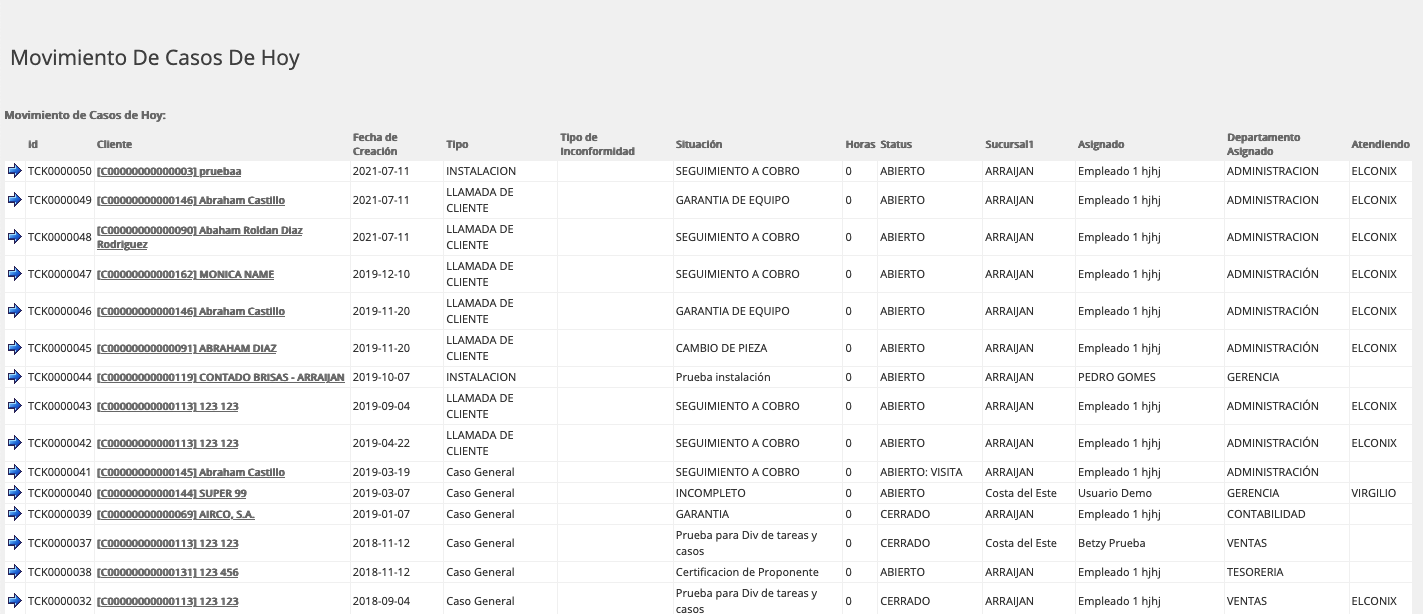
Movimiento de Casos del día
Vista que muestra los movimientos que tuvieron los casos durante el dia de ejecución.
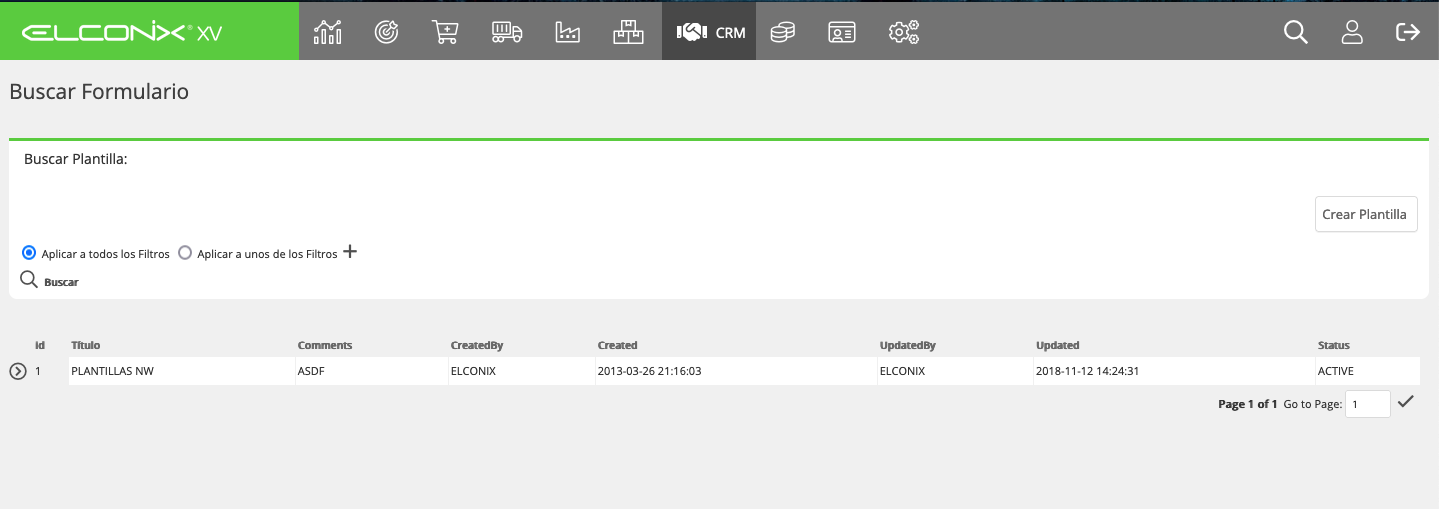
Plantillas de Inspección de Casos de Instalación
Plantilla utilizada al crear casos de instalación. Dentro del caso, en el botón Reporte de Inspección , podemos utilizar las plantillas creadas para imprimir el formulario como constancia de la revisión de la instalación.
Crear Plantilla de Instalación
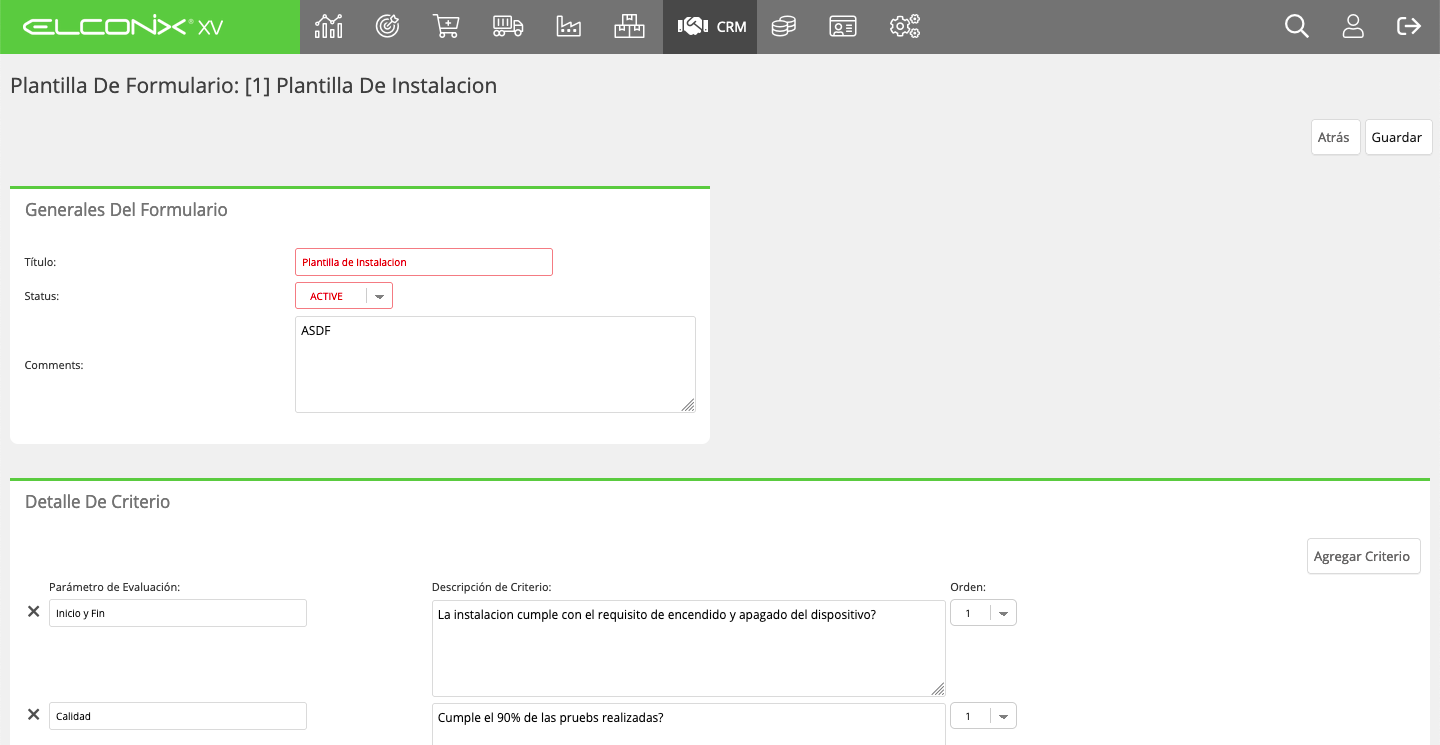
Contenido de Pantalla para Crear Plantilla de Inspección
| Recuadro | Columna | Descripción |
|---|---|---|
| Generales del Formulario | Título | Nombre de la Plantilla. |
| Status | Estado del Formulario (Activo / Inactivo). | |
| Comments | Comentarios sobre el uso de la plantilla. | |
| Detalle del Criterio | Agregar Criterio | Botón para agregar líneas en el detalle de la plantilla. |
| Parametro de Evaluacion | Concepto general del criterio a evaluar con la plantilla. | |
| Descripción de Criterio | Descripción del parámetro anterior. | |
| Orden | Orden con el que se desea aparezca al momento de la evaluación el criterio correspondiente. |
Updated 11 months ago