
Cotizaciones & Abonos
En este módulo podrá administra todo lo relacionado a cotizar a sus clientes, tendrá acceso a crear, editar, anular, imprimir y consultar todas las cotizaciones que realice su departamento de ventas u otras áreas que generen cotizaciones dentro de su empresa.

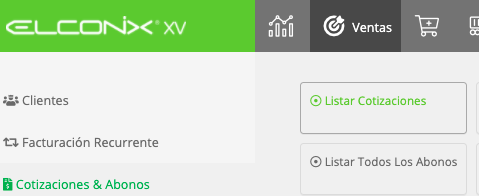
Listar Cotizaciones
Se muestra la lista de las cotizaciones creadas desde el módulo de Crear Cotizaciones.
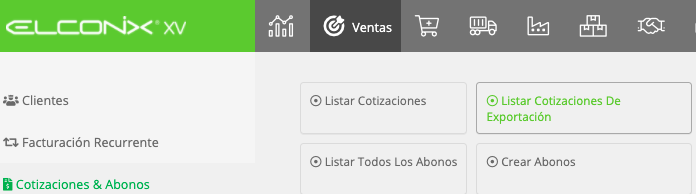
Listar Cotizaciones de Exportación
Muestra la lista de cotizaciones tipificadas, como exportación, las cuales fueron creadas desde la opción Crear Cotizaciones de Exportación.
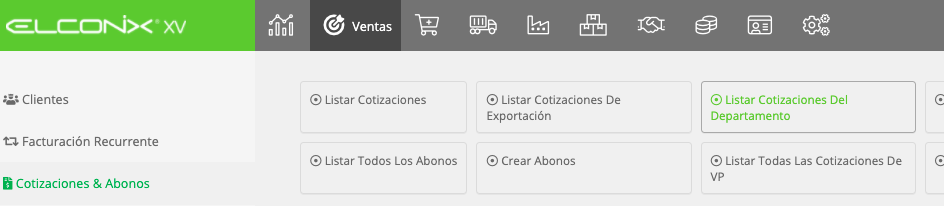
Listar Cotizaciones del Departamento
Muestra las cotizaciones del departamento del usuario en sección. Este listado a diferencia de los listados de Listar Cotizaciones o Listar Cotizaciones de Exportación, tiene un filtro interno para mostrar solo las cotizaciones pertenecientes al departamento en el que se encuentre registrado el usuario que realiza la consulta en ese momento.
Buscar Cotizaciones
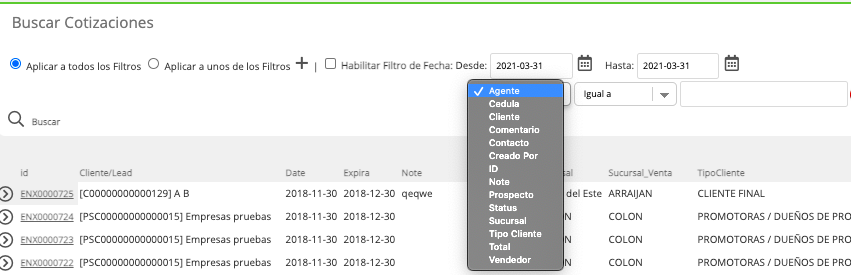
Las opciones de búsqueda está habilitada en las distintas pantallas de listar, con la mismas puede realizar búsqueda de cotizaciones por rango de fecha, o a través de icono de la cruz, pueden agregar nuevos filtros que facilitaran la búsqueda de cotizaciones.
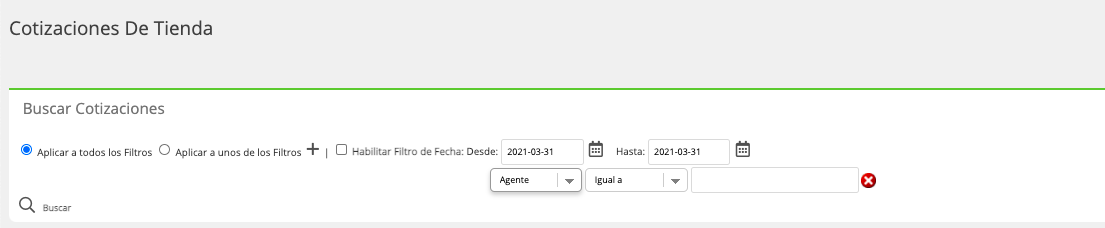
Opciones por las que se permite hacer búsqueda.
Agente: Es el usuario creador o que haya editado la cotización.
Cédula: Se refiere a el número de Identificación Fiscal que tenga el cliente de la cotización.
Cliente: Es el nombre del cliente.
Comentario: Permite la búsqueda por el texto colocado en el campo comentario de la cotización.
Contacto: Búsqueda por el nombre del contacto relacionado al cliente de la cotización.
Creado Por: Nombre del usuario creador de la cotización.
ID: Número de la cotización otorgado por la plataforma.
Note: Búsqueda por el texto colocado en el campo de nota de la cotización.
Prospecto: Búsqueda por Nombre de Prospecto en caso que la cotización sea de un prospecto de venta que aun no se ha convertido a cliente.
Status: Permite la búsqueda por los status de la cotización.
Sucursal: nombre de la sucursal relacionada a la cotización en su creación.
Tipo de Cliente: Búsqueda por el nombre del Tipo de Cliente.
Total: busca por monto de la cotización
Vendedor: Búsqueda por nombre del vendedor asignado en la cotización.
Crear Cotizaciones
Esta sección del módulo de cotizaciones permite realizar el registro de creación de una cotización.

Al acceder a esta opción se habilitara la pantalla de creación de una cotización en la cual se solicitará los datos básicos para la creación.
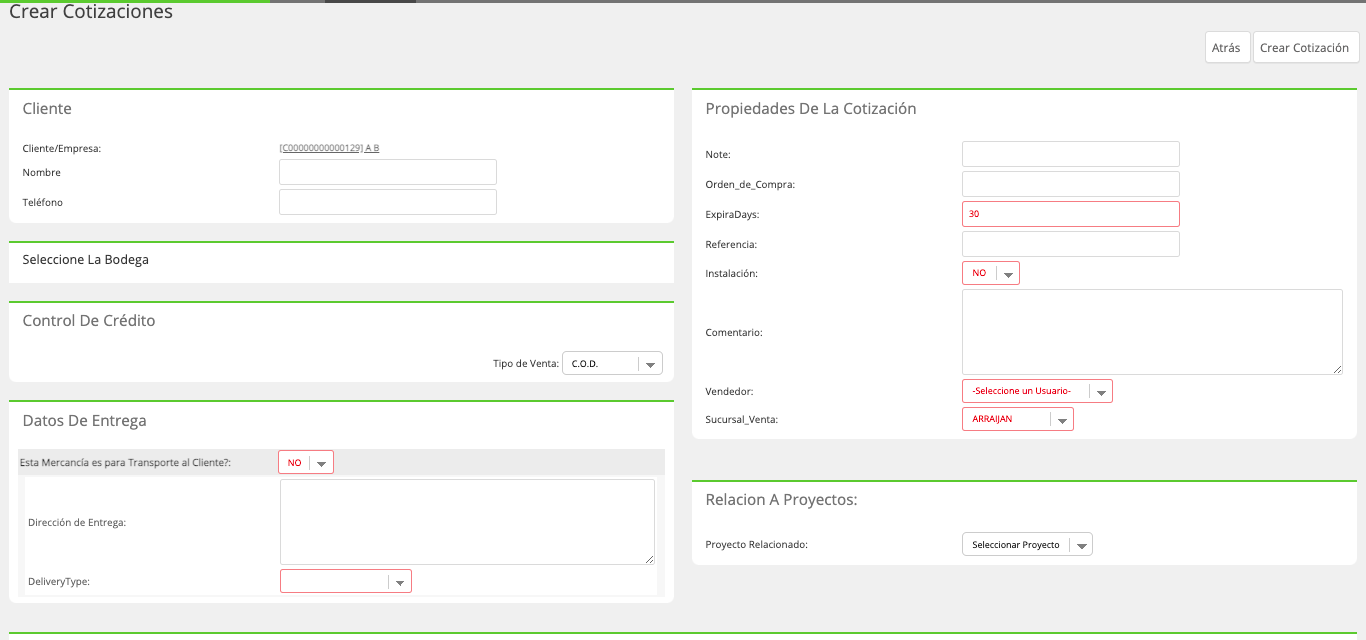
Contenido de Pantalla de Crear Cotización
Esta pantalla esta compuesta por siete recuadros, cada uno de ellos tiene su función dentro de la creación y consulta de una cotización.
| Recuadro | Campo | Descripción |
|---|---|---|
| Cliente | Cliente/Empresa | En esta sección se muestra el nombre del cliente al cual se le esta cotizando, el mismo debe ser seleccionado previamente desde la lista de clientes. |
| Nombre | Es un campo opcional, le permite colocar un nombre adicional para indicar a nombre de quien debe salir la cotización en caso que su cliente sea una empresa y deseen cotizar a nombre de otra persona. | |
| Teléfono | Al igual que el campo Nombre es opción y hace referencia a un número telefónico relacionado a la persona a Nombre de quien se le esta creando la cotización, no necesariamente es el número de teléfono del cliente principal. | |
| Seleccione La Bodega | Bodega Disponible | Es un campo indispensable para el funcionamiento de la creación de la cotización. Se refiere a la bodega desde donde se rebajara la mercancía cotizada cuando sea vendida. Es un seleccionable que consulta a la tabla de Bodegas creadas en la plataforma. |
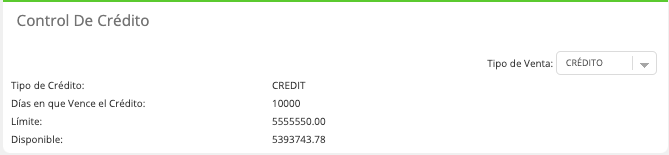
| Control De Crédito | Tipo de Venta | Muestra el la condición de crédito definida para la cotización. Trae la condición predeterminada, configurada en el cliente. |
| Datos De Entrega | Esta Mercancía es para Transporte al Cliente? | Es un campo relacionado al sub módulo de Transporte, es un seleccionable en que se escoge entre SI o NO, para indicar si la cotización llevará transporte. |
| Dirección de Entrega | Es la dirección donde se debe hacer la entrega de la mercancía en caso que lleve transporte. | |
| DeliveryType | Se utiliza para definir si la mercancía de la cotización se entregará completa de forma inmediata al cliente en la tienda o parcial. | |
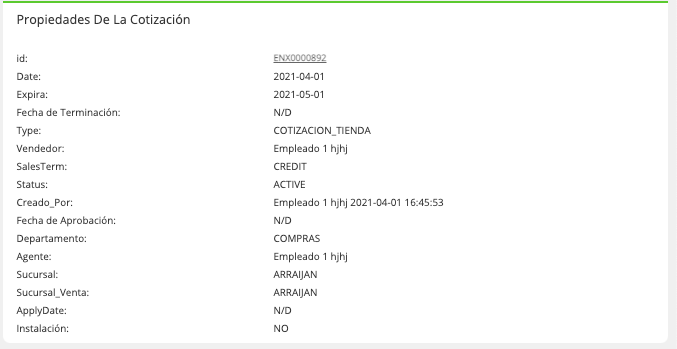
| Propiedades De La Cotización | Note | Titulo de la cotización, es un campo de texto abierto. |
| Orden_de_Compra | Es el número de la orden de compra del cliente con la que solicito la cotización. | |
| ExpiraDays | Es la cantidad de días durante los que es valida la cotización antes que se expire. | |
| Referencia | Puede utilizarse para registra un número alterno de cotización, ejemplo si se utiliza otra plataforma para cotizar que tiene su propio Id se puede guardar ese dato en este campo. | |
| Instalación | Indica si se requiere el Servicio de Instalación. | |
| Comentario | Es un campo abierto donde puede guardarse un comentario y observación referente a la cotización. | |
| Vendedor | Es el vendedor asignado al cliente o el que emite la cotización. | |
| Sucursal_Venta | Es la sucursal a la que pertenece la cotización. | |
| Relación A Proyectos | Proyecto Relacionado | En caso que la cotización que se este realizando sea para un proyecto en especifico puede relacionar la cotización al mismo seleccionando el proyecto que previamente ha sido creado en el modulo de CRM. |
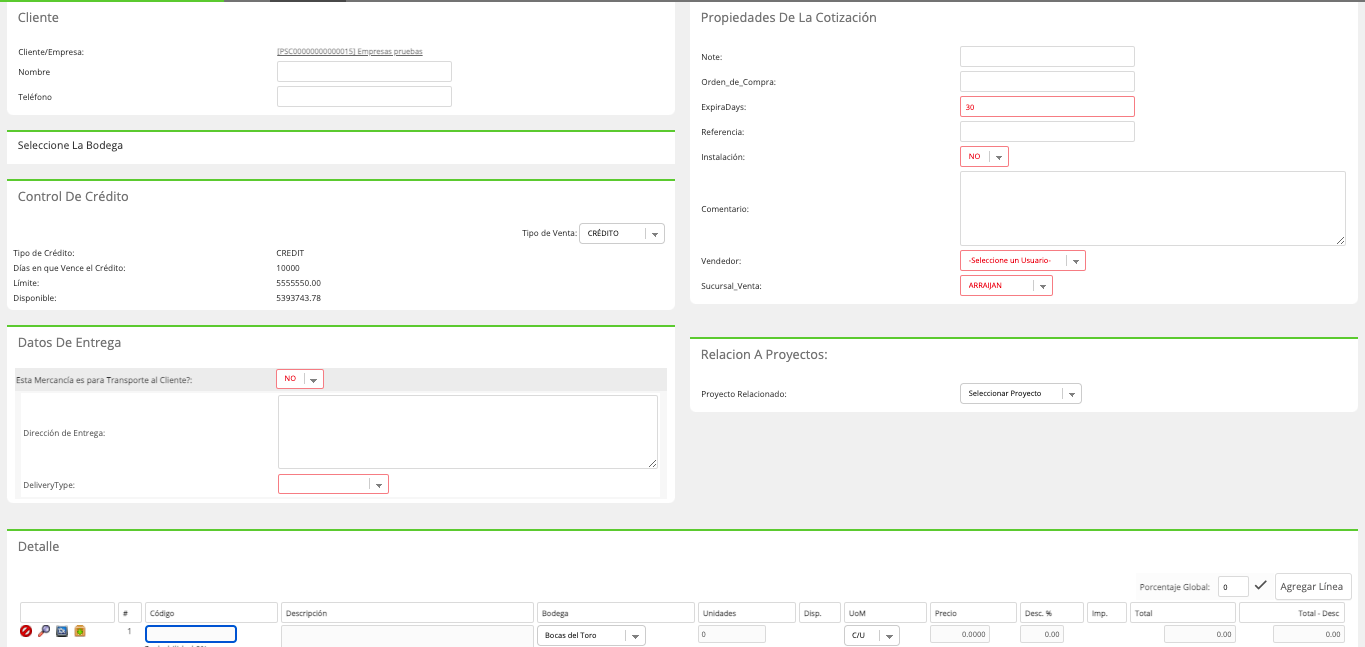
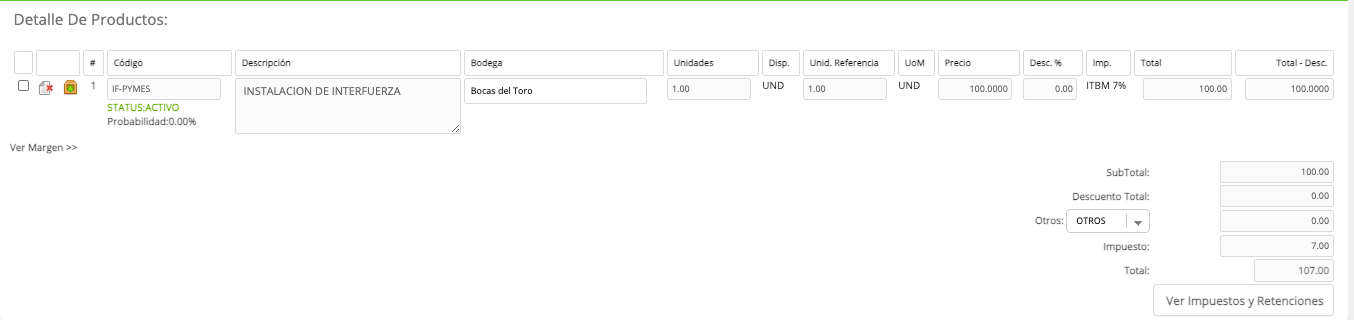
| Detalle | Código | Representa el item number del producto. |
| Descripción | Carga el nombre del producto. | |
| Bodega | Representa la bodega de donde se restara la disponibilidad. | |
| Unidades | Es la cantidad a cotizar del producto seleccionado o servicio. | |
| Disp. | Es la cantidad disponible para la venta del producto en la bodega de la cotización. | |
| UoM | Unidad de medida del producto. | |
| Precio | Es el precio de ventas del producto. | |
| Desc. % | Descuento por linea del producto, él mismo es en porcentaje no en monto. | |
| Imp. | Impuesto que aplica el producto. | |
| Total | Es el total entre las Unidades por el precio. | |
| Total-Desc. | Es el total de la linea menos descuento aplicado a la misma linea. |
Crear Cotizaciones de Exportación
Esta opción tiene el mismo procedimiento de creación que es utilizado en Crear Cotización la diferencia esta en que en esta opción la pantalla de creación a sido amoldada con campos que se solicitan llenar en las ventas propias de la Zona Libre por lo cual están separadas de las cotizaciones comunes.

Campos Adicionales en pantalla de Crear Cotizaciones de Exportación:
:
:
:
:
| Recuadro | Campo | Descripción |
|---|---|---|
| Propiedades De La Cotización | Excursionista | Es el nombre del "Guía" que acompaña a el cliente de la cotización. |
| Marca | Dato proveniente de la documentación para la exportación. | |
| Tipo_de_Despacho | La forma en que se hará el despacho de la mercancía. | |
| Total_Bultos | Cantidad de bultos que conforman el total de la mercancía. | |
| Consignado | Dato proveniente de la documentación para la exportación. | |
| Mostrar_Peso | Peso total de la mercancía. | |
| Mostrar_Cubicaje | Medida en cubicaje de la mercancía. |
Procedimiento para Crear Cotización
Paso 1. Acceder al Módulo de Ventas, Sub Módulo de Cotizaciones & Abonos opción Crear Cotización o Crear Cotizaciones de Exportación (según su área de negocio).

Paso 2. Se debe llenar los campos solicitados en la pantalla de creación, la información general y seleccionado los productos.
Paso 3. Para guardar se procede a utilizar del botón de crear cotización que se encuentra en la parte superior derecha de la pantalla.
Luego de guardar la información se registra en la plataforma la cotización a al cual se le asigna el ID que es el número de identificación de la misma, el cual no se puede remplazar por se un consecutivo asignado por el sistema.
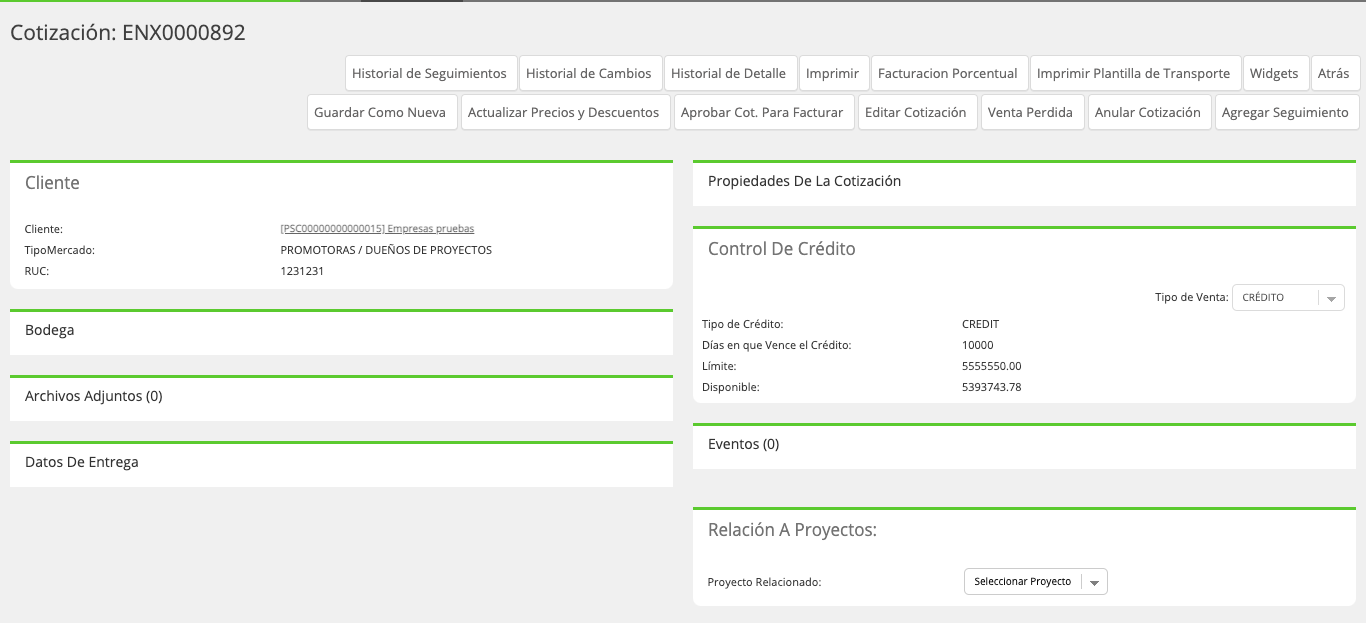
Paso 4: Luego de creada la cotización para culminar su proceso de ventas se requiere que la misma sea Aprobada, que significa que el Cliente aprobó la compra de los productos o servicios cotizados, este cambio de status de Active a Aproved (ver tabla Status que Maneja las cotizaciones), se realiza con el botón Aprobar Cot. para Facturar, que se presenta de en menú de otras opciones en la cotización.
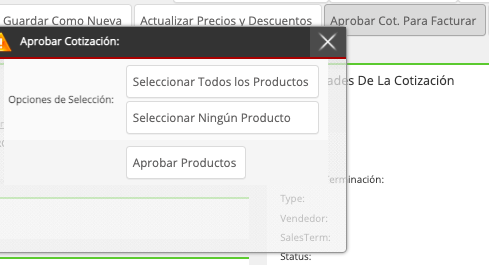
Al momento de seleccionar los productos y dar clic a Aprobar Productos se realizara las siguientes validaciones:
- Verifica la disponibilidad de los productos, solo se puede aprobar si hay disponibilidad suficiente para la cantidad que solicitan, al tener disponibilidad realiza la reserva del inventario.
- Se valida la información de crédito en caso que el cliente sea Tipo Crédito se verifica que no tenga facturas vencidas o montos con morosidad
Si estas condiciones se cumplen se puede cambia el status a Aprobada.
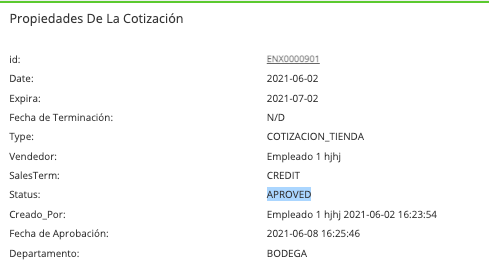
Paso 5: Al tener una cotización status APROVED, si utiliza facturación POS-Elconix, la cotización automáticamente saldrá disponible para facturarse en la caja.
Si se utiliza facturación WEB (módulo de Ventas Crear Factura), es necesario que se cree el documento de Work Orders, que es la orden de trabajo para que se registre la salida de inventario de la bodega.
Este documento se crea desde la parte inferior de la cotización, desde el recuadro Listar de Work Orders con el botón de crear que se presenta.
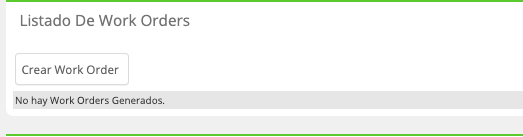
El procedimiento del área de Ventas debe llegar hasta la generación del Work Order, por lo cual debe hacer clic en el botón de crear, el cual mostrará la pantalla de creación del documento, donde ya viene previamente relacionada la cotización y solo se debe llenar los datos generales, como comentario o instrucción especial que se requiera para el procesamiento de bodega de dicho pedido.
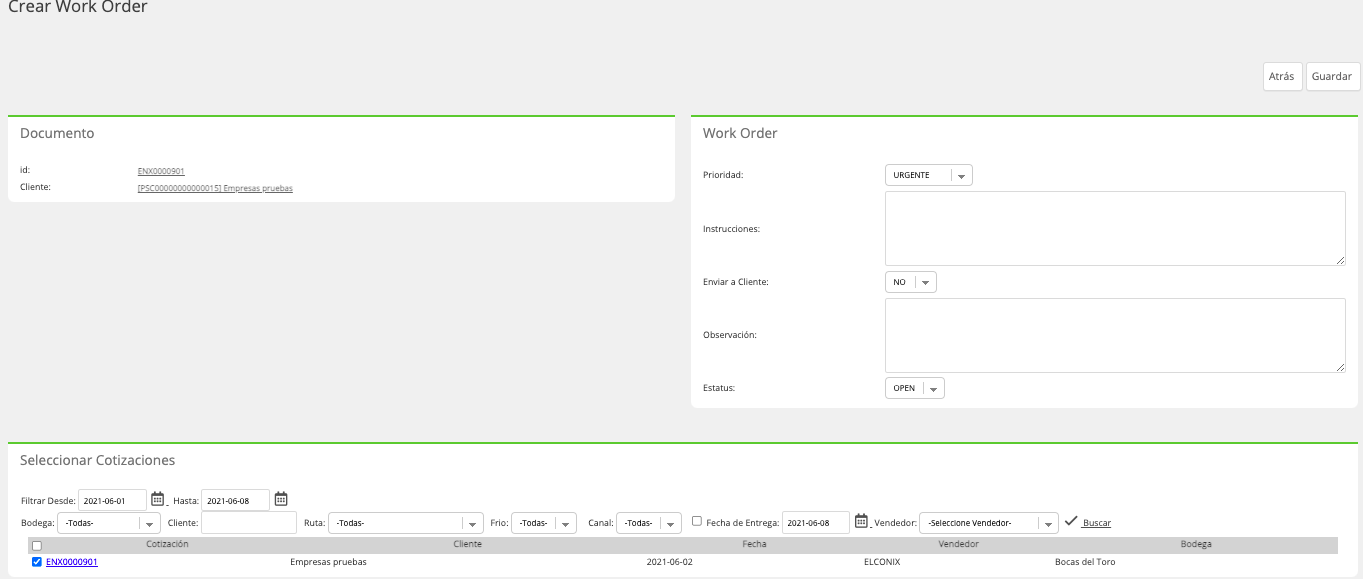
Luego se crear con el botón Guardar que se encuentra en la parte superior de la pantalla.
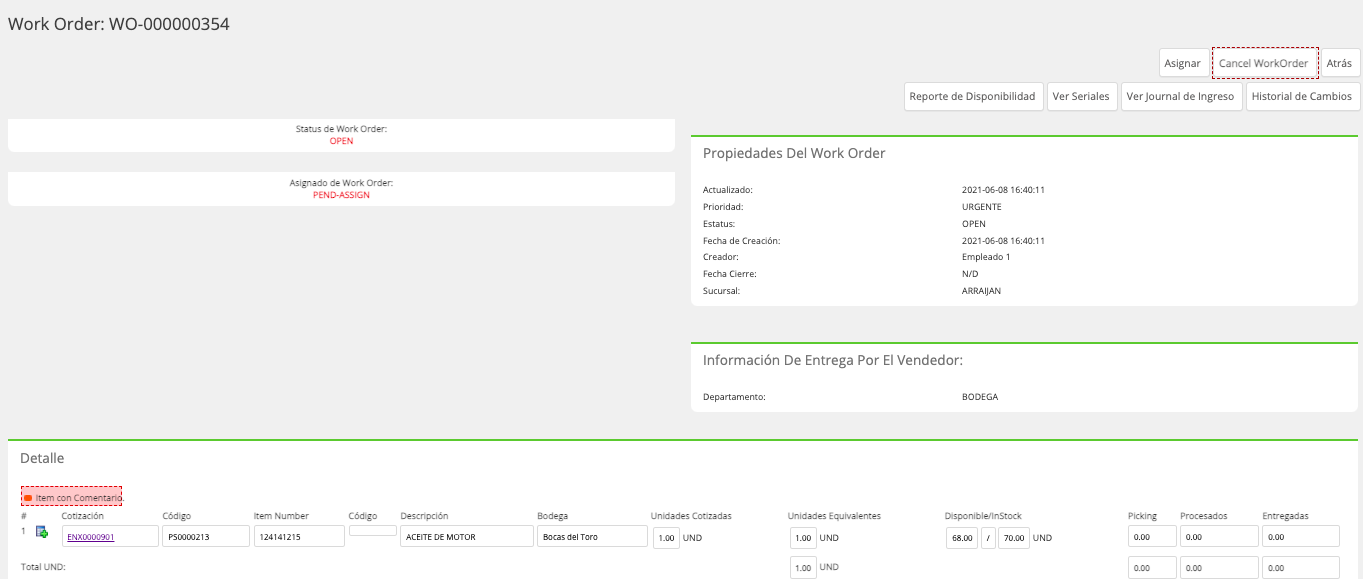
El procedimiento siguiente corresponde a el área de inventario o bodega que debe procesar la salida de los productos de la bodega para poder facturar.
Manual de ReferenciaVer Manual de módulo de Inventario, Sub módulo de Salida opción Crear Work Order.
Perfil de la cotización
La pantalla de cotización luego de ser creada esta compuesta por varios recuadros que guardan los datos relacionados a la cotización.
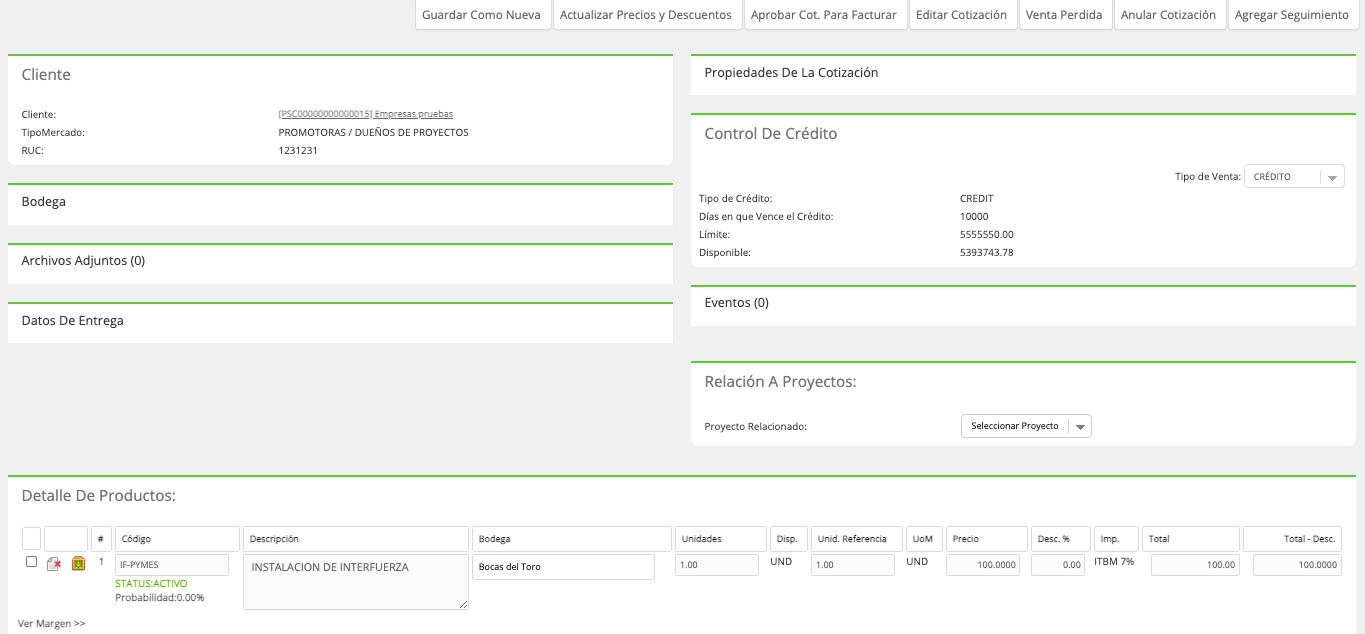
Cliente : En este recuadro se muestra el nombre del cliente al cual pertenece la cotización.

Bodega Es la bodega desde donde se factura la cotización.

Archivos Adjuntos Permite adjuntar documentos o imágenes que tengan relación con la cotización.
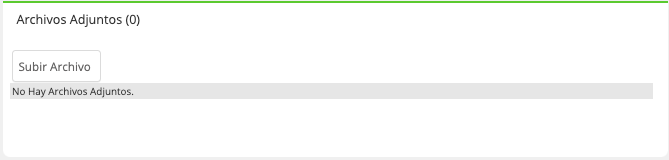
Datos de entrega Este recuadro se realiza la relación entre el modulo de cotizaciones y entrega y transporte.

Propiedades de la Cotización Se muestra en este recuadro las generales de la cotización.
Control de Crédito Muestra el la condición de crédito definida para la cotización.
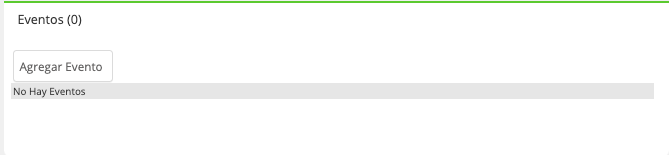
Eventos Permite relacionar a la cotización eventos que se agenda en el Calendario de eventos desde el modulo de CRM.
Relación a Proyectos Muestra la información del Proyecto que en caso que lo amerita se le haya relacionado a la cotización.

Detalle De Productos En este recuadro se muestra los productos o servicios cotizados.
Historial de Abono: este recuadro muestra los anticipos que se hayan relacionado a la cotización cuando la misma es tipo Abono.

Ordenes de fabricación relacionadas: En caso que la cotización guarde relación con el modulo de Manufactura, en este recuadro se hace la relación con la creación de la Orden de fabricación que se genera a partir de la cotización.

Solicitudes De Descuento Y Precios: En este recuadro se permite crear solicitudes que permitan aplicar descuentos o cambios de precios a la cotización.

Solicitudes De Reservadura: Se permite a través de este recuadro hacer solicitudes que hagan reservas del inventario relacionado a esta cotización sin que este aprobadas.

Requisición De Compras Relacionadas: En caso que los productos que se están cotizando deban ser comprados para poder despacharlos, se puede con este recuadro iniciar el flujo de la solicitud de compra.

Tarea de Sobre Giro: Este recuadro guarda relación con el control de crédito del cliente de la cotización, en caso que el cliente este excedido de su limite de crédito o tenga facturas atrasadas, necesitara que se le haga una tarea de sobre giro para que el área de Crédito y cobros confirme que la cotización se puede aprobar.

Notas de Transporte: Guarda relación con el modulo de transporte, en caso que la cotización este dentro de una nota de transporte la misma se mostrará en este recuadro.

Opciones dentro de la pantalla de Cotización
Luego de creada la cotización se habilita en la parte superior varios botones correspondientes a otras opciones que se pueden ejecutar en la cotización, cada una de ellas con una funcionalidad distinta.

| Nombre de Botón | Función |
|---|---|
| Historial de Seguimientos | Muestra el historial de seguimientos que se haya agregado. |
| Historial de Cambios: | Muestra el histórico de ediciones de la cotización. |
| Historial de Detalle | Muestra el historial de cambios de las lineas de detalle. |
| Imprimir: | Permite imprimir él PDF de cotización. |
| Imprimir Plantilla de transporte | Imprime la plantilla de transporte en el caso de cotizaciones con transporte. |
| Guardar Como Nueva | Permite duplicar la cotización creando una nueva cotización a partir de otra. |
| Actualizar Precios y Descuentos | Permite actualizar los precios de las lineas de la cotización. |
| Aprobar cot. para facturar | Cambia el estatus de Activo por Aprobado para que se reserve las unidades del inventario. |
| Editar cotización | Permite editar la cotización en estatus activa. |
| Venta Perdida | Permite colocar la cotización como venta perdida cuando no procederá la venta. |
| Anular Cotización | Cancela la cotización |
| Agregar Seguimiento | Permite agregar seguimientos a la cotización. |
Status que Maneja las cotizaciones
| Status | Descripción |
|---|---|
| ACTIVE | Una vez guardada se crea la cotización en este estatus, en este estatus es en el único que puede ser editada la cotización. |
| APROVED | Este estatus representa la acción de aprobar la cotización para poder facturarla, al cambiar una cotización de ACTIVE a APROVED se valida la disponibilidad de los productos de la cotización si se tiene disponibilidad de forma automática se reserva del disponible de inventario de no tener disponibilidad no puede aprobar la cotización en este caso debe verificar los datos de la cotización. El punto de ventas solo muestra cotizaciones para facturar que se encuentren en este estatus. |
| BILLD | Representa las cotizaciones que han sido facturadas. |
| EXPIRED | Se muestras en este estatus las cotizaciones cuya fecha de expiración ya ha pasado. |
| CANCELLED | Representa las cotizaciones que han sido anulada. |
Listar Todos los Abonos
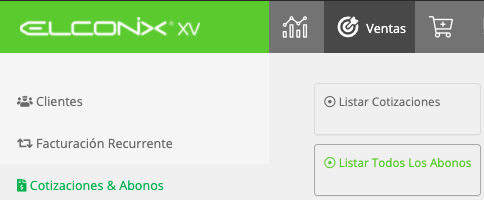
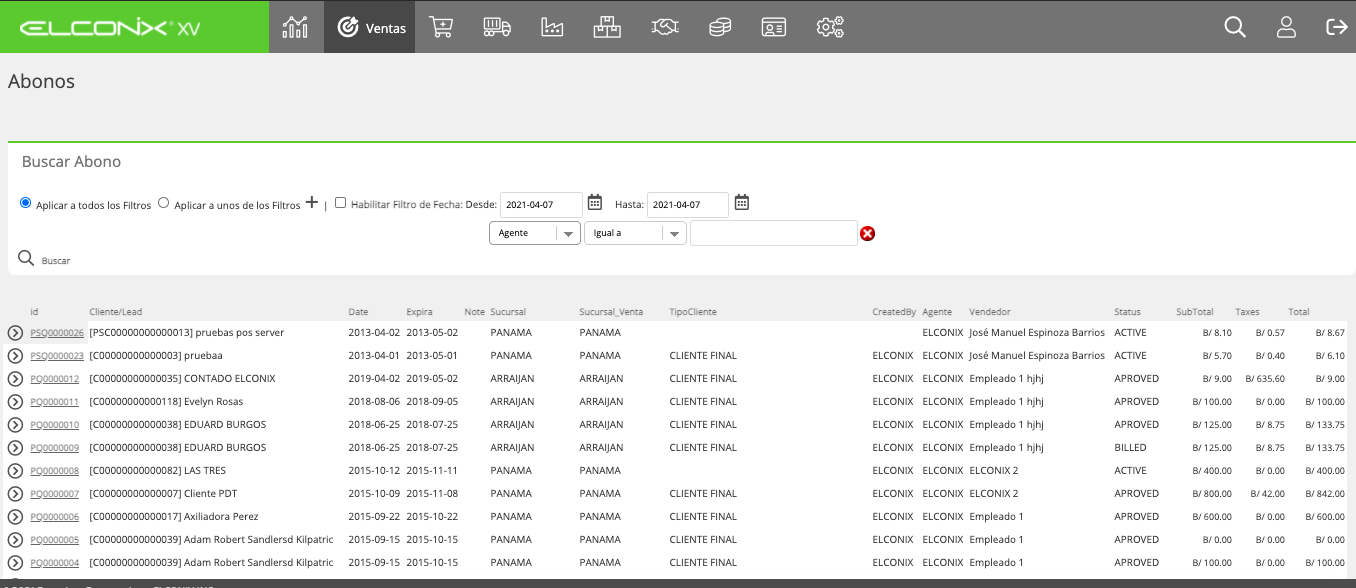
Este listado muestra todas las cotizaciones tipificadas como Abonos.
Cuenta con opciones de búsqueda con las cuales puede realizar búsqueda de abonos por rango de fecha, o a través de icono de la cruz, pueden agregar nuevos filtros que facilitaran la búsqueda.
Crear Abonos
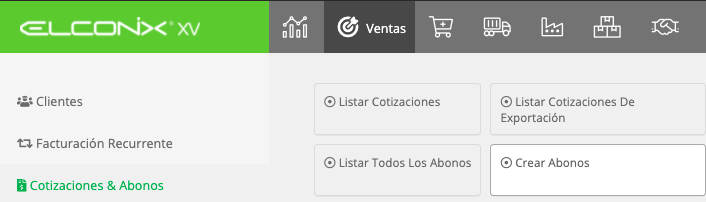
Los abonos son un tipo de cotización comúnmente utilizadas, en negocios tipo tienda detal, donde se recibe un anticipo de dinero por parte del cliente relacionado a una cotización que reserva la mercancía hasta la cancelación de la misma.
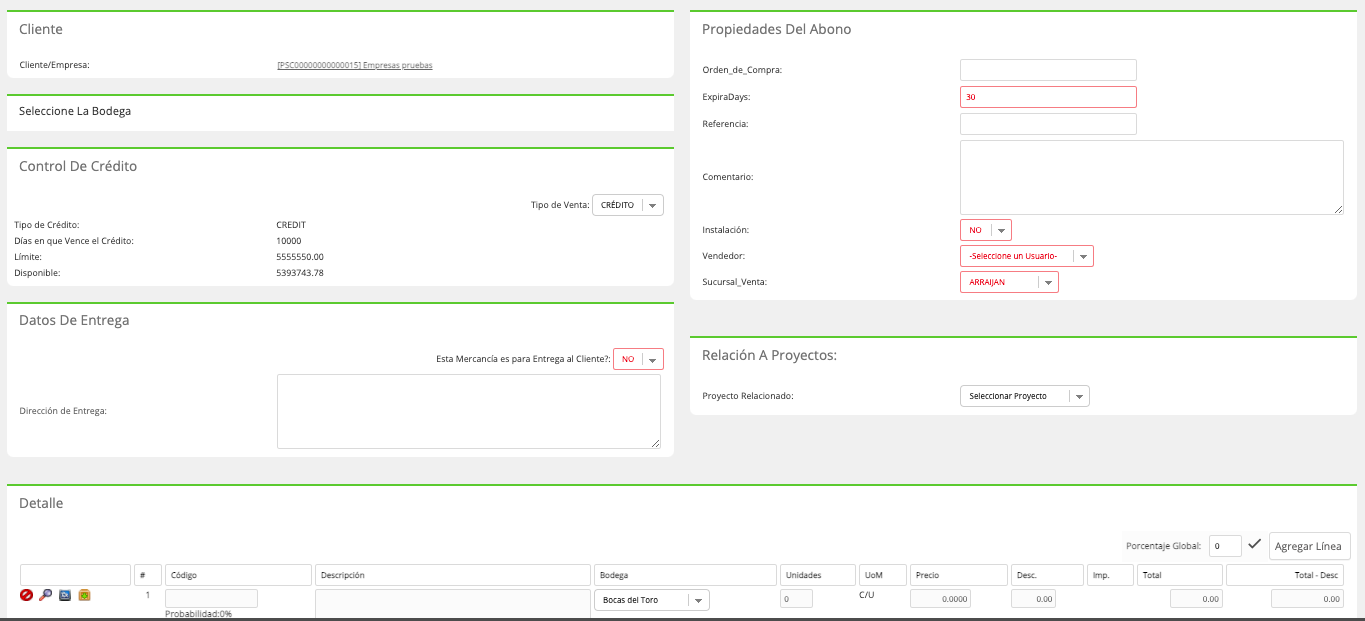
Tanto la pantalla de creación como el procedimiento para Crear Abonos es el mismo que se realiza en la sección llamada Crear Cotización
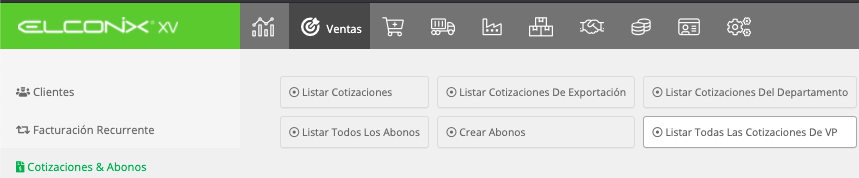
Listar Todas las Cotizaciones de VP
Muestra el listado de Cotizaciones tipo VP (Venta Piso), que son tipos de cotizaciones utilizadas particularmente en Zona Libre, para la venta al detal.
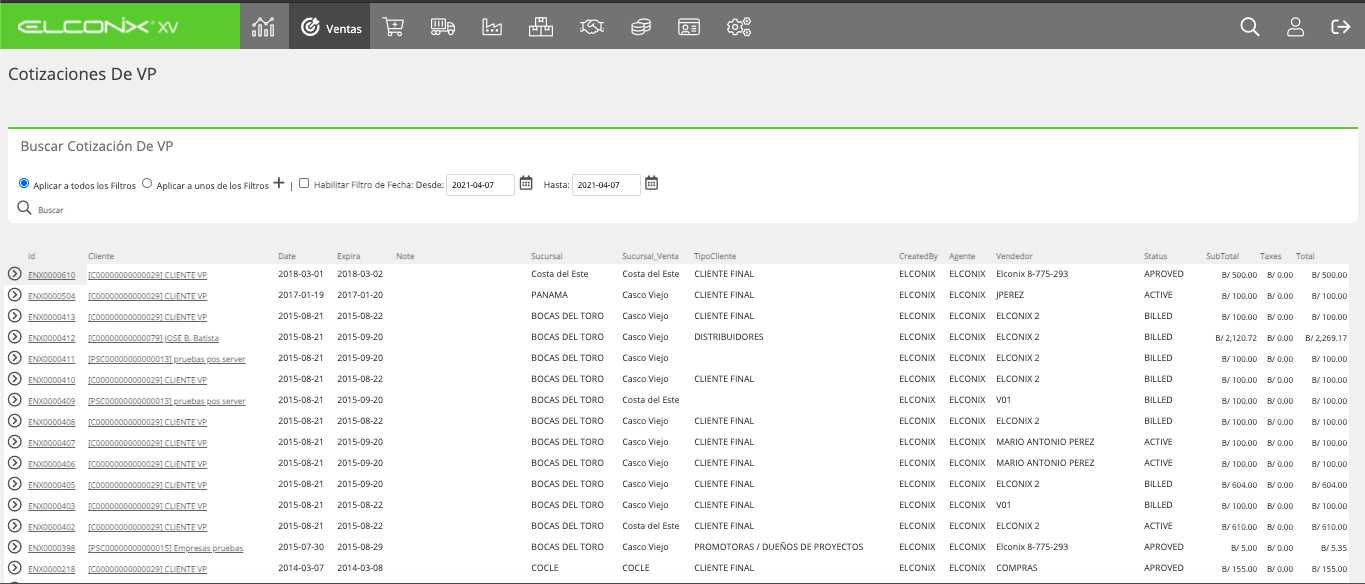
Al igual que las demás secciones de listar cotizaciones con las que cuenta el Sub Módulo de Cotizaciones & Abonos, el Listar Cotizaciones VP, también cuenta con opciones de búsqueda para facilitar la consulta de las cotizaciones de este tipo.
Crear Cotización de VP
Por ser un tipo de cotización usado en un sector comercial que tiene una operación distinta a la de otros sectores que hacen venta detal, la creación de una cotización venta piso tiene algunas particularidades en las que difiere con la creación de una cotización regular.

Pasos para Crear Cotización VP
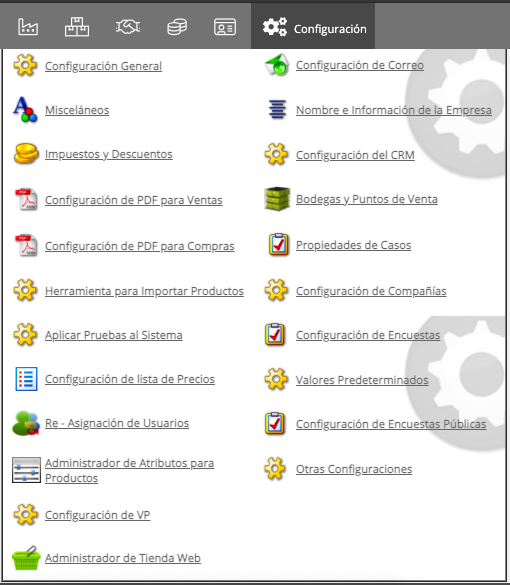
Paso 1: Se debe definir el Cliente Genérico Venta Piso, esto se realiza en el Módulo de Configuración, Sub Modulo Configuraciones, sección Configurador de Sistema, opción Configuración de VP.
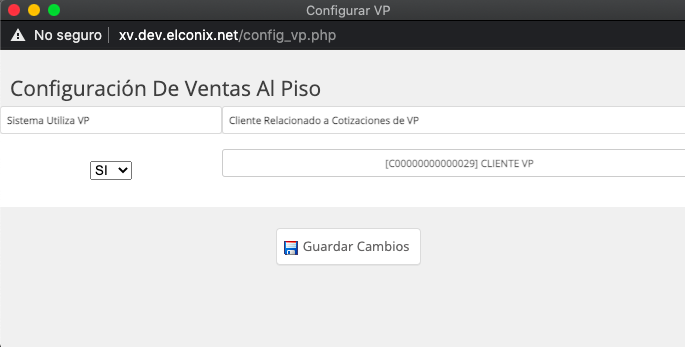
En esta opción se despliega una pantalla donde se debe escoger el cliente que se utilizara para todas las cotizaciones de este tipo Venta Piso. El cliente debe estar creado previamente en la plataforma.
Adicional que se debe indicar que el sistema debe utilizar Venta Piso, se debe colocar en "SI".
Paso 2: Acceder al Sub Modulo de Cotización & Abonos, opción Crear Cotización VP.
Como previamente se ha asignado el cliente genérico, cuando se escoge esta opción se cargara la pantalla de creación ya con el cliente asignado, esta es una de las diferencias con la creación de cotización regular ya que en la regular se selecciona el cliente luego de cargar la pantalla de crear.
La pantalla de crear cotización VP utiliza el formato de creación de una cotización de Exportación.
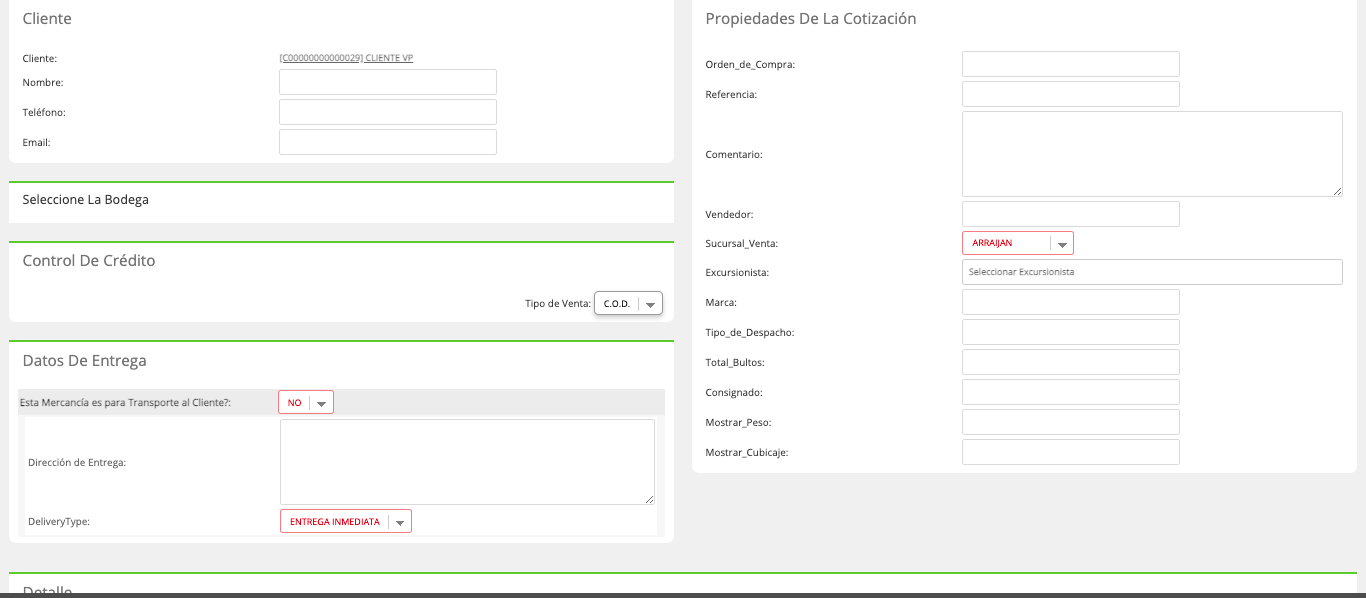
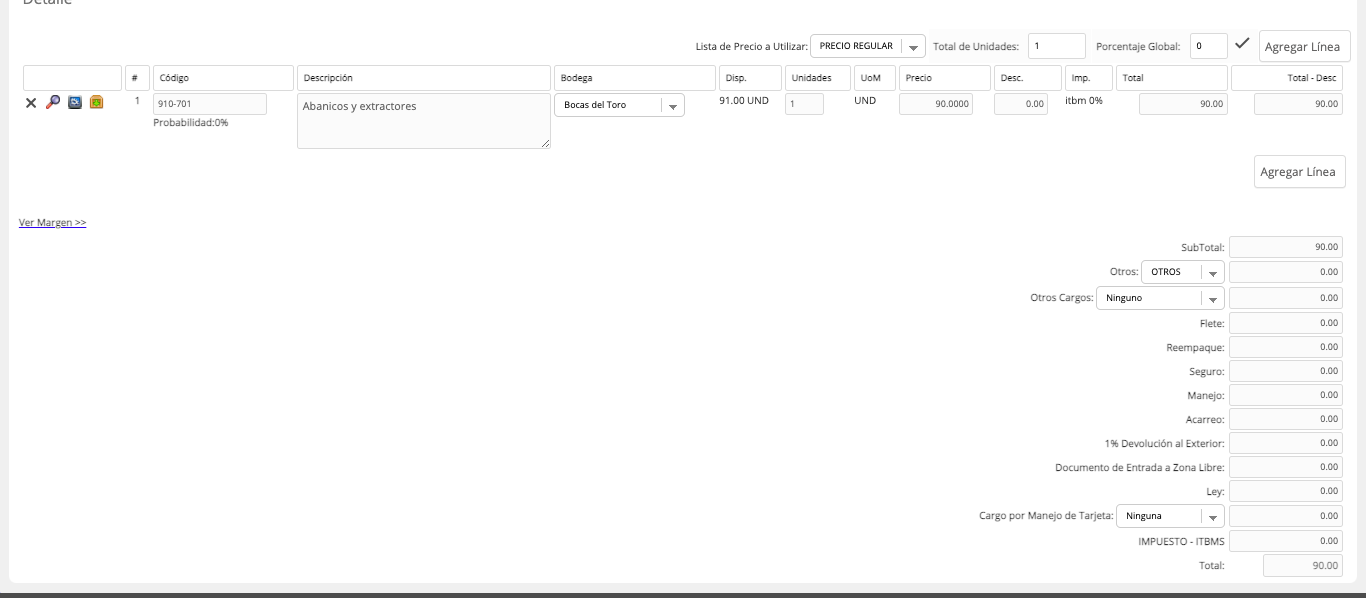
Paso 3: Se llenan los datos de la propiedades de la cotización y los productos que se desean vender.
Paso 4: Se crea la cotización con el botón Crear Cotizaciones VP, que se encuentra en la parte superior derecha de la pantalla.
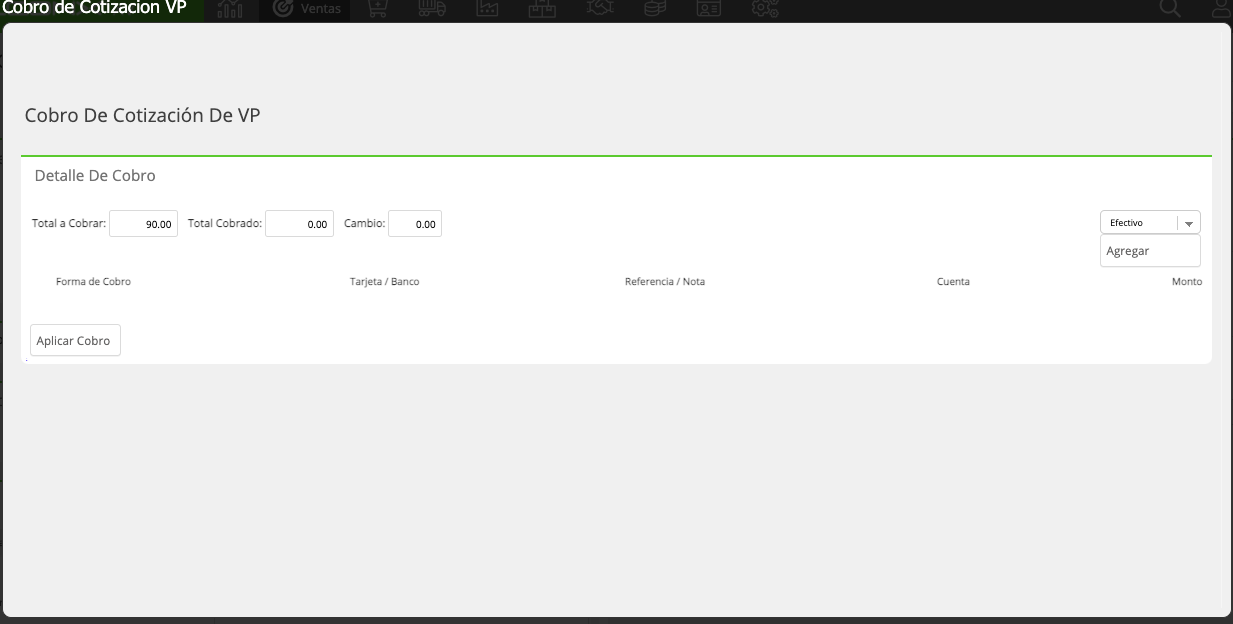
Paso 5: Para guardar la cotización debe definirse la forma de pago, debido a que las cotizaciones VP son ventas detal que no llevaran aprobación como una cotización regular, si no que al momento de la creación de la cotización VP, se ejecuta la Venta.
Por lo cual se pide detallar la forma de pago, la cual también creara el cobro al mismo instante que se crea la cotización.
Transformar Cot. de Tienda en Cot. de VP
Esta opción esta diseñada para convertir una cotización de Exportación a cotización de Venta Piso.

Es utilizada cuando se tiene una cotización tipo exportación, pero el cliente decide llevarse la mercancía de inmediato de la tienda detal.
Pasos para Transformar Cotización Exportación a Venta Piso
* Paso 1: Se debe tener creada la cotización de exportación en status Active. Las mismas se listarán al presionar la opción Transformar Cot. de Tienda en Cot. de VP.
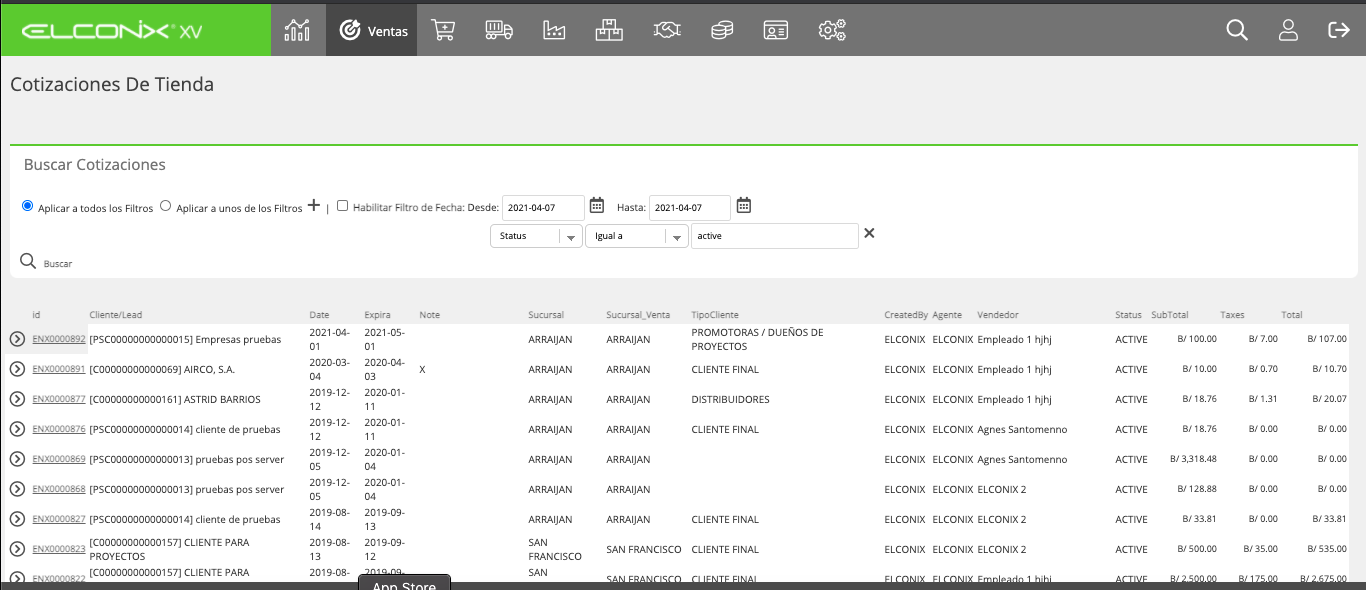
Paso 2: Se selecciona la cotización que se va a transformar.
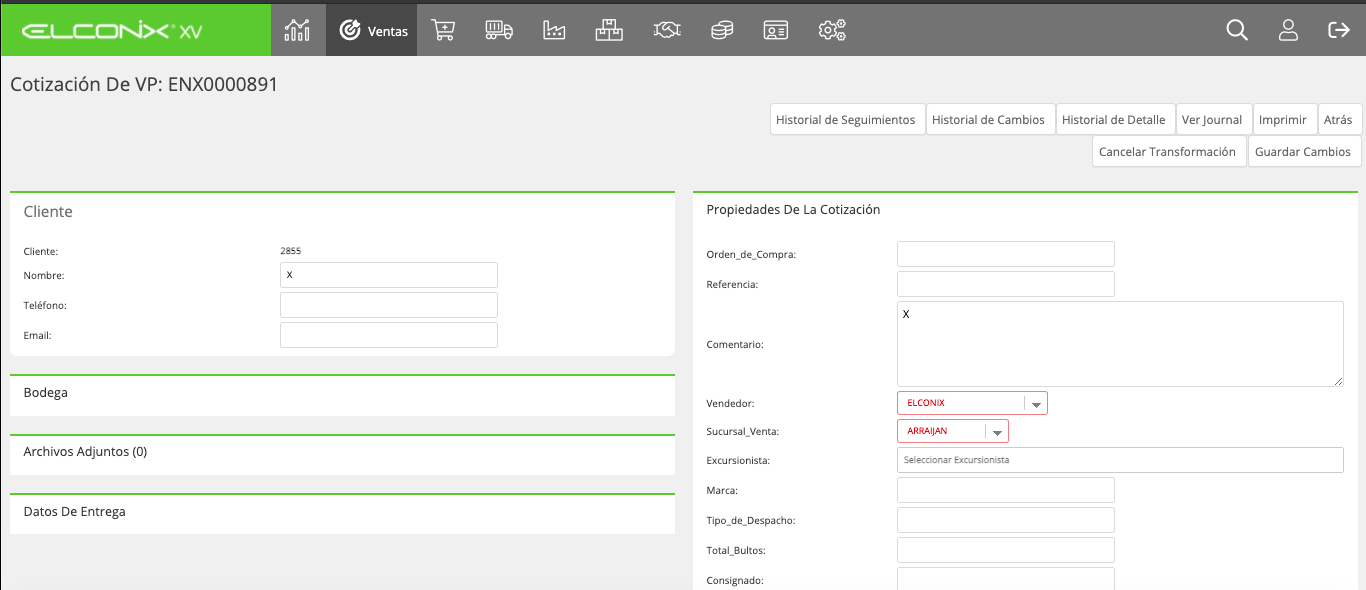
Paso 3: De forma automática al seleccionar la cotización se remplaza el cliente original por el cliente genérico de Venta Piso, para transformar solo debe dar clic al botón de Guardar cambios que esta en la parte superior derecha.
Updated 11 months ago