
Empleados
Esta sección ubicada en el modulo de Recursos humanos (RH) le permitirá crear y consultar los datos personales y laborales de cada colaborador. También permite gestionar diversas acciones vinculadas a los colaboradores.

Listar Empleados
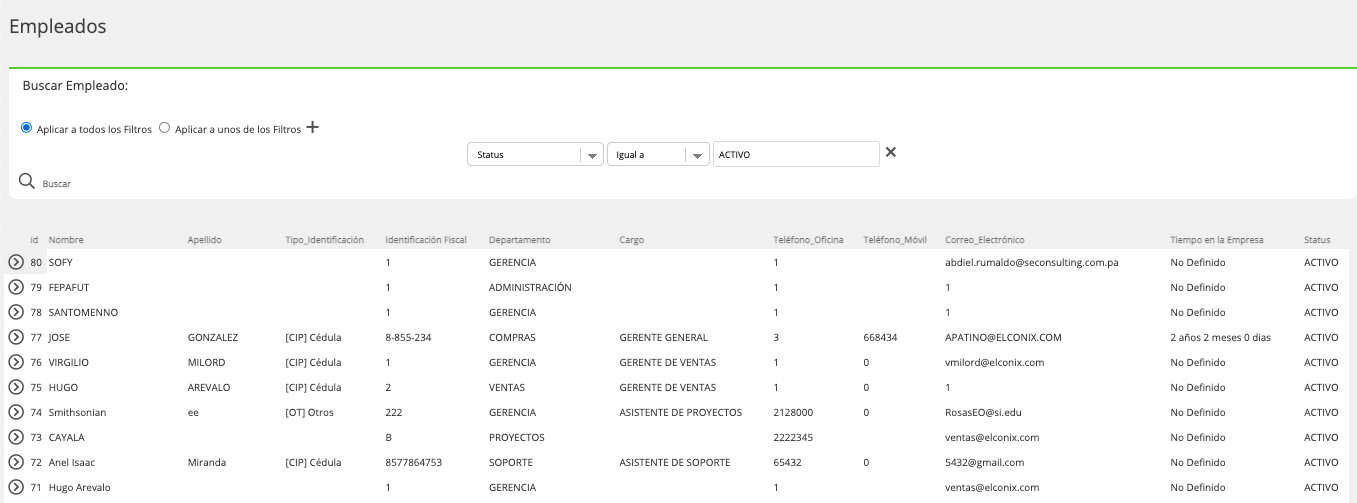
Muestra el listado de todos los empleados o colaboradores de la empresa registrados en la plataforma.
En el listado se tiene opciones de filtros de búsqueda con el que se pueda ubicar uno o mas colaboradores en particular dependiendo del filtro utilizado
Crear Nuevo Empleado
Esta opción permite realizar la creación de un colaborador, permitiendo registrar todos los datos personales como profesionales de de cada individuo.

Al acceder a esta opción se presenta la pantalla de creación de empleado.
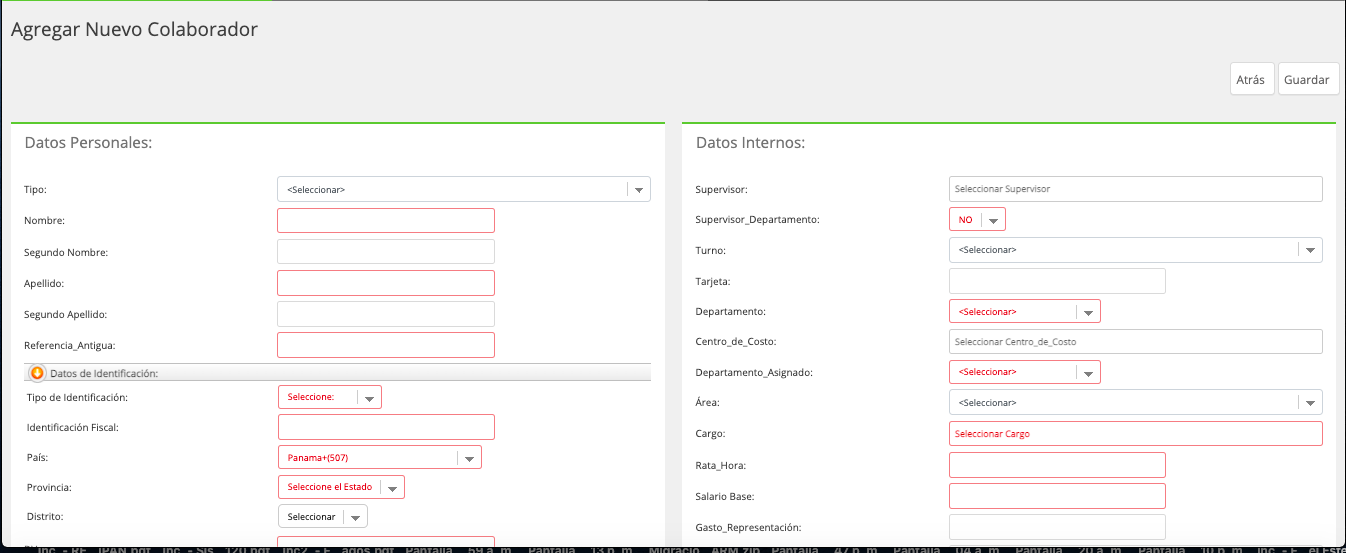
Campos Relevantes de la Pantalla de creación de Empleado
| Recuadro | Campo | Descripción |
|---|---|---|
| Datos Personales | Nombre | Es el primer nombre del colaborador, en caso que tenga dos nombres, el otro nombre se coloca en el campo Segundo Nombre que no es obligatorio. |
| Apellido | Es el primer apellido del colaborador, en caso que tenga dos apellidos, el otro apellido se coloca en el campo Segundo Apellido que no es obligatorio. | |
| Referencia_Antigua | Se refiere al número del empleado del otro sistema. Este dato solo aplica para empleados que sean importados a la plataforma Elconix y que estaban existentes en otro sistema. | |
| Tipo de Identificación | Se refiere al tipo de documentación fiscal que tenga él colaborador, ejemplo: Cédula o Pasaporte. | |
| Identificación Fiscal | Esta vinculado al Tipo de Identificación, en este campo se coloca el número. | |
| Company | Es la vinculación del empleado con el nombre de la compañía para la cual laborara que utiliza la plataforma. Se utiliza sobre todo en caso que se manejen en la plataforma varias compañías al colaborador se le debe identificar específicamente a cuál pertenece. | |
| Datos Internos | Supervisor | Este campo permite vincular al empleado que se esta creando con el empleado que dentro del organigrama de la empresa sea el supervisor o jefe del colaborador que se esta registrando. |
| Supervisor_Departamento | En este campo se indica si el colaborador tendrá como función ser supervisor o jefe de Departamento. | |
| Departamento | Se selecciona al departamento al cual perteneces el colaborador según contrato laboral. | |
| Departamento_Asignado | Es el departamento donde el colaborador desempeñara funciones. | |
| Cargo | Se refiere al Cargo o posición que tiene el colaborador, este dato se alimenta del Administrador de Cargos. |
Ficha del Empleado
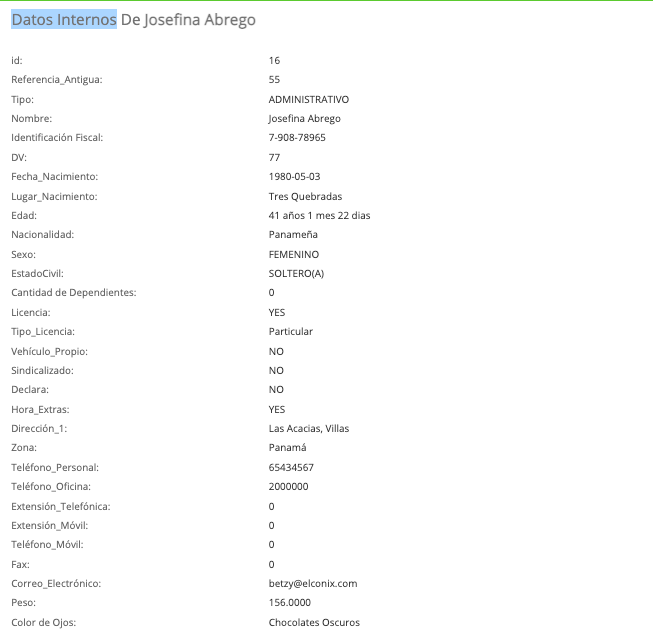
Datos Internos
En este recuadro se debe llenar la información relacionada al empleado y su perfil dentro del organigrama de la empresa, por ejemplo en esta sección se determina si el empleado que se esta creando es supervisor de departamento, el cargo y las funciones que desempeña.
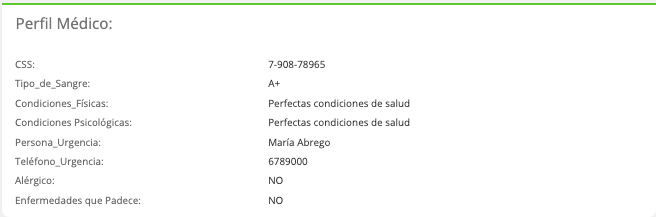
Perfil Médico
Muestra los datos del colaborador relacionados a condiciones de salud.
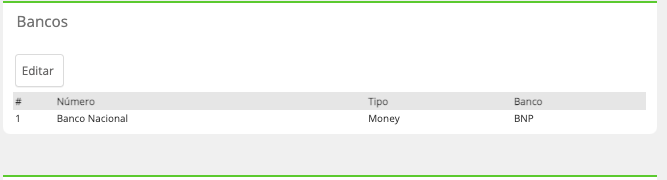
Bancos
Permite registra los datos de la cuenta de banco del colaborador.
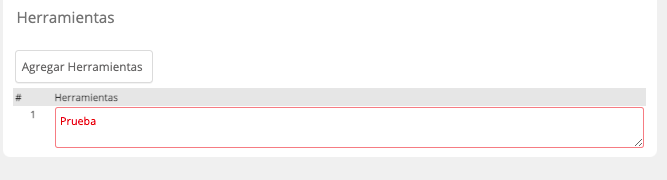
Herramientas
Permite documentar las herramientas o equipos vinculados al colaborador para su labor diaria.
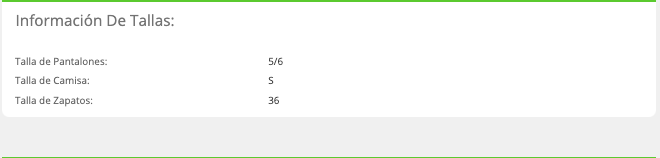
Información De Tallas
Muestra los datos de medidas de talla.
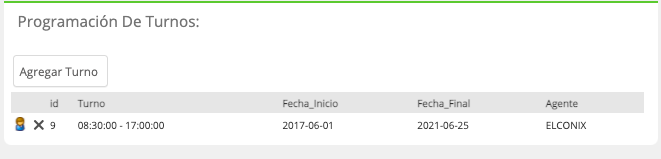
Programación De Turnos
Permite asignarle el turno de trabajo al colaborador.
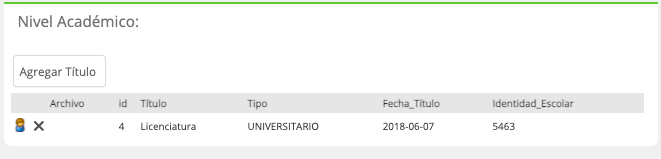
Nivel Académico
Permite visualizar y registrar el nivel de estudio del colaborador.
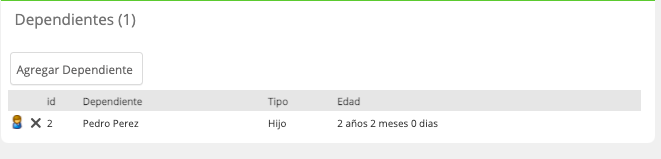
Dependientes
Permite visualizar y registrar los datos de los dependientes de cada colaborador.
Notas
Permite agregar notas o comentarios tipo recordatorios.
Archivos Adjuntos
Permite adjuntar cualquier tipo de archivo.
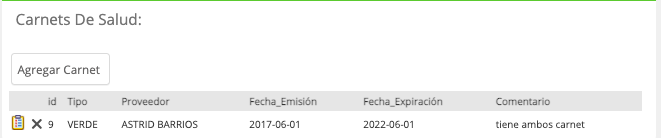
Carnets De Salud
Para aquellos colaboradores que por la labor que realizan requieren tener carnet de Salud, este recuadro permite registrar la información de cada carnet.
Solicitud De Carnets A Proveedor
Esta opción permite enviar por correo la solicitud de creación de carnet de trabajo, al proveedor que emita los carnet.
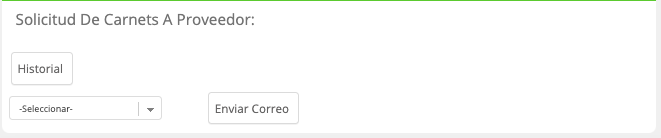
Imagen Del Colaborador
Permite importar la foto del colaborador.
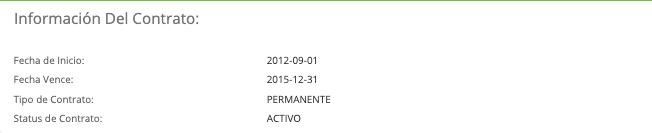
Información Del Contrato
Muestra los datos del contrato de trabajo del colaborador.
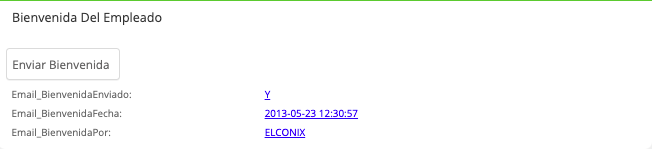
Bienvenida Del Empleado
Permite el envió de un correo de Bienvenida para aquellos colaboradores nuevos.
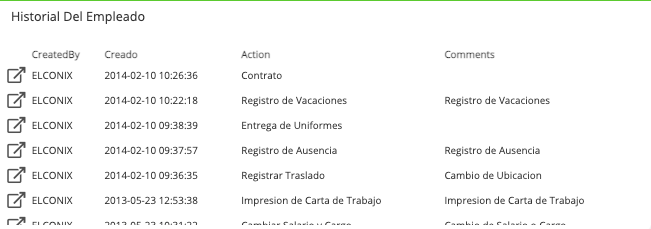
Historial Del Empleado
Muestra el Histórico de las distintas Acciones que se le han hecho al colaborador.
Últimas 10 Solicitudes Pendientes
Se refiere a las solicitudes internas emitidas por él colaborador. Ejemplo solicitud de vacaciones.
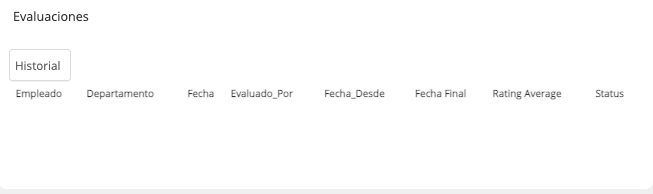
Evaluaciones
Muestra el histórico de las evaluaciones aplicadas al colaborador.
Seguros
Presenta la información de la póliza de seguro del colaborador en caso que tenga.
Últimas 10 Capacitaciones
Muestra el historial de Capacitaciones que ha tomado el colaborador.
Últimos 10 Memos
Permite ver el historial de los llamados de atención escritos que se le han presentado al empleados, siempre y cuando hayan sido registrados en la plataforma.
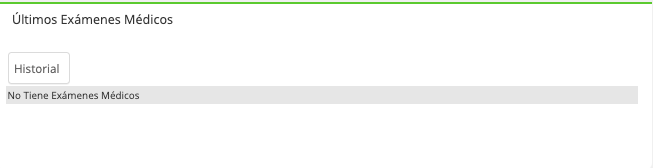
Últimos Exámenes Médicos
Muestra el historial de los últimos exámenes médicos vinculados al empleado en la plataforma.
Salida Del Colaborador
Muestra la fecha en la que se ha reportada la Acción de Salida o termino de contrato del colaborados.

Activos Fijos Relacionados
Muestra el activo fijo que se haya vinculado al colaborador desde el Módulo de Finanzas.

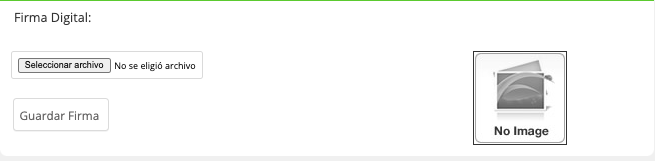
Firma Digital
Permite importar al perfil del colaborador la firma digital del colaborador, la cual puede ser utilizada para la generación de imprimibles desde el sistema los cuales ya tendrían la firma incorporada.
Otras Opciones del Perfil de Empleado

| Botón | Función |
|---|---|
| Editar Información del Colaborador | Permite agregar o cambiar datos del empleado. |
| Crear Acción | Este botón tiene la funcionalidad de permitirle crear diversas acciones sobre la información del empleado. Como por ejemplo: Cambiar Salario y Cargo Ajuste de Salario Escolaridad Terminar Relación Laboral. |
| Imprimir Carta | Permite la impresión de la carta de trabajo desde el sistema. |
| Imprimir Carnet | Permite la impresión de el carnet de empleado según el formato utilizado por su empresa. |
| Asistente de Impresión | Este asistente permite imprimir distintos documento predefinidos en el sistema como por ejemplo la carta de recomendación. |
| Imprimir Información de Empleado | Permite la impresión de la información del empleado registrada en el sistema. |
| Auditoria de Cambios | Esta opción permite auditar las ediciones realizados al perfil del empleado desde la creación. |
| Ver Asistencia | Se utiliza cuando la plataforma este vinculada a un sistema de marcación para permitir ver el registro de asistencias del empleado. |
Administrar Seguros
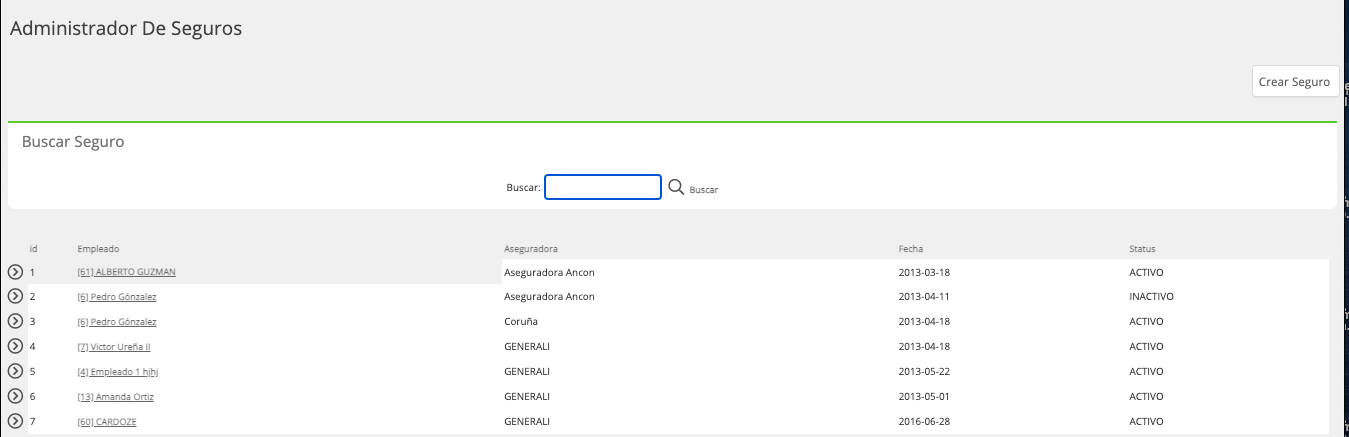
Esta sección permite registrar en sistema la información de las pólizas de seguros que tienen los empleados, permitiendo relacionarlas desde su creación a un empleado en especifico.

Al acceder a la opción se presenta el listado de los seguros registrados, como también brinda la opción de poder crearlos; a través del botón Crear Seguro que se habilita en la esquina superior de la pantalla.
Crear Seguro
Paso 1: Al accesar al administrador de seguros se desplegara la pantalla donde sé listan todos los seguros registrados, en la parte superior se presenta el botón de crear al cual al darle clic, presentará la pantalla de creación.

Paso 2: Se debe llenar los datos solicitados en pantalla.
Datos Relevantes de la pantalla de creación
| Recuadro | Campo | Descripción |
|---|---|---|
| Información General | Empleado | Se escoge el nombre del colaborador, de la lista de empleados. |
| Asegurados | Se escoge el nombre de la Compañía de Seguro. | |
| Fecha | Es la fecha en la que se registra el seguro. | |
| Status | Se refiere al status de la póliza de seguro. | |
| Beneficiarios | Beneficiario | Se permite colocar los datos de Nombre, edad, porcentaje y el parentesco, de las personas que son los beneficiados del seguro del empleado. |
| Plan Familiar (Solo si Aplica) | Conyugue_Nombre | Es el nombre del esposo o esposa del empleado. |
| Conyugue_Cédula | Número de identificación del esposo o esposa del empleado. | |
| Conyugue_Seguro_Social | Número de Seguro social del esposo o esposa del empleado. | |
| Conyugue_Sexo | Se indica el sexo del esposo o esposa del empleado. |
Paso 3: Luego de haber llenado los datos del seguro se procede a crear el seguro con el botón Crear Seguros que se encuentra en la parte superior.

Administrar Cargos
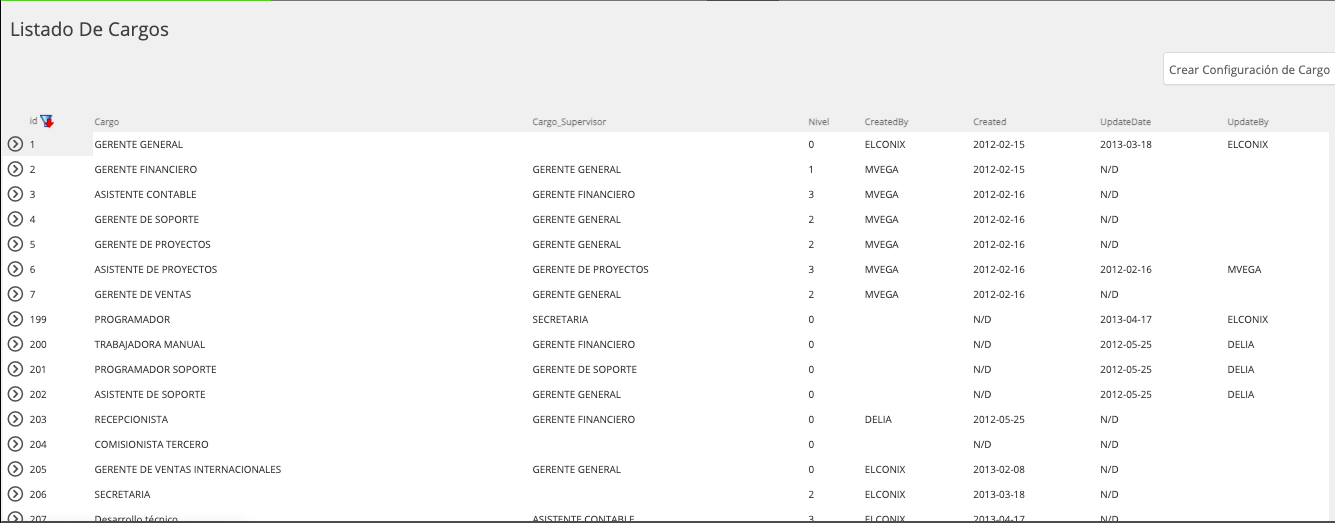
Esta sección permite registrar todos los cargos o posiciones según el organigrama de su empresa. Los cuales serán utilizados en la creación o edición de los datos del Empleados.

Al accesar al administrador de cargos se desplegara la pantalla donde se listan todos los cargos registrados en el sistema y la opción para crearlos.
Crear Cargo
Paso 1: Acceder a la opción Administrador de Cargos, la cual despliega la pantalla de los cargos que se encuentran registrados, por medio del botón de Crear Configuración de Cargos que se encuentra en la parte superior de la pantalla, se despliega a la pantalla de creación de los cargos.

Paso 2: Al cargar la pantalla de cargos deberá llenar los datos solicitados.
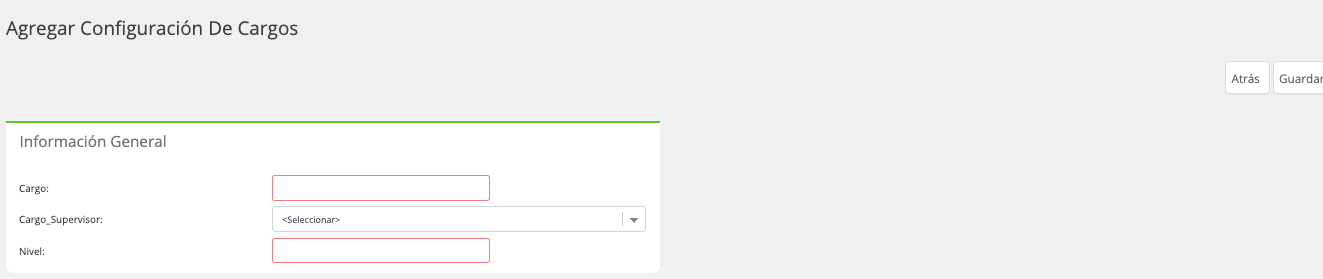
Datos de Información General de la creación de un Cargo.
| Campo | Descripción |
|---|---|
| Cargo | Se coloca el nombre del cargo. |
| Cargo_Supervisor | Se refiere al nombre del Cargo que dentro del organigrama es el supervisor del Cargo que se esta creando. |
| Nivel | Se refiere al nivel de jerarquía dentro del organigrama. |
Paso 3: Luego de llenar los datos se crea el Cargo por medio del botón Guardar que se ubica en la parte superior de la pantalla.

Posteriormente a crear el cargo queda disponible para ser vinculado a la información del empleado en su creación o edición.
Updated 11 months ago