
Acciones de Bodega
En este sub módulo se permite la administración de aquellos procedimientos de manejo de inventario que se realiza comúnmente por un área de Bodega.
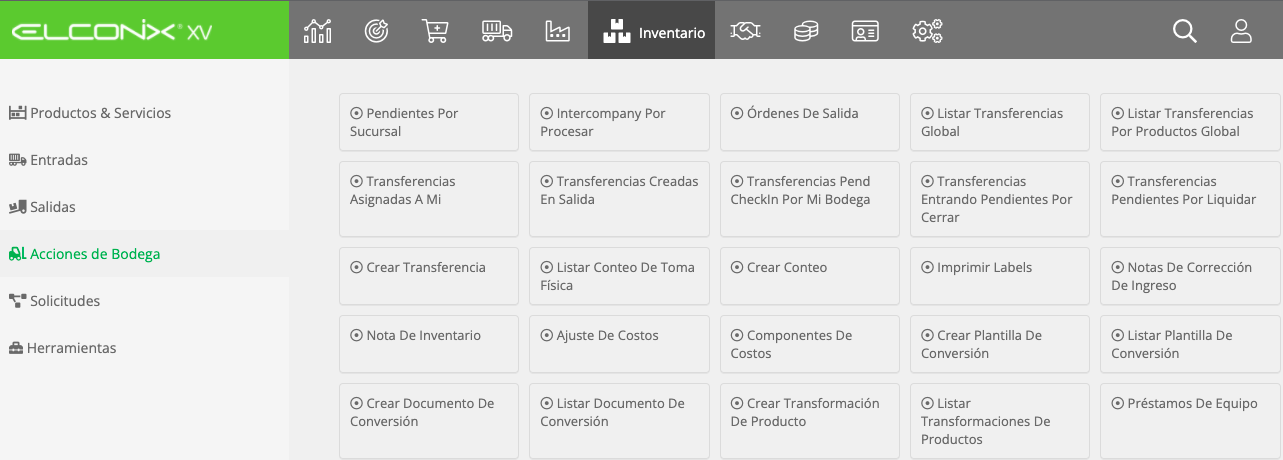
Pendientes Por Sucursal
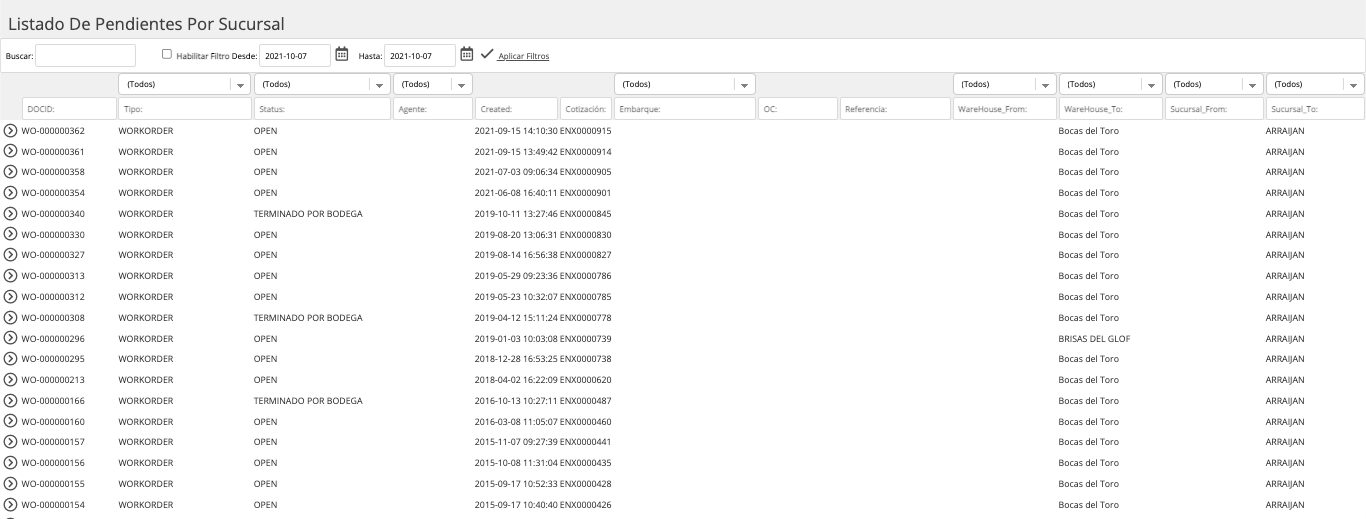
Esta opción muestra un listado de todas las transacciones que afectan inventario, ya sea por entrada o salida, pero que no han sido culminado su procedimiento de control de inventario.
Muestra compras, work order, transferencias, etc, las cuales pueden ser buscadas por número de documento escribiendo en el campo Buscar o también se puede filtrar por bodega o sucursales.
Intercompany Por Procesar
Presenta el listado de los documentos de Intercompany que están pendientes porque se realice el proceso de inventario.
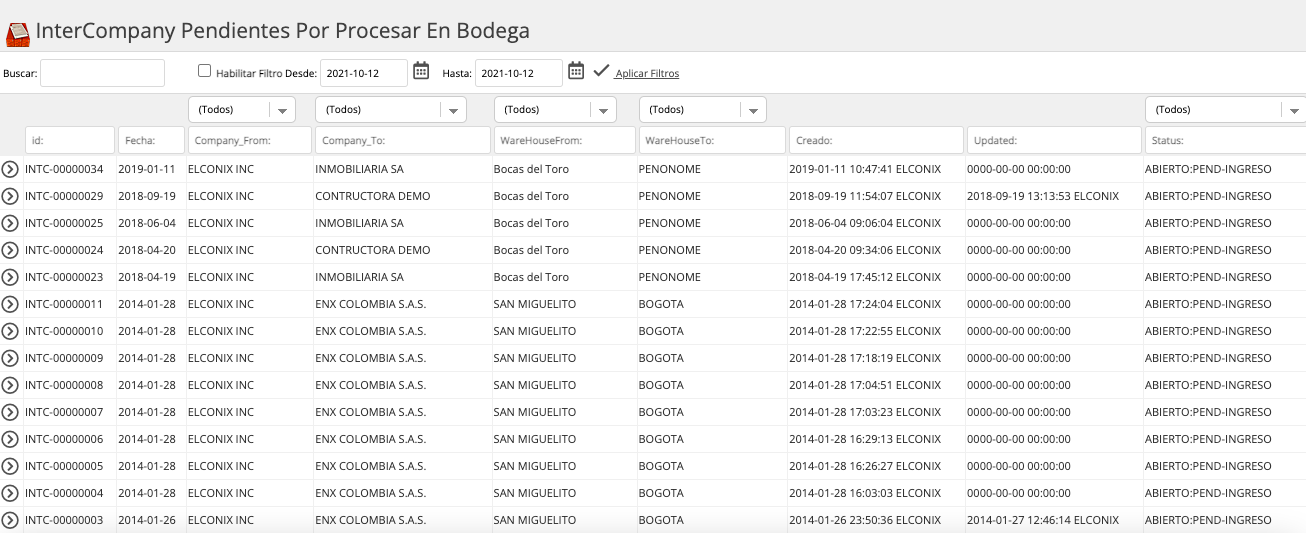
Muestra todos los intercompany en Status AbiertoPend-Ingreso, se puede buscar por Id de documento o por rango de fecha para facilitar la ubicación del documento.
Listar Transferencias Global
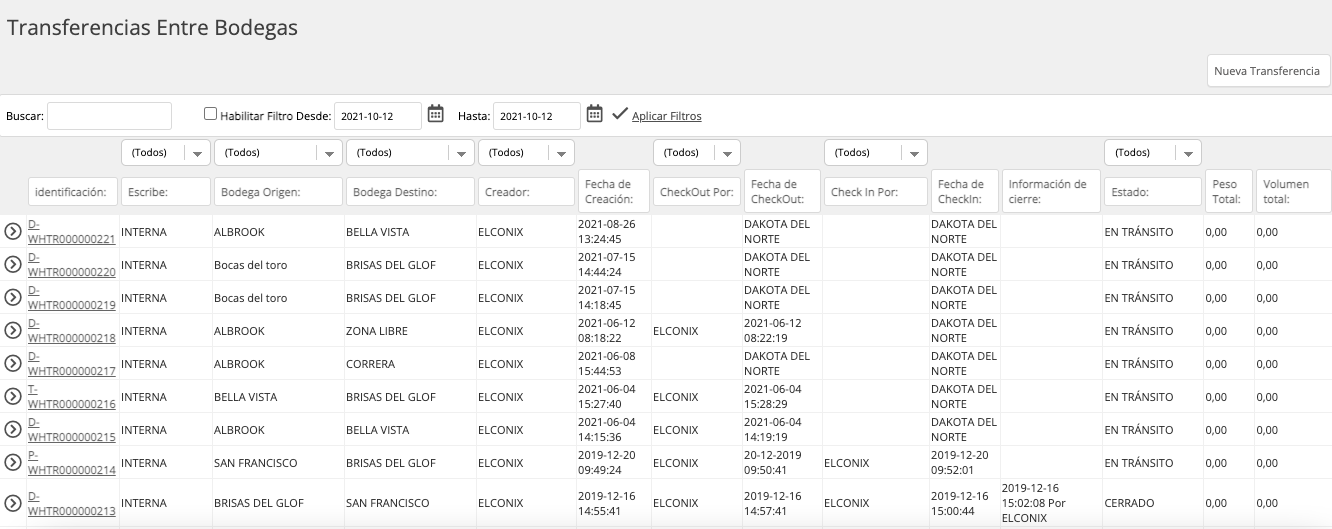
Esta opción muestra todas las transferencias generadas dentro del sistema, independientemente de la bodega o su estatus.

Listar Transferencias Por Productos Global
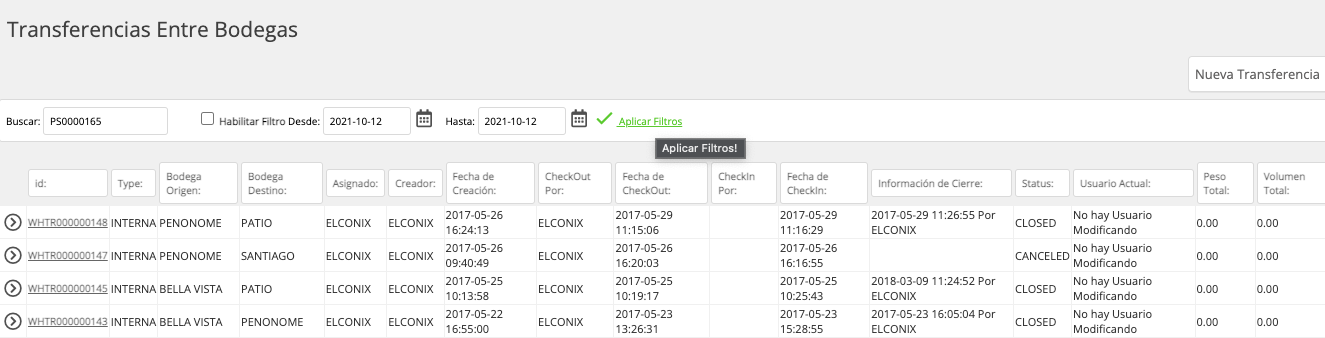
Esta opción permite al usuario consultar entre todas las transferencia, cual contiene algún articulo en especifico.

Para consultar el articulo, deberá ingresar en el buscador el articulo deseado y dar clic al botón de “Aplicar Filtros”

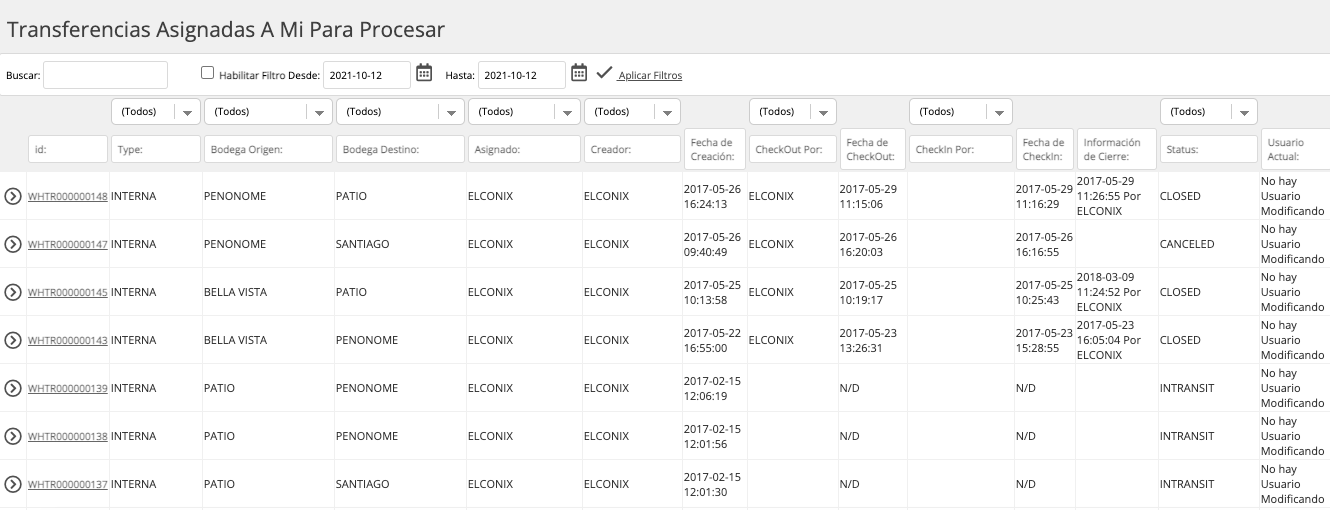
Transferencias Asignadas A Mi
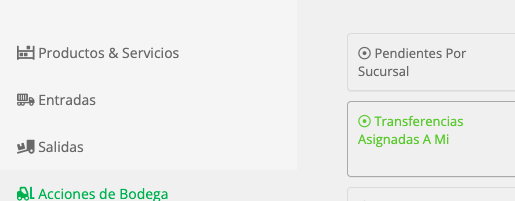
Muestra el listado de las transferencias entre bodegas asignadas al usuario en sesión.
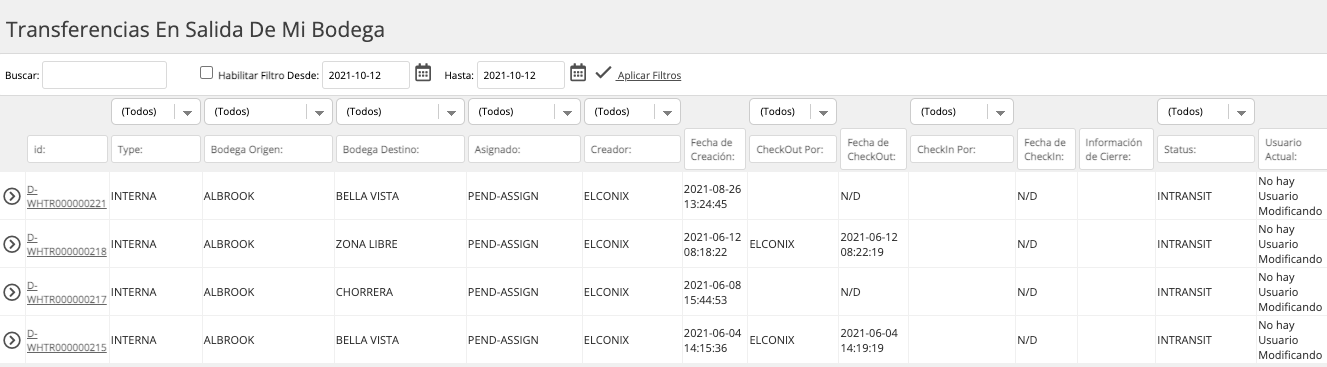
Transferencias Creadas En Salida
Muestra las transferencias que están aun en tránsito saliendo de la bodega del usuario en sesión.

Transferencias Pend CheckIn Por Mi Bodega
Presenta las transferencias que están pendientes de ser recibidas por la bodega del usuario en sesión.


Transferencias Entrando Pendientes Por Cerrar
Muestra las transferencias que han sido recibidas en la bodega del usuario en sesión, pero que aun no han sido cerradas.


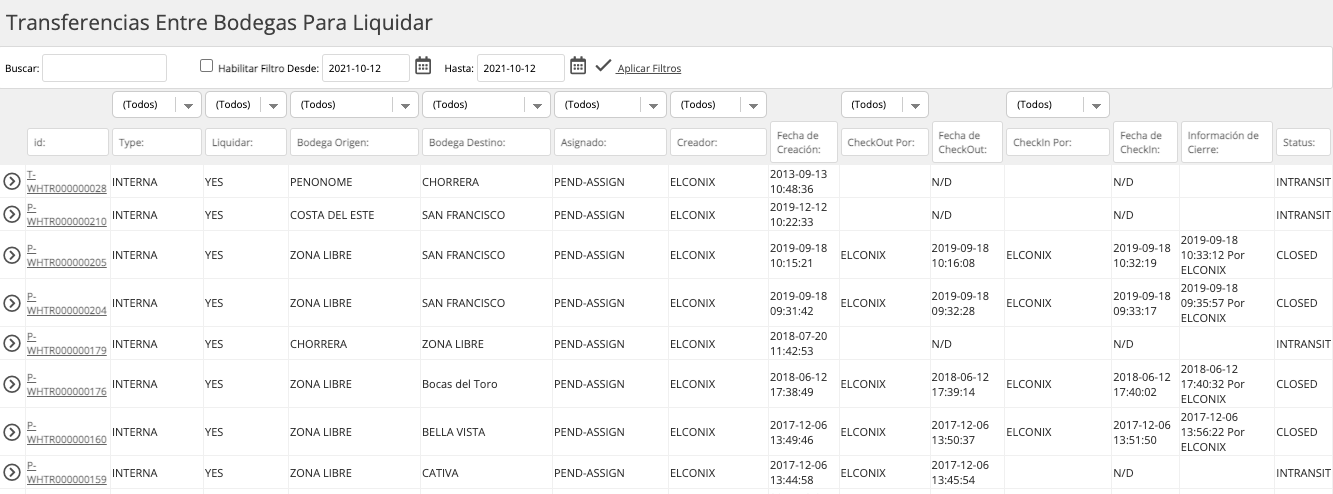
Transferencias Pendientes Por Liquidar
Corresponde al listado de las transferencias que provienen de una zona No nacionalizada y por ende deben pasar por el procedimiento de Liquidación.

Crear Transferencia
Esta sección permite crear documentos de traspaso de productos de una bodega a otra.
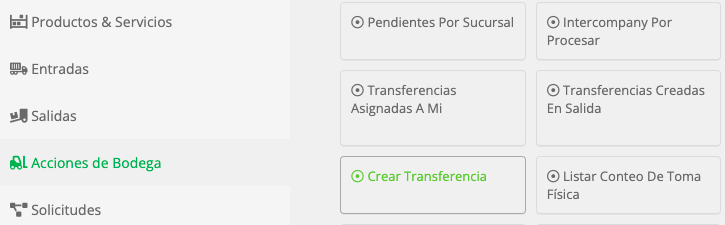
Paso 1: Se debe acceder al módulo de Inventario, sub módulo Acciones de Bodega, luego a la opción Crear Transferencia.
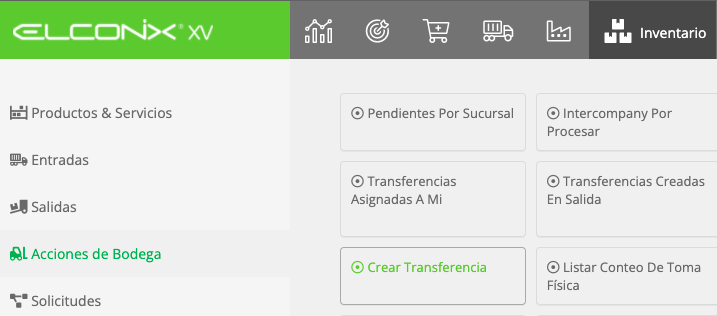
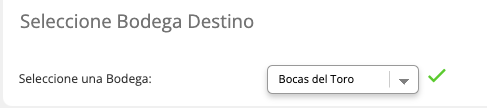
Al hacer clic a esta opción se mostrará una pantalla para seleccionar la bodegas involucradas, se debe definir una Bodega de origen y otra de destino.
La de Origen representa la bodega de salida y Destino es la que recibirá la mercancía.

Una vez el usuario seleccione las bodegas, deberá dar clic al icono de gancho que esta al lado de la celda de la Bodega Origen, para iniciar con la creación de la transferencia.
Paso 2: Seleccionadas las bodegas, se muestra la pantalla de creación, donde adicional a las bodegas escogidas en el paso anterior, se añade el recuadro de Información Adicional donde debe llenarse los datos generales de la transferencia y el recuadro de Detalle De Productos, escoger los productos que se transferirán.
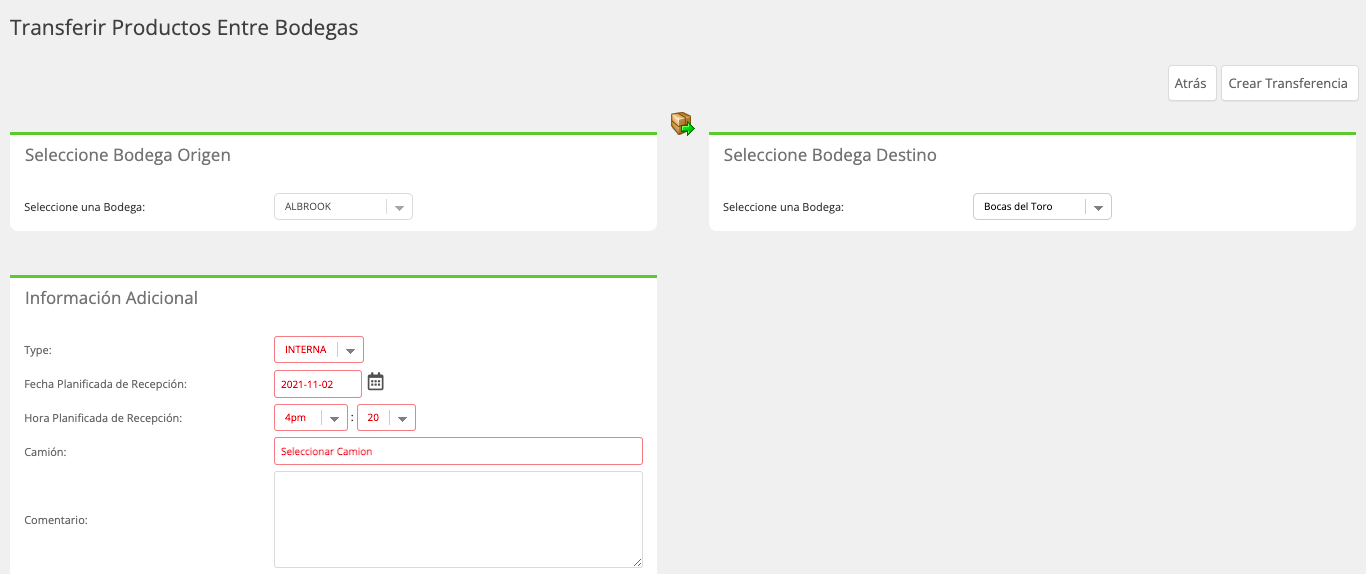

Completada la información adicional y seleccionados los productos que serán transferidos, se procede a crear la transferencia con el botón que se encuentra en la parte superior de la pantalla.

Paso 3: Luego de creada la transferencia se muestra la pantalla de perfil de la misma la cual esta compuesta por varios recuadros donde se muestran los datos suministrados al momento de la creación de la transferencia.
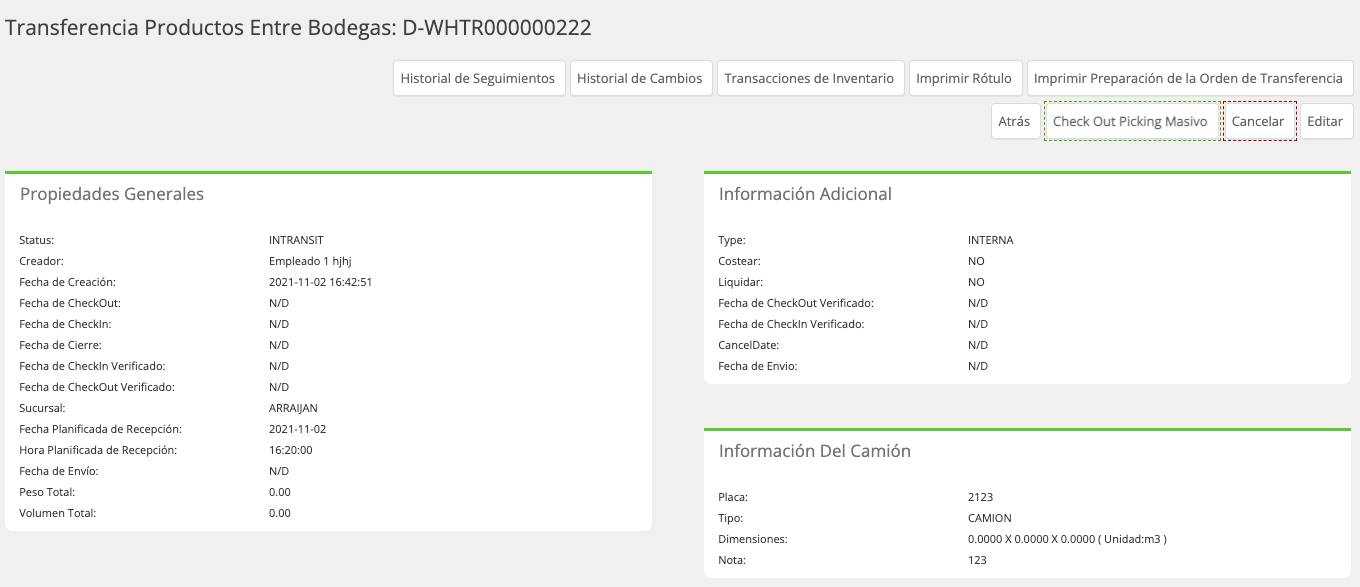
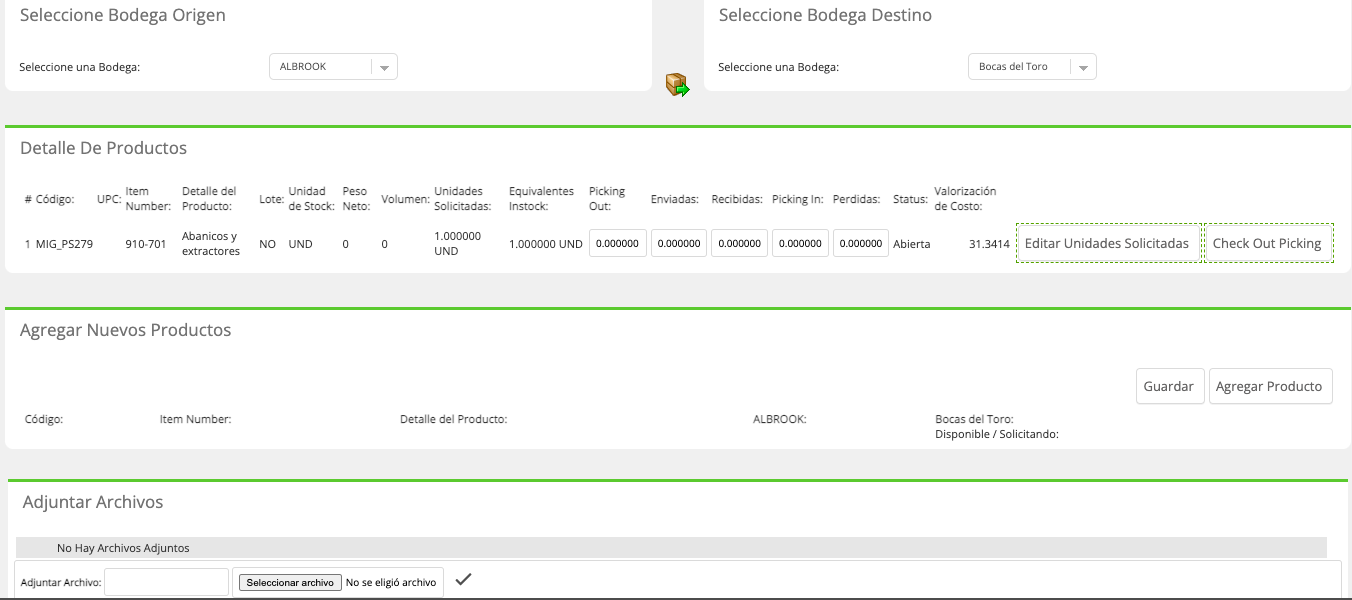
Adicional se habilita en la parte superior de la pantalla los botones que permitirán realizar las diversas opciones a lo largo del proceso de transferencia.

| Botón | Función |
|---|---|
| Historial de Seguimientos | Muestra el historial de seguimientos que se le generen a la transferencia. |
| Historial de Cambios | Presenta la uditoria de ediciones. |
| Transacciones de Inventario | Muestra la auditoria del movimiento de salida y entrada de los productos de una bodega a la otra. |
| Imprimir Rótulo | Permite la impresión de etiqueta con código de barra para identificar la transferencia. |
| Imprimir Preparación de la Orden de Transferencia | Permite imprimir los datos de la transferencia. |
| Check Out Piking masivo | Realiza la Des ubicación de las unidades a transferir en la bodega de Origen y habilita nuevos botones para continuar con el procedimiento de la trasnferencia. |
| Cancelar | Permite Anular la transferencia. |
| Editar | Permite hacer ediciones a los datos de la transferencia. |
Paso 4: El primer paso luego de ya tener la transferencia creada es ejecutar la salida de los productos de la bodega Origen, en la Plataforma Elconix esta acción se le llama Check Out y esta compuesta por tres pasos explicados a continuación.
A. Check Out Piking
Es el procedimiento que rebaja de la ubicación de la bodega, las unidades solicitadas en la transferencia, en el caso que los productos utilicen LOTES, en este paso se hará la salida de la ubicación y del lote.
Se puede realizar de forma Masiva con el botón llamado Check Out Piking que se habilita en la parte superior
de la pantalla, el cual una vez se le haga clic realizará la des-ubicación del producto del Rack y cuadrante de la bodega.
O de manera individual por cada linea de detalle de producto.

Para los productos que utilicen LOTE y las Bodegas que tengan mas de una Ubicación es obligatorio realizar el Check Out Piking de manera individual, debido a que se debe escoger por cada unidad el lote del cual se hará la rebaja.
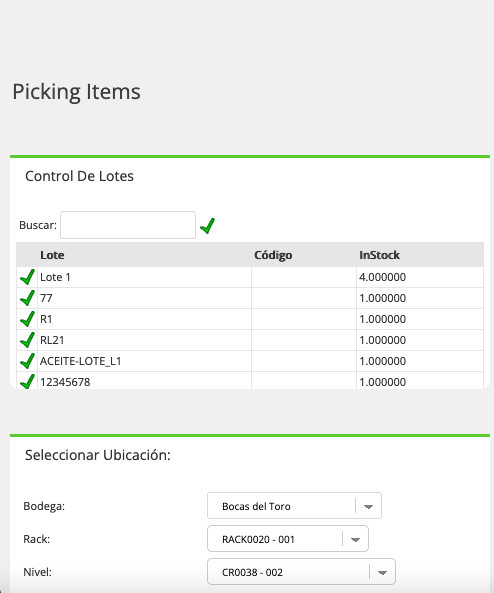
Una vez se realiza el Check Out Piking en el detalle de la transferencia se alimentará la columna de Picking Out con la cantidad de unidades de producto que se ha desubicado.
También se presenta la opción de Reversar Check Out Piking, que permite revertir las unidades desubicadas.

B. Check Out
Luego de haber desubicado las unidades se procede a realizar la salida del disponible del producto, para ello se habilita el botón llamado Check Out, el cual al igual que en el Check Out Pinking se ubica en la parte superior de la pantalla y de manera individual al lado de cada linea de detalle.


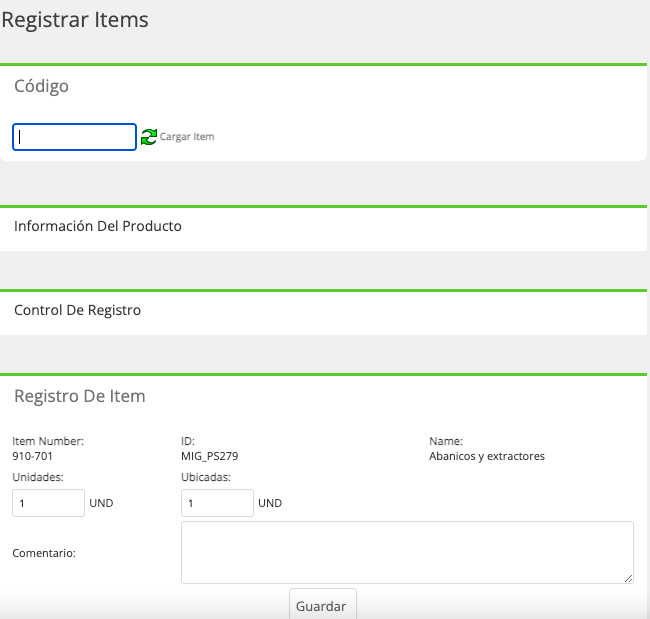
Al hacer clic se despliega una ventana donde debe registrarse la salida del producto de la bodega.
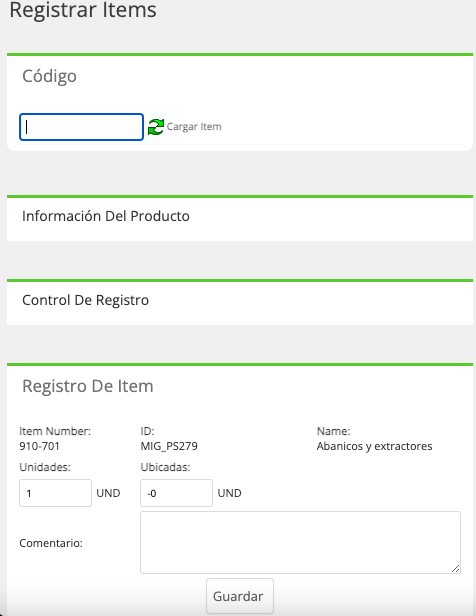
Al utilizar el botón superior se deberá colocar el Id o código del producto que se desea registrar. Posteriormente dar enter para que se cargue los datos del mismo.
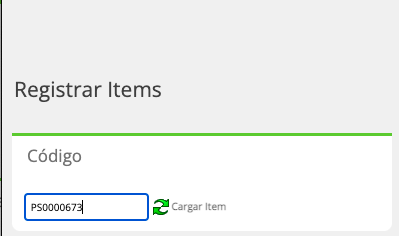
Al usar el botón que esta en el detalle, como es por linea de producto ya mostrará los datos del producto seleccionado listo para iniciar el procedimiento.
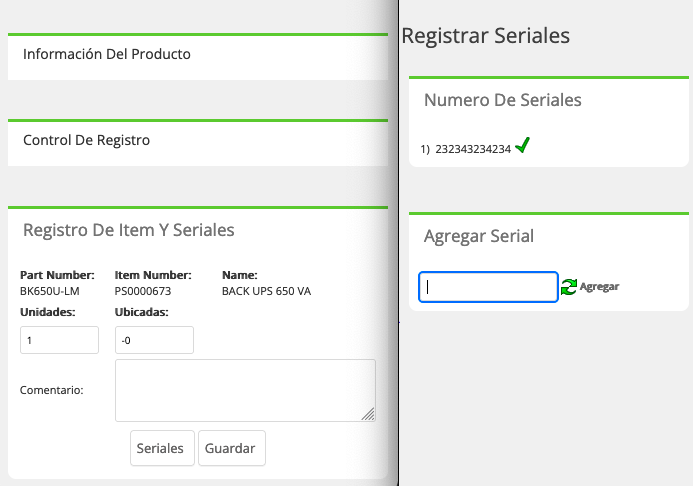
De tener productos tipo PRODUCTOR-SERIAL se habilitara un botón adicional el cual habilita otra ventana en la que se debe colocar los números de serie de las unidades que se estan rebajando.
Es necesario llenar una a una cada serie.
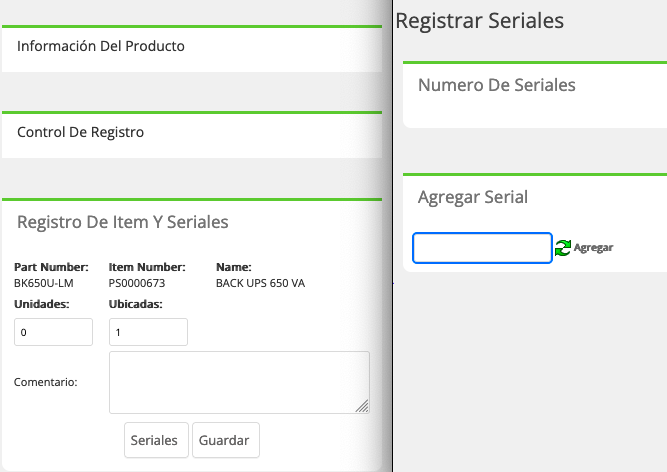
Cuando ya se haya reportado las unidades que se deben rebajar se procede a registrar con el botón Guardar.

C. Confirmación de Check
Luego de realizar el Check Out la columna Enviadas dentro del detalle de la transferencia debe contener la cantidad de unidades procesadas.

Y se habilitará en la parte superior de la pantalla un botón llamado Confirmar Check Out (1) al cual se le debe hacer clic y luego aceptar a la alerta que muestra para culminar con el proceso de salida de productos de la bodega Origen de la transferencia.
Luego de este paso se habilitará otro botón llamado Imprimir PDF, que tiene la función de generar un documento de impresión donde conste la salida de los productos de la bodega Origen. En Importante dentro del proceso generar este imprimible, ya que funciona para que el personal de bodega deje constancia de lo que esta saliendo de su bodega y a nivel del procedimiento de sistema es una condición Obligatoria para que se pueda iniciar el proceso de recepción en la bodega Destino.
Paso 5: Así como en la bodega Origen se tiene la acción de Check Out para reportar la salida del inventario, para la bodega Destino se cuenta con la acción Check IN la cual al igual que el Check Out tiene tres pasos que deben completarse para reportar la entrada de inventario a la bodega Origen.
1. Check IN
Este paso realiza la entrada de los productos a la bodega Destino, se puede realizar solamente posterior, a que se complete la salida de la mercancía en la bodega Origen.
Para su ejecución se habilita el botón Check In en el menú superior.

O a nivel de cada linea de detalle.

Adicional se habilitan en este paso las opciones para reportar las unidades que se tengan como un sobrante o faltante de la transferencia, en caso que la bodega Origen haya reportado mas o menos unidades que las que se reciben en el Pinck In.
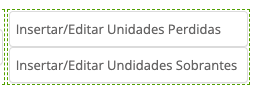
Para los productos tipo PRODUCTO-SERIAL en este paso se debe indicar el número de la serie que se esta recibiendo para reportar su entrada.
Para el resto de los tipos de producto solo se debe reportar la cantidad recibida de cada producto y posteriormente dar clic al botón de guardar para que se registre el Check In.
2. Check IN Piking
Este paso permite ubicar en cada Rack y Cuadrante o Lote, de la bodega Destino los productos recibidos.
Maneja las mismas condiciones que el Check Out Piking que se realiza en la bodega Origen, la diferencia es que el Check In Piking aumenta las unidades de la ubicación.
Se puede realizar de manera Masiva con el botón que aparece en la parte superior.
O de manera individual linea por linea, con el botón que se habilita al lado de cada linea de detalle de la transferencia.
Para los productos con Lote es necesario hacerlo de manera individual, al igual que para las bodegas que tengan mas de una ubicación vinculada.

3. Confirmación Check IN
Luego de realizar los pasos Check In y Check In Picking la columna Recibida dentro del detalle de la transferencia debe contener la cantidad de unidades procesadas.

Y se habilitará en la parte superior de la pantalla un botón llamado Confirmar Check IN (1) al cual se le debe hacer clic y luego aceptar a la alerta que muestra para culminar con el proceso de entrada de productos de la bodega Destino de la transferencia.
Paso 6: Posteriormente a culminar con los procedimiento de salida y entrada de bodegas se procede a cambiar el estatus de la transferencia con el botón de CERRAR.
Listar Conteo De Toma Física
Muestra todos los inventarios que se han efectuado hasta la fecha, para las diferentes bodegas y categorías.

Dentro del modulo, se encuentran diferentes campos para efectuar búsquedas de los conteos, por numero de conteo, ítem, lote o por fecha, esto agiliza la búsqueda de conteos cuando el listado es muy extenso
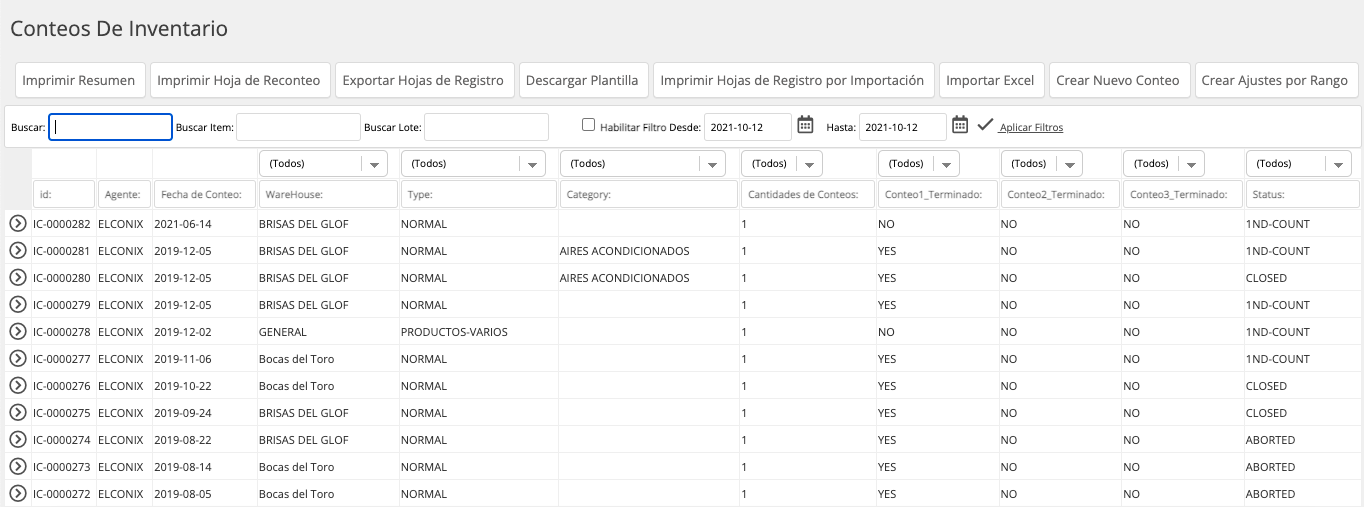
Otras opciones de Listar Conteo

| Botón | Función |
|---|---|
| Imprimir Resumen | Permite imprimir el resumen del conteo que deseamos. |
| Imprimir Hoja de Re conteo | Su función es la de generar el reporte de los artículos con diferencias que se registraron dentro de algún conteo. |
| Exportar Hoja de registro | Permite exportar varios conteos a formato Excel. |
| Imprimir hoja de registro de Importación | Permite imprimir la hoja de registro del conteo. |
| Importar a Excel | Permite importar el conteo por medio de un excel. |
| Crear Nuevo conteo | Permite crear un conteo directa mente desde la lista de conteos sin tener que ir a la opción del menú principal para crearlo. |
| Crear Ajuste por rango | La plataforma tiene la capacidad de crear múltiples ajustes por un rango de conteos utilizando la herramienta, donde se debe seleccionar una bodega y indicar el rango de conteos que se desea crear los ajustes. |
Crear Conteo
Esta herramienta permite efectuar conteos o toma física de inventario, a todos los productos del inventario, permitiendo ubicar diferencias entre el inventario físico y el teórico.

Al acceder a la opción de Crear Conteo se habilita la pantalla de creación, en donde se solicita llenar algunos datos necesarios para la generación del conteo.
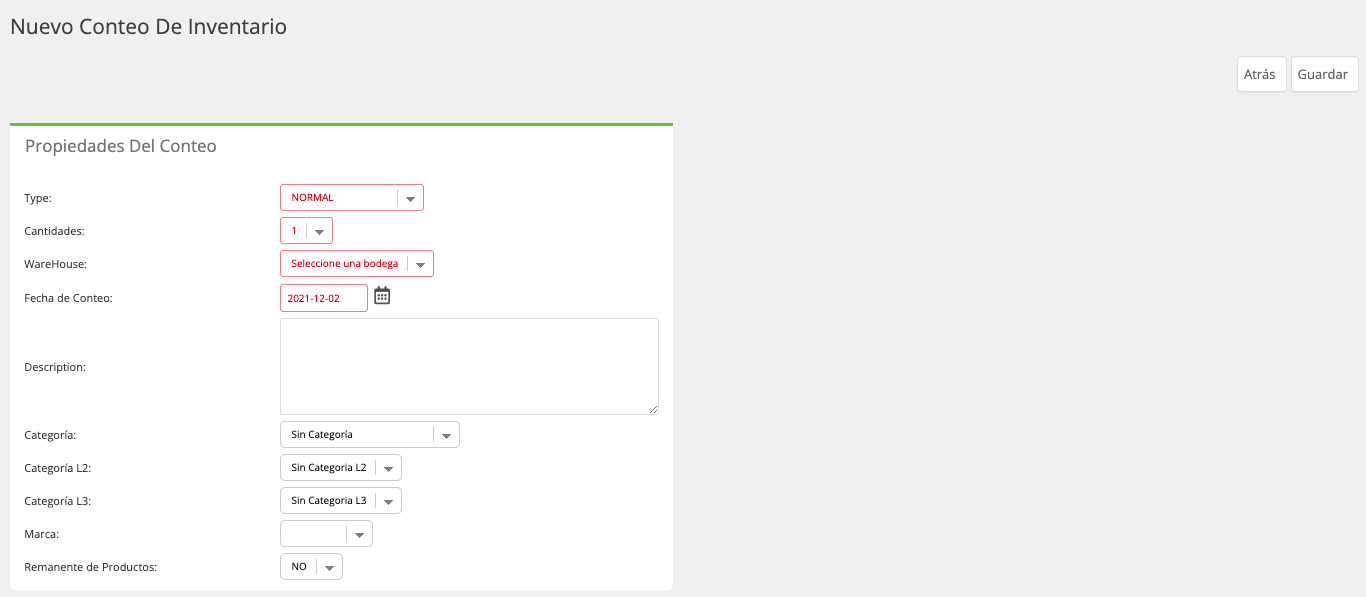
Funcionalidades de los campos de la pantalla de creación de Conteo de Inventario
| Campo | Descripción |
|---|---|
| Type | La Plataforma Elconix maneja dos tipos de conteos el tipo de conteo Normal, permite efectuar conteos según su categoría únicamente, mientras el que tipo Productos Varios permite al usuario registrar ítem que no correspondan a una categoría. |
| Cantidades | Se refiere a los niveles de verificación del conteo, para una toma física lo que permite obtener un buen resultado en la toma física. Se permite hasta tres verificaciones de conteo en una misma Toma Física. |
| WareHouse | Es la bodega en donde se realizara el Conteo. |
| Fecha de Conteo | Corresponde a la fecha del Conteo |
| Description | Permite colocar un comentario en que se describa el propósito del conteo. |
| Categoría Categoría L2 Categoría L3 | Permite seleccionar las Categorías, en caso que se desee hacer el conteo a un grupo de productos según sus categorías. |
| Marca | Permite hacer el conteo en función de una Marca en especifico. |
| Remanente de Productos | Este campo es un seleccionador en la que se decide si el conteo lleva o no Remanencia. Si esta en YES el sistema realiza una revisión de los artículos que no están asociados a un conteo que este abierto y genera un conteo de todos estos articulo. Al estar en NO el usuario debe definir cuales son los artículos que se desean contar. |
Otras Opciones de la Pantalla de Conteo

| Botón | Función |
|---|---|
| Historial de Cambio | Muestra un historial de los productos que se han registrado en el conteo y reflejan cambios según su disponibilidad actual en el sistema. |
| Imprimir Resumen | Genera un documento con todos los ítem que pertenezcan al conteo. |
| Imprimir Hoja de Recosteo | Lista únicamente los ítem con diferencias entre el teórico vs físico. |
| Equipo de la Toma física | Permite al usuario que genero el conteo, asociar a los usuarios existentes en el sistema, para que logren visualizar el conteo y alimentar la toma física. |
| Journal de Bodega | Muestra todo el historial completo, de cada registro, por conteo, usuario, cantidad, serie, ubicación, lote, comentario. |
| Actualizar Diferencia para reporte | Una vez culminado el conteo de los productos físicamente, se utiliza este botón para cargar estas diferencias en el reporte excel. |
| Ver Seriales Teórico Vs Físico | Permite visualizar las diferencias existentes en los artículos seriados |
| Ver Lotes Teóricos Vs Físico | Permite ver las diferencias existentes en los lotes que existan dentro del conteo. |
| Registrar Items (1) | Permite al usuario ingresar los artículos por su código de identificación y insertar la cantidad física existente |
| Terminar Primer Conteo | Permite confirmar que se ha culminado con el conteo de los artículos. Una vez terminado el conteo, el sistema no permitirá efectuar cambios en los registros de mercancía. |
| Ajustar Inventario (Nota de Inventario) | Permite generar las notas de inventarios por faltantes (negativos) y por positivos (sobrantes). |
| Anular Conteo | Permite Cancelar el conteo, liberando los ítem relacionados al conteo, permitiendo así cagarlos a otro conteo o utilizarlos en movimiento de inventario. |
| Cerrar Conteo | Permite cerrar el conteo culminando el proceso de Conteo de Inventario. |
Pasos para crear conteo
Paso 1: Se debe acceder al módulo de Inventario, sub módulo Acciones de Bodega, luego a la opción Crear Conteo.
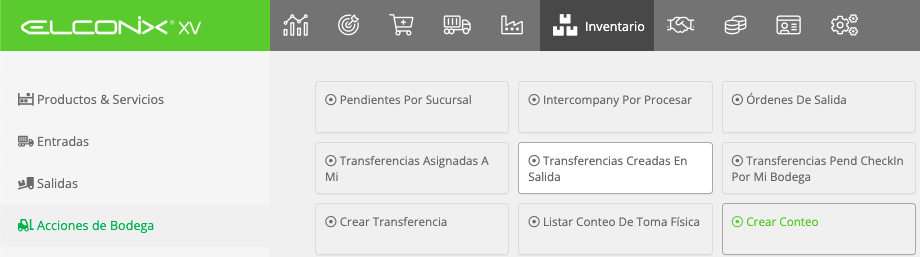
Al hacer clic a esta opción se mostrará la pantalla llenar los datos de las Propiedades Generales del Conteo que se va a realizar.
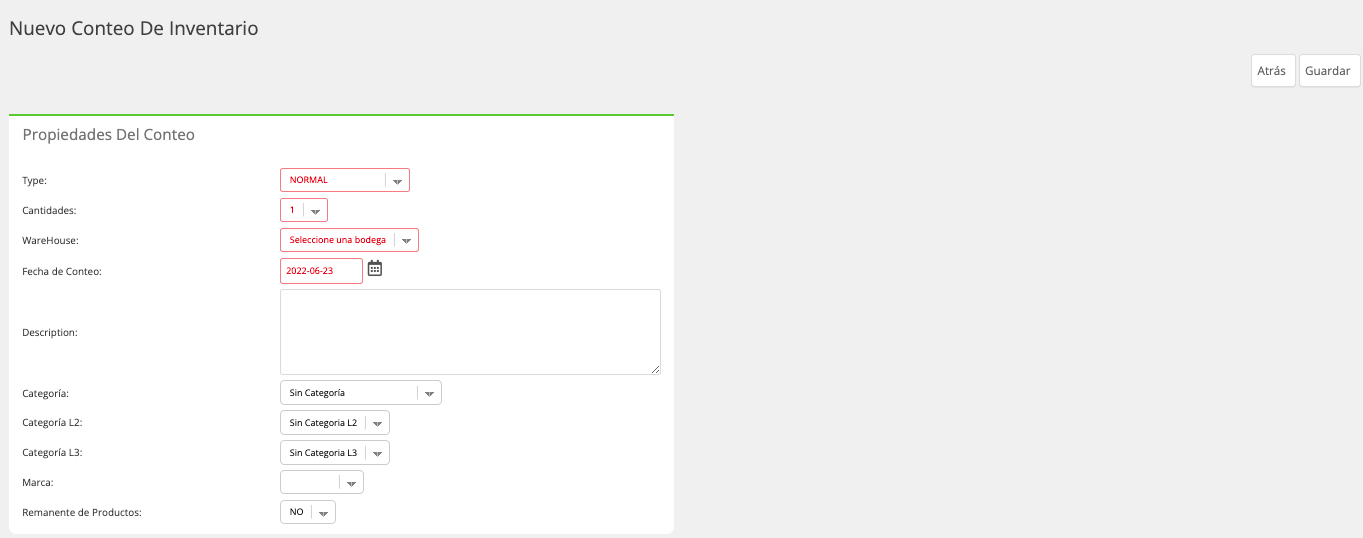
Posteriormente a llenar los datos generales del conteo se procede a crear el conteo con el botón Guardar ubicado en la parte superior derecha de la pantalla.
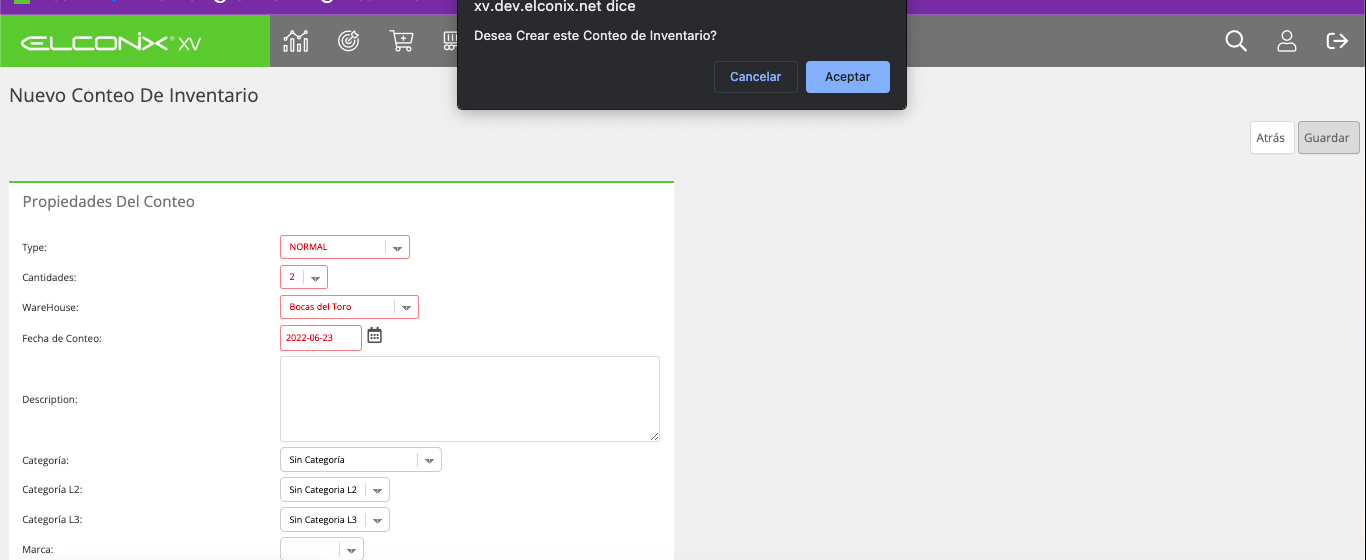
Paso 2: Al guardar los datos del conteo se asigna el ID del nuevo conteo, se presenta la pantalla donde debe realizarse el procedimiento de conteo o toma física de inventario, esta pantalla esta compuesta por varios recuadros los que se explican a continuación.
Información de la Toma Física: Muestra los datos de las propiedades del conteo suministrados al momento de la creación.
Propiedades de la Toma Física: Permite configurar la fecha y un comentario descriptivo del conteo.
Filtros: Tiene la función de permitir hacer combinaciones de filtros para hacer búsquedas de productos vinculados en el conteo.
Productos Al momento de la Toma Física: Muestra el listado de los productos que serán contados.
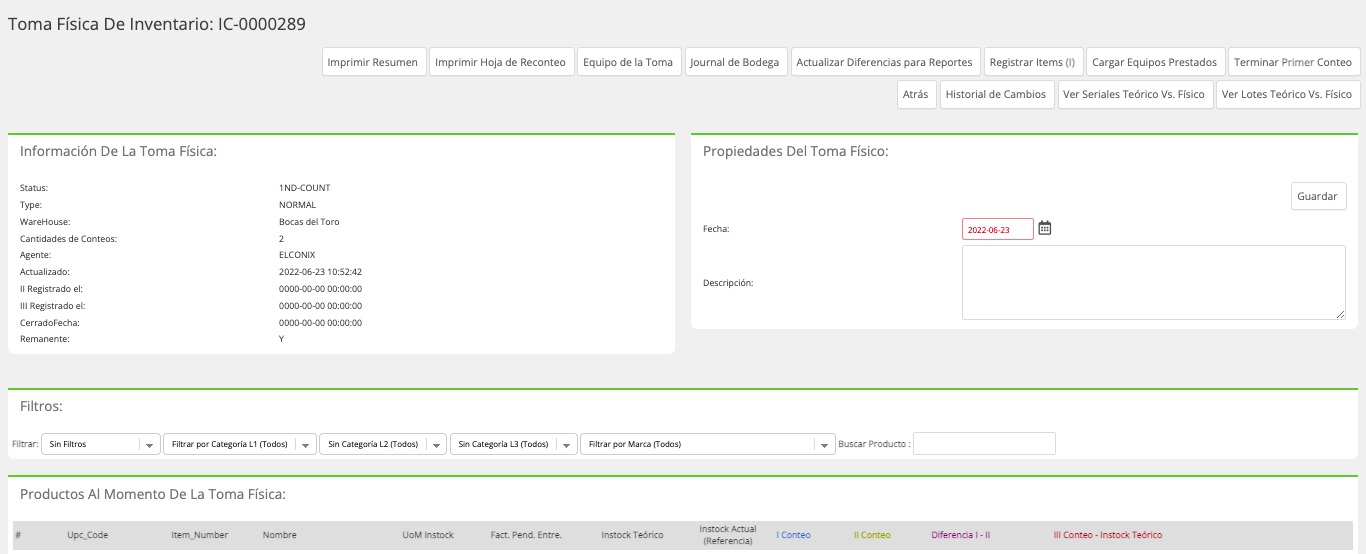
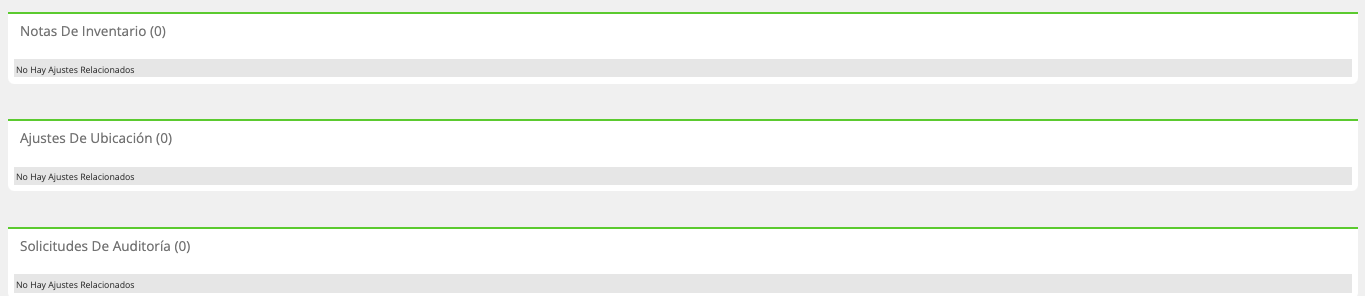
Nota de Inventario: Presenta los documentos de Ajustes o Nota de Inventario que han sido creados a partir del conteo.
Ajustes De Ubicación: Muestra los ajustes de Ubicación (RACK / CUADRANTE), que se hayan realizado a partir del conteo.
Solicitud de Auditoria: Presenta las solicitudes de Auditoria que se hayan realizado a partir del Conteo.
Registrar Items
Para iniciar con el proceso de conteo se debe definir los productos que se desean contar, con el botón Registrar Items (I) se procede a iniciar el conteo.
Si el conteo es Remanente Si ya los productos se encuentran cargados en la pantalla del conteo por lo que en este paso se ira ingresando las cantidades contadas.
Si es Remanente NO se cargará el producto y la cantidad.
Condición
El registro de los Items depende del tipo de conteo Remanente SI / NO, al ser un conteo Remanente NO, se debe manualmente indicar a la plataforma que productos serán contados. Por el contrario sí es un conteo Remanente SI la plataforma traerá todos los productos del catalogo que no estén vinculados a otros conteos.
Dependiendo del nivel de conteo seleccionado al momento de la creación, serían las veces que se debe hacer el procedimiento de Registro de Items, la plataforma permite hasta tres (3) niveles de verificación de conteo.

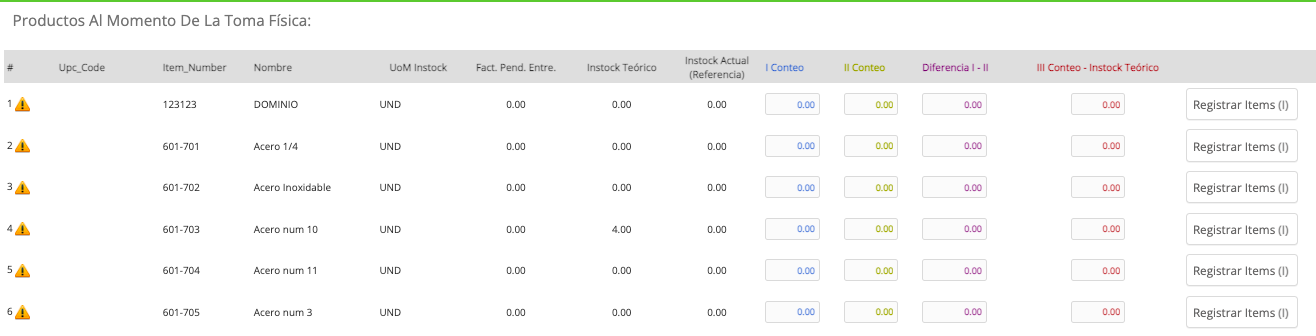
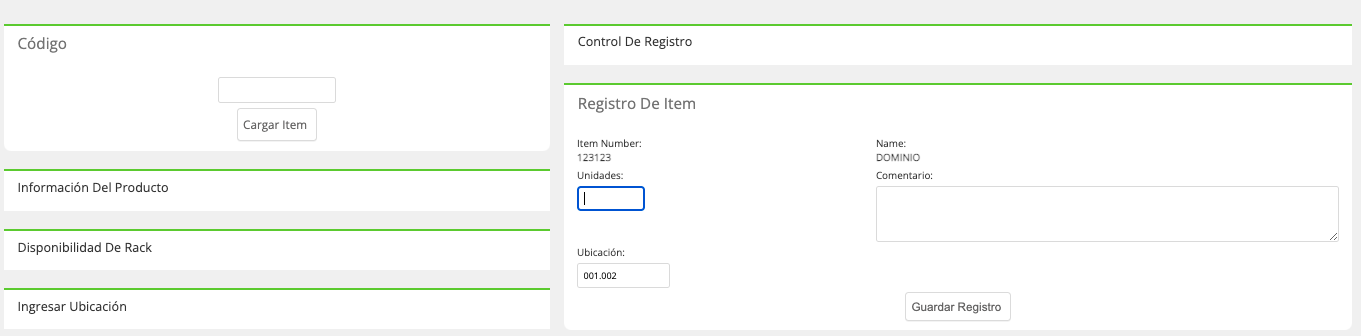
El registro de los productos se puede hacer manualmente en la Plataforma Elconix, con lector de código de barra o por medio de la aplicación para equipos móvil (PDT).
Con lector de Barra:

De manera individual linea por linea de producto:
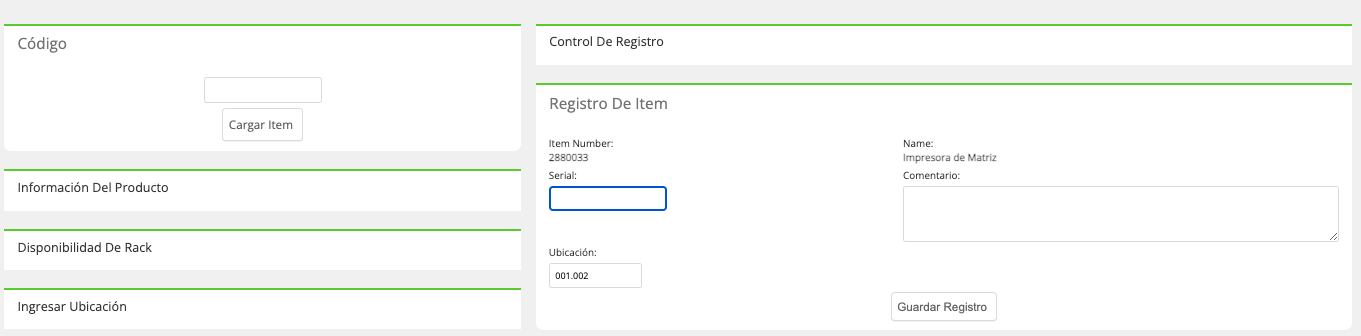
En caso que el producto se dé tipo Producto Serial en lugar de indicar las unidades contadas, se debe indicar los números de las series contadas de manera individual.
Al igual que si es un producto perteneciente a un LOTE, se debe indicar el número de lote en el cual se contó el producto.
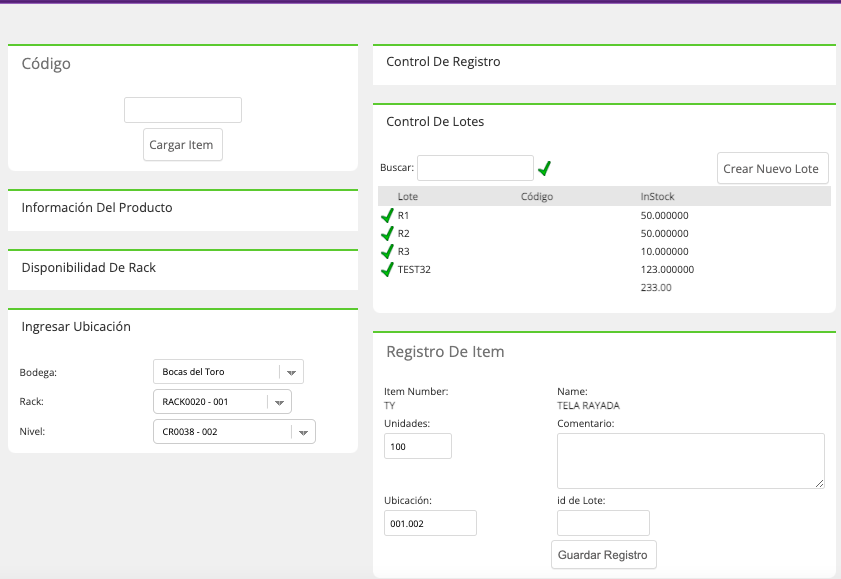
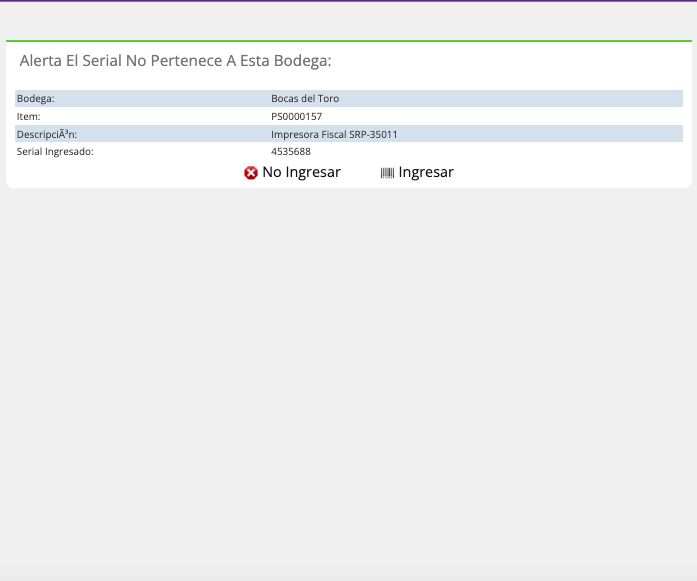
Dentro de este paso de registro de los productos, pueden darse situaciones como por ejemplo: Series que se ingresan no están ubicadas en la bodega del conteo, en caso que se manejen varias ubicaciones pudiese haber productos que se ubiquen en el físico en un Rack distinto al teórico (Plataforma Elconix), para estos casos el sistema tiene controles que le notificaran de estas diferencias.
Posterior a culminar el conteo de los productos se procede a dar la indicación de que se ha terminado, esto se realiza con el botón Terminar Primer Conteo, el cual se habilita en el menú de los botones de la parte superior de la pantalla.

Dependerá del nivel definido para el conteo el siguiente paso a realizar, ya que si se definió solo un nivel (1), se habilitarán los botones para el siguiente paso al Terminar Primer Conteo, pero si es mas de un nivel (pueden ser hasta 3), se necesita continuar con la siguiente ronda de conteo para la cual se habilitará el botón de Pasar 2nd Conteo.
En este caso se debe realizar el mismo procedimiento que en el Ingreso de Items, solo que en este punto del proceso se va a realizar la verificación de diferencias del Stock Teórico, Primer Conteo y Segundo o Tercer conteo.
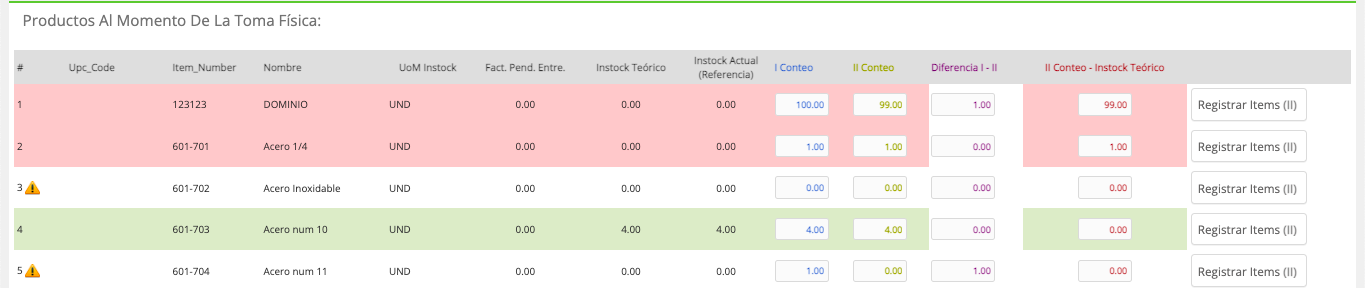
Al igual que en el Primer conteo una vez se culmina el segundo nivel de verificación debe indicarse que se Termino de Contar.

Paso 3: Luego de realizar el procedimiento de contar las unidades de los productos e indicado que se Terminó de contar (según cantidad de niveles del conteo) se habilitan los botones para realizar los Ajustes de las diferencias ubicadas.

Ajustar Inventario (Nota de Inventario)
Esta opción permite hacer los ajustes de las diferencias ya sean positivas, negativas o de productos con serial. Al hacerle clic se habilita la ventana que permite indicar el tipo de ajuste que se realizara.
La plataforma Elconix, según las diferencias ubicadas en el conteo marca en color azul el tipo de ajuste que se necesita, si se requiere hacer de los 3 tipos, a medida que se va creando los ajustes va pasando a seleccionar el siguiente tipo de ajustes a realizar.
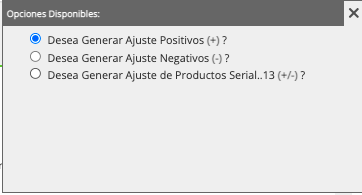
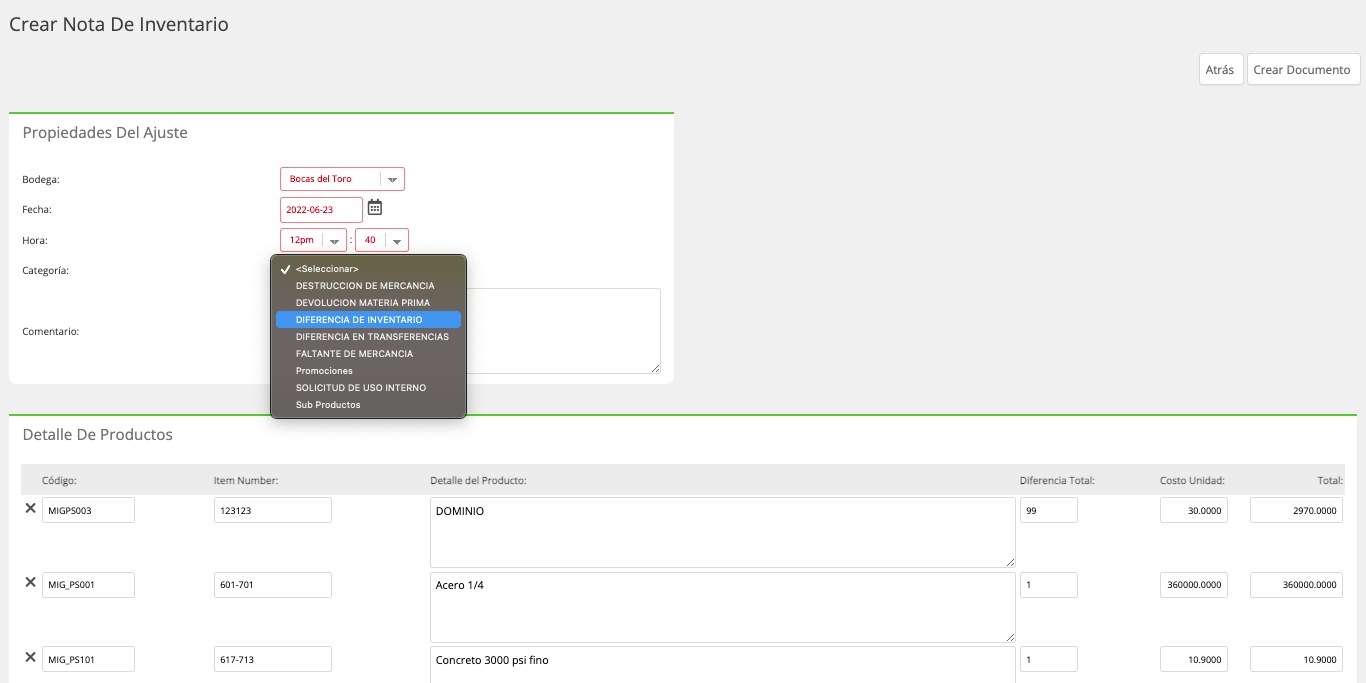
Solo se requiere dar clic sobre el tipo marcado en azul para que se despliegue la pantalla de Nota de Inventario. En la cual se escoge la Categoría que se desea usar para el ajuste, los demás valores el sistema los trae de manera automática según los productos contados y la diferencia ubicada.
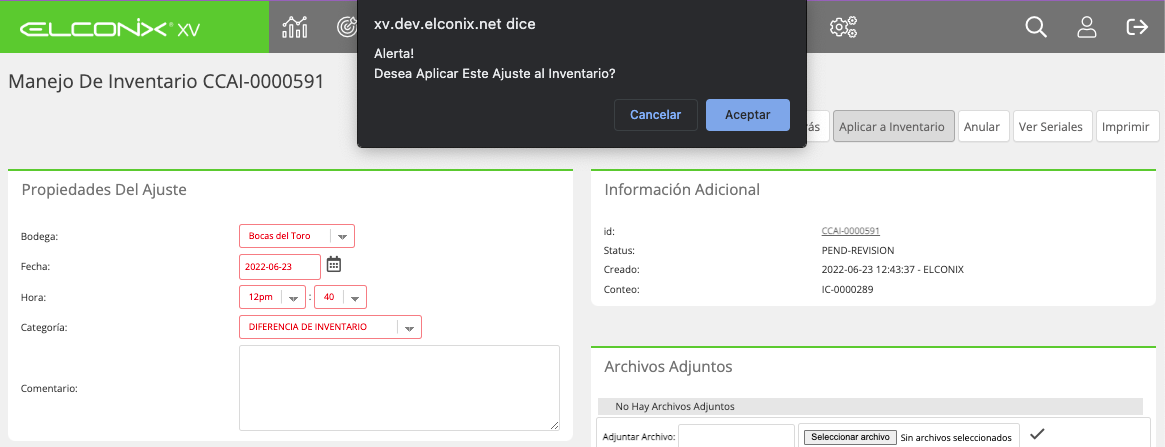
Los ajustes creados desde un Conteo de Inventario requieren solo ser verificados por la persona que esta auditando el conteo para corroborar los productos y cantidades que fueron cargados y posteriormente se debe Aplicar a Inventario.
CondiciónEste tipo de Nota de Inventario desde un Conteo a diferencia de las Notas de inventario que se crean directas desde la opción Notas de Inventario, el control de bodega se realiza automáticamente junto a la creación de la Nota de Inventario y solo requieren ser aplicadas al inventario.
Al culminar con los ajustes del conteo se procede a cerrar el conteo, lo cual se realiza con el botón Cerrar Conteo que se habilita una vez se termino de hacer todas las Notas de Inventario que se requieren según las diferencias ubicadas.
Notas De Corrección De Ingreso
Esta opción permiten poder registrar los sobrantes o faltantes que se detecten al momento del registro de una compra de Inventario o también en caso de mercancía que llega defectuosa y debe devolverse al proveedor.
Debido a que puede existir diversas causas por la que una compra de inventario sea registrada con unidades de mas o de menos, en la plataforma Elconix se maneja un documento de Nota de Corrección de Ingreso, donde se lleva control del Sobrante o Faltante de Mercancía y se pueda documentar la causa y dar seguimiento a el procedimiento a seguir según sea el caso.
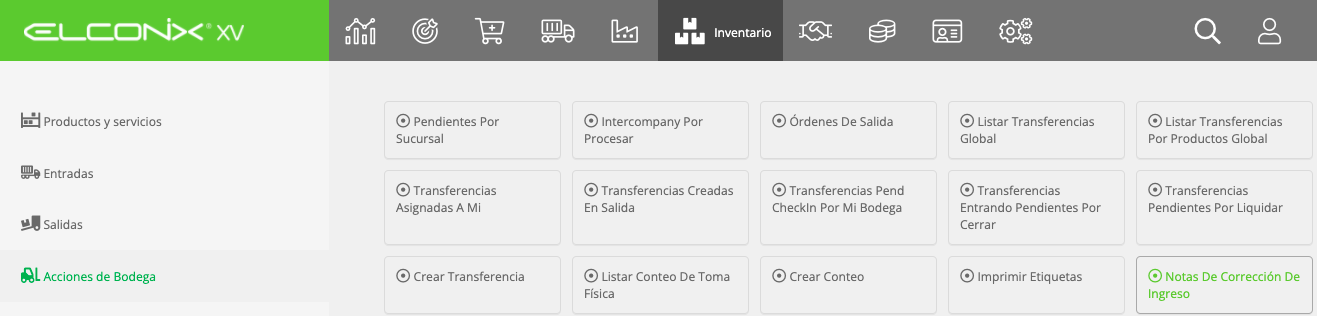
Al hacer clic a la opción se despliega el listado de las notas de corrección existentes en la plataforma.
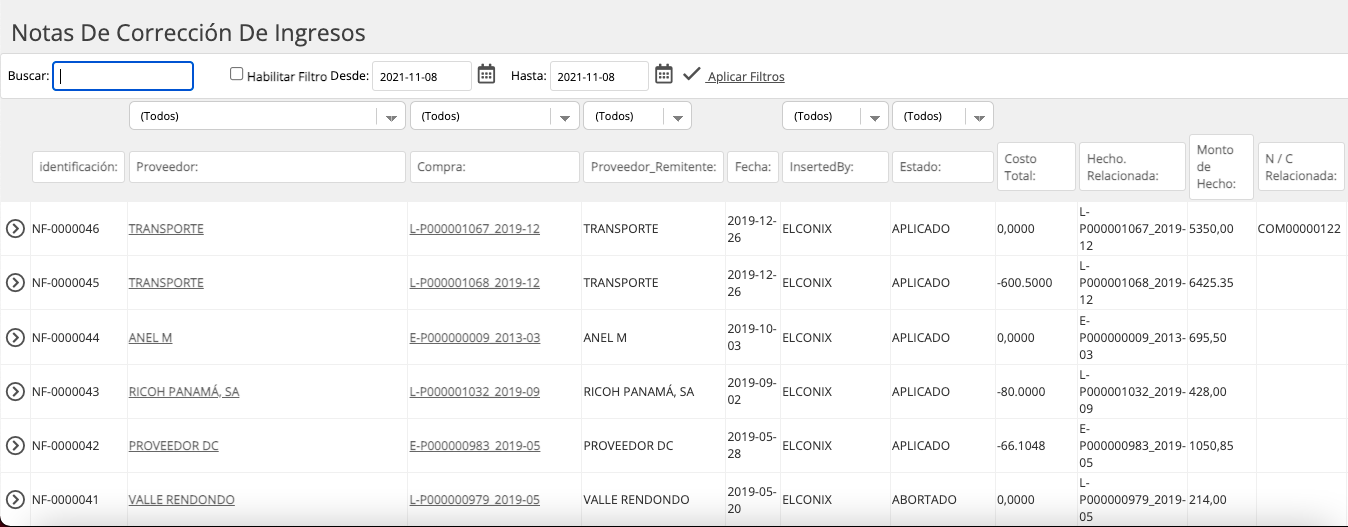
Creación de Notas de Corrección
Las notas de corrección solo pueden ser creadas desde el registro de bodega de la compra de inventario,
es decir, que no existe dentro de la plataforma un sub módulo o opción adicional desde donde crear una nota de corrección si no, solo a partir del documento de Compras de Inventario desde donde se esta originando la diferencia.
Antes de la creación de la nota de corrección es necesario realizar la configuración contable necesaria para que se haga el asiento contable respectivo al reportar un faltante o sobrante de la compra.
Las notas de corrección registran los sobrantes o faltantes a la cuenta contable definida en el maestro de Cuentas en la sección de Compras.

Para crear la Nota de corrección es necesario ubicarse en la pantalla de Aplicar Compra a Inventario que es donde se realiza el ingreso de la mercancía a inventario y por ende se ubican las diferencias.
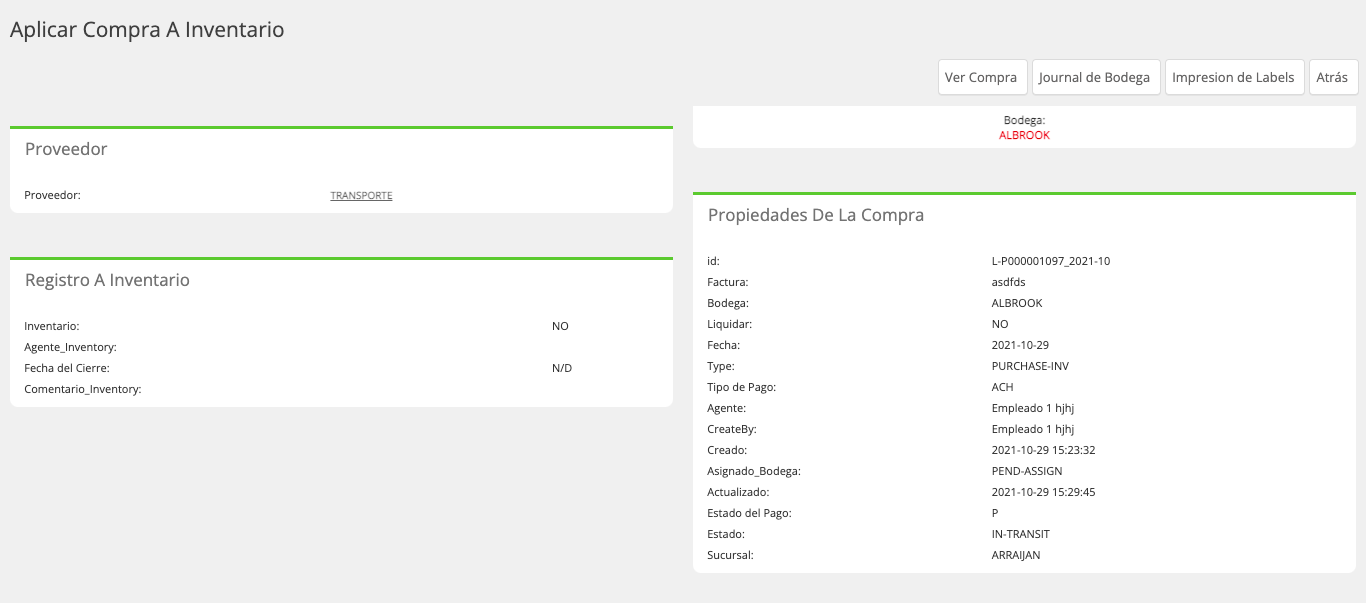
Dentro de la pantalla en la parte inferior se ubica el recuadro Notas de Corrección De Ingreso, en donde se muestran el botón para crear una nueva y a la vez en este mismo recuadro se presentan las existentes relacionadas a la compra.
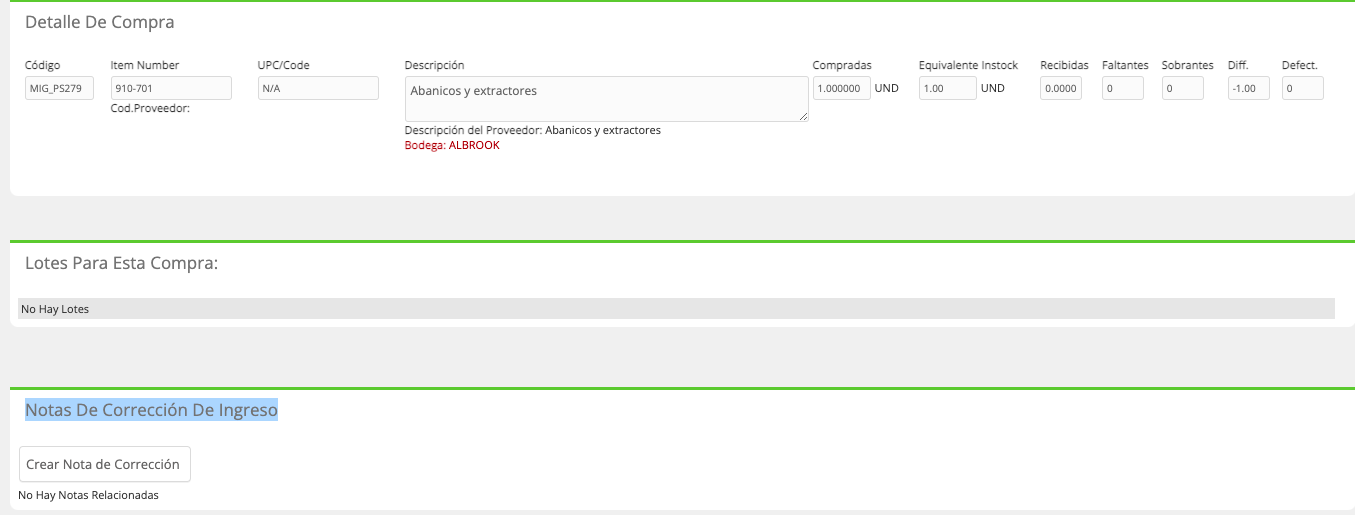
Al hacer clic al botón se presenta la pantalla de creación de la nota de corrección.
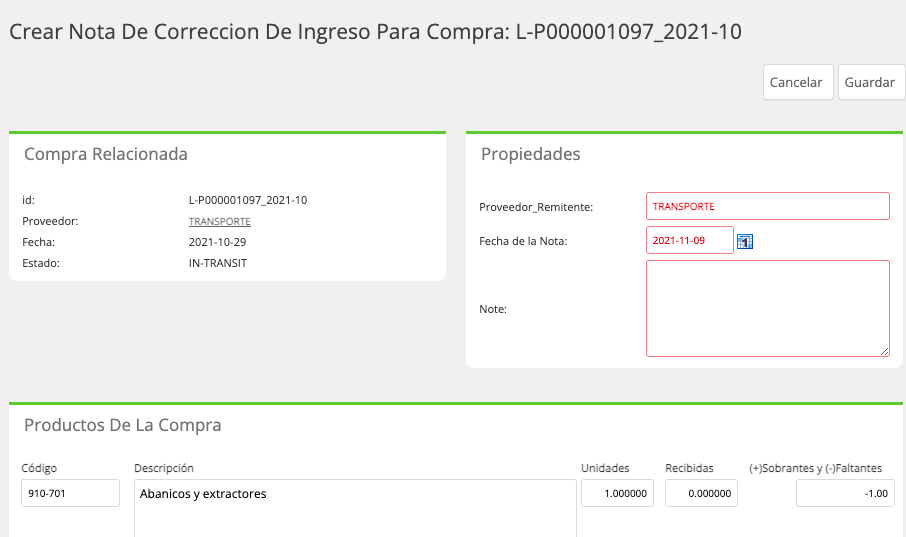
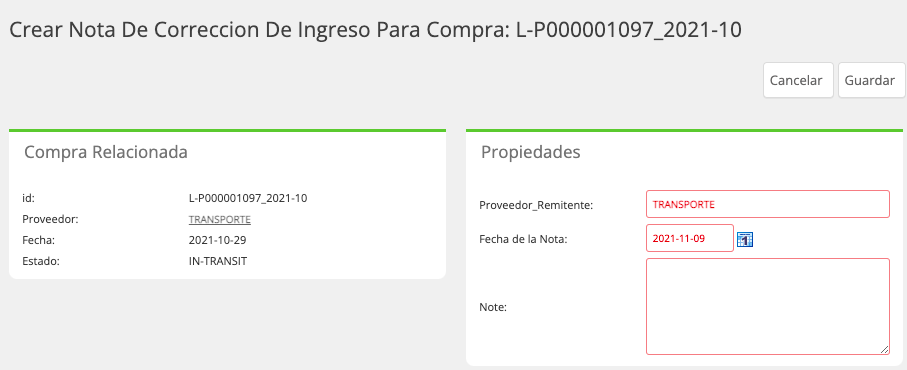
El formulario de creación de la Nota de Corrección muestra los datos de la compra relacionada. En el recuadro de propiedades mostrara como Proveedor_Remitente el proveedor al cual pertenece la compra, presenta la fecha del día pero puede ser cambiada por el usuario para colocar la fecha en la que desean registrar la nota de corrección en caso que se desee colocarla a la misma fecha del ingreso de inventario, también permite colocar comentario en el campo Note, brindando la posibilidad de documentar el por que de la nota de corrección.
A nivel del detalle los productos de la compra solo son mostrados en caso de existir una diferencia entre las unidades compradas y las unidades recibidas.
Esta automatizado, la plataforma Elconix ubica las lineas de productos de la compra que tienen diferencias y son esas lineas las que carga a la pantalla de creación de la nota de corrección.

Para crear la nota de corrección se debe dar clic a el botón Guardar que esta en la parte superior de la pantalla.

Luego de creada la Nota de Corrección se presenta la pantalla de perfil de la misma donde se muestra un menú de diversas opciones que permitirán continuar con el procedimiento posterior que conlleva el manejo de un sobrante o faltante de mercancía.
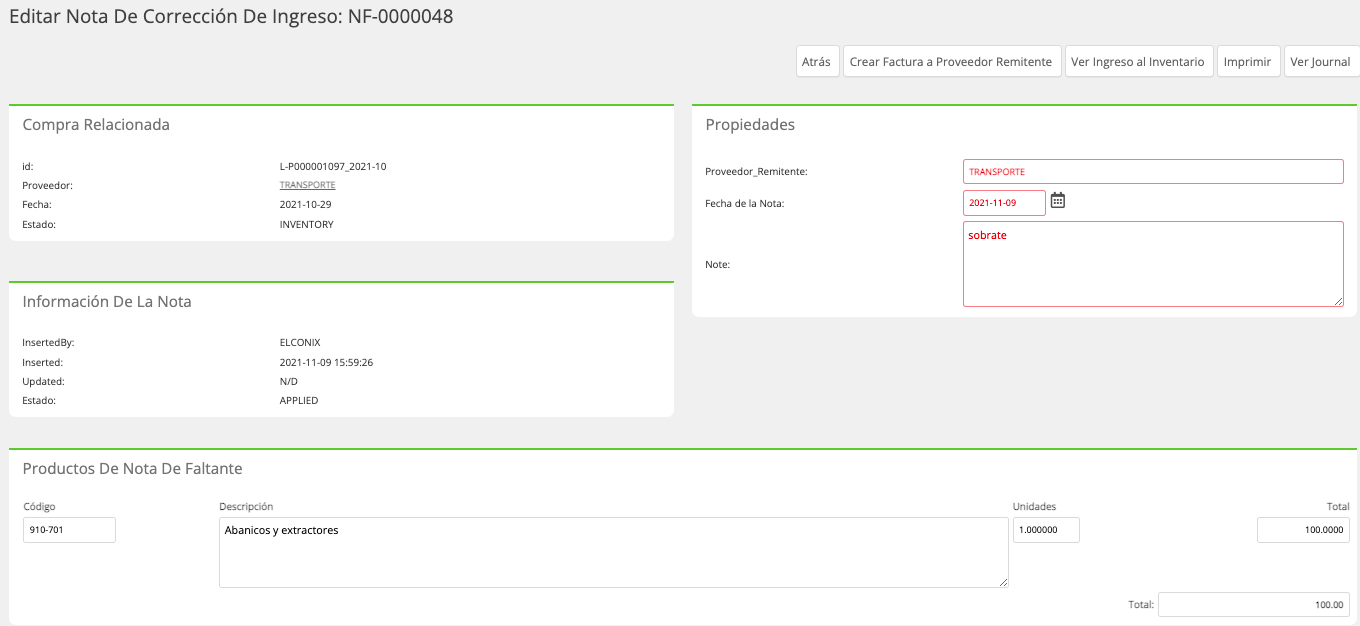
Otras opciones

| Botón | Función |
|---|---|
| Anular | Realiza la cancelación de la nota de corrección. |
| Crear N/C a Proveedor Remitente | Se habilita en caso que sea una nota de corrección de faltante de mercancía o mercancía defectuosa, por lo cual es necesario solicitar al proveedor una nota de crédito en compensación. |
| Crear Factura a Proveedor Remitente | Se habilita para Notas de corrección de sobrantes y se utiliza en las situaciones en donde el proveedor envía más mercancía de lo solicitado y no la facturo y el mismo emitirá una factura posteriormente por la mercancía que sobro y no ha sido facturada. |
| Ver Ingreso al Inventario | Es un acceso directo que lleva al ingreso de bodega de la compra donde se origino la nota de corrección. |
| Imprimir | Permite imprimir los datos de la Nota de Corrección. |
| Ver Journal | Permite ver la contabilización de la Nota de corrección. |
Creación de Factura o Nota de Crédito al Proveedor Remitente
Dependiendo de que la Nota de inventario fuera sobrante o faltante, la plataforma habilita las opciones para generar directamente el documento de factura o nota de crédito pertinente al proveedor remitente.
Factura
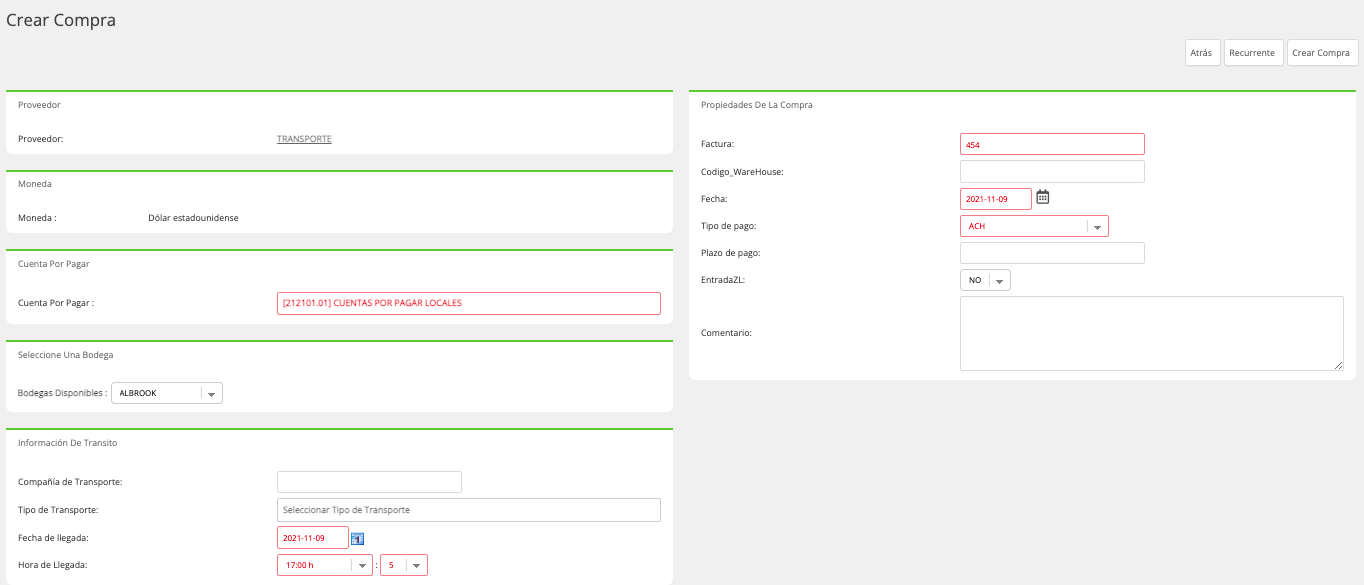
En los casos de sobrantes se permitirá hacerle una factura al proveedor para ello en el menú de opciones se habilita el botón Crear Factura a Proveedor Remitente.
Esta factura es una Compra de Inventario, se utiliza en caso que el proveedor decida facturar la mercancía que envió como sobrante en la compra anterior.
Nota de Crédito
Esta opción tiene la funcionalidad de permitir crear una nota de crédito a partir de la nota de corrección, puede ser utilizada solo en caso que la mercancía sea reportada al inventario como recibida (puede ser en caso de mercancía con defecto), ya que esta nota de crédito es de Items lo que quiere decir que rebaja del inventario.
En caso de faltan de mercancía en la que se deba reportar solo la nota de crédito de dinero debe utilizarle la opción de Reclamo a Proveedor donde se genera una Nota de Crédito a Monto.
ReferenciaVer Manual Crear Reclamos.
Nota De Inventario
Esta opción permite registrar entradas o salidas de productos al inventario de la empresa.
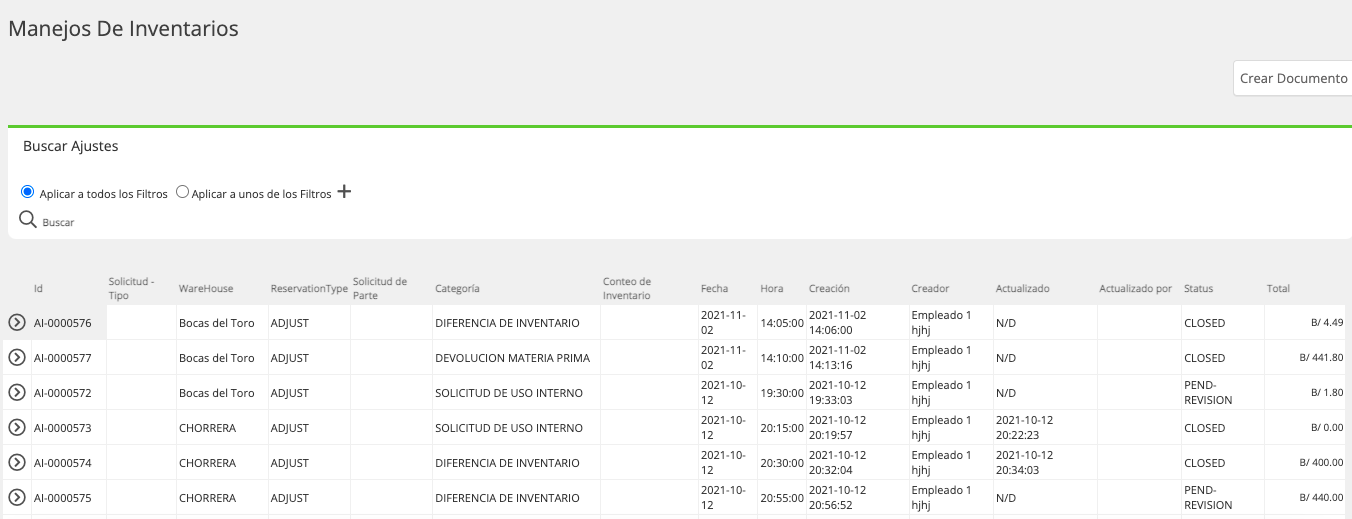
Al acceder a la opción se presenta el listado de las Notas de Inventario existentes en la Plataforma, adicional el botón para crear una nueva.
Creación de una Nota de Inventario
Paso 1: Antes de crear una Nota de Inventario es necesario realizar la parametrización de procedimiento y contable, este paso es fundamental para el procedimiento siguiente ya que se debe configurar las diversas Categorías de Ajustes de Inventario que se requieren utilizar para clasificación de los documentos y estas mismas categorías se les configura la cuenta contable que se utilizara en el asiento de contabilidad que se emite de la Nota de Inventario.
Esta configuración se realiza en el módulo de Configuración, sub módulo Administradores, opción Administrador de Tablas, en la tabla Categoría de Ajustes de Inventario.
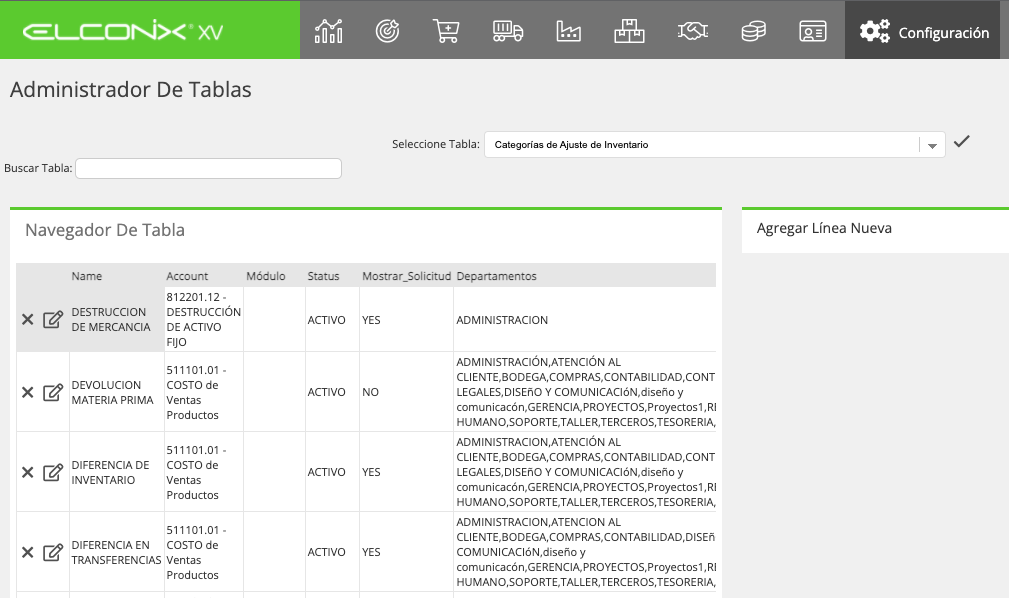
Paso 2: Para crear una nota de Inventario se debe acceder al Módulo de Inventario, sub módulo Acciones de Bodega , opción Nota de Inventario.
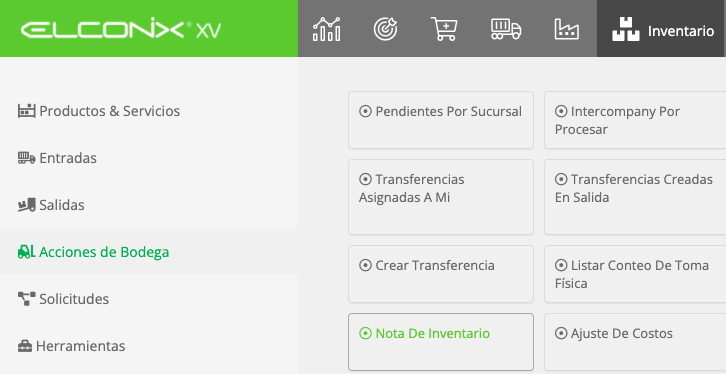
Esto dará acceso a la pantalla Manejos de Inventario en donde se presenta el listado de las notas de inventarios ya registradas y se muestra el botón con el que se debe crear una nueva, se debe dar clic al botón para que se habilite la pantalla de creación.

La pantalla de creación esta compuesta por dos recuadros en los cuales se debe definir las propiedades de la nota de inventario y el detalle de la misma que es en donde se definen los productos que se ajustarán.
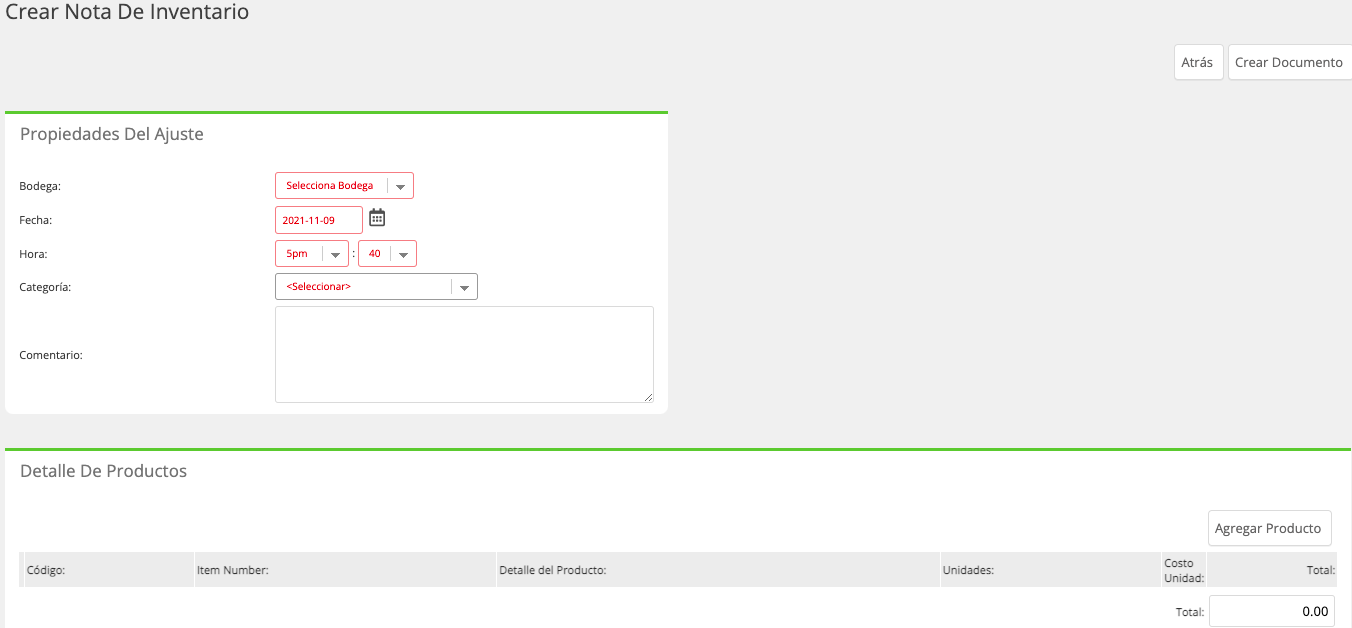
Campos relevantes de la creación de Nota de Inventario
| Campo | Descripción |
|---|---|
| Bodega | Se refiere a la bodega a la cual queremos realizar la nota de inventario. De la misma se rebajara o aumentara el inventario. |
| Fecha | Se refiere a la fecha a la cual se requiere aplicar la nota de Inventario. Es importante que si se requiere que sea una fecha distinta al día que se esta creando se deba colocar la fecha deseada desde la creación. |
| Hora | Se refiere a la hora a la cual se requiere aplicar la nota de Inventario. Es importante que si se requiere que sea una hora distinta al momento que se esta creando se deba colocar la fecha deseada desde la creación. |
| Categoría | Es el concepto por el cual se esta haciendo la nota de inventario, bajo esta categoría esta definida la cuenta contable que debe afectarse cuando se aplique el ajuste de inventario. |
En el recuadro Detalle de Producto es donde definimos si la nota de inventario aumenta o disminuye las unidades de inventario. Se define colocando en la columna de unidades el valor numérico en positivo o Negativo.
Si las unidades están positivo significa que será una Nota de Inventario de Entrada.
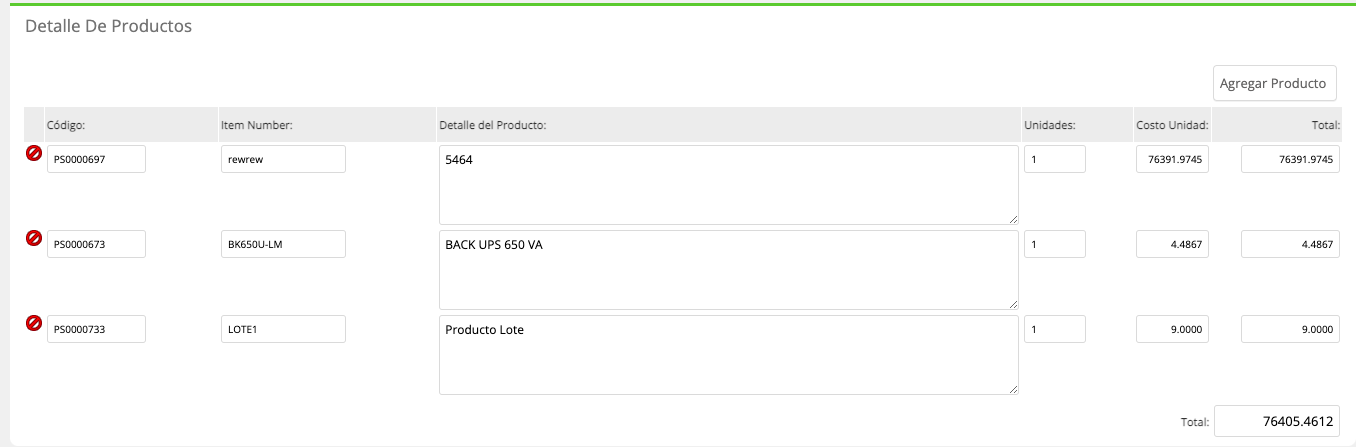
Si las unidades están en Negativo significa que será una Nota de Inventario de Salida.
En este caso la Plataforma Elconix validara sí existe disponibilidad suficiente en la bodega seleccionada para realizar el ajuste negativo.
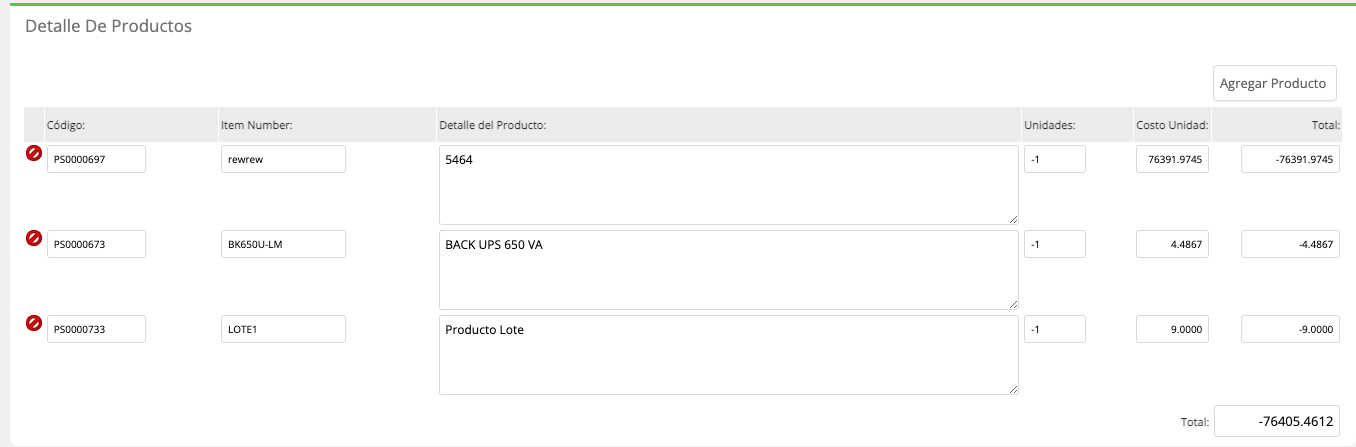
Paso 3: Una vez llenado los datos de las propiedades y definido los productos que se ajustarán se puede proceder a crear la Nota de Inventario, con el botón que se encuentra en la parte Superior.

Una vez Creada la Nota de Inventario se presentará la pantalla de perfil de la misma, donde se visualiza los datos llenados al momento de la creación, como también se habilita el menú de otras opciones explicadas a continuación.

| Botón | Función |
|---|---|
| Crear Ajuste de Costo | Permite emitir un ajuste de costo directamente desde la Nota de Inventario, es un acceso directo a la opción Ajuste de Costo. |
| Control de Bodega Automático | Esta opción permite hacer el proceso de bodega de forma masiva para todas las lineas de detalle de la Nota de Inventario, siempre y cuando no sean productos tipo Producto-Serial, utilicen LOTE o que la bodega tenga mas de una ubicación. |
| Reversión Masiva | Es la opción contraria a el Control de Bodega Automático, permite reversar lo ingresado a la bodega de manera masiva siempre y cuando no sean productos tipo Producto-Serial, utilicen LOTE o que la bodega tenga mas de una ubicación. |
| Guardar | Permite guardar datos que han sido cambiados en la edición del ajuste. Solo aparece si no hay productos procesados por bodega dentro de la Nota de Inventario. |
| Nivelar Ajuste | Permite poder de forma rápida igualar las unidades de la nota de inventario a las unidades reportadas en los registrados por bodega. Esto es útil si las unidades en el registro de bodega no son iguales a las colocadas cuando se creo el ajuste. |
| Aplicar a inventario | Permite poder realizar la contabilización de la nota de inventario y realiza las rebaja o aumentos de inventario. |
| Anular | Se utiliza para cancelar la nota de inventario. |
| Ver Seriales | Muestra los números de seria de los productos que hayan sido procesados en la Nota de Inventario y que sean tipo Producto-Serial |
| Imprimir | Permite generar la impresión de los datos de la Nota de inventario. |
Paso 4: Una vez que se creo la nota de inventario el siguiente paso es Registrar las unidades en la bodega, esta acción se puede realizar de dos maneras.
De forma Masiva con el botón Control de Bodega Automático que se habilita en el menú superior.
Con esta opción solo se requiere darle clic al botón y de manera automática se procesara las unidades del inventario siempre y cuando se cumpla con las siguientes condiciones:
- La bodega tenga una sola ubicación, es decir un solo rack y un solo cuadrante.
- No se tenga productos tipo Producto-Serial en el detalle de la Nota de Inventario.
- Los productos no estén vinculados a LOTES.
Si esto se cumple se alimenta la columna de Procesadas por bodega de manera automática, con las unidades que se procesaron.

La otra forma de realizar el Control de Bodega es linea por linea, para esto el botón Registro de Bodega se habilita en cada linea de detalle.

Esta opción es utilizada para llevar un mejor control de lo que se ingresa o rebaja del inventario y es obligatoria para aquellos productos que sean Serializados o que manejen Lotes, al igual que para notas de Inventario de Bodegas con mas de una ubicación.
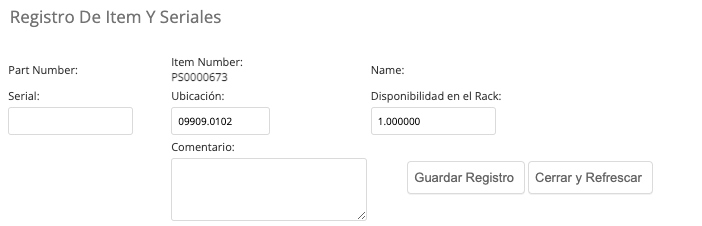
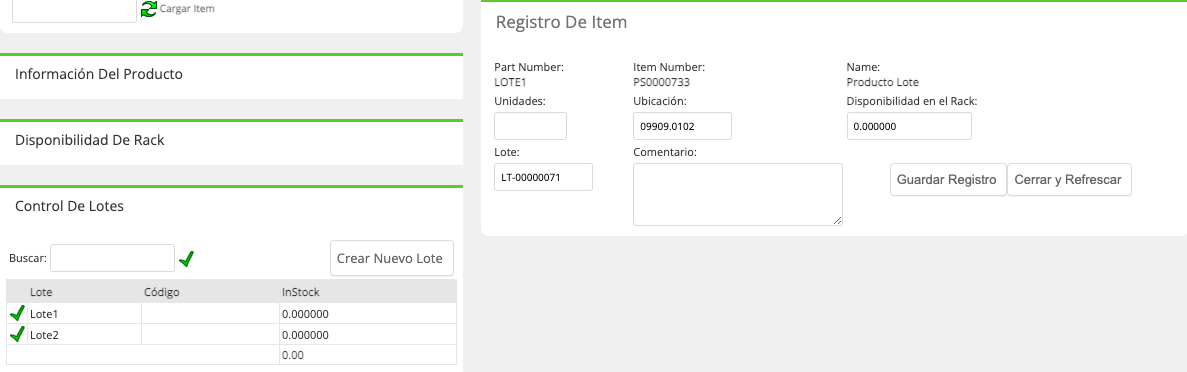
Al utilizar esta opción se habilita la pantalla de control de bodega, donde se debe definir lo que se estará ingresando o rebajando del inventario.
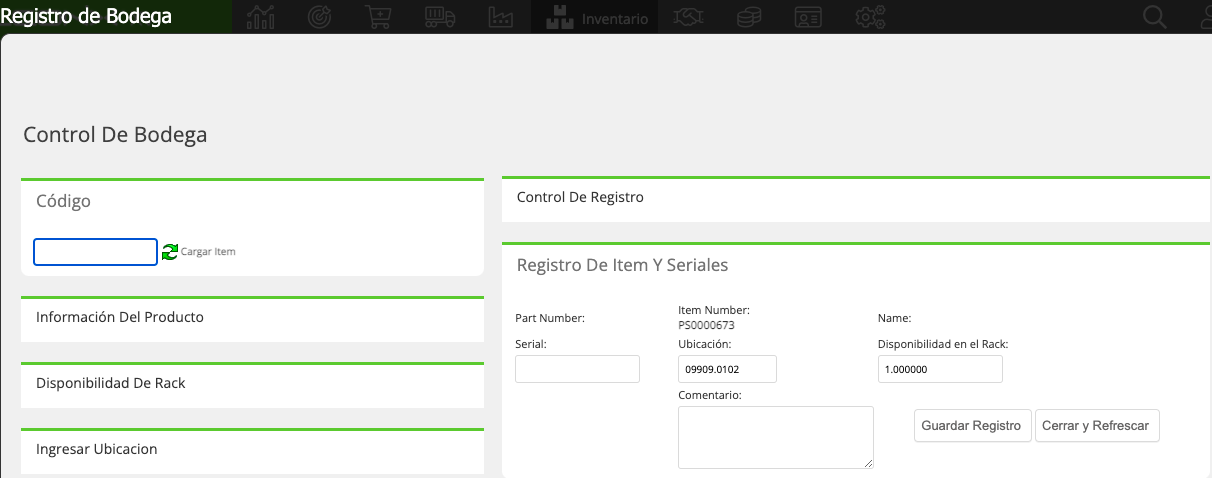
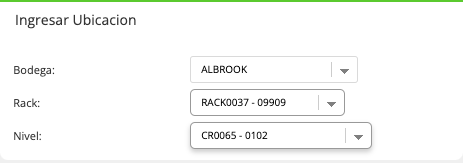
Cuando la bodega maneje más de una Ubicación se deberá seleccionar la ubicación que se desea utilizar en el recuadro llamado Ingresar Ubicación.
Cuando se trate de productos Seriales se habilita un campo donde debe llenarse el número de serie que se desea utilizar.
Cuando es un producto tiene LOTE vinculado, se habilita un recuadro adicional a mano izquierda en donde debe escogerse el lote que se desea utilizar o si es un nuevo Lote de puede crear.
Cuando se realiza el control de bodega Manual se habilitara los botones de Guardar Registro que permite guardar los datos de las unidades, lote, serie o ubicación que se definen en esta pantalla y el botón Refrescar que tiene la función de actualizar en la pantalla principal los datos que se están guardando.
Paso 5:Luego de realizar el control de bodega las unidades procesadas del ajuste deben estar alimentadas en el detalle de la Nota de Inventario y deben ser iguales a la cantidad que se indico en la columna Unidades.
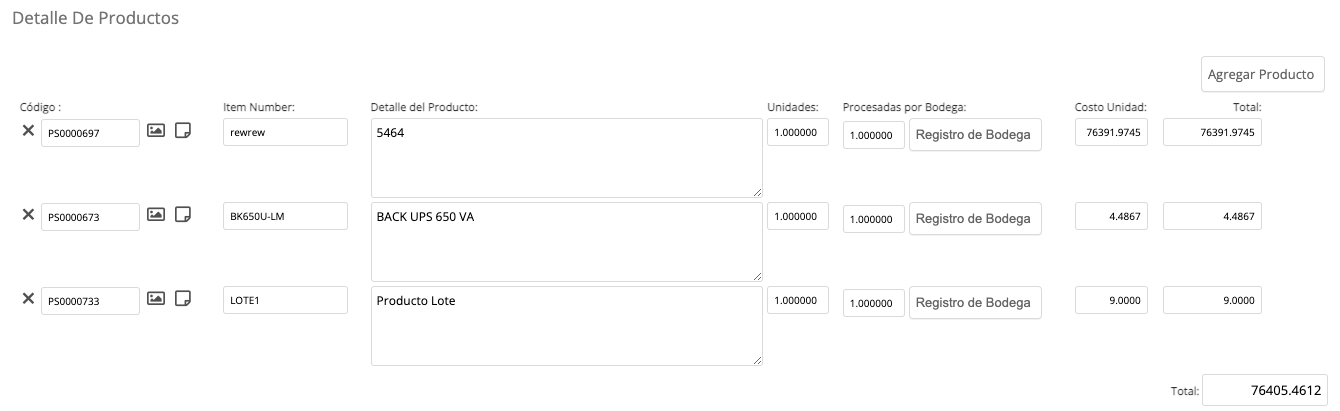
Posteriormente se puede proceder a Aplicar a Inventario, esta acción se realiza con el botón que se encuentra en el menú superior y hace la función de afectar las unidades del inventario ya sea como una entrada o salida dependiendo de como fue creada la Nota de Inventario (positiva o Negativa), adicional que realiza el asiento contable.
También cambie el estatus de la Nota de PEND-REVISION a CLOSED.
Esta acción habilitará en el menú superior otras opciones adicionales a las que se habilitan cuando se crea la Nota de Inventario.

| Botón | Función |
|---|---|
| Reversar | Permite poder llevar la Nota de Inventario un paso antes de la aplicación contable y del inventario. |
| Forzar Aplicación a Fecha/Hora del Ajuste | Tiene la función de permitir cambiar la fecha y la hora del registro contable y de ingreso de inventario. Cuando se crea la nota de inventario de manera predeterminada toma la fecha y hora del momento de creación, si se desea que sea a una hora o fecha distinta por ejemplo al día anterior, se debe colocar en la creación la fecha deseada y posterior a realizar la Aplicación de la Nota de Inventario se utiliza el botón de Forzar Aplicación a Fecha/Hora del Ajuste para que la plataforma modifique la fecha del asiento contable y del ingreso o salida de inventario. |
Una vez aplicado el sistema permite poder ver los registros contables que fueron generados por la aplicación del ajuste a través del botón Ver Journal contable, que solo aparece luego que la Nota de Inventario este CLOSED.
En el asiento contable se genera automáticamente y las cuentas utilizadas derivan de la cuenta contable definida cómo la cuenta de inventario en los productos y la contraría de la configurada en la Tabla de Categorías de Ajustes de Inventario.

Ajuste De Costos
Esta opción permite poder realizar ajustes a los costos promedio de los productos del inventario.
Los ajustes creados desde esta opción solo afectan monto, a pesar que se puede colocar valores de cantidad de unidades no tienen afectación sobre las unidades del inventario, las mismas solo son referenciales.
Los ajustes a costo son útiles cuando por algún error, se omitieron costos a los productos, y estos a su vez ya no se pueden colocar en el documento que origino dichos costos porque esta cerrado o por alguna otra razón administrativa. Para poder calcular el costo que se desea ajustar se debe realizar un calculo el cual nos permita poder plasmar dicho ajuste correctamente.

Una vez se haga clic a esta opción se presenta la pantalla de listado de Ajustes de Costos existentes y en la parte superior derecha se ubica el botón que permite crear una nueva.
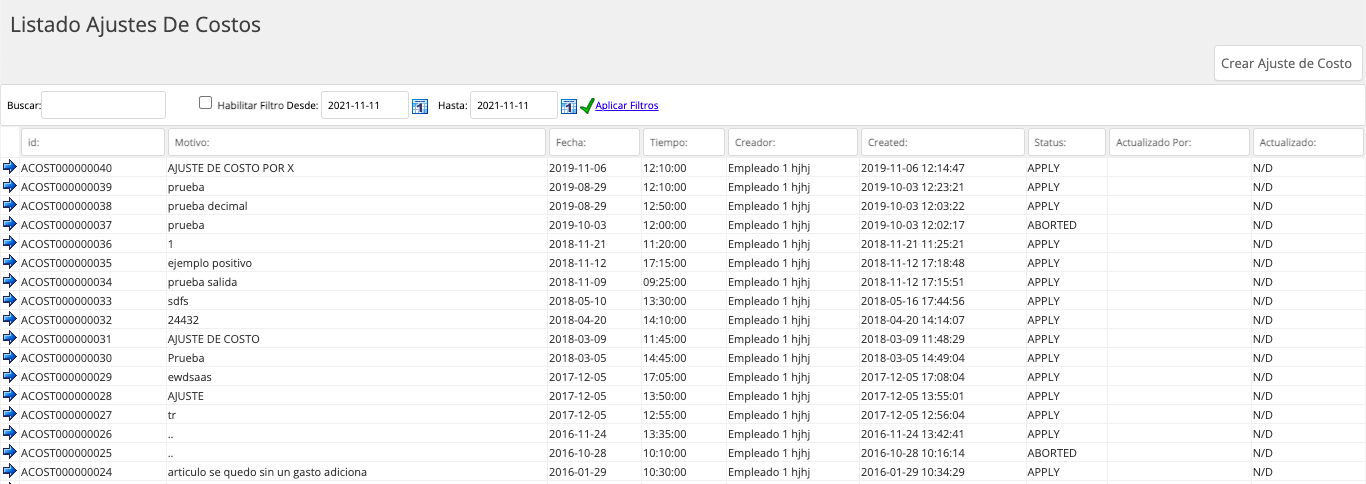
Creación de un Ajuste de Costo
Paso 1: Para crear un ajuste de costo es necesario que se tenga definida la configuración contable previamente a la creación, esto se realiza dentro del Maestro de cuentas, en la sección de Inventario.

Paso 2: Se debe acceder al módulo de Inventario, sub módulo Acciones de Bodega, opción Ajuste de Costo.
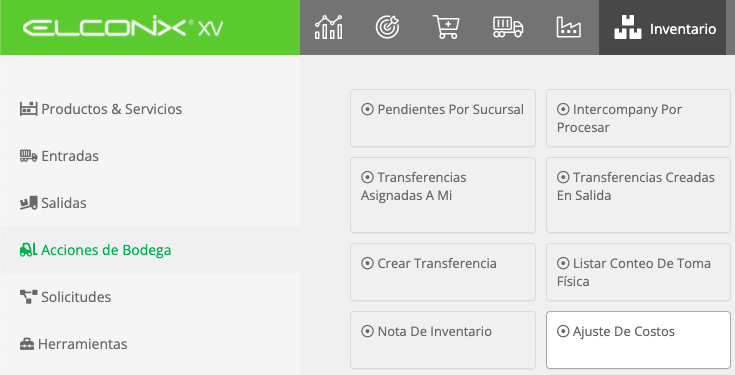
Posteriormente se presenta la pantalla de listado de ajustes de costos existentes y se muestra el botón de Crear Ajuste de Costo.
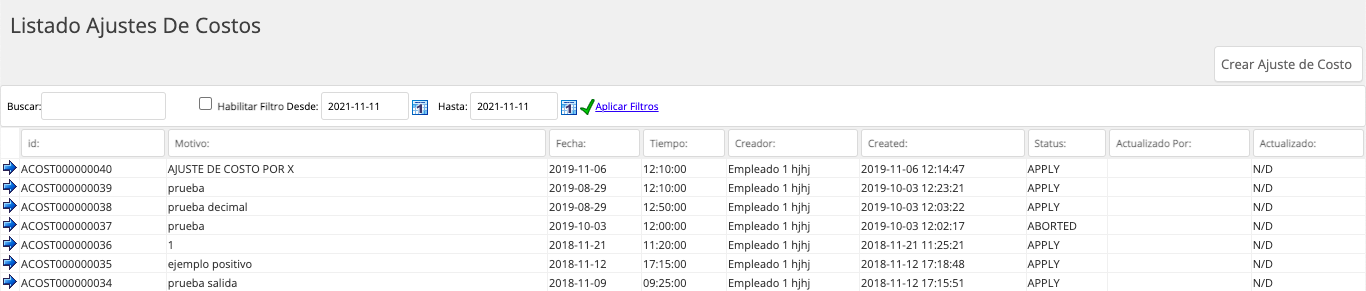
Se debe dar clic al botón Crear Ajuste de Costo lo que dará acceso a la pantalla de creación. La cual esta compuesta por tres recuadros que contienen los campos necesarios para registrar el ajuste de costo.
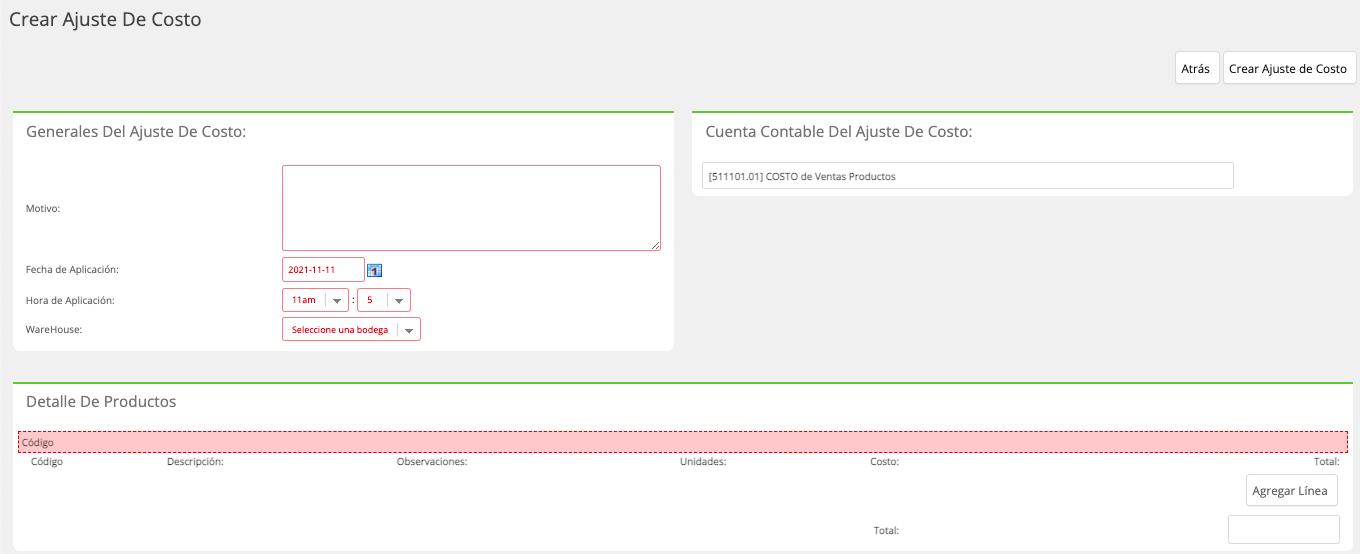
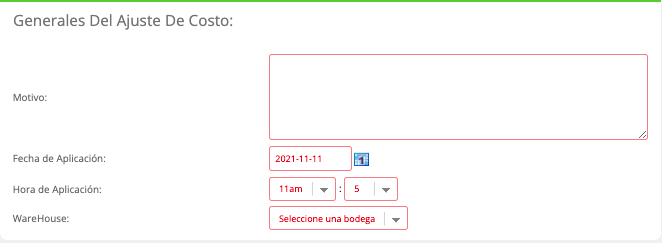
Generales Del Ajuste De Costo
Contiene los datos que definen las propiedades del Ajuste de costo.
Cuenta Contable Del Ajuste De Costo

Detalles de Producto
Este recuadro se utiliza para registrar los productos y valores que se desean ajustar.

Por medio del botón Agregar Linea se anexan los productos que se requieran ajustar.

Es importante considerar que si se requiere rebajar el valor del Costo es necesario colocar al lado del valor del Costo en Monto en Negativo.

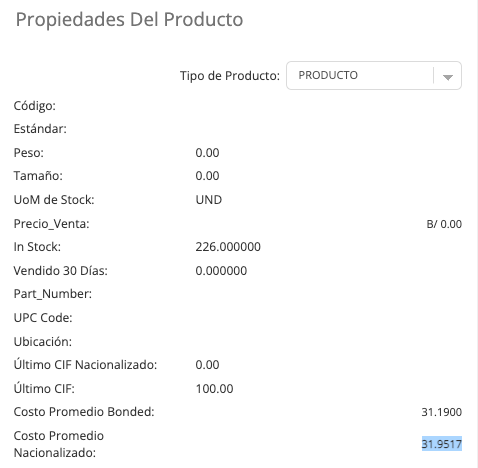
También es necesario que se valide el costo del producto actual y valide el historial me movimiento del mismo para ubicar el valor correcto que se debe ajustar y la fecha del ajuste.
Campos Relevantes de la Creación de Ajuste de Costo
| Campo | Descripción |
|---|---|
| Motivo | Es un comentario definiendo el motivo del ajuste. |
| Fecha y Hora de Aplicación | Define a que fecha y hora desea aplicar el ajuste de costo en el histórico del producto |
| WareHouse | Es la Bodega de referencia desde donde se esta aplicando el ajuste de costo. |
| Cuenta Contable del Ajuste | Es la cuenta contable a la cual se desea aplicar la contra partida del ajuste de costo. |
Paso 3: Posteriormente a llenar los datos del ajuste y definir el valor que se va ajustar. Se procede a crear el ajuste con el botón Crear Ajuste de Costo que se encuentra en la parte superior de la pantalla.
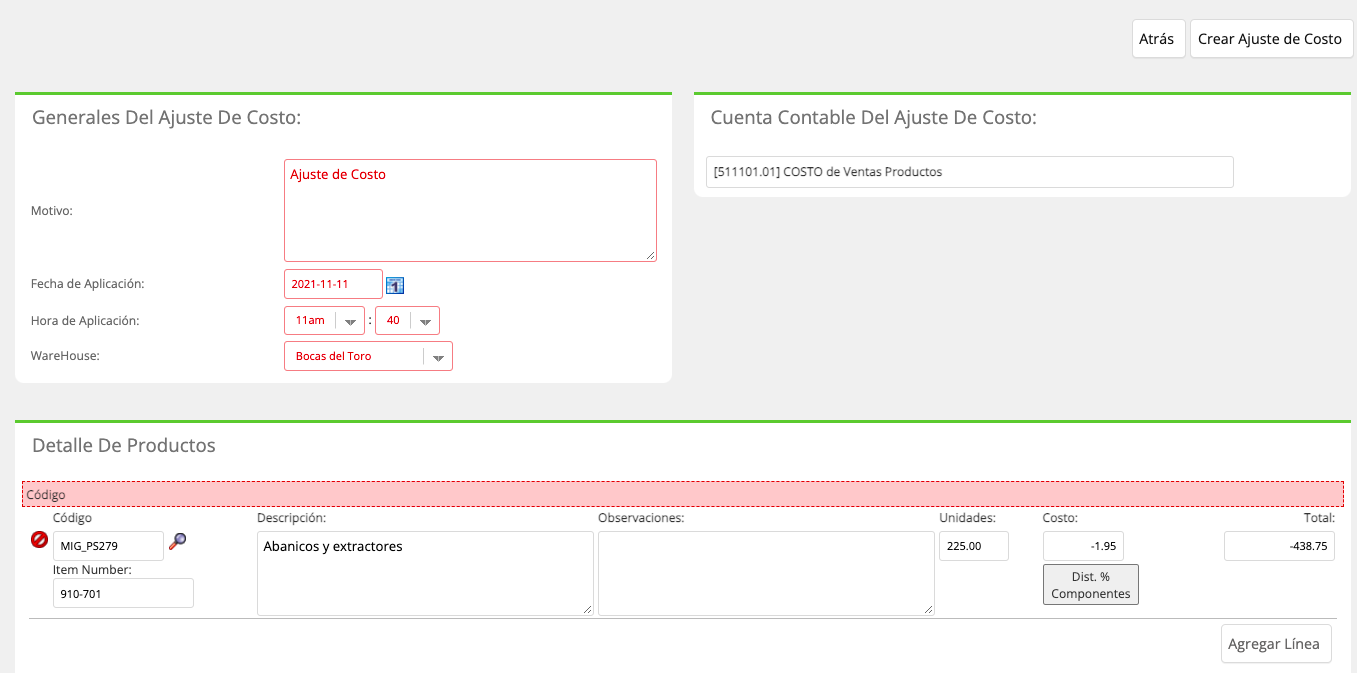
Al momento de crear el ajuste se hace efectiva la afectación al costo del producto automáticamente y se emite el asiento contable del mismo.
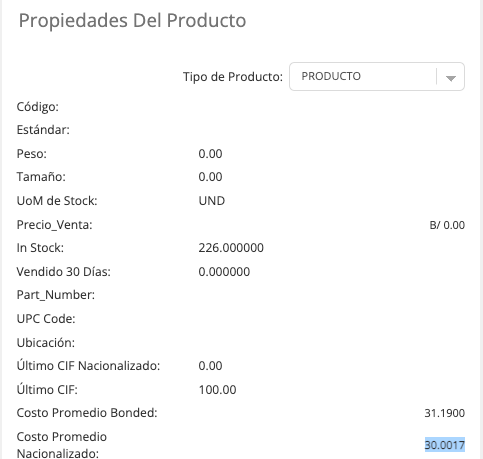
Para validar la aplicación del Ajuste de Costo sobre el producto se puede verificar en el Perfil del producto, donde debe variar el costo basado en el valor que se aplico en el ajuste de costo.
De esta manera podemos confirmar que el ajuste de costo se realizo de forma correcta.
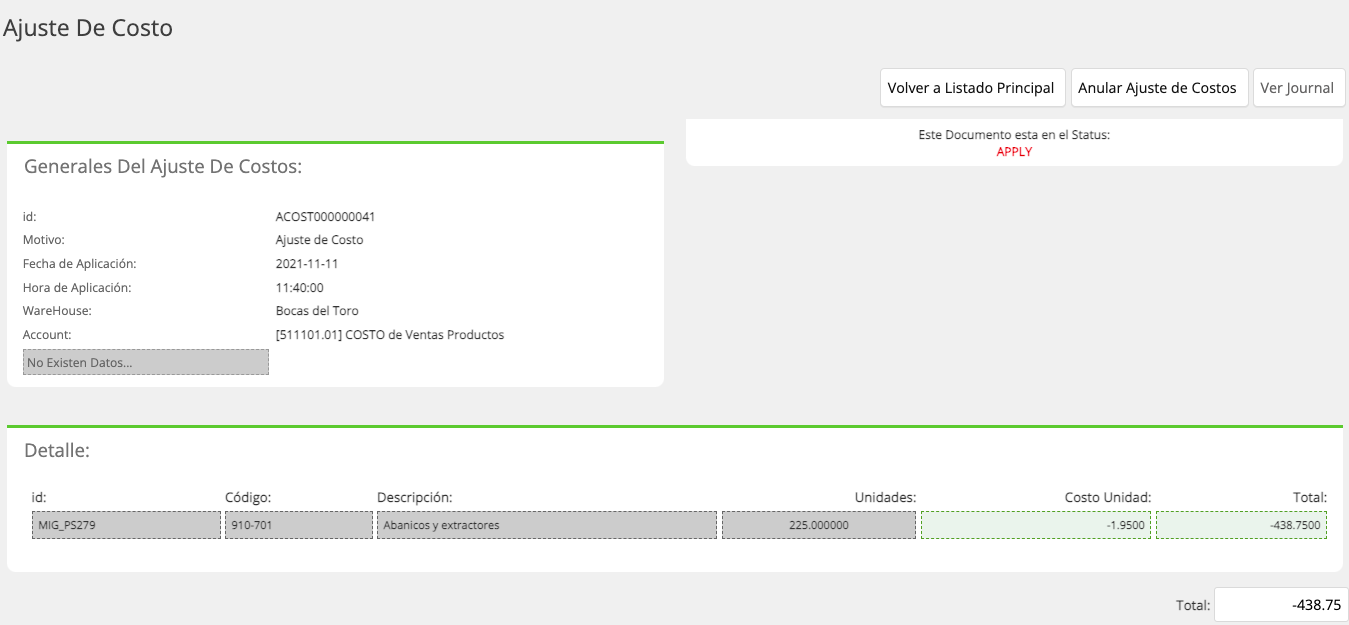
Luego de creado el ajuste de costo también podemos ver esta pantalla de perfil del ajuste donde se muestra los datos registrados al momento de creación y se habilita el menú de otras opciones cuyas funciones se detallan a continuación.

| Botón | Función |
|---|---|
| Permite regresar al listado de Ajuste de Costo. | |
| Permite cancelar el ajuste de costo, lo cual revierte la afectación sobre el costo. | |
| Permite ver los registros contables que se realizo por el ajuste de costo. |
Modelos de Ajustes de Costo
Ejemplo 1:
Si un producto X fue introducido al inventario con un costo de B/. 10.00 por unidad el cual se ingresaron 9 unidades, tendríamos un costo total de B/. 90.00 (de ser el primer registro en el movimiento del articulo).
Si el caso es que se omitieron por error un excedente del costo por 5.00 por unidad, llevaría que el costo promedio de B/. 10.00 por unidad no sea real y requerimos agregarle 5.00 a dicho costo.
Para realizar esto solo tenemos que realizar un ajuste a costo de: Unidades colocamos 9 (Unidades originales que fueron afectados por estos B/. 5.00) en costo colocamos B/. 5.00 los cuales es el excedente que esta pendiente. El sistema calculara B/. 45.00 en Total del ajuste. La fecha y hora deben ser idénticas a la fecha y hora que los originales 9 a costo de B/. 10.00 entraron en el movimiento del articulo. Adicionalmente que la bodega debe ser la misma.
Ejemplo 2
Si tenemos un articulo donde su valor de inventario es de B/. 1,000.00 el cual cuenta con un total de 20 unidades disponibles en inventario (InStock), y deseamos realizar una disminución al valor de inventario por B/. -500.00, podemos realizar un ajuste de costo realizando el siguiente calculo:
Forma 1: realizamos un ajuste por 1 unidad y en costo unitario colocamos el valor de B/. -500.00 que es el costo total de la disminución que deseamos aplicarle al valor total de los artículos.
Forma 2: realizamos un ajuste por las 20 unidades que se tiene en InStock y colocamos la división de (-500 / 20 = -25) B/. -25.00 donde el sistema colocara el costo total por los B/. -500.00.
Condiciones
- Los ajustes de Costos no se pueden editar, si se requiere cambiar el detalle del mismo se necesita Anular y volver a ser creado.
- Esta opción solo debe ser utilizado por usuarios expertos y autorizados para afectar de esta manera los costos de inventario.
Componentes De Costos
Crear Plantilla De Conversión
En esta sección se permite la creación de plantillas modelos para la creación de documentos de Conversión.

Procedimiento para crear Plantilla de Conversión
Paso 1: Se debe acceder al módulo de Inventario, sub módulo Acciones de Bodega, opción Crear Plantilla de Conversión.
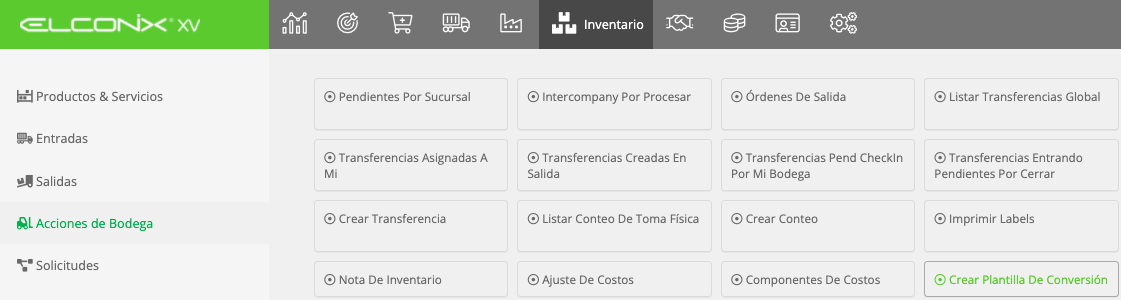
Paso 2: Se presentará la pantalla de creación donde se debe llenar los datos solicitados.
El nombre es cómo se desea nombrar a la plantilla para luego identificarla entre las demás y el departamento se utiliza para control al momento de la creación de la conversión.
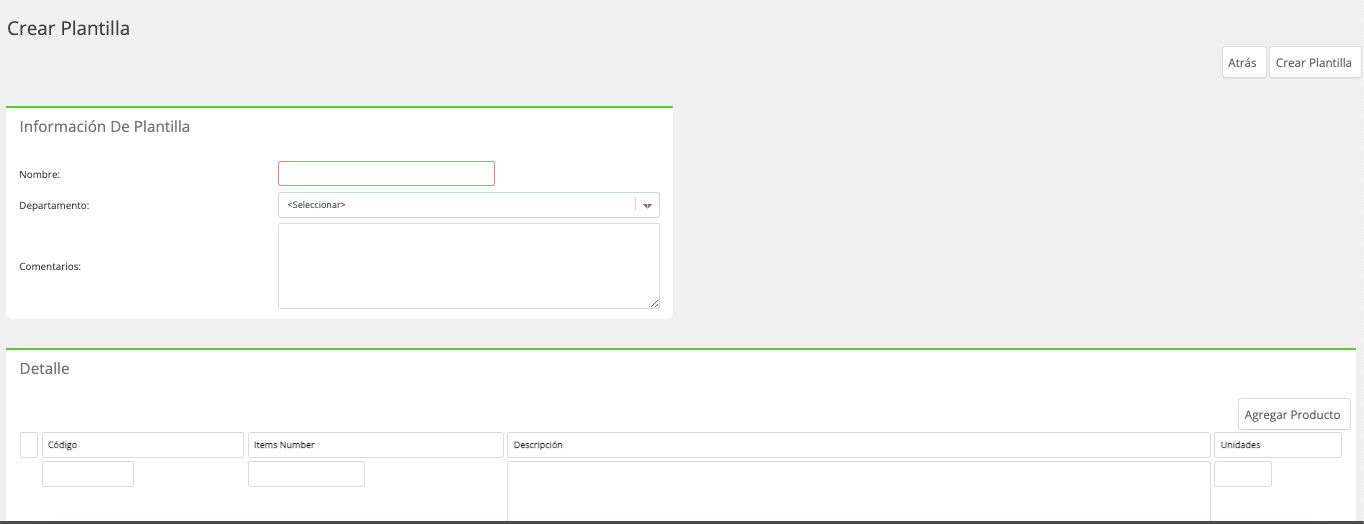
A nivel del detalle se debe colocar primero el producto que se va a Convertir, posteriormente los componentes, ya que el sistema interpretará el primer producto seleccionado como el producto que se requiere convertir al cual se le dará entrada los demás serán a los que se le rebajara el inventario por ello deben ir en negativo.
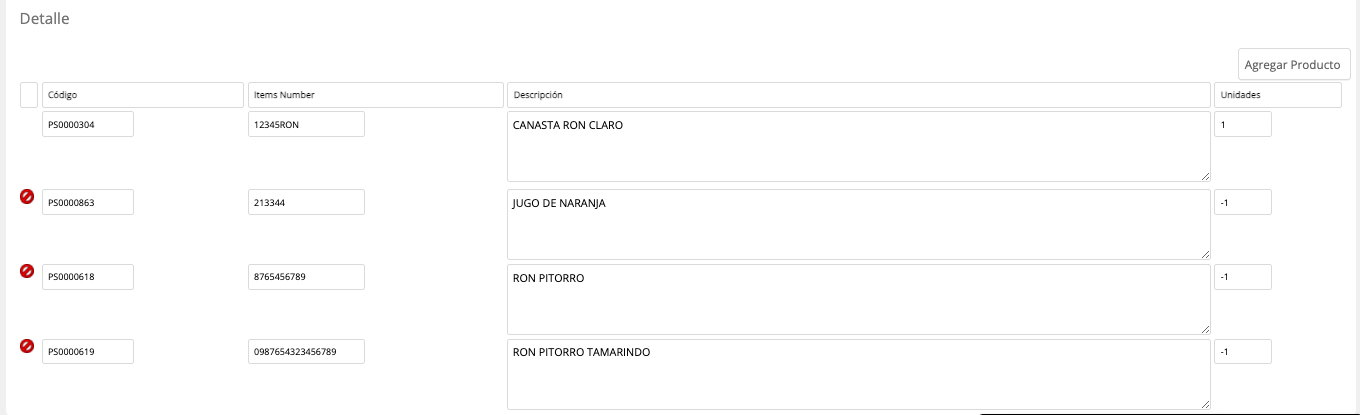
Paso 3: Posteriormente a llenar los datos generales y el detalle de los productos que componen la conversión se procede a crear la plantilla con el botón Crear Plantilla.

La plantilla se guardara con un Id único que le otorga la plataforma Elconix y se puede consultar desde la opción Listar Plantilla de Conversión.
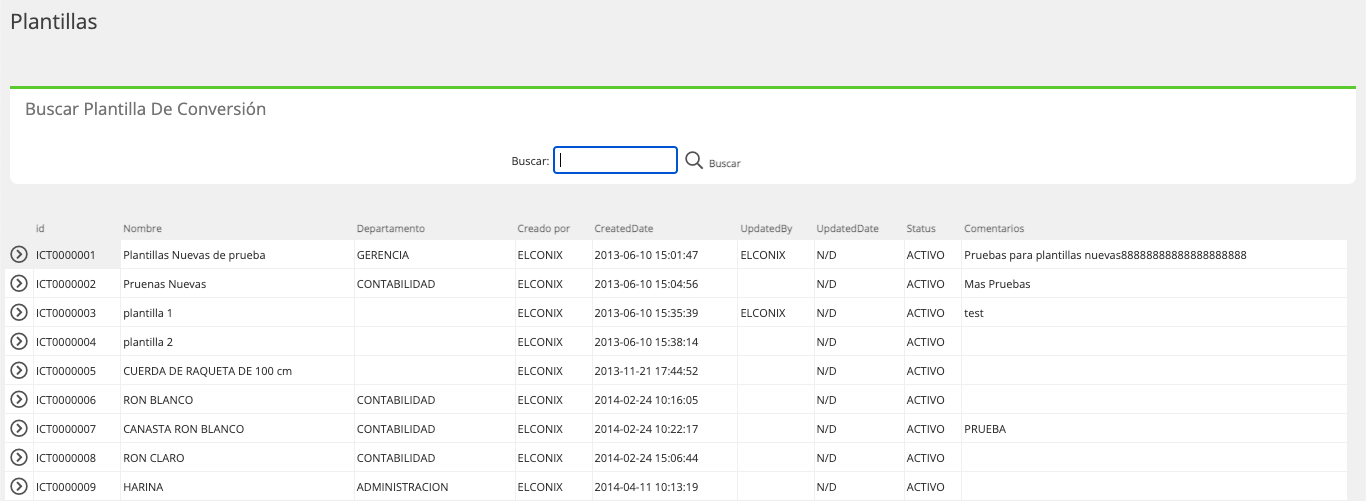
Listar Plantilla De Conversión
Muestra el listado de las plantillas modelo que se utilizan para el procedimiento de conversión.

Crear Documento De Conversión
Esta opción tiene como función principal permitir convertir uno o mas productos en otro producto de inventario.
Ventajas
- Permite crear plantillas modelos que brindan la facilidad de poder utilizarse en el momento que se requiera.
- Es administrable por el usuario el decidir la cantidad que se va a generar para el producto convertido.
- En caso de Empresas que tengan procedimiento de Re-empaque, se puede convertir un producto a otro en distintas presentaciones, ejemplo: Un tanque de Aceite en varias botellas de 1 litro.
- También puede convertirse productos de categorías diferentes en uno nuevo como ejemplo: Canastas Navideñas o Cajas de Regalo.
- Maneja control de disponibilidad de inventario.
- Manejo de controles de proceso con autorización.
Procedimiento de Creación
Paso 1: Dentro del Catalogo de Inventario se deben tener creados los productos que se van a utilizar, tanto el producto que será el Convertido (producto que se utilizara para la venta), como él o los productos que lo van a componer Componentes.
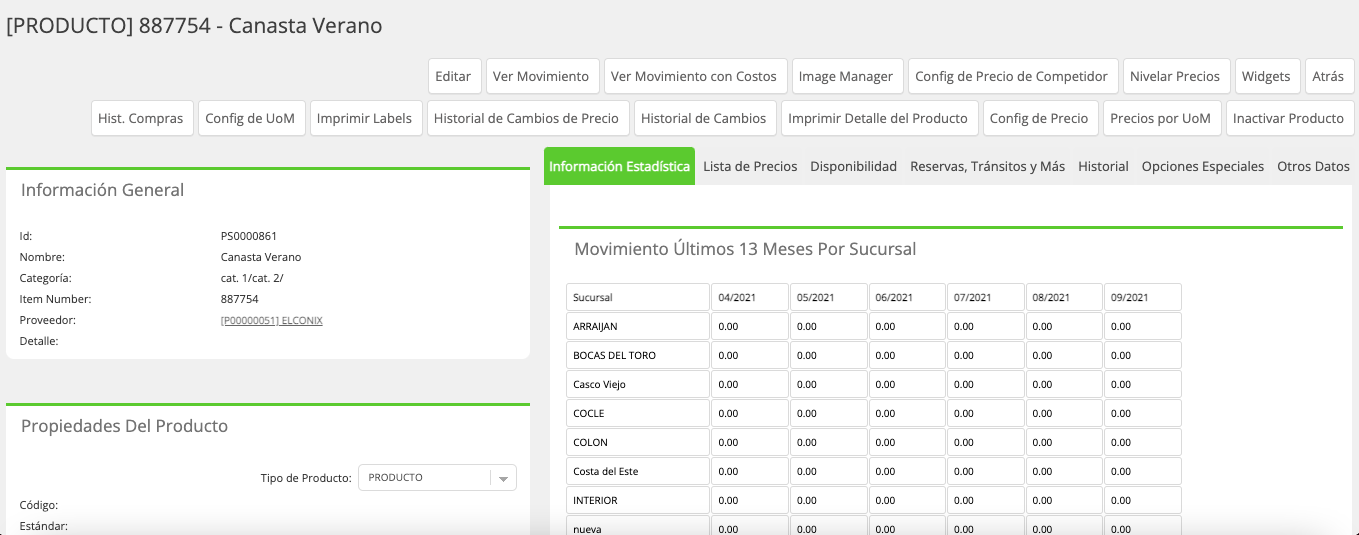
ConsiderarEs importante considerar que los productos Componentes, pueden ser productos que pueden venderse de forma individual, pero para ciertas temporadas se utilizan como Componentes para crear otro producto para la venta. Como también se puede tener productos de consumo interno que solo se usen para estas ocaciones ejemplo: Cajas, envases, Canastas de mimbre, bolsas ect.
Paso 2: Posteriormente se crea la Plantilla de conversión, que es el documento base o modelo en el que se define las condiciones de conversión, se arma un documento modelo por que de ese modo se puede utilizar en cualquier momento que se requiera sin tener que volver a registrar toda la configuración cuando se necesite hacer una conversión para el producto deseado.
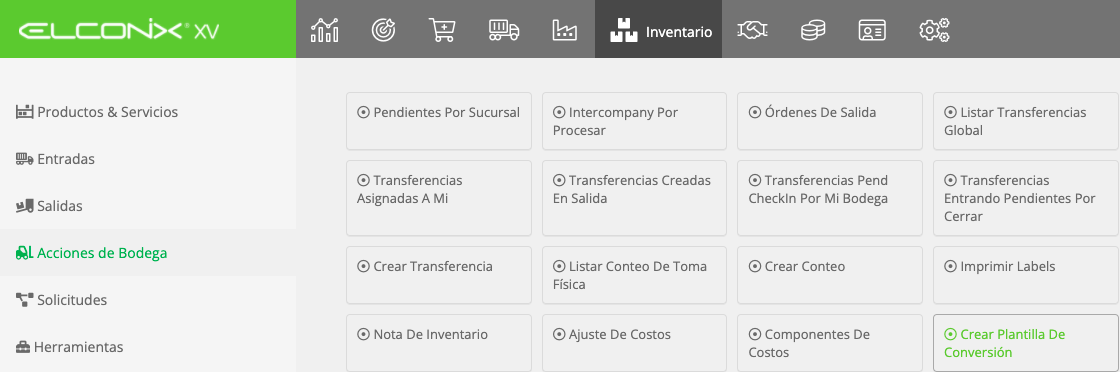
En la pantalla de creación de la plantilla de conversión se debe colocar primero el producto que se va a ser Convertido, posteriormente los componentes, ya que el sistema interpretará el primer producto seleccionado como el producto que se requiere convertir al cual se le dará entrada los demás serán a los que se le rebajara el inventario por ello deben ir en negativo.
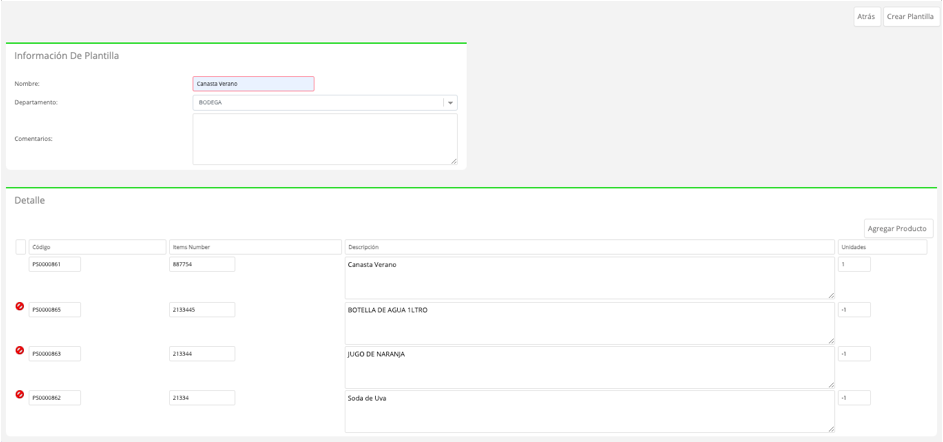
Paso 3: Teniendo la plantilla creada se procede a Crear el Documento de Conversión, para ello se debe acceder a la opción estipulada en el sistema para esta acción.
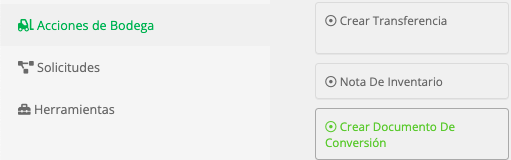
Al seleccionar la opción se presenta la pantalla de creación, donde se debe seleccionar la Plantilla a utilizar creada previamente.
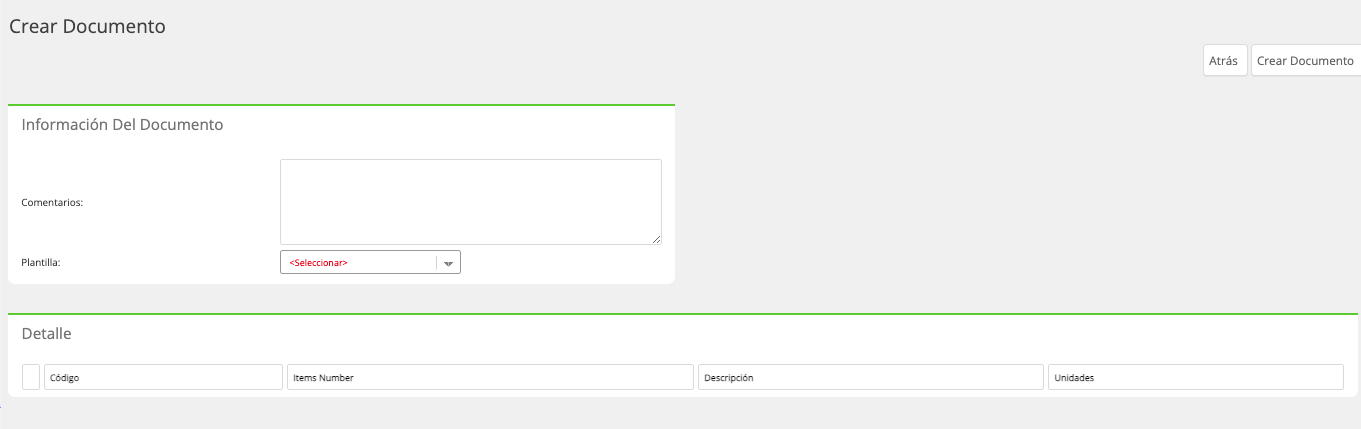
CondiciónComo control la plataforma valida el departamento al que se relaciono la plantilla al momento de la creación de la misma y cuándo se va a crear el documento de conversión el usuario debe estar registrado en el sistema en el mismo departamento.
Luego de seleccionada la plantilla a nivel del detalle de la conversión se puede indicar la cantidad de unidades (o según la unidad de medida que use el producto) que se desean convertir.
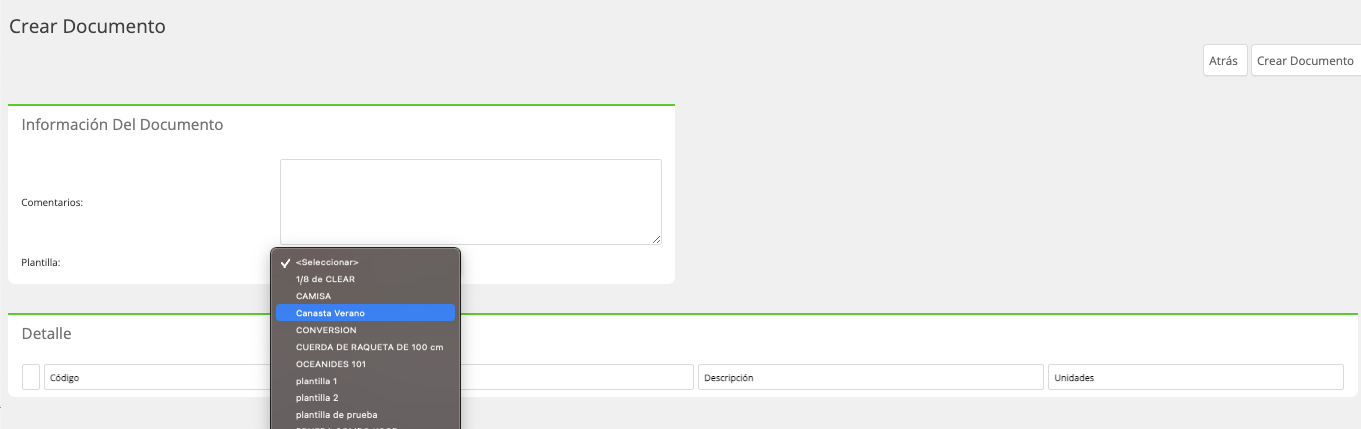
En base a la cantidad de unidades que se indique se necesitan de productos componentes, el sistema hará los cálculos y colocara la cantidad de componentes que se necesitan según la cantidad que se desea convertir.
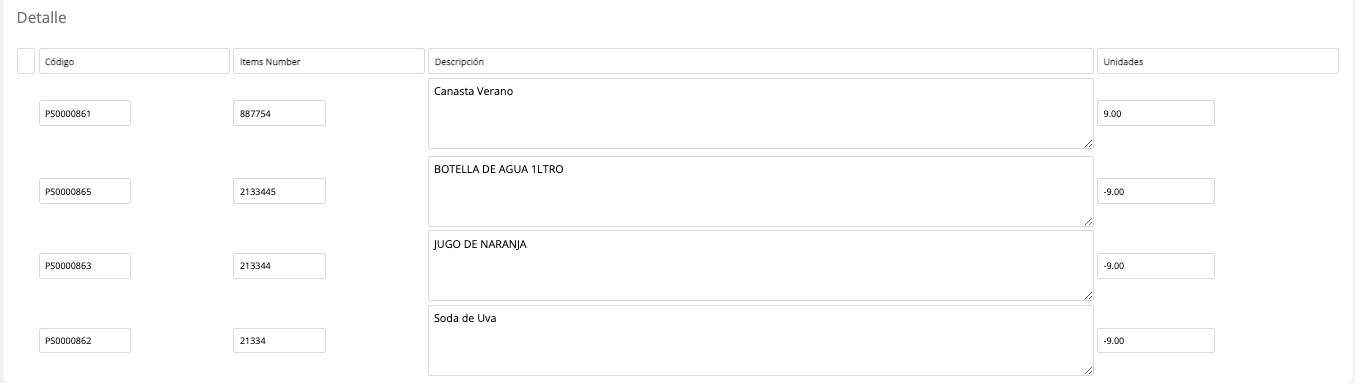
Ejemplo: Producto A Convertido, se compone de 2 UND del Producto B y de 3 UND del Producto C, se desea convertir 10 UND del producto A, para ello se requiere 20 UND del Producto B y 30 UND del producto C.
Solo se requiera colocar la cantidad en la linea del producto a Convertir y el sistema calculara el restante de las lineas. Posteriormente se crea el documento.
Paso 4: Posterior a crearse el documento se le otorga un ID distintivo que permitirá ubicar ese documento de conversión en la lista de documentos de conversión, también habilitara otras funciones para realizar los pasos siguientes del proceso de conversión.
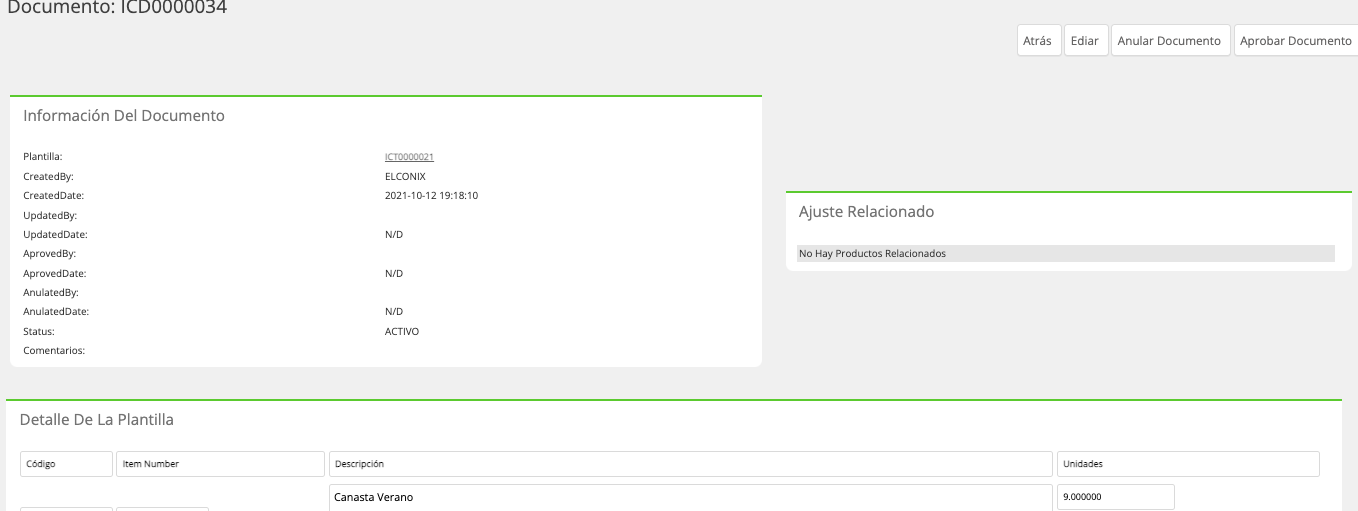
| Botón | Función |
|---|---|
| Editar | Permite modificar la información del documento de conversión. |
| Anular | Cancela el documento. |
| Aprobar documento | Permite aprobar o confirmar la realización de la conversión. |
Paso 5: Aprobar Documento para aplicar ajuste de inventario: Es necesario que se apruebe el documento brindo confirmación que lo definido en la creación del documento de conversión es lo que se va a ejecutar en el movimiento de inventario.
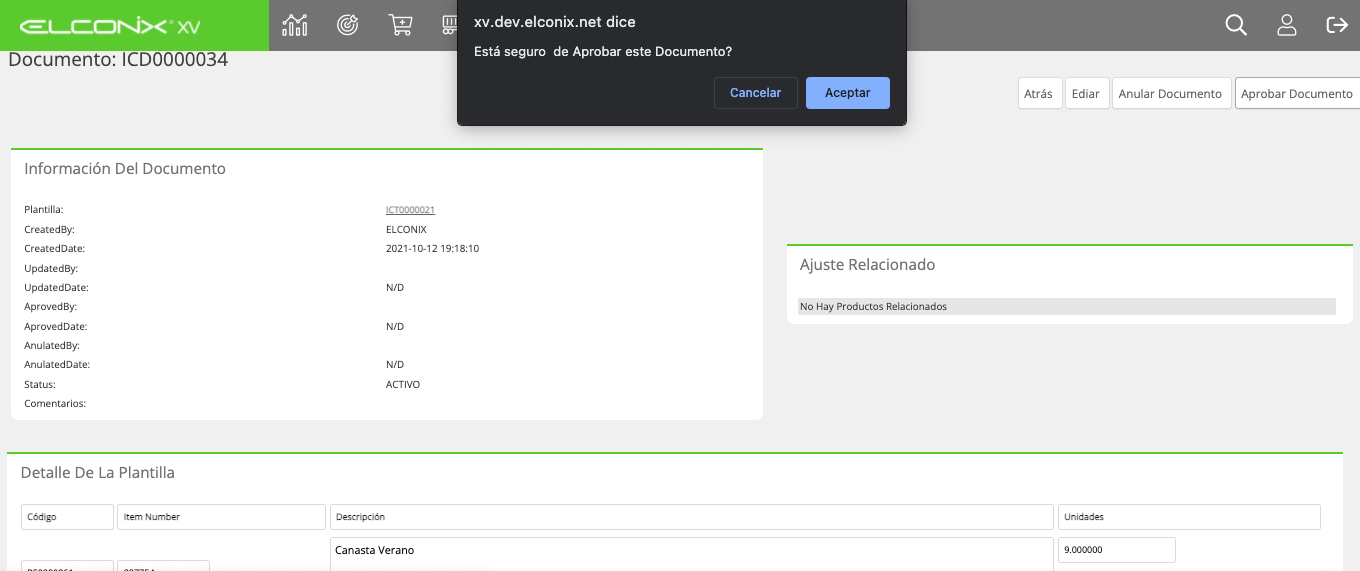
Luego de aprobarlo se habilita la opción para crear el ajuste de inventario que hará la rebaja de los componentes y creara la entrada del Convertido.

Paso 6: Con el botón de crear ajuste se carga la pantalla de crear ajuste de inventario.

Donde se presentara el detalle de cómo se hará el ajuste de entrada y de salida del inventarios.
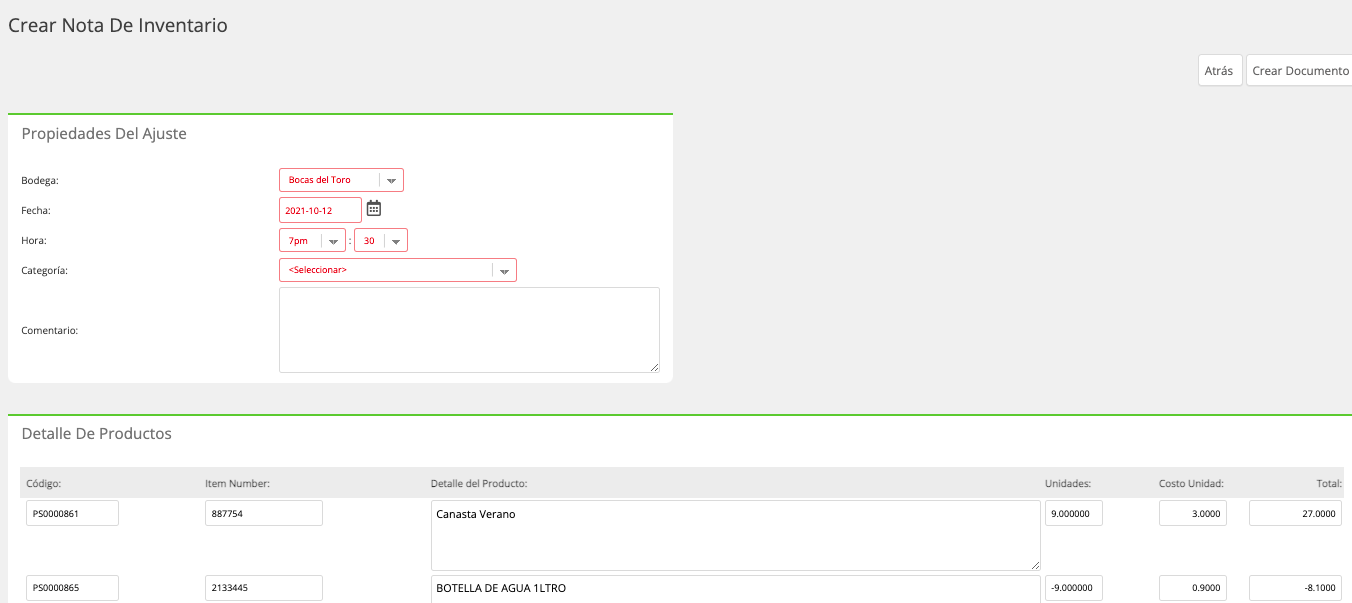
Paso 7: Posteriormente se crea el documento de ajuste de inventario y se debe hacer el proceso de bodega del mismo para culminar el procedimiento.
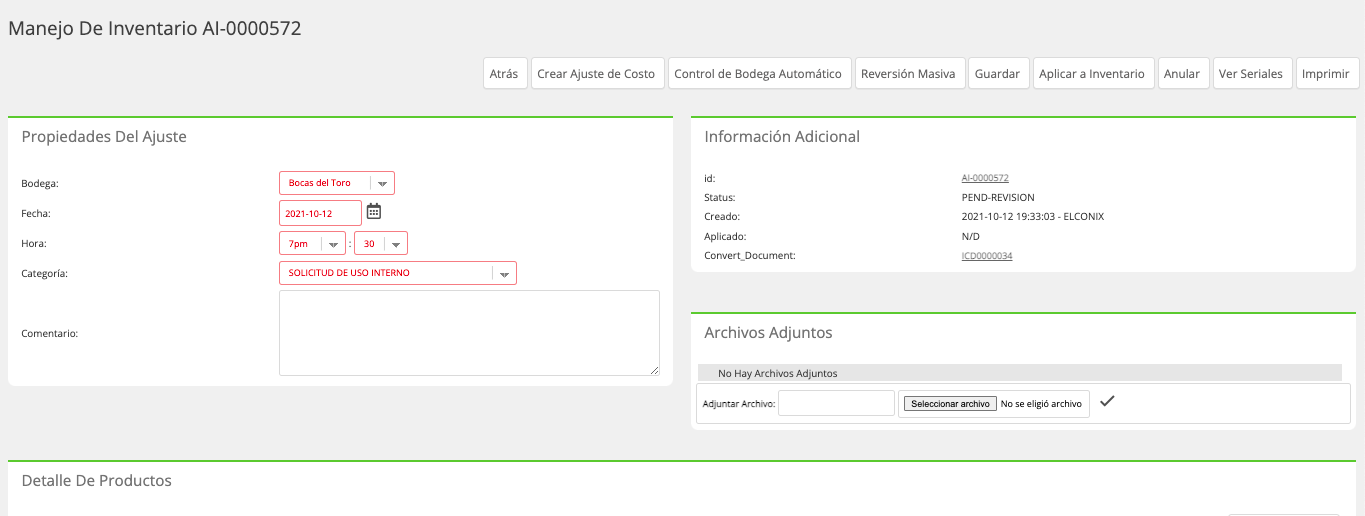
ReferenciaVer Manual de Notas de inventario, donde se amplia el proceso de control de bodega.
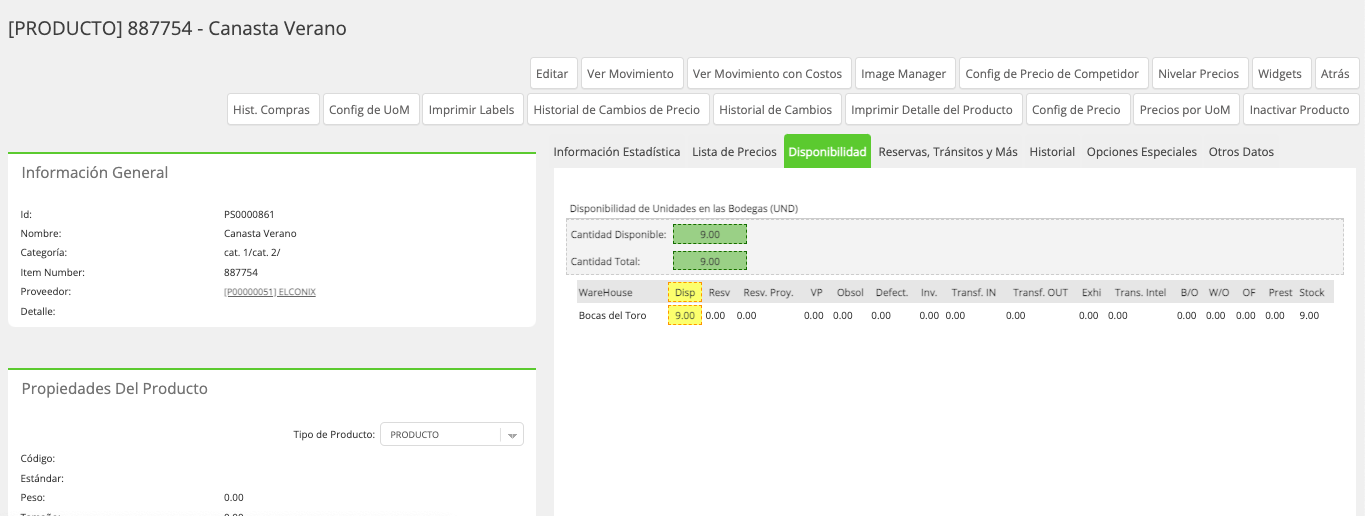
Paso 8: Luego de procesado por bodega el control de inventario del ajuste, el producto convertido cuenta con disponibilidad para se vendido.
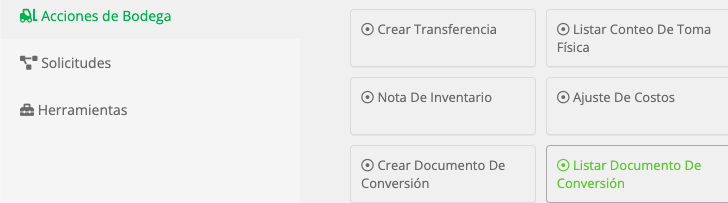
Listar Documento De Conversión
Se presenta el listado de documentos de conversión que se encuentran registrados en la plataforma.
Crear Transformación De Producto
Esta herramienta permite transformar el disponible de un producto madre en el disponible de los productos hijos.
Paso 1: Se debe definir en el catalogo de productos cuales son los productos que derivan de otro. Esto se realiza vinculando el producto principal al producto hijo.
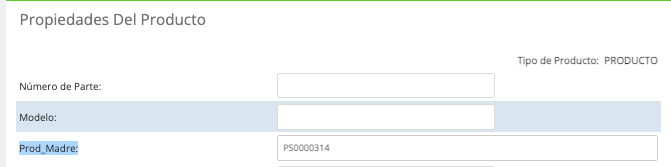
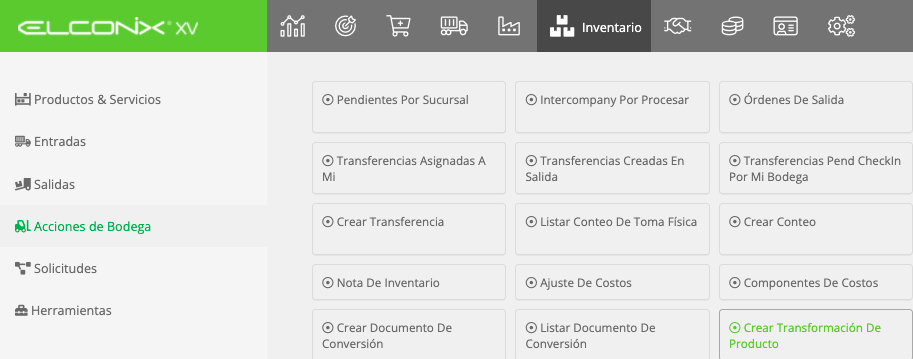
Paso 2: Se accede al módulo de Inventario, sub módulo acciones de Bodega, opción Crear transformación de Productos.
Al acceder a esta opción se despliega la pantalla de creación, en donde se debe seleccionar el producto que se va a transformar en los otros y la bodega en donde tenga disponibilidad.
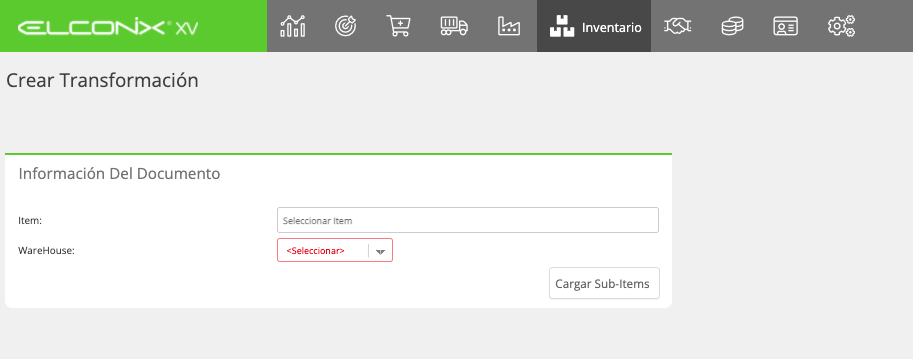
Con el botón Cargar Sub-Items se cargara en pantalla los productos hijos del producto seleccionado.
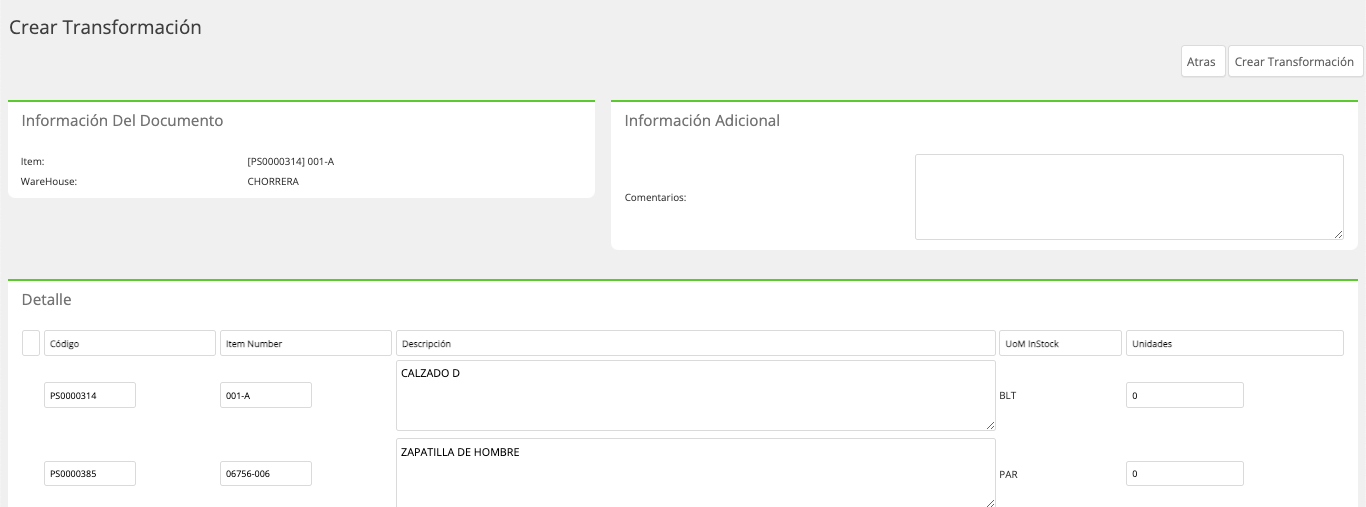
Paso 3: Se debe llenar las cantidades de productos (según la unidad de medida que se utilice) que se van a rebajar y cuanto se aumentara en los productos hijos.
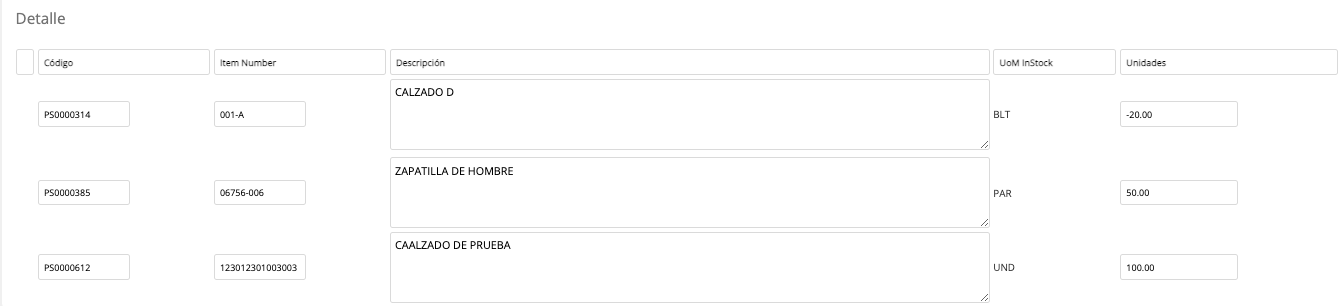
Luego se crea la transformación con el botón que se encuentra en la parte superior de la pantalla.

Paso 4: Luego de creado el documento se requiere aprobar el mismo con el botón que se habilita después de creado.
Posteriormente se habilita el botó de Crear el Juste de inventario, el cual hará la salida del producto madre transformando lo como entrada del producto hijo.

Paso 5: Se debe crear el ajuste de inventario, al momento de dar clic al botón se cargara los datos del documento de transformación a la pantalla de ajuste de invnetario.
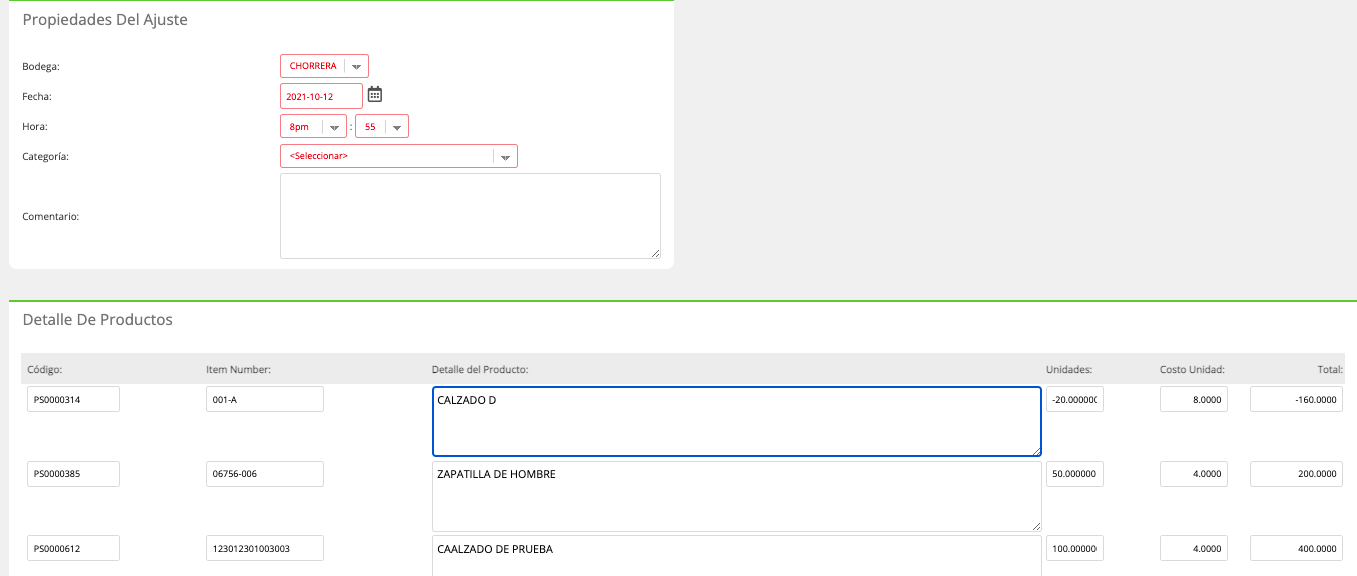
Posteriormente se debe realizar el control de bodega del ajuste de inventario para rebajar las unidades del producto madre y alimentar la disponibilidad de los productos hijos.
Manual de ReferenciaVer cómo referencia manual Nota de Inventario, donde se amplia el concepto de control de bodega.
Listar Transformaciones De Productos
Esta opción muestra el listado de los documentos de transformación registrados.

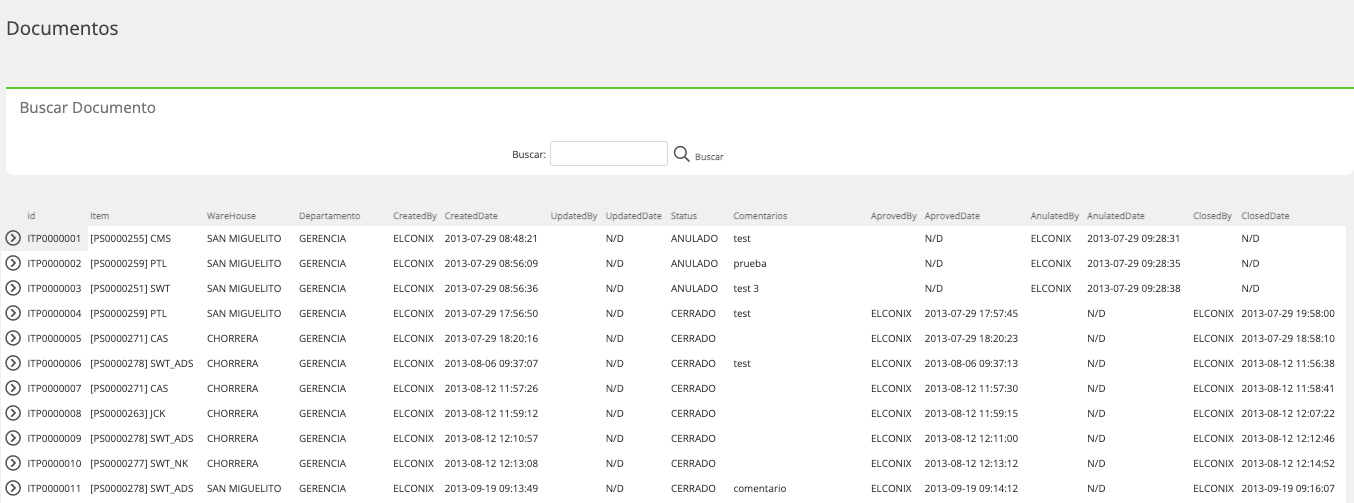
Préstamos De Equipo
Está opción tiene la funcionalidad de poder realizar el trámite de sacar del disponible del inventario unidades de un producto en concepto de préstamos, que quiere decir que él producto regresara nuevamente a el inventario.
El producto en Préstamo, a diferencia de cuando es facturado o rebajado del inventario que son salidas de inventario, sigue siendo parte del stock del inventario de la bodega y solo se rebaja del disponible.

Crear Préstamos de Equipo
Paso 1: Se debe acceder al Módulo de Inventario, sub Módulo Acciones de Inventario opción Préstamo de equipo.
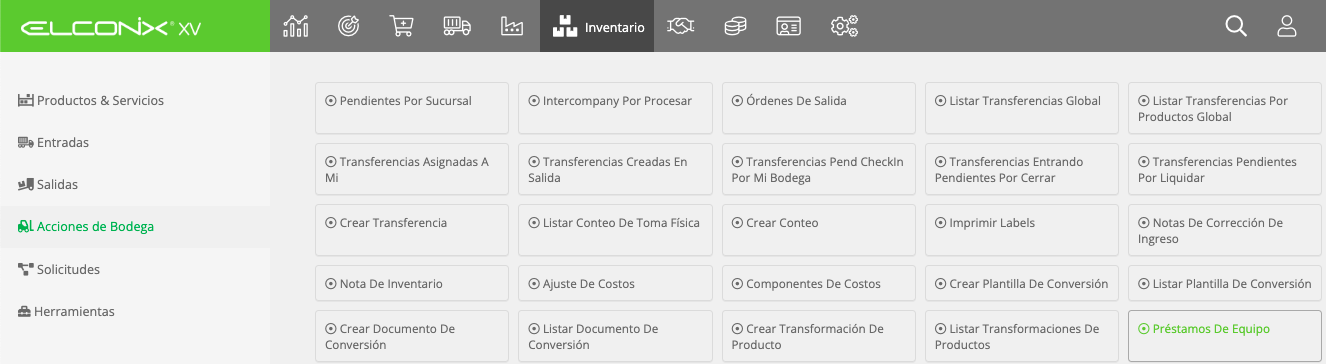
Al acceder a esta opción se presenta la pantalla con el listado de los préstamos ya creados y el botón de Crear.
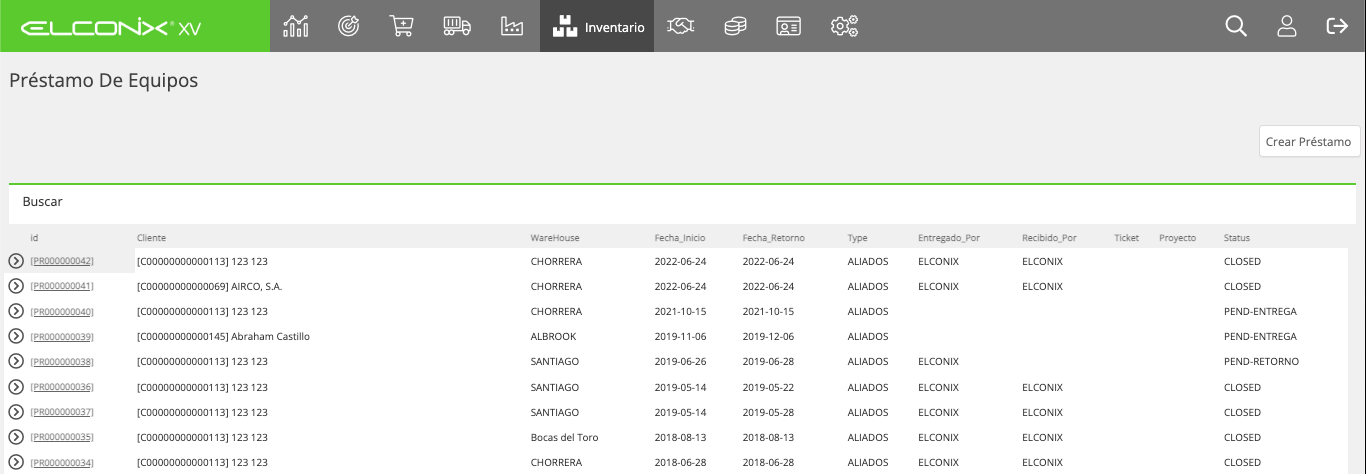
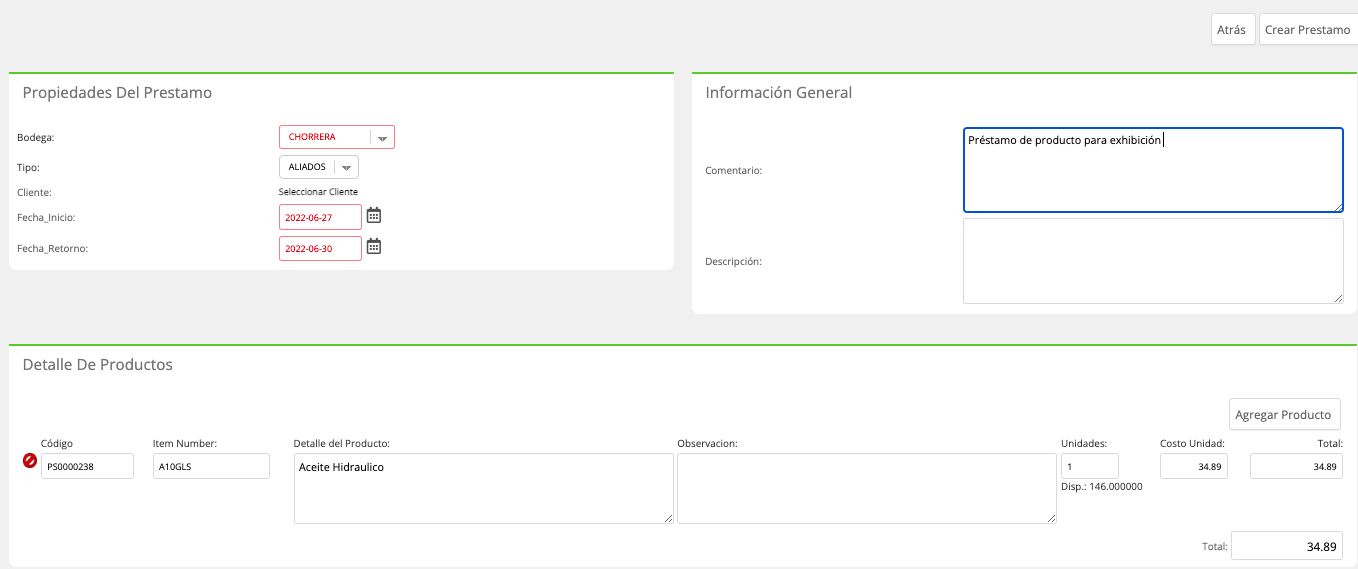
Paso 2: Se debe hacer clic al botón Crear Préstamo el cual habilitará la pantalla donde debe llenarse los datos del préstamo.
Esta pantalla esta compuesta por los recuadros:
Propiedades Del Préstamo: Se compone de los datos principales para la creación del préstamos, es en este recuadro que se define la bodega desde donde se utilizara el producto que se prestará, también se identifica la fecha de salida y en la que debe retornar.
Información General: Permite colocar la descripción o comentario del motivo del préstamo.
Detalle del Producto: En este recuadro se define cuales son los productos que se le realizara un préstamo.
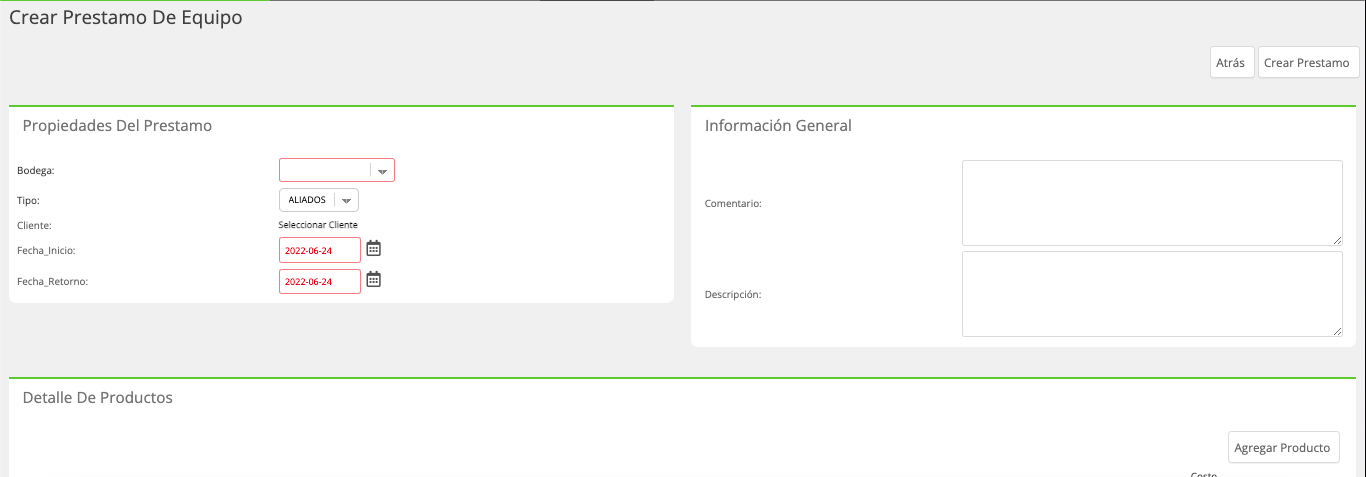
Se debe proceder a llenar los datos solicitados y luego con el botón llamado Crear Préstamo que aparece en la parte superior de la pantalla crear el documento.
Paso 3: Posteriormente se habilita la pantalla del registro ya creado al cual se le asigna un Id de referencia y se muestra el menú de funcionalidades del préstamo.
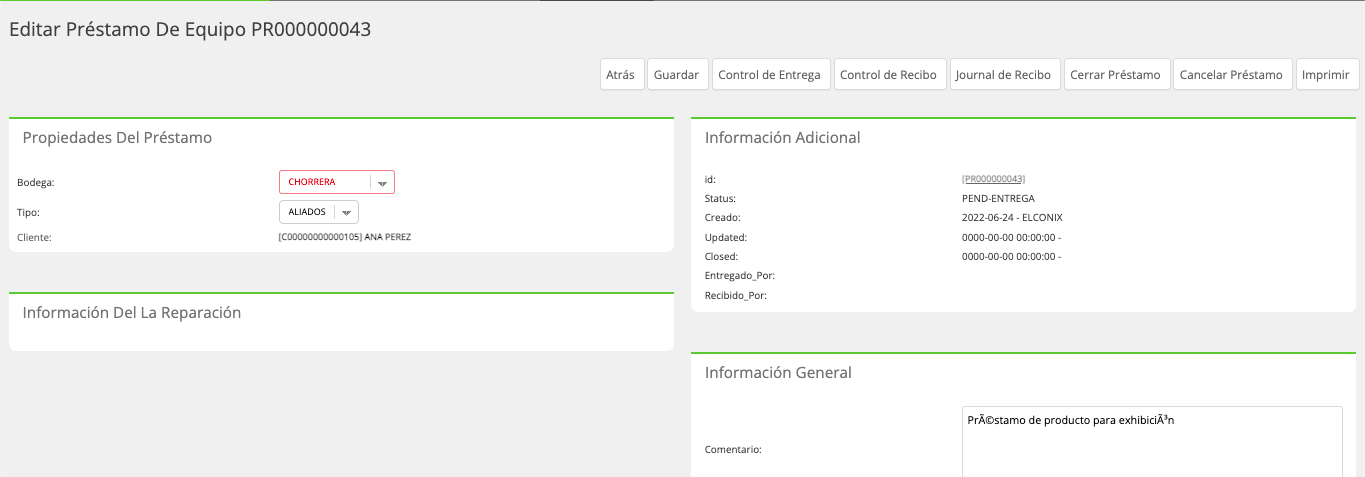
| Botón | Función |
|---|---|
| Guardar | Permite guardar cambios de ediciones que se hagan una vez el préstamo ya este creado. |
| Control de Entrega | Permite realizar el registro de la salida del producto que se esta prestando. |
| Control de Recibo | Permite realizar la recepción de la devolución del producto que esta en el préstamo. |
| Journal de recibo | Muestra la auditoria de registro de entrega y recibo del producto vinculado al préstamo. |
| Cerrar Préstamo | Cambia el estatus del préstamo a Cerrado |
| Cancelar Préstamo | Permite anular el préstamo |
| Imprimir | Permite la emisión de la impresión de carta de constancia del Préstamo. |
Updated 11 months ago