
Presupuesto
Este Sub Módulo tiene la funcionalidad de permitir registrar el Presupuesto Anual de las Empresas que utilizan la Plataforma Elconix.
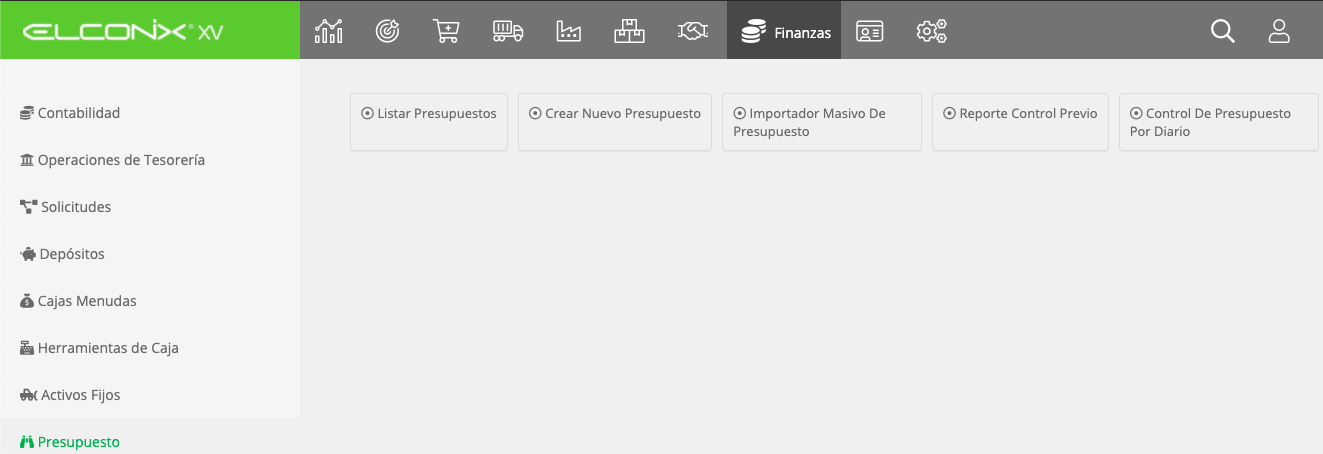
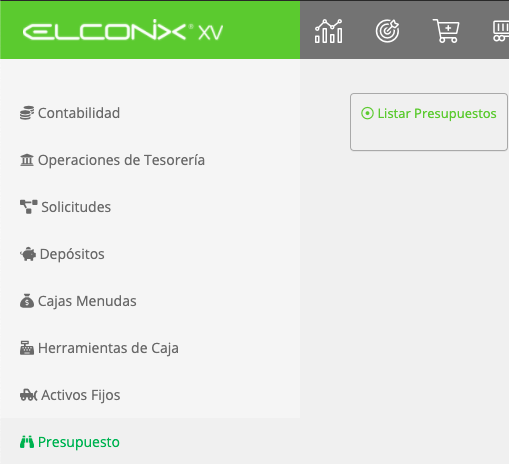
Listar Presupuestos
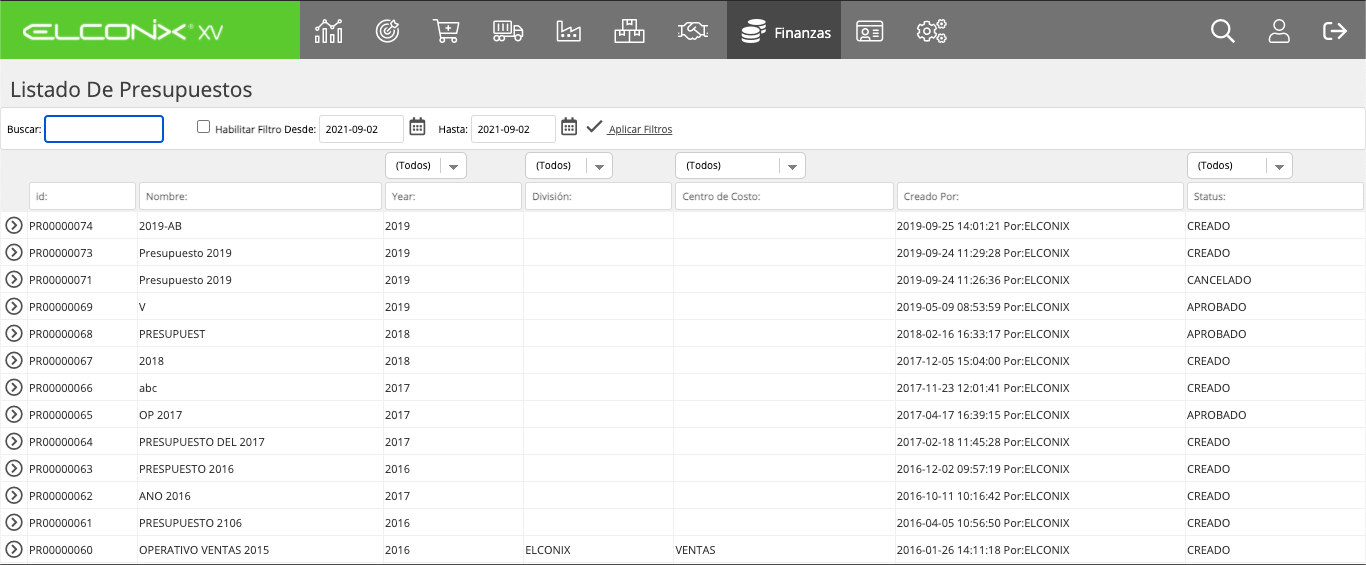
Esta opción muestra el listado de los distintos presupuestos que han sido registrados.
Crear Nuevo Presupuesto
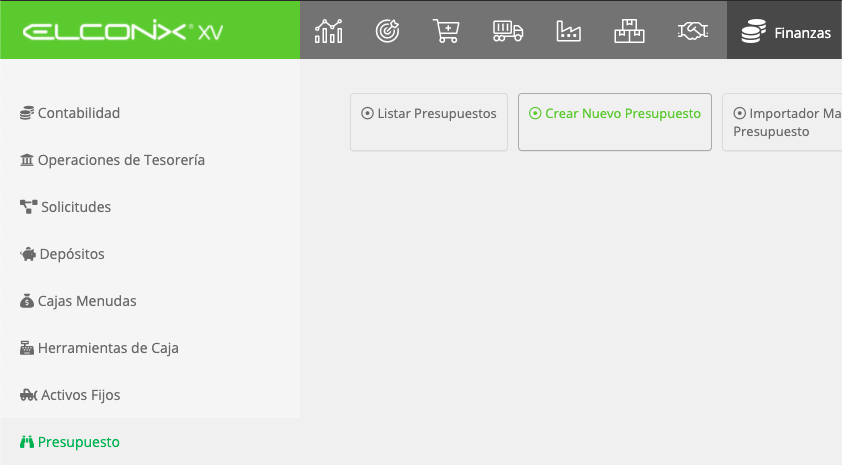
Para Crear un nuevo Presupuesto es necesario acceder al Módulo de Finanzas, sub módulo Presupuesto y seleccionar la Opción Crear Nuevo Presupuesto.
Una vez se seleccione la opción de Crear Nuevo Presupuesto se presentara la pantalla de crear presupuesto donde podrá configurar un nombre, seleccionar si va afectar uno o todos los centros de costos y escoger el tipo de presupuesto que desea configurar.
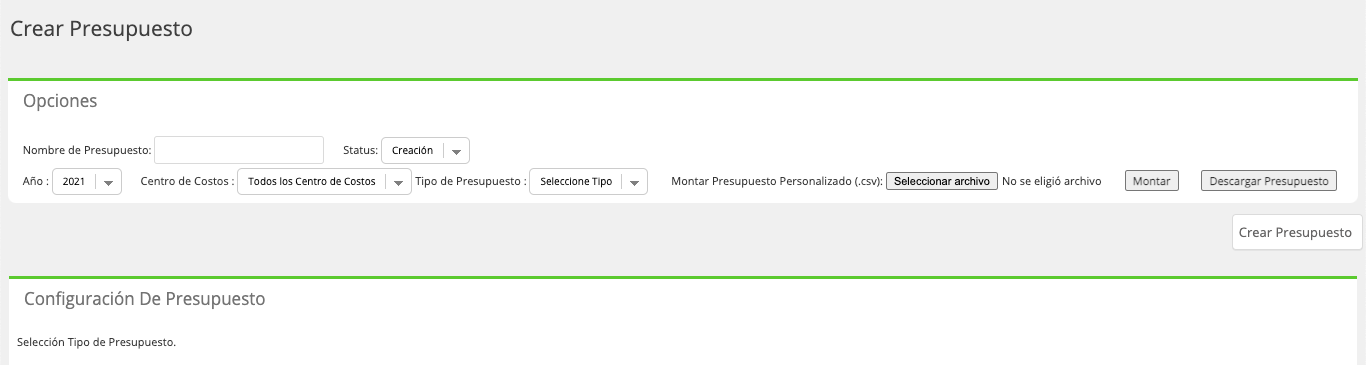
La pantalla se divide en dos recuadros, el primero llamado Opciones, donde se llenan los datos generales del Presupuesto que se va a crear.

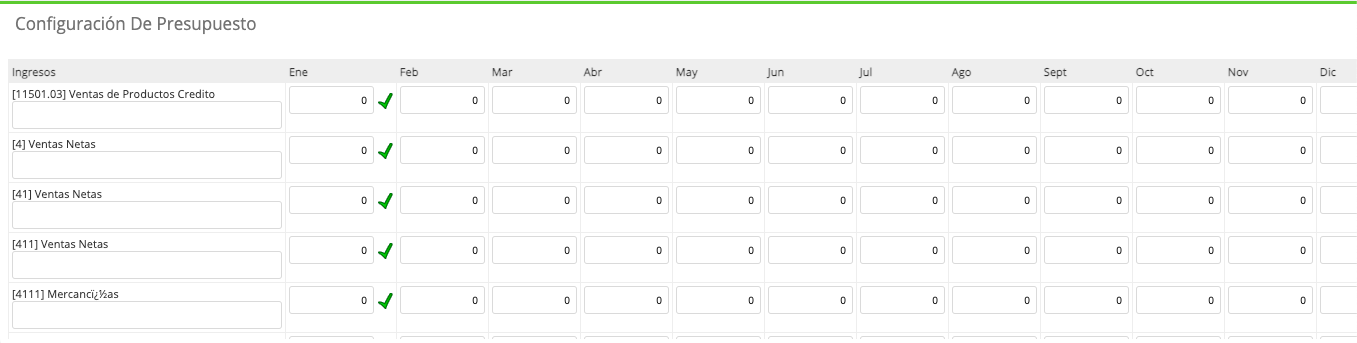
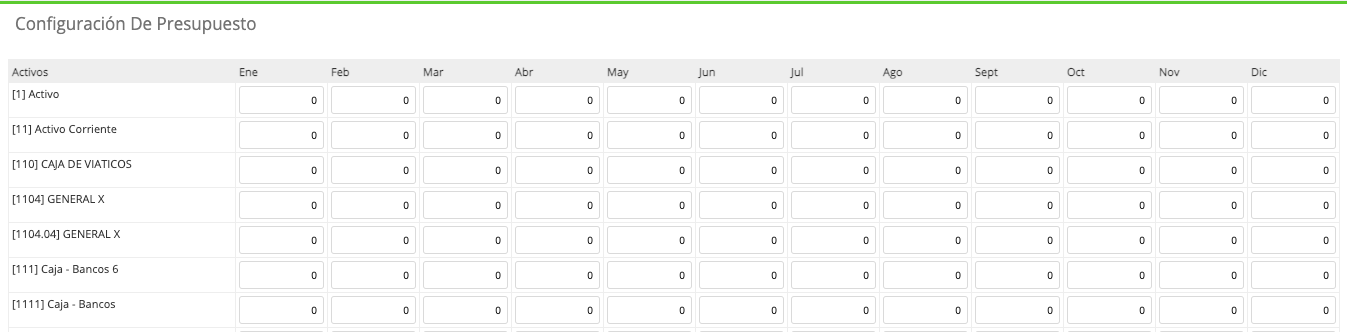
El segundo recuadro llamado Configuración De Presupuesto, es donde se configura el detalle del Presupuesto, este recuadro varia los datos que se presentan en pantalla según el Tipo de Presupuesto que se desea crear.
Operativo
Inversión
Personalizado

CondiciónPara el tipo de Presupuesto Personalizado es necesario que se haga la importación de un archivo, a través de la opción Montar Presupuesto Personalizado que se encuentra en el menú del recuadro de Opciones.
Tipos de Presupuestos
| Tipo de Presupuesto | Descripción |
|---|---|
| Operativo | Despliega las cuentas agrupadas por sección (Ingreso, Costo de Venta, Gastos y Otros Ingresos), para proceder con la configuración mensual por cuenta del presupuesto que se llevará durante el año o periodo. |
| Inversión | Despliega las cuentas agrupadas por Activo, Pasivo y Capital, para proceder con la configuración mensual por cuenta del presupuesto que se llevará durante el año o periodo. |
| Personalizado | Nos da la opción de descargar una plantilla con el listado de las cuentas contables, para que desde allí se registren los datos y luego se pueda importar (Examinar) el archivo (.csv) y de esta manera guardar el presupuesto que se llevará durante el año o periodo. |
Una vez configurado el presupuesto por cuenta y mes respectivo, procedemos con la creación del presupuesto, a través del botón Crear Presupuesto.

En caso de haber utilizado la opción de Tipo de Presupuesto Personalizado y se haya importado a través de un archivo la configuración del Presupuesto, los datos quedarán registrados automáticamente al momento de montar el archivo ó presupuesto.
Una vez creado tendremos acceso a la pantalla del Perfil de Presupuesto.
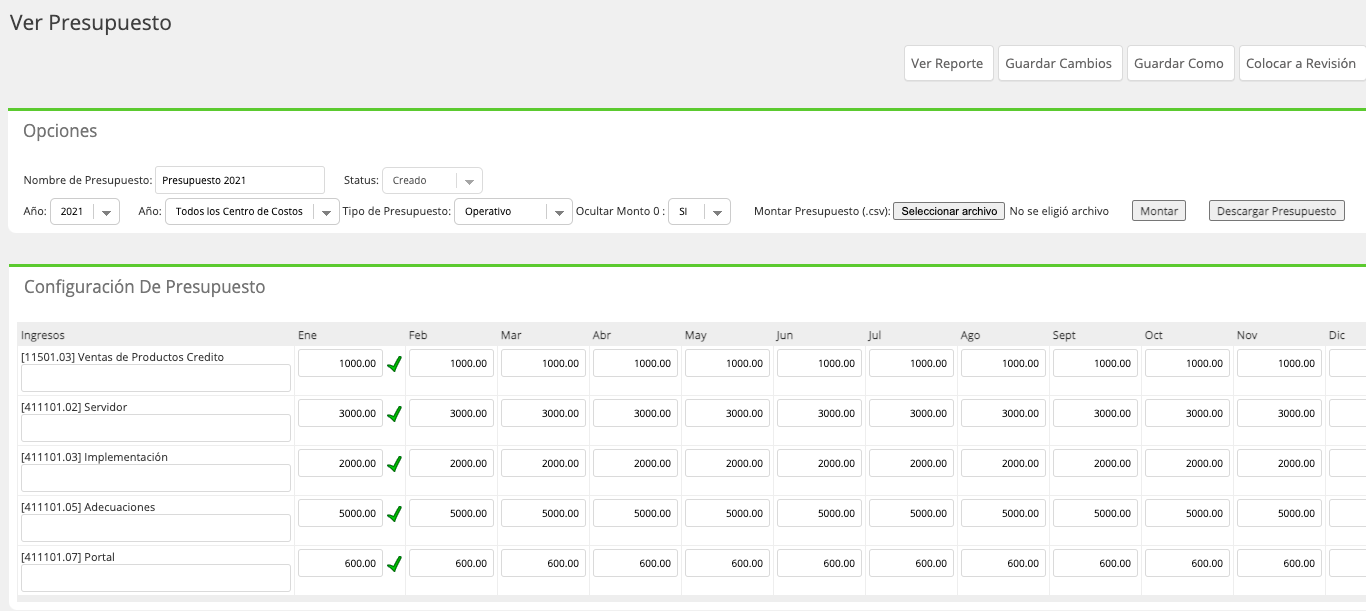
Opciones de la pantalla de Presupuesto

| Botón | Función |
|---|---|
| Ver Reporte | Muestra el Reporte de Presupuesto de Operación Por Mes, donde podrá filtrar por Centro de Costo, Año, Mes, Status, entre otros filtros; este reporte desglosa el presupuesto, ajuste y traslado por mes de acuerdo al año y demás filtros seleccionados. |
| Guardar Cambios | Con cada cambio realizado debe guardar para que los cambios sean reflejados. |
| Guardar Como | Duplica como nuevo el presupuesto actual. Generando un nuevo presupuesto con las mismas generales que el anterior. |
| Colocar a Revisión | Cambia el estatus del presupuesto de creado a revisión. |
| Cancelar Presupuesto | Anula el presupuesto actual. |
| Aprobar Presupuesto | Cambia el estatus del presupuesto de Revisión a Aprobado, este botón se muestra únicamente cuando el Presupuesto este en estatus Revisión. |
| Reservar Presupuesto | Permite cambiar de estatus el Presupuesto una vez haya sido Aprobado. El botón solo se habilita cuando el Presupuesto este en estatus Aprobado. |
Cambios de EstatusEl Presupuesto al momento de la creación se guarda con estatus Creado posteriormente con el botón de Colocar a Revisión se realiza el cambio de estatus a Revisión, luego con el botón de Aprobar Presupuesto se cambia a estatus Aprobado.

Al llegar al estatus Aprobado del Presupuesto culmina su Configuración.
Importador Masivo De Presupuesto
Esta herramienta permite importar a la plataforma varios presupuestos, a través de la importación de un archivo en formato CSV.
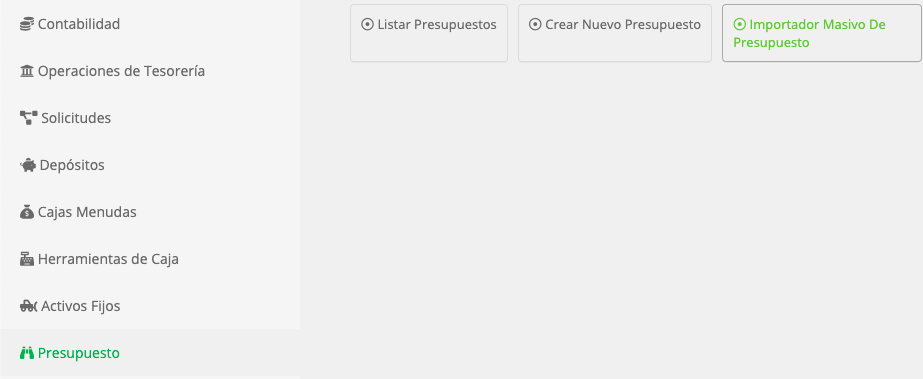
Al entrar a la opción se despliega el listado de los archivos que se han importado anteriormente y se presenta la opción para importar un nuevo archivo.
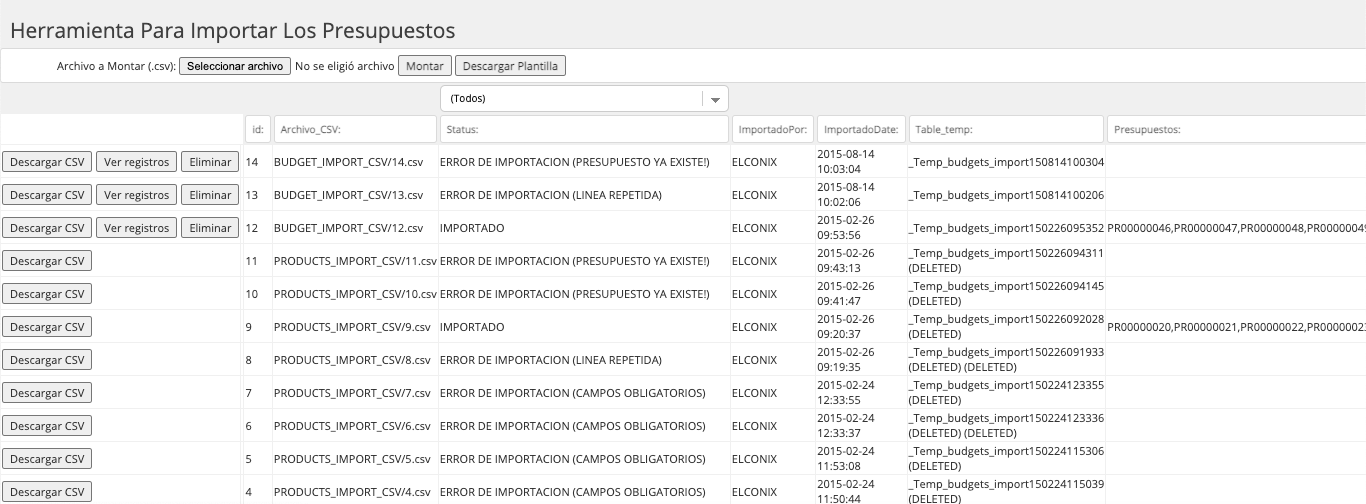
Para realizar la importación es necesario tener la plantilla de presupuesto con los datos necesarios para la creación de los presupuestos.
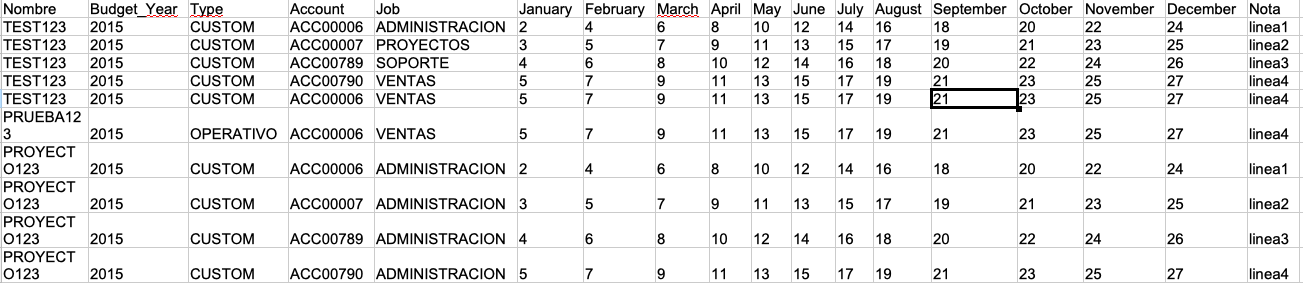
Los datos del Nombre, Año y Type son fundamentales para cuando se realice la importación poder crear los distintos Presupuestos que se requieran.
Luego de tener la plantilla completada se selecciona a través del botón Archivo a Montar.

Posteriormente se utiliza el botón Montar para cargar el archivo al sistema.

Posteriormente se visualizara el archivo importado en el Listado de Presupuestos Importados.
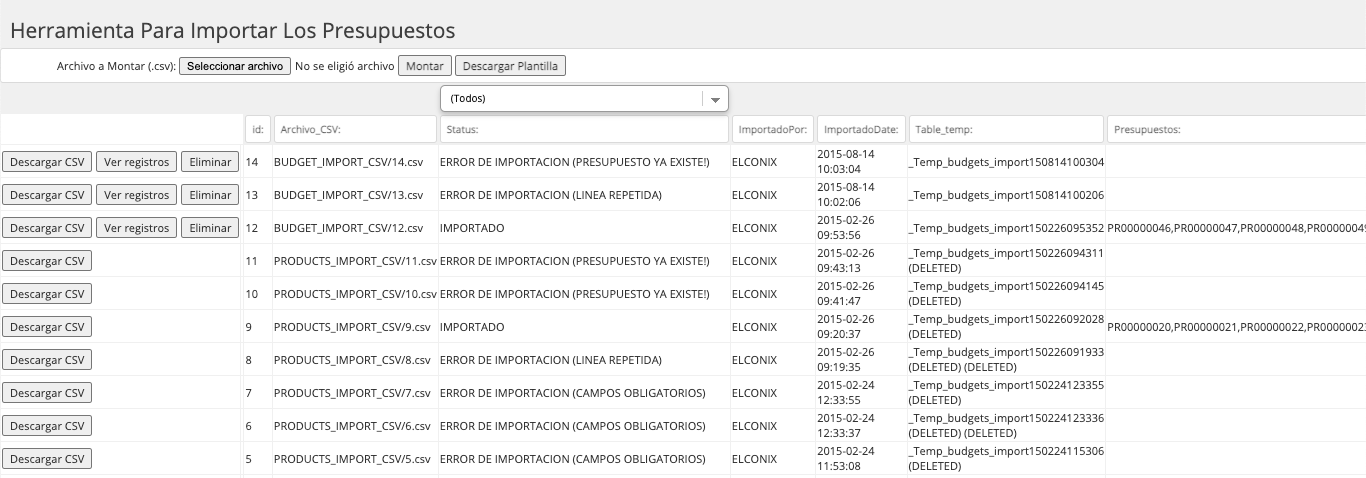
Dentro de este listado, a través de la columna de Status se puede validar si el archivo se importo con éxito o tuvo error al momento de la importación.
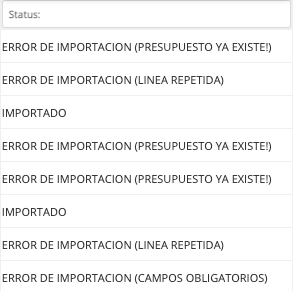
Él Status Importado significa que el archivo subió al sistema sin inconvenientes y se crearon los presupuestos según datos importados. Los demás status que Indiquen ERROR significa que dentro de la data que se importo hay inconsistencias que deben ser corregidas.
Reporte Control Previo
Esta opción genera la presentación del Reporte de Control Previo de los Presupuestos en status Aprobado, que tiene la función de presentar una comparación de lo presupuesto vs lo real, para las cuentas contables configuradas para el presupuesto.
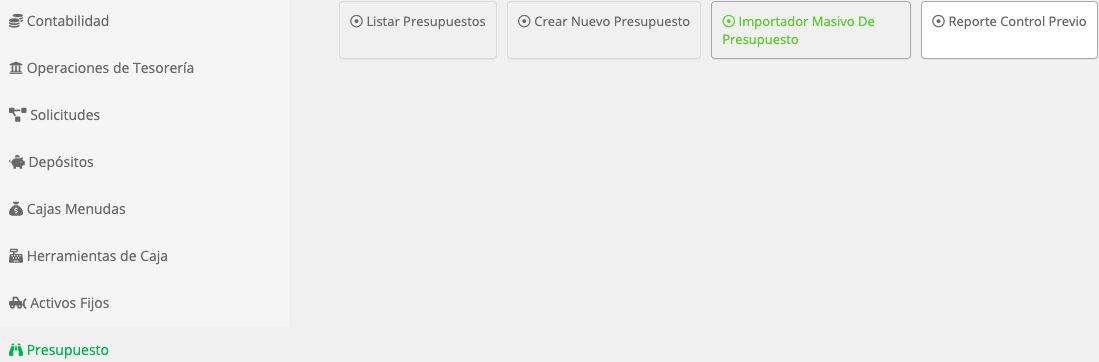
Al acceder a esta opción automáticamente se cargara la pantalla de Configuración del Reporte, donde se tiene varios filtros con los que se puede parametrizar el reporte para que muestre los datos requeridos.
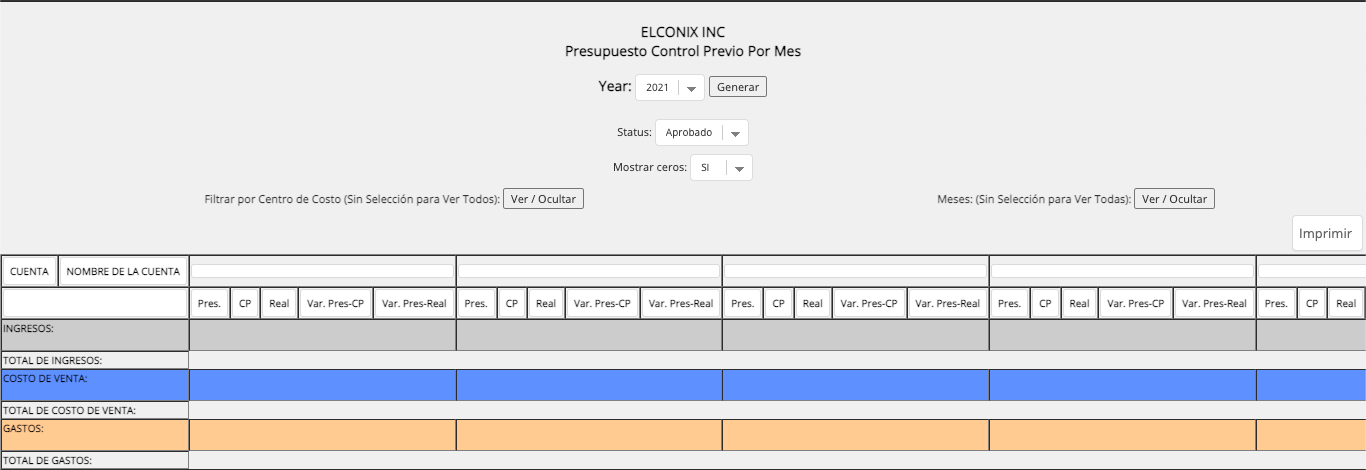
Una vez se colocan los filtros deseados se procede a generar los datos con el botón Generar.

Lo que habilitará la presentación de los datos en el detalle del reporte.
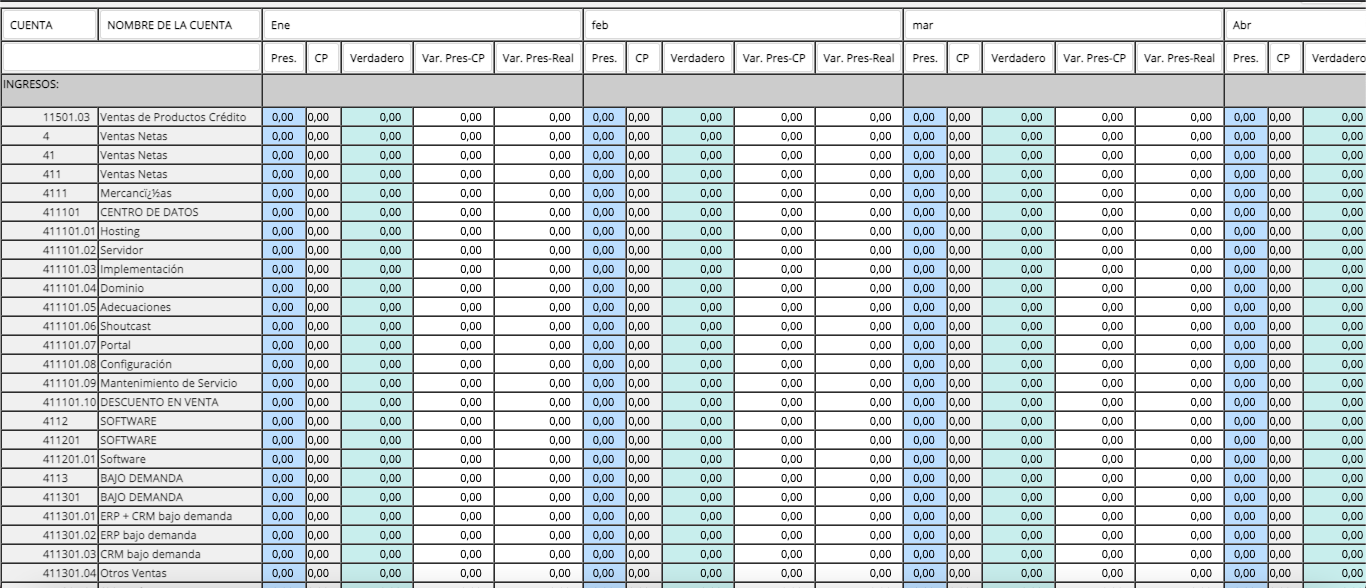
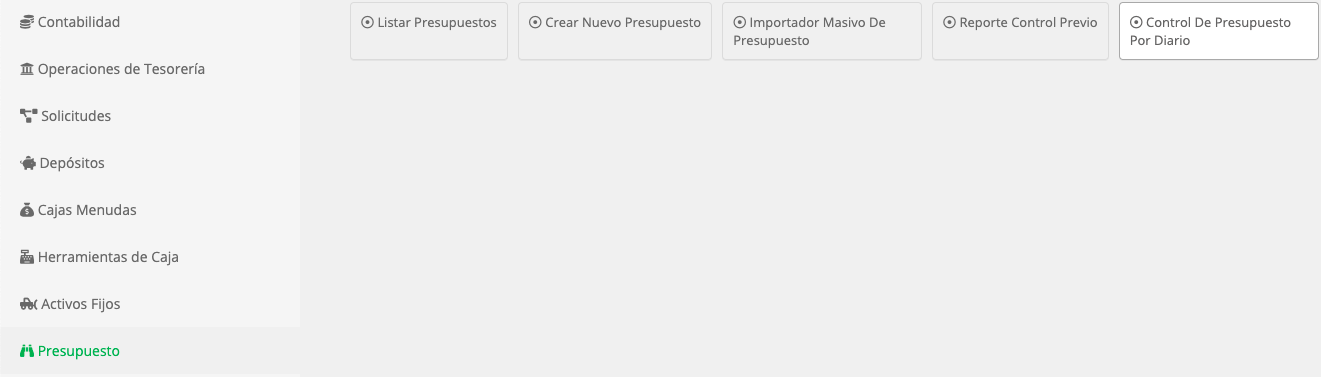
Control De Presupuesto Por Diario
Esta opción permite configurar los distintos Diarios del Sistema a los que se desea colocar control del Presupuesto.
Este control se basa en poder definir dentro de la plataforma cual o cuales diarios auxiliares se requiere, que cuando se este utilizando una de las cuentas contables configuradas con presupuesto, se pueda bloquear al usuario si se sobrepasa de lo presupuestado.
Para configurarlo solo se accede a la opción Control De Presupuesto Por Diario, esto habilitara una pantalla emergente en donde se debe seleccionar los diarios que se les quiere colocar control.
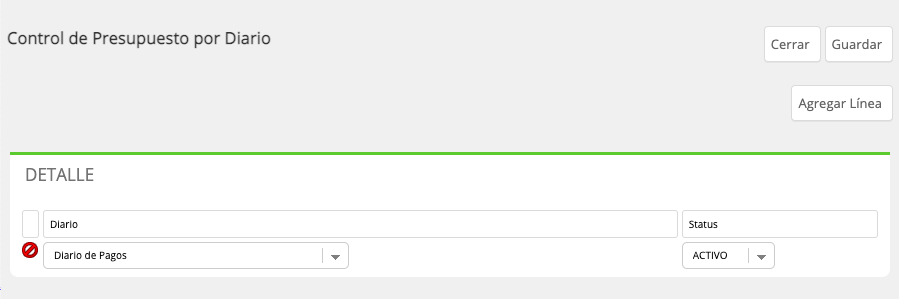
Con el Botón Agregar linea se adiciona mas lineas al detalle y en cada linea se debe escoger el diario deseado.
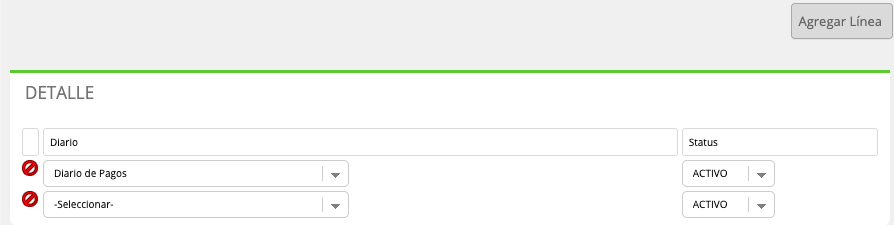
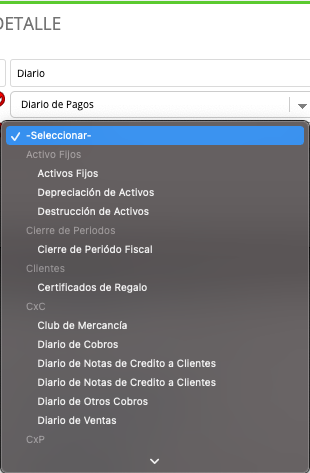
Una vez se ha escogido los diarios deseados se procede a guardar la configuración con el botón Guardar, que se encuentra en la parte superior de la pantalla.

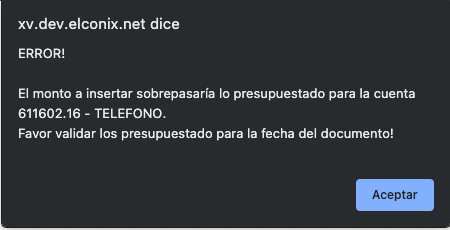
En caso que se dese que un usuario pueda hacer registros a una cuenta contable sobre pasando el presupuesto de la cuenta, es necesario que el usuario tenga el permiso PRESU0011 - Super Usuario para hacer registro sin validar presupuesto.
De no tener este permiso habilitado al momento que intente ingresar movimientos a la cuenta contable sobrepasando el presupuesto se presentará el mensaje de bloqueo.
Updated 11 months ago