
Nueva Venta
Esta es la sección donde podremos facturar a nuestros diferentes clientes. Para hacer uso de esta herramienta debemos realizar los siguientes pasos:
Paso #1: En la pantalla principal debemos dar clic al botón llamado “NUEVA VENTA”. Se mostrará la siguiente ventana:
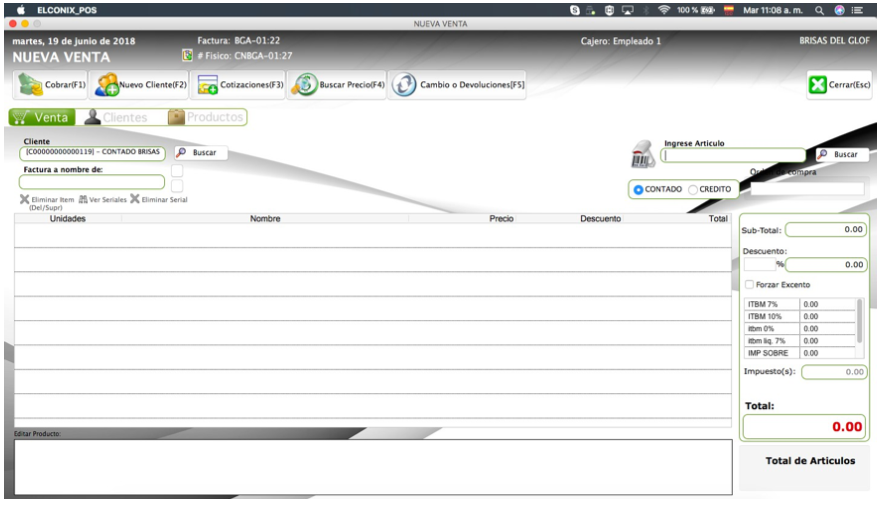
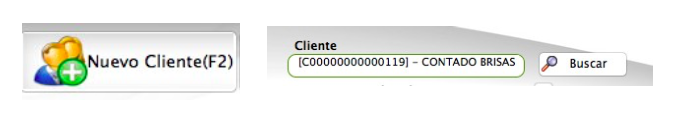
Paso #2: Aquí se procede con la Selección del Cliente. Si es un nuevo cliente, damos clic al botón “Nuevo Cliente” si es Existente, damos clic a buscar.
Paso #3: Se abrirá una nueva ventana para llenar los campos rojos indican la obligatoriedad del mismo.
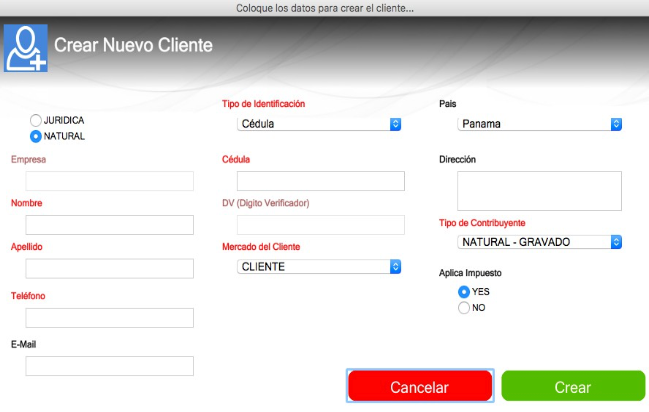
Paso #4: Luego de haber realizado el paso anterior y dar clic al botón verde “Crear”, podemos proceder a Escanear la mercancía o utilizar el buscador de ser necesario, para hacer uso del mismo debemos dar clic al siguiente botón.
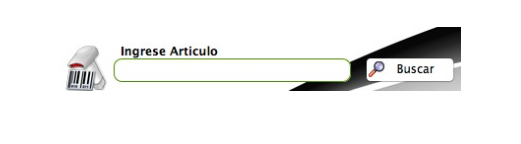
Paso #5: Se habilitará una ventana con unos campos para realizar la búsqueda del producto. El mismo posee algunos filtros disponibles.
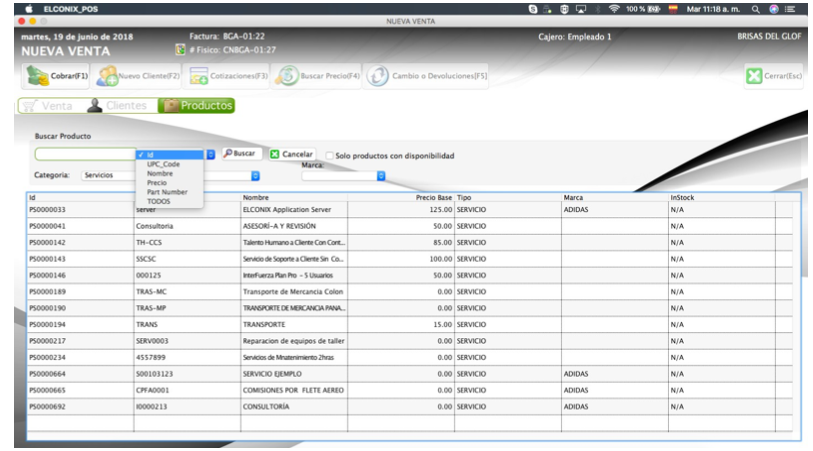
Paso #6: Luego de encontrar el producto o servicio y dar doble clic al mismo, este se cargará automáticamente a la venta.
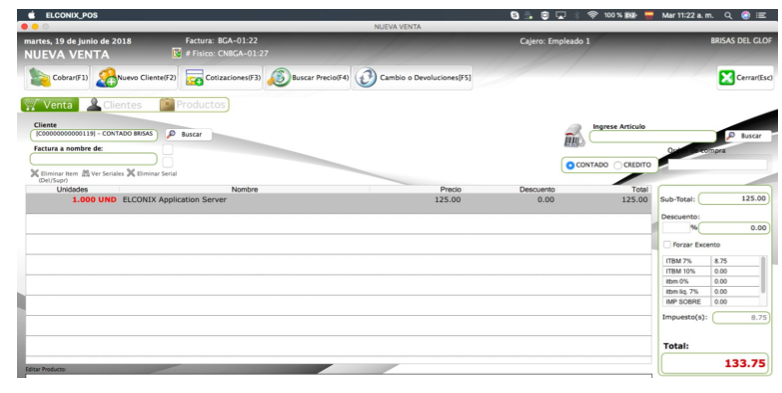
Cambio de Precio
Si se necesitara cambiar el precio de alguna línea o darle descuento a la misma debe seguir los siguientes pasos:
Paso #1: Dar clic a la línea que deseamos editar.
Paso #2: En la parte de abajo de la venta se mostrará un pequeño cuadro con el
nombre de Editar Producto.
El cambio de precio solo lo podrán realizar siempre que se cuente con el debido permiso (PER4008 – Permiso para cambio de Precio.)

Paso #3: Para editar debe colocarse en el campo que desea, cambiarlo y darle enter, el saltará al siguiente campo si no se desea cambiar vuelva a dar enter hasta terminar. Al culminar el sistema solicitará autorización para el cambio.
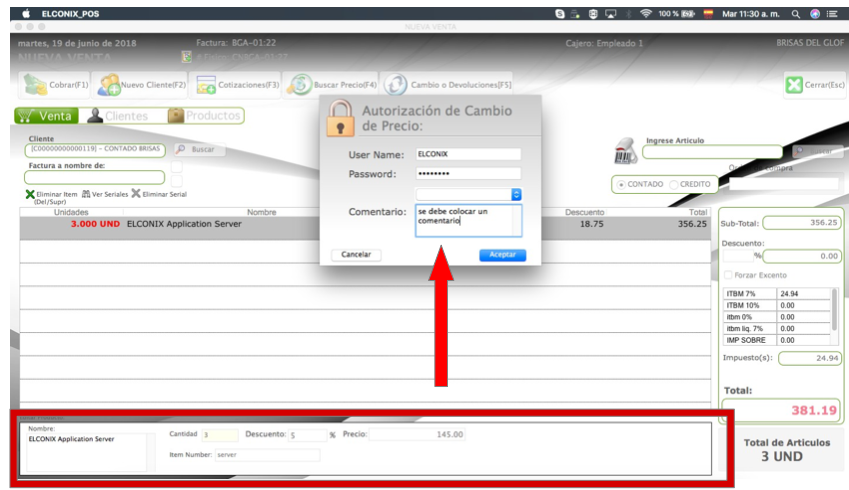
Paso #4: Automáticamente veremos que la línea se editó de acuerdo a lo que se realizó. Si eso es todo lo que se desea editar, procedemos a cobrar.
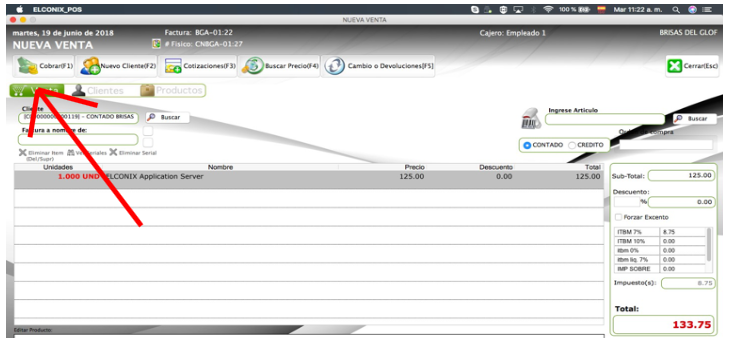
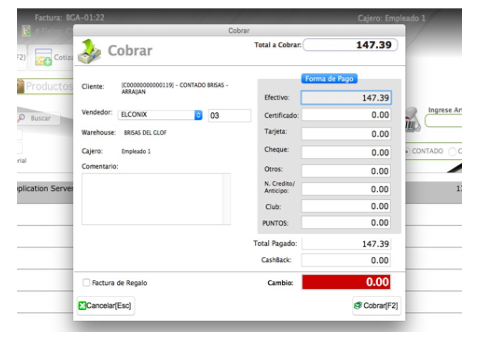
Paso #5: Damos clic al botón de cobrar, aquí nos solicitará la autorización para el descuento, luego se mostrará la ventana de cobrar, se debe ingresar el monto de acuerdo a la forma de pago y se cobra.
Cotizaciones
Este botón permite facturar cotizaciones que tenga un cliente, para esto dar clic al botón “Cotizaciones” podemos utilizar el filtro buscar por id o cliente, de no saber podemos dar clic al botón buscar y estarán todas las cotizaciones con status “APROVED”
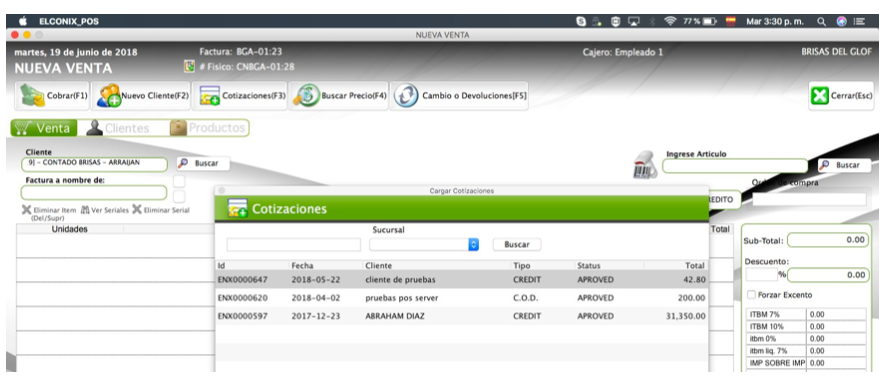
Paso #1: Damos clic a la línea y automáticamente se cargara como una nueva venta.
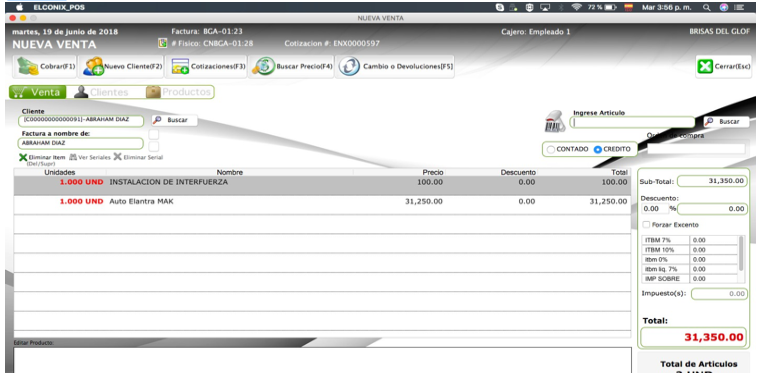
Si se necesita editar la línea mandara la siguiente notificación:
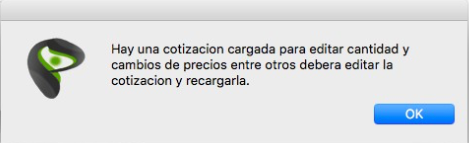
Si desea editar una cotización que muestra el mensaje anterior, debe entrar a Elconix WEB, activar la cotización y modificarla. Luego aprobar para facturar y regresar al POS para cargar la cotización modificada.
Cobrar (F1)
Luego de completar una nueva venta o elegir una cotización, damos clic al botón de Cobrar. Luego se muestra la ventana de cobrar donde se escoge la forma de pago y se cobra.
Cambios o Devoluciones
Para hacer uso de este botón, como primer punto debemos dar clic al mismo y luego seguir lo siguientes pasos:
Paso #1: Luego de dar clic al botón, se abrirá una ventana que cargará automáticamente las facturas del día, debe dar clic a la que necesite realizar un cambio o devolución.
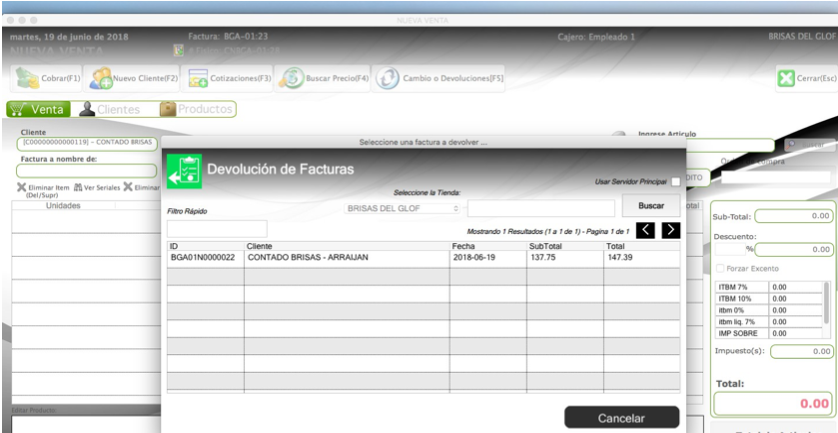
En caso de que la factura a devolver no sea del día puedes dar clic al botón de buscar y eso traerá todas las facturas de la tienda, también se puede buscar por nombre.
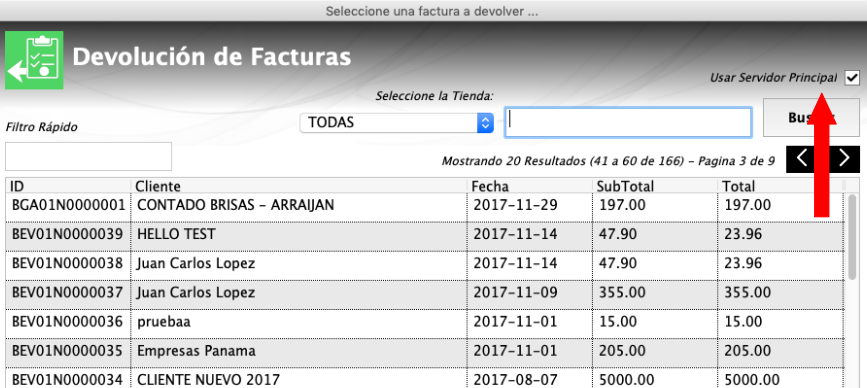
También hay una opción en esta pantalla llamada “Usar Servidor Principal” que permite realizar una búsqueda de todas las facturas que se encuentren en el servidor principal independientemente de cualquier tienda o sucursal y fecha de la misma.
Paso #2: Luego de que la factura se cargue en la pantalla, debemos dar clic al botón de cobrar.
Paso #3: Automáticamente aparecerá una ventana que solicitará se indique si es una devolución o nota de crédito.
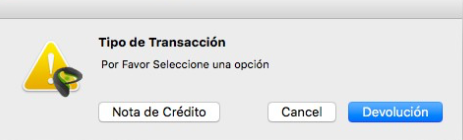
Si el documento es una Nota de Crédito:
Paso #4: El sistema solicitará autorización para realizar la acción seleccionada, debe colocar su usuario y contraseña.
Paso #5: Luego se habilitará la pantalla de cobro, donde tenemos que colocar el id del vendedor y un comentario,podremos ver que las opciones de pago están inhabilitadas debido a que todo el monto se acreditará a la cuenta del cliente.
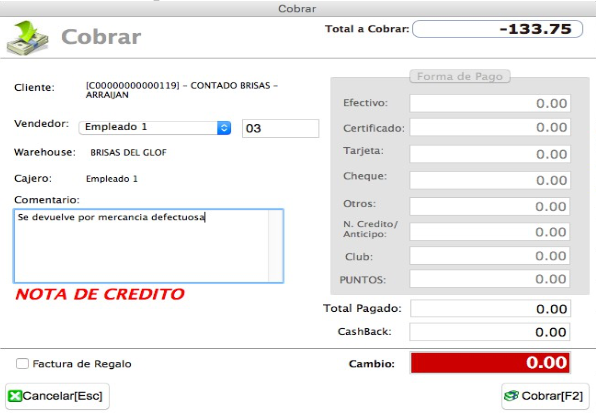
Es obligatorio colocar un comentario del motivo de la nota de crédito.
Si el documento es una Devolución:
Paso #1: El sistema solicitará autorización para realizar la acción seleccionada, debe colocar su usuario y contraseña.
Paso #2: Luego se habilitará la pantalla de cobro, donde se debe introducir la forma de cobro de la devolución, se aclara que el monto debe ser introducido en negativo.
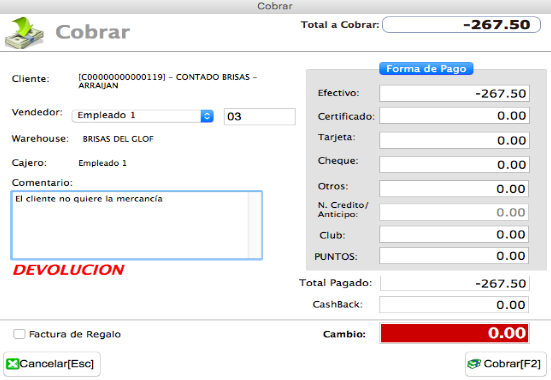
Es obligatorio colocar un comentario del motivo de la devolución.
Paso #3: Damos clic a cobrar y finaliza el proceso.
Botones adicionales en Nueva Venta
La pantalla de Nueva Venta posee otros botones funcionales los cuales son los siguientes:

Cliente Permite una búsqueda del cliente más rápida, solo debemos dar clic y el mismo se habilitará para la búsqueda del cliente.
Productos, también es una forma más rápida de buscar el producto solicitado, el mismo una vez encontrado podemos dar doble clic y automáticamente se cargará en la ventana como nueva venta.
Si deseamos eliminar alguna línea de la venta, que por error facturamos debemos dar clic a la misma que se desea eliminar y luego dar clic a la “X” que dice eliminar ítem.

Si el producto que deseamos eliminar es tipo PRODUCTO-SERIAL, y queremos ver los seriales que hemos introducido damos clic a Ver Seriales y se nos mostrará una pantalla como esta:
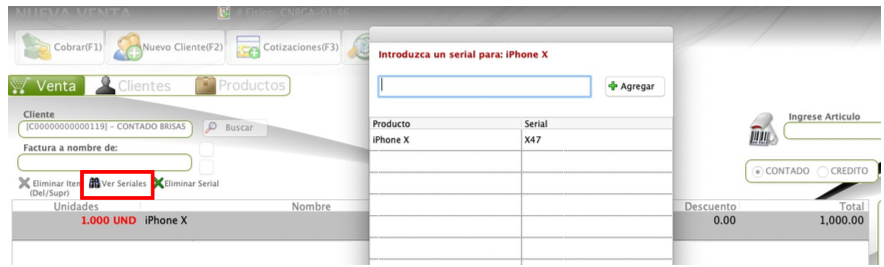
Si queremos eliminar ese producto porque quizás hubo un error con el serial, damos clic a Eliminar Serial, damos clic a YES y eso eliminará la línea de la venta.
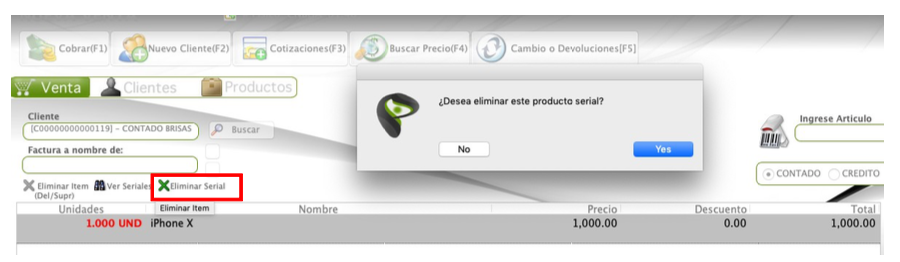
Combos
Puede darse el caso que tengamos kits o combos conformados por varios productos con el fin dar un precio especial o para venderlos como un solo producto.
Estos podemos facturarlos de dos maneras teniendo en cuenta lo siguiente:
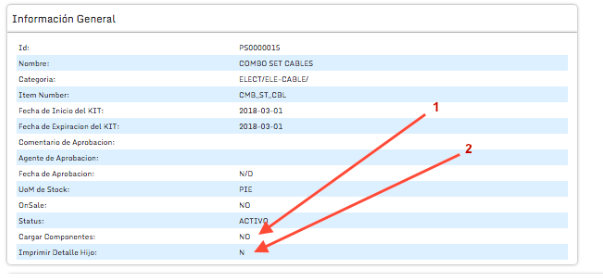
- Cargar Componentes YES/NO:
Si la opción es YES, se tendrá que escanear o pistolear todos los productos que componen el combo para poder aplicar el precio por completar el mismo. Ejemplo
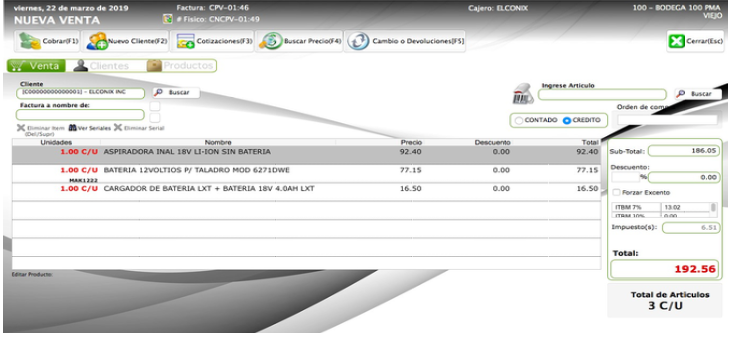
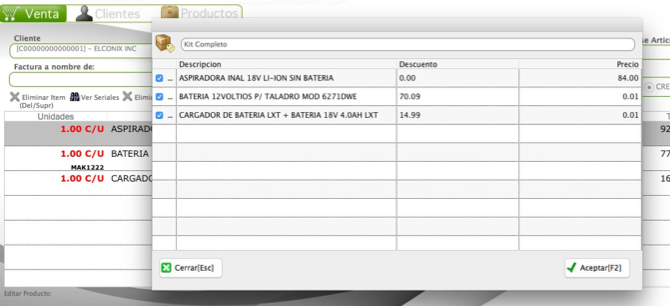
Como se observa en las imágenes anteriores, se ingresan productos que pertenecen a un combo, cuando se presiona el Botón de Cobrar , el sistema detecta si el Combo está o NO completado y el Usuario decide si lo Aplica o No. Si se presiona el Botón Aceptar esto aplicará el precio que se le colocó a cada componente del combo.
Si la Opción es NO, en este caso se puede buscar , escanear o pistolear el código del Combo y se verá el nombre y no sus componentes.
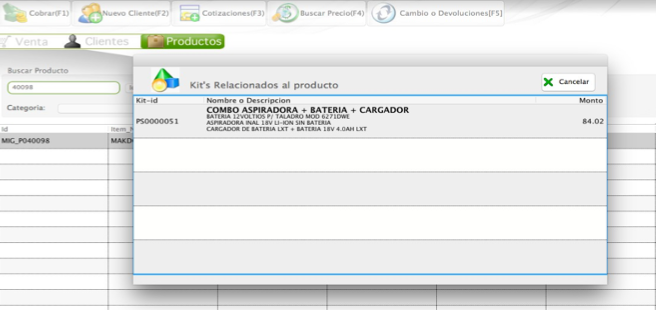
2. Imprimir Detalle Hijo: Esta opción solo aplica cuando la opción Cargar Componentes está en NO controlando que cuando se imprime la factura se pueden o no desglosar los hijos.
Promociones
Cuando queremos a aplicar una promoción a un cliente, la misma debe ser creada antes en el WEB, para poder ver la misma en el POS.
El procedimiento para crear la misma en el WEB seria:
Paso #1: Vamos al Módulo de Inventario ---> Administrador de Promociones.
Paso #2: Damos Clic al Botón de Crear Promoción.

Paso #3: Llenaremos los siguientes campos y damos clic al botón de Guardar.
Es importante saber que la hora de inicio no puede ser la misma hora de la creación de la promoción, ya que de ser así no podremos agregar el detalle a la promoción.
Paso #4: Luego del paso anterior, veremos en la siguiente pantalla, la opción de agregar una nueva línea, donde colocaremos el producto al cual le daremos la promoción. Veremos que aparecen varias líneas con los diferentes precios que tiene configurado el producto. Aquí tenemos que configurar también las bodegas las cuales aplicará la promoción. Luego damos clic al botón de Guardar.
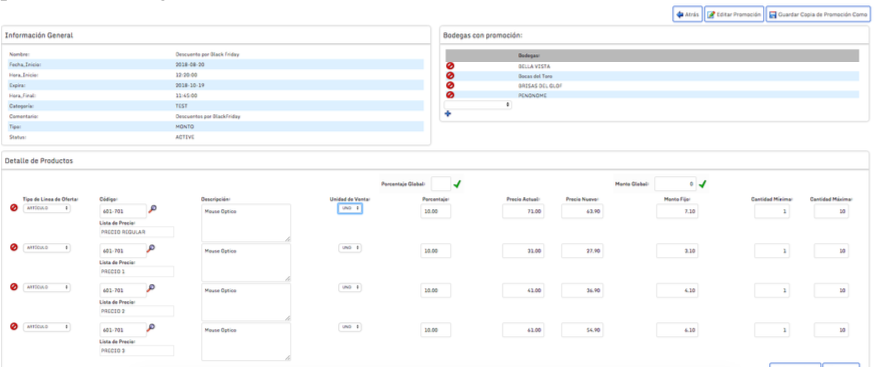
Paso #5: Luego de realizado lo anterior, vamos a ver cómo se maneja la aplicación de la promoción al POS. Vamos a Nueva Venta, buscamos el cliente y buscamos el producto. Si el producto tiene una promoción aparecerá la siguiente ventana:
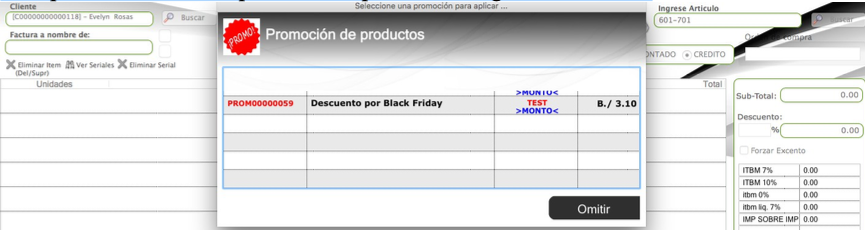
Para que la promoción se muestre, la fecha y la hora de inicio que se colocó en creación, debe haberse cumplido.
Paso #6: Como vemos en la siguiente pantalla la promoción se aplicó correctamente.
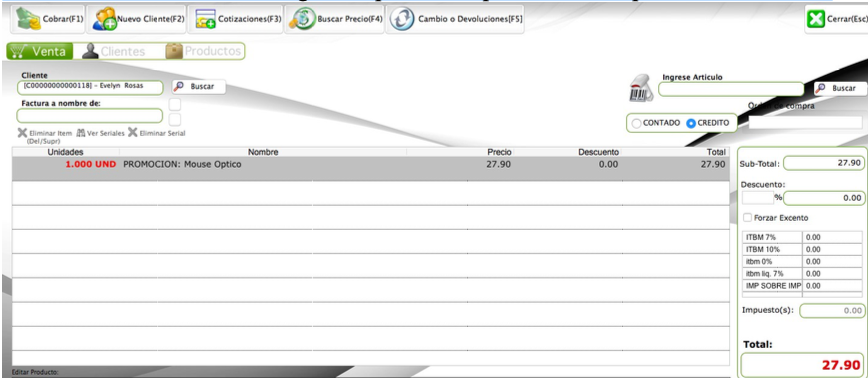
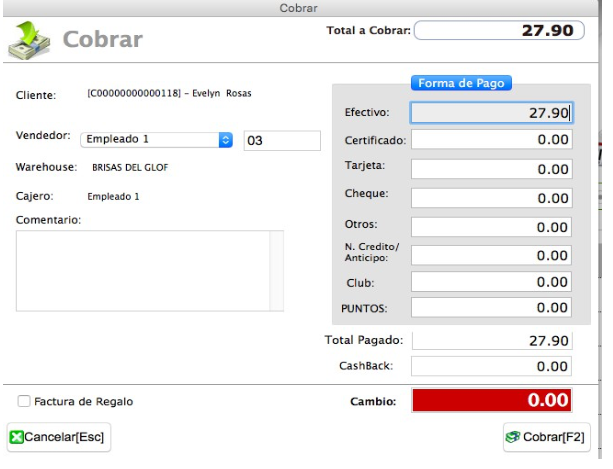
Paso #7: Procedemos a corroborar que todo este correcto y damos clic a cobrar, llenamos la forma de cobro y damos clic en el botón Cobrar.
Venta de Productos Seriales
Puede darse el caso que en nuestro inventario, tengamos productos que se manejen con Seriales. Y los pasos para esto serían los siguientes:
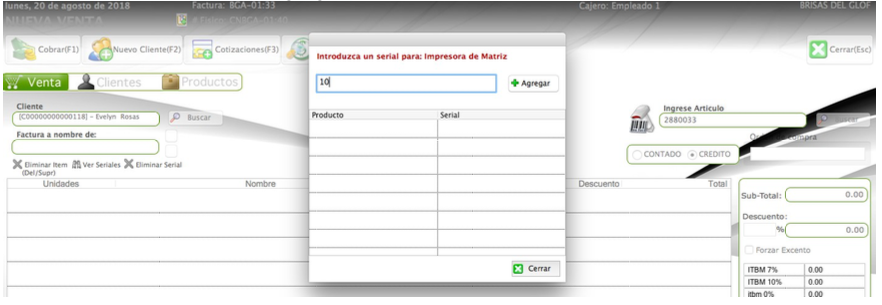
Paso #1: Damos clic a nueva venta, buscamos el cliente y el producto. Si el producto es serial nos aparecerá lo siguiente, para introducir el número de serie al cual le estamos dando salida. Damos clic a agregar.
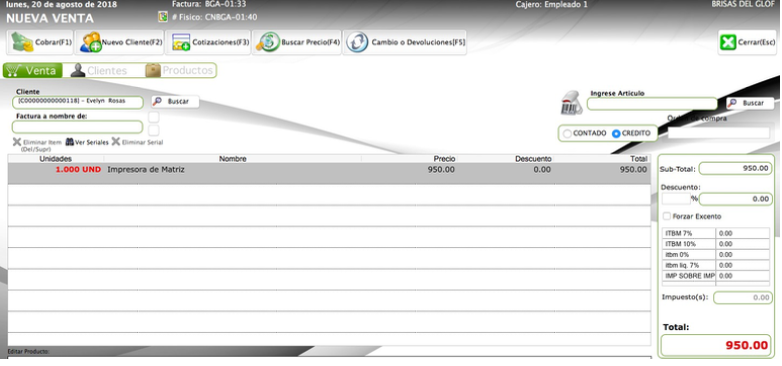
Paso #2: Corroboramos que la información esté correcta y procedemos a cobrar.
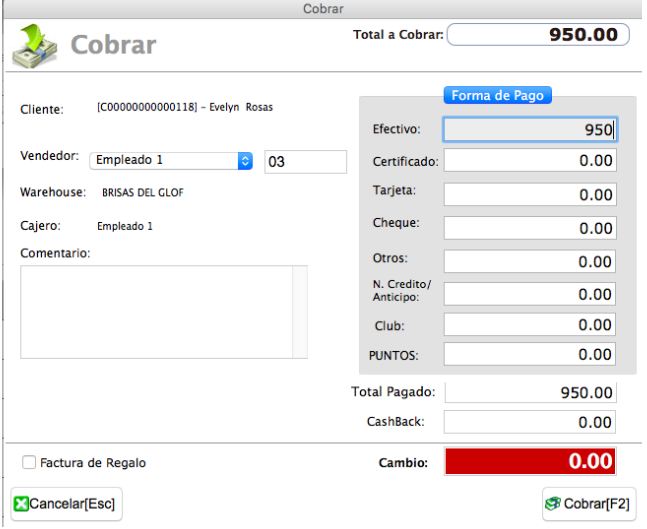
Paso #3: Colocamos la forma de cobro y cobramos.
Updated 11 months ago