
Depósitos
Este Sub Módulo permite realizar toda la gestión de depósitos bancarios que se realizan a partir de el recibo de dinero de la venta en la plataforma.
Esta divido en dos tipos de depósitos, los depósitos de Punto de Ventas, los cuales son necesarios para todo el proceso del control de cierre de cajas.
El otro tipo son los depósitos contables, que son útiles para realizar depósitos en base a transacciones realizadas a una cuenta contable en especifico desde el proceso de cobros de la Plataforma ERP.
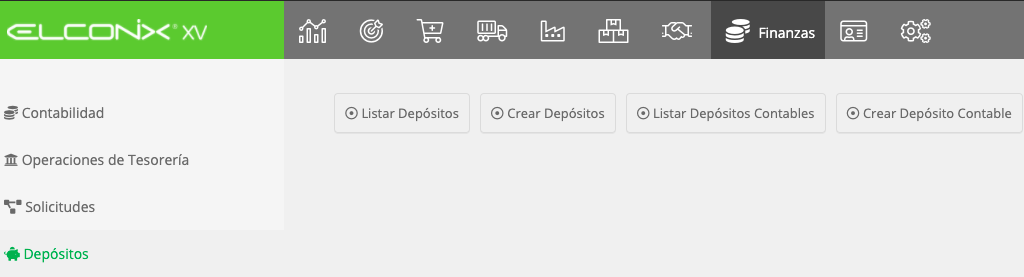
Listar Depósitos
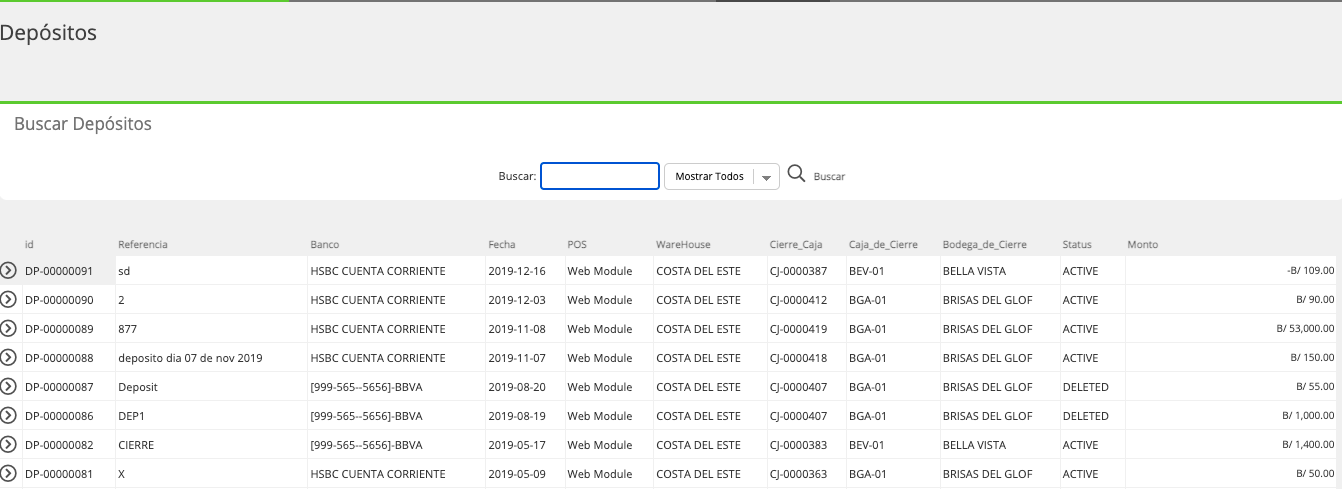
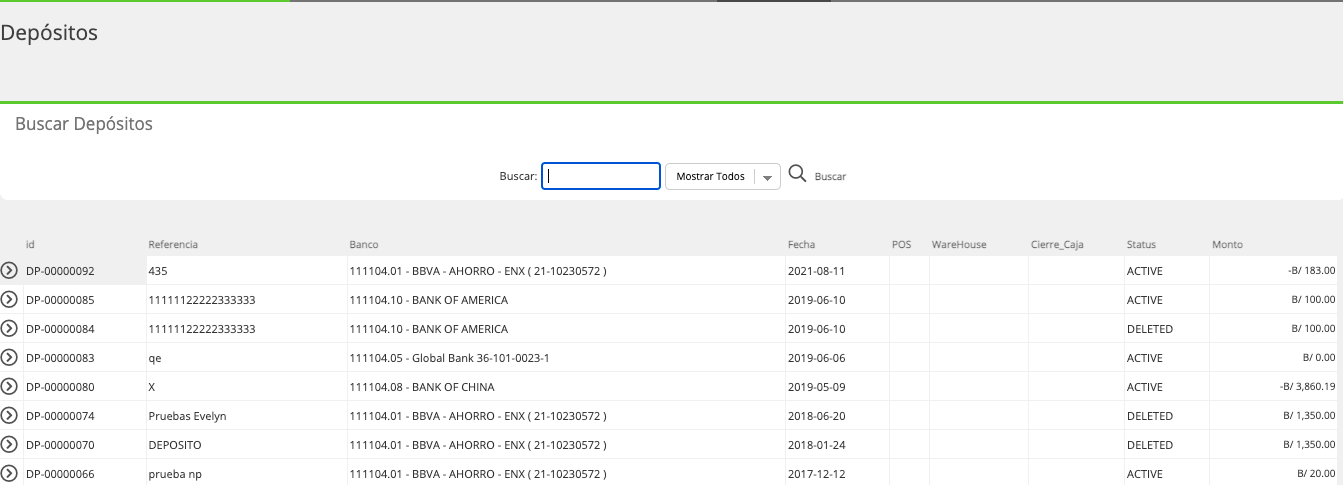
Es un listado de todos los depósitos vinculados a un Informe de caja proveniente del aplicativo POS-Elconix.
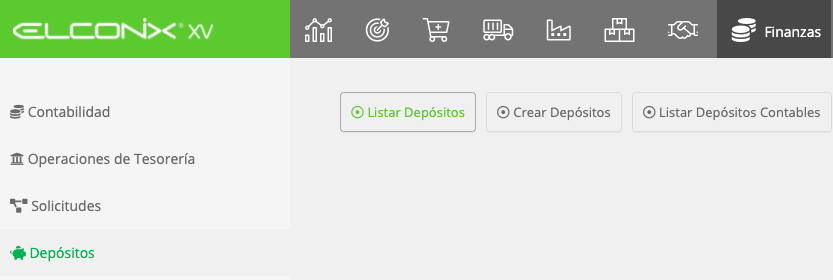
En esta lista puede hacerse búsqueda por él Id del depósito o el status del mismo.
Crear Depósitos
Esta opción permite crear los depósitos a partir en un informe o cierre de caja generado por el aplicativo POS-Elconix.
En él POS-Elconix se realiza el Cierre de Caja, el cual viaja al sistema ERP como in Informe de Caja el cual permite al usuario supervisor o del área contable, poder reportar la forma en que se deposito la caja de cambio, generando un asiento contable que sale de la cuenta de CAJA hacia la cuenta de Banco.
Al hacer acceder a la opción de Crear Depósito se debe llenar los datos de las Propiedades del depósito, en donde debe seleccionarse el número de informe de caja que se va a depositar.
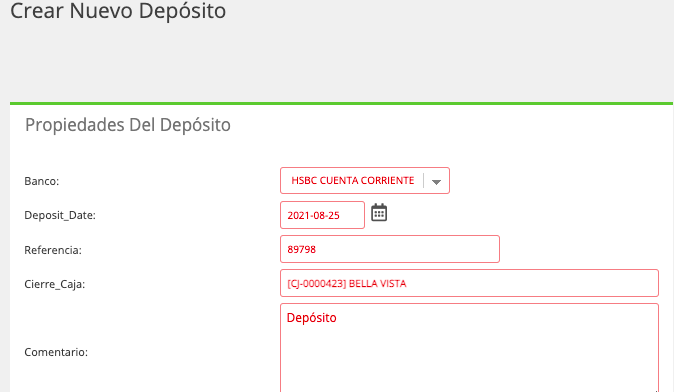
Campos de las Propiedades del Depósito
| Campo | Descripción |
|---|---|
| Banco | Se escoge el banco al cual se le hará el depósito. Estos bancos son definidos en el administrador de tablas en la Tabla llamada: Bancos para Depósito. |
| Deposit_Date | Es la fecha del deposito. |
| Referencia | Es la referencia del deposito. |
| Cierre de Caja | Se refiere a él cierre de caja al que esta relacionado el depósito. Se pude crear varios depósitos sobre un mismo cierre de caja. |
Posteriormente se indica en el recuadro de detalle la forma de cobro que se esta depositando.
Se debe colocar los montos respectivos al depósito según la forma de cobro.
El Monto total es el monto total del depósito. El sistema procederá a crear una transacción contable que transfiere los fondos según las formas de cobro hacia el banco seleccionado.
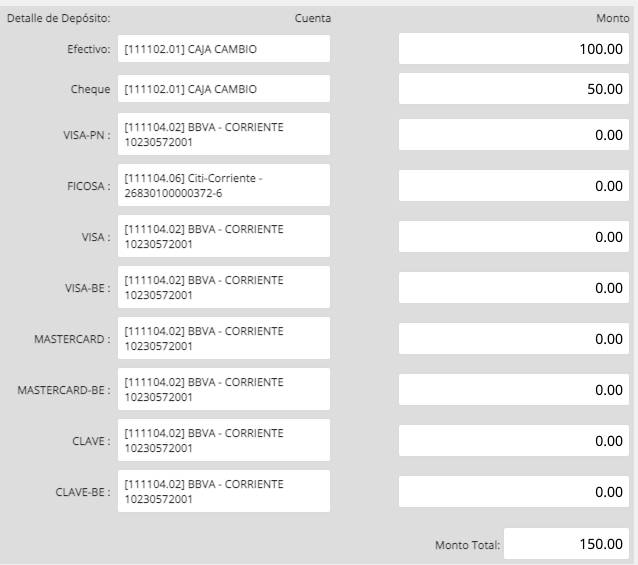
Luego se puede proceder a crear el depósito con el botón que se encuentra en la parte superior de la pantalla.

ConsideraciónLos depósitos vinculados a un Cierre de Caja pueden ser creados también desde la Pantalla del Informe de Caja, desde el Sub Módulo Herramientas de Caja.
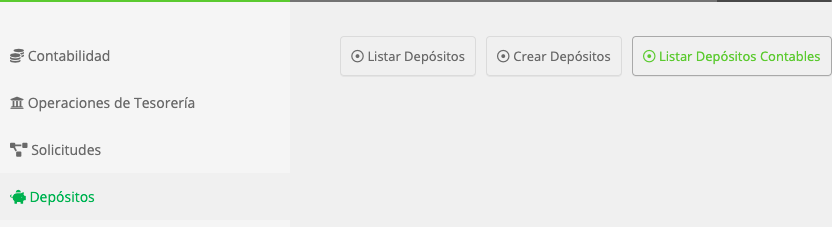
Listar Depósitos Contables
Este listado presenta todos los depósitos vinculados a el proceso de Cobros del sistema ERP.
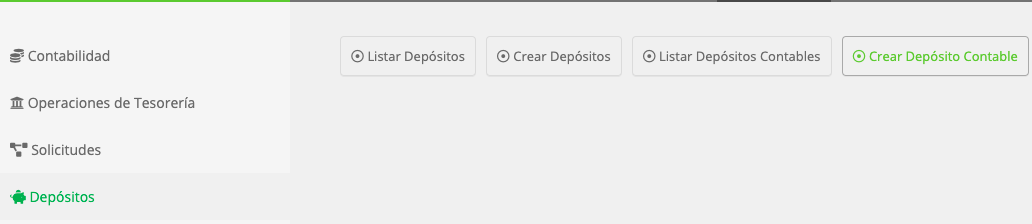
Crear Depósito Contable
Esta opción permite realizar el proceso depósitos de una forma rápida permitiendo trasladar el monto de un numero de transacciones conciliadas a la cuenta de banco.
Al acceder a la opción se muestra la pantalla de creación o registro, la cual esta compuesta por tres recuadros que tienen la función de permitir registrar los datos necesarios para que se guarde el depósito Contable.
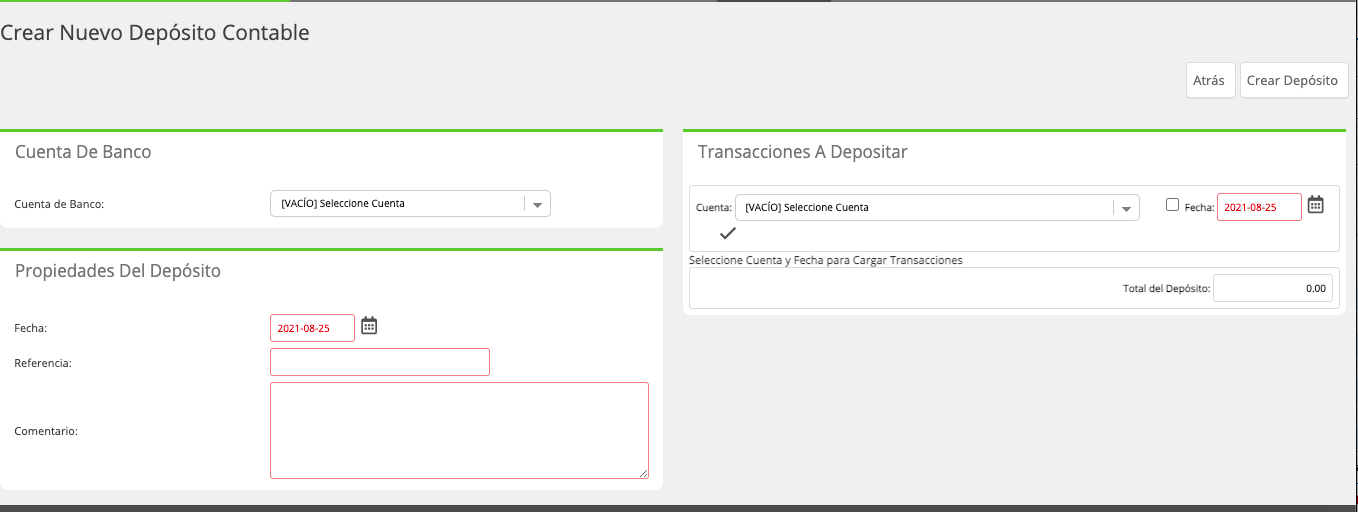
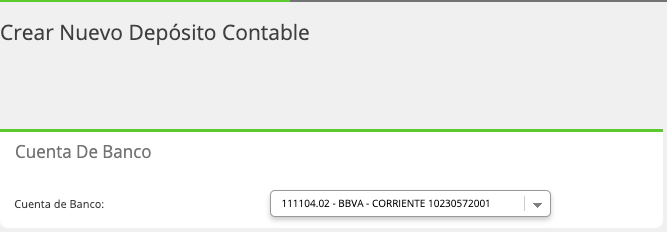
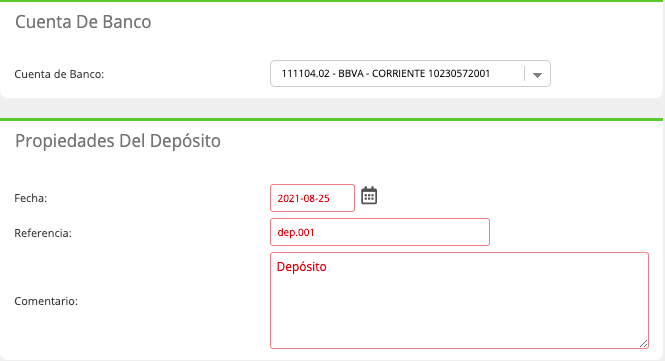
Cuenta de Banco: En este recuadro se define la cuenta Bancaria a la que se depositará el dinero, para que estas cuentas se muestren se debe definir en el catalogo de cuenta (Sub Módulo de Contabilidad) en el campo de Banco = YES.
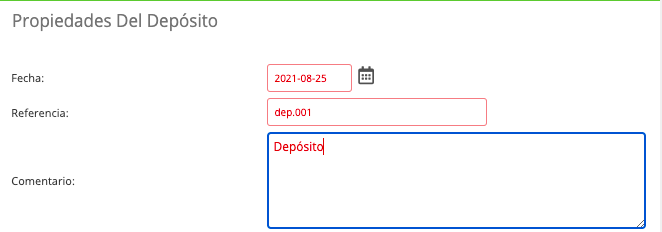
Propiedades del Depósito: Se refiere a las generales de depósito como lo son definir la fecha, referencia y comentario de la transacción.
Transacciones a Depositar: En este recuadro se debe seleccionar la cuenta contable que desea analizar, que debe ser de la cual se hará el traslado del monto de las transacciones contables a la cuenta de Banco.
Permite filtrar por una fecha especifica utilizando el cuadrito que esta al lado de campo de Fecha o bien se puede dejar sin seleccionar y el sistema mostrará el detalle de todas las transacciones que estén pendiente de depósito en la cuenta seleccionada.
El icono de gancho que a parece después de la fecha se utiliza para generar los datos en pantalla.
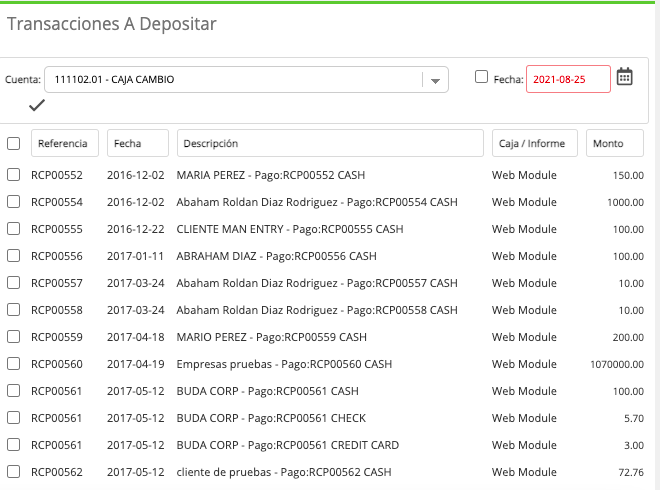
Pasos para crear el Depósito Contable
Paso 1: Se debe seleccionar la Cuenta de Banco, llenar las propiedades de fecha y referencia.
Paso 2: Se escoge la cuenta desde la cual se hará el traslado de monto y se selecciona las transacciones que componen dicho monto.
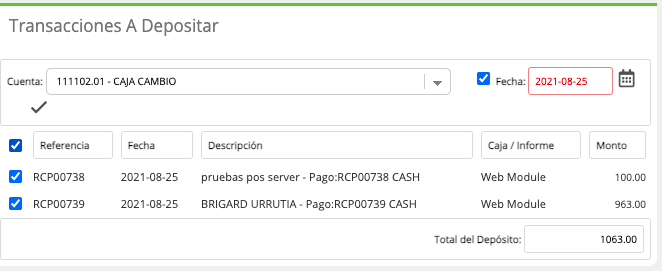
Paso 3: Una vez que seleccione las transacciones que desea depositar, el total del Depósito será la suma de las transacciones con ganchos. Al cuadrar el valor a depositar se procede a crear el depósito con el botón que se encuentra en la parte superior de la pantalla.

Posteriormente a creado el depósito se habilitan las siguientes opciones:
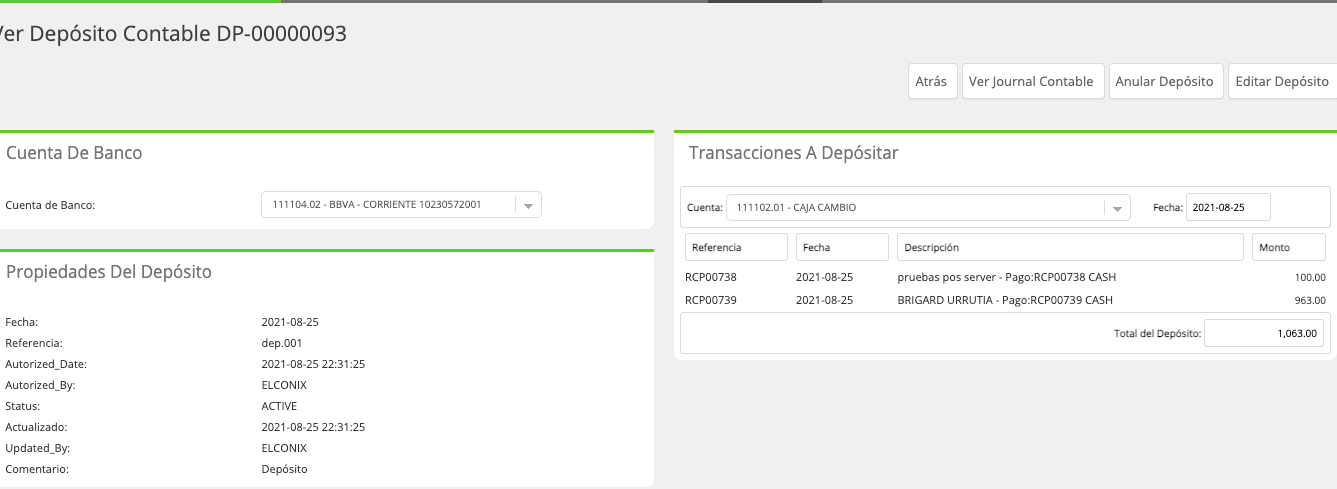
| Botón | Descripción |
|---|---|
| Ver Journal contable | Permite ver el debito y crédito de la transacción. |
| Anular Deposito | Permite anular el depósito y reversa la contabilidad del mismo. |
| Editar Deposito | Editar el depósito de la misma forma que su creación. |
Updated 11 months ago