
Productos & Servicios
Este sub módulo del Módulo de Inventario, es la sesión del sistema compuesta por la información del catalogo de productos y Servicios de la Empresa, en a cual se podrá crear o editar los productos y servicios que se requieran como también administrar otros datos ligados a el catalogo de productos y servicios.

Listar Productos & Servicio
Constituye el catalogo de artículos y servicios que se usan para la venta, compras o en algunos casos Insumos internos que son manejados como productos del inventario.

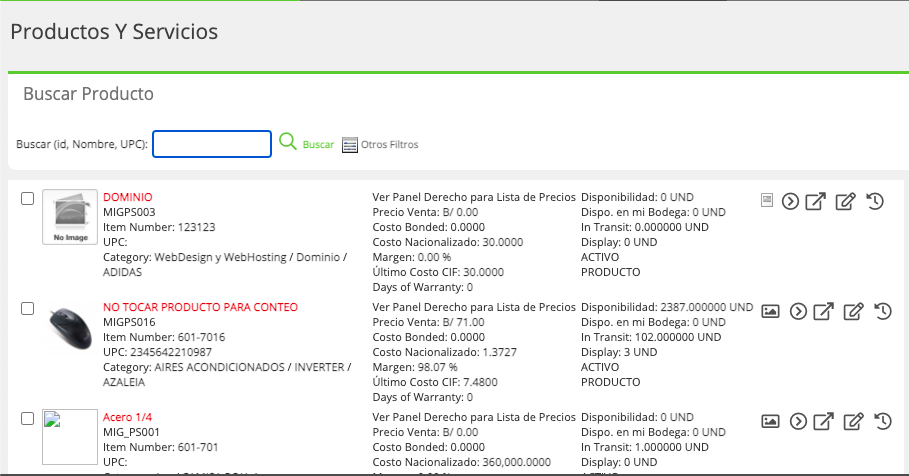
Una vez que se accede a esta opción se habilitara la pantalla del listado con la opción de Buscar.
Con este buscador rápidamente puede ubicar el producto o servicio por medio del: id, Item_Number, Nombre y UPC.
Para ejecutar su búsqueda es necesario dar clic en el botón Buscar.
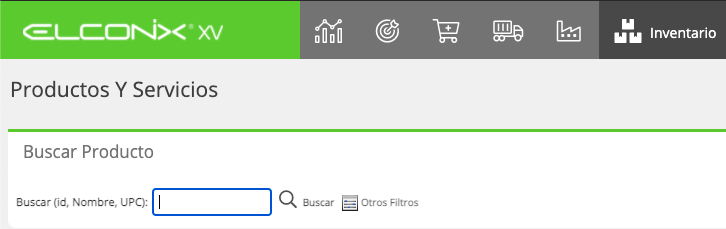
Si desea más opciones de filtros puede presionar en “Otros Filtros” el cual mostrara mas filtros con los que se puede realizar una búsqueda mas exacta de un producto o servicio.
Con estos filtros se puede realizar búsqueda por Disponibilidad, Status, Tipo de Productos, Categorías, Marcas, Filtro de Bodega entre otras opciones que se habilitan en los Otros Filtros.

Una vez que ejecuta su búsqueda se presenta el listado de producto o servicio solicitado por medio de los filtros.
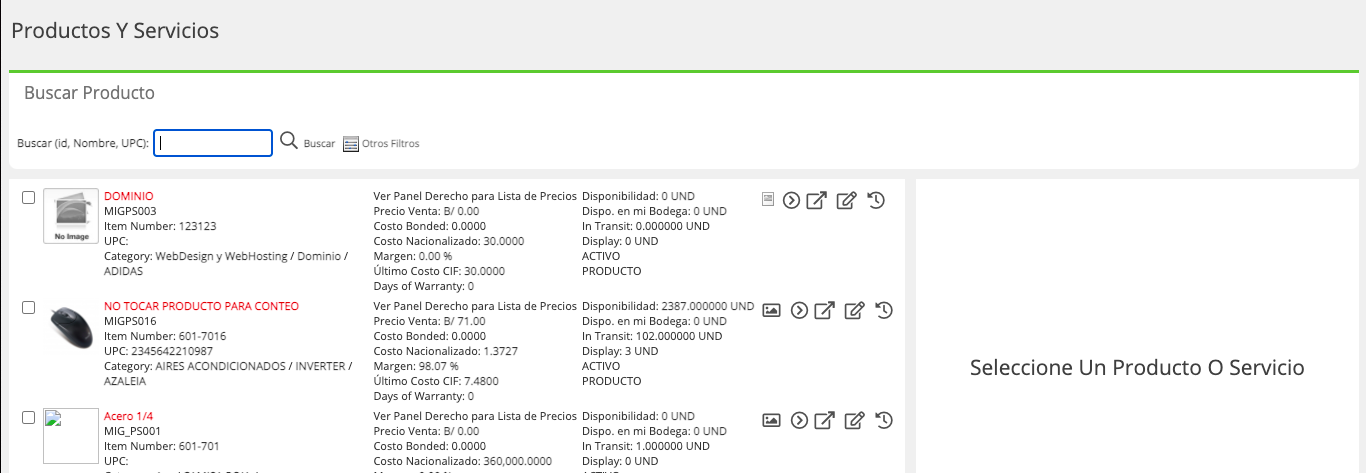
Al presentarse la lista de productos y servicio se ofrece otras opciones explicadas a continuación.
Botones de accesos directos
Son los iconos que se presentan a mano derecha de cada linea de producto.
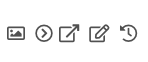
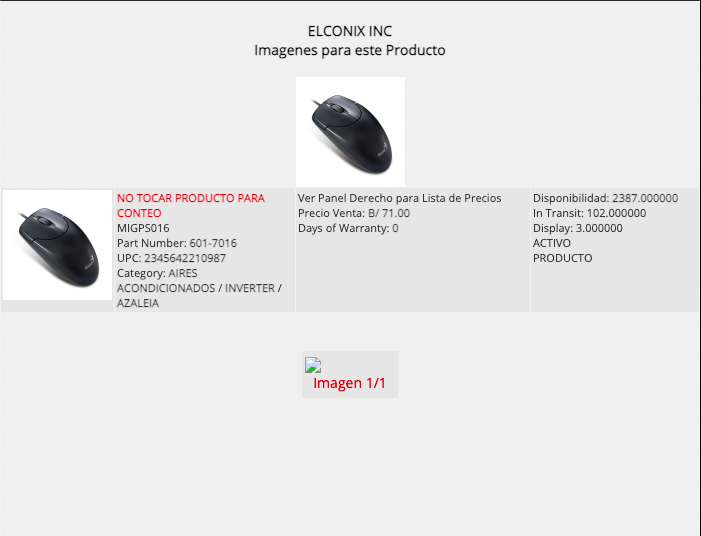
Administrador de imágenes de productos: brinda acceso a las imágenes vinculadas al producto.
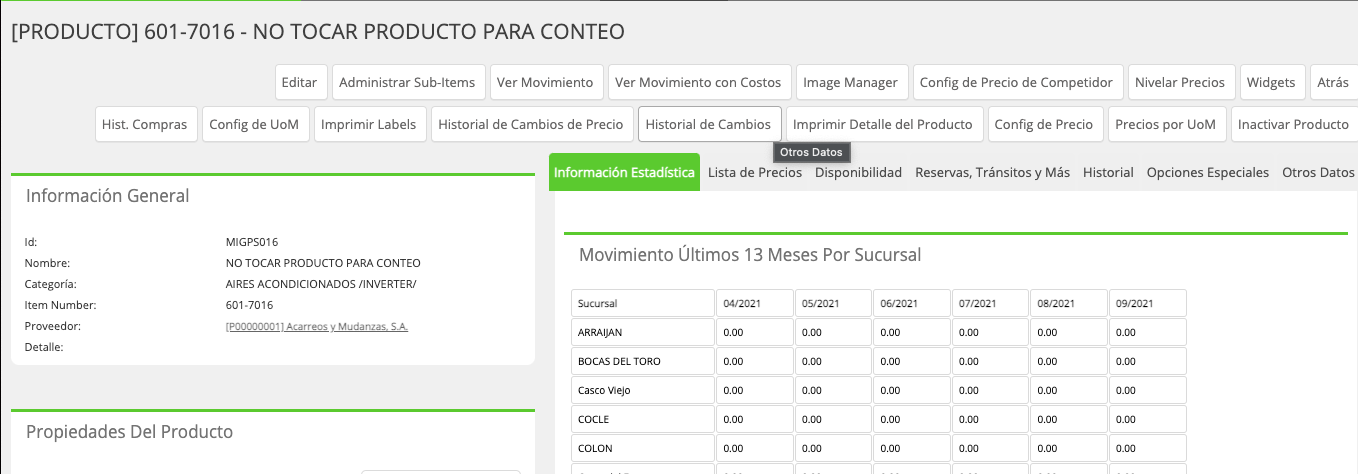
Ver Producto: accede al Perfil del producto o servicio.
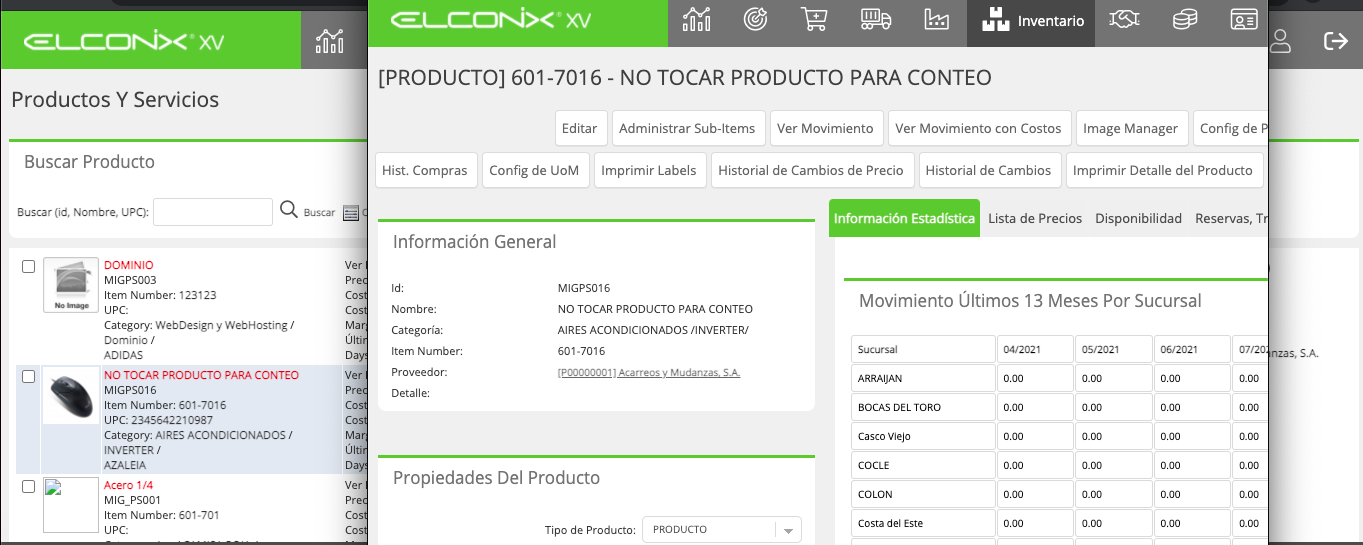
Ver producto(3): Presenta el perfil del producto o servicio en en una nueva ventana.
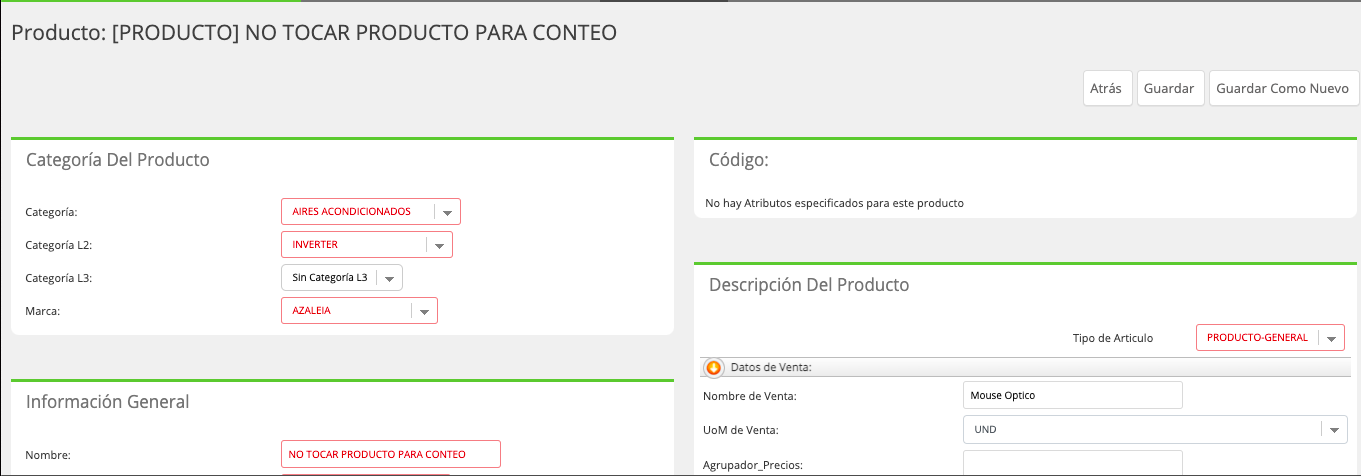
Editar Producto: Permite acceder a la pantalla de edición del producto o servicio.
Historial de Movimiento: Abre directamente el movimiento del producto.
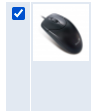
Otra opción que se habilita está al lado izquierdo de la Imagen del producto, al hacerle clic al cuadrado que se muestra se coloca un gancho seleccionando el producto, esto habilita un resumen de la información del producto.
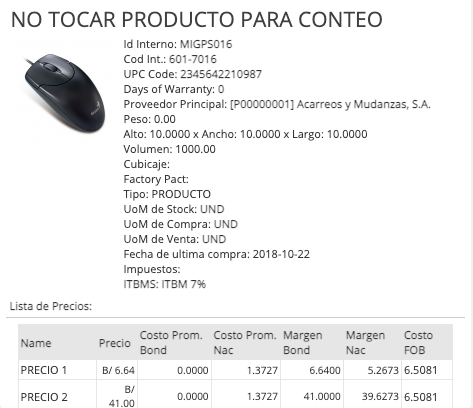
Este panel a la derecha, muestra información general del producto, detalle de precios y disponibilidad, entre otras opciones vinculadas a el historial de movimiento del producto.
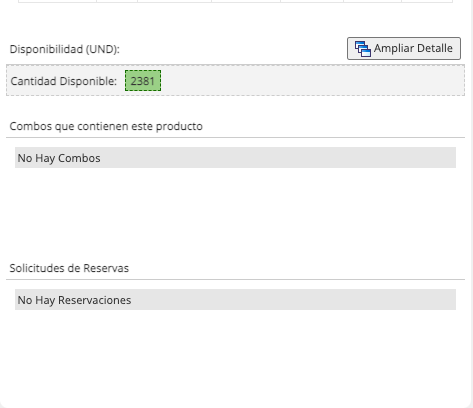
Dentro de este panel de resumen se presenta el botón Ampliar Detalle el cual permite mostrar el detalle de disponibilidad por bodega y ubicaciones. Siendo una herramienta rápida de consulta.

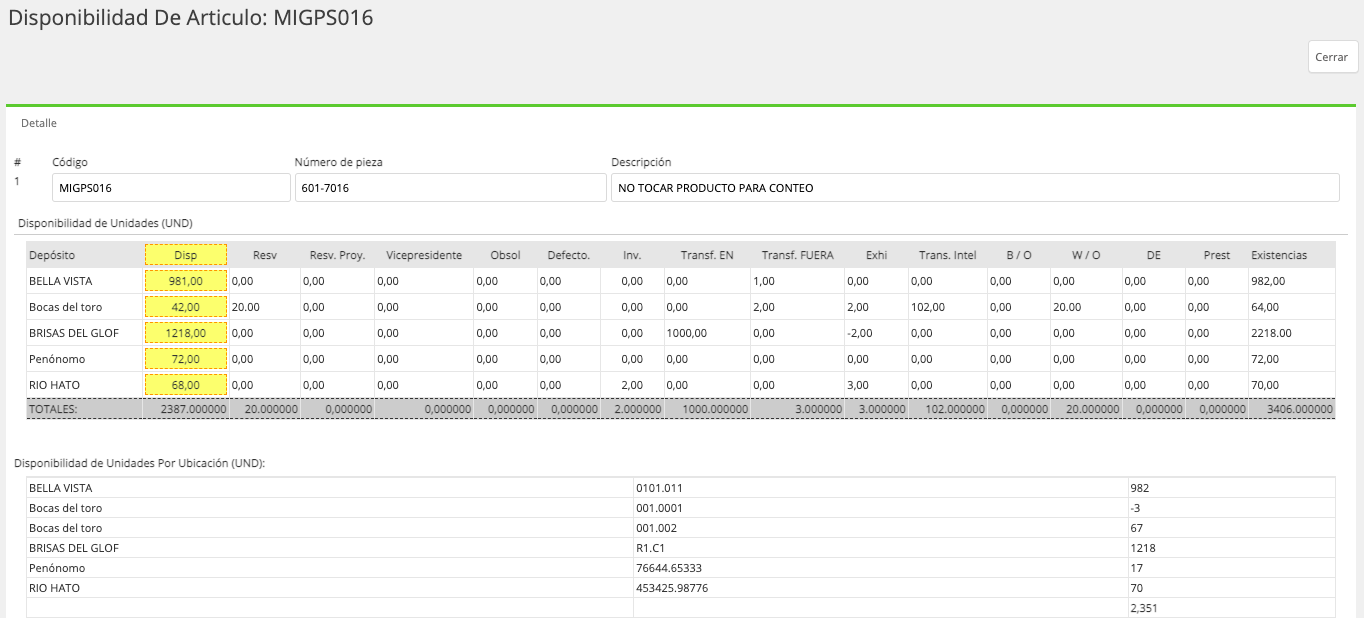
Listar Productos Outlet
Muestra la lista de productos que fueron creados como Productos Outlet.
CondiciónEstos productos comúnmente son utilizados por negocios tipo Almacenes que tienen una bodega o sucursal Outlet donde se rematan estos artículos.

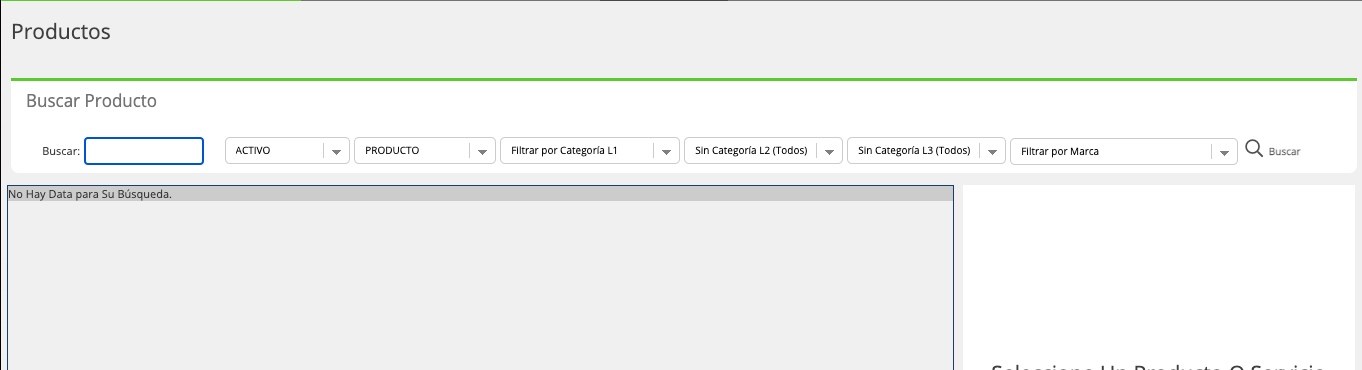
Listar Productos Combos
Este listado permite buscar los productos que fueron creados como Tipo de Producto: Producto Combo.
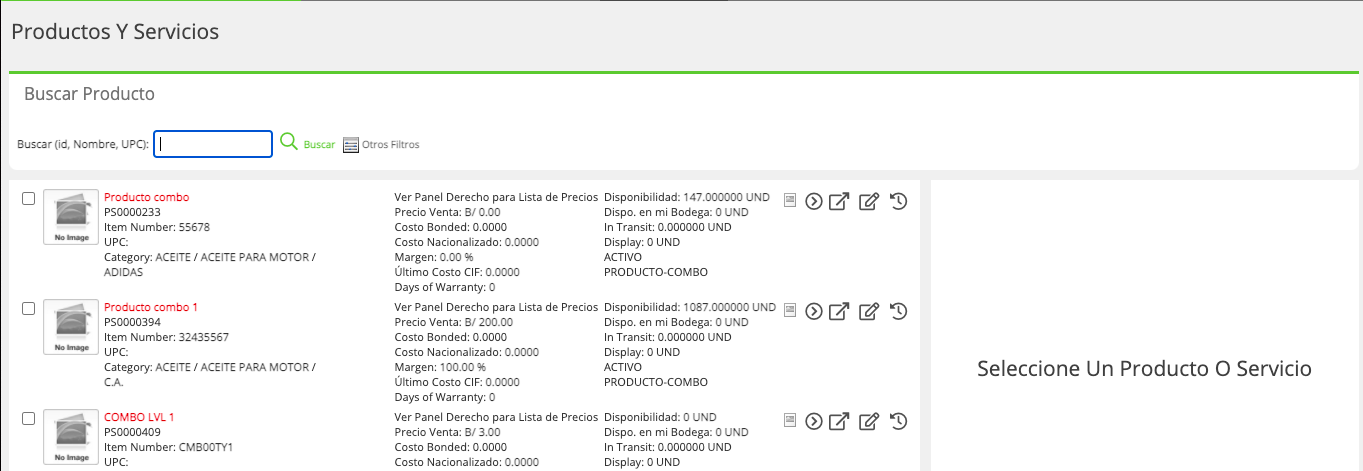
Este listado tiene las mismas funcionalidades que el listado de Productos y Servicios.
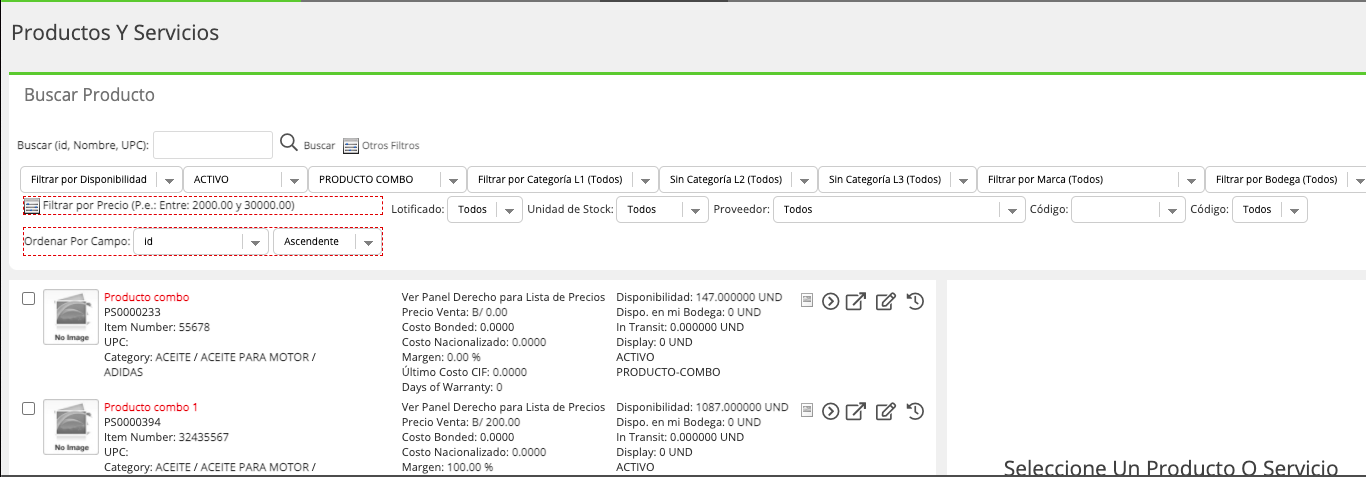
Crear Producto
Esta opción permite registrar un nuevo producto al catalogo de productos o servicios.

Paso 1: Acceder a el módulo de Inventario, sub módulo Productos & Servicios, sección Crear Producto.

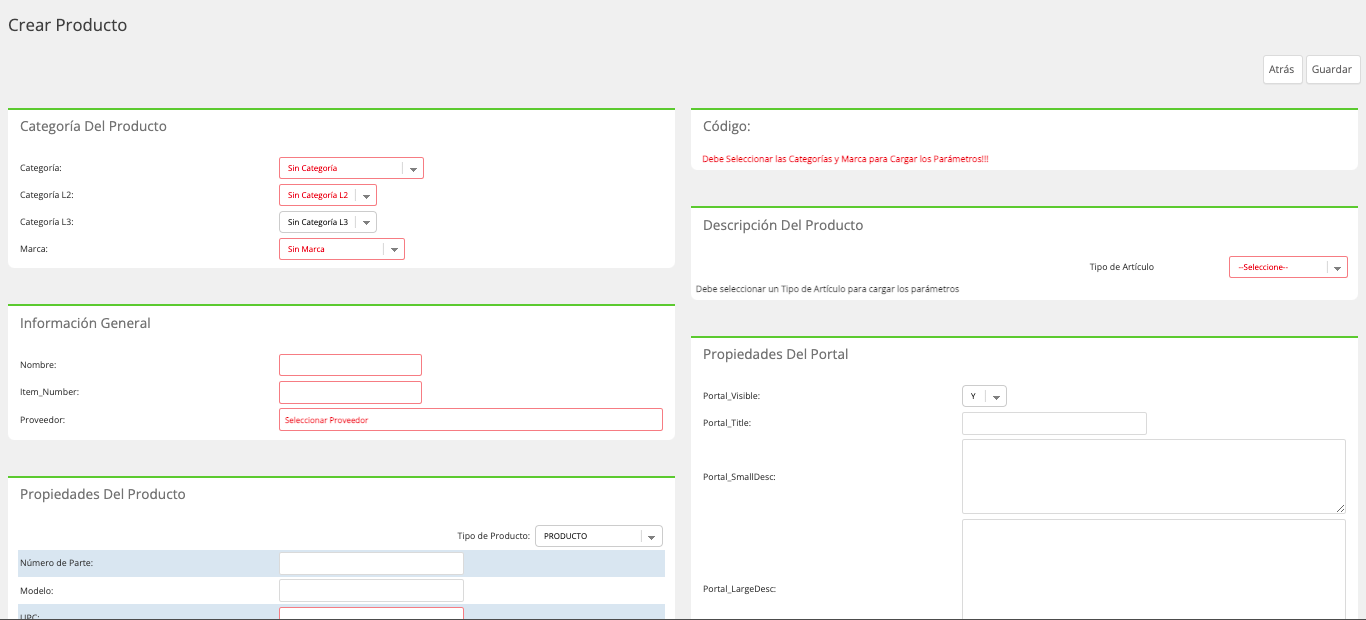
Paso 2: Al hacer clic a la opción de crear se despliega la pantalla de creación del producto.
Dependiendo del Tipo del Producto que se seleccione el formulario puede cambiar, en cuanto a los campos que se solicitan llenar.
Tipos de Productos que maneja la Plataforma Elconix
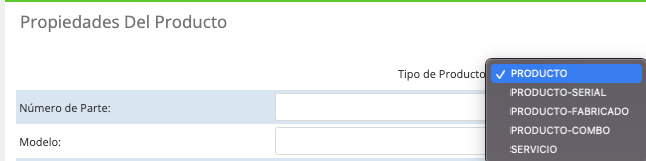
| Tipo de Producto | Descripción |
|---|---|
| PRODUCTO | Se refiere a los productos que se compran y venden sin que sufran cambios de estructura regular. |
| PRODUCTO-SERIAL | Son los productos que son identificados por el fabricante con una SERIE única que identifica a cada unidad. |
| PRODUCTO-FABRICADO | Son aquellos productos que son producidos o fabricados a partir de otros. En la plataforma Elconix son los utilizados en el Módulo de Manufactura, en las ordenes de fabricación. |
| PRODUCTO-COMBO | Son productos regulares que se unen como un kit para la venta. |
| SERVICIO | Se refiere a productos Intangibles. |
Campos relevantes en la Creación de Producto
| Recuadro | Campo | Descripción |
|---|---|---|
| Categoría Del Producto | Categoría | Se refiere a el nivel de categorización L1. |
| Categoría L2 | Es la clasificación de categoría L2 que estará vinculado a la categoría L1. | |
| Información General | Nombre | Se refiere al nombre del producto. |
| Item_Number | Es el número de identificación del producto. | |
| Propiedades Del Producto | Tipo de Producto | Se refiere al tipo o clasificación del producto según el estándar de la plataforma Elconix. |
| UPC | Es el código de barra del producto. | |
| Status | Es el estatus del producto puede estar ACTIVO o INACTIVO. | |
| UOM de Stock | Se refiere a la Unidad de Medida con la que se administra el inventario del producto. | |
| Impuestos Del Producto | ITBMS | Se define el porcentaje de impuesto que utiliza el producto para su compra o venta. |
| Descripción Del Producto | Nombre de Venta | Se utiliza en ocaciones en la que el producto para la impresión de cotizaciones o facturas deba salir con un nombre diferente al nombre principal del producto. |
| Nombre del Artículo según Proveedor | Es el nombre del producto según el proveedor principal, se utiliza en algunos casos cuando el proveedor requiere que las ordenes de compras se emitan con el nombre que él maneja, no como se tiene registrado en la plataforma Elconix. | |
| Arancel | Se refiere a la fracción arancelaria que utiliza el producto cuando es comprado al exterior. | |
| Lotes | Define si el producto manejara Lote YES/NO. |
Paso 3: Posteriormente a llenar todos los datos requeridos para el producto, según su Tipo de Producto, se procede a crear él mismo con el botón que se encuentra en la parte superior derecha de la pantalla.

Perfil del Producto
Es el maestro del producto o servicio, en el se puede ver todo lo relacionado al movimiento, propiedades, precios, disponibilidad entre otros datos explicados a continuación.
Este perfil del producto o servicio se habilita una vez se crea el producto o servicio y puede ser consultado en cualquier momento desde el Listado de Productos & Servicios.
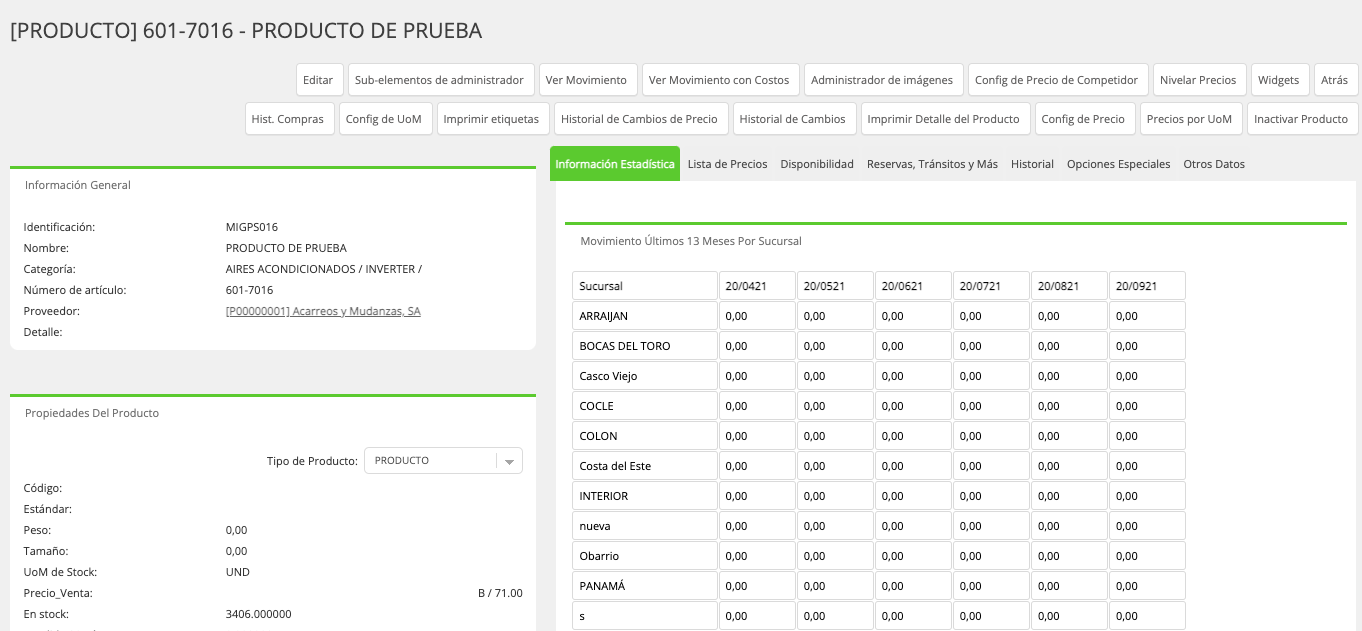
El Perfil del producto o servicio está distribuido en los siguientes recuadros.
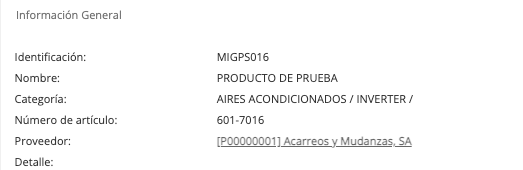
Información General
Donde se cuenta con la información mas general del producto, como su categorías, nombre y código de producto.
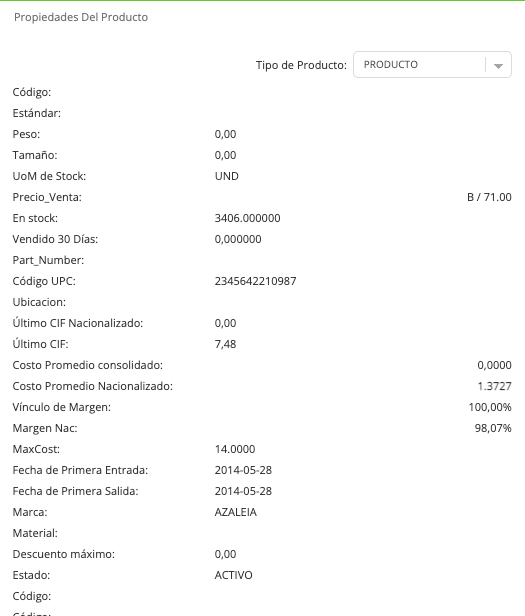
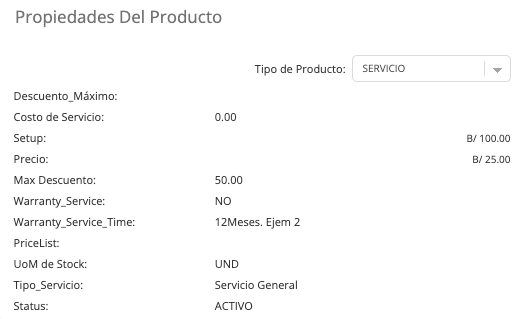
Propiedades del producto
Dependiendo del tipo de producto muestra información detallada general del producto o servicio.
Panel Derecho
Cuenta con una serie de tabs con funciones diferentes.

Definición de Tabs:
| Tab | Descripción |
|---|---|
| Información Estadística | Es un cuadro de consulta rápida de movimiento mensual de ventas del producto. El mismo ofrece diversos recuadros de resumen, donde se muestra datos del movimiento del producto. |
| Lista de Precios | El mismo muestra información completa de los precios y si las promociones vinculadas al producto que se consulta. |
| Disponibilidad | Es el detalle general de la disponibilidad del producto por bodegas, presenta el movimiento entre el Stock y la disponibilidad, indicando si hay reservas o movimientos que afecten la disponibilidad. También se puede ver la disponibilidad por Ubicaciones en las Bodegas. Y la disponibilidad de lotes en los casos de productos lotificados. |
| Reservas, tránsito y Mas | Presenta un resumen de las transacciones que representen reservas o movimiento en tránsito del producto. |
| Historial | Muestra de manera detallada el historial de transacciones o movimientos de entradas o salidas del producto. |
| Materia Prima | Es donde se configura la composición o estructura del producto fabricado. Este Tab solo se habilita cuando el producto es Tipo: PRODUCTO-FABRICADO. |
| Opciones Especiales | Permite la configuración de datos del producto vinculados a procedimientos especiales, como por ejemplo: Manejo de Reporte de sugeridos de Compras, manejo de Re order máximos y mínimos por bodega, entre otros. |
| Otros Datos | Permite la configuración de otros datos de las propiedades del producto para los datos de Ventas, Compras, Almacenaje. |
Otras opciones del Perfil del Producto

| Botón | Función |
|---|---|
| Editar | Permite realizar cambios a los datos del producto. |
| Ver Movimiento | Muestra el reporte de movimiento del producto. |
| Ver Movimiento con Costos | Muestra el reporte de movimiento del producto junto al detalle de movimiento del costeo. |
| Image Manager | Habilita la herramienta de importación de imágenes. |
| Configurador de Precio del Competidor | Permite configurar los precios que maneja la competencia. |
| Historial de Compras | Muestra el listado de las compras en que se a adquirido el producto. |
| Config de UOM | Se refiere a la configuración de la equivalencia de la unidad de almacenaje UOM stock vs las unidades de medidas de ventas o compras que se utilicen. |
| Imprimir Label | Permite la impresión de etiquetas. |
| Historial de Cambio de Precio | Muestra la auditoria de edición del precio de venta. |
| Historial de Cambio | Muestra la auditoria de los cambios realizados en las propiedades o información general del producto. |
| Imprimir detalle del Producto | Permite hacer una impresión de los datos del producto. |
| Configuración de Precio | Permite realizar la configuración del precio de venta por cada lista de precio que se utilice. |
| Precio por UOM | Permite configuración de precio por las distintas unidades de medida. |
| Inactivar Producto | Realiza el cambio de status del producto de Activo a Inactivo, siempre y cuando no tenga disponibilidad. |
Crear Producto Outlet
Esta opción permite crear un producto tipo Outlet.

Un producto Tipo Outlet es aquel producto que son recuperados de garantías o de devoluciones que hacen los clientes, los cuales se retornan al inventario pero no desde su perfil originales, si no que se crea como un nuevo producto pero tipificado diferente para poder identificarlo, en la mayoría de los casos los productos Outlet su costo es inferior al del producto regular.
Paso 1: Para la creación de los productos Outlet se debe acceder al módulo de Inventario, sub módulo Productos y Servicios opción Crear Producto Outlet.

Paso 2: Al hacer clic a la opción se despliega la pantalla de creación donde es necesario llenar los datos solicitados.
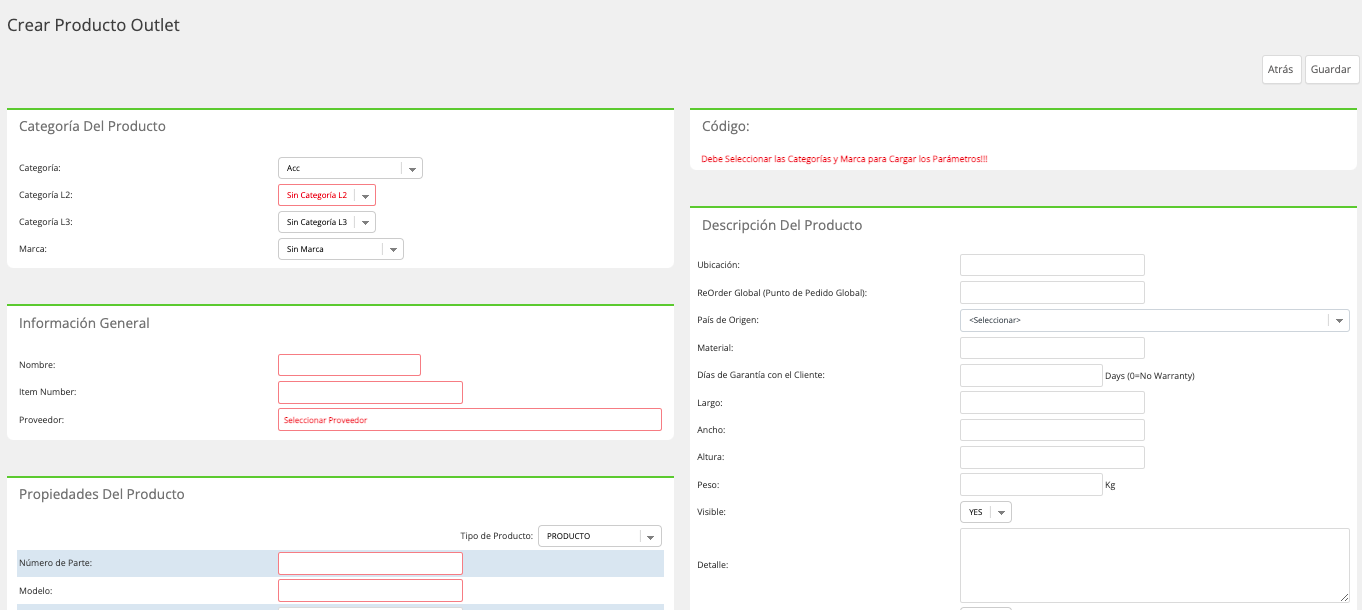
Paso 3: Luego de llenar los datos se procede a guardar con el botón que se encuentra en la parte superior.

CondicionesLos productos outlet son productos que no se consideran en análisis de compras o estadístico por su naturaleza.
Actualizar Productos Masivo
Esta herramienta permite realizar cambios de manera masiva a algunos de los campos de las propiedades de productos.

Al acceder a la misma se despliega la pantalla de configuración, compuesta con varios filtros que facilitan la búsqueda mas exacta de los productos que se desean editar.
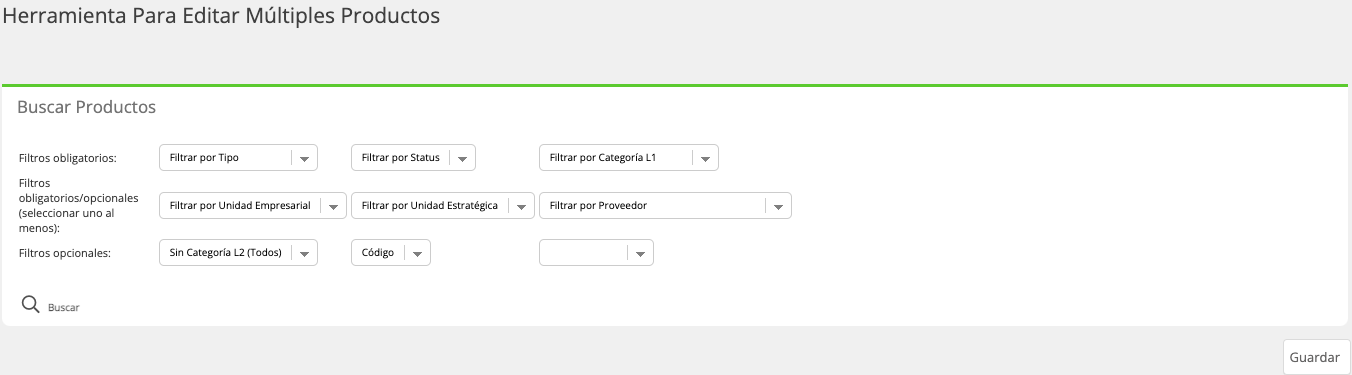
Los primeros filtros son de carácter obligatorio, por lo que es necesario llenarlos para continuar.

El siguiente grupo de filtros se debe seleccionar por lo menos uno de los tres que se solicitan.

y el último nivel de filtros es opcional, por lo que no es necesario utilizarlo a menos que según los criterios de búsqueda que se desee, sean necesario colcocarlos.

Posterior a definir los criterios de búsqueda se presiona el botón de Buscar con el cual se presentará los productos que coincidieron en la búsqueda.

Luego se despliega el listado de los productos en la parte inferior de la pantalla y se debe seleccionar los productos y datos que se requieren actualizar, posteriormente con el botón de Guardar, se registran los cambios.

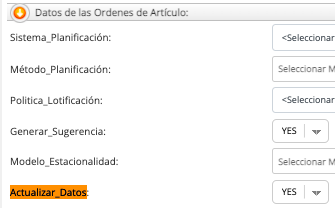
Los productos que se listarán para ser actualizados, deben tener dentro de su información la condición que indica que SI permite actualización.
Esto se define dentro del perfil del producto en el recuadro de Datos de Las Ordenes de Artículo.
Historial De Movimientos
Esta herramienta permite realizar consultas de los movimientos de productos registrados en la Plataforma Elconix.

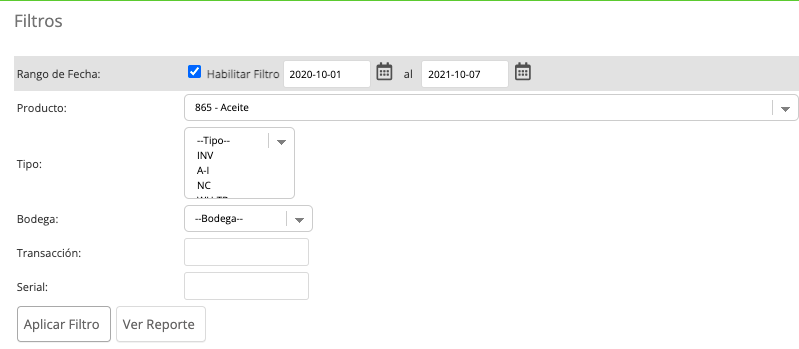
Permite realizar filtros específicos por rango de fecha, producto, tipo de documento entre otros.
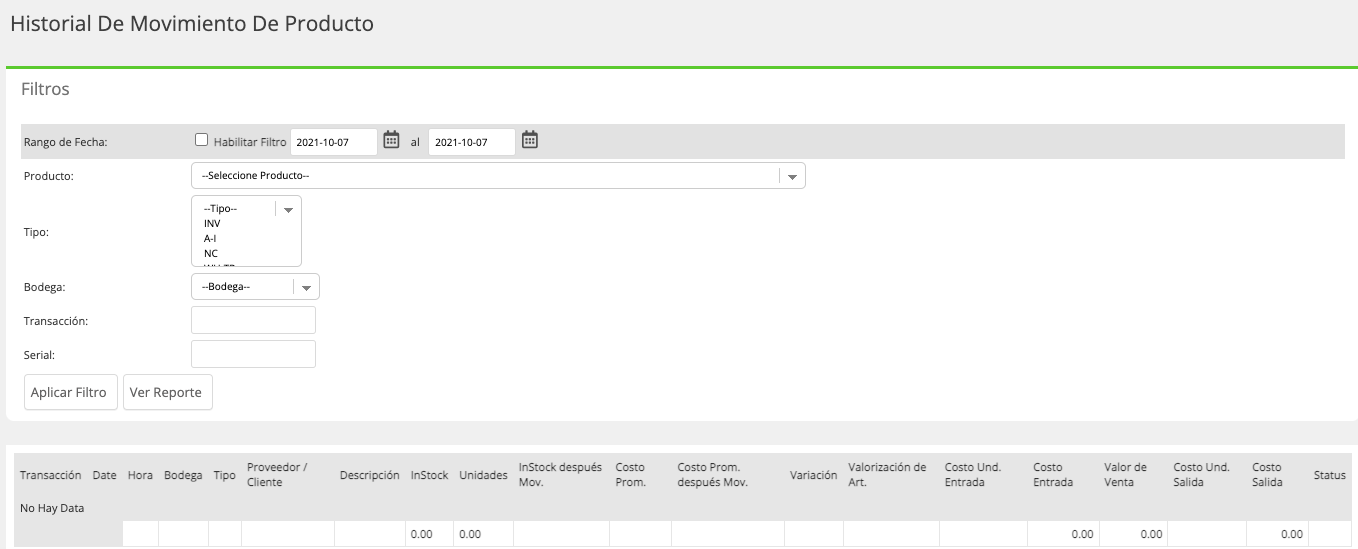
Para hacer la consulta solo se requiere colocar los filtros deseados y posteriormente con el botón Aplicar filtro se genera los datos.

Categorías L1
Esta opción administra la categorización del catalogo de productos y servicios, la Categoría L1es el primer nivel dentro de la clasificación, es de carácter obligatorio e influye en las categorías de niveles siguientes, ya que para la creación de la Categoría L2 siempre será necesario se tenga una L1.

Al acceder a la opción se despliega el listado de las categorías L1 ya existente y se habilita el botón de Crear Categoría.
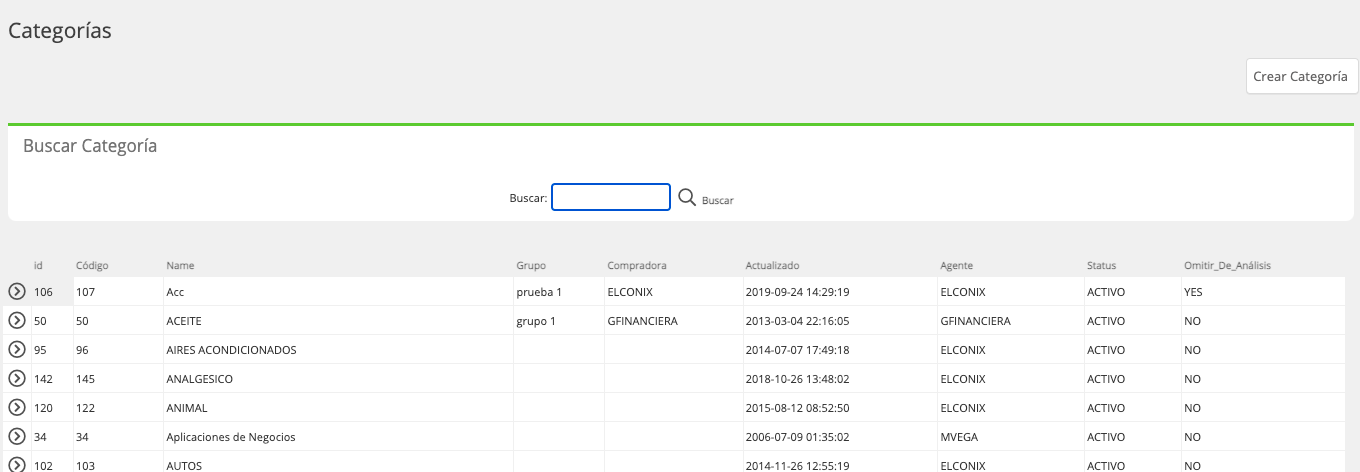
Para crear la categoría, se hace clic al botón Crear Categoría, el cual despliega la pantalla de creación. En la cual solo se debe llenar los datos solicitados y posteriormente guardar los mismos.

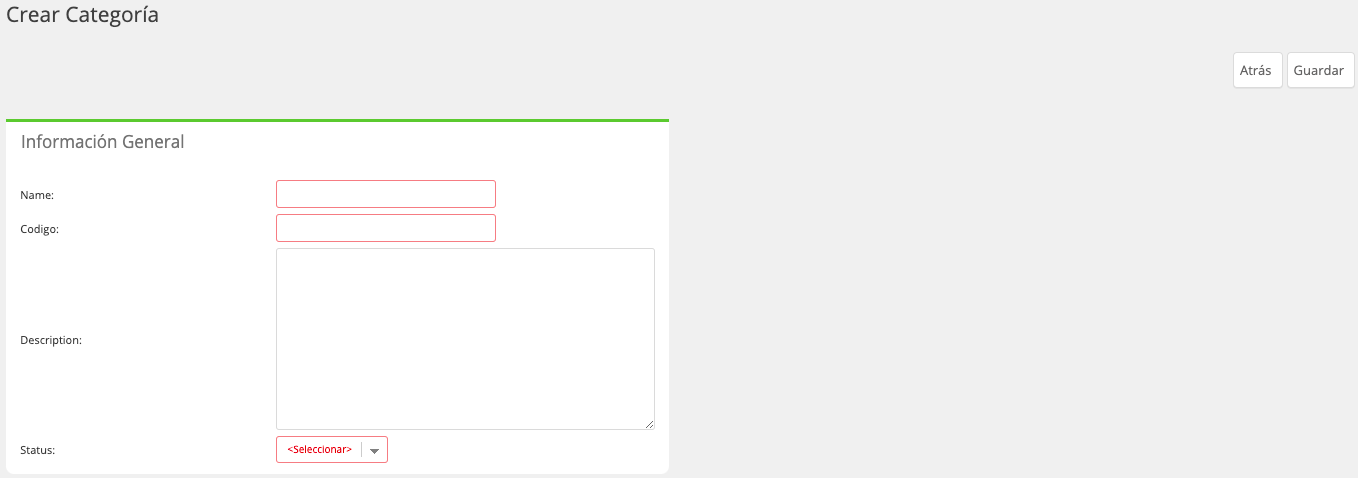
Datos de Creación de una Categoría
| Campo | Descripción |
|---|---|
| Name | Es el nombre de la categoría. |
| Código | Se refiere al código interno que se dese darle a la categoría para identificarla. |
| Descripción | Es un campo abierto donde se puede colocar un detalle o descripción de la categoría. |
| Status | Se refiere al estatus con el que se desea crear la categoría los cuales pueden ser Activo o Inactivo. |
Categorías L2
Esta opción corresponde al segundo nivel de categorización del catalogo de productos y servicios.

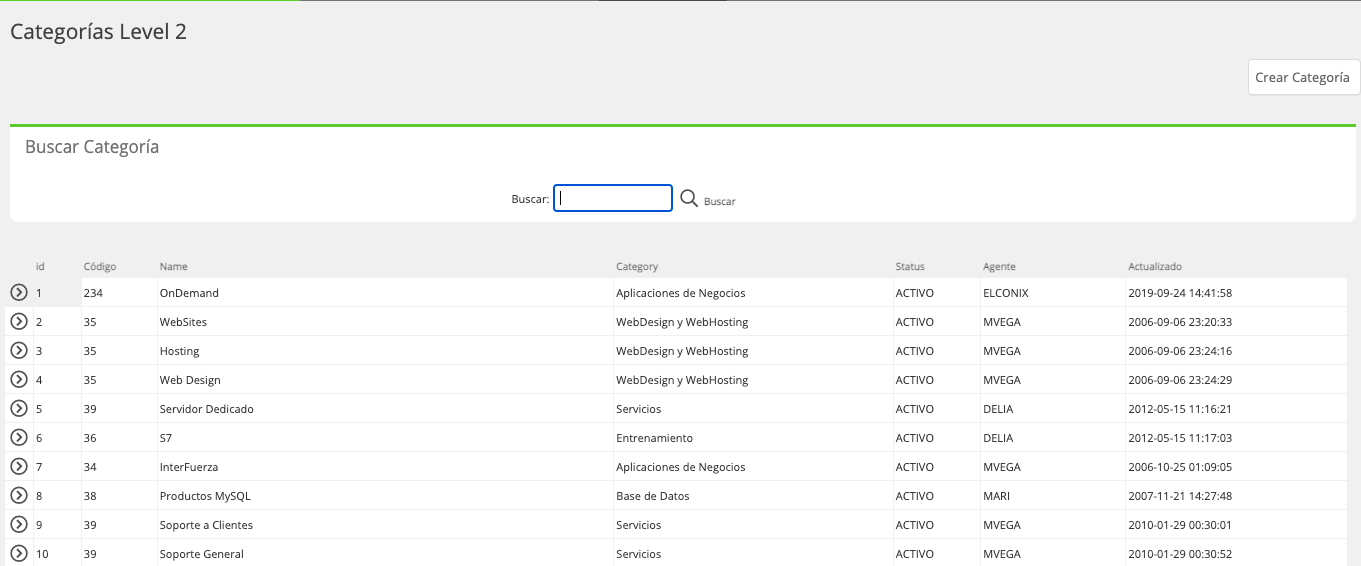
Al igual que la categoría L1, cuenta con un listado de las categorías L2 registradas en la plataforma y la opción de Crear una nueva.
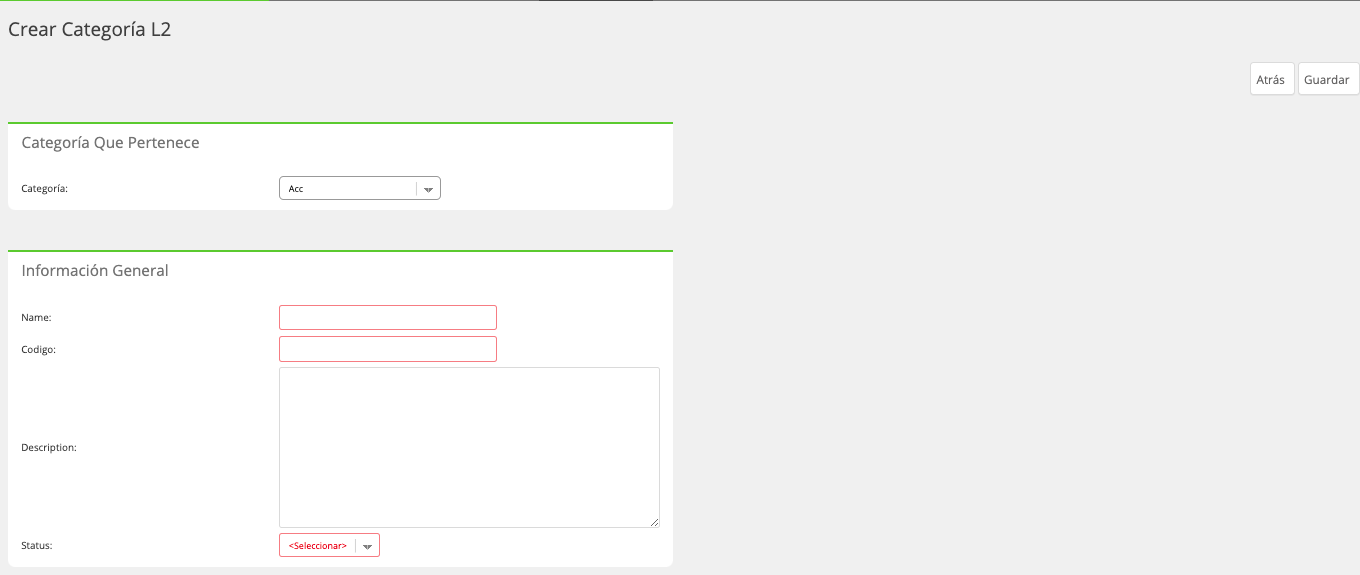
Para la creación de una categoría L2 se debe seguir los mismos pasos que para la creación de las del nivel L1, la diferencia en la pantalla de creación de la L2 es que se añade el campo Categoría, el cual hace referencia a la Categoría L1, es decir se debe escoger una categoría de Nivel L1 para poder crear la Categoría de nivel L2.
ReferenciaVer Manual Categoría L1.
Categorías L3
Este es el último nivel de la categorización del catalogo de productos el cual depende siempre de la existencia de un nivel L2 que a su vez este vinculado a un nivel L1.

Al igual que los niveles L1 y L2 al acceder a la opción Categorías L3 se presenta el listado de las categorías existentes y la opción de crear una nueva.
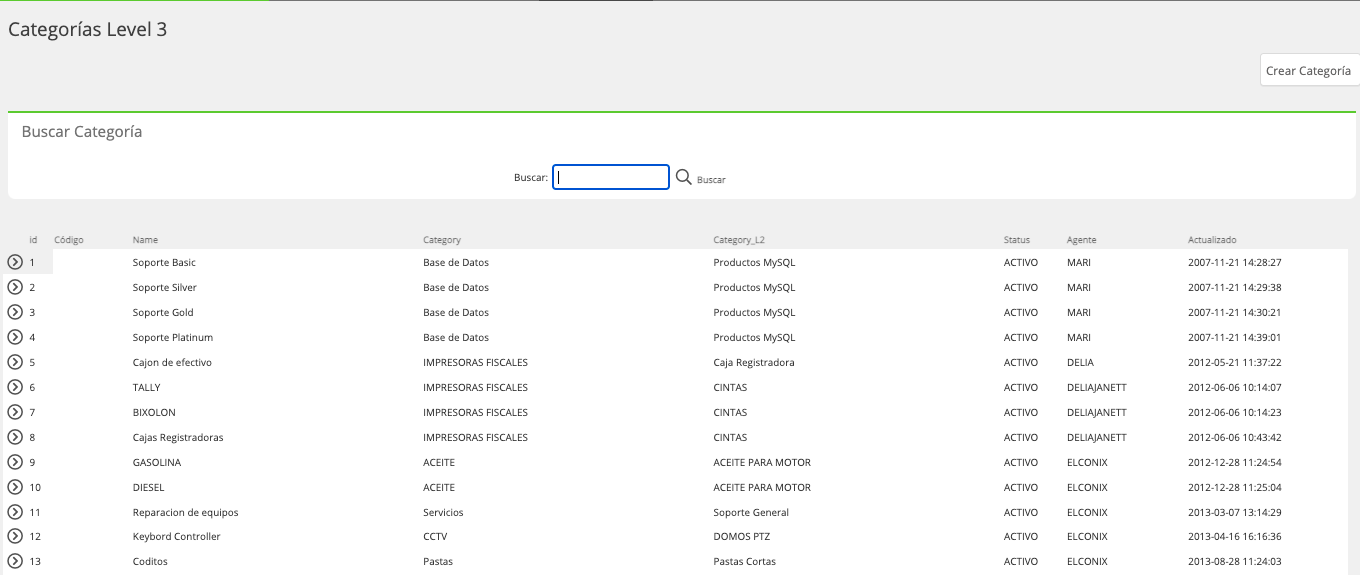
Para la creación del nivel L3, se va a requerir que se escoja una Categoría L1 y posteriormente un L2 que estén entre lazadas para poder crear una Categoría L3.
Los demás campos son iguales a la creación de los niveles anteriores.
ReferenciaVer Manual Categoría L1.
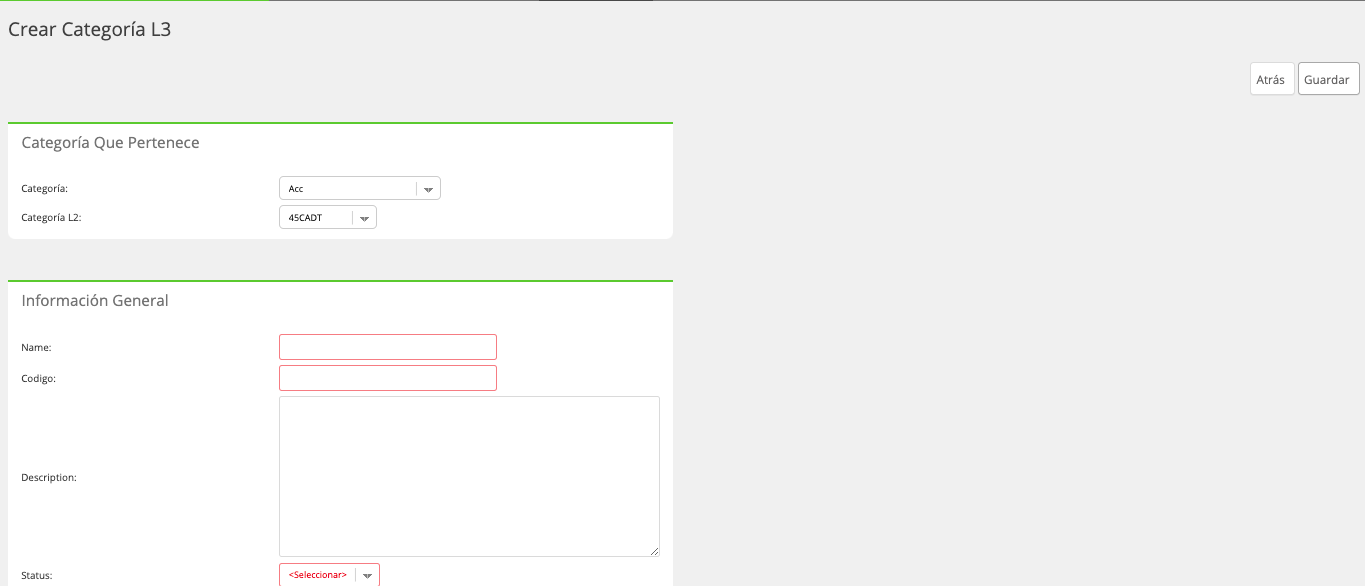
CondicionesPara el funcionamiento correcto de la Plataforma Elconix, se requiere tener una categorización de inventario hasta el nivel L2, por lo cual es Obligatorio tener Categorías L1 y L2 para la creación de un producto o servicio, la categoría L3 es opcional.
Seriales
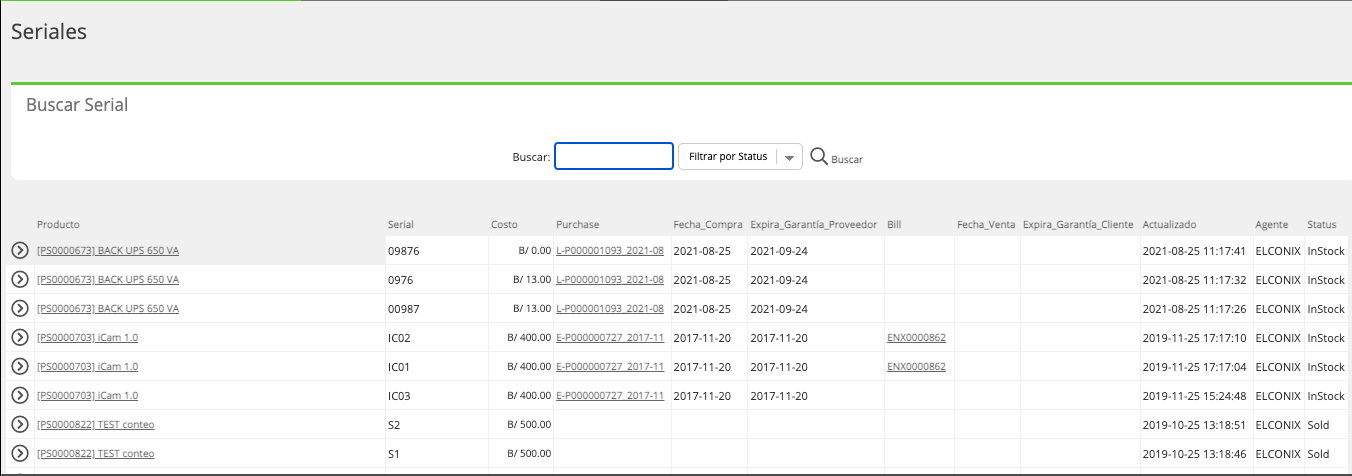
Esta opción esta compuesta por todos los Seriales que han sido vinculados a los productos Tipo PRODUCTO-SERIAL.
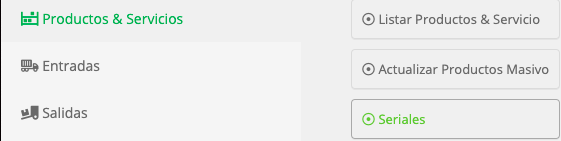
Al hacer clic a esta opción se presenta el listado donde se puede hacer búsqueda por el número de Serie o por el número del productos que tiene series vinculadas. O también puede buscarse por el Status de la serie.
Listar Lotes
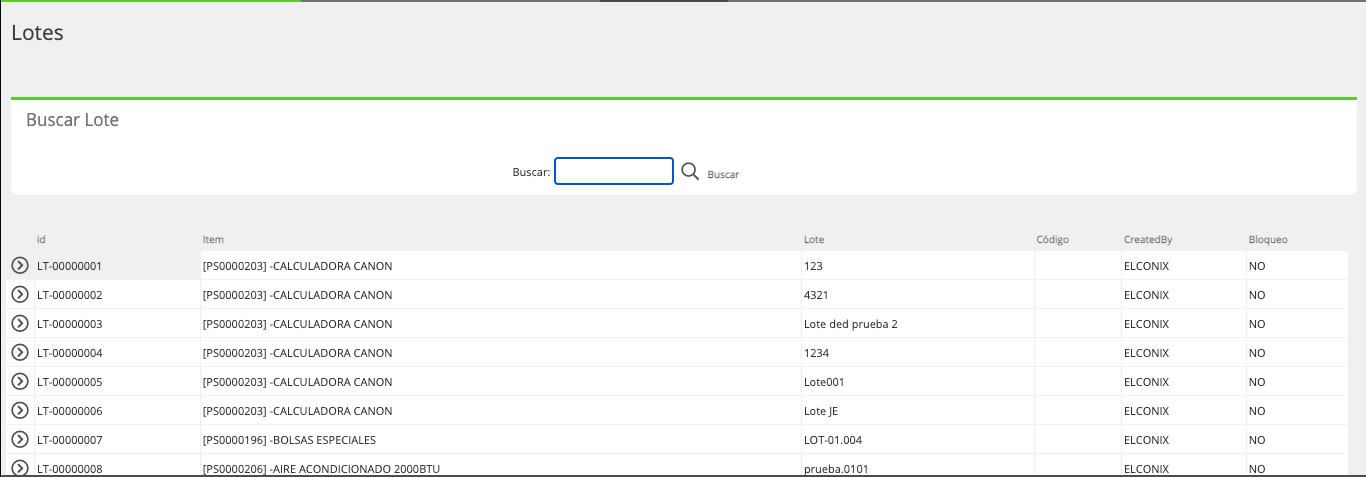
Esta opción permite ver el listado de los lotes registrados en sistema.

Dentro del listado se cuenta con la opción Buscar, que permite realizar búsqueda de un Lote por su Id o también por el número de lote o por el producto que tenga vinculado.
Crear Lotes
Esta opción permite dar de alta o registrar un lote en la plataforma.

Existes dos opciones desde donde se puede Crear un Lote, la primera es desde cualquiera de los módulos que manejan entradas de Inventario. Por ejemplo: Ingreso de Compras, Ajustes de Inventario ect.
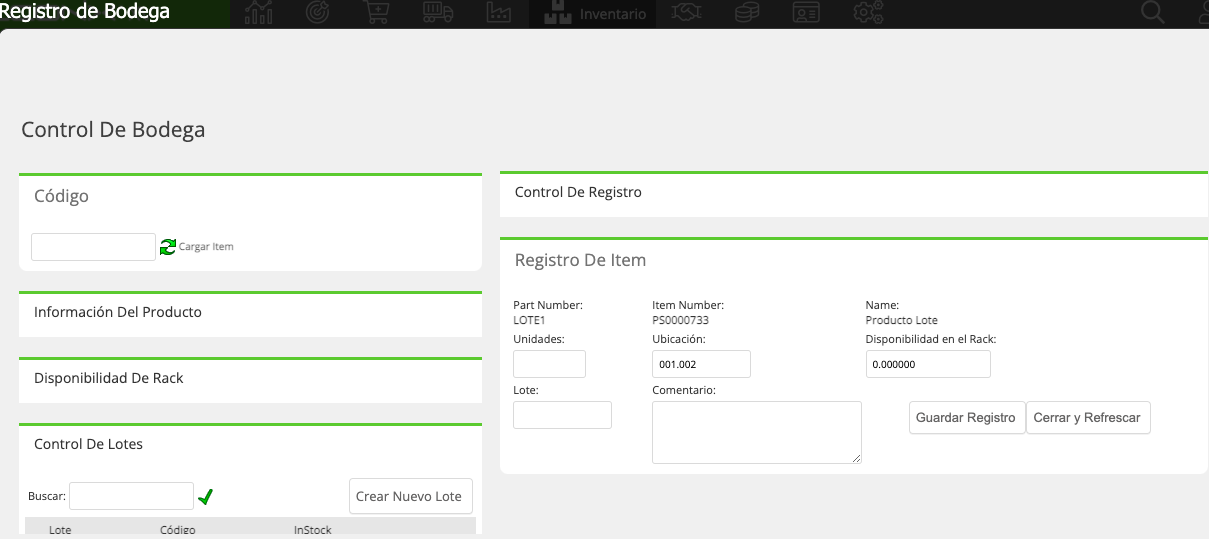
Desde esta opción a través del botón Crear Nuevo Lote que aparece en el recuadro Control De Lotes, se habilitara la pantalla del formulario de creación.
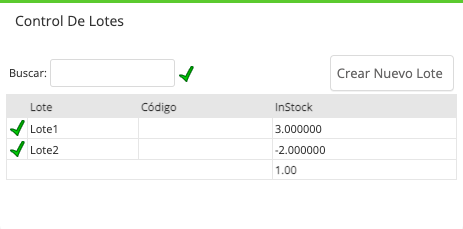
RecomendaciónEsta es la opción sugerida por el personal de Elconix, Inc. ya que permite el registro de los nuevos Lotes en el momento que se da ingreso a los productos.
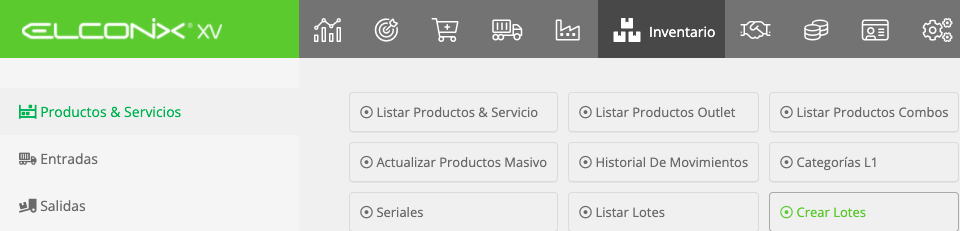
La segunda opción es a través del Módulo de Inventario, sub Módulo Productos y Servicios opción Crear Lote.
Esta opción es para crear lotes que aun no se usaran en un documento de inventario.
Desde cualquiera de las dos opciones el formulario de creación es el mismo, tendrá solo una diferencia entre la opción uno y la dos de creación y es que en la Opción 1 al realizarse la creación desde el ingreso de inventario de un documento donde ya se tiene identificado el producto que se va a ingresar, no solicitará el ITEM en el formulario de creación.
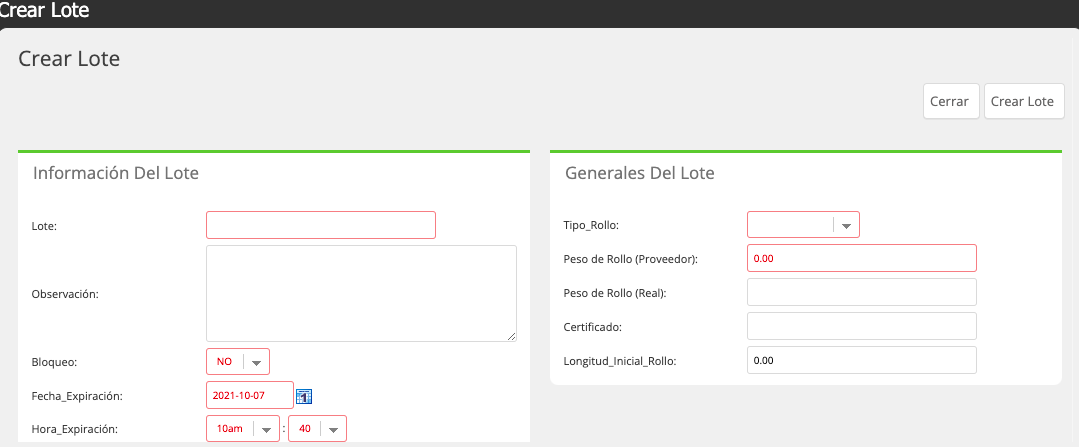
En la opción dos sí se debe seleccionar primero el ITEM, para poder identificar a qué producto pertenece el Lote.
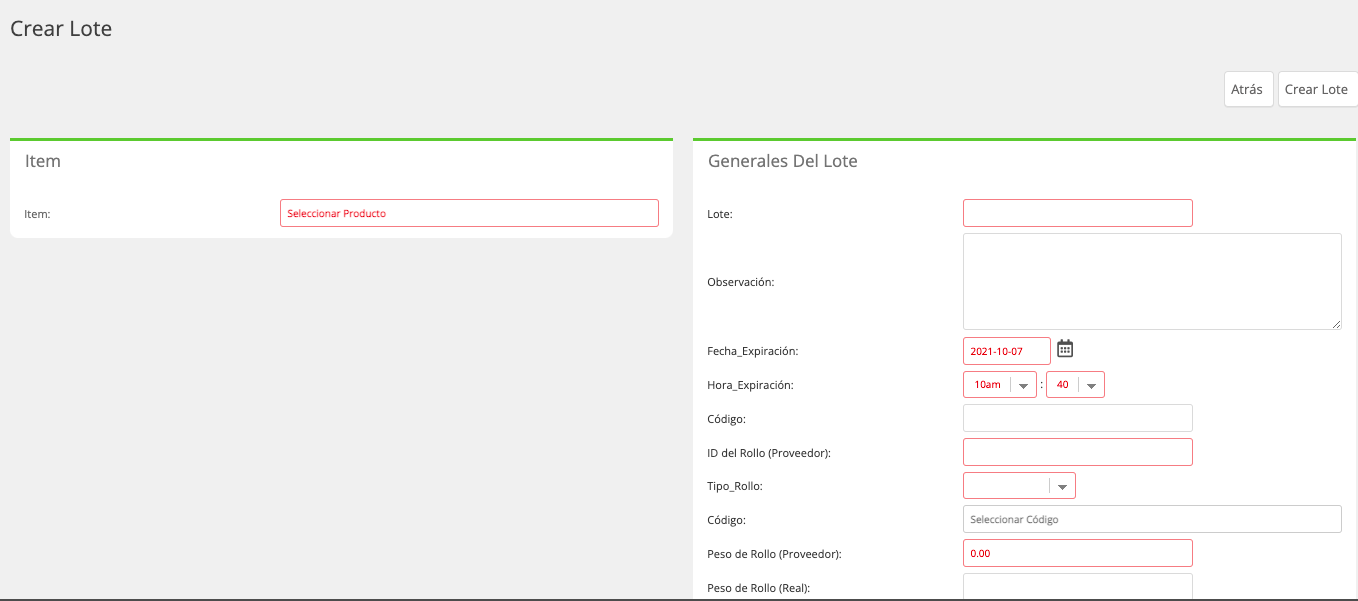
Los productos que se pueden vincular a un lote deben estar identificados en su Perfil de Productos como que maneja Lote.
Esto se indica en las propiedades del producto en el recuadro de Datos de Almacenaje.
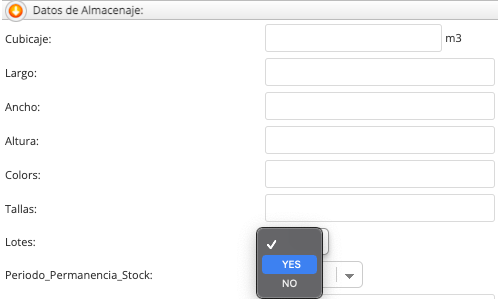
Posteriormente a llenar los datos del formulario de creación del Lote se debe proceder a Crear Lote.

Editor De Precios
Esta herramienta permite realizar cambios de precio de manera masiva a varios productos en sus distintas Listas de precio.

Al hacer clic a la opción de editor de Precio se presenta la pantalla de configuración.
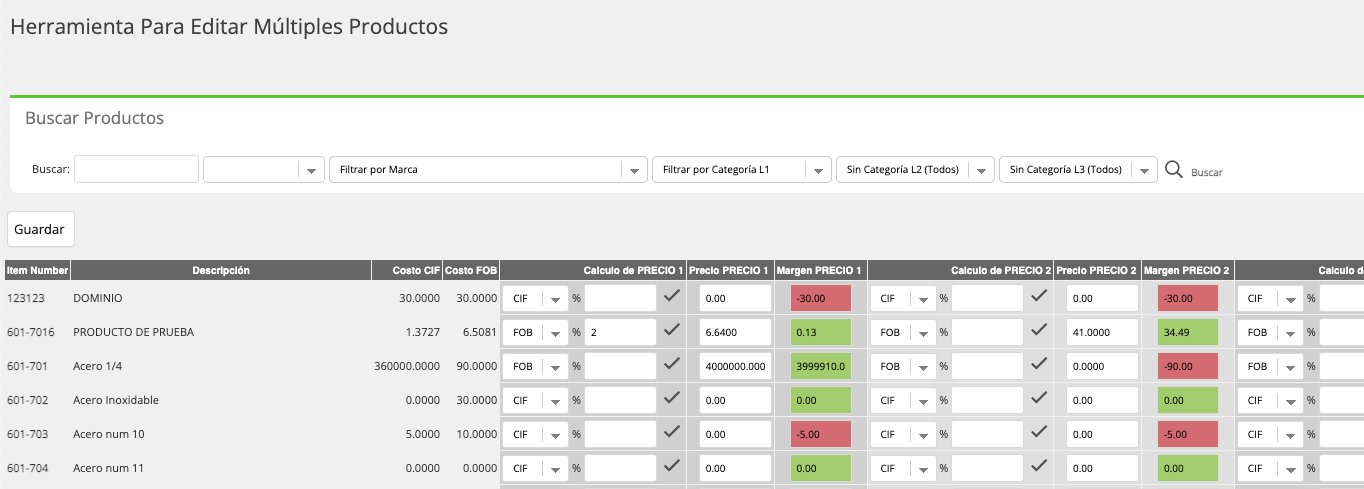
En el detalla se muestra el listado de productos, con su nombre, datos de costos CIF y FOB y las columnas de precio, según la cantidad de listad de precio que se manejen.
Para cambiar el precio se debe colocar el valor deseado en la celda de la columna Precio-Nombre de la Lista.
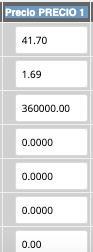
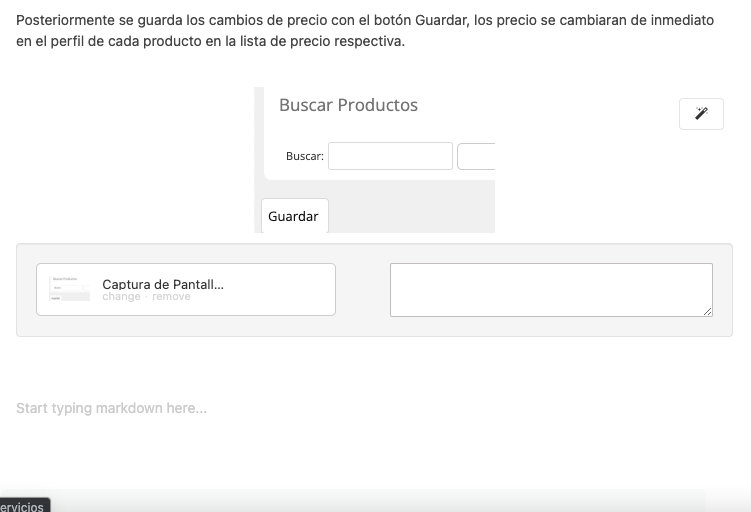
Posteriormente se guarda los cambios de precio con el botón Guardar, los precios se cambiaran de inmediato en el perfil de cada producto en la lista de precio respectiva.
Updated 11 months ago