
Salidas
Este sub módulo esta enfocado a la administración de documentos que representen una Salida de Inventario.

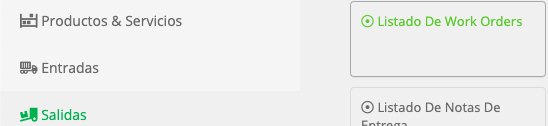
Listado De Work Orders
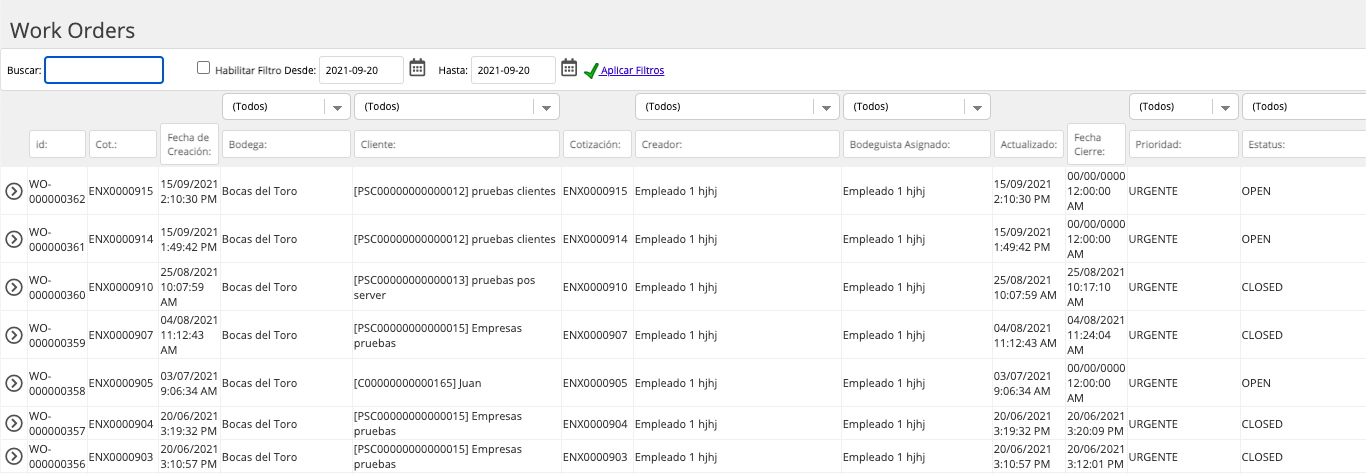
Muestra el listado de todos los Work Orders qué se han registrado.
Cuenta con opciones de búsqueda por el ID del documento o rango de fecha de creación.
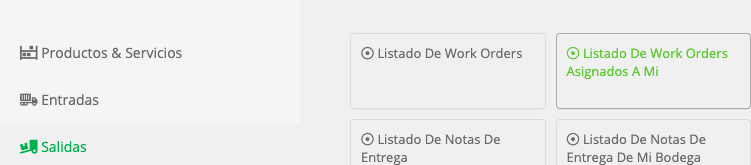
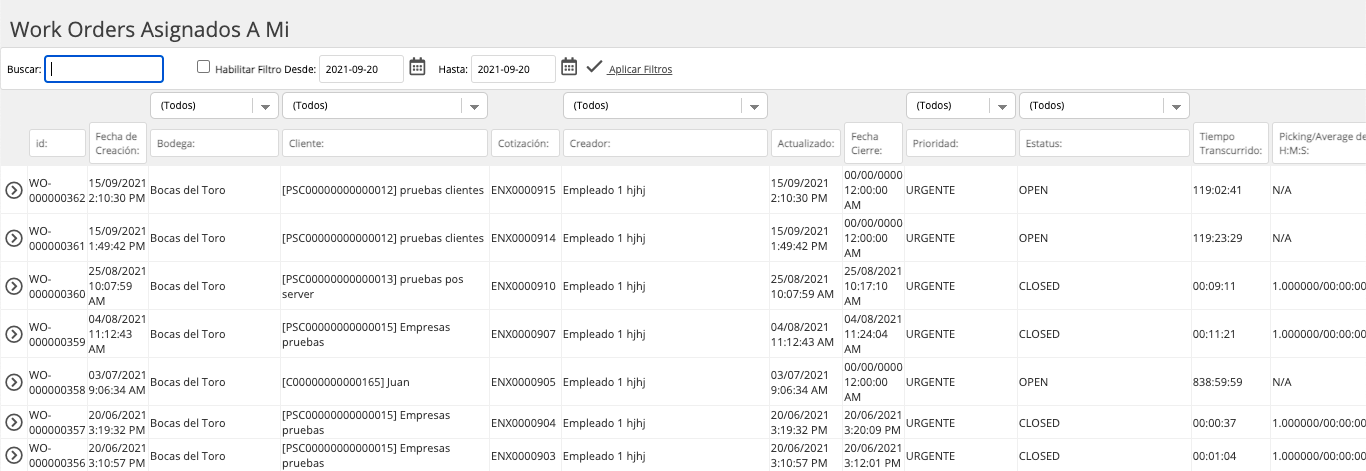
Listado De Work Orders Asignados A Mi
Este listado de Worl Orders solo presenta los documentos asignados a el usuario en sesión.
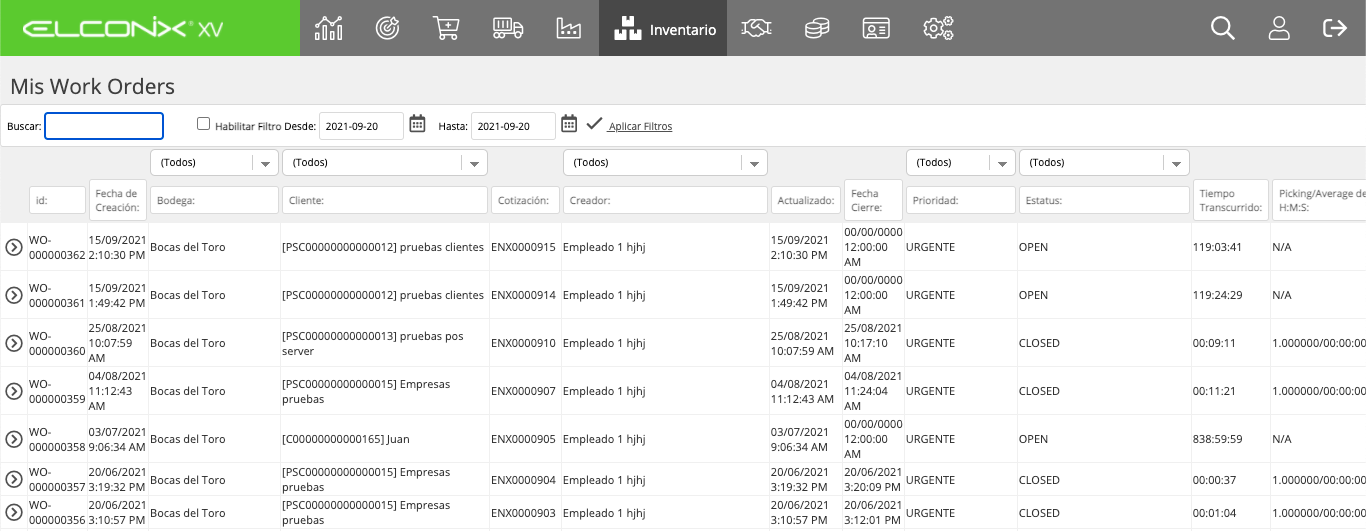
Listado De Mis Work Orders
Este listado presenta los datos de los Worlk Orders creados por el usuario en sesión.

Crear Work Order
Esta opción permite crear un Work Order (Hoja de Trabajo), que el es documento que utiliza el área de inventario para procesar la preparación de los productos solicitados en cotizaciones de ventas.

En la Plataforma Elconix se puede crear un Work Order a partir de una cotización en estatus APROVED o desde el módulo de Inventario, sub módulo de Salida opción Crear Work Order.
En Cotizaciones se habilita en la parte inferior del detalle de la cotización un recuadro donde se muestra el botón de Crear Work Order.
Desde esta opción esta predefinida la cotización a la cual estará vinculado el Work Order.

ReferenciaVer manual del módulo de Ventas: Procedimiento para Crear Cotización.
En el Caso de la creación del Work Order desde el Módulo de Inventario, se debe acceder al sub módulo Salidas, luego a la opción Crear Work Order.
Desde esta opción se podrá seleccionar mas de una cotización a el mismo Work Order.
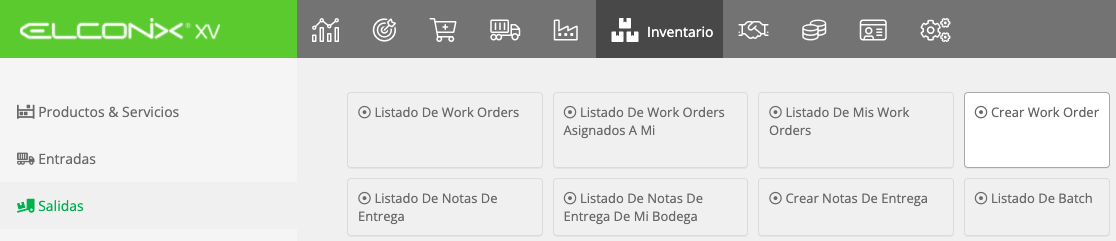
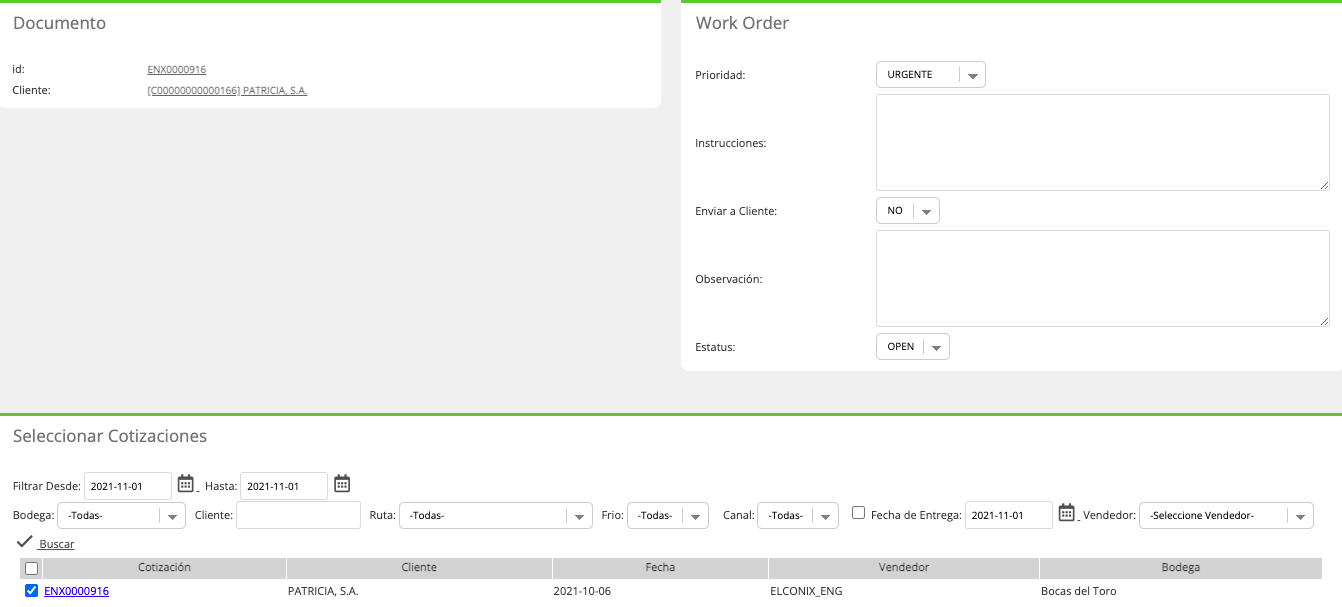
Para ambas opciones, para crear el Work Order solo se requiere definir la cotización o cotizaciones que se requieren procesar por bodega.
En Caso de ser desde una cotización mostrará en pantalla, los datos del Cliente en el recuadro superior izquierdo y en el detalle saldrá seleccionada la cotización.
Al crearlo desde el módulo de inventario, no se mostrará los datos de clientes ya que desde esta opción se puede vincular varias cotizaciones de clientes diferentes.
Se tendrá que seleccionar los documentos de cotizaciones que se deseen procesar, colocando ganchito a cada una.
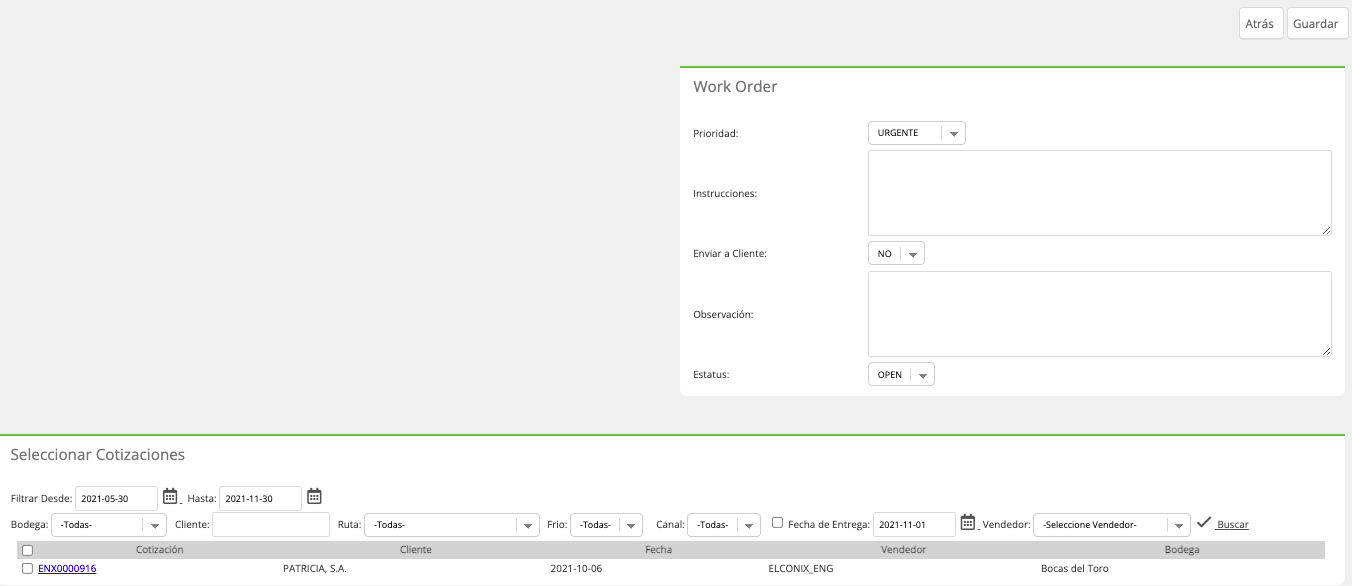
Para ambos escenarios se presentara los datos del Work Orden donde se puede colocar comentarios o instrucciones vinculadas a la mercancía que se debe despachar.
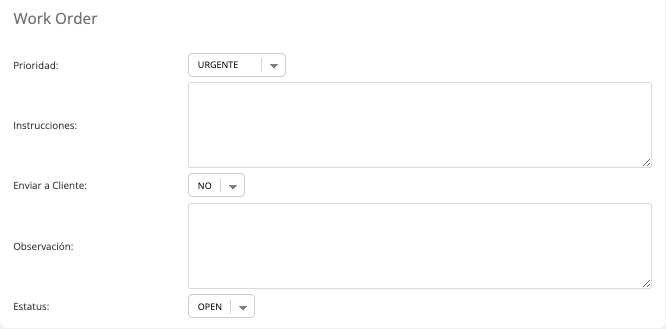
Para crear el Work Order, luego de tener definida la cotización, se debe dar Clic al botón Guardar para que se genere el documento.

Posteriormente se generara el documento para iniciar con el procedimiento de control de des-ubicación de inventario.
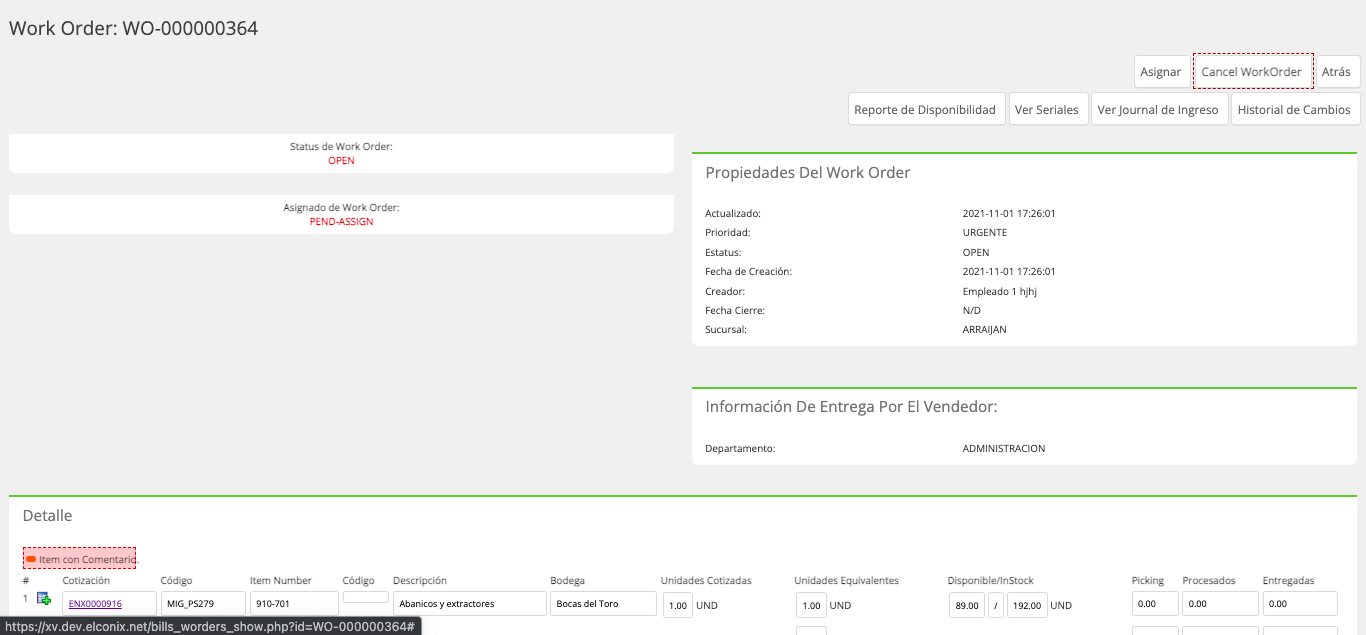
Procedimiento para procesar Work Order
Paso 1: Una vez creado el Work Orden se debe proceder a dar inicio con el proceso de preparado y des ubicación de los productos.
Se requiere seleccionar el documento de la lista de Work Orden.
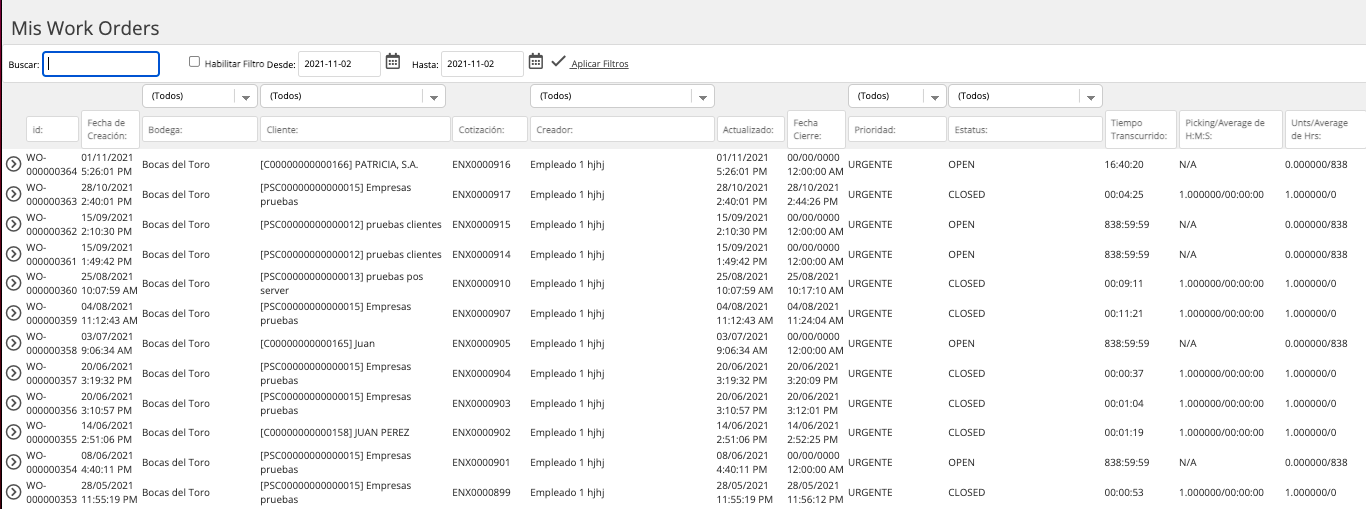
Una vez seleccionado se presentara la pantalla del perfil del documento de Work Order, en el cual se encuentra los datos del mismos.
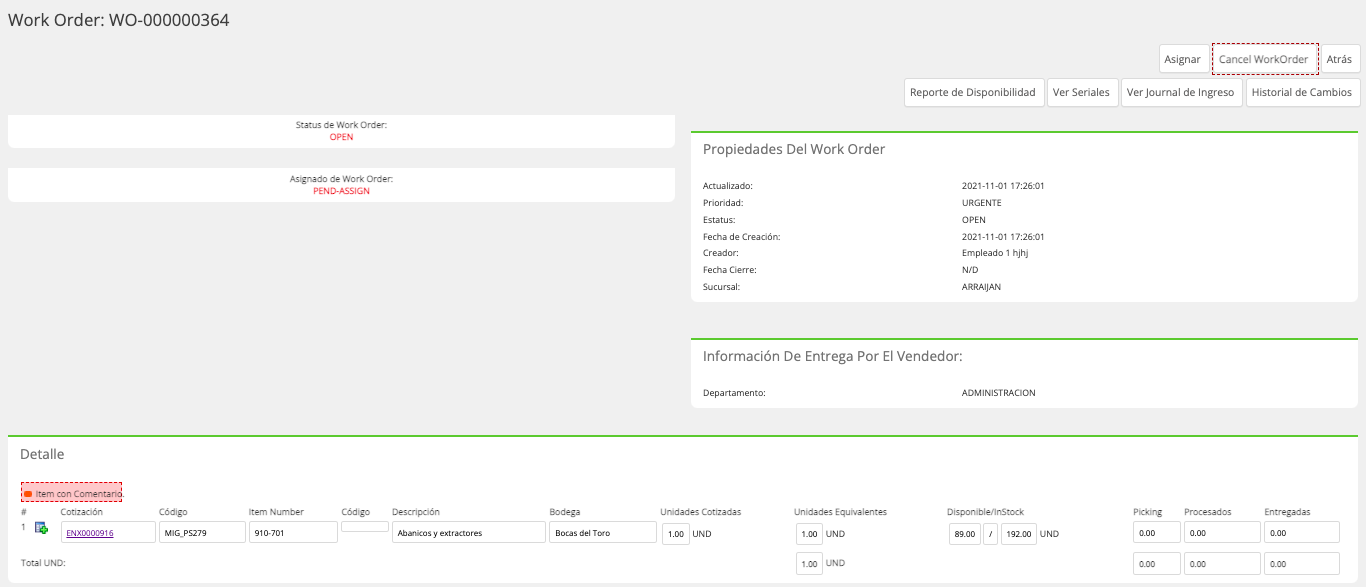
Paso 2: Al acceder a la pantalla del perfil del Work Orden en la parte superior se habilitarán varios botones los cuales, cada uno de ellos tiene una función distinta explicada a continuación.
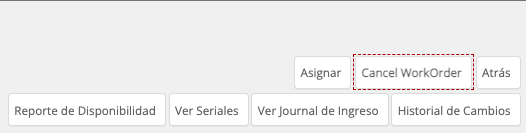
| Botón | Función |
|---|---|
| Asignar | Permite asignar la hoja de trabajo a la persona responsable de procesarla en bodega. |
| Cancelar WorkOrder | Realiza la anulación del Work Order. |
| Reporte de Disponibilidad | Permite ver la disponibilidad de los productos vinculados a el Work Order. |
| Ver Seriales | En caso que los productos del Work Order sean serializados, presenta las series correspondientes. |
| Ver Journal de Ingreso | Muestra la auditoría de la elaboración del ingreso de inventario. |
| Historial de Cambio | Presenta la auditoría de ediciones del Work Order. |
Al tener habilitados los botones de otras opciones en el Work Order, el siguiente paso que se debe realizar es el asignar la hoja de trabajo a el personal que debe procesarlo.
Esto se realiza con el botón Asignar, esta acción se realiza como parte del procedimiento de orden dentro del manejo de una bodega, en la que se organiza entre el personal disponible quien debe procesar cada hoja de trabajo.
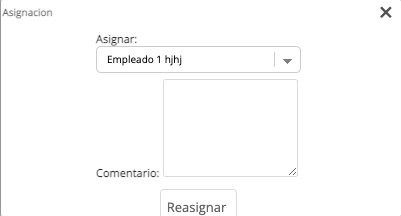
Luego de Asignar al bodeguista el Work Order se habilitan los pasos necesarios para procesar la salida de la mercancía.

Paso 3: Se debe seguir la secuencia numérica indicada en cada botón para avanzar en el procedimiento de despacho de la hoja de trabajo.
Picking: Es el paso que realiza la des ubicación de las unidades de los productos del Rack y Cuadrante de la bodega.
Al hacer clic al botón se habilita la ventana donde se debe realizar la verificación de las unidades que se están desubicando.
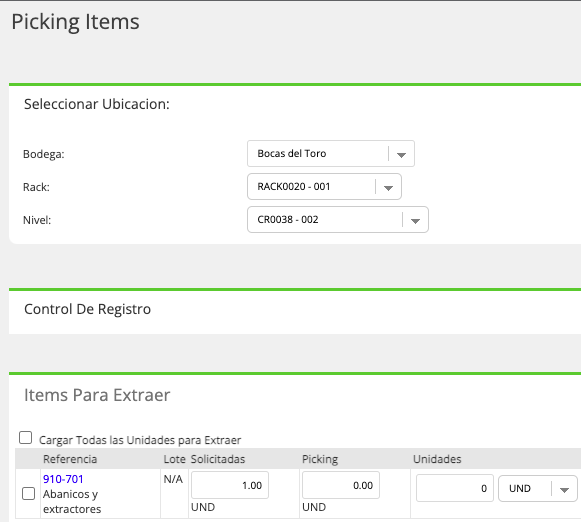
La pantalla esta compuesta por tres recuadros explicados a continuación.
Seleccionar Ubicación
En este recuadro se debe definir la ubicación desde donde se rebajara las unidades, la bodega esta previamente definida según la bodega de la cotización que tiene vinculada el Work Order y dependiendo de la bodega se presentan los Rack y Nivel (cuadrante), en caso que la bodega tenga mas de un rack o cuadrante se presentara el listado relacionado a la bodega para seleccionarlo, pero si la bodega solo posee uno automáticamente saldrá seleccionado.

Control de Registro
En esta división se guarda el registro del proceso del picking cúando es realizado, como también se habilita el botón paraReversar Pickig Masivamente o eliminar el registro con el icono Rojo que a parece al lado de la linea.

Items para Extraer
En este recuadro se selecciona los productos que se desubicaran, puede seleccionarse todos haciendo clic en el recuadro superior Cargar Todas las Unidades para Extraer o seleccionarlo uno a uno.

En caso de que los productos utilicen lote en este paso se habilitara en la columna Lote el listado de los mismos para que se escoja cuál es el lote del que se hará la rebaja de inventario.
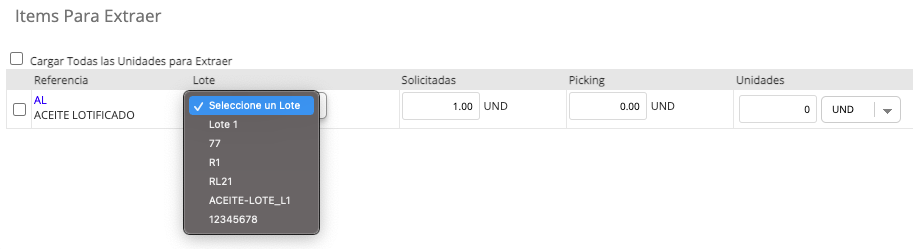
Para el resto de los tipos de productos que no utilizan lote solo se debe definir la ubicación a nivel de Rack y cuadrantes.
Luego de definir los datos del picking se procede a guardar el mismo con el botón Extraer Items de la Ubicación.

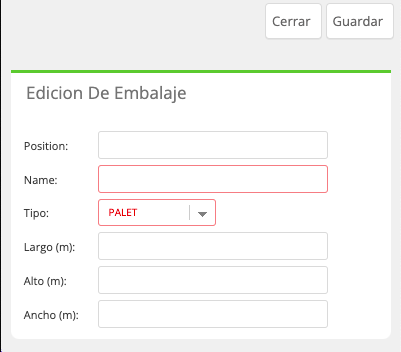
Paso 4: Posteriormente se debe proceder a registrar los datos de la forma de empaque o embalaje. Luego de llenar los datos solicitados se debe Guardar para que quede registrado.
Este paso es igual para todos los tipos de productos, ya que solo es informativo para documentar la manera en que se esta empacando la mercancía.
Paso 5: Luego se procede con el botón 3 Proceso General del Items para completar el procesado por bodega.
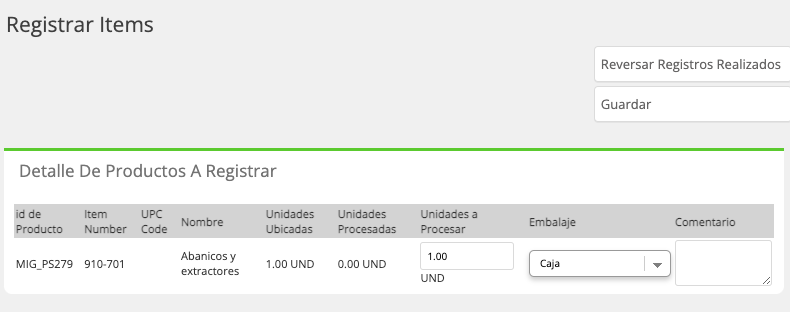
Lo cual habilita la pantalla donde se registra la confirmación de la salida de la ubicación del producto y se indica en que tipo de Embalaje sale de la bodega.
Luego de seleccionar el embalaje se procede a Guardar para que quede registrado.
En caso de productos tipo PRODUCTO-SERIAL, en este paso será necesario indicar el número de la serie que se esta rebajando de manera individual unidad por unidad, para ello se habilita en la linea de detalle del producto el botón Procesar (3), el cual habilita la pantalla de procesar puntualmente para cada producto.

En esta pantalla se debe escoger el Embalaje y dar clic a el botón Seriales para iniciar con el registro de cada serie que se debe rebajar.
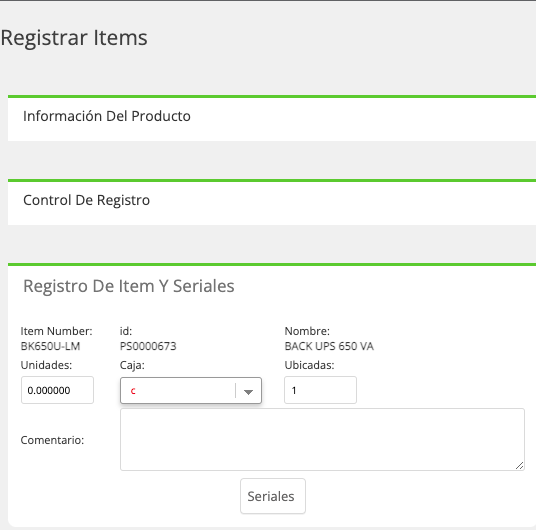
Al colocar el número de la serie del producto con el botón Agregar, se procesara de forma automática la unidad del producto.
Si hay mas de una unidad se debe hacer serie por serie hasta completar las unidades del pedido.
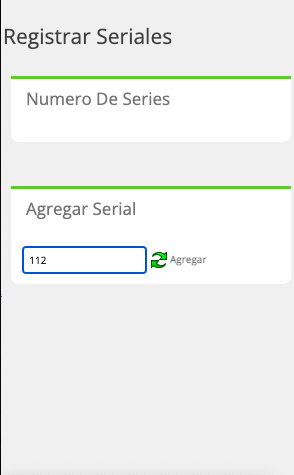
Paso 6: Al realizar el picking y el procesado se ira actualizando automáticamente las columnas del detalle del Work Order.
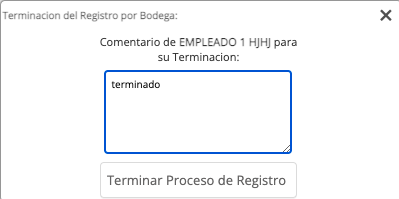
Una vez este completado se debe proceder a hacer clic al botón (4) Terminar Registro de Bodega.

Lo cual habilita una ventana donde el personal asignado de procesar la hoja de trabajo debe colocar un comentario antes de indicar el cambio de status del Work Order de Open a Terminado por bodega.
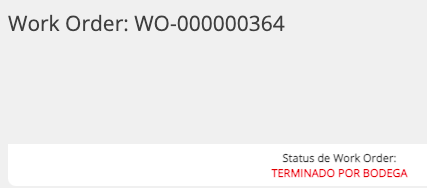
Paso 7: Luego de cambiar el status a Terminado por Bodega se habilitará el botón número 5 correspondiente a la acción de Cerrar que es el último paso que se debe hacer para completar el proceso de Work order.
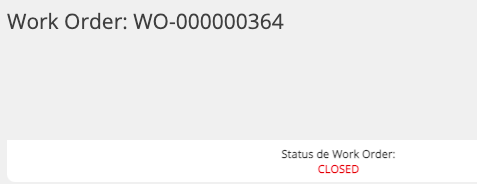
Al hacer clic a dicho botón se cambiara el estatus del work order a CLOSED.
Otras Opciones

| Botón | Función |
|---|---|
| Hoja de trabajo | Representa el archivo que puede imprimir el bodeguero para trabajar el Work Order. |
| Imprimir Work order | Permite imprimir la información que esta dentro del work order. |
| Reporte de Disponibilidad | Muestra un reporte de la disponibilidad de los productos que estan dentro del work order. |
| Imprimir proforma | Muestra un imprimible de la cotización relacionada al WO. |
| Ver Seriales | Muestra los seriales del Work order en el caso que los productos sean serializados, solo se presentan una vez sea procesado el Work Order. |
| Ver journal de ingreso | Muestra el historial de ingreso de las unidades en el work order. |
Listado De Notas De Preparación Pendientes Entrega
Esta sesión presenta una pantalla con el Listado de las Notas de Entregas de Transporte que se encuentren pendiente por ser entregadas.

Al hacer clic a la misma se mostrará la pantalla de listado, la cual se presenta con filtros predeterminados para que el usuario busque documentos del día y de la bodega a la que pertenece.

Pero estos filtros pueden ser modificados para consultar por un documento en particular, o por otro rango de fecha o una bodega distinta a la del usuario.
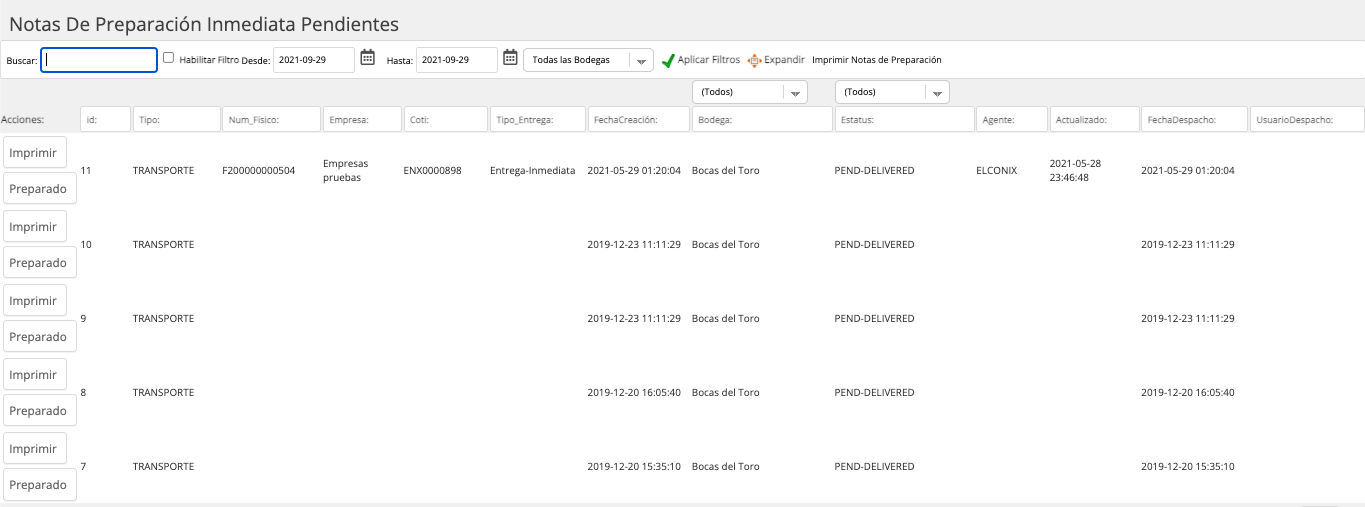
Tiene como función principal que los usuarios del área de Bodega puedan llevar control de la preparación de salida de cada pedido.
Esta pantalla les permite ver los pendientes y desde la misma pantalla confirmar cuando ya fue preparado el pedido, así como se puede Imprimir el documento de Entrega.
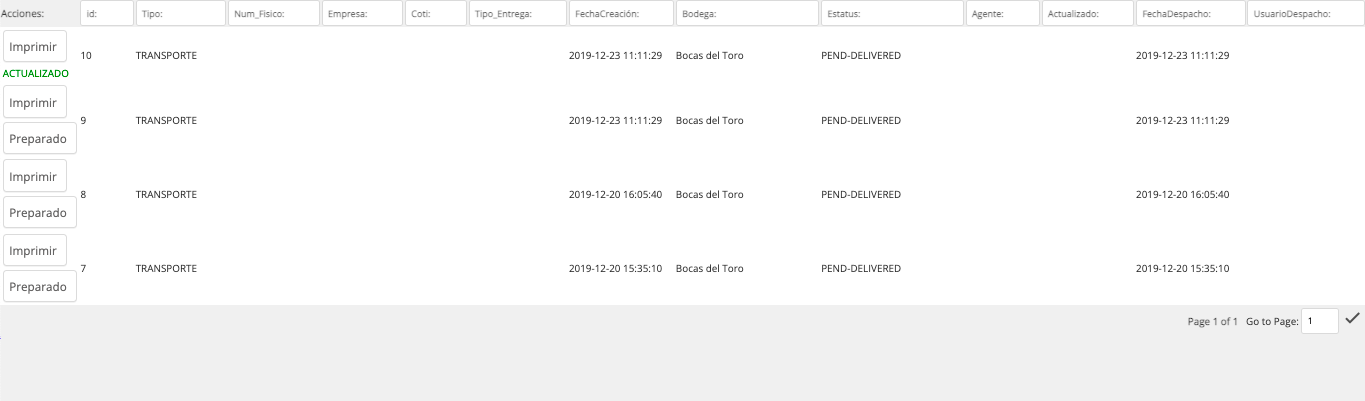
Para cambiar de Estatus solo se requiere dar clic al botón Preparado y el mismo enviara un mensaje en la linea indicando que fue ACTUALIZADO.
A medida que se preparan todos los documentos de entrega los mismos van desapareciendo de la lista.
Listado De Notas De Entrega
Muestra el listado de todas las Notas de Entrega que están registradas en la plataforma

En este listado se puede buscar por número de documento colocando el ID de la Nota de Entrega o también se puede filtrar por Bodega o Status.
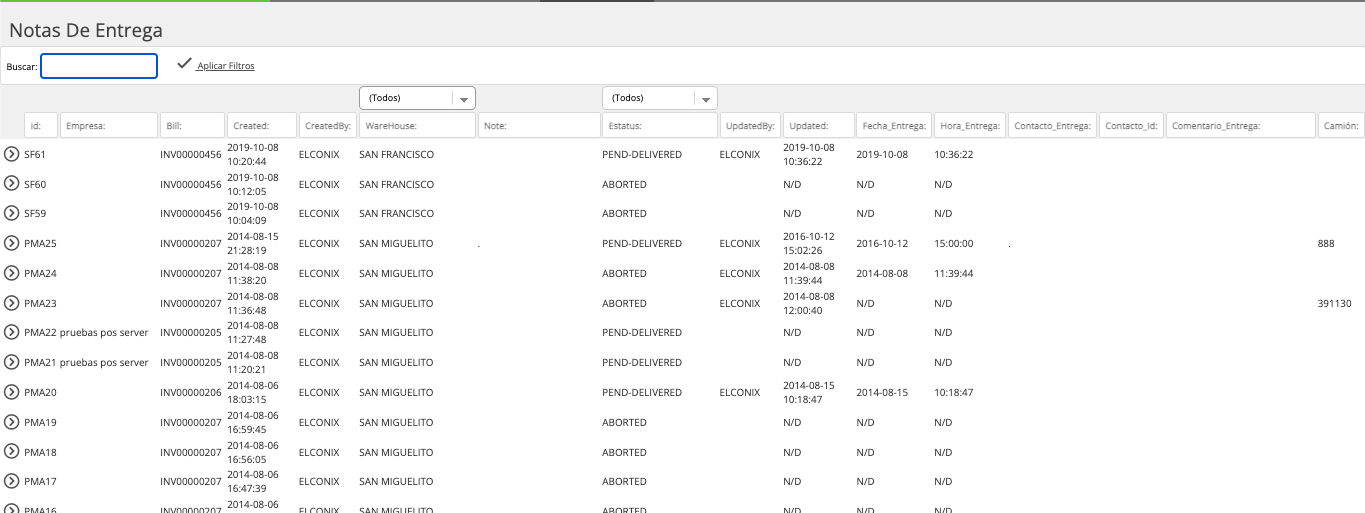
Esta misma opción se encuentra habilitada desde el Sub módulo de transporte, del módulo Logística y Trafico, se ubica también en el sub módulo Salidas del módulo de inventario, por facilidad de administración de permisos, en caso que un usuario por su perfil no deba tener acceso a uno de los dos módulos se le puede habilitar la opción desde el módulo que le corresponda según su perfil.
Listado De Notas De Entrega De Mi Bodega
Muestra el listado de Notas de Entrega que pertenecen a la bodega del usuario en sesión.


Crear Notas De Entrega
Esta sección permite Crear una Nota de Entrega a partir de una factura registrada en la plataforma la cual debe estar en Status pend-delivery para poder que se muestre en el listado de la pantalla de creación de la Nota de Entrega.

Manual de ReferenciaPuede consultarse los manuales:
-Crear Notas De Entrega A Facturas Pendientes De Entrega
-Contenido de Pantalla de Creación Nota de Entrega
-Procedimiento para Crear una Nota de Entrega a Factura Pendiente de Entrega
Ubicados en los manuales del Módulo de Logística y Tráfico, sub módulo Transporte.
Listado De Batch
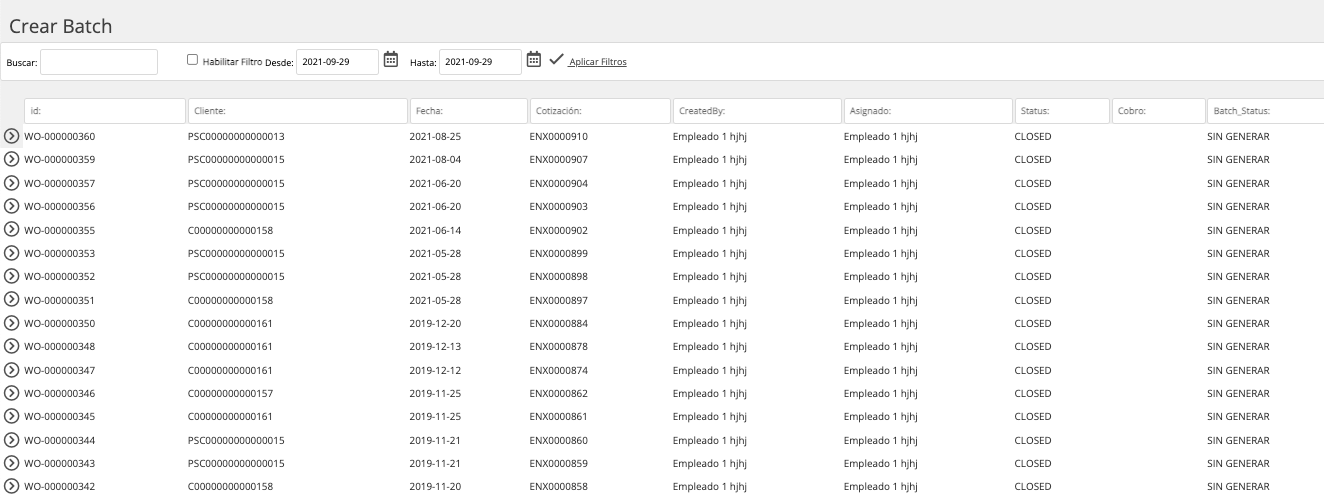
Esta sección presenta el listado de los Batch registrados.

Cuenta con filtro de búsqueda exacta por id o por rango de fecha.
Listado De Rutas
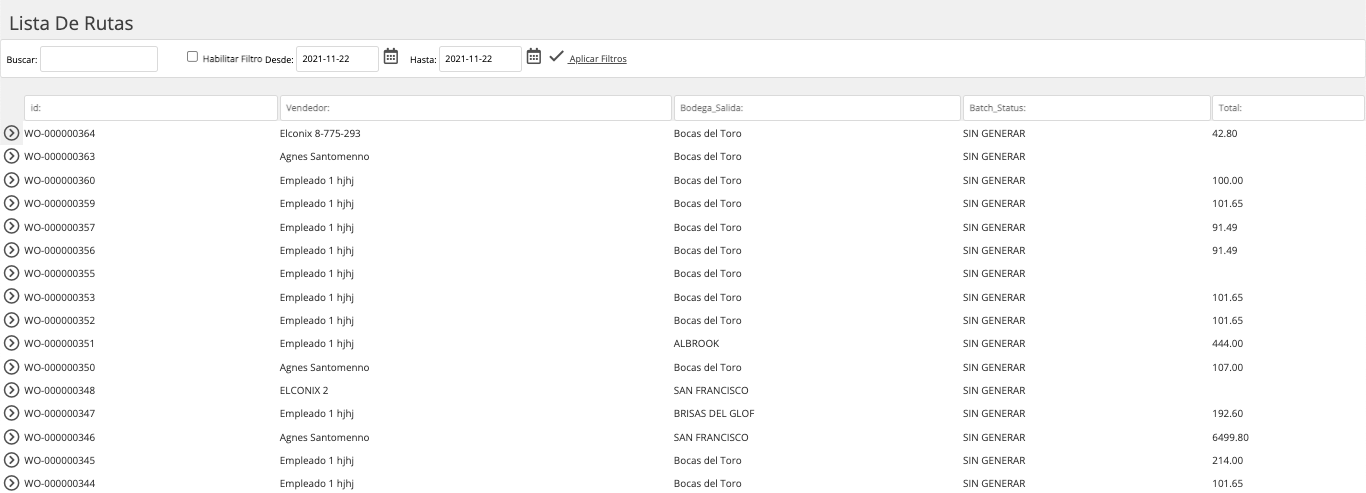
Presenta el listado de los bach (work Order con múltiples cotizaciones), su función es igual a el Listado de Bach, solo que a nivel de visualización cambia la cantidad de columnas de datos disponibles al momento de la consulta.

Updated 11 months ago