
Mercadeo
Submódulo desde donde podemos administrar nuestras campañas de mercadeo dentro de la plataforma Elconix. Nos permite crear, analizar y clasificar información útil de mercadeo para la toma de decisiones.
Se divide en las siguientes secciones:
Campañas y Artes.
Encuestas y Retroalimentación.
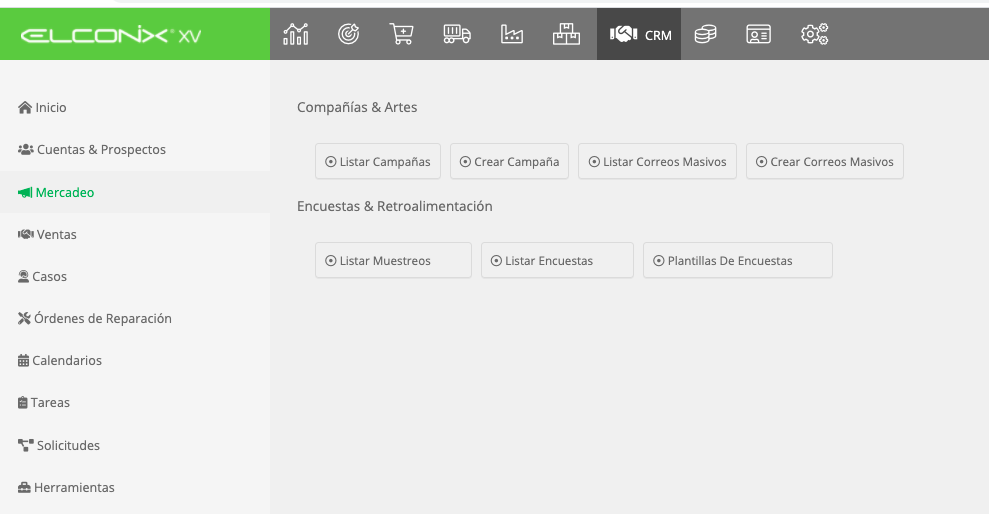
Campañas & Artes
Nos permite crear campañas de mercadeo en el sistema para ver el comportamiento de las mismas en los nuevos prospectos y oportunidades.
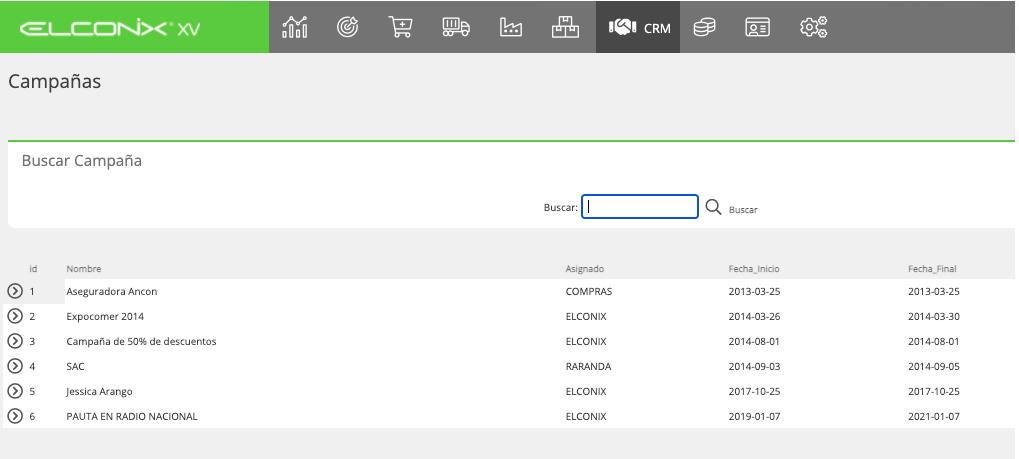
Listar Campañas
Esta vista nos permite visualizar las campañas de mercadeo registradas en el sistema.
Las columnas de la vista son :
ID: Registro único del sistema para la campaña.
Nombre: Nombre colocado a la campaña.
Asignado: El usuario al cual se le asignó la campaña.
Fecha Inicio y Fecha Final: Fecha de vigencia de la campaña.
Tipo: Es una categorización para las campañas. Es una tabla administrable.
Status: Es el estado en el cual se encuentra la campaña.
Crear Campaña
Formulario para crear nuevas campañas en el sistema.
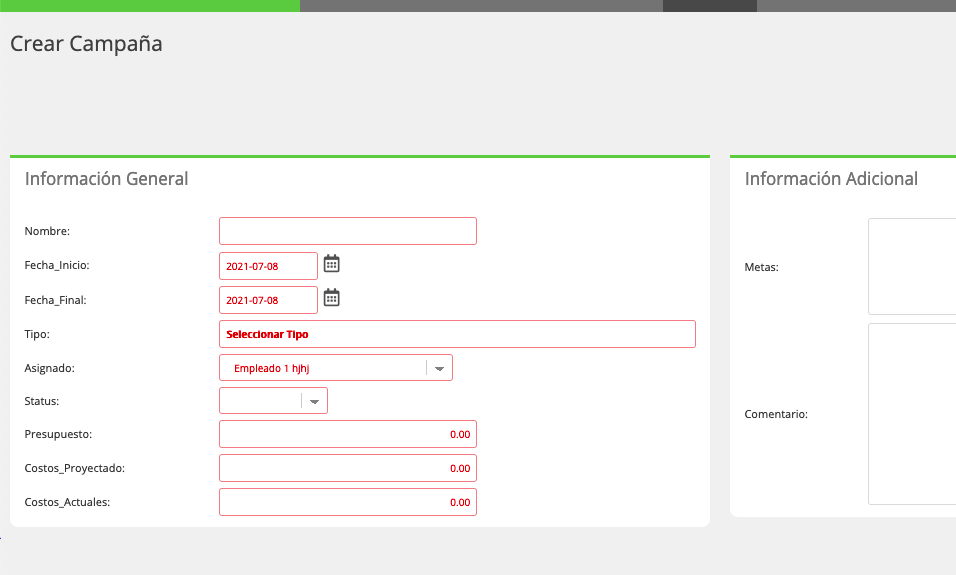
Contenido de Pantalla para Crear Campaña
| Recuadro | Campo | Descripción |
|---|---|---|
| Información General. | Nombre. | Nombre asignado a la campaña. |
| Fecha Inicio. | Fecha inicio de campaña. | |
| Fecha Fin. | Fecha Fin de campaña. | |
| Tipo. | Es una tabla administrable utilizada para el medio para realizar la campaña. (radio, tv, periódico, etc). | |
| Asignado. | Empleado al cual se le asigna la campaña. | |
| Status. | Estado de la campaña ( En Planes, Activa, Inactivo, Completo, Pendiente). | |
| Presupuesto. | Monto presupuestado para crear la campaña. | |
| Costos Proyectados. | Costo que estimamos consumir para llevar a cabo la campaña. | |
| Costos Actuales. | El costo real de la campaña. | |
| Información Adicional. | Metas. | Comentarios de las metas que se esperan lograr con la campaña. |
| Comentarios. | Cualquier comentario adicional a la campaña. |
Listar Correos Masivos
Listado de Correos Masivos que se envían a los clientes. Esto es utilizado para cualquier tipo de anuncios, mensajes, campañas que se le deba informar a los clientes de la organización.
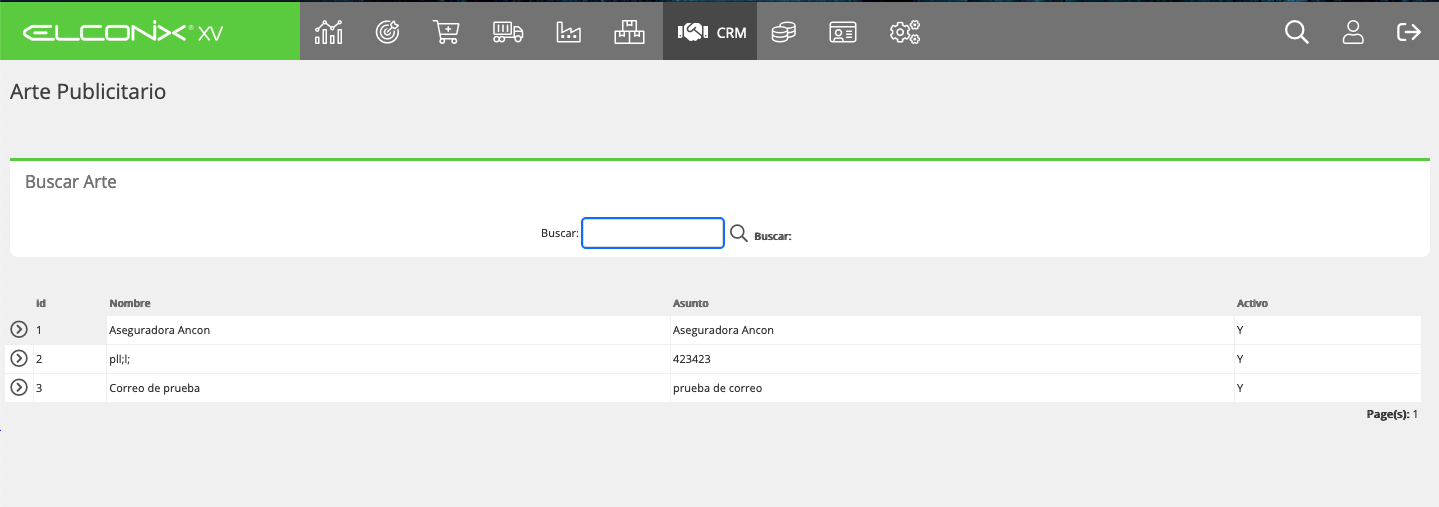
Crear Correos Masivos
Formulario para crear Correos Masivos para comunicar informacion a los clientes. Se debe crear con un nombre, se relacionada a la tabla de clientes, la fecha en la cual se enviara el comunicado y la activación de la misma.
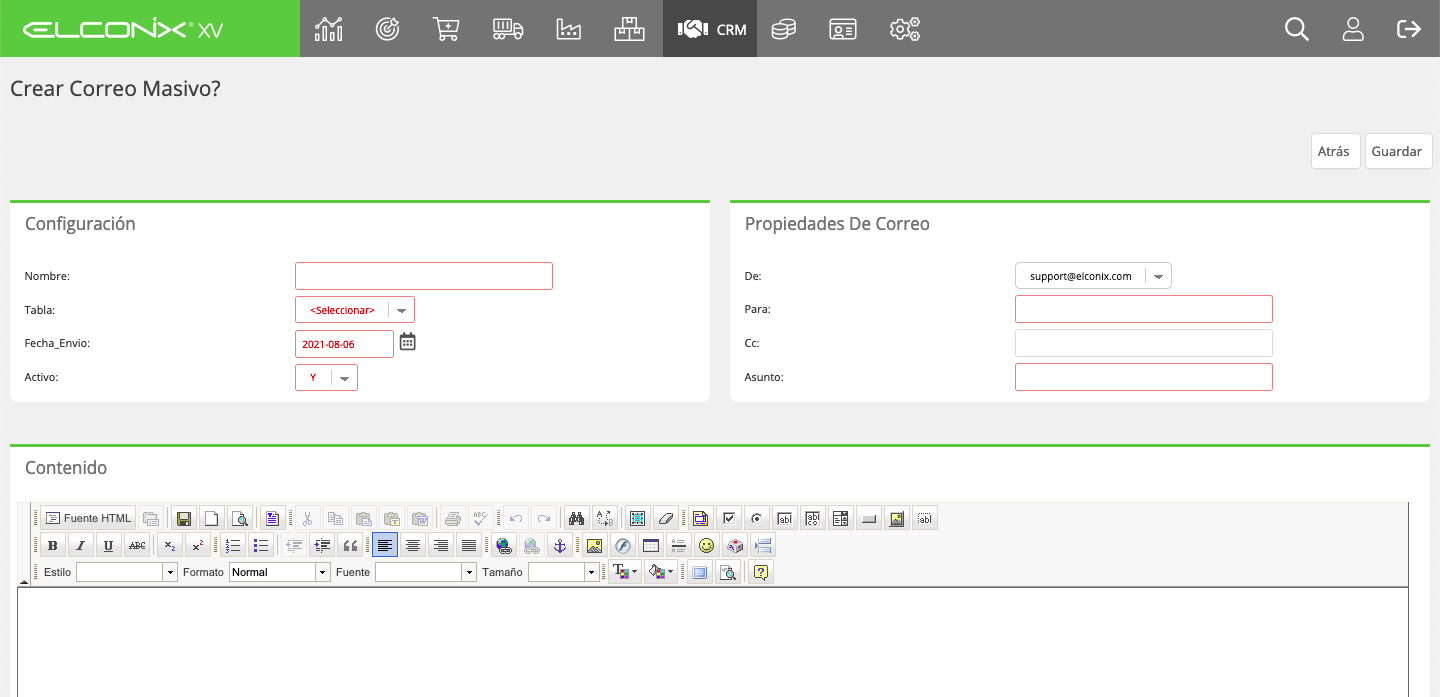
Contenido de Pantalla para Crear Correos Masivos
| Recuadro | Campo | Descripción |
|---|---|---|
| Configuración | Nombre | Nombre o Título del mensaje Masivo. |
| Tabla | Campo para asociar al listado de correos de la base de clientes. | |
| Fecha de Envio | Fecha en que se enviará la plantilla de correo masivo. | |
| Activo | Estado de la plantilla Masiva. | |
| Contenido | Espacio de Texto | Contenido de texto enviado a los clientes. |
| Propiedades de correo | De | Remitente. |
| Para | Destinatario. | |
| CC | Destinatario alterno. | |
| Asunto | Asunto del correo. |
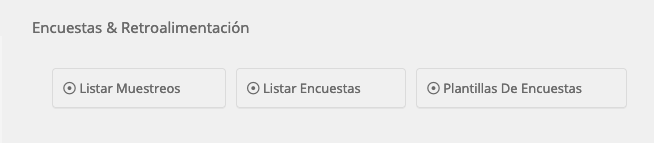
Encuestas & Retroalimentación
Permite crear y almacenar encuestas en el sistema.
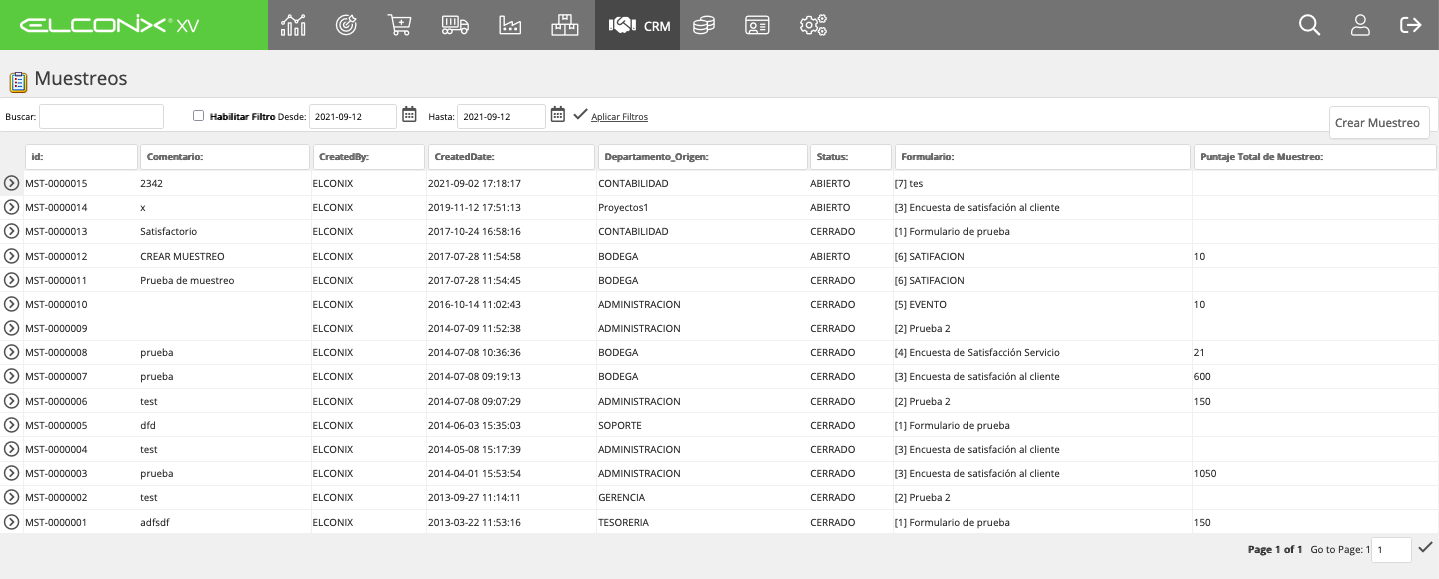
Listar Muestreo
Listado de Muestreos realizados. Mediante el boton Crear Muestreo se pueden crear nuevos muestros en el sistema.
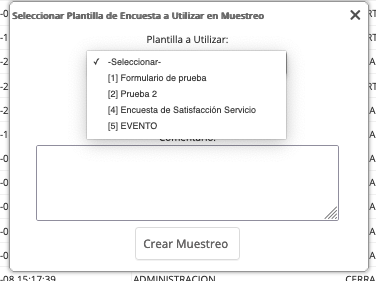
Al momento de crear un muestreo, aparecen 2 criterios a seleccionar.
El primero es la plantilla (previamente creada desde Plantilla de Encuestas.
El segundo criterio a tomar en consideracion es el tipo de Muestreo. Los tipos de muestreo son clasificaciones de los muestreos y son definidos por los usuarios dentro de una tabla administrable llamada Tipo de Muestreo. En teoria de mercadeo existen Muestreo aleatorio simple, Muestreo estratificado, Muestreo sistemático, Muestreo por conglomerados, etc. Este campo es solo informativo.
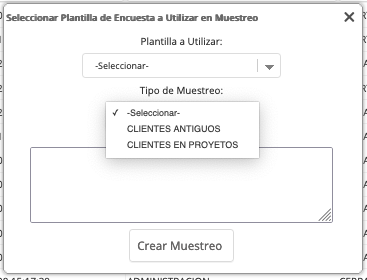
Las tablas administrables se encuentran en Configuración - Administradores - Administrador de Tablas.
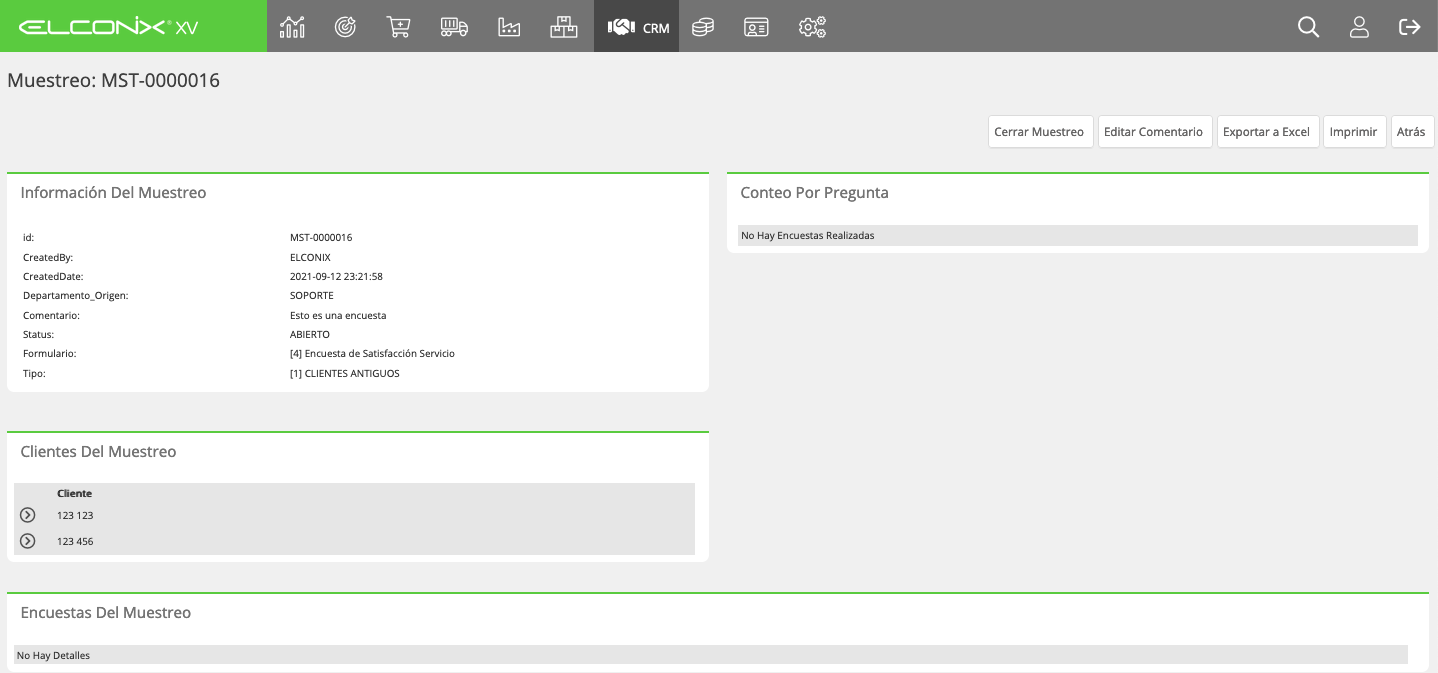
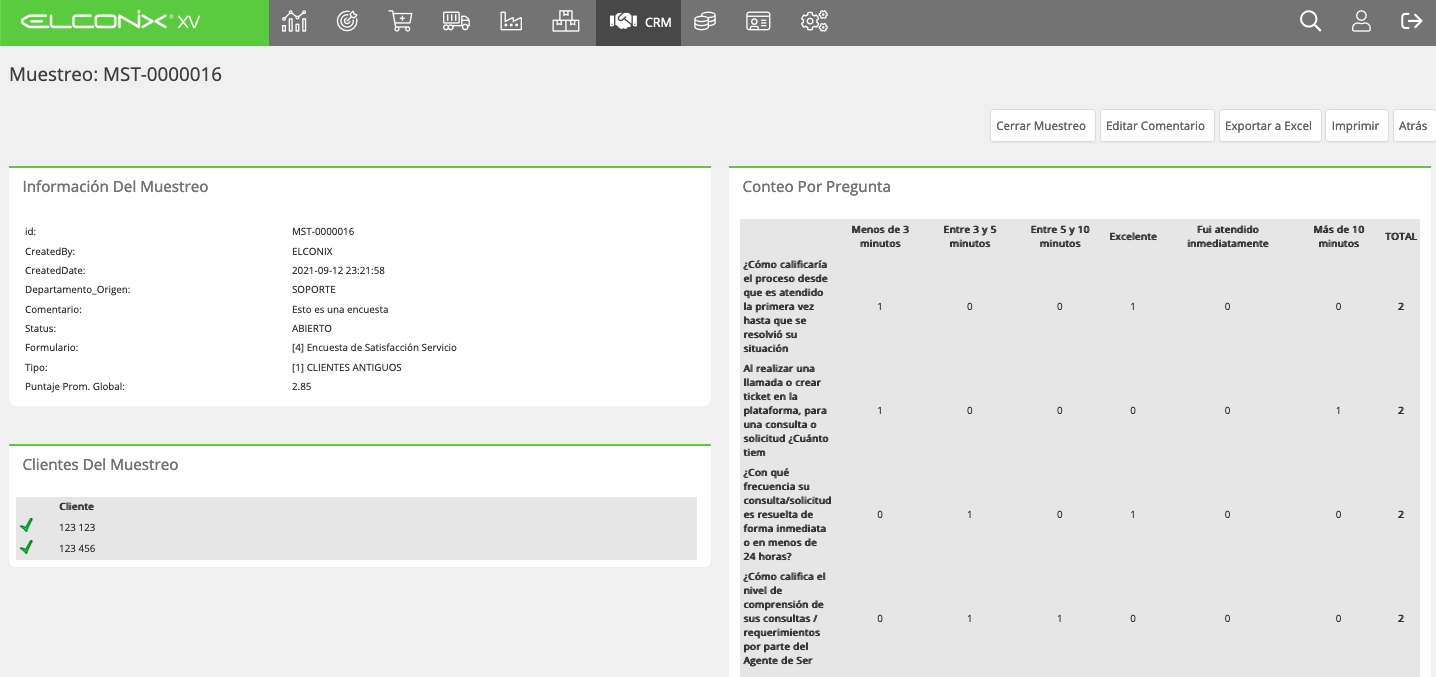
Al crear el muestreo, nos permite seleccionar los clientes a quienes se les va a realizar la correspondiente encuesta. Una vez seleccionado el cliente, se debe ingresar al mismo desde la seccion Clientes de Muestreo y con el boton izquierdo al lado del código del cliente para realizar la encuesta a cada uno de ellos.
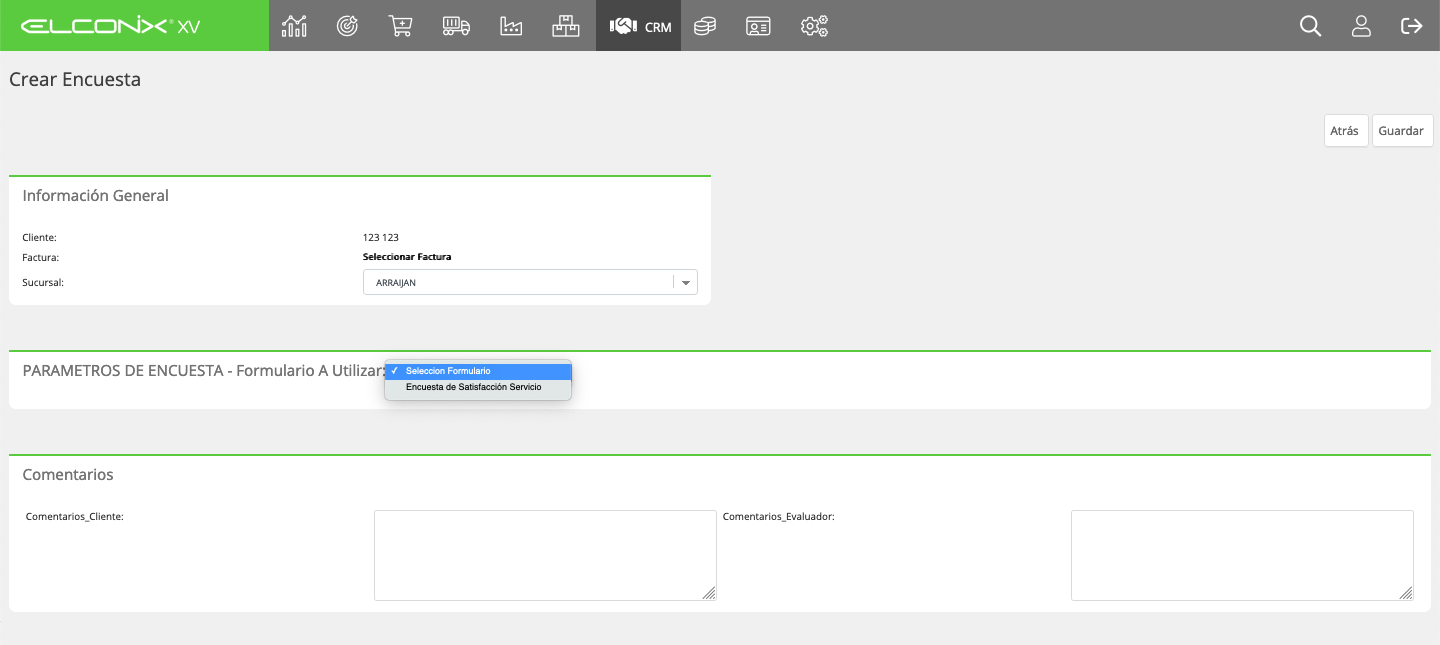
En cada encuesta se selecciona la sucursal y la plantilla correspondiente y se inicia realizando las preguntas al cliente.
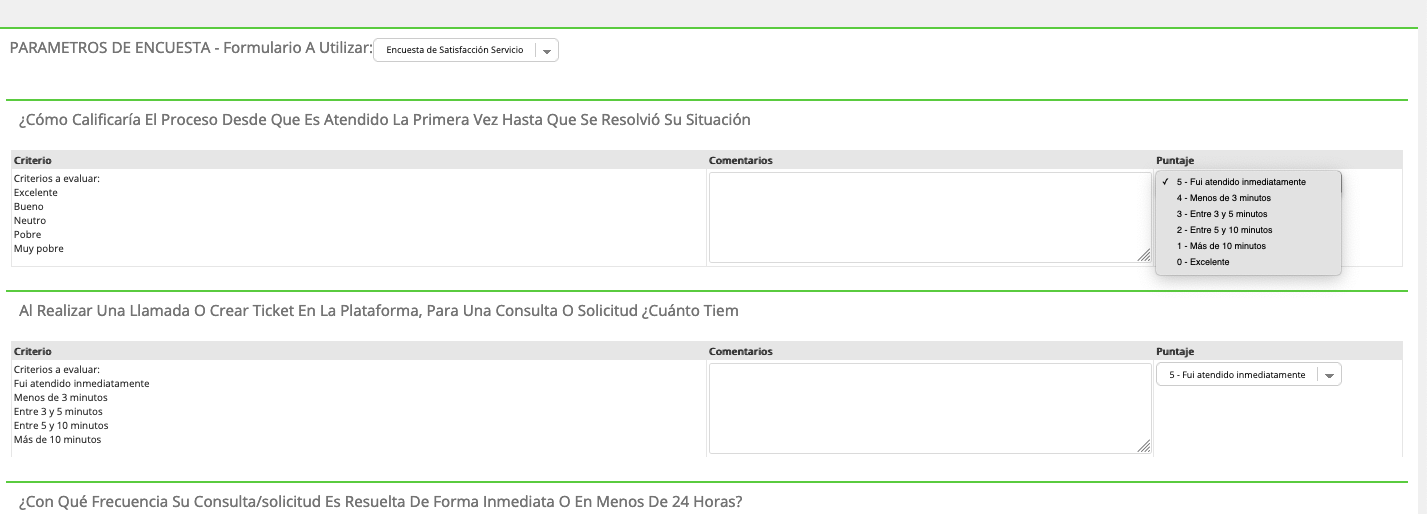
Cada pregunta tiene un espacio para comentario y asignarle una puntuacion. Esta puntuacion se configura dentro de la tabla administrable Respuestas de Encuestas.
Al finalizar la encuesta, se guarda y se continua con el resto de las encuestas hasta terminar. En la ventana principal del muestreo, se le asigna un gancho al cliente encuestado. Los puntajes acumulados de las diversas encuestas realizadas aparecen a la derecha del muestreo.
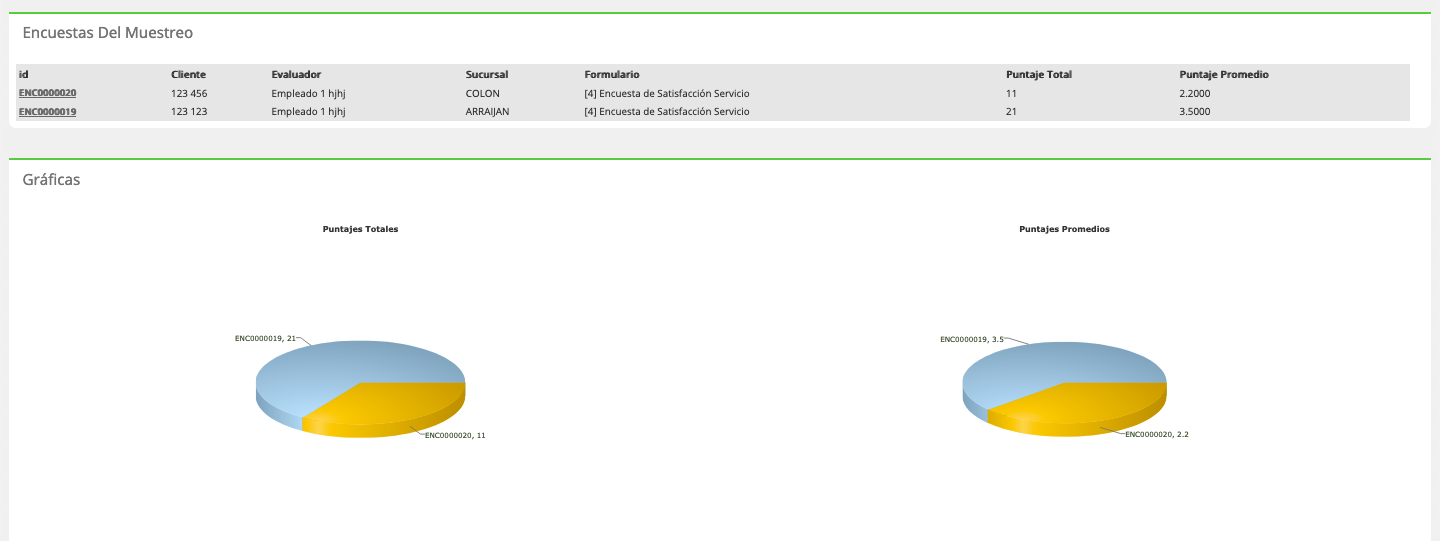
En la parte inferior aparecen los enlaces a cada encuesta, los puntajes obtenidos por encuestas y una gráfica que muestra el porcentaje de de puntos por encuestas.
En el boton Imprimir se muestra un formato para imprimir el mismo. Además tiene un boton para exportar a excel.
Una vez terminado de realizar todo el muestreo, se puede cerrar.
Listar Encuestas
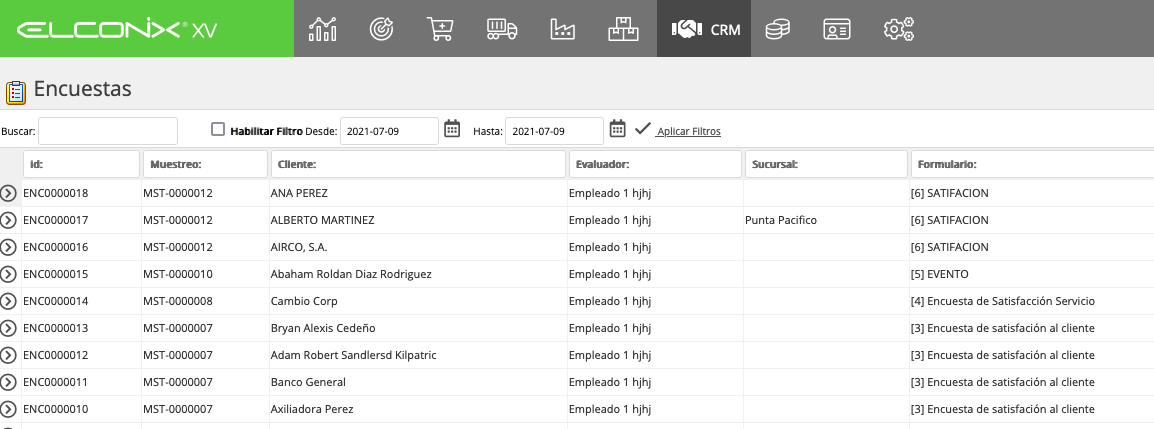
Listado de Encuestas realizadas
Plantillas de Encuestas
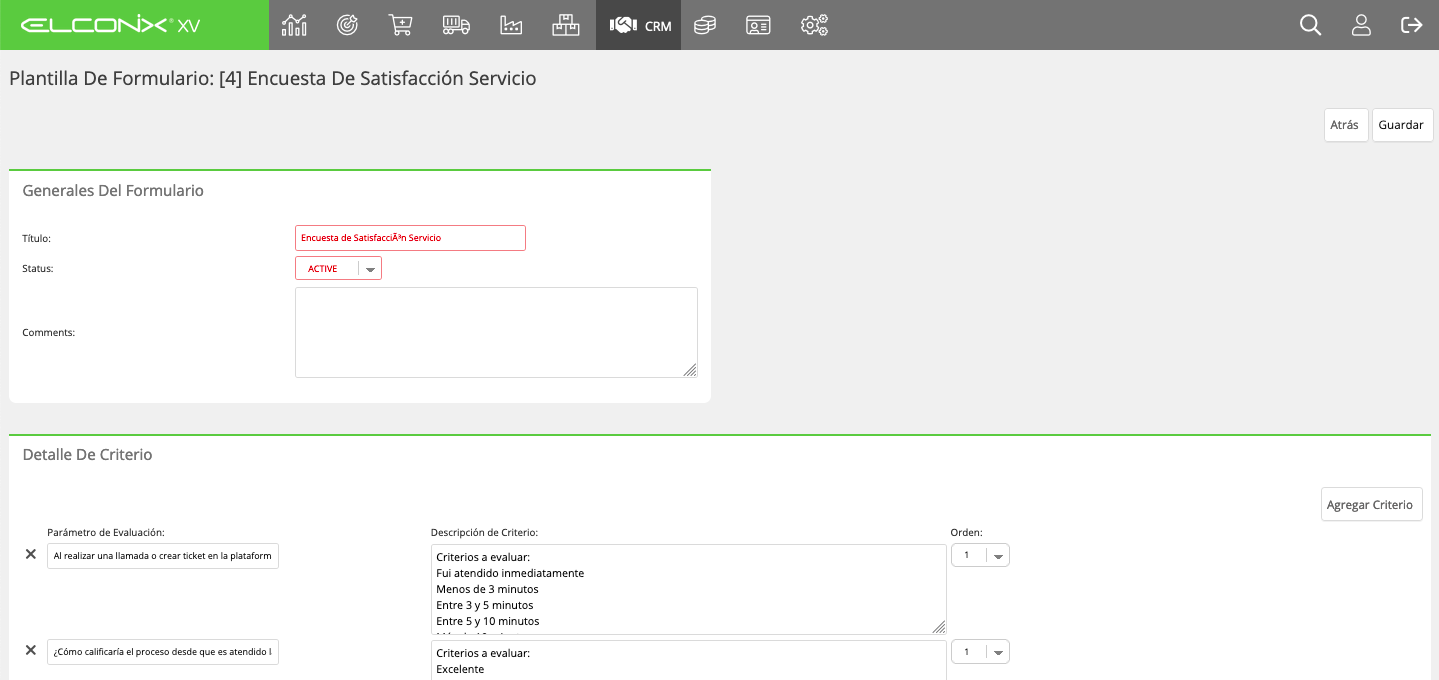
Listado de plantillas de encuestas. Desde esta vista también se pueden Crear plantilla
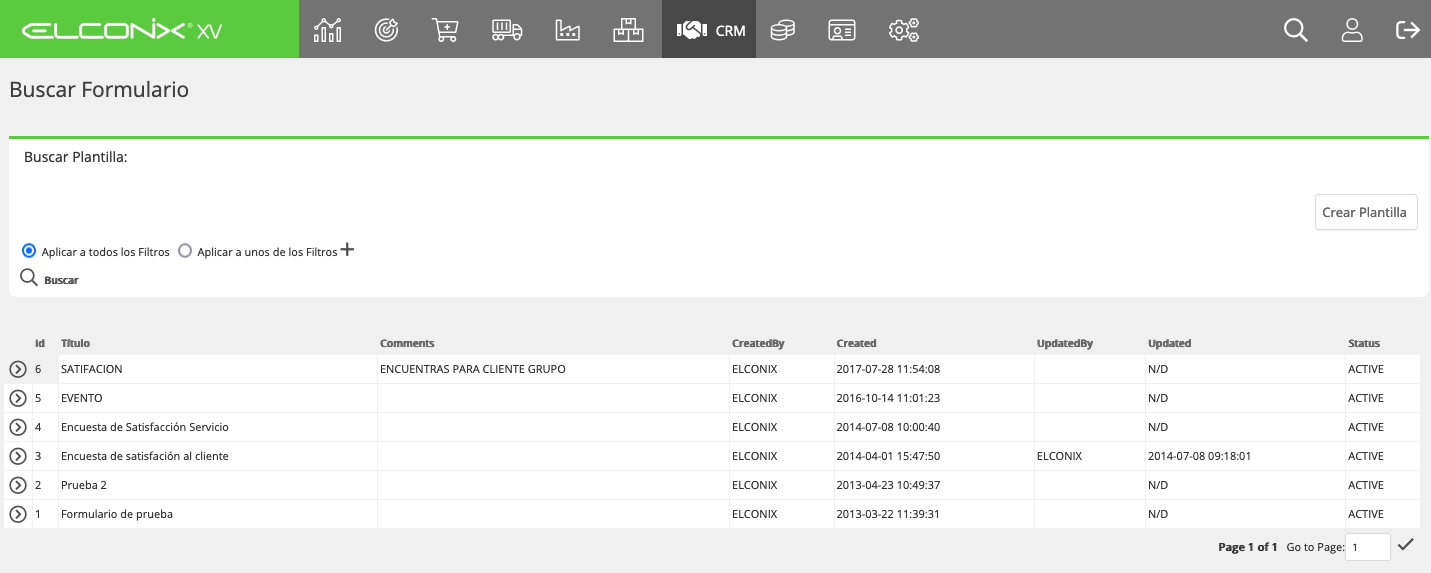
El boton Crear Plantilla permite asignar los criterios a evaluar en la encuesta que se desea realizar. Con el boton Agregar Criterio se pueden agregar diversas líneas y se pueden ordenar por el boton Orden .
Updated 11 months ago