
Operaciones de Tesorería
Este Sub módulo contiene funcionalidades de manejo, propias de un departamento de Finanzas o Tesorería.
En el mismo se puede administrar compromisos Bancarios de la Empresa, como Prestamos o Lineas de Crédito, también manejo de Inversiones o Pagos de Dividendos a Accionistas.

Listar Financiamiento
En esta opción se administran de forma inteligente todas las responsabilidades financieras que tiene su empresa con entidades financieras. Puede administrar todo lo relacionado a esta operación para las responsabilidades como:
| # | Responsabilidades |
|---|---|
| 1 | Tarjeta de Créditos |
| 2 | Líneas de Créditos |
| 3 | Prestamos Hipotecarios |
| 4 | Prestamos Varios |
| 5 | Carta de Crédito |
| 6 | Pagare |
Aplicando las mejores practicas de negocios, e integrando completamente este proceso operativo a la parten financiera de su empresa.
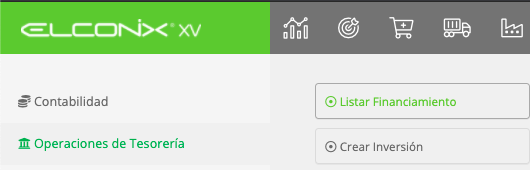
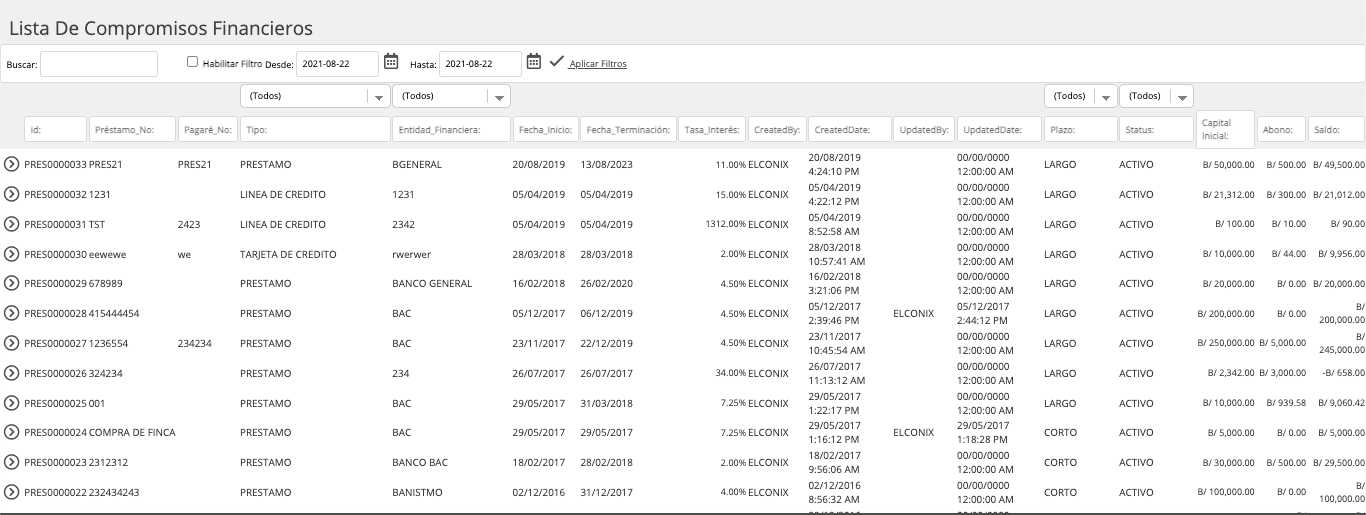
Al hacer clic a la opción de Listar muestra el listado de Financiamientos o Préstamos que tenga su Empresa con entidades bancarias que han sido registrados en el sistema.
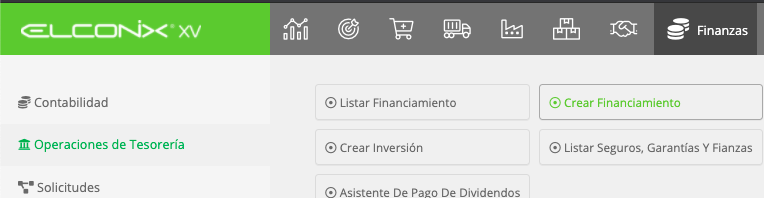
Crear Financiamiento
La creación de un Financiamiento o Préstamo permite registrar en la plataforma el compromiso bancario adquirido por la Empresa con alguna entidad Bancaria.
Al acceder a esta opción se despliega la pantalla de creación, compuesta por tres recuadros en los que se solicita llenar los datos del compromiso financiero que se desea registrar.
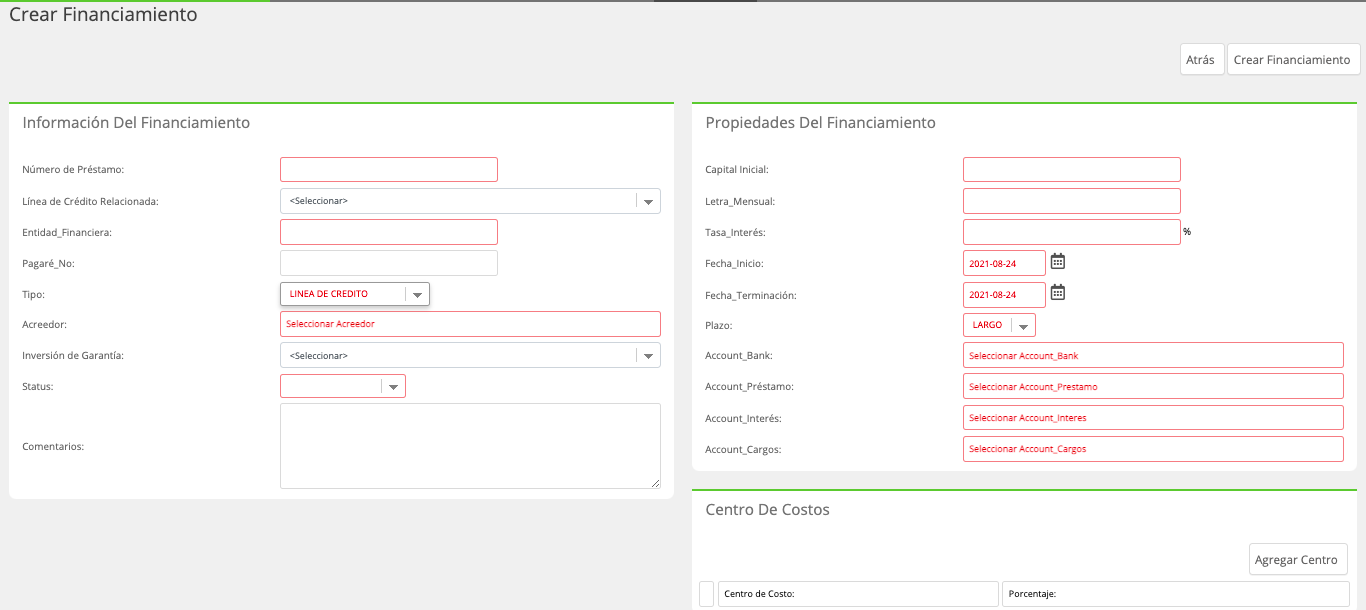
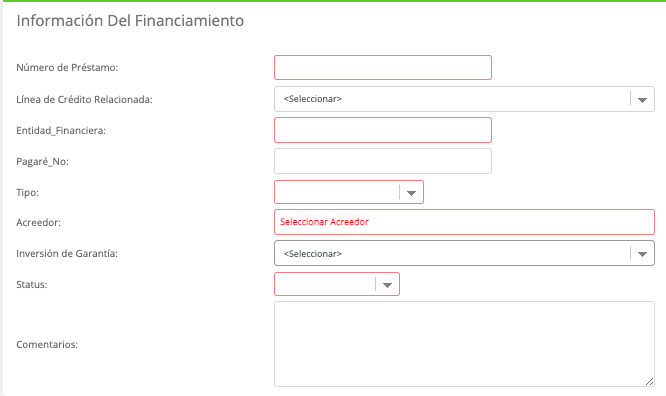
Información Del Financiamiento
En este recuadro se solicita llenar los datos Generales del Financiamiento o Préstamo.
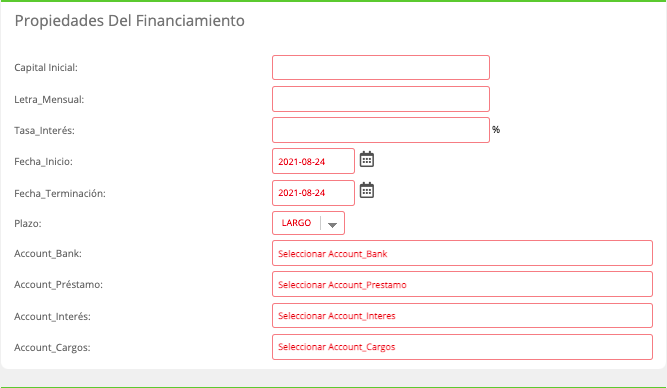
Propiedades Del Financiamiento
En este recuadro se solicita colocar los datos particulares para él cálculo de intereses y afectación contable que debe generarse en el sistema luego de tener registrado el Financiamiento.
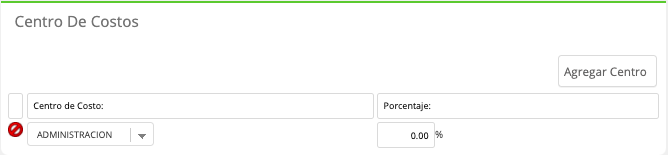
Centro De Costos
Permite controlar si este préstamo todos sus transacciones debe ser distribuidas de forma porcentual entre diferentes centro de costos.
Campos relevantes de la Creación de un Financiamiento
| Nombre del Campo | Descripción |
|---|---|
| Tipo | Define que tipo de Financiamiento es, puede seleccionarse de una lista desplegable los distintos tipos: Línea de Crédito Carta de Crédito Tarjeta de Crédito Préstamo Hipotecario Préstamo Personal Pagare Préstamo |
| Línea de Crédito Relacionada | Permite vincular el financiamiento a una Línea de Crédito. |
| Inversión de Garantía | Permite vincular el financiamiento a una Inversión de Garantía. |
| Status | En la plataforma se manejan los estatus: Activo Pend-Aprobación Inactivo |
| Capital Inicial | Es el valor del capital inicial del Financiamiento. |
| Letra_Mensual | Corresponde al monto de la letra mensual acordada para el financiamiento. |
| Tasa_Interés | Se debe colocar el % de la tasa definido para el financiamiento. |
| Plazo | Define si es un Préstamo a Corto o Largo plazo. |
| Account_Bank | Cuenta del banco del préstamo. |
| Account_Préstamo | Cuenta del préstamo. |
| Account_Interés | Cuenta dónde se guardaran los registros de los intereses de los préstamos. |
| Account_Cargos | Cuenta dónde se guardaran los cargos a los préstamos. |
Luego de llenar los datos solicitados se procede a Crear el Financiamiento con el botón de Crear Financiamiento que se muestra en la parte superior de la pantalla.
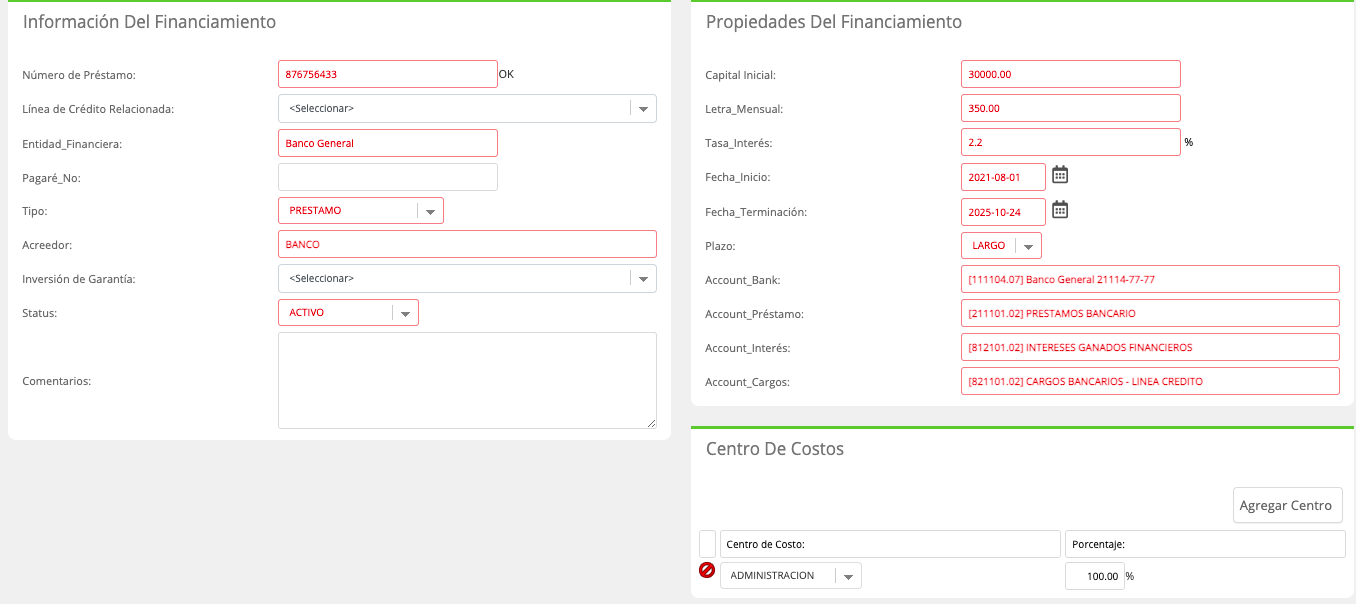

Perfil del Financiamiento
Luego de crear el Financiamiento, se presentará la pantalla de perfil del mismo, en donde como primera condición se le recuerda al usuario, que debe registrarse el desembolso.
Para avanzar solo debe dar clic en Aceptar.
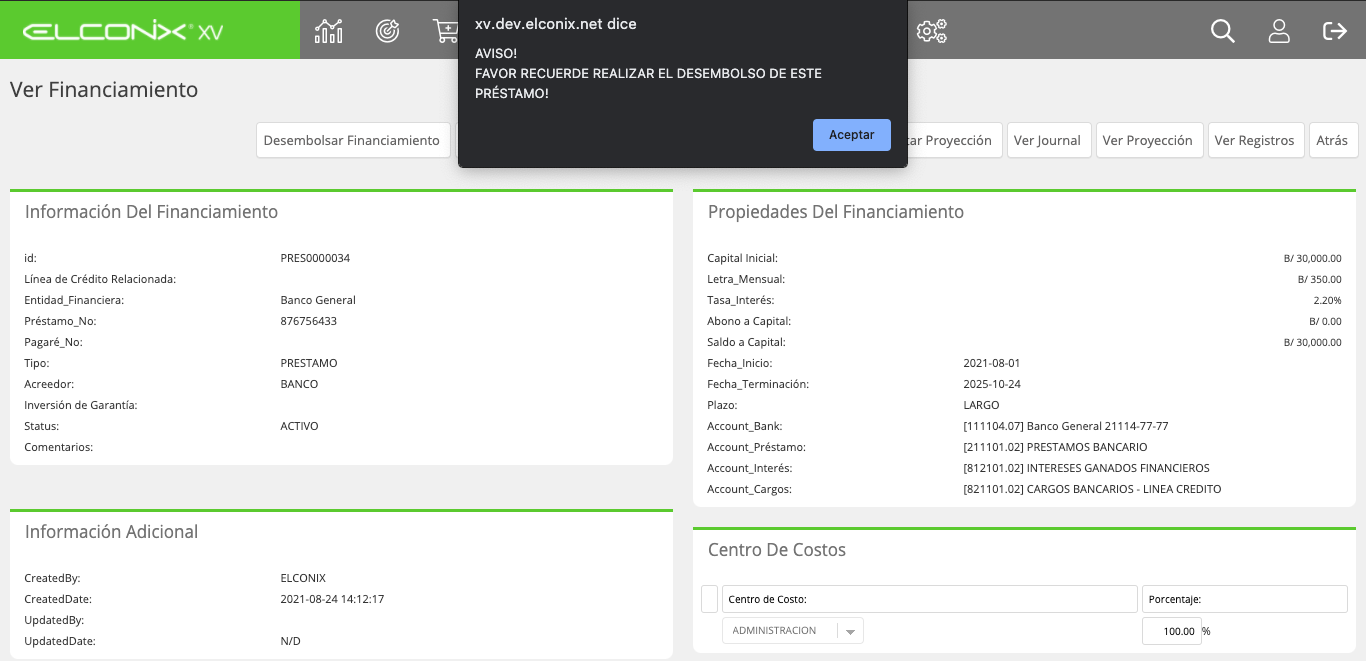
Posteriormente se podrá preciar el menú completo de opciones con el que cuenta la pantalla de Financiamiento.
Opciones del Menú

| Botón | Función |
|---|---|
| Desembolsar Financiamiento | Permite registrar el desembolso del Financiamiento. |
| Registrar Intereses | Permite registrar los intereses al Financiamiento. |
| Registrar Cargo | Permite registrar los cargos al Financiamiento. |
| Registrar pago | Permite registrar los pagos al Financiamiento. |
| Editar | Permite editar las propiedades del Financiamiento. |
| Editar Proyección | Permite editar la proyección realizada por el sistema de forma automática al momento de crear el Financiamiento. |
| Ver Journal | Permite ver el asiento contable del Financiamiento. |
| Ver Proyección | Permite ver la proyección del financiamiento con el análisis del real. |
| Ver Registros | Permite ver el movimiento del Financiamiento con rango de fecha, a través del reporte Lista De Transacciones De Préstamo. |
Desembolsar Financiamiento
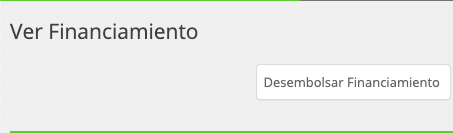
Para realizar el Desembolso de un financiamiento debe entrar a la pantalla de Ver Financiamiento y presionar el botón Desembolsar Financiamiento.
Posteriormente se mostrará la pantalla de registro la cuál dará un resumen del financiamiento que le va realizar el desembolso, automáticamente le colocara el monto total del financiamiento, el cual es el desembolso del mismo.
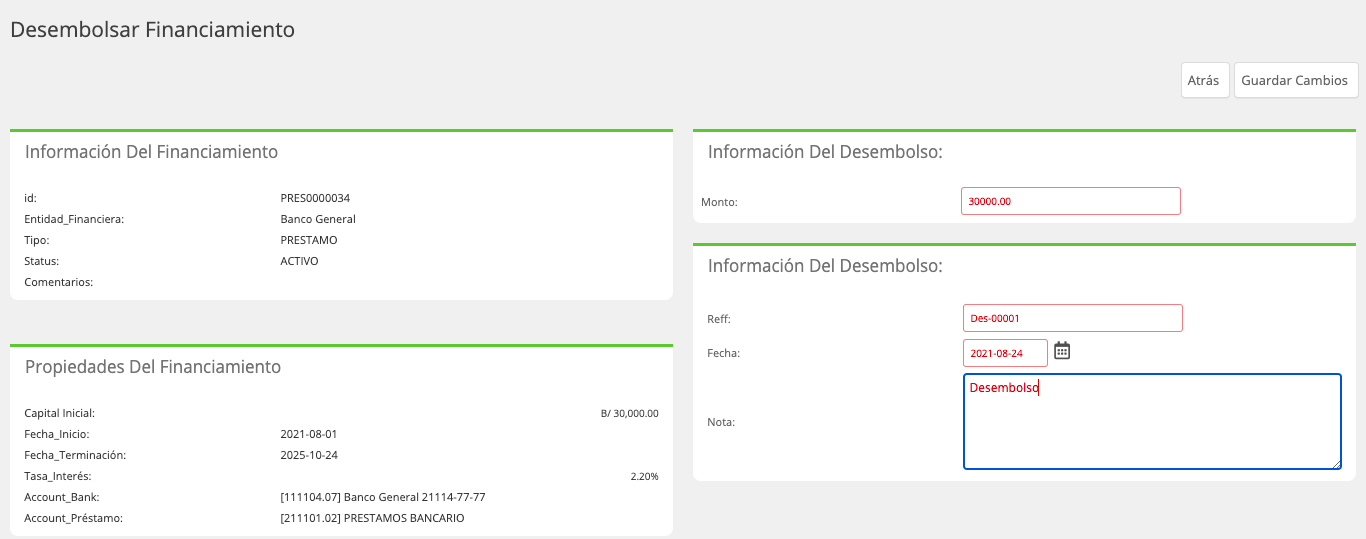
Se debe llenar información restante con su numero de referencia y fecha del registro con su nota respectiva y posteriormente presionar el botón de Guardar Cambios.

El desembolso ya creado puede ser editado para ello puede entrar a la pantalla de Ver Financiamiento y en el recuadro Historial de Transacciones aparecerá el Desembolso creado, al cual puede acceder haciendo clic a la fecha que esta al lado izquierdo de la línea.

Al acceder podrá ver la pantalla de Edición donde se puede realizar todos los cambios necesarios.
Para registrar la edición debe darle clic al botón de Guardar.
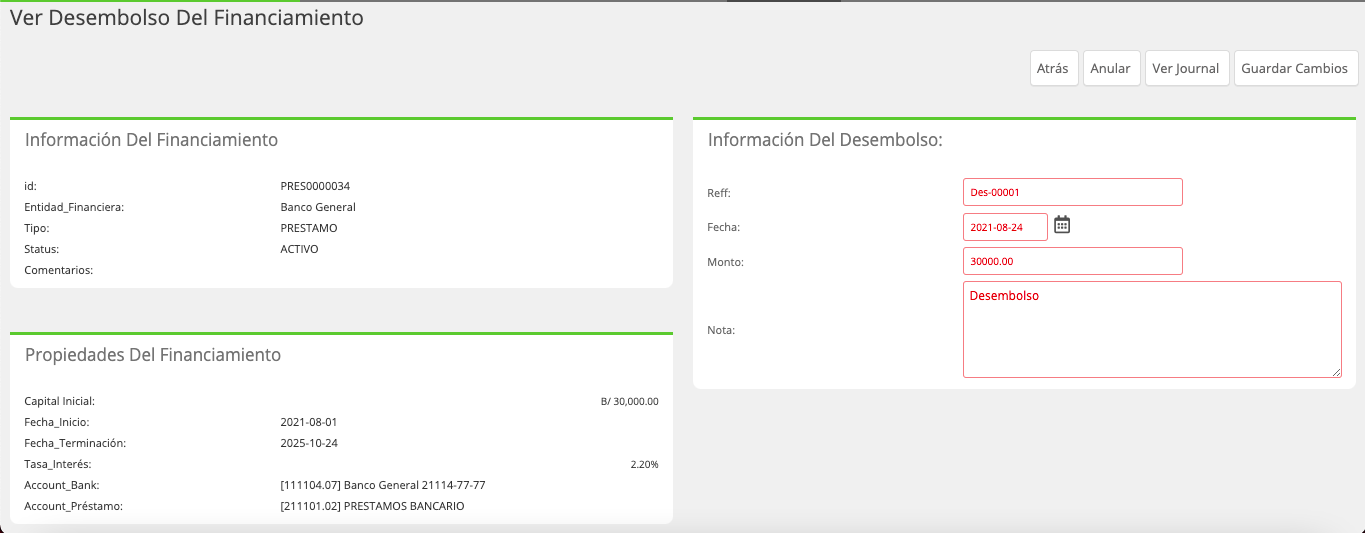
El Desembolso también puede ser anulado con el botón de Anular que se ubica en la parte superior de la pantalla.
Proyecciones
Las proyecciones de los prestamos son creados al momento de la creación del Financiamiento. Se basa en la información que se haya registrado en las propiedades del Financiamiento o Préstamo.
A través del Botón Ver Proyecciones, qué se habilita en la pantalla de perfil el Financiamiento.

Este botón mostrará la pantalla con la información de la proyección del Préstamo o Financiamiento.
Esto le permite ver la proyección del préstamo y revisar si se requiere realizar algún cambio al mismo.
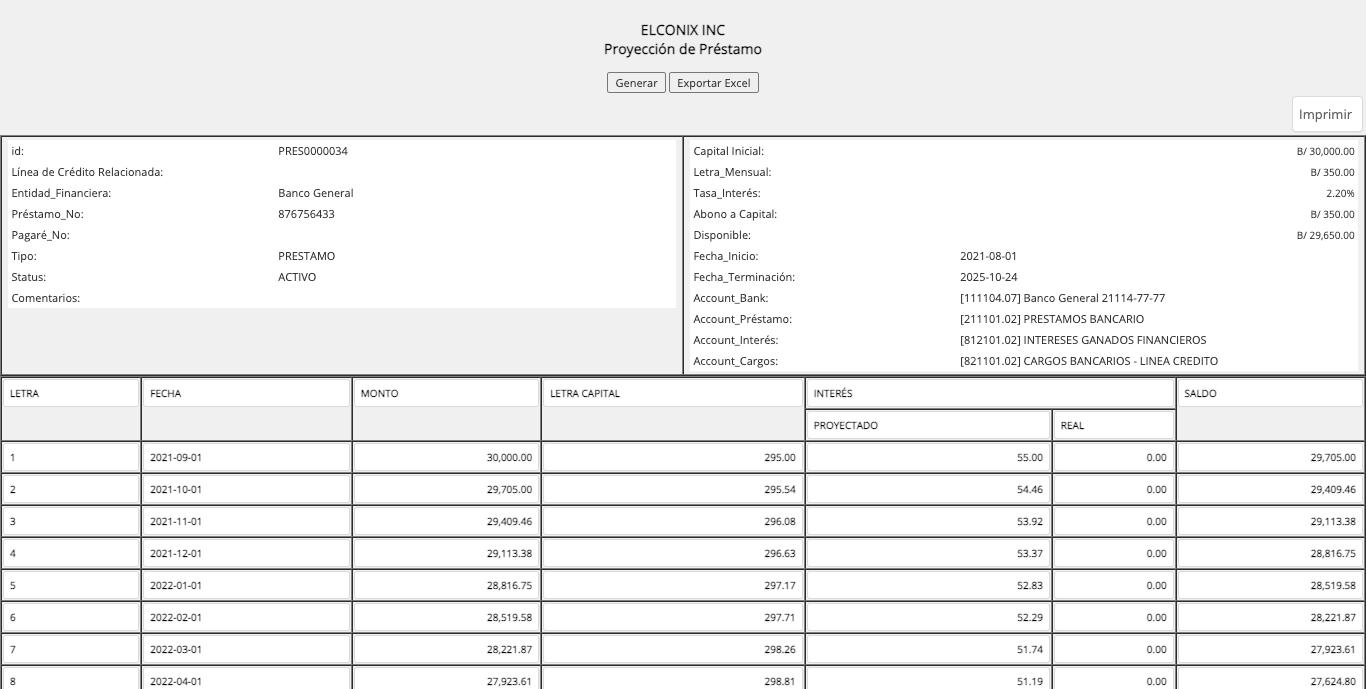
De requerirse hacer cambio a las proyecciones se cuenta con el botón de Editar la Proyección del Financiamiento que se ubica también dentro del perfil del Financiamiento.

Esto permite ver la siguiente pantalla, desde donde puede realizar los cambios que considere necesarios.
Con el Icono que aparece al lado de cada línea puede replicar a el dato que coloque en una de las celdas a las siguientes de la misma columna.
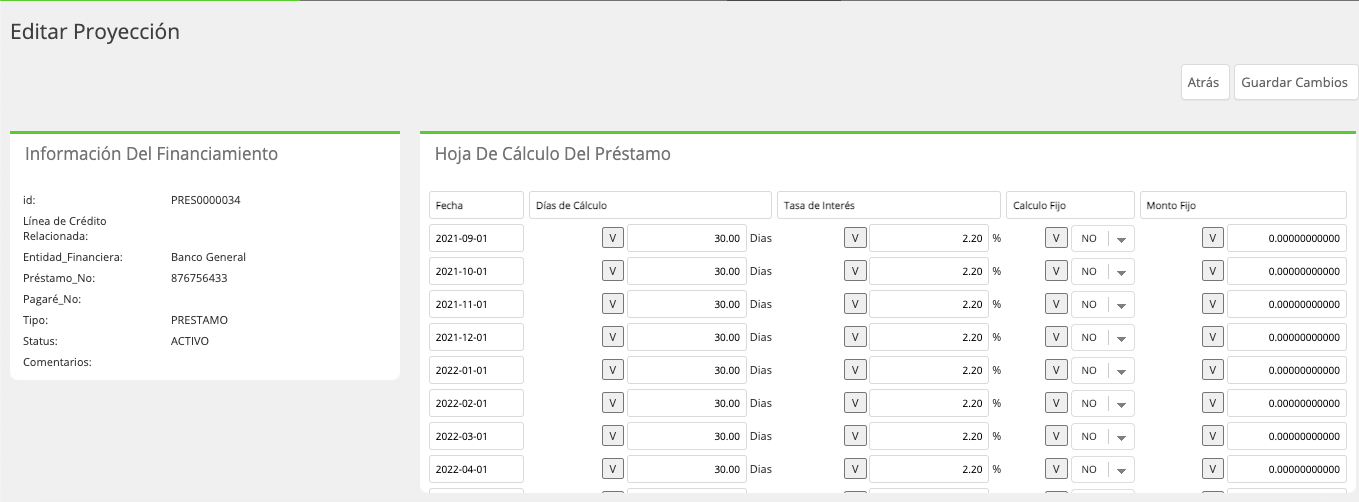
Datos de la Hoja de Cálculo del Préstamo
| Columna | Descripción |
|---|---|
| Fecha | Es la fecha que corresponde el pago previamente acordado. |
| Días de Cálculo | Permite colocar en base a qué días calcular en la letra especifica. |
| Tasa de Interés | Permite cambiar la tasa de interés que se calculara la letra especifica. |
| Cálculo Fijo | Permite colocar si la letra se realiza sobre un cálculo fijo, este se usa en conjunto con el campo de Monto Fijo. |
| Monto | Es el valor que se desea aplicar en la letra específica. |
Registrar Intereses
Para registrar los Intereses a un financiamiento, puede proceder desde la pantalla de Ver Financiamiento, con el botón Registrar Intereses.

Al presionarlo mostrará la pantalla de registro, dónde se debe llenar los datos del formulario según aplique para su financiamiento.
Una vez llenados los campos del formulario se debe guardar los Intereses con el botón Guardar Cambios que se encuentra en la parte superior de la pantalla.
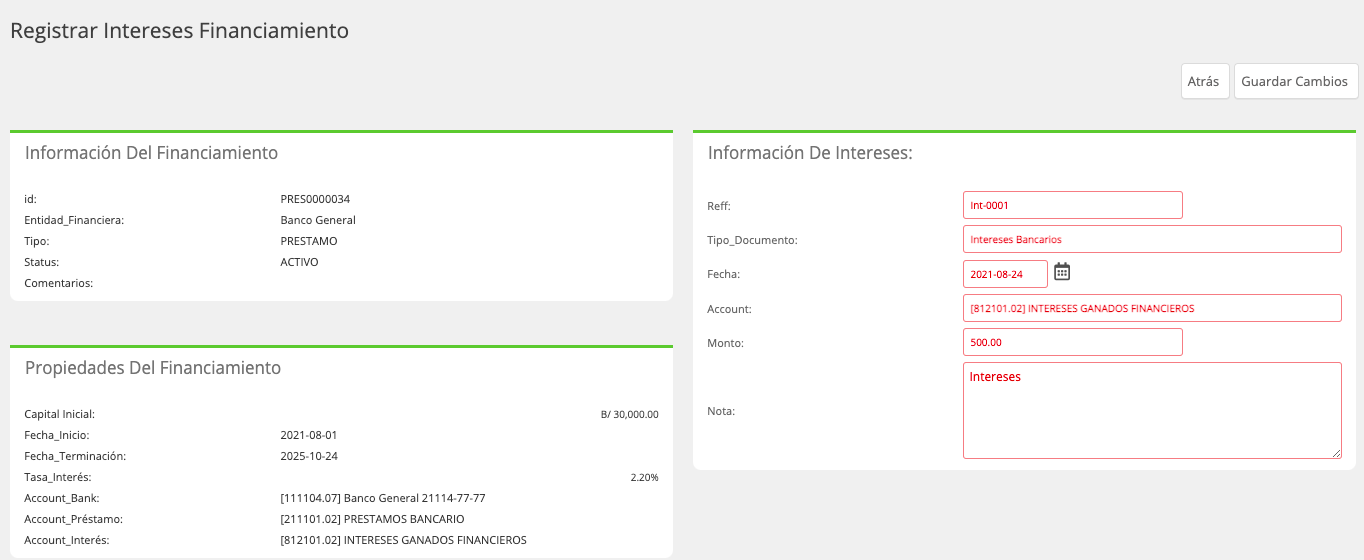
Posteriormente de guardar los Intereses puede ser consultado, editado o anulado accediendo al mismo desde el Historial de Financiamiento, al cual se le vinculo el registro de Intereses.

Registrar Cargos
Para registrar los cargos a un financiamiento, puede proceder desde la pantalla de Ver Financiamiento, con el botón Registrar Cargo.

Al presionarlo mostrará la pantalla de registro, dónde se debe llenar los datos del formulario según aplique para su financiamiento.
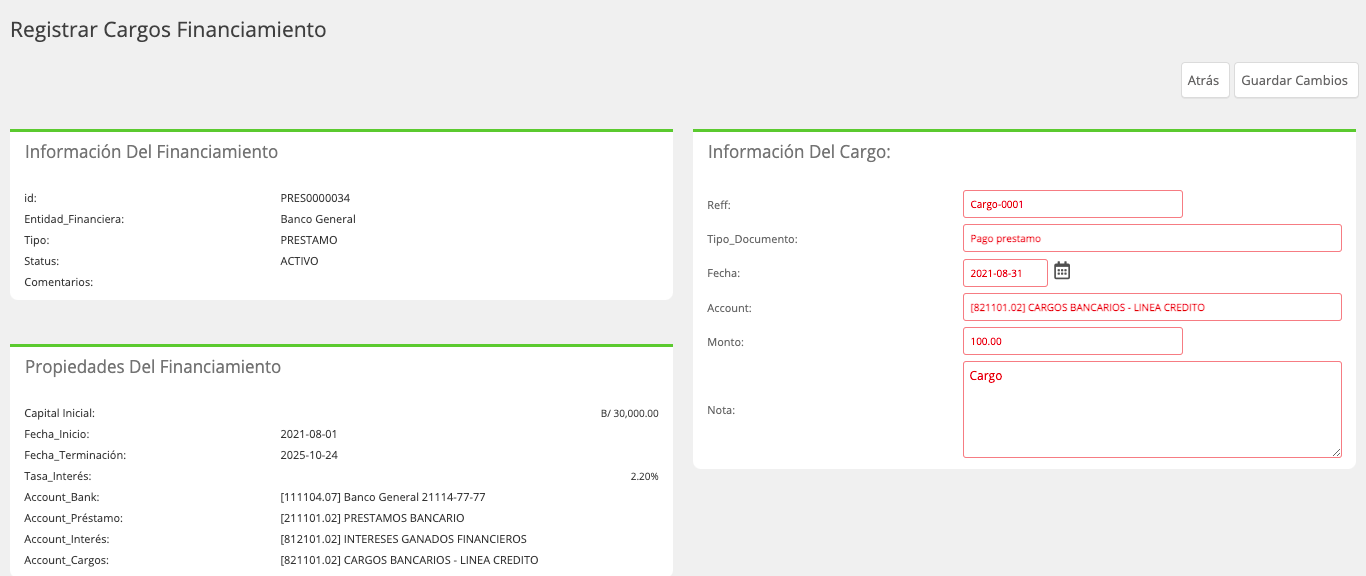
El Tipo de Documento es una tabla auto administrable por usuario. Lo que quiere decir que de requerir agregar o modificar los existentes en la plataforma el usuario puede hacerlo.
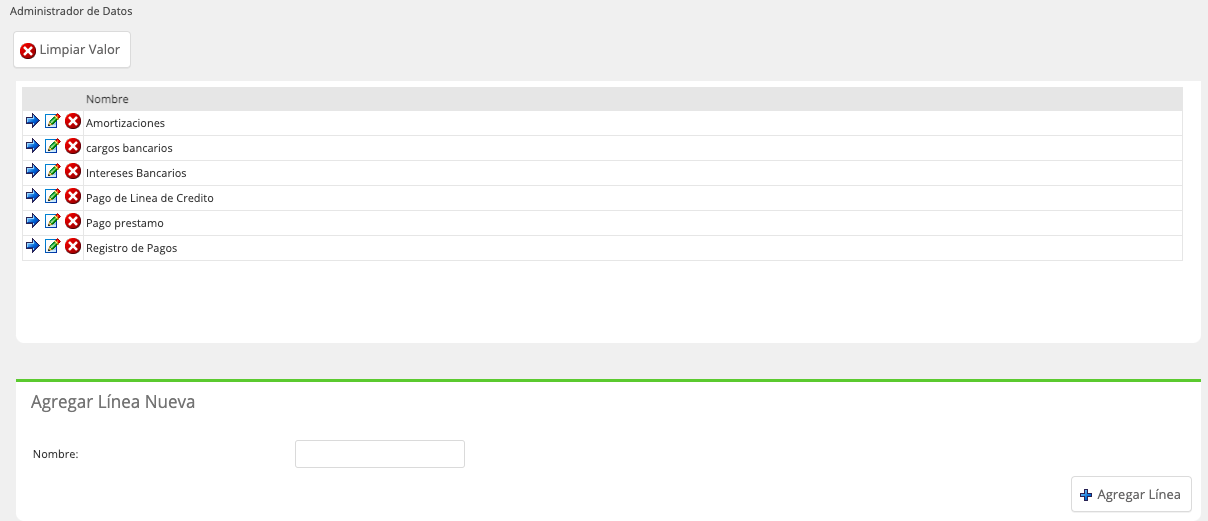
Una vez llenados los campos del formulario se debe guardar el Cargo con el botón Guardar Cambios que se encuentra en la parte superior de la pantalla.

Desde el Historial de financiamiento se podrá brindar mantenimiento a los cargos.

Al igual que con los desembolsos se puede editar o anular los Cargos ya registrados.

Registrar Pago
En la pantalla de Ver Financiamiento se encuentra el botón Registrar Pago

Al presionar el botón se muestra la pantalla de registro de pago a el financiamiento.
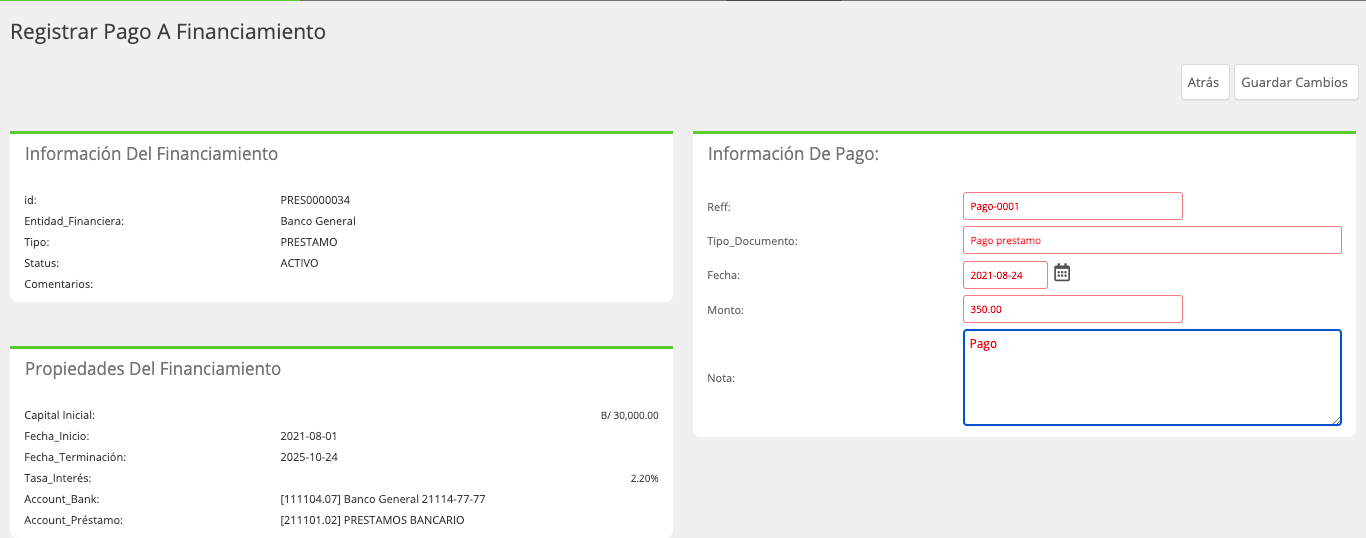
Para registrarlo solo se requiere llenar los datos solicitados en la Información de Pagos y presionar el botón de Guardar Cambios que se encuentra en la parte superior.
Posteriormente de guardar el pago puede ser consultado, editado o anulado accediendo al mismo desde el Historial de Financiamiento, al cual se le vinculo el pago.

Listar Líneas De Crédito
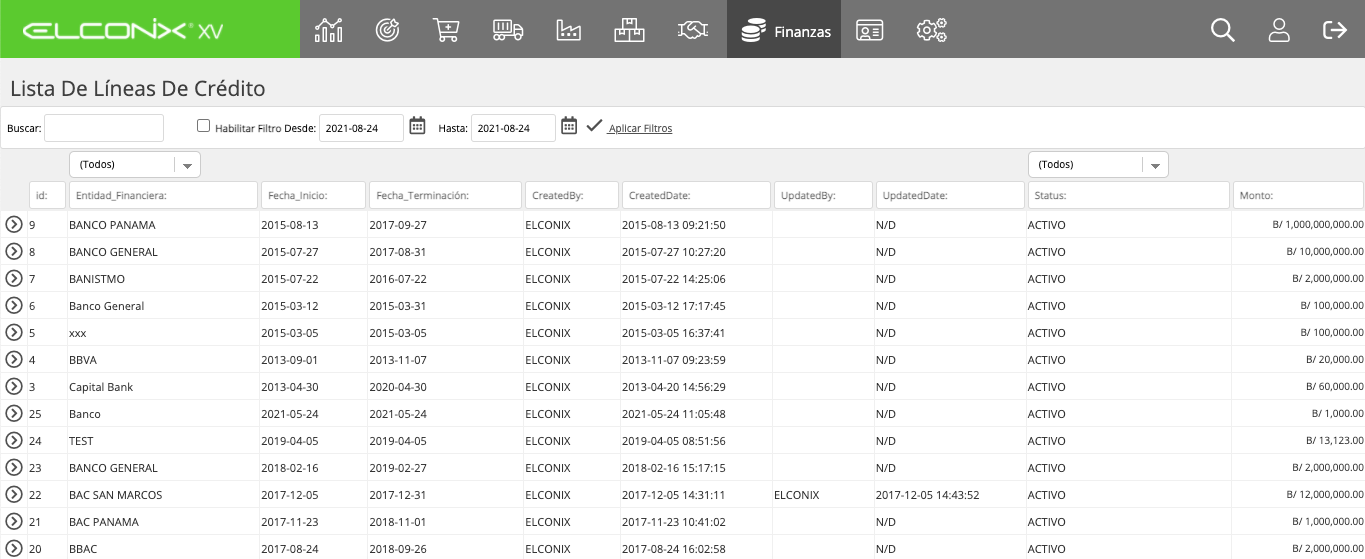
El manejo de las líneas de crédito se utiliza para agrupar Financiamientos los cuales son utilizados bajo una misma relación de Línea de Crédito con la entidad financiera.

La opción de Listas Línea de Crédito muestra el listado de todas las líneas de crédito que se encuentren en la plataforma.
Crear Líneas De Crédito
Paso 1: Para crear una línea de crédito es necesario acceder al sub- Modulo Operaciones de Tesorería opción Crear Línea de Crédito.

Paso 2: Luego se mostrará la pantalla con los campos que deben ser llenados, para registro de la línea de Crédito.
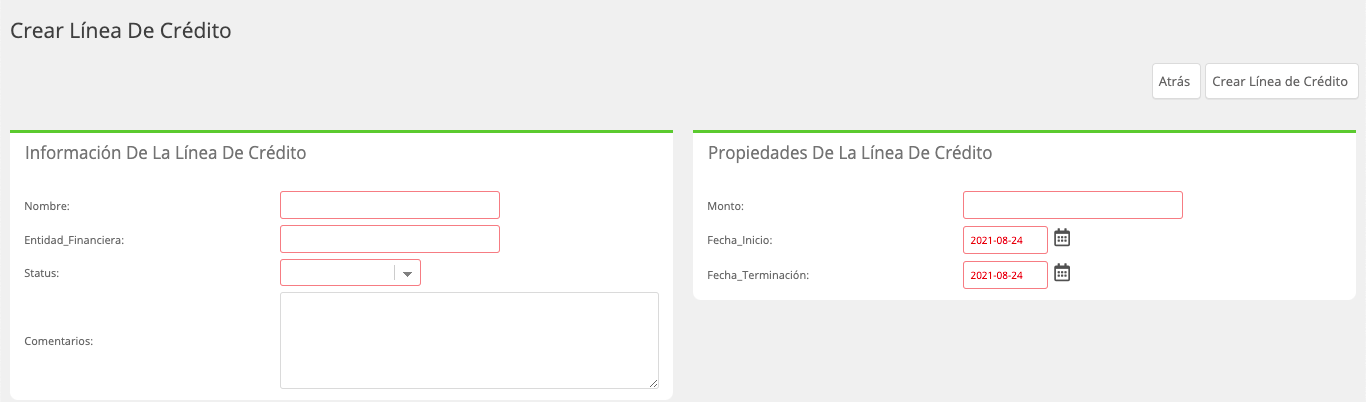
Al llenar el formulario se debe tomar en cuenta que el Monto debe ser el monto completo de la Línea de Crédito.
Luego de llenar los datos se procede a guardar con el botón Crear Línea de Crédito que aparece en la parte superior de la pantalla.
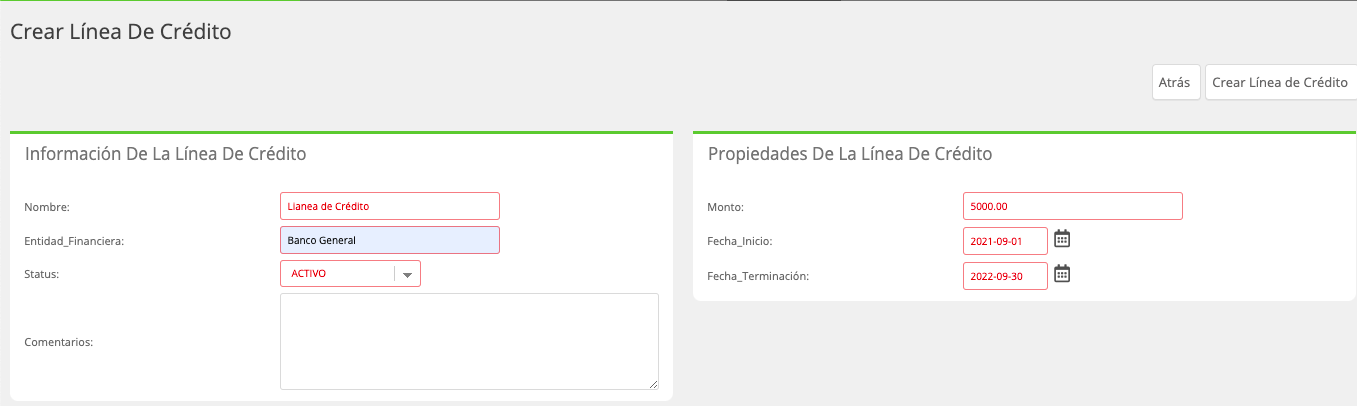
Administración de la Línea de Crédito
Una vez creada se podrá administrar la línea de crédito desde la siguiente pantalla:
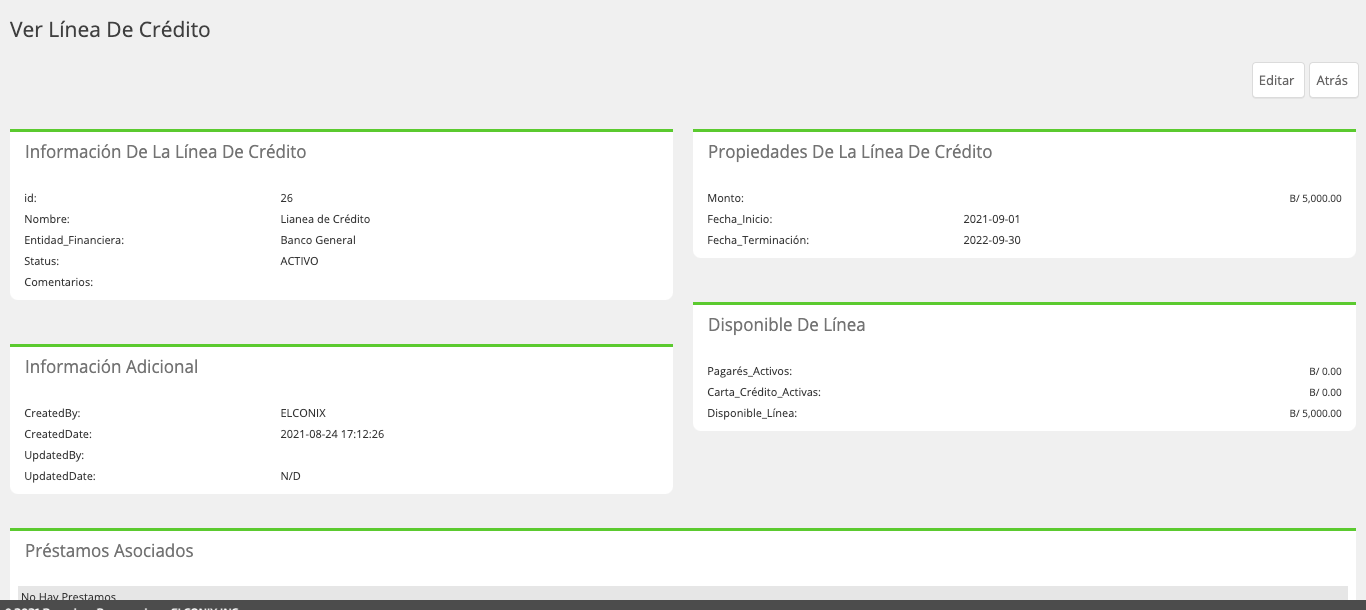
Desde la Cual se puede ver la Disponibilidad de la Línea de Crédito basado en los Financiamientos o Prestamos relacionados a la línea.
La relación de una línea de crédito con un financiamiento nace al momento de Crear el Financiamiento donde debe seleccionarle en el campo Línea de Crédito Relacionada, cuál es la que esta vinculada al Financiamiento.
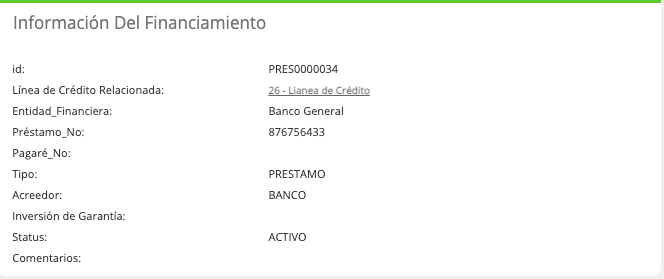
Desde la pantalla de la Línea de crédito puede verse las propiedades generales de la Línea llenadas al momento de la creación como también, la vinculación con su préstamo o financiamiento y la Disponibilidad de la Línea de Crédito.
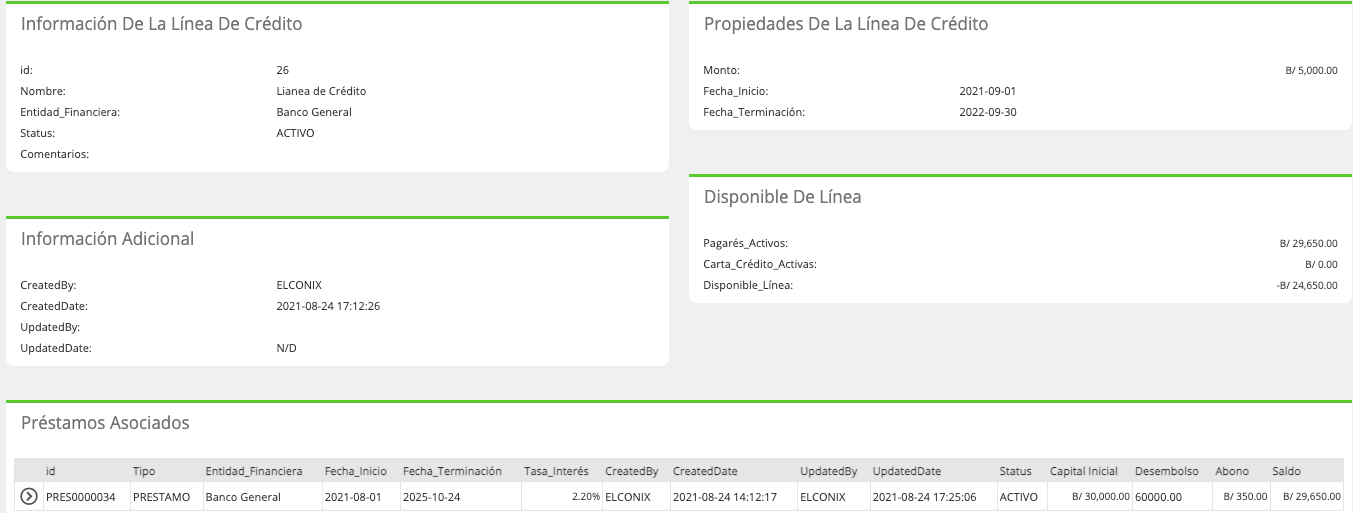
En el recuadro de la disponibilidad los Pagares Activos son los préstamos y sus balances, y Carta de Crédito Activa son las financiamientos tipo Carta de Crédito con sus Balances.
Listar Inversiones
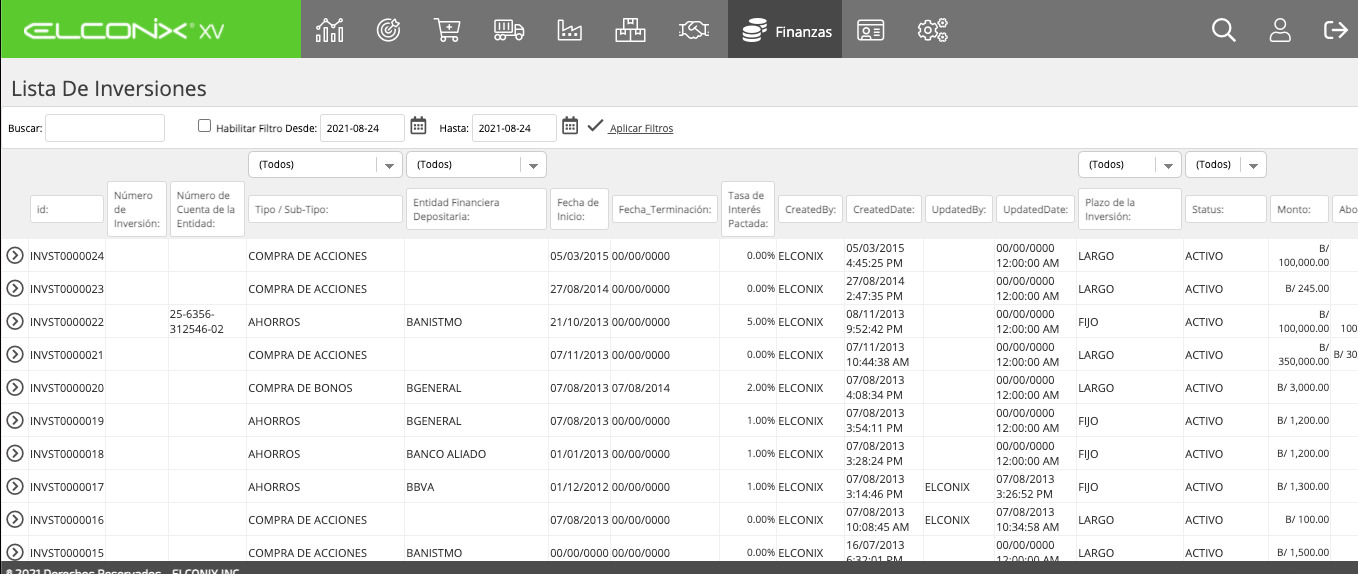
Esta opción es un listado de las Inversiones que se encuentran registradas en la plataforma.

Crear Inversión
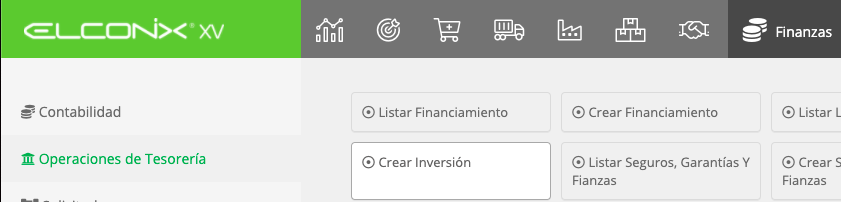
Para crear una Inversión debemos ingresar al módulo de Finanzas, Sub módulo Operaciones de Tesorería, luego posicionarse sobre la opción Crear Inversión.
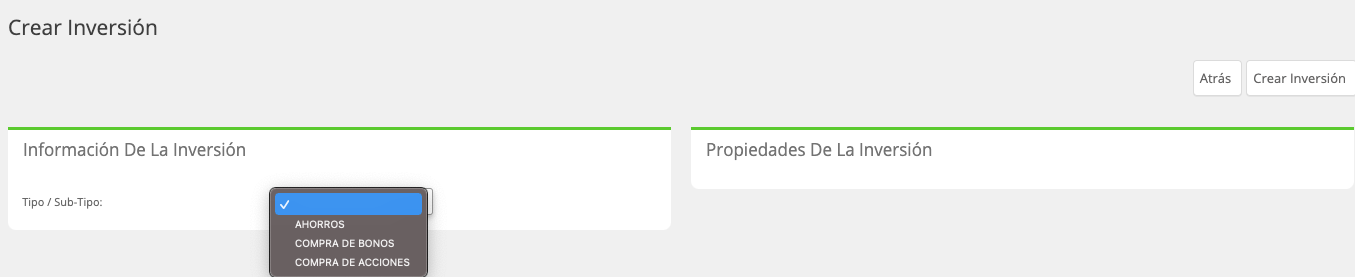
Posteriormente se desplegará dos recuadros que deben ser llenados para la creación de una inversión.
La primera parte se refiere a la Información Base de la inversión y la segunda parte se detallan las propiedades que definen la inversión a crear.
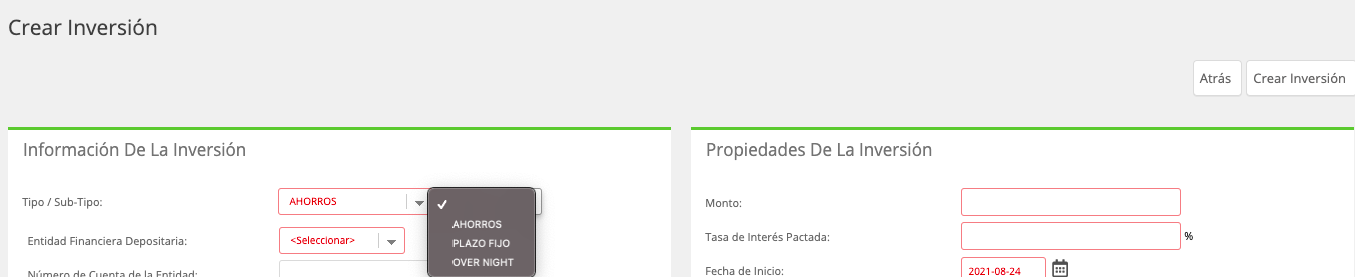
Como primer paso se deberá escoger el Tipo y Sub tipo de Inversión, esta opción permitirá que se desplieguen los demás campos en la pantalla.
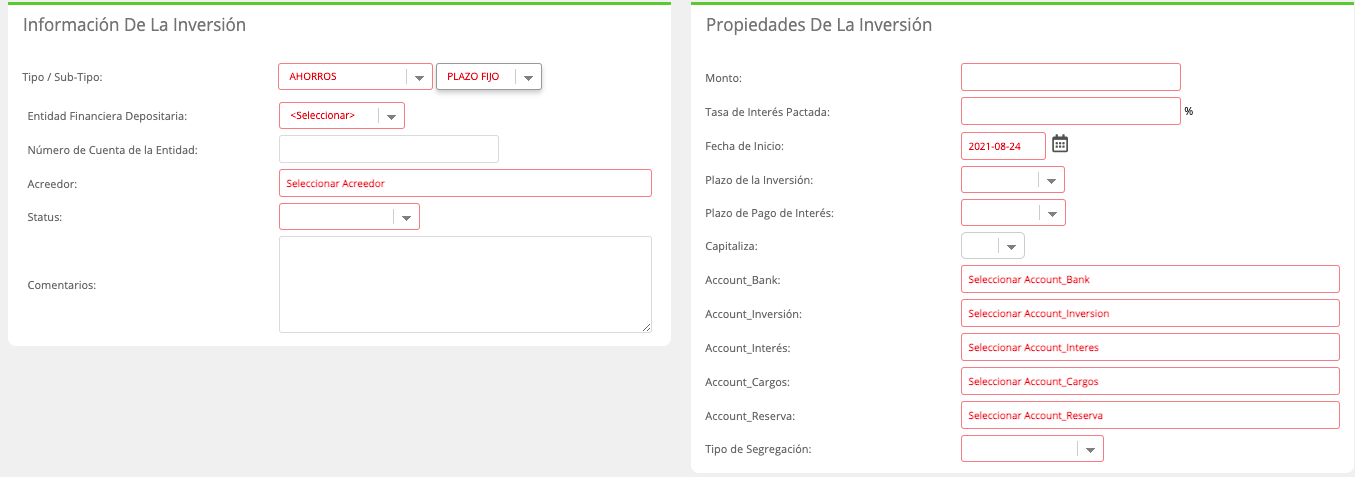
Luego de escoger el tipo de inversión deberemos definir el sub tipo, estos van vinculados siempre al TIPO y son dinámico según el Tipo que se seleccione se muestran los Sub tipos.
Tipo Ahorro
Tipo Compra de Bonos

Tipo Compra de Acciones

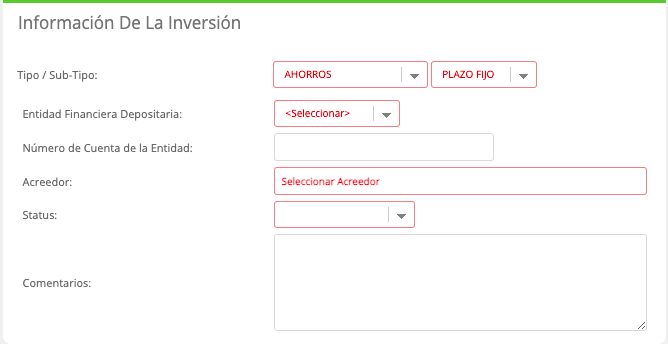
Campos Relevantes Información De La Inversión
| Botón | Descripción |
|---|---|
| Entidad Financiera Depositaria | Se define como el banco o institución bancaria donde estarán depositados los fondos de ahorro. Esta tabla se alimenta de la lista de bancos que mantiene el sistema y que es administrado por el usuario. |
| Número de cuenta de la entidad | En este campo se define el número de cuenta de ahorros que identifica a nosotros (la empresa) como dueño de una cuenta en la entidad bancaria. |
| Acreedor | En este campo se define el acreedor al cual se le girará el dinero a depositar en la entidad bancaria, y que desplegará la tabla de acreedores que administra el sistema. |
| Status de la Inversión | Define como activo, inactiva o pendiente de aprobación si existe una aprobación previa definida en el sistema. |
| Comentarios | Se incluye el campo de comentarios el cual es de libre utilización para el usuario. |
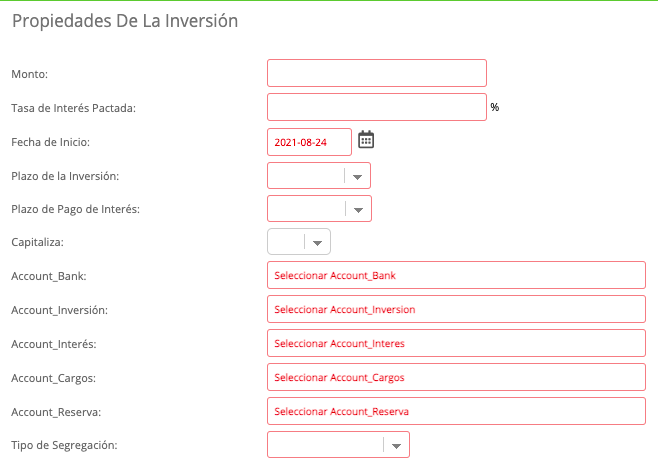
Campos Relevantes Propiedades de la Inversión
| Campo | Descripción |
|---|---|
| Monto | Campo en donde se define el valor monetario de la inversión o depósito de ahorros que se pretende hacer. |
| Tasa de Interés Pactada | En este campo se define la tasa de interés que se ha pactado con la entidad bancaria. |
| Fecha de Inicio | En este campo se define la fecha de inicio de la inversión o día uno del depósito bancario. Se puede apoyar con el calendario desplegable. |
| Plazo de la inversión | En este campo definimos el Plazo de la transacción, si es fijo indica que tiene una fecha de inicio y final pactada (ej. Plazo Fijo), si es indefinido indica que el ahorro es de tipo indefinido hasta que se decida cerrar la cuenta bancaria. |
| Plazo de Pago de Intereses | En este campo se define los plazos de pago de intereses pactados con el banco o entidad bancaria. |
| Capitaliza | En este campo se define si la transacción o contrato de ahorros especifica que los intereses serán capitalizados al principal o pagaderos al vencer el plazo de pago de intereses. La definición de este campo es importante para las proyecciones que hace el sistema a futuro de la inversión. |
| Account_Bank | Se refiere a la cuenta de banco que se afectará con los movimeintos de la inversión |
| Account_Inversión | Es la cuenta contable para registrar la inversión. |
| Account_Interés | Es la cuenta utilizada para registros de intereses. |
| Account_Cargos | Se refiere a la cuanta contable que se debe utilizar para el registro de los cargos. |
| Account_Reserva | Es la cuenta de reserva de la inversión. |
| Tipo de Segregación | En este campo definimos el tipo de segregación contable a distribuir en el estado de resultados. Esta segregación puede ser a Centro de Costo o se puede cargar a Proyectos. |
Una vez definidas las propiedades y la información de la Inversión se procede grabar presionando el botón Crear inversión que se encuentra en la parte superior de la pantalla.
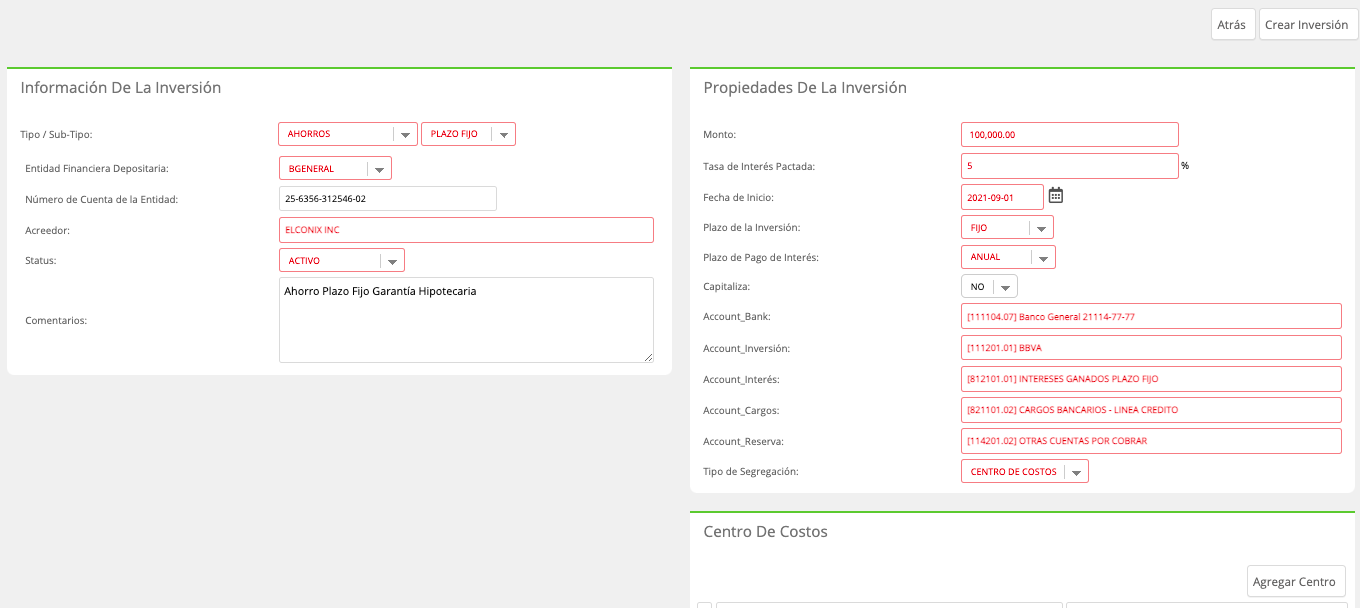
Una vez creada se desplegará el primer mensaje de administración de la inversión que se refiere a crear el desembolso de la inversión.
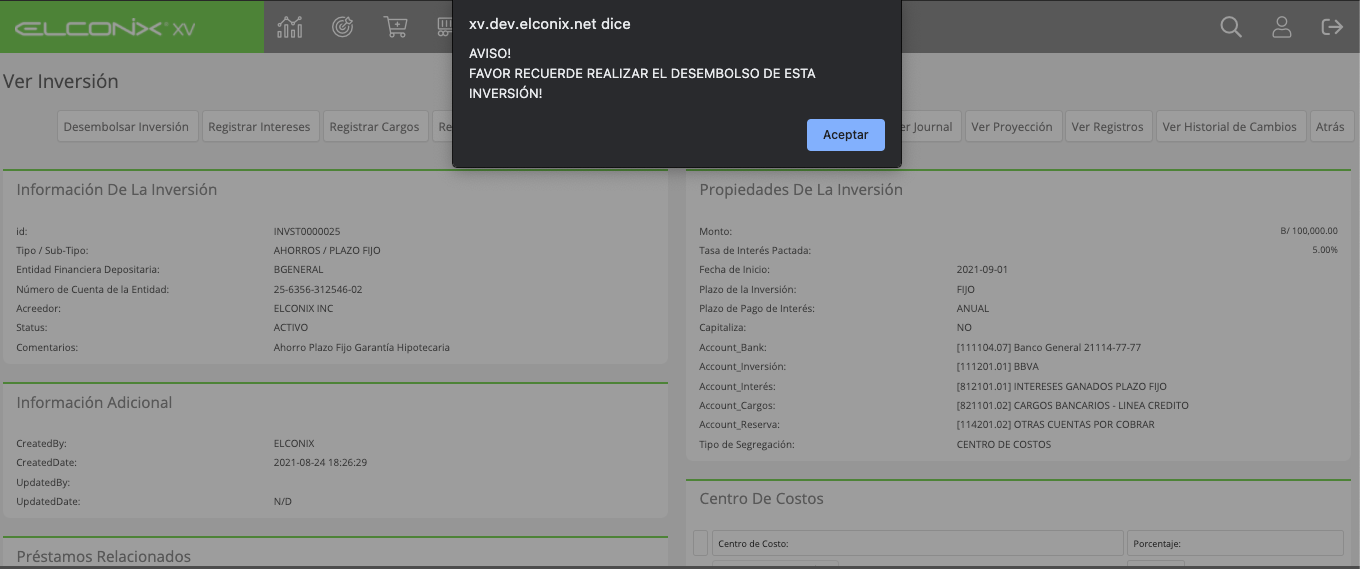
Se tiene la opción de adjuntar documentación a la operación, como por ejemplo el contrato con el banco que contiene las condiciones específicas de la operación.

Opciones en Pantalla de Inversión

Desembolsar Inversión
Al presionar el botón Desembolsar Inversión se le indica al sistema que se va a crear el desembolso o salida de efectivo para la creación del depósito en la entidad bancaria. Se creará la pantalla para definir contablemente la salida de dinero y se verifican los datos.
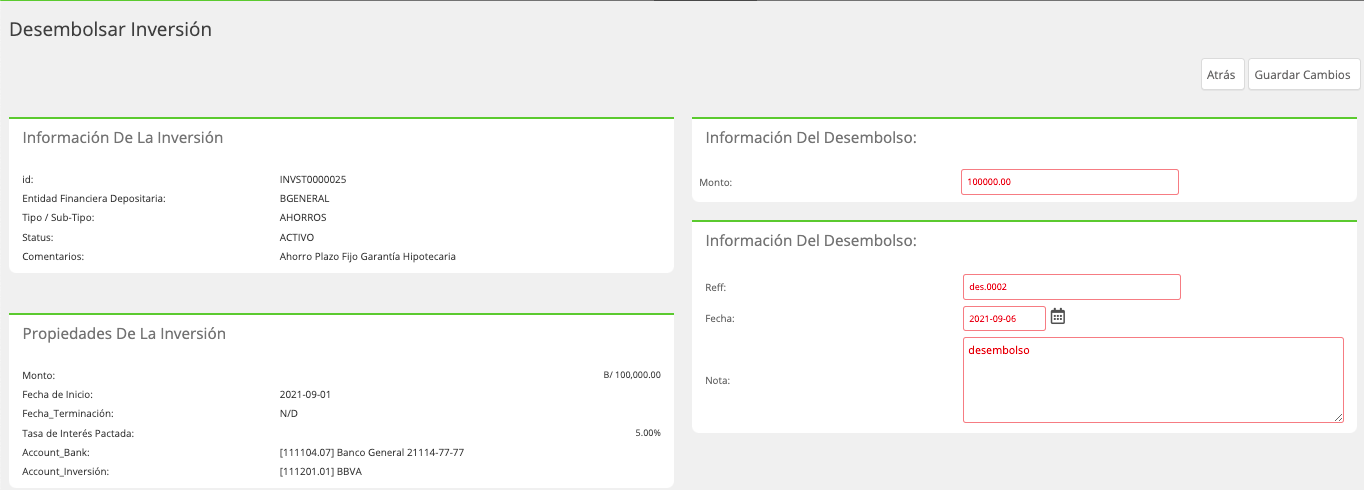
Una vez llenados los datos del formulario se presiona el botón Guardar Cambios.

Una vez guardado el desembolso se verá en historial de transacciones de la inversión.

Registro de Intereses
Esta opción se utiliza cada vez que tengamos pago de intereses en contraprestación de nuestro depósito de dinero por parte de la entidad bancaria. Se generará asiento contable por pago o capitalización de intereses.
En esta pantalla se debe proceder con llenar la información solicitada para el correcto registro de los intereses ganados.
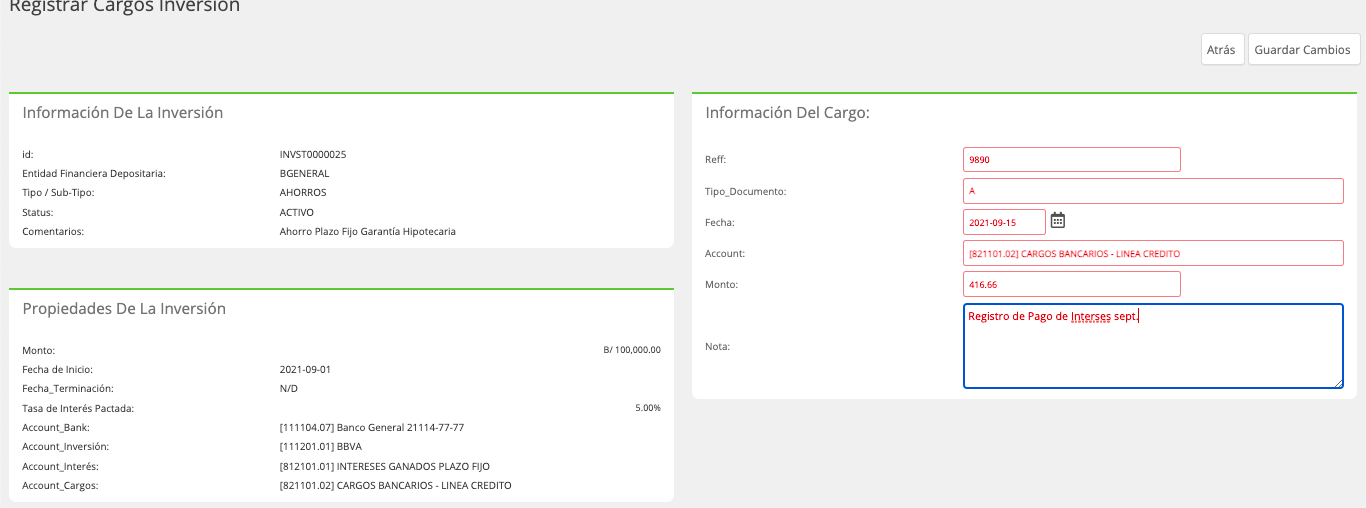
| Campo | Descripción |
|---|---|
| Reff o Referencia | Este campo se utiliza para el registro de referencia bancaria del pago o capitalización de intereses. |
| Tipo de Documento | Este campo se utiliza a discreción del usuario para definir tipos de documentos específicos por el usuario. |
| Fecha | Campo definido para especificar la fecha del registro. |
| Cuenta Contable | Campo definido para especificar la cuenta contable de resultados donde se registrarán los intereses ganados, el sistema propone la cuenta que fue definida al inicio en las propiedades de la inversión. |
| Monto | En este campo se define la cantidad en monedas del pago de intereses |
| Nota | Campo de libre utilización por el usuario. |
Una vez definidos todos los campos necesarios se graba el registro presionando el botón Guardar Cambios.

Una vez registrada la transacción se podrá ver reflejada en el historial de la inversión.

Registro de cargos
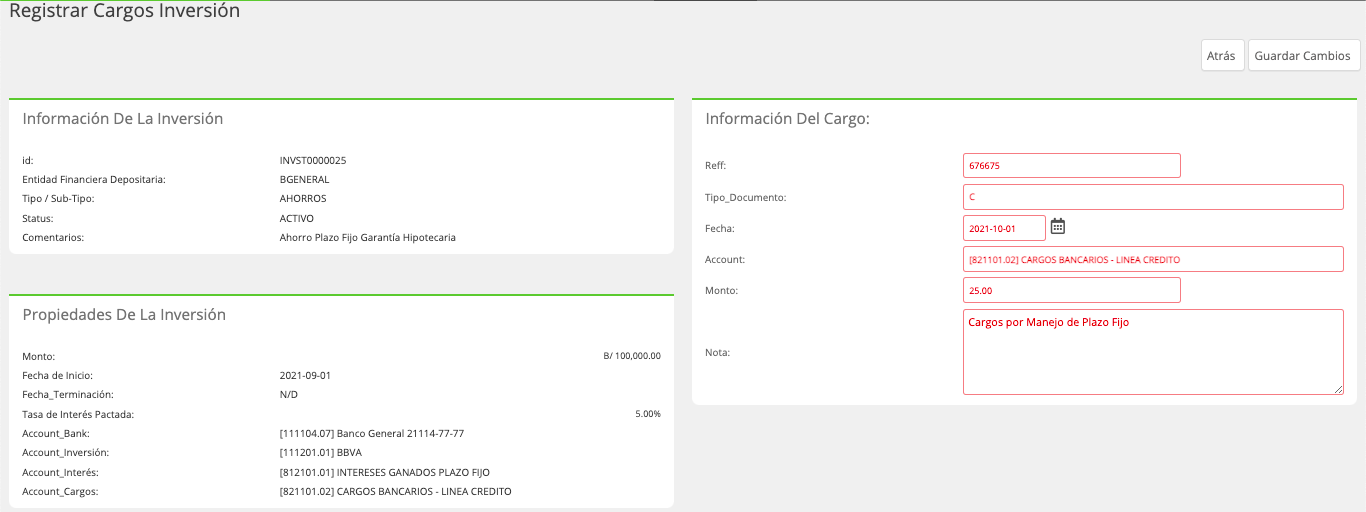
La opción de registro de cargos se utiliza para si existiera la necesidad de registrar gastos relacionados con la inversión, tales cargos como manejos, comisiones, etc. Esto representa un registro contable.
Se registran los datos de la misma forma que el registro de intereses.
Y se presiona el botón de guardar cambios para hacer el registro.
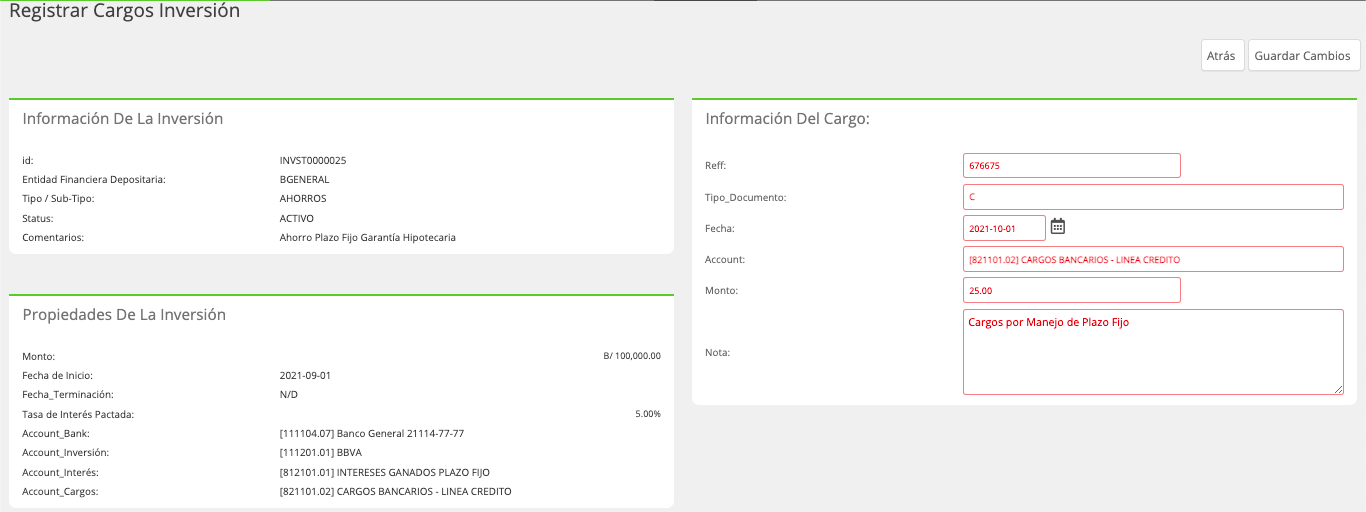
Una vez registrado el cargo se reflejará en el historial de la inversión.
Registro de Cierre de Inversión

Esta opción se utiliza una vez que se va a dar por terminada la inversión y se restituyen los fondos a la empresa.
Se llenan los campos necesarios para el asiento contable de cierre, se guarda la transacción presionando el botón de guardar Cambios.
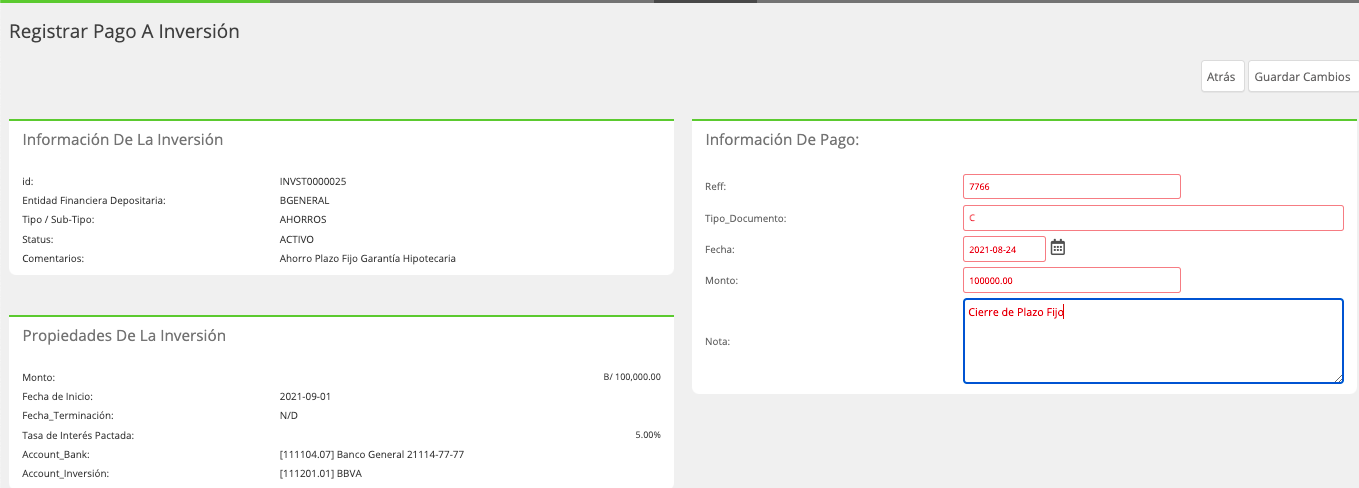
Se verifica la transacción de cierre en el historial de la inversión.

Reporte de Inversiones
En el Módulo de Dashboards- Sub módulo Reportes, en la opción Consola de reportes columna Financiamiento se ubica el Reporte de Posición de Tesorería – Inversiones.
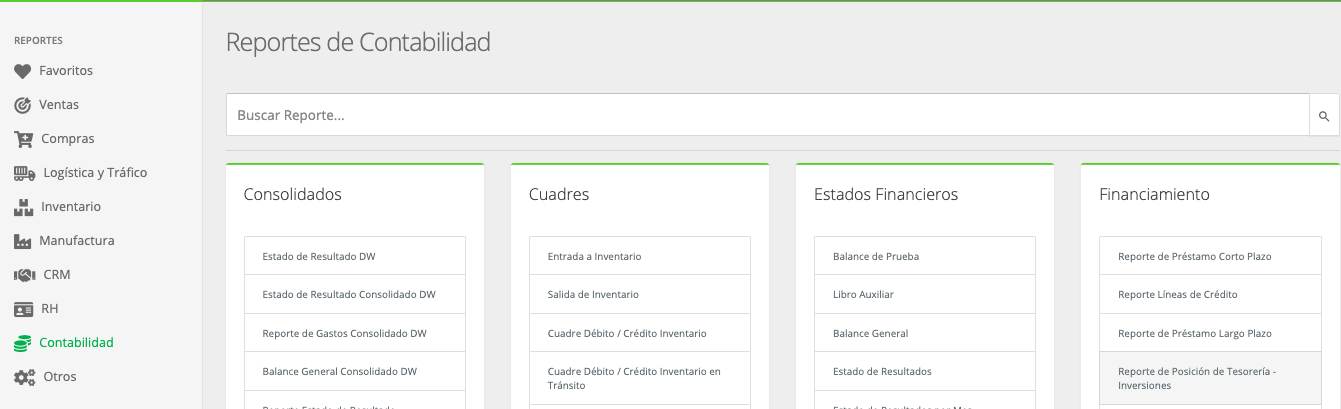
Este reporte nos brindará un resumen completo de todas las inversiones que han sido registradas en el sistema, este reporte mostrará las siguientes columnas.
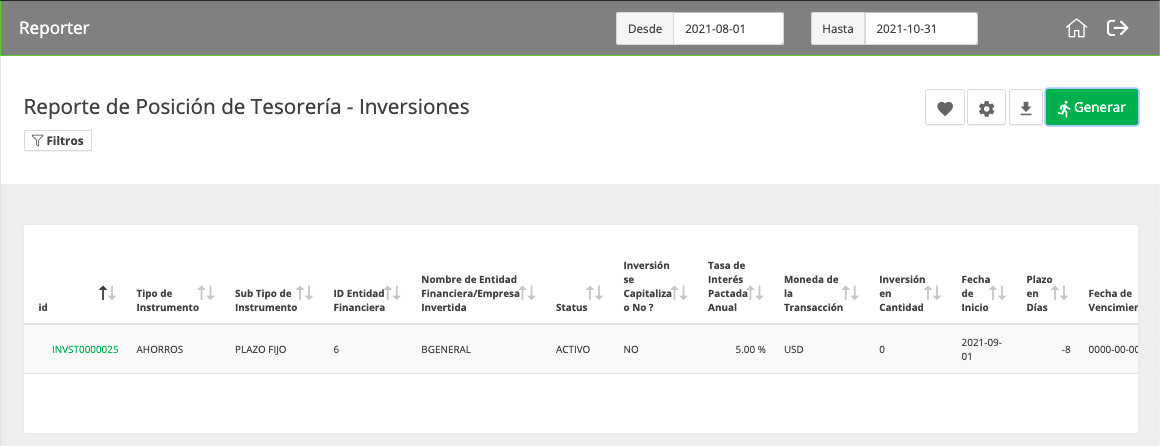
| Columna del Reporte | Descripción |
|---|---|
| ID | Código de identificación en el sistema del instrumento. |
| Tipo de Instrumento | Clasificación de los instrumentos por Tipo. |
| Sub-Tipo de Instrumento | Segundo bloque de clasificación del tipo de instrumento. |
| ID entidad Financiera | Se identifica el nombre de la entidad en la cual se tiene depositado el instrumento. |
| Nombre de la Entidad Financiera/Empresa Invertida | Especifica el nombre dónde tenemos depositados los fondos o cuándo aplica en Acciones la empresa emisora de las acciones. |
| Status | Especifica el status de la transacción. |
| Inversión se capitaliza o no | En este campo se refleja si el instrumento es capitalizable los intereses cada vez que vence el plazo de cobro de los mismos. Aplica par ahorros. |
| Tasa de interés Pactada | Especifica la tasa de interés que rige el instrumento financiero. |
| Moneda | Especifica la moneda original en que se negocia la transacción. |
| Inversión en Cantidad | Aplica para Acciones y especifica la cantidad de acciones poseídas en el instrumento. |
| Fecha de Inicio | Fecha de inicio del contrato del instrumento financiero. |
| Plazo en Días | Indica el plazo pactado en el instrumento financiero. |
| Fecha de Vencimiento | Calcula la fecha en que vence el instrumento, partiendo de la fecha inicial + el plazo en días. |
| Importe Invertido | Especifica el monto que representa el instrumento financiero total. |
| Valor por inversión | Indica el valor unitario pagado por la inversión, aplica para cantidad de acciones en posesión. |
| Ultimo valor de acción en Log | este campo se alimenta de la opción de alimentar el valor unitario de mercado en una fecha específica del instrumento financiero. |
| Última Fecha de Acción en Log | Especifica la fecha de última actualización del valor de mercado unitario del instrumento financiero de inversión. |
| Rendimiento al Vencimiento | Calcula el rendimiento según el tipo de instrumento y según las tasas pactadas en el instrumento al finalizar la inversión o su plazo de vencimiento. |
| Rendimiento cobrado el año anterior | Especifica el rendimiento que se obtuvo en un año anterior del instrumento de inversión si el mismo tiene un plazo mayor de un año, a efectos comparativos. |
| Cargo por Administración | Especifica los cargos incurridos por la administración de los instrumentos de inversión y que asume la empresa por ser dueña de los mismos. |
| Intereses ganados a la fecha | Calcula los intereses o beneficios ganados a la fecha que se genera el reporte. |
| Tasa Efectiva | Calcula la tasa efectiva del instrumento(Rendimiento – Cargos / Inversión total) |
| Valores Garantizados | Especifica si el instrumento de inversión está garantizando algún préstamo o línea de crédito que mantiene la empresa. |
| Agente de Mercado | Especifica el Agente de bolsa o de mercado que negocia los instrumentos de inversión. |
Listar Seguros, Garantías Y Fianzas

Muestra el listado de los registros de Seguros, Garantías y Fianzas que se hayan guardado en el sistema.
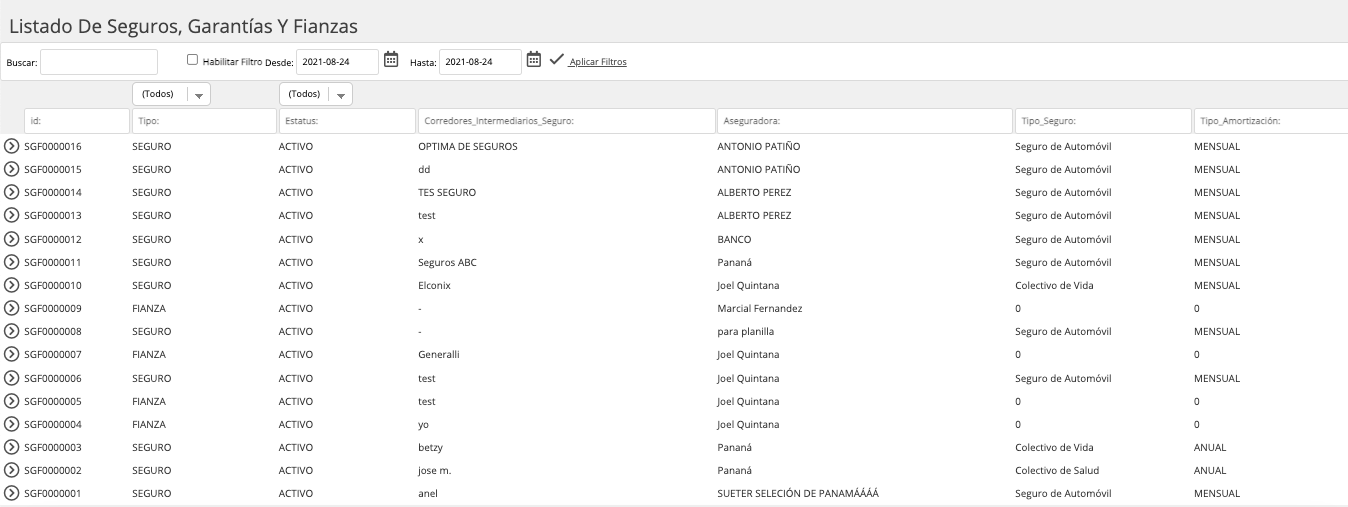
Crear Seguros, Garantías Y Fianzas
Para crear un registro de Seguro, Garantía y Fianzas, se debe acceder a el Módulo de Finanzas, sub módulo de Operaciones de Tesorería y escoger la opción de Crear Seguros, Garantías Y Fianzas.

Al hacer clic a esta opción se desplegará la pantalla de configuración inicial donde debe definirse el tipo de transacción que se quiere crear.

Luego de seleccionar el TIPO se procede a llenar el formulario de creación.
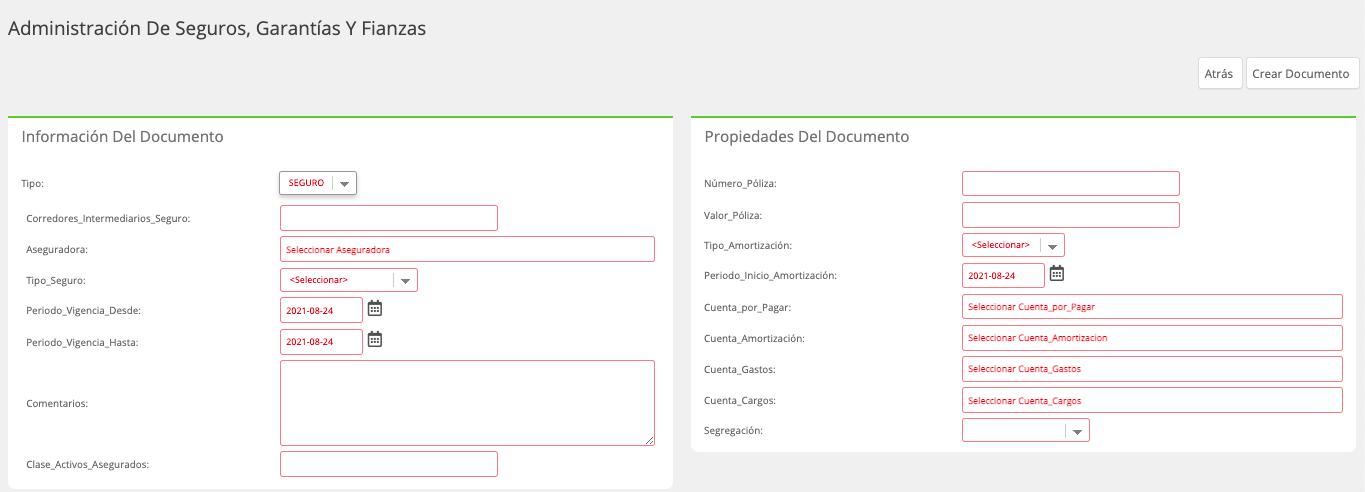
Campos de Pantalla de Creación de Seguro, Garantía y Fianzas
| Campo | Descripción. |
|---|---|
| Tipo | Tipo de transacción seguros o Garantía/Fianza |
| Corredores Intermediarios | Campo en donde se define la información del corredor de seguros si así se hubiera hecho a través de uno. |
| Aseguradora | Campo desplegable para definir la aseguradora que emite la póliza, este campo desplegará la tabla de acreedores. |
| Tipo de Seguro | Campo que se utiliza para definir de acuerdo a la lista desplegable el tipo de seguro que se está registrando. |
| Fechas de Vigencia | campos necesarios para definir la fecha de inicio de cobertura del seguro y la fecha final de vencimiento del mismo. |
| Comentarios | Campo de libre utilización para el usuario. |
| Número de Póliza | Campo definido para registrar el número de póliza que identifica la empresa en la aseguradora. |
| Valor de Póliza | Campo que se utiliza para registrar el monto total de la póliza contratada. |
| Tipo de Amortización | En este campo se define el periodo con que se harán las amortizaciones de la póliza contratada. |
| Periodo de inicio de amortización | En este campo se define desde que fecha se iniciarán las amortizaciones. |
| Cuentas Contables | Los siguientes campos de cuentas nos sirven para parametrizar las cuentas contables que serán afectadas con cada tipo de transacción que puede darse durante la vida de la inversión. Se desplegarán las cuentas existentes en el catálogo de cuentas de la sociedad. |
| Tipo de Segregación | En este campo definimos el tipo de segregación contable a distribuir en el estado de resultados. Esta segregación puede ser a Centro de Costo o se puede cargar a Proyectos. |
Posteriormente a llenar el formulario de creación se procede a guardar el mismo con el botón de Crear Documento.

Al guardar el documento se desplegará la pantalla de Perfil del Seguro, en donde como primer paso le mostrará una alerta indicando que debe registrar el Desembolso de Apertura.
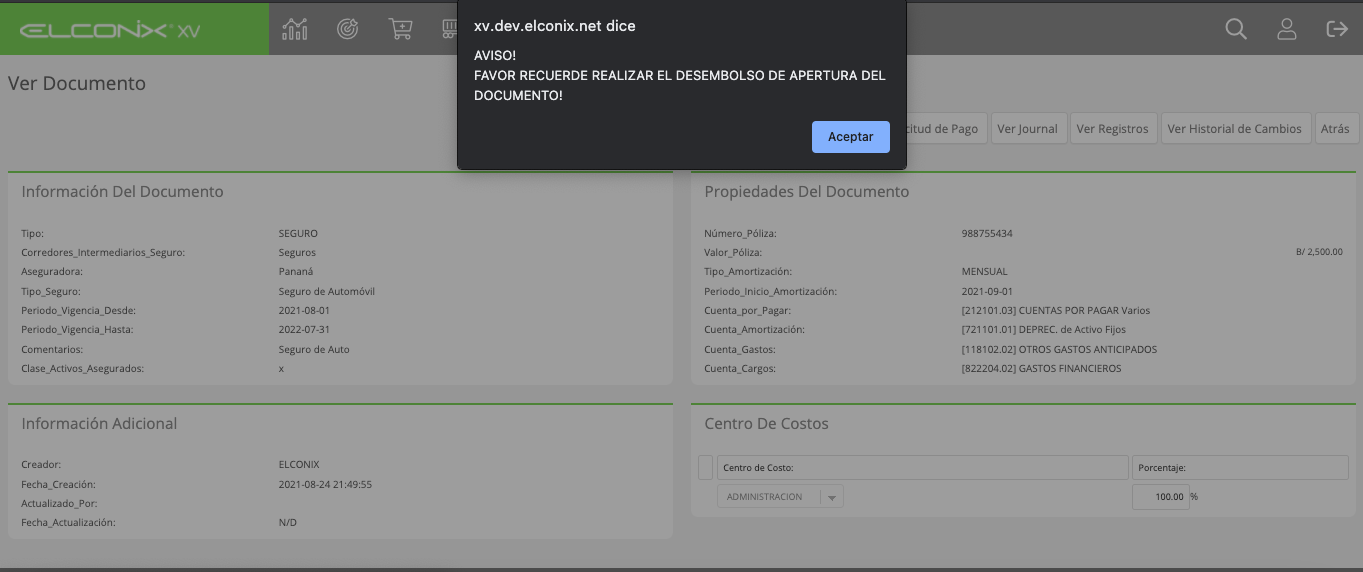
Desembolso de Apertura del Documento

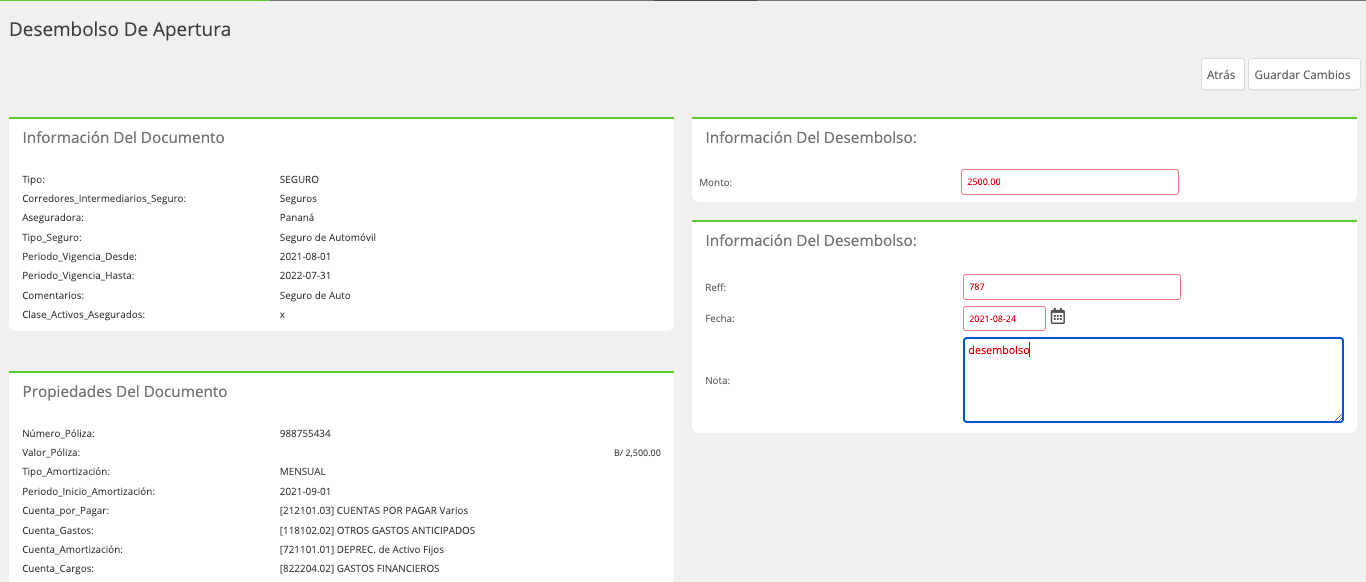
Esta opción se utilizará para registrar la cuenta a pagar a la aseguradora por la póliza de seguro registrada.
Al presionar el botón se muestra la pantalla de Desembolso donde debe llenarse el formulario.
Para guardar él mismo se debe presiona Guardar Cambios.
Registro de Amortización

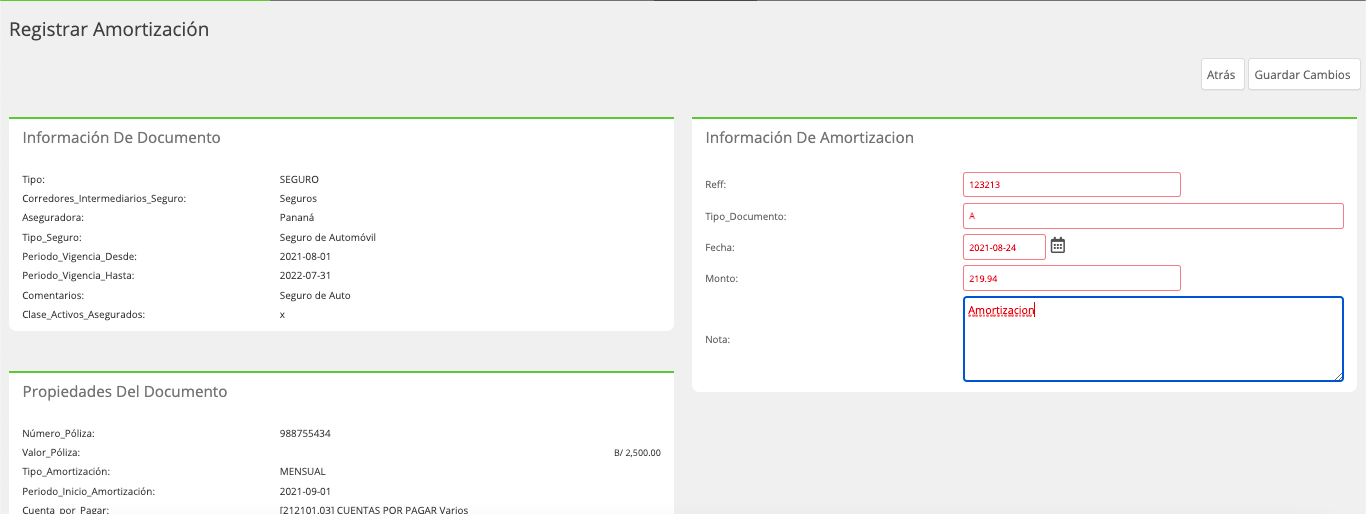
Es la opción que tiene el sistema para registrar contablemente la amortización al gasto del seguro, según la 20. periodicidad que se escogió en las propiedades del seguro
En el formulario que se habilita para registrar la Amortización, se propondrá el monto según la 20. periodicidad, fechas de inicio y vencimiento y fecha en que se hace el registro
Luego que se llenan los datos se guardan los mismos con el botón de Guardar Cambios.
Registro de cargos
La opción de registro de cargos se utiliza para si existiera la necesidad de registrar gastos relacionados con la pólizas de seguro, tales cargos como manejos, comisiones, etc. Esto representa un registro contable.
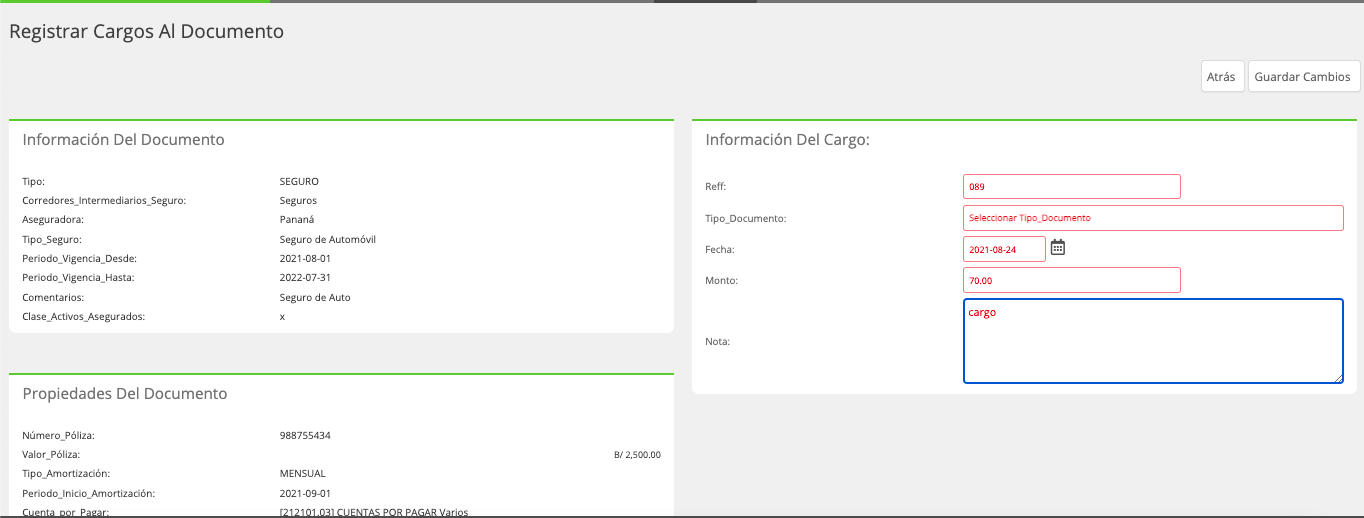
Tanto los Desembolsos, como los registros de Amortización y Cargos, al ser registrados en un Seguro serán mostrados en el recuadro de historial del seguro.

Reporte de Seguros, garantías y fianzas.
En el Módulo de Dashboards- Sub módulo Reportes, en la opción Consola de reportes columna Financiamiento Reporte de Posición de Fianzas y Seguros.
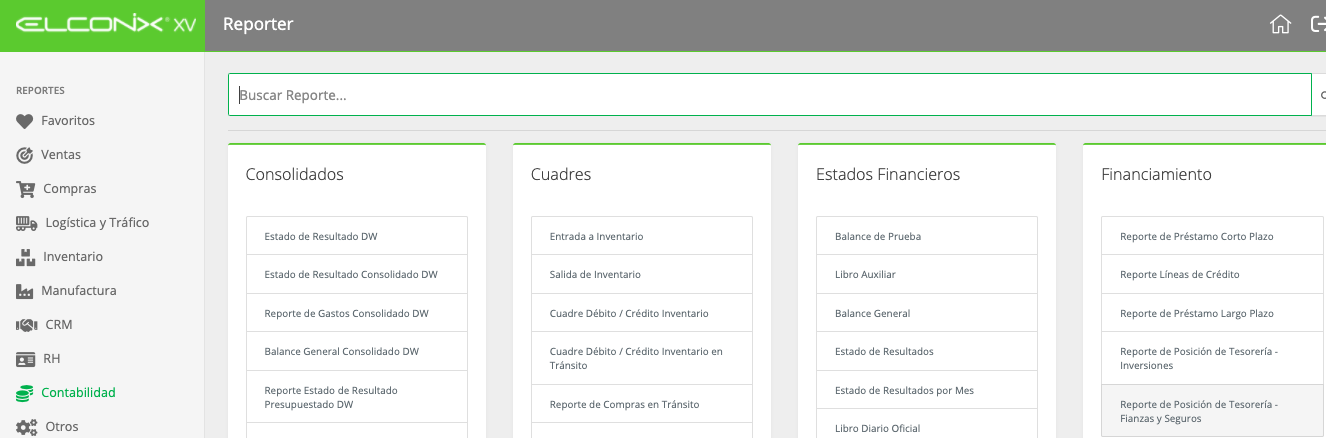
Este reporte nos brindará un resumen completo de todas Fianzas y Seguros que han sido registradas en el sistema.
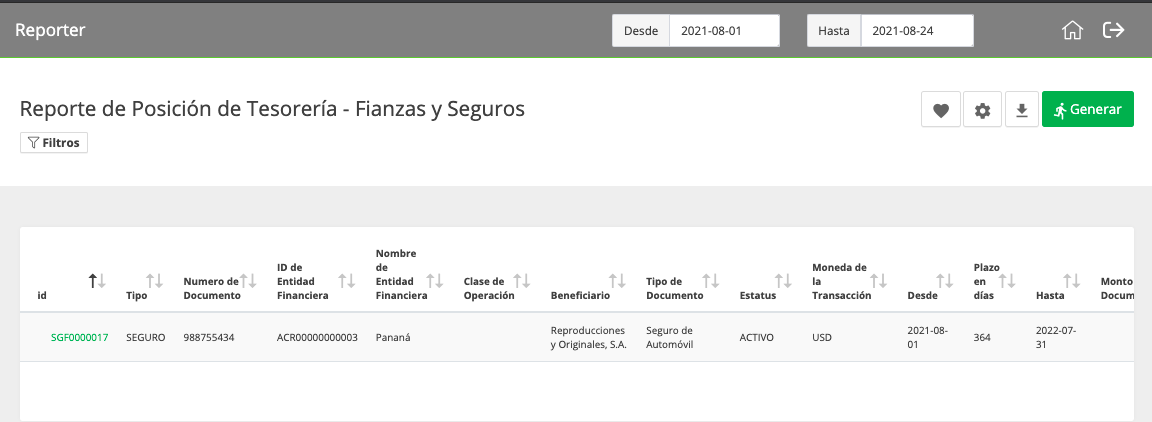
Este reporte mostrará las siguientes columnas:
| Columna del reporte | Descripción |
|---|---|
| ID | Código de identificación en el sistema de la fianza o seguro. |
| Tipo de Fianza/Seguro | Clasificación por Tipo. |
| Número de Documento | Campo que especifica el número de Fianza o Póliza correspondiente. |
| ID entidad Financiera | Se identifica el nombre de la entidad en la cual se tiene emitida la póliza o Fianza. |
| Nombre de la Entidad | Especifica el nombre donde tenemos emitida la póliza o fianza. |
| Clase de Operación | Campo que especifica si la póliza o fianza es emitida o sea que la hemos adquirido nosotros o recibida en los casos de fianzas que hemos exigido a nuestros clientes y que solo las manetemos en caso de ejecución. |
| Beneficiario | Especifica quién es el beneficiario de la póliza o fianza. |
| Tipo de documento | Especifica según clasificación previa el tipo de póliza o fianza. |
| Estatus | Especifica el estado actual del documento, si está activo o inactivo. |
| Moneda | Especifica la divisa en que se emite el documento. |
| Desde | Indica la fecha de inicio de la póliza o fianza. |
| Plazo en días | Especifica la cantidad de días de vigencia de la póliza o fianza. |
| Hasta | Indica la fecha de vencimiento de la póliza o fianza. |
| Monto del documento | Indica el valor de la póliza o fianza. |
| Cargos | Indica si hay cargos asociados por emisión de las pólizas o fianzas emitidas. |
| Comentarios | Campo especificado para los comentarios de registro cuando se incluyeron en la Plataforma Elconix. |
Libro De Acciones
Muestra el número de certificado de acciones, la cantidad de acciones, el accionista, fecha de emisión del certificado y el estatus.
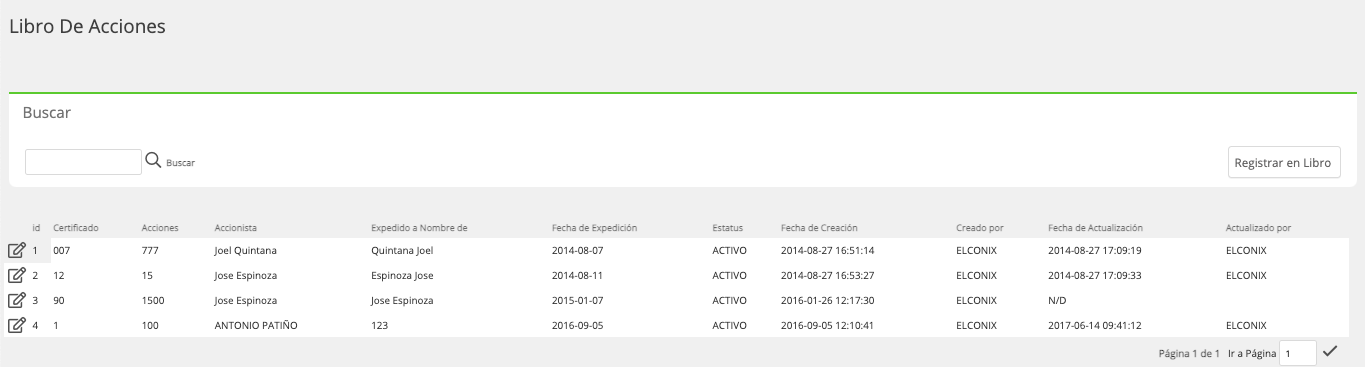
Desde esta pantalla también se encuentra la opción para registras un nuevo libro de Acciones. Se realiza a través del botón Registrar en Libro que se encuentra en la parte superior izquierda de la pantalla.

Al presionar el botón se despliega los campos necesarios para registrar un nuevo Libro de Acciones.
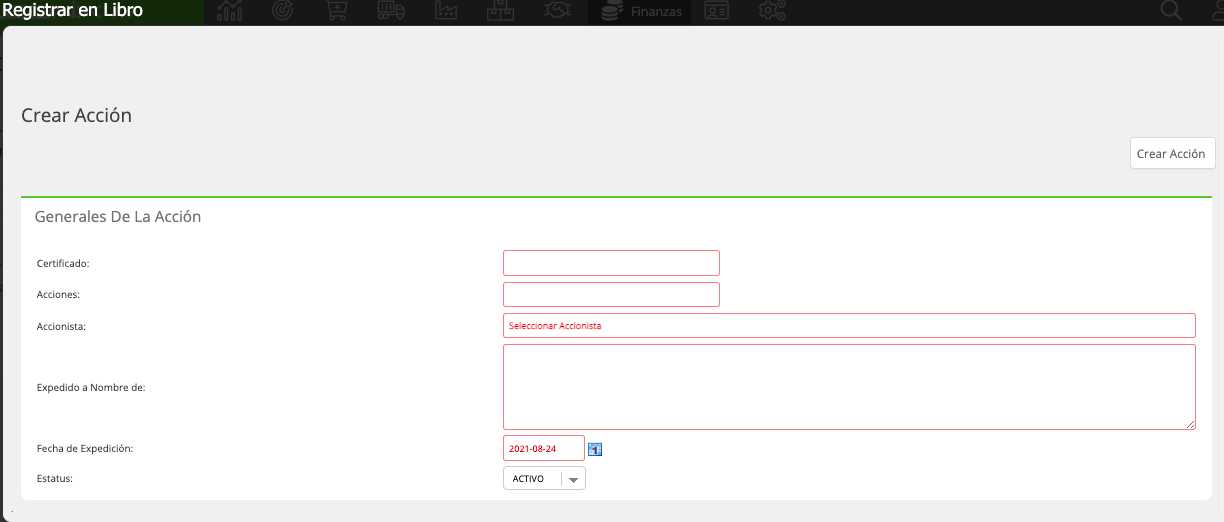
Se debe llenar los datos solicitados y guardar los mismos con el botón que esta en la parte superior de la pantalla.
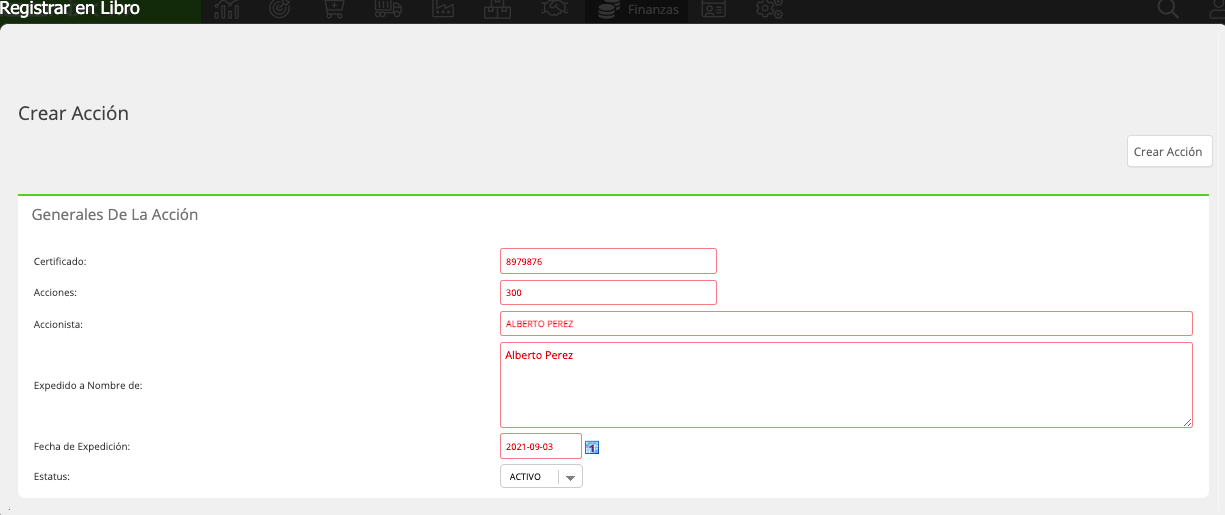
Luego de guardado el registro se mostrará en la pantalla de Libro de Acciones.
Valores De Acción
Esta opción permite registrar el Valor de las Acciones de la Empresa.

Al acceder a la opción se despliega el listado de los Valores de acciones registrados en la plataforma como también el botón para Crear una Nueva Acción.
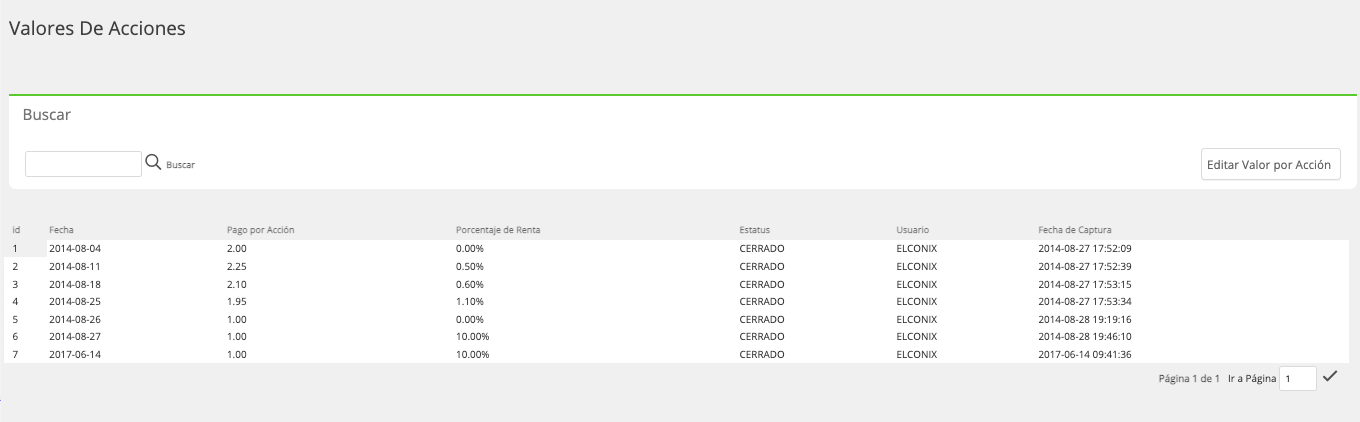
Para Registrar una Acción se debe acceder al botón de Editar Valor por Acción que esta a mano izquierda de la pantalla de del listado de Valores de Acciones.
Al presionar el botón se despliega el formulario de registro, el cual debe llenarse los datos y Guardar los mismos.
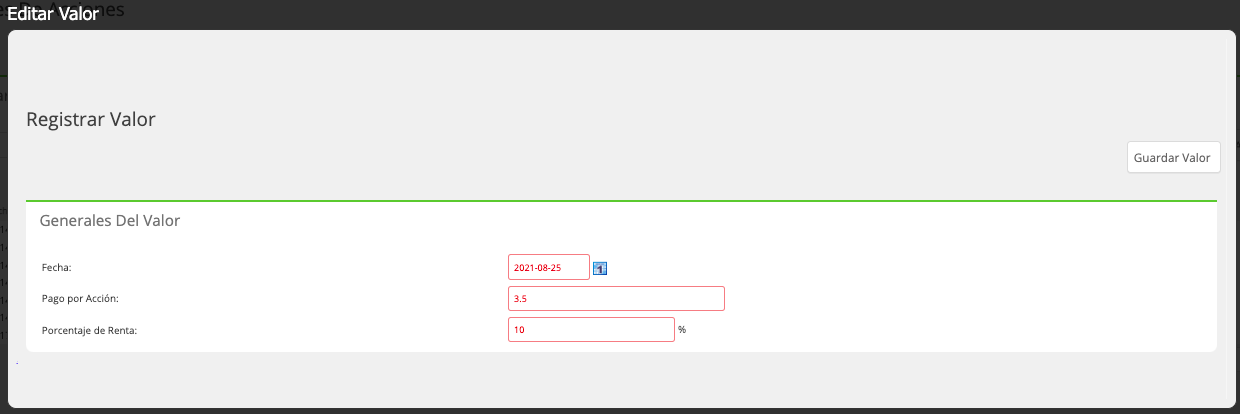
Una vez se guardan quedarán registrados en el listado de Valor de Acciones.
Asistente De Pago De Dividendos
Es una herramienta que facilita la generación de los pagos a los accionistas por conceptos de dividendos, es la manera de generarlos de manera masiva.
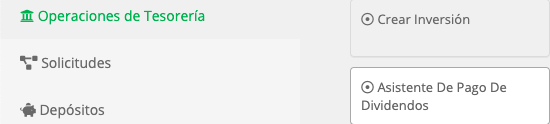
Al acceder a esta opción se abrirá el asistente con el cual se puede generar los pagos.
Este asistente realiza la acción de crear los pagos a accionistas siguiendo los tres pasos habilitados.
Paso 1: EL asistente brinda la introducción o indicaciones de la acción que se realizara al avanzar al Siguiente pasos.
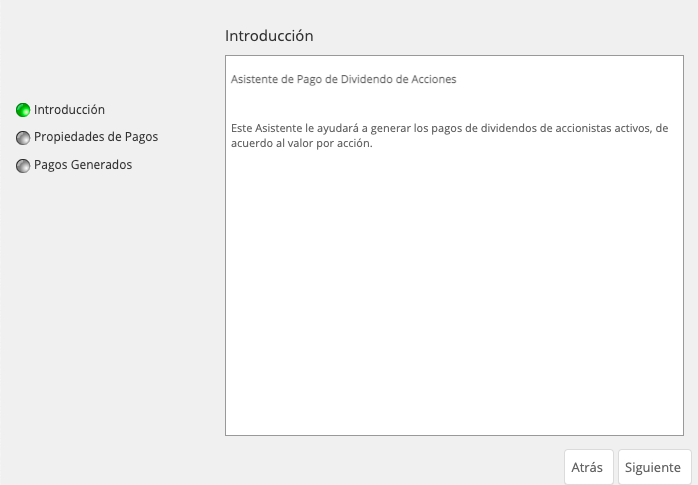
Paso 2: Se Define las propiedades del pago que se van a realizar.
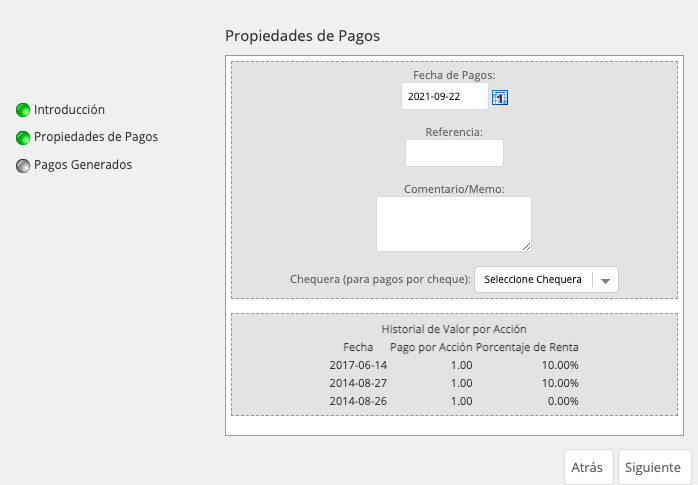
En este paso se requiere colocar la fecha del pago que será la utilizada en el asiento contable del mismo, se coloca la Referencia interna del Pago y el comentario.
En Caso que el accionista tenga configurado la forma de Pago Cheque es indispensable que se escoja la Chequera a Utilizar.
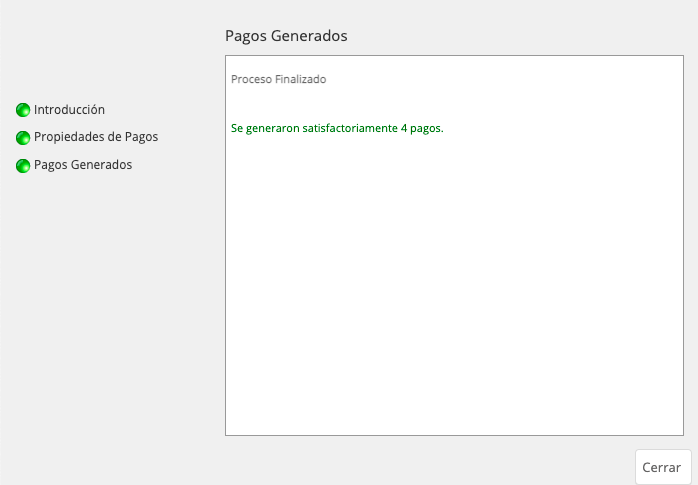
Paso 3: Una vez llenados los datos se da siguiente paso para avanzar al último paso correspondiente a la generación del pago.
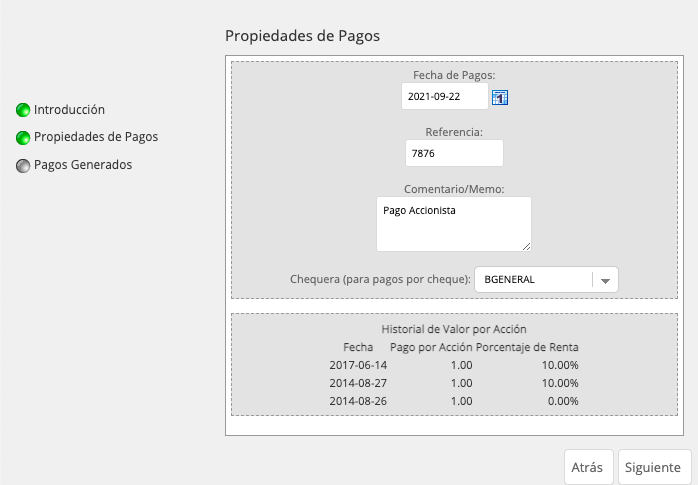
Al avanzar la herramienta le indicara el resultado de la generación de pagos.
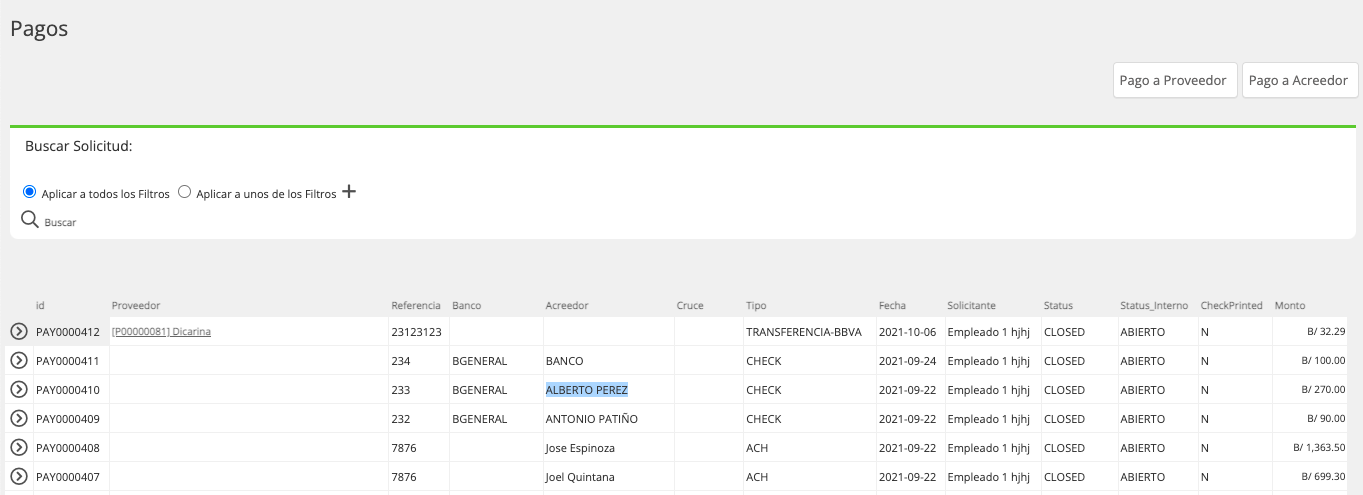
Los pagos generados se ubican en el Listado de Pagos, del sub módulo Pagos del módulo de Compras.
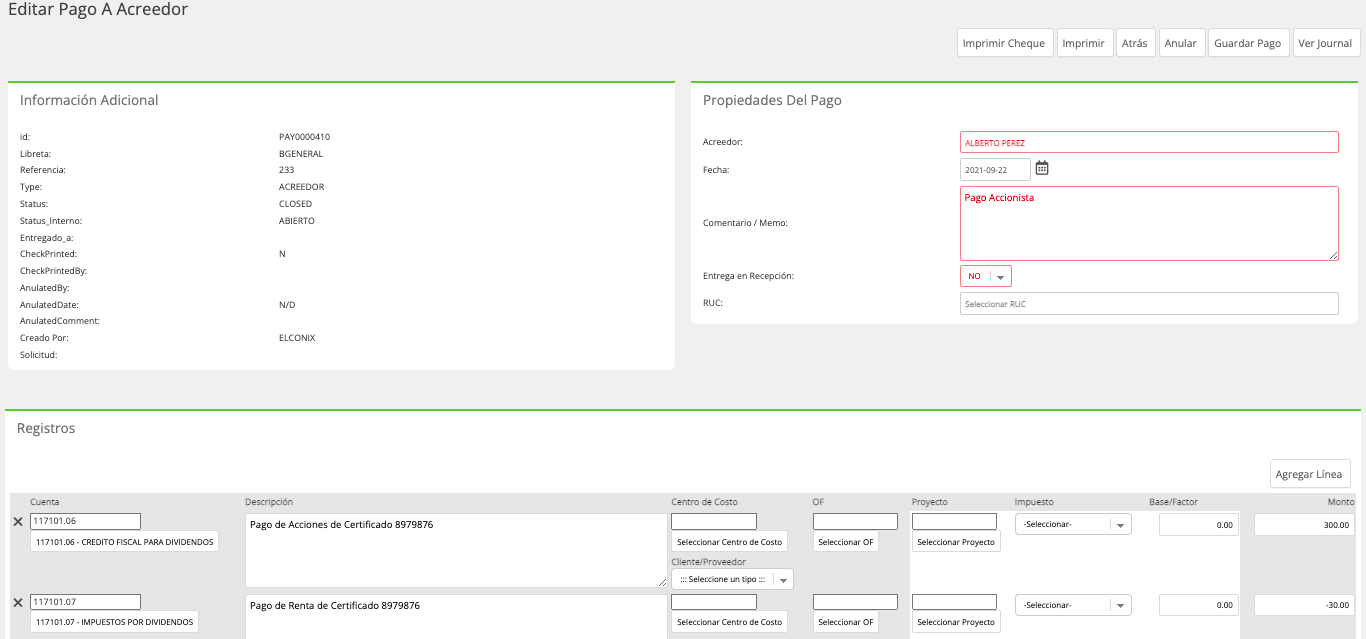
Al consultar el pago se puede ver el comentario que corresponde a pago de acciones.
Updated 11 months ago