
Herramientas
Este sub módulo ofrece diversas herramientas destinadas a el manejo de ciertos procedimientos comúnmente realizados por el departamento de Contabilidad.
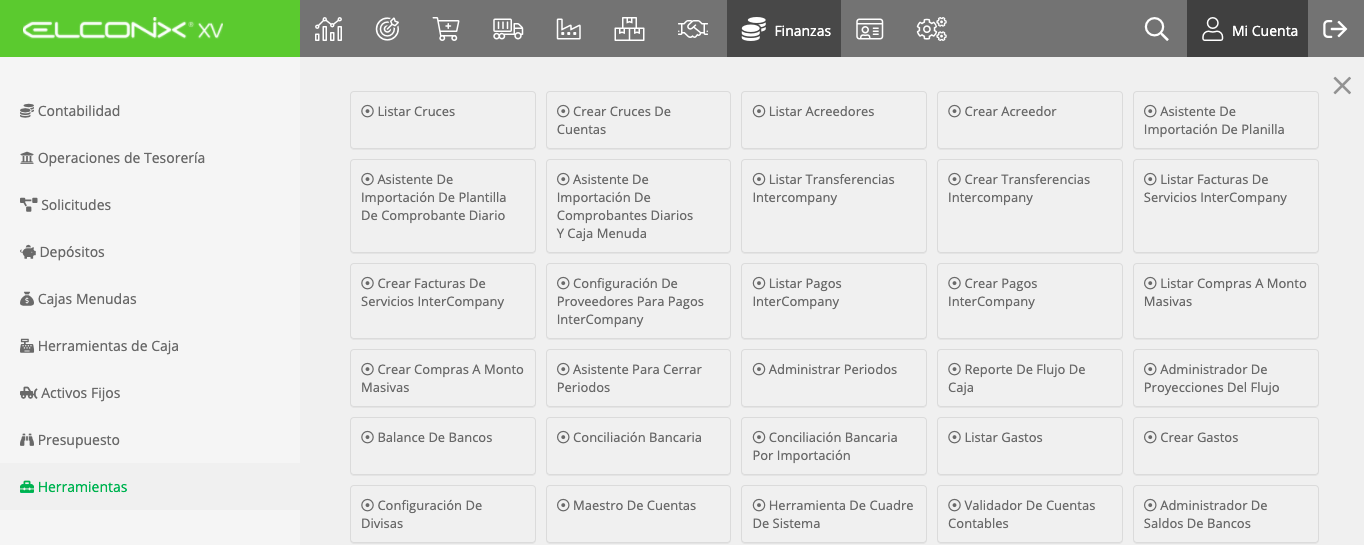
Listar Cruces
Esta opción es utilizada para cruzar CxC contra CxP, procedimiento comúnmente llamado Canjes, donde una factura de un cliente se cancela con una factura pendiente por pagar de un proveedor. En este caso el Proveedor y Cliente deben ser la misma Entidad.
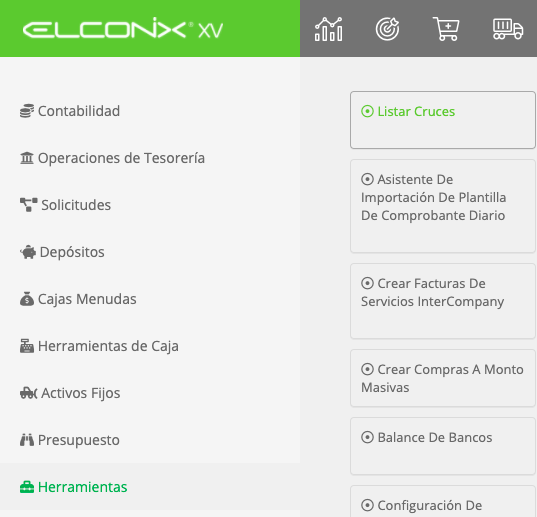
Esta sección presenta el listados de pagos tipificados como Cruces de Cuenta.
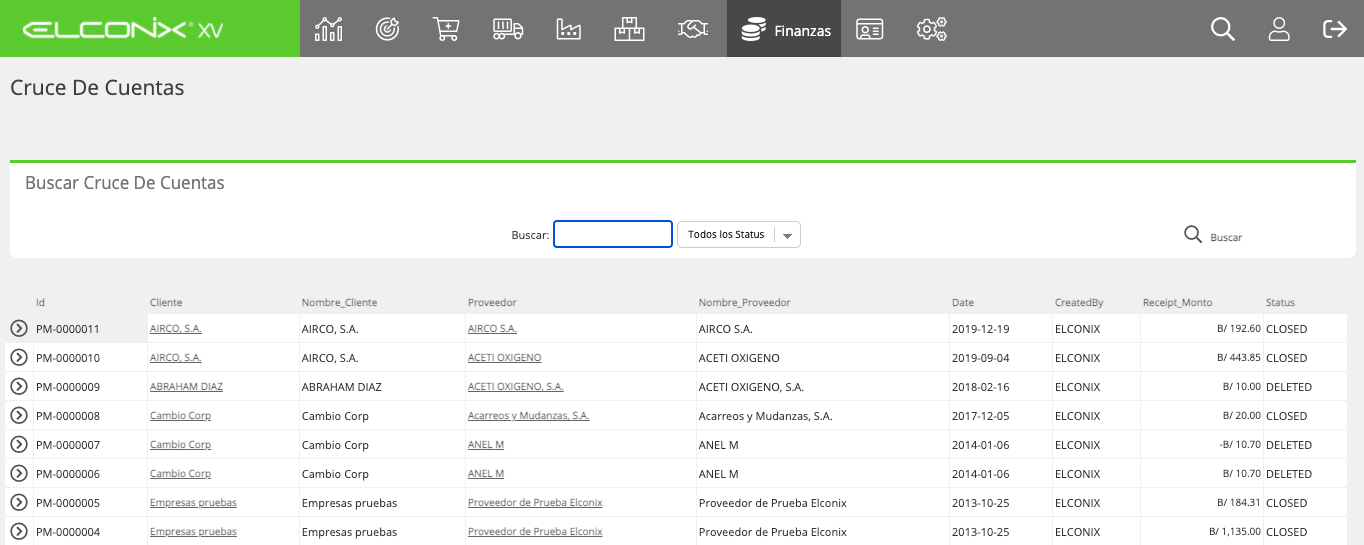
Crear Cruces De Cuentas
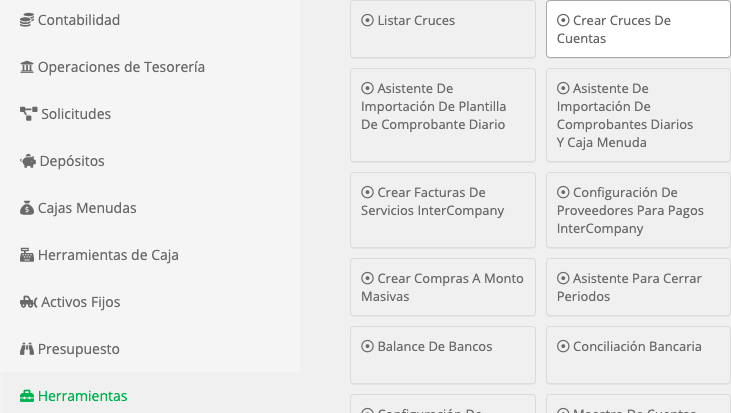
Paso 1: Para la creación de un cruce de cuenta o canje se debe acceder al módulo de Finanzas, sub módulo Herramientas, seleccionar la opción Crear Cruces De Cuentas.
Al hacer clic se presentará la pantalla de creación del documento.
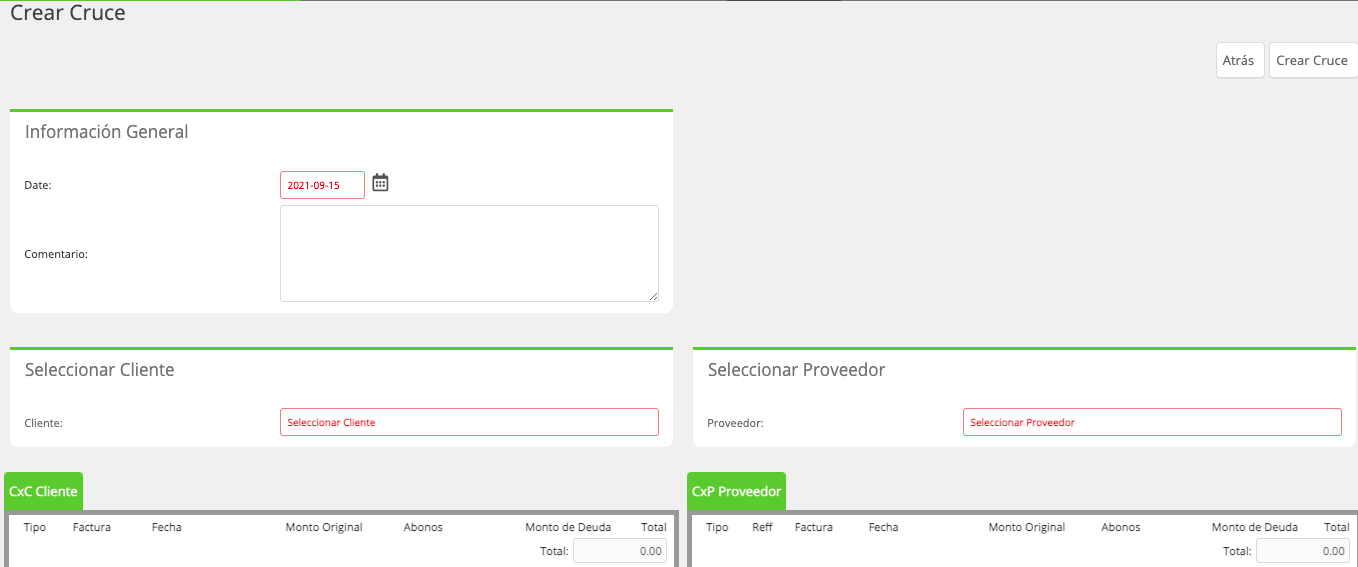
Paso 2: Se debe llenar los datos solicitados en la pantalla de creación, compuesta por la información General donde debe colocarse la fecha contable para el documento, en el detalle se debe seleccionar el Cliente y el Proveedor a los cuales se les cruzara los documentos que afectan la cxc y cxp respectivamente, seleccionando con un ganchito cada documento.
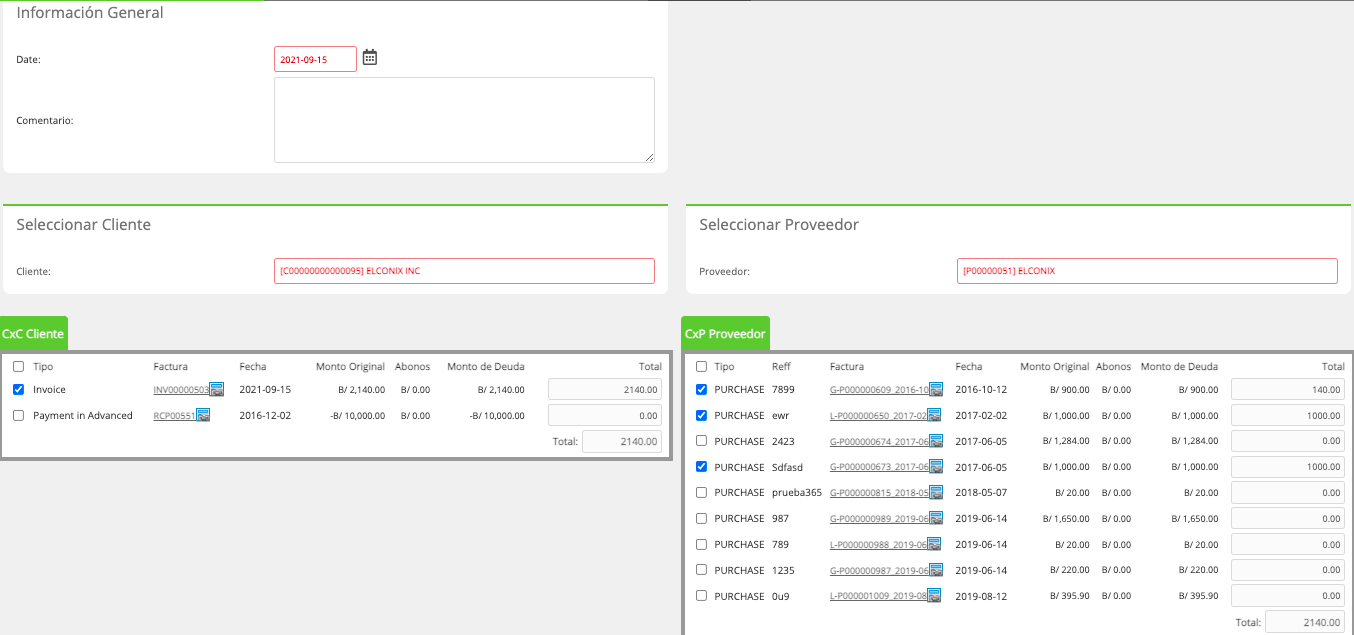
Paso3: Luego de llenar los datos y seleccionar los documentos, se debe validar que él totalizador este en Cero (0.00).
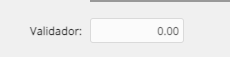
Posteriormente se puede proceder a guardar con el botón Crear Cruce que se encuentra en la parte superior de la pantalla.

Condiciones
- Tanto el cliente como el proveedor deben estar creados previamente a la creación del Cruce de cuentas.
- Se pueden cruzar Facturas de Cliente contra Facturas de Proveedor (compras) o Cobros de clientes contra Pagos de proveedores, que tengan saldos pendientes.
- En la configuración del Maestro de Cuentas Contable en la sección de Extras es necesario parametrizar la cuenta de Cruce de Cuentas previamente a crear uno.
Luego de ser creado el cruce se habilitan otras opciones en el perfil del Cruce, que permiten hacer diversas acciones sobre la información registrada al crear.

| Botón | Función |
|---|---|
| Imprimir | Muestra la impresión de los datos del Cruce de cuentas. |
| Ver Revista CXC | Permite ver el asiento contable por el lado de CXC. |
| Ver Diario CXP | Permite ver el asiento contable por el lado de CXP. |
| Anular | Permite Anular el cruce. |
Listar Acreedores
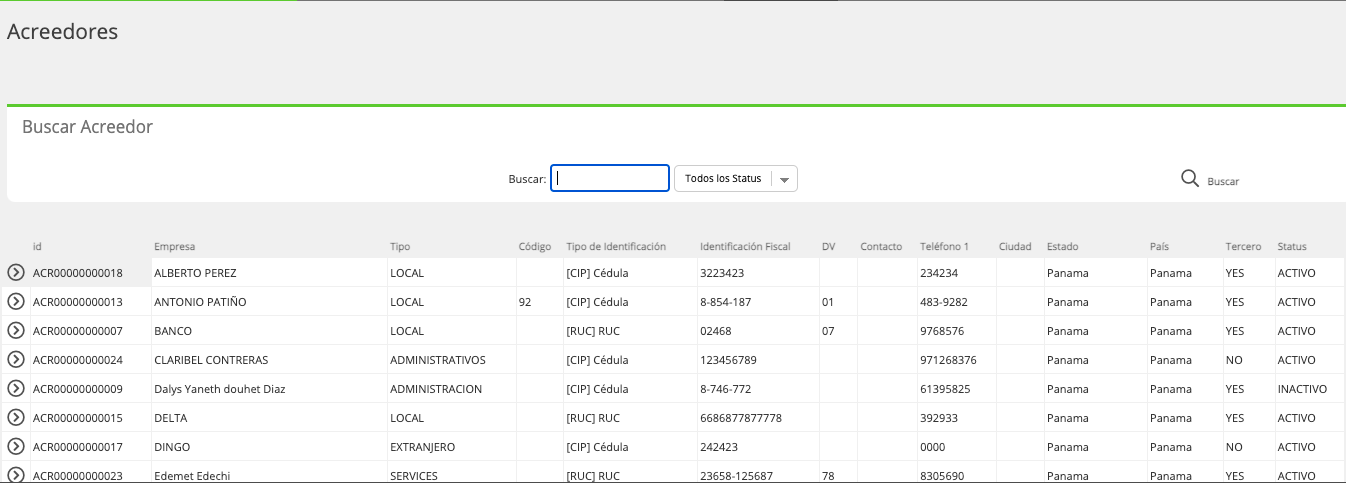
Muestra el listado de los Acreedores registrados en la plataforma.
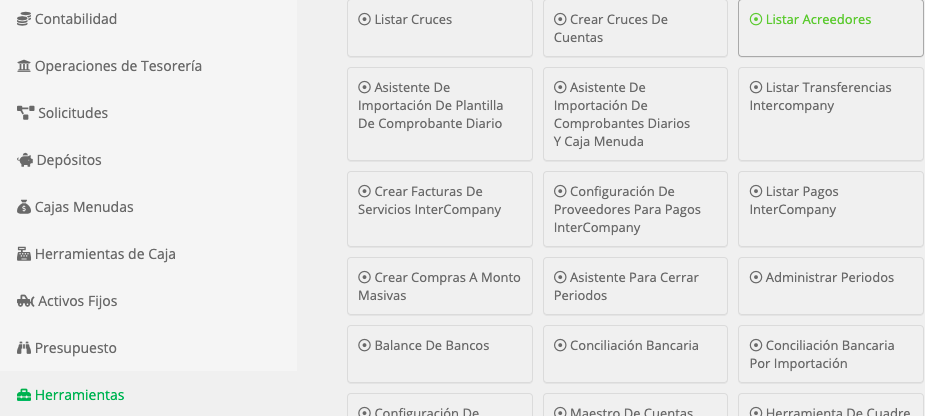
En este listado tendrá la opción de búsqueda con la que sé facilita encontrar el acreedor deseado.
Crear Acreedor
Esta opción del módulo de Finanzas permite registrar información de los Acreedores, que son personas o entidades con las que no se maneja un auxiliar de cuenta por pagar.
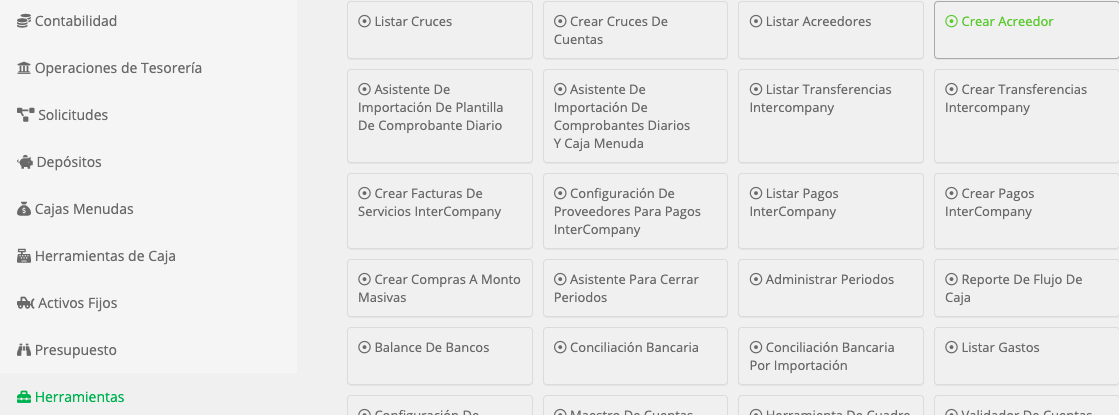
Paso 1: Se debe acceder al módulo de Finanzas, sub módulo Herramientas opción Crear Acreedor, al hacer clic se presenta la pantalla de creación de acreedores que presenta el formulario para registrar los datos del acreedor.
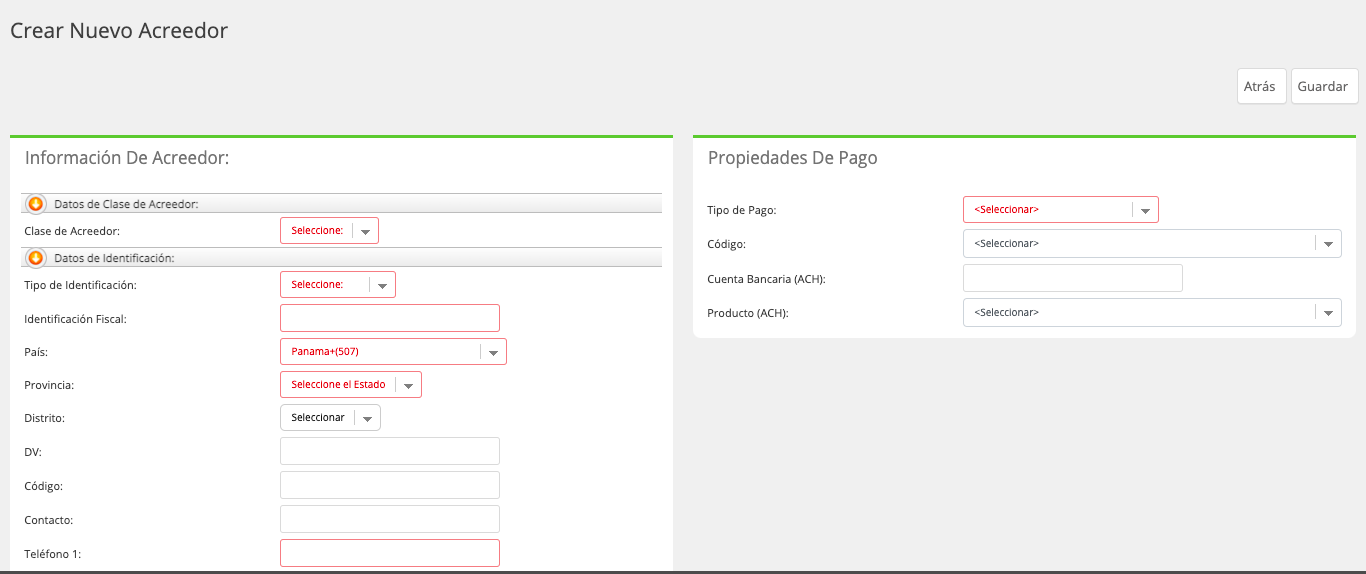
Campos indispensables para la creación de un Acreedor
| Recuadro | Nombre del Campo | Descripción |
|---|---|---|
| Información De Acreedor | Clase de Acreedor | Definir la clasificación del Acreedor entre JURIDICO o NATURAL. Este campo habilita los campos de Nombre y Apellido en el caso de elegir la opción Natural. O campo Empresa si se escoge la clase Jurídica. |
| Tipo de Identificación | Se refiere a la forma que él acreedor tiene una referencia asignada para su identificación como: RUC, Cédula, Pasaporte. | |
| Identificación Fiscal | Esta vinculado al campo Tipo de identificación, es un campo alfanumérico que permite colocar el número de la identificación del cliente según el tipo. | |
| Status | Se refiere al estatus del acreedor que puede ser Activo o Inactivo. | |
| Tercero | Define si el Acreedor es un Tercero, debe seleccionarse entre las opciones YES o NO. | |
| Formulario43 Concepto Formulario43 Tipo | Son campos utilizados para la generación del Informe de Compras, Formulario 43. | |
| Propiedades De Pago | Tipo de Pago | Identifica la forma de pago que se utilizará con el acreedor. |
Paso 2: Se debe llenar los datos solicitados en pantalla de creación.
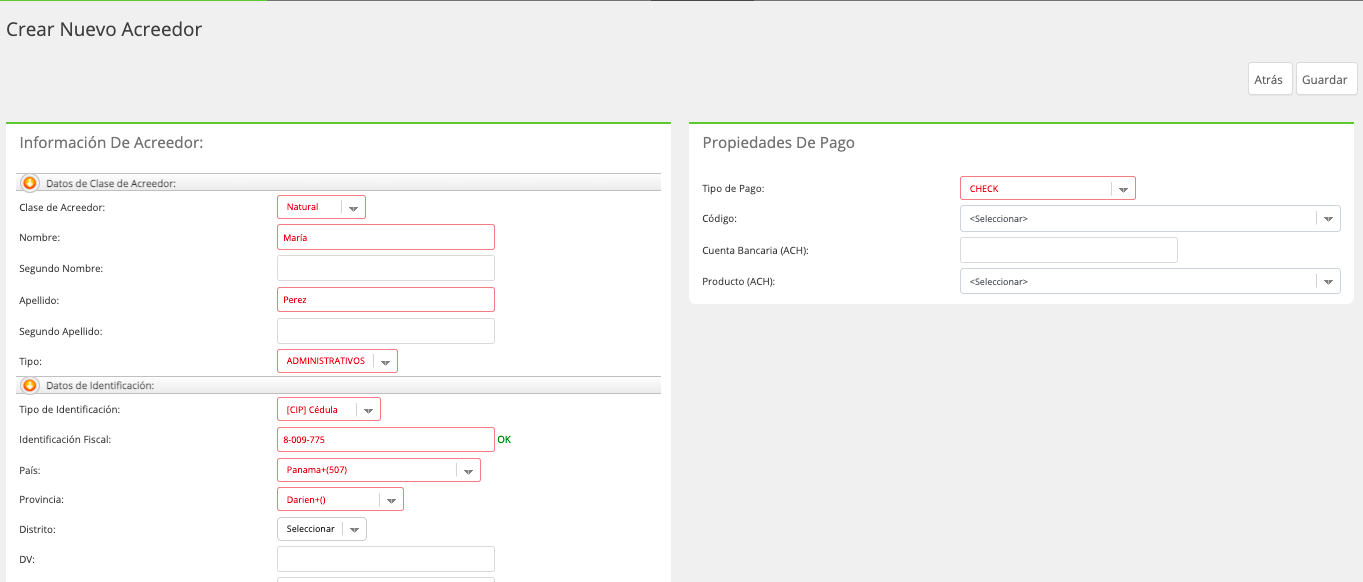
Paso 3: Se crea el acreedor con el botón de guardar que aparece en la parte superior de la pantalla.

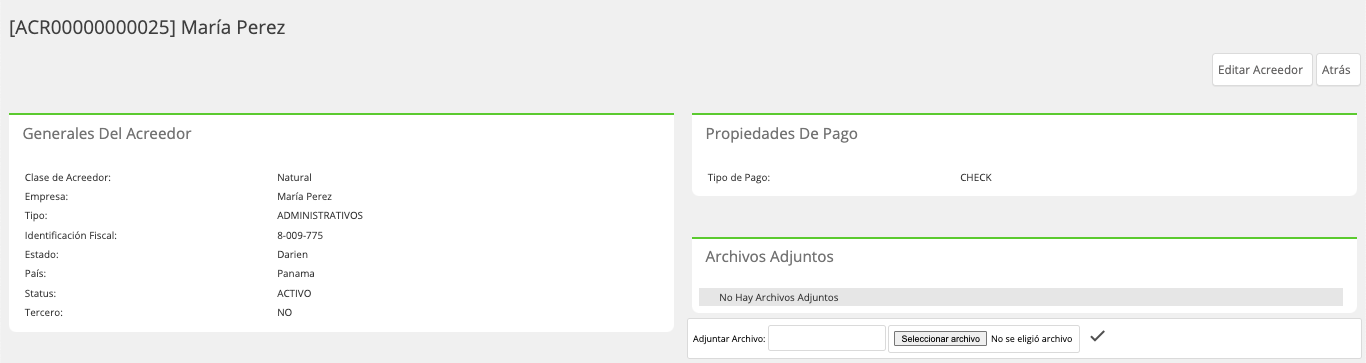
Luego de crear el Acreedor se habilita el perfil del acreedor, donde se le otorga un Id consecutivo para identificarlo y se muestran los datos suministrados al momento de la creación.
También se puede Editar con el botón que se habilita para cambiar cualquier dato suministrado al momento de crear el acreedor.
Adicional se ubica un recuadro que permite adjuntar cualquier tipo de documento que este vinculado a los datos del acreedor.
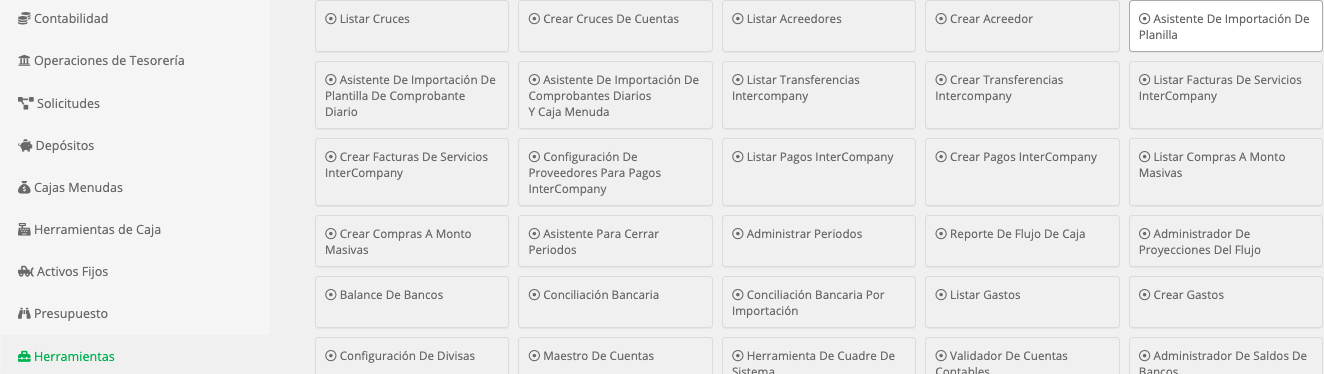
Asistente De Importación De Planilla
Esta herramienta permite realizar la importación de los datos de la planilla del sistema de Planilla que la Empresa maneje a la Plataforma ELCONIX.
CondicionesEl uso de esta herramienta puede variar de formato según el sistema de Planilla que cada empresa maneje, por lo cual su uso debe evaluarse junto con el personal de Elconix, Inc. y el proveedor del sistema de planilla para su correcta implementación.
Procedimiento para importar Planilla
Paso 1: En el módulo de Configuración, sub módulo Configuraciones, opción Configurador del Sistema se debe establecer el sistema de planilla que utiliza la Empresa.

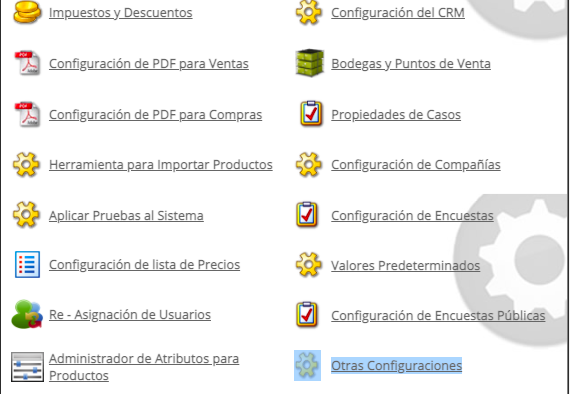
Al entrar al Configurador del Sistema se debe acceder a la opción Otras Configuraciones.
Al entrar a las Otras configuraciones se debe ubicar la opción Sistema Planilla/Nomina, en donde debe seleccionarse el nombre del sistema de planilla que utiliza.

CondicionesPara que el nombre del sistema de planilla de su empresa aparezca dentro del seleccionador de la Plataforma ELCONIX, debe notificarse al equipo de Implementación de Elconix, Inc. que sistema de planilla utiliza.
Al igual que debe entregarse los formatos de archivo que genera el sistema de planilla.
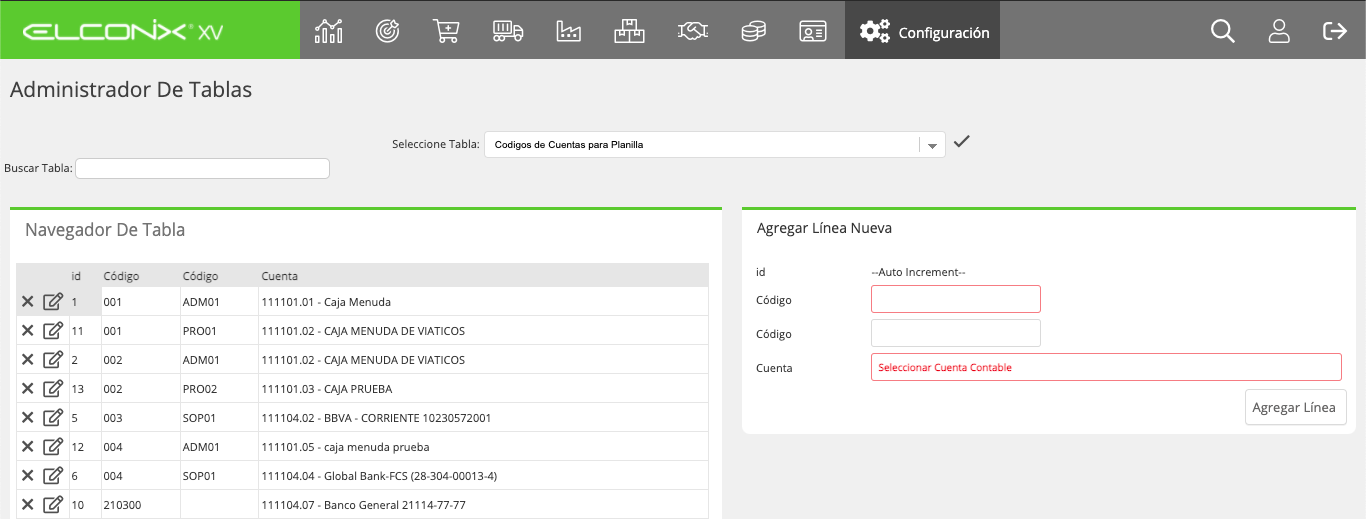
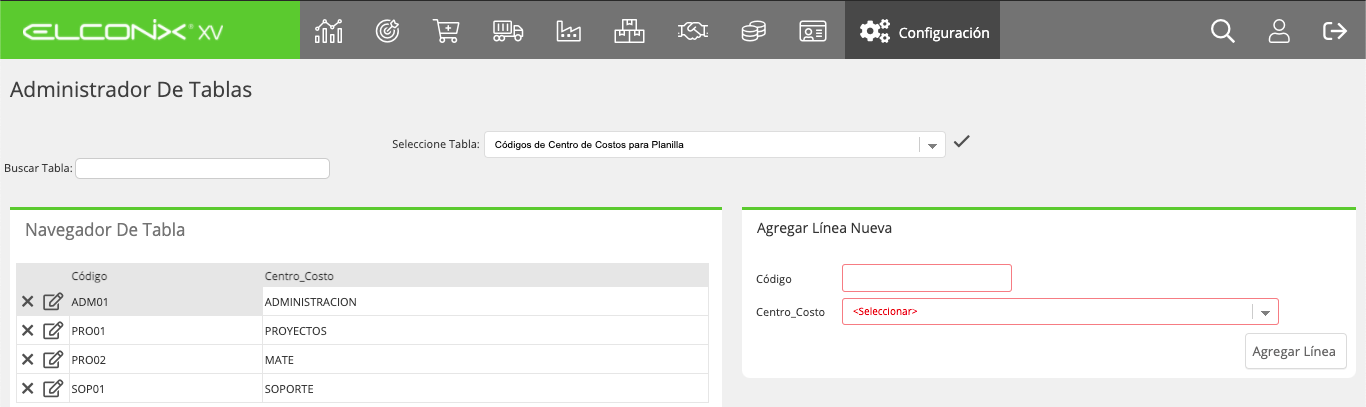
Paso 2: Se debe validar en el Módulo Configuración, sub módulo Administradores opción Administrador de Tablas, que las tablas: Códigos de Centros de Costo para Planilla y Código de Cuentas para Planilla estén parametrizadas según la equivalencia de las Cuentas y Centros de Costos que utilicen en ambos sistemas (planilla y Plataforma ELCONIX).
Paso 3: Luego de tener configurada la Plataforma ELCONIX con los datos equivalentes al sistema de planilla, se puede proceder a acceder a el módulo de Finanzas, sub módulo Herramientas opción Asistente de Importación de Planilla.
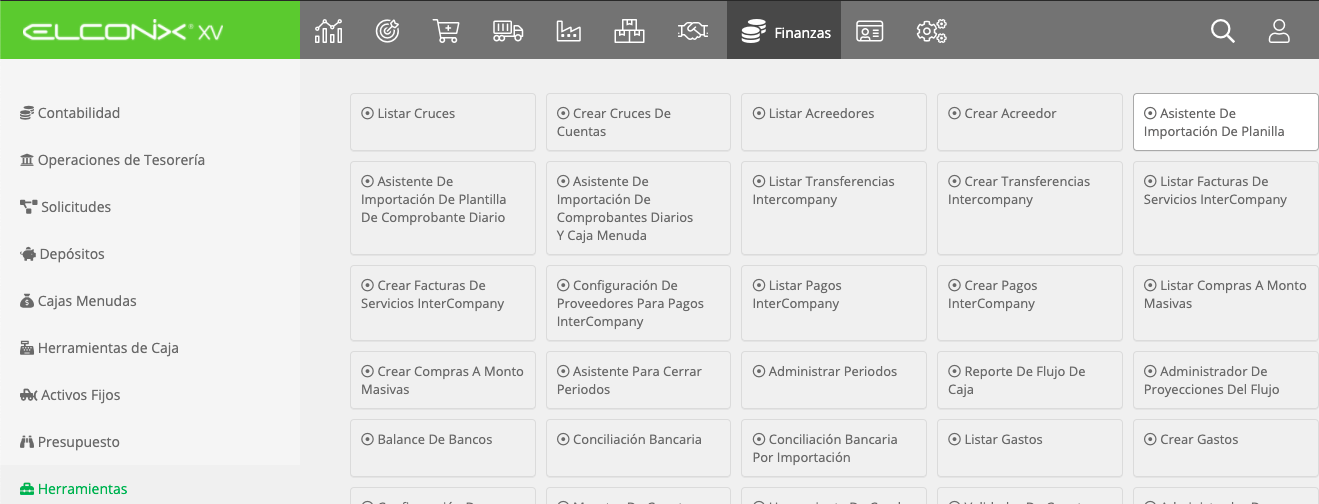
Al hacer clic se despliega la pantalla del asistente, con el cual se podrá realizar la importación de los archivos de planilla a la plataforma.
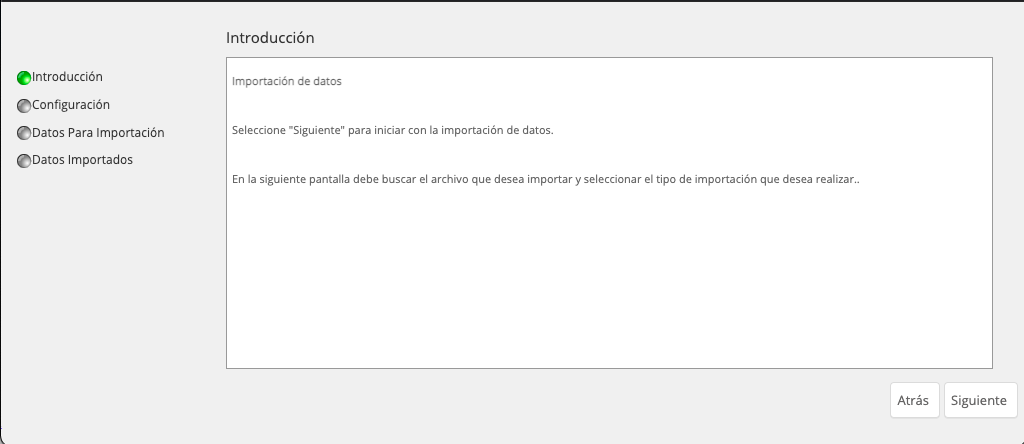
Para ejecutar los pasos del asistente solo es requerido utilizar el botón Siguiente para Avanzar por los pasos del asistente.
Primer paso: Es la Introducción donde se brinda indicaciones para avanzar a el siguiente paso.
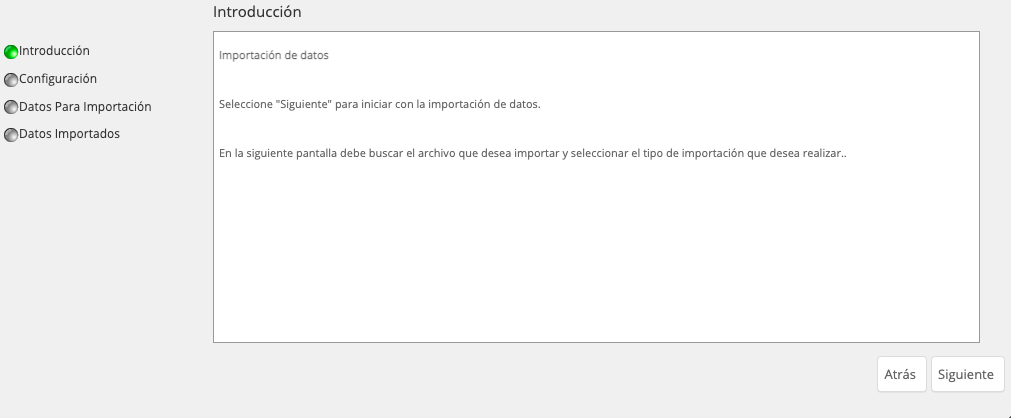
Segundo Paso: En este paso se configura o se da la indicación sobre el archivo que se importara.
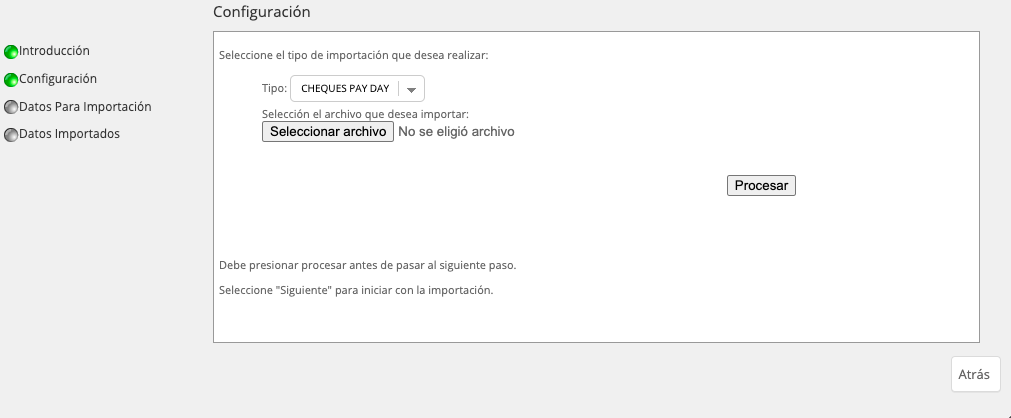
En este paso se procesa el archivo importando, validando los datos importando para confirmar si están acorde con las posiciones del formato de la plantilla y las configuraciones de cuentas y centros de costo.
CondiciónEl tipo de archivo varia según el sistema de Planilla que se tiene configurado en la plataforma.
Se debe seleccionar el archivo y posteriormente dar clic al botón Procesar.
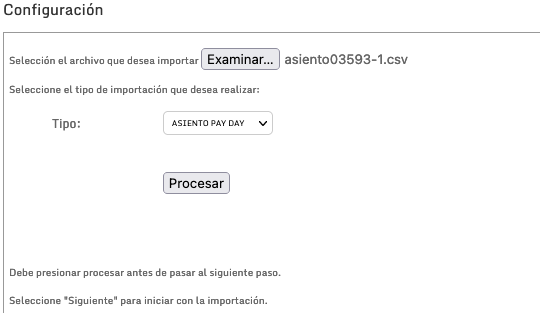
Luego de procesar el archivo el asistente indicará si el archivo fue procesado o no, si es procesado se da clic al botón Siguiente para avanzar al Tercer Paso.
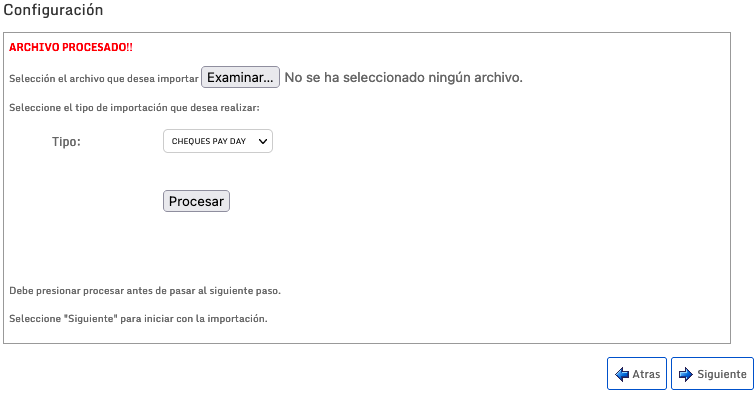
Tercer Paso: Es el paso donde se valida si los datos importados están correctos de ser correctos el asistente lo notificará en pantalla.
En este punto puede que el asistente ubique que la importación a nivel de datos esta correcta pero también validara si el valor total del archivo es igual a cero (0.00), si no lo es no dejará avanzar al siguiente paso y en ese caso se deberá corregir la plantilla y volver a importarla.
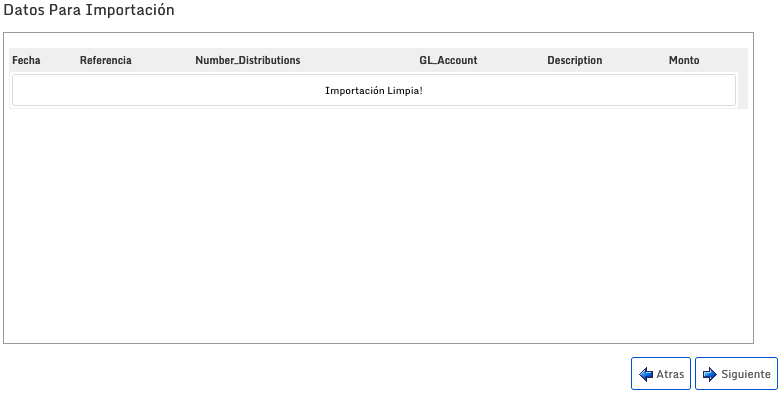
De no estar correctos, porque no ubique coincidencias con los datos de la configuración de cuentas o centros de costo mostrará en este paso los datos incorrectos en color Rojo.
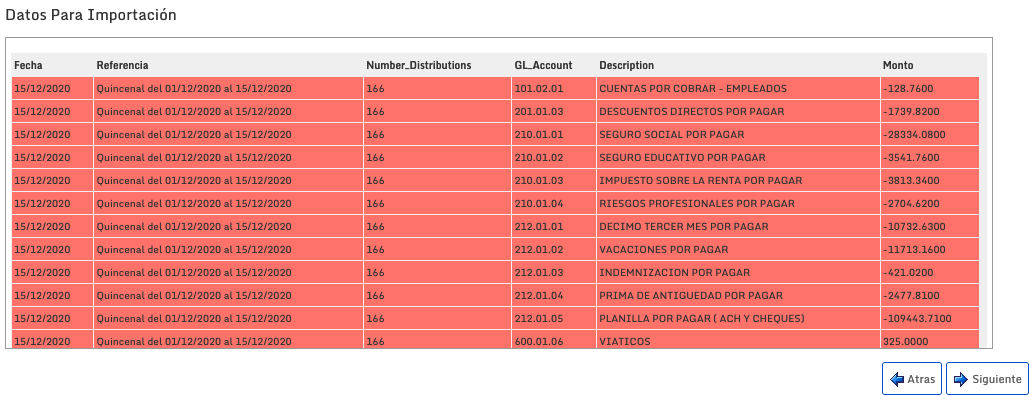
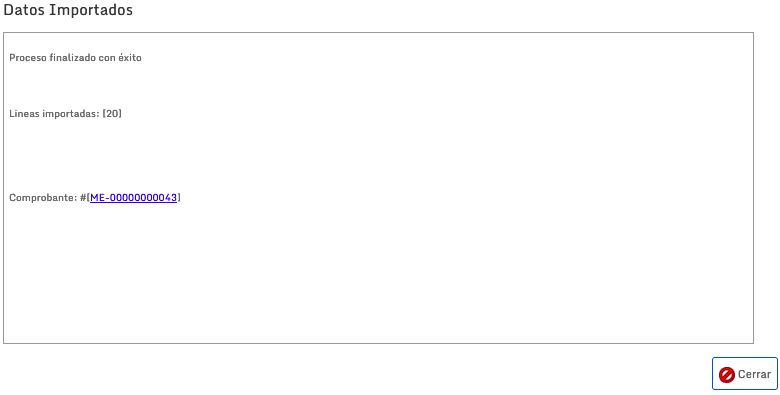
Cuarto Paso: Luego de que todos los datos estén correctos al darle siguiente paso en el paso tres, en el cuarto paso se creará un Comprobante de Diario con los datos importados, culminando con el proceso de importación.
Asistente De Importación De Plantilla De Comprobante Diario
Esta herramienta tiene la función de permitir importar datos, a través de una plantilla que contiene los campos de creación de un comprobante de Diario.
Normalmente es utilizada para aquellos comprobantes que son recurrentes y extensos ya que con el asistente de Importación se minimiza el tiempo de creación.
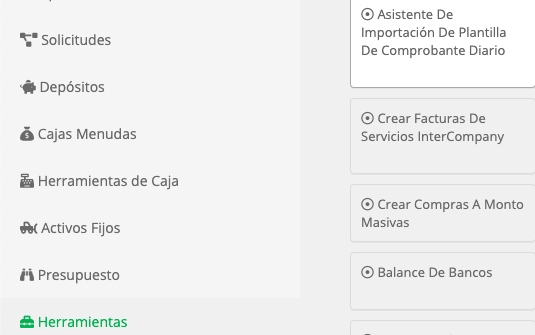
Para importar un comprobante solo se debe hacer clic a la opción Asistente se Importación de Plantilla de Comprobante de Diario, lo cual abrirá la pantalla del asistente de importación.
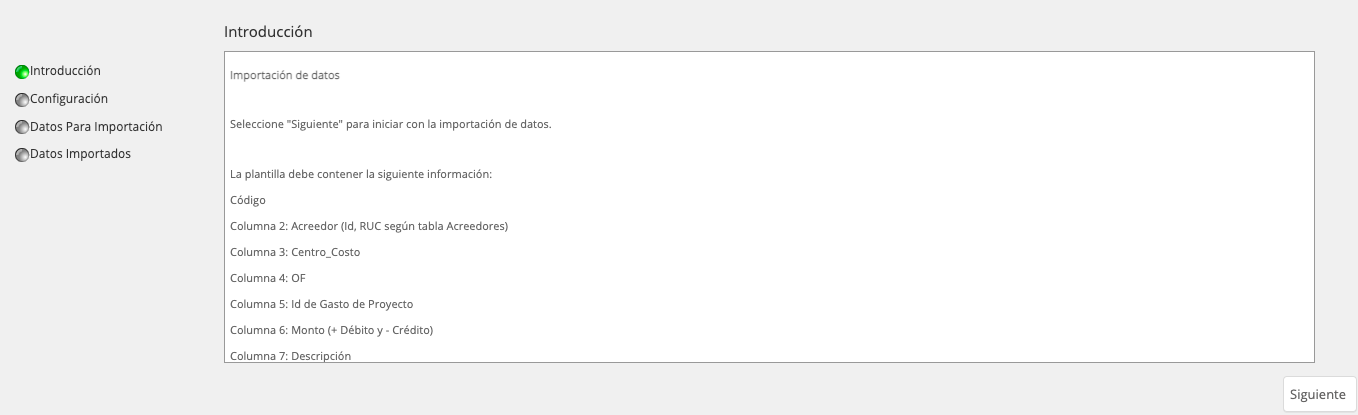
En esta pantalla se presentan las instrucciones respecto a los campos que debe tener el archivo que se desea importar.
Es importante que el archivo este en formato txt separado por pipe ( | ), para que la herramienta lo admita.
Para avanzar al siguiente paso se debe dar clic a el botón Siguiente que se encuentra en la parte inferior.
Al avanzar al siguiente paso se debe seleccionar el archivo, esto se realiza con el botón Examinar.
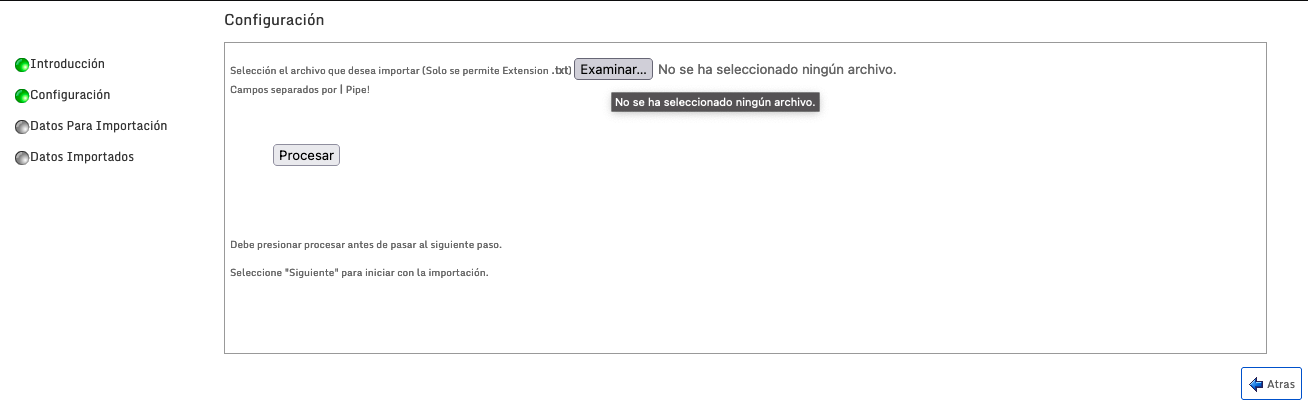
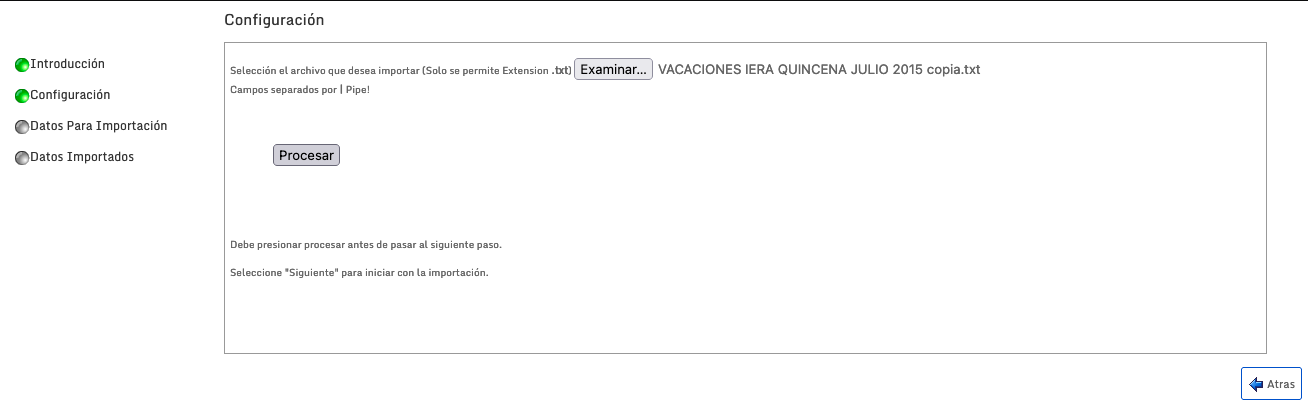
Al seleccionar el archivo se debe utilizar el botón Procesar para importar el archivo, en este paso se validara si él archivo tiene las condiciones correctas para ser procesado.
Una vez presionado el botón Procesar el asistente indicara si el archivo fue procesado y habilita el botón para avanzar al siguiente paso.
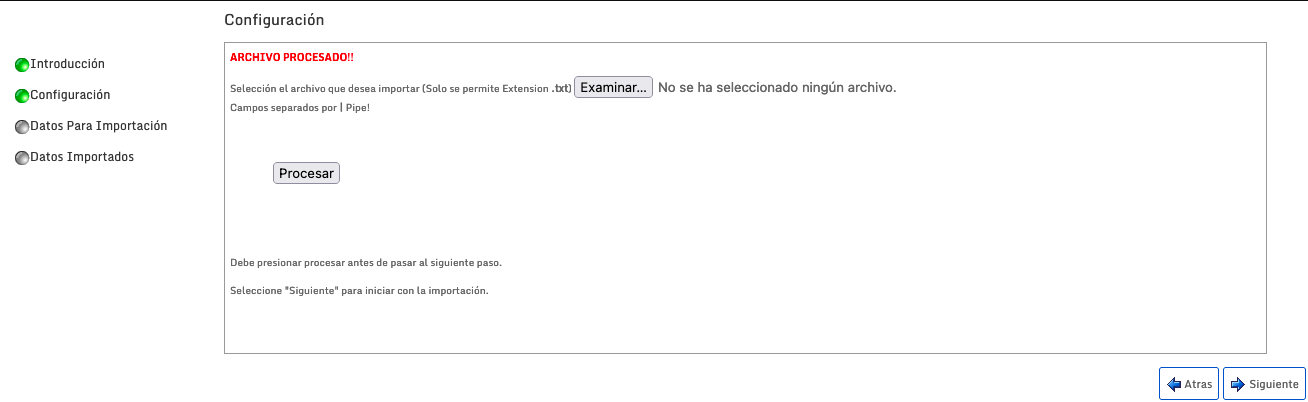
Al avanzar al siguiente paso si todo esta correcto se puede dar siguiente paso y el asistente creara el comprobante de Diario.
En caso que el archivo no este correcto le brindara en pantalla los errores ubicados de la siguiente manera.
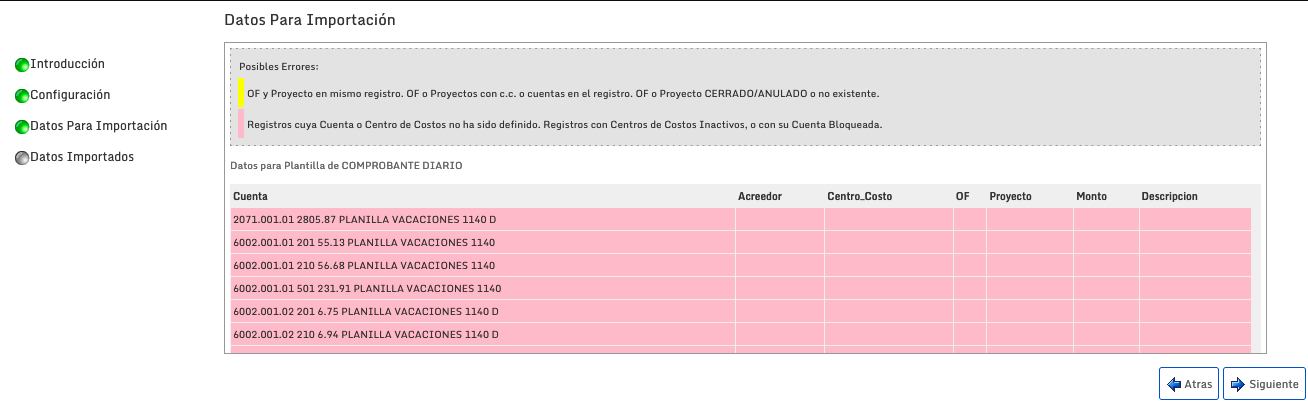
En este caso deberán hacer las correcciones correspondientes al archivo y luego volver a iniciar con los pasos de importación.
Asistente De Importación De Comprobantes Diarios Y Caja Menuda
Esta herramienta tiene la función de permitir importar datos, a través de una plantilla que contiene los campos de creación de un comprobante de Diario o de un comprobante de Caja Menuda.
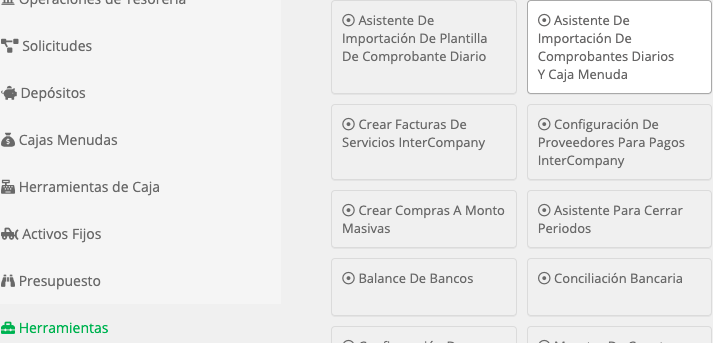
Para importar un comprobante solo se debe hacer clic a la opción Asistente se Importación de Plantilla de Comprobante de Diario y Caja Menuda, lo cual abrirá la pantalla del asistente de importación.
En esta pantalla se presentan las instrucciones respecto a los campos que deben tener el archivo que se desea importar según el tipo de documento: Comprobante de Diario o Caja Menuda.
Para avanzar al siguiente paso se debe dar clic en el botón Siguiente que se encuentra en la parte inferior.
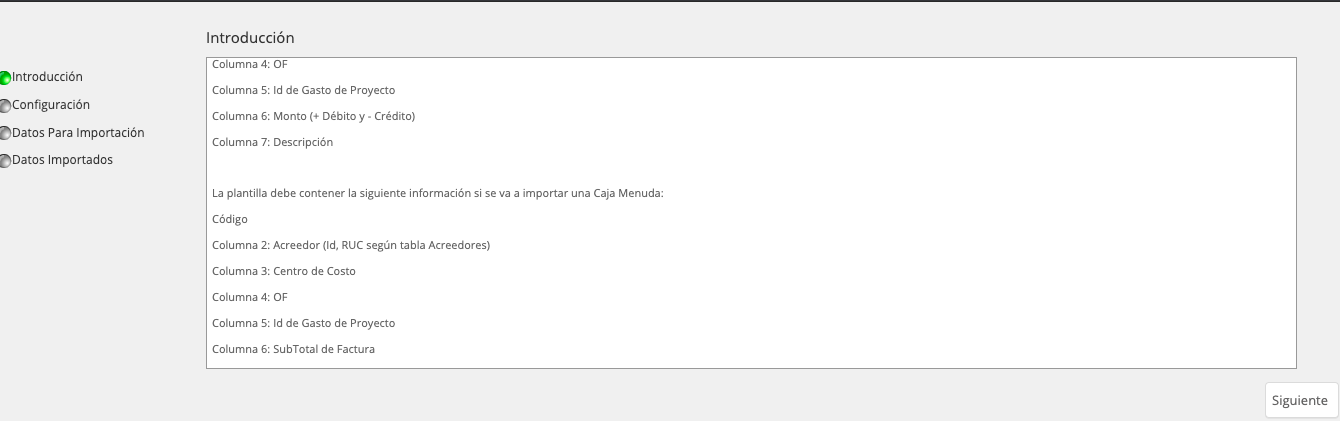
En el siguiente paso es importante que el archivo este en formato txt o csv separado por Pipe (|), para que la herramienta lo admita.
Al avanzar al siguiente paso se debe seleccionar el tipo de documento y el archivo que desea importar, esto se realiza con el botón Seleccionar archivo .
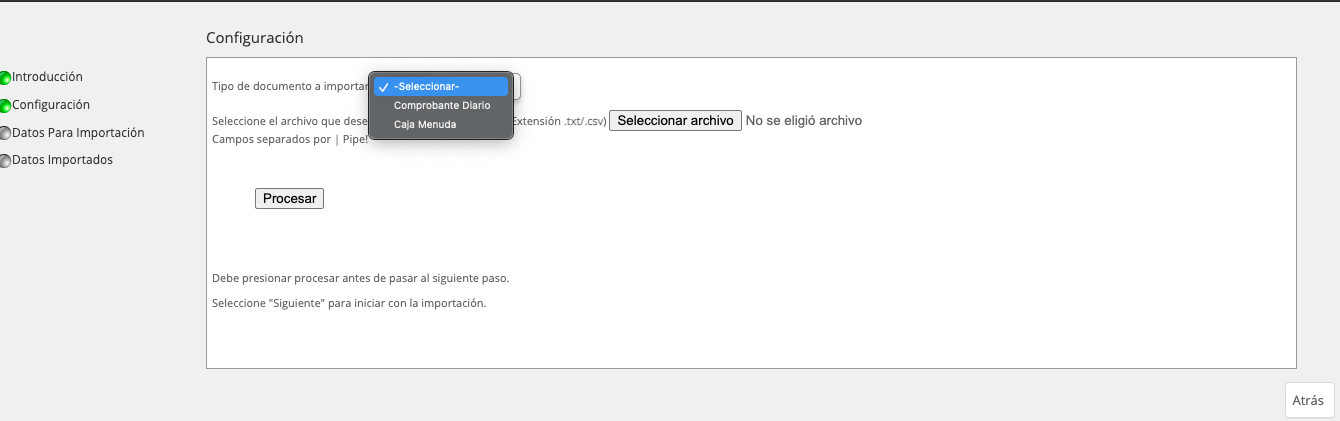
Al seleccionar el archivo se debe utilizar el botón Procesar para importar el archivo, en este paso se validara si el archivo tiene las condiciones correctas para ser procesado.
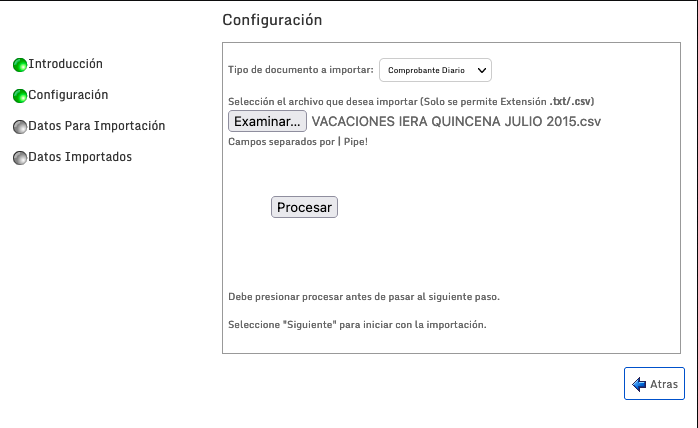
Una vez presionado el botón Procesar el asistente indicara si el archivo fue procesado y habilita el botón para avanzar al siguiente paso.
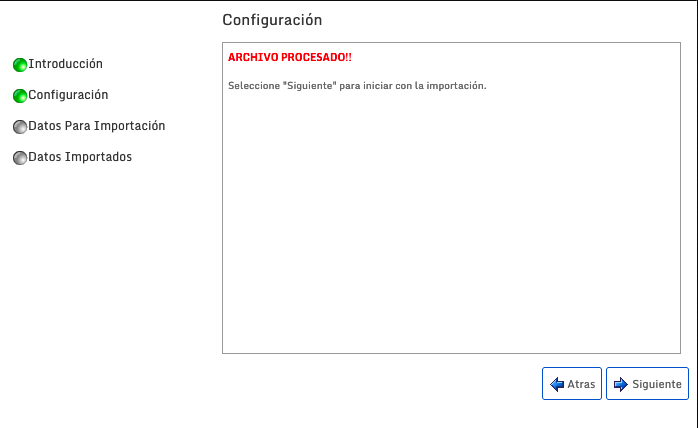
Al avanzar al siguiente paso si todo esta correcto se puede dar siguiente paso y el asistente creara el comprobante de Diario.
En caso de que el archivo no este correcto le brindara en la pantalla los errores ubicados de la siguiente manera.
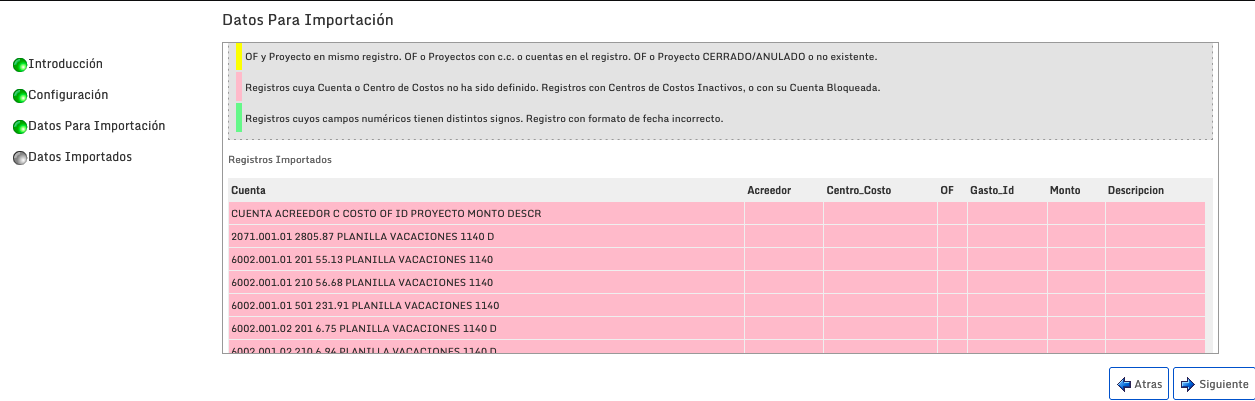
En este caso deberá hacer las correcciones correspondientes al archivo y luego volver a iniciar con los pasos de importación.
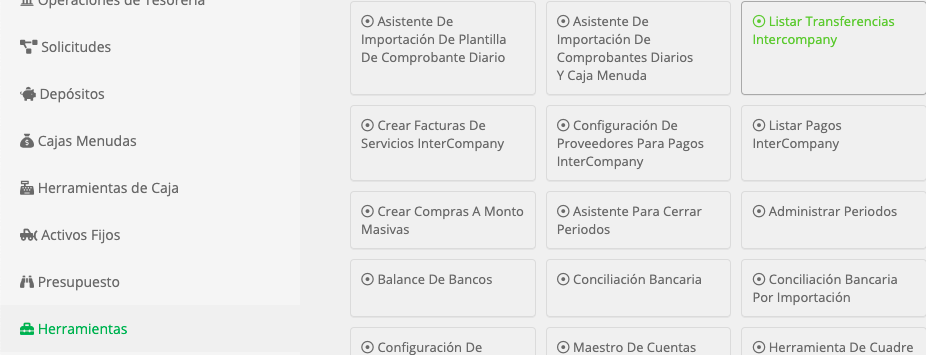
Listar Transferencias Intercompany
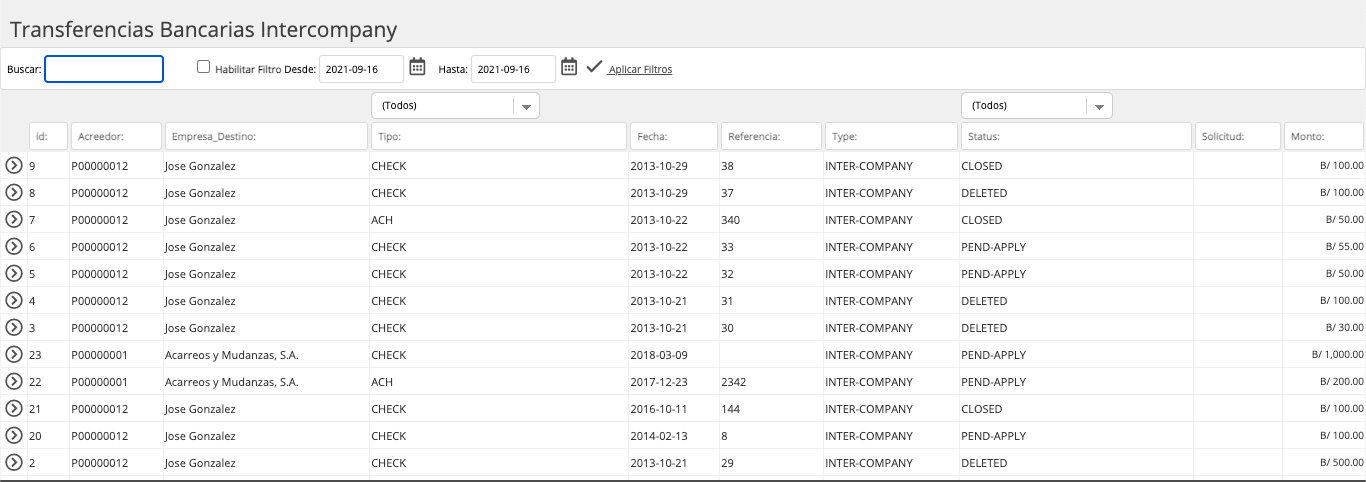
Esta opción presenta el listado de las Transferencias realizadas entre Compañías.
Crear Transferencias Intercompany
Las transferencias Intercompany es un modulo con el objetivo de enviar fondos de cuentas de bancos de una empresa a otra de una forma rápida y sencilla.
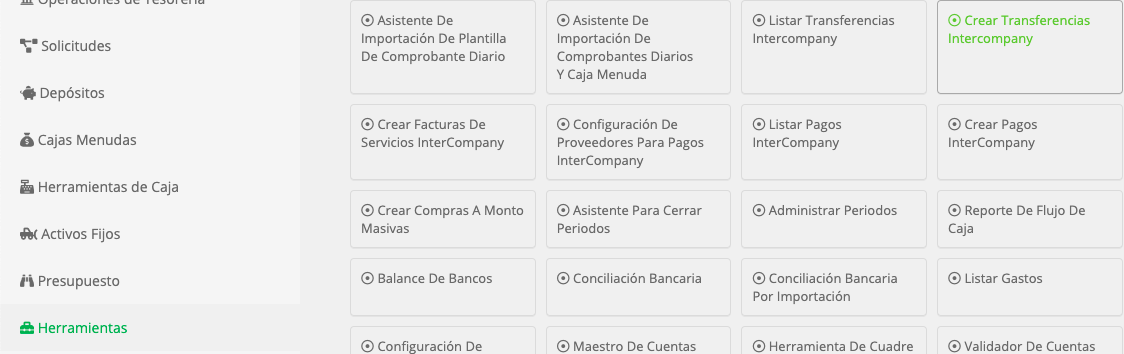
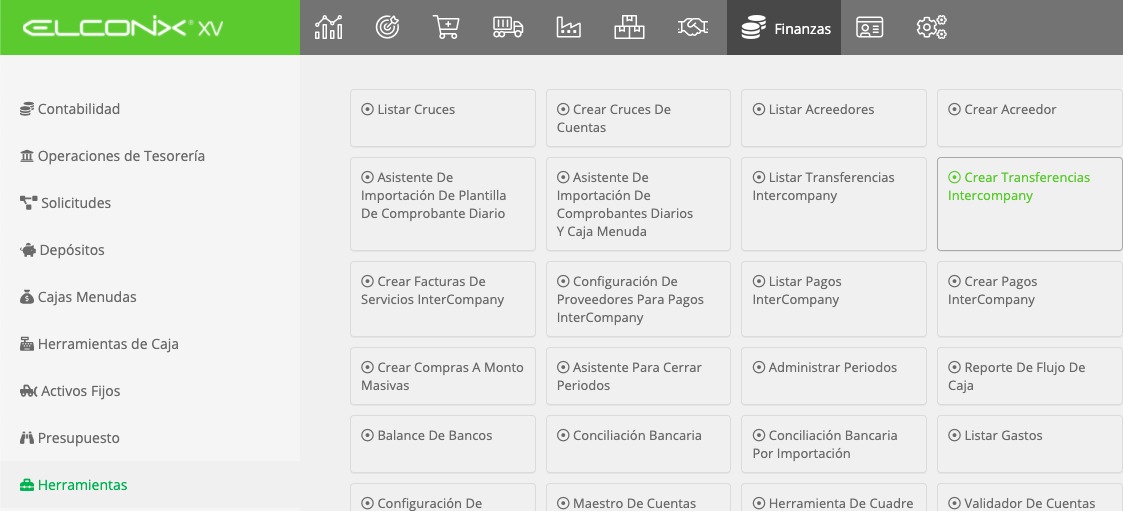
Para crear una transferencia Intercompany se ingresa la módulo de Finanzas, sub Módulo Herramientas a la opción Crear Transferencias Intercompany donde se presentará el formulario de creación.
Esta pantalla de creación esta compuesta por varios recuadros donde debe suministrarse los datos de la transferencia.
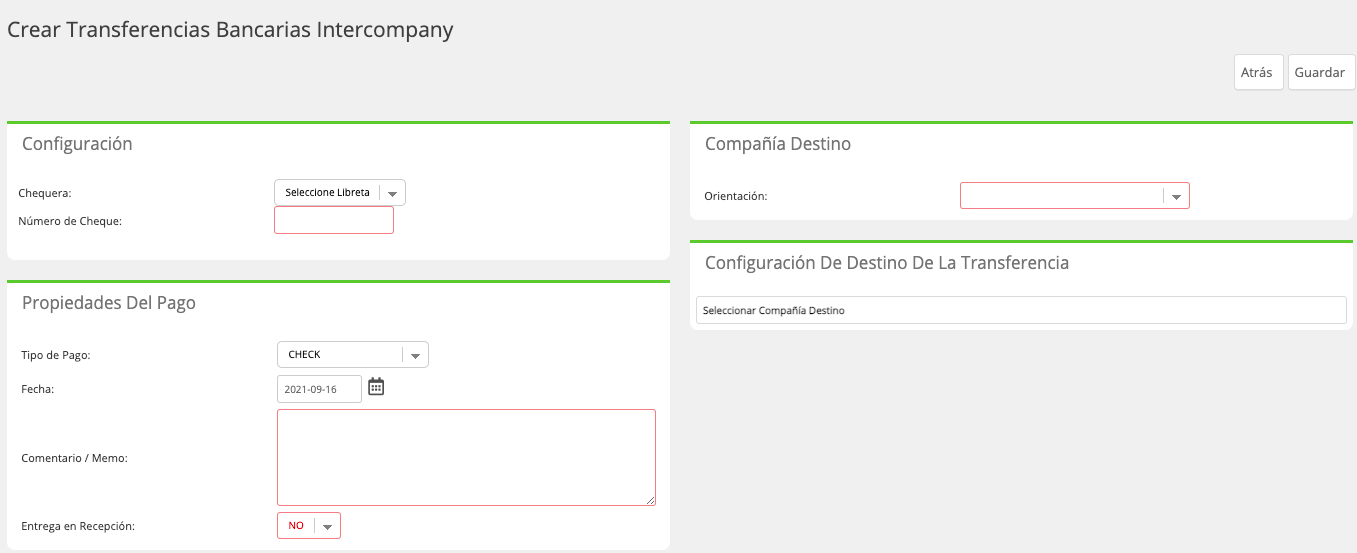
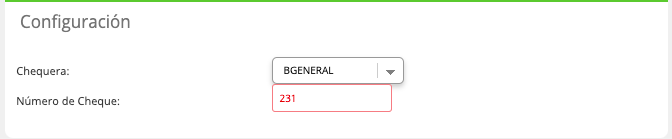
Configuración
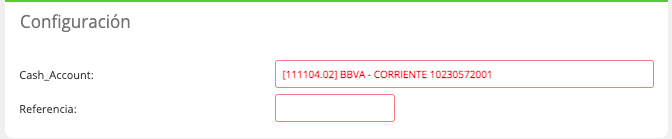
En este recuadro se define la referencia y cuenta contable según el tipo de pago que se utilice en el recuadro Propiedades Del Pago en caso que el tipo de pago es Cheque se escoge la chequera y el sistema coloca el consecutivo que corresponde según el control de cheques.
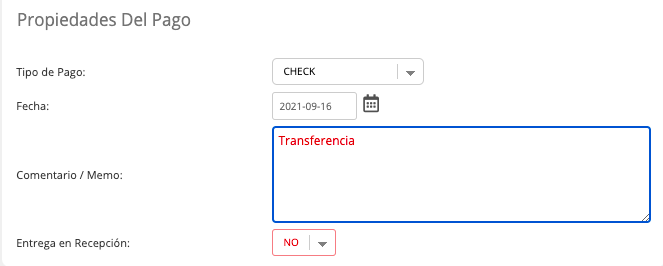
Propiedades Del Pago
Corresponde a los datos generales de la transferencia, según el tipo de Pago que sea seleccionado.
Compañía Destino
Este recuadro corresponde a los datos de la compañía que recibirá el dinero de la Transferencia Intercompany (pago).
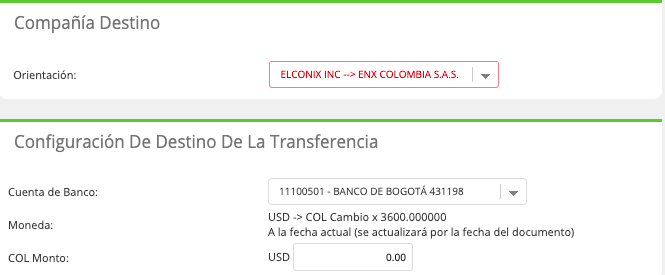
Configuración De Destino De La Transferencia
El sistema detectara la moneda de la compañía y utilizara la moneda correcta y su transformación para realizar la transferencia de la forma correcta.
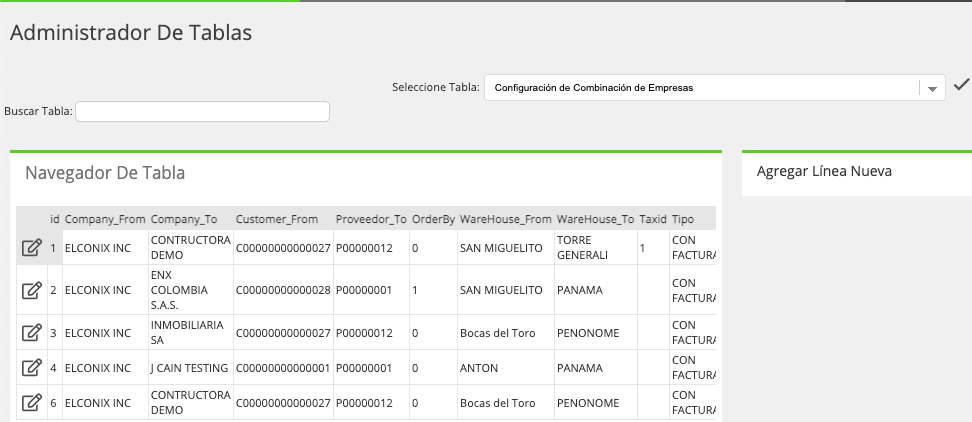
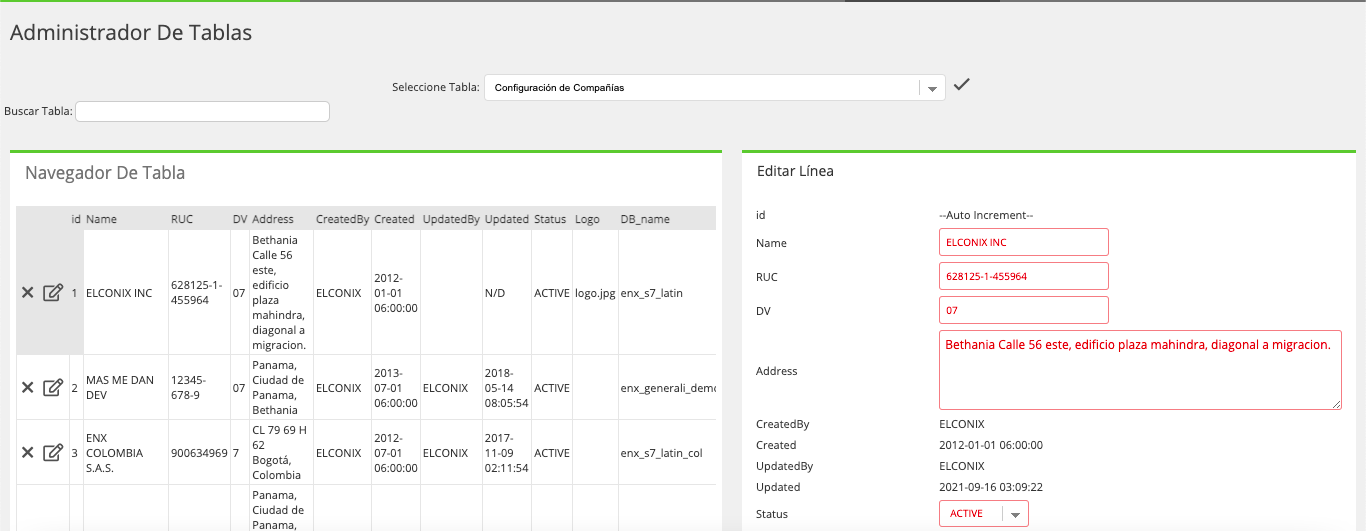
Este recuadro depende de una configuración de tablas administrables que deben llenarse previamente a usar el modulo. Ambas se ubican en el sub módulo de Administrador de Tablas del módulo de Configuraciones.
- Configuración de combinaciones de Empresas: En esta tabla se establece la relación entre la Empresa Remitente y la Empresa Destino.
- Configuración de la Compañía: De esta tabla se consulta la moneda que utiliza cada empresa, dentro de los datos de la tabla debe llenarse el campo Currency, para definir la moneda.
Al momento de hacer la contabilidad para transferencias entre compañías de distintas monedas, en la compañía destino utiliza el factor que tenga/tenía la moneda a la fecha colocada en el documento de transferencia.
Posteriormente a llenar los datos de la Transferencia se procede a crear la misma con el botón Guardar que aparece en la parte superior de la pantalla.

Una vez creado el documento, él mismo puede ser editado antes de aplicarlo en caso que se requiere hacer algún cambio, aprobado para confirmar la ejecución de la transferencia o anulado en caso que no proceda.

Cuando se aprueba el documento se genera el Pago en la compañía emisora y se habilita la Transferencia Intercompany en la Compañía Destino, ejecutando el asiento contable respectivo en cada una de las Empresas.
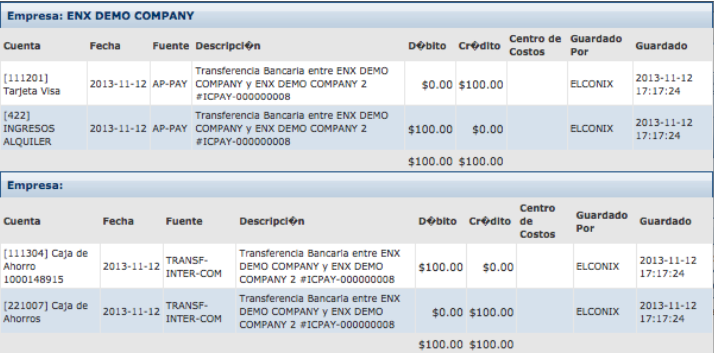
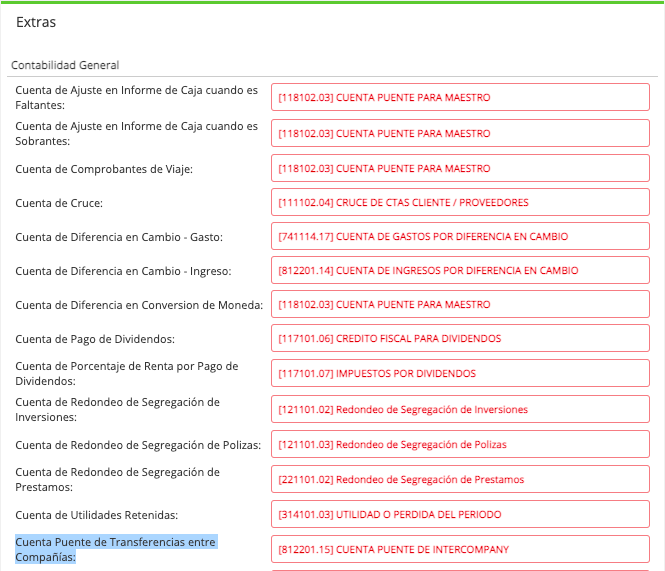
En la compañía origen acredita de la cuenta configurada en la libreta del cheque (o la cuenta relacionada a otro tipo de pago), y debita a una cuenta puente, que se configura en el maestro de cuentas.
En la compañía destino acredita de la cuenta puente (colocada en la compañía destino), y debita a la cuenta de banco seleccionada de la compañía destino.
Listar Facturas De Servicios InterCompany
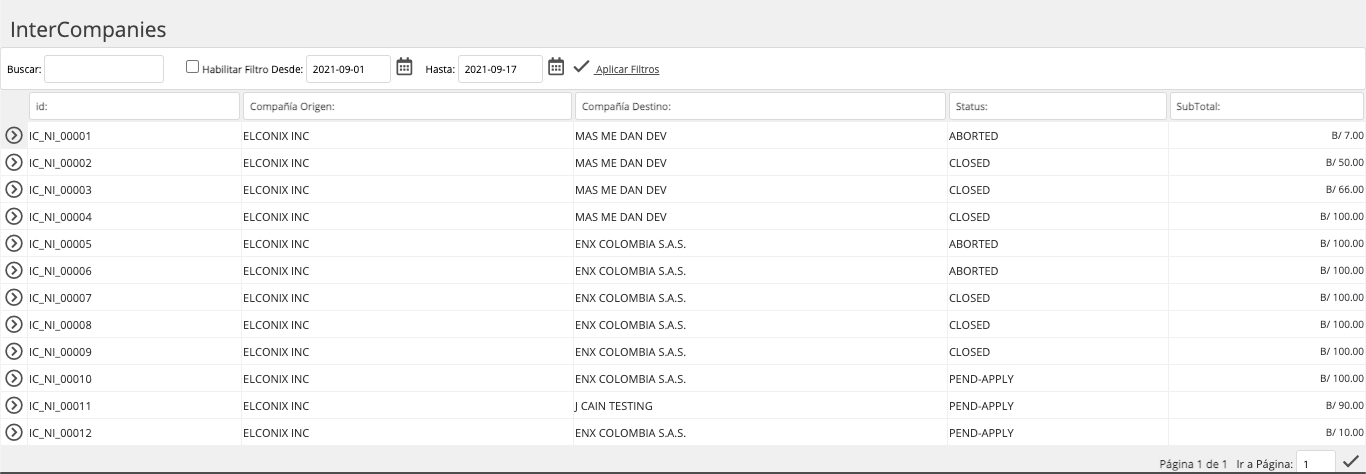
Este listado presenta el compendio de todas las facturas de servicios que se realizan entre Compañías.
Se presenta facturas solo en la compañía origen, en la compañía destino el registro se presentara como una compra a Monto.
Crear Facturas De Servicios InterCompany
Las facturas Intercompany son utilizadas para aquellas empresas que pertenecen al mismo Grupo Empresarial y entre sí se emite un proceso de compra y venta de Servicios
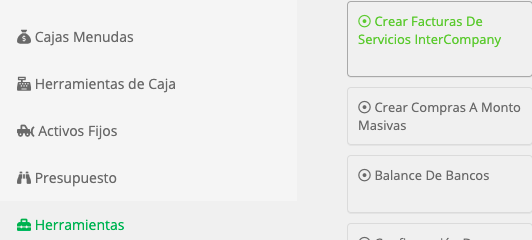
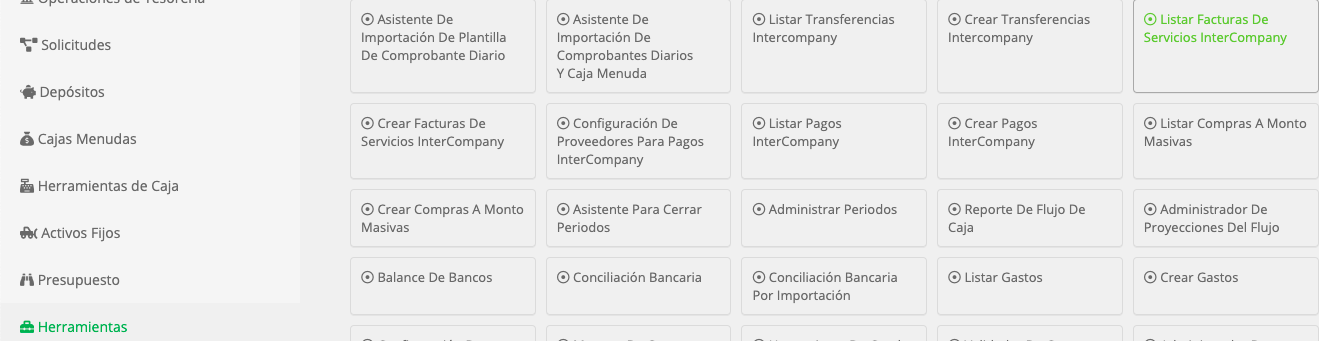
Para crear una factura Intercompany se ingresa el módulo de Finanzas, sub Módulo Herramientas a la opción Crear Facturas de Servicios InterCompany donde se presentará el formulario de creación.
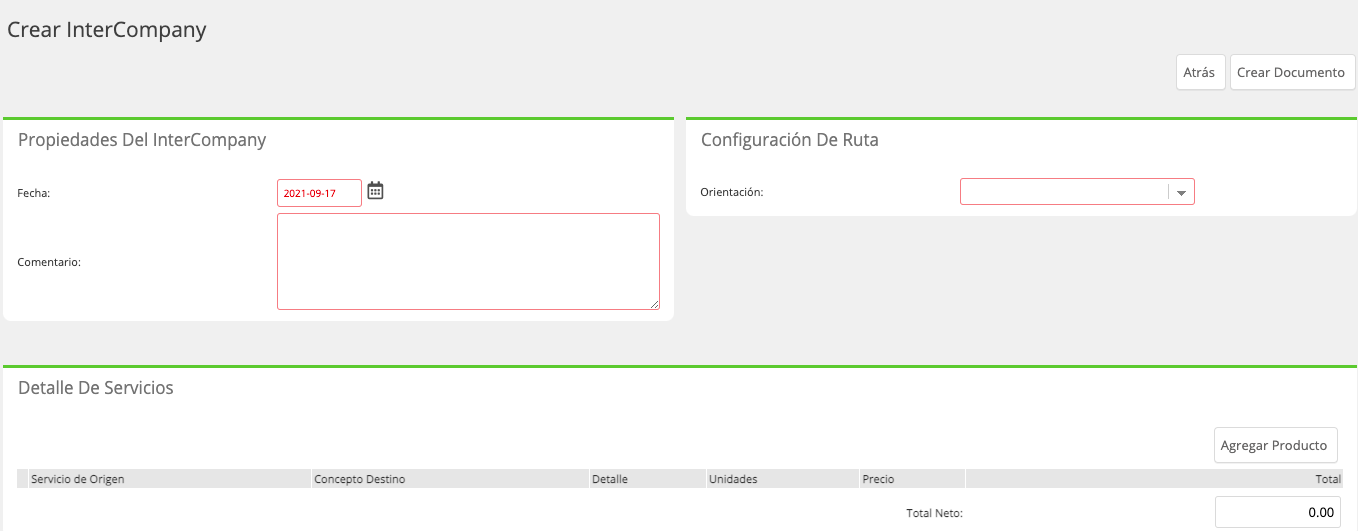
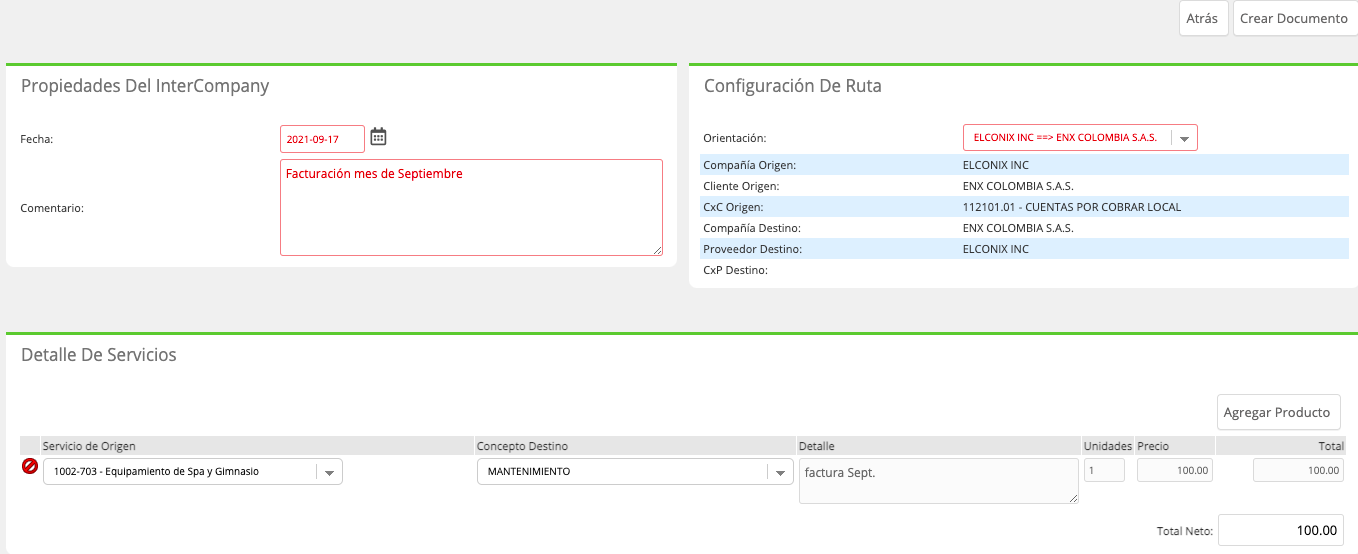
Esta pantalla de creación esta compuesta por varios recuadros donde debe suministrarse los datos de la Factura.
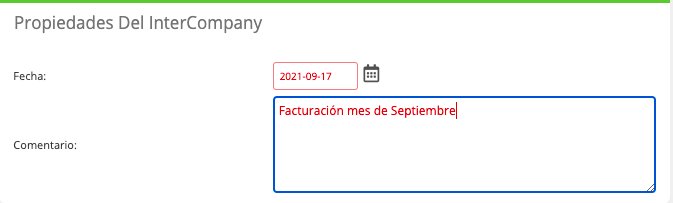
Propiedades del InterCompany
En este recuadro se debe colocar la fecha del documento y un comentario descriptivo de la factura.
Configuración de Ruta
En este recuadro se define las propiedades de la Orientación que lleva el Intercompany, es decir, se presenta los datos de la Empresa Origen que es el proveedor y la Empresa Destino que sería el Cliente.
Una vez se seleccione la Orientación, aparecerán los datos del cliente de la factura, y del proveedor de la compra, así como las cuentas.
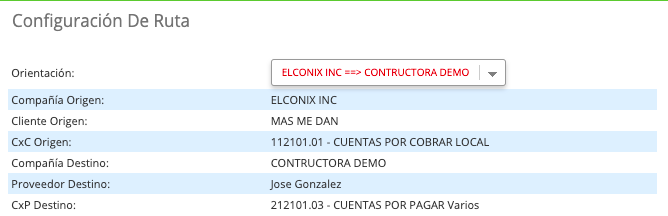
CondiciónLa orientación dependerá de la configuración realizada en la tabla de Configuración de Combinación de Empresa, ubicada en el Administrador de Tablas del módulo de Configuración.
Detalle De Servicios
En este recuadro se define el servicio(s) que se le deben facturar a la compañía Destino.

| Columna | Descripción |
|---|---|
| Servicio de Origen | Se refiere al Servicio que será facturado, este se consulta de la Lista de Productos y Servicios del módulo de Inventario. Solo se presentas los productos Tipificados como Servicio. |
| Concepto Destino | Se refiere al Concepto de Gasto que utilizará la compra a Monto que será creada en la compañía Destino. Este concepto se consulta de la Lista de Gastos del módulo de Finanzas de la Empresa Destino. |
| Detalle | Es un campo abierto donde se puede detallar el concepto de la factura. |
| Unidades | Cantidad referencial. Al estar facturando un servicio generalmente se deja en valor uno (1). |
| Precio | Es el precio del servicio que se estará facturando. |
| Total | Es el precio por la unidades. |
Para crear la factura solo se requiere llenar los datos y dar clic al botón Crear Documento que se encuentra en la parte superior de la pantalla.
Una vez creado el documento, el mismo puede puede ser editado, aprobado o anulado.
La opción de Aprobar es la que habilitará la ejecución de los asientos contables de la factura de Intercompany en la Empresa Origen y la Compra en la Empresa Destino.

Cuando se aprueba, no se puede revertir ya que se hace la contabilidad en ambas compañías, y se generan los auxiliares.
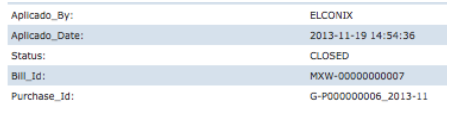
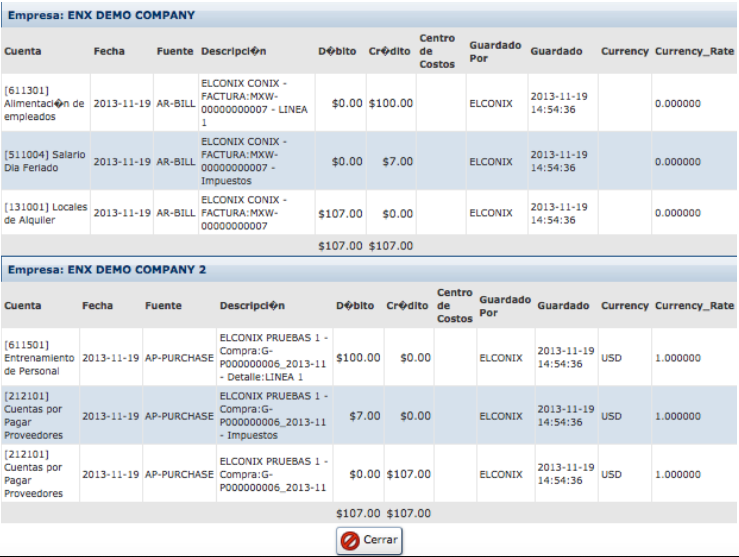
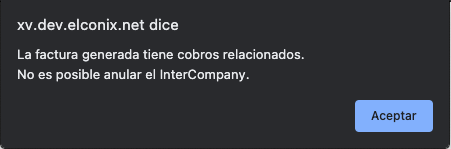
Si se intenta anular el InterCompany, después de haberse generado su factura y compra y la compra ya tiene un pago relacionado o la factura un cobro relacionado, se muestra una alerta indicando que dicha transacción no será posible.
Configuración De Proveedores Para Pagos InterCompany
En esta herramienta se definen cuales son los Proveedores a los cuales se le ejecutan pagos tipo Intercompany.
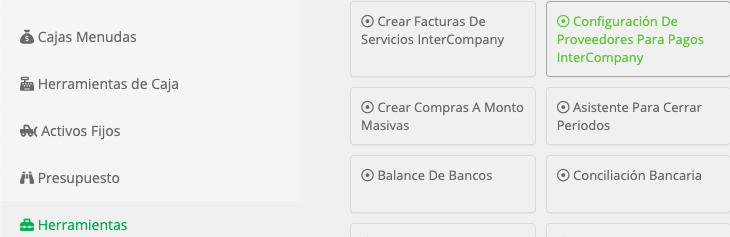
Esta configuración se debe realizar en la compañía origen (la emisora del pago) en la misma debe estar registrado el proveedor en la lista de Proveedores del Módulo de Compras previamente a la realización de la configuración de Proveedores Intercompany.
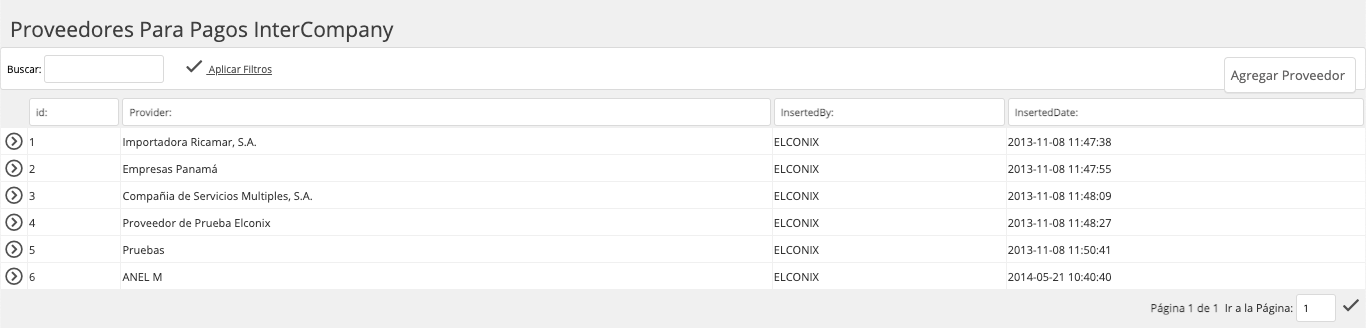
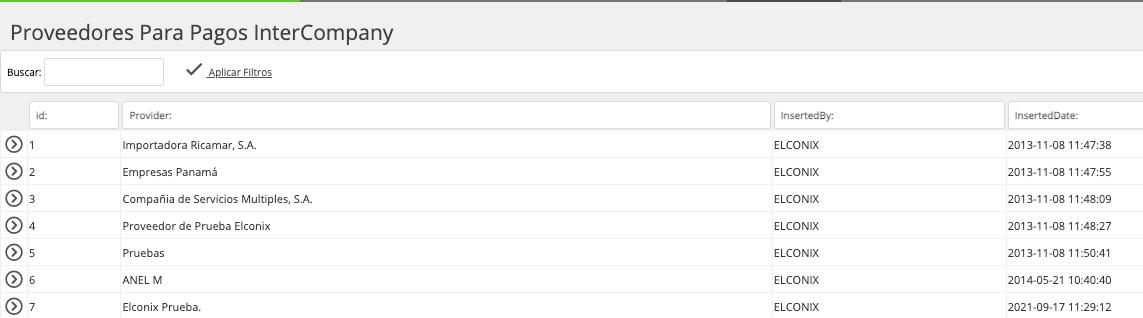
Al hacer clic a la opción se presentará la pantalla donde se muestra el listado de los proveedores ya configurados y el botón para configurar uno nuevo.
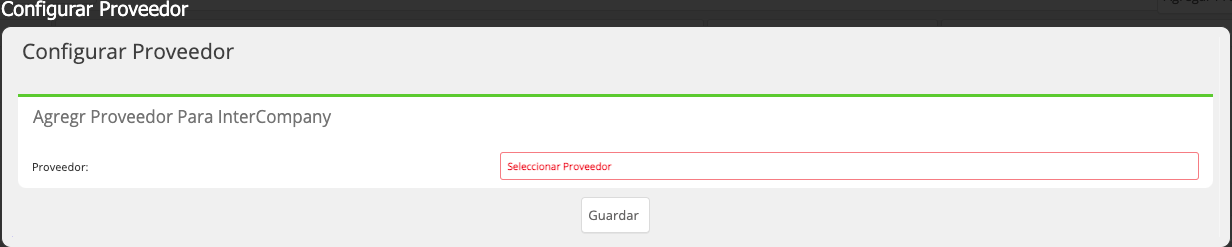
Al acceder al botón Agregar Proveedor se presentará el recuadro donde se debe seleccionar el proveedor de la lista y luego Guardar para que quede registrado.
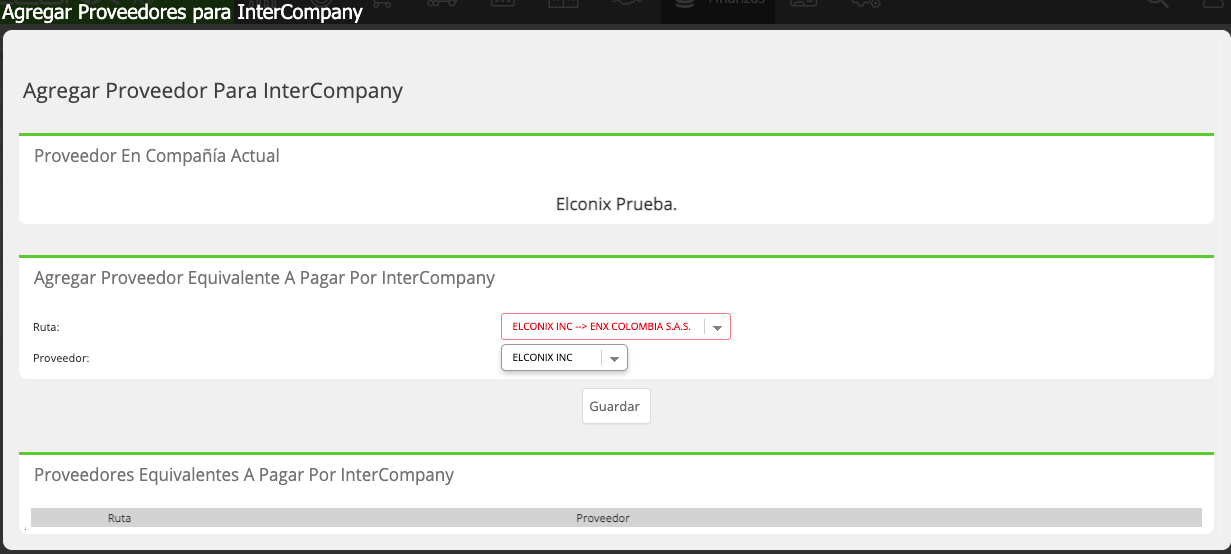
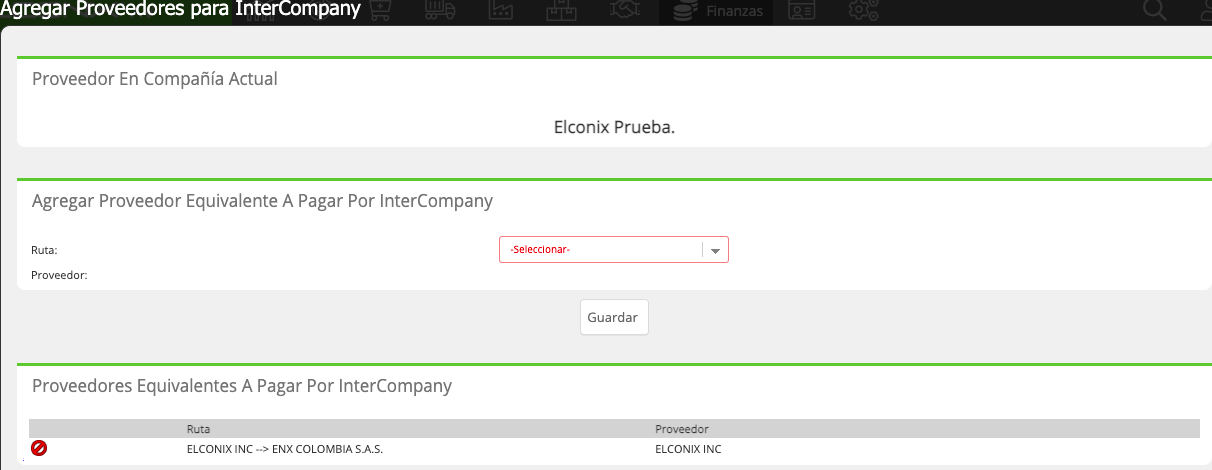
Una vez se registra dicho proveedor, se procede a registrar los proveedores equivalentes en las compañías destino; es decir, que en la compañía origen puedo tener un proveedor A con el id de sistema 001, pero en la compañía destino lo puedo tener registrado como A, S.A. (otro nombre) y con el id 003.
Para ello se debe escoger al proveedor configurado desde la lista de Proveedores para Pago Intercompany, seleccionado lo con la fecha que se encuentra al lado del ID.
Luego de ser seleccionado se presentara la pantalla para configurar el proveedor equivalente.
Él cual luego de ser seleccionado se debe proceder a Guardar, para que quede registrada la equivalencia en la plataforma.
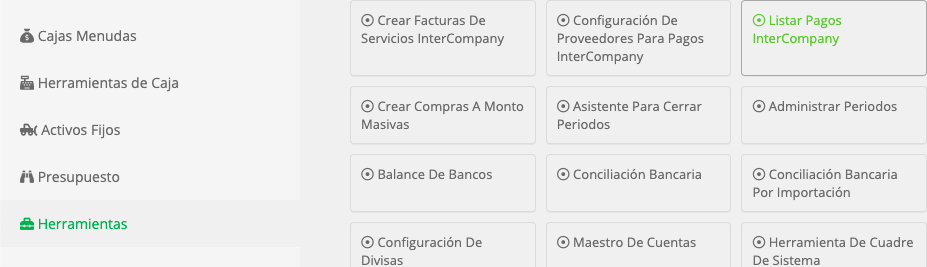
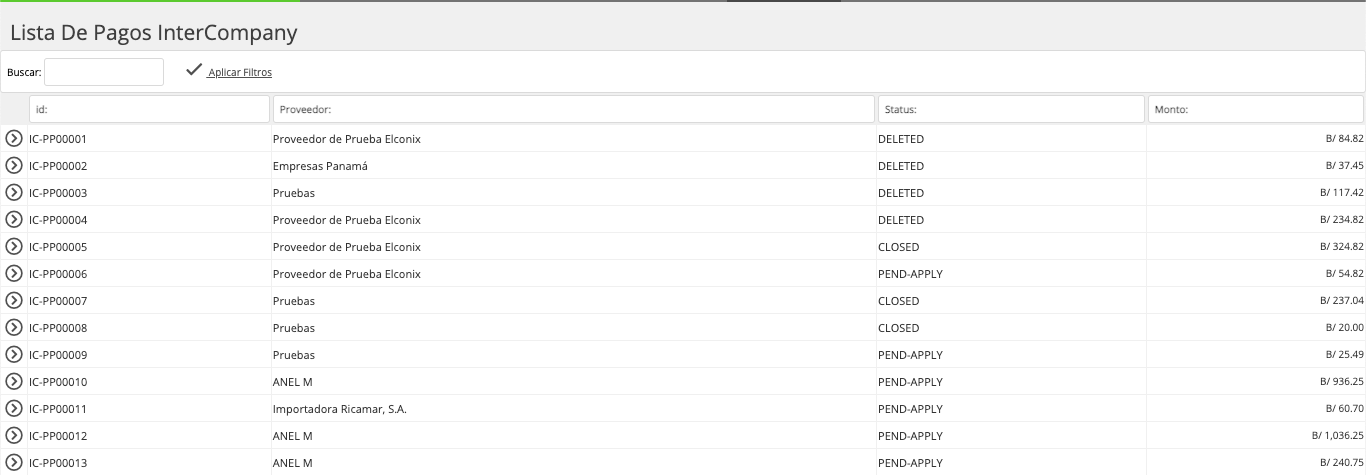
Listar Pagos InterCompany
Muestra el listado de los Pagos Intercompany registrados en la Empresa en que se consulta.
Crear Pagos InterCompany
Los Pagos intercompany permiten que una de las empresas del grupo pueda emitir pagos a los proveedores de las otras compañías con las que se tenga configurada la orientación de Intercompany.
Esta transacción de pago representa una CXP en la compañía Destino y una CXC de la Compañía Origen a la de Destino.
Para crear el pago Intercompany se debe acceder a las Herramientas del Módulo de Finanzas y escoger la opción Crear Pagos Intercompany, lo que habilitará la siguiente pantalla.
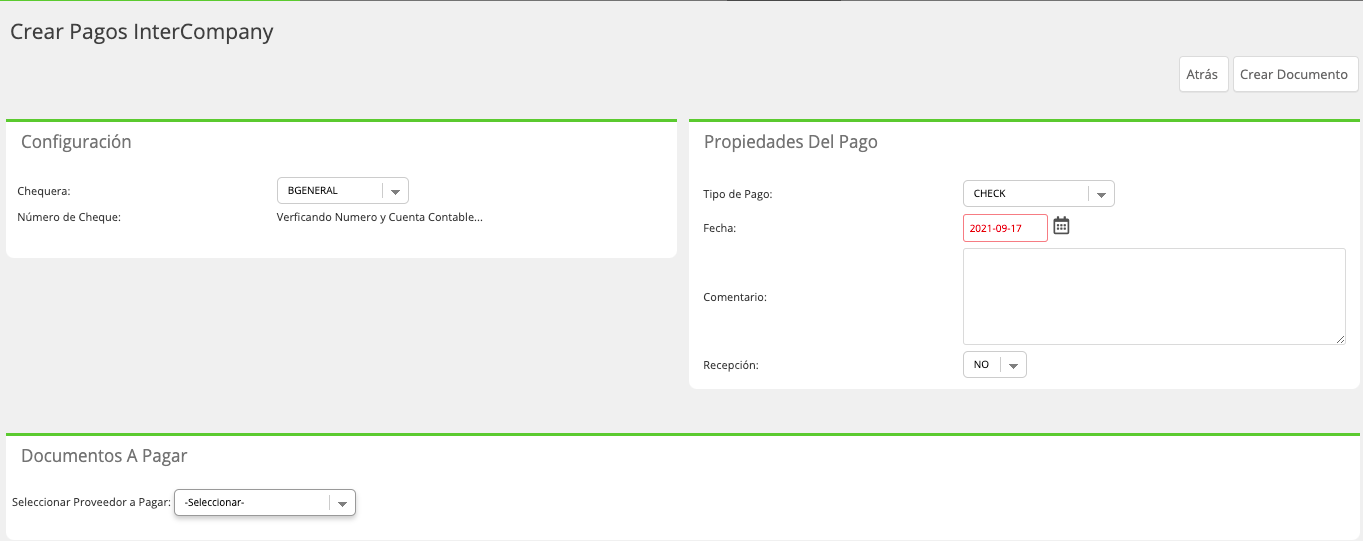
Los dos primeros recuadros corresponden a la información del Pago, según el tipo de pago que se escoja en las Propiedades del Pago, se habilitan los datos en el recuadro Configuración.
El tercer recuadro Documentos a Pagar corresponde al detalle del pago, es donde se define a que proveedor y a cuales de sus facturas de compras se le realizará el pago.
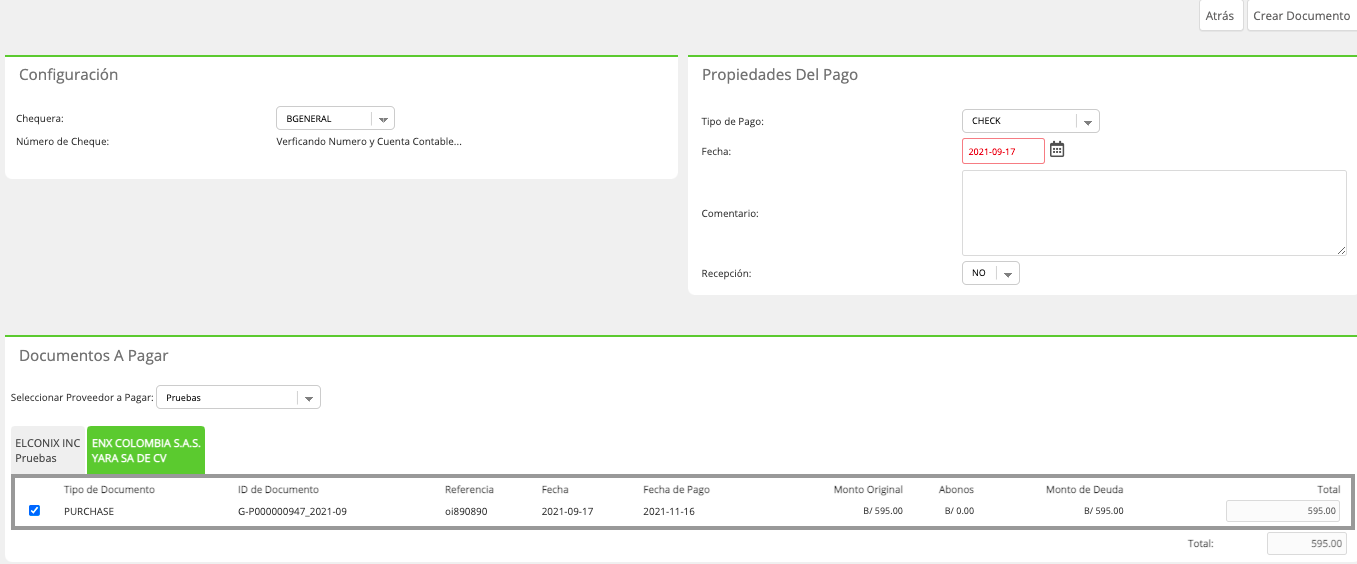
Donde el primer tab es el de la compañía actual (origen) y el proveedor seleccionado arriba. Los tabs siguientes son el resto de compañías, y el proveedor equivalente al proveedor de la origen.
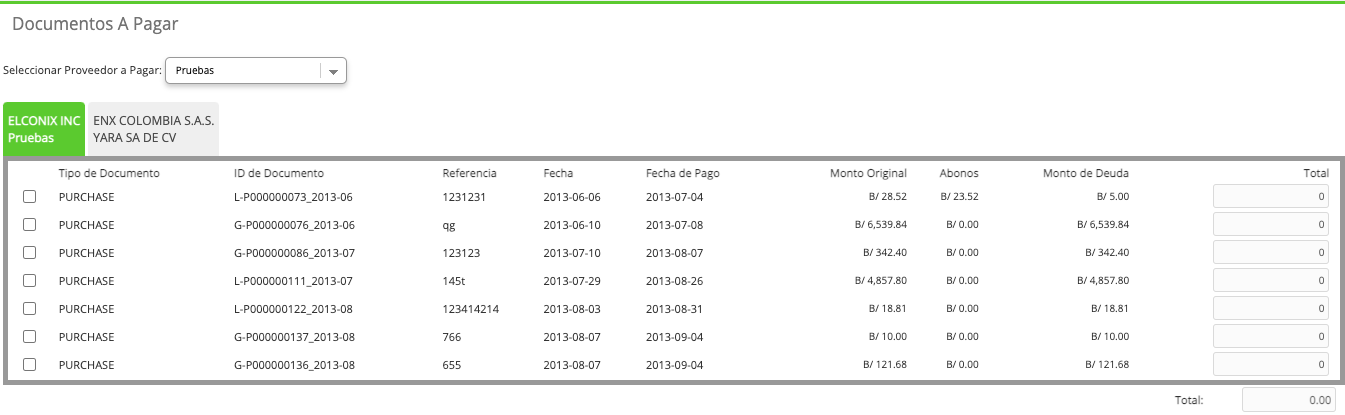
El procedimiento para crear el pago es igual al de un pago regular, donde se escoge el documento a pagar colocando un gancho en el cuadro que esta a mano izquierda de cada linea y posteriormente se presiona el botón Crear Documento que se encuentra en la parte superior de la pantalla.
Listar Compras A Monto Masivas
Crear Compras A Monto Masivas
Asistente Para Cerrar Periodos
Esta herramienta permite realizar el cierre de periodo contable Mensual o Anual.
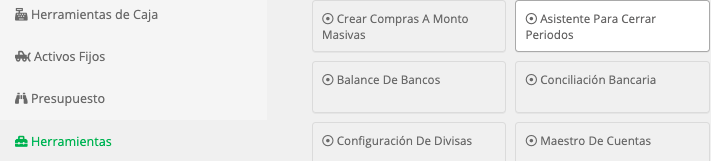
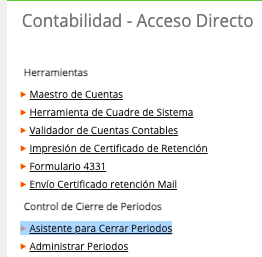
Para utilizar esta herramienta puede accederse desde dos sub módulos del módulo principal de Finanzas:
- Desde la Página de Inicio en el Sub Módulo Contabilidad.
- Desde el Sub Módulo de Herramientas.
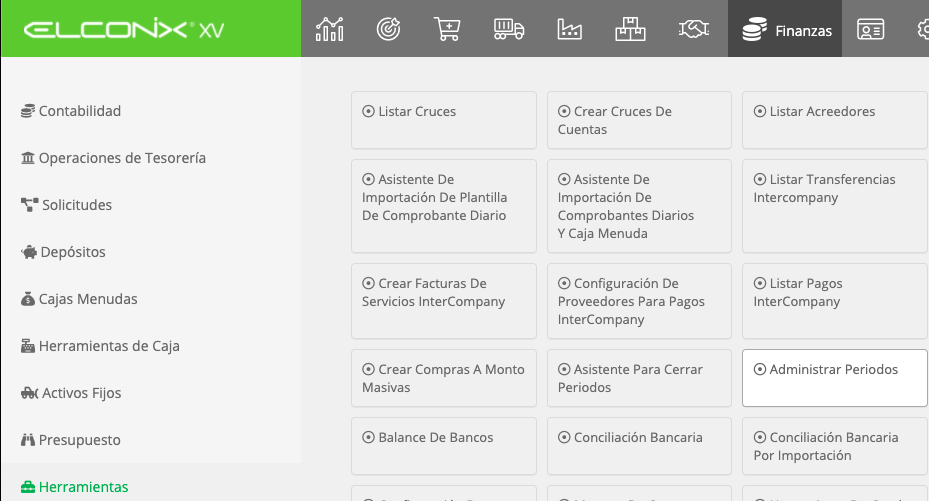
Desde cualquiera de las dos opciones de acceso se despliega la pantalla del Asistente de Cierre contable.
Siguiendo los pasos que se habilitan en este asistente se realizará el cierre contable de los diversos módulos auxiliares de la plataforma.
Paso 1. Corresponde al Paso de la Introducción donde se explica las acciones que realizará el asistente.
A través del botón Siguiente que se encuentra en la parte inferior de la pantalla Avanzamos a los siguientes pasos
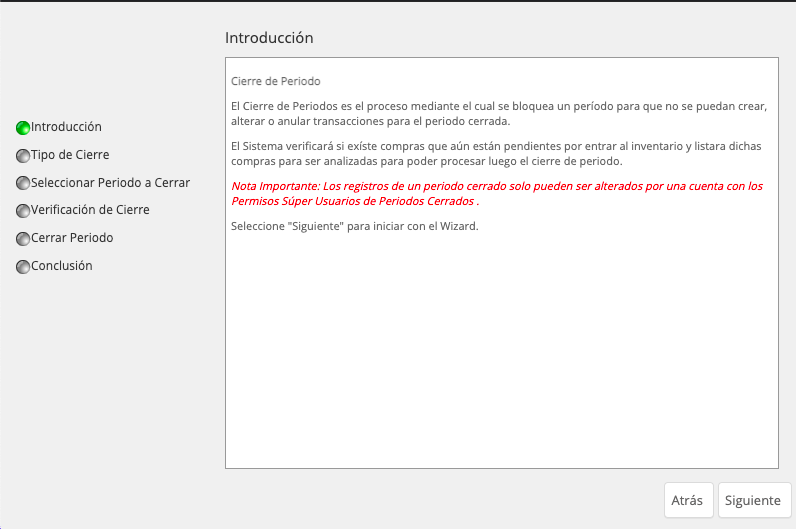
Paso 2: Se selecciona el Tipo de Cierre que se desea realizar.
Mensual: Es el cierre de un mes contable, se recomienda que este cierre se realice de forma recurrente mes a mes.
Anual: Corresponde al cierre de un periodo contable completo (año), este cierre se puede realizar en conjunto con el cierre del último mes del periodo. Ejemplo: Cierre mensual de Enero a Noviembre y en Diciembre se realiza cierre Anual.
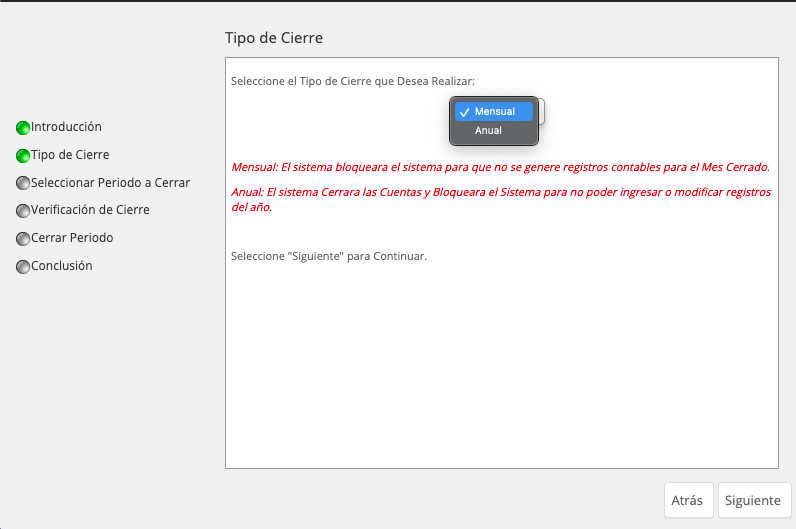
Paso 3: Posterior a Seleccionar el tipo de Cierre y avanzar al siguiente paso se habilitará el listado de los periodos que se encuentran abiertos, en este paso el asistente valida que exista recurrencia, no se puede cerrar un periodo si el anterior no esta cerrado.
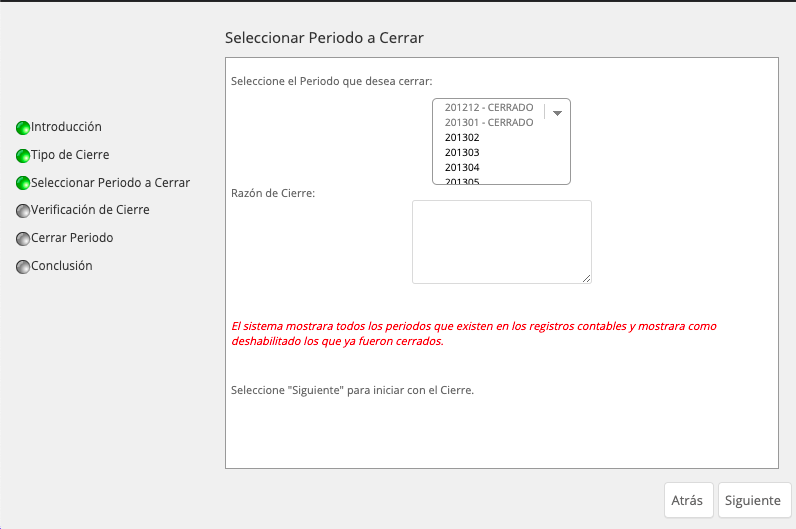
Paso 4: Al avanzar al siguiente paso se habilitará la pantalla de tareas de verificación que se deben realizar para culminar el cierre.
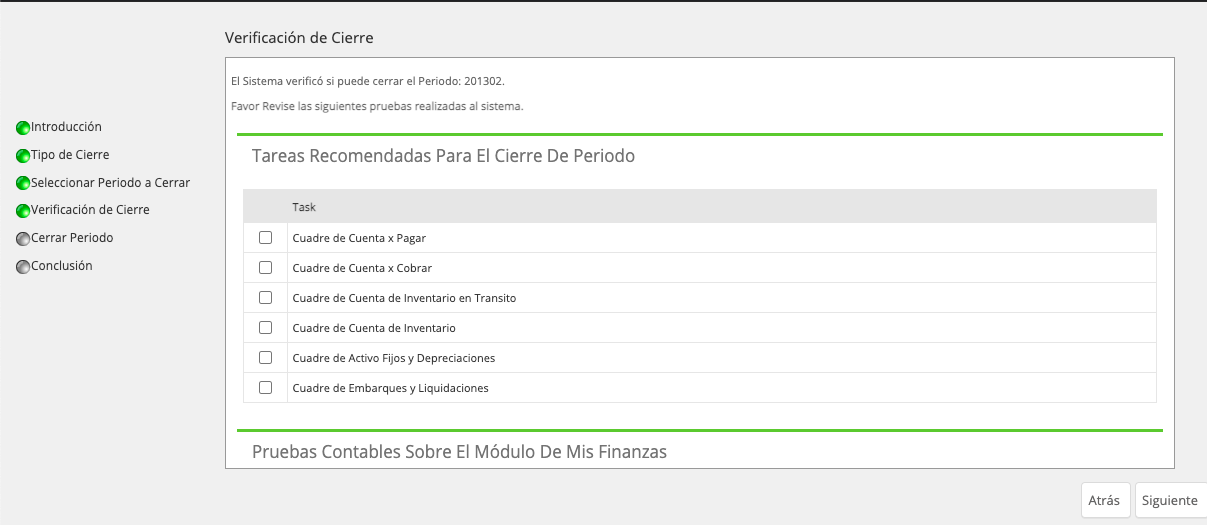
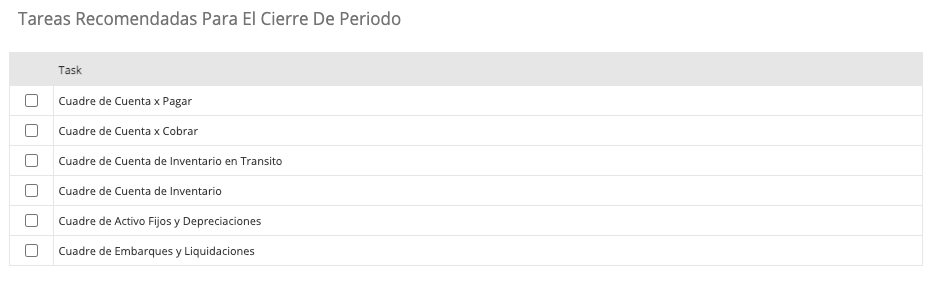
Tareas Recomendadas Para El Cierre De Periodo
Corresponde a las tarea o obligaciones que tiene el usuario contable de cada Empresa, en este caso el usuario debe colocar un gancho a las tareas haciendo la validación que las mismas ya fueron realizadas.
Pruebas Contables Sobre El Módulo De Mis Finanzas
Son verificaciones automáticas que el sistema realiza para confirmar que se encuentre cuadrada la contabilidad.
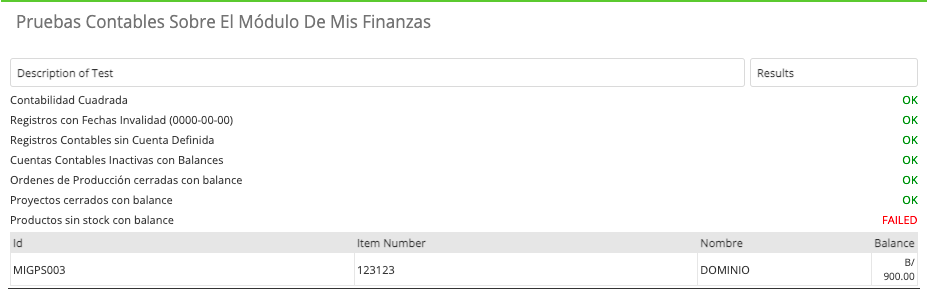
CondiciónTodas las Pruebas deben decir OK, si alguna indica FAILED quiere decir que el resultado de la verificación del asistente arrojo una inconsistencia en la tarea donde se presenta FAILED.
Pruebas De Cierre
Estas son las verificaciones que realiza el asistente e indica si hay transacciones pendientes por culminar que afecten el cierre de periodo.
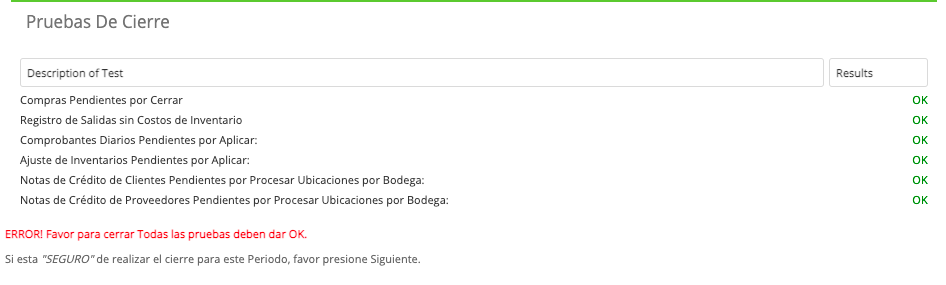
Paso 5: Todas las tareas del asistente debe estar OK, al avanzar del paso 4 al 5 si no hay ninguna tarea con diferencia se cerrara automáticamente el periodo, bloqueando la edición o creación de transacciones en ese periodo para cualquier módulo del sistema.
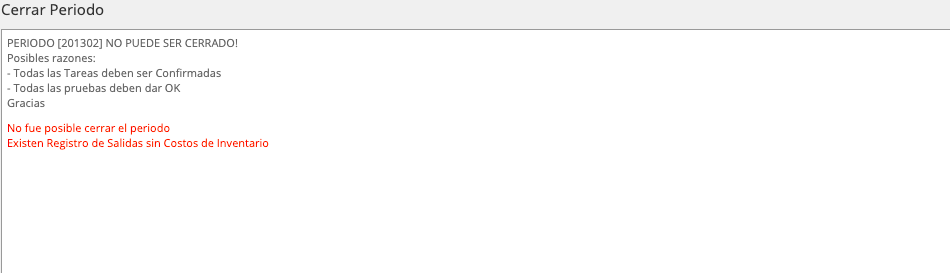
En caso que haya alguna tarea con fallos y se avance del paso 4 al 5 la herramienta notificará que no fue posible cerrar el periodo.
En este caso se debe validar nuevamente las tareas del paso anterior y rectificar que todas se hayan completado y que se encuentren en estatus OK.
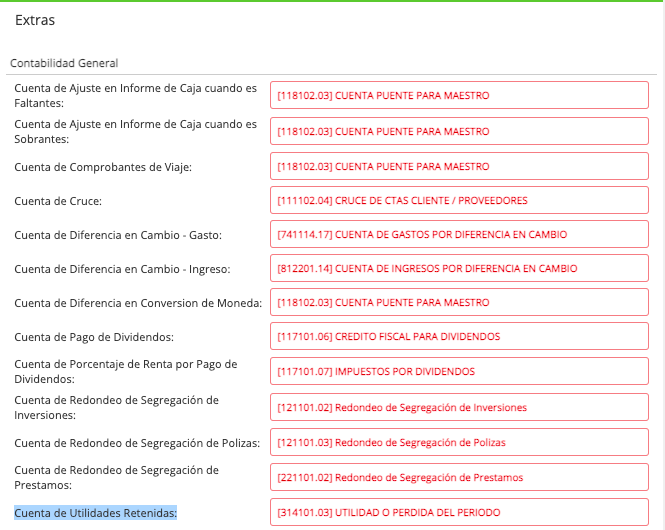
Para el cierre anual se hace el mismo procedimiento que el mensual, solo que para la ejecución del asiento de cierre de periodo es requerido que en el maestro de cuentas se establezca la cuenta de Utilidades.
Esta configuración debe estar realizada previamente a la ejecución del cierre de periodo.
Administrar Periodos
El administrador de periodos le permite visualizar el estado de cada periodo del sistema, en la plataforma se mantienen dos estatus, Abierto o Cerrado.
Los periodos abiertos se apertura a partir de la ejecución de documentos que afecten contablemente (facturas, NC, ND, Cobros, Compras, Pagos, Ajustes de inventario, Comprobantes de diario ect.) según la fecha del documento.
El cierre de un periodo se debe realizar por el usuario con la Herramienta de Cierre de Periodos.

Para acceder presione la opción de Administrar Periodos lo cual habilitará la pantalla del listado de los periodos registrados.
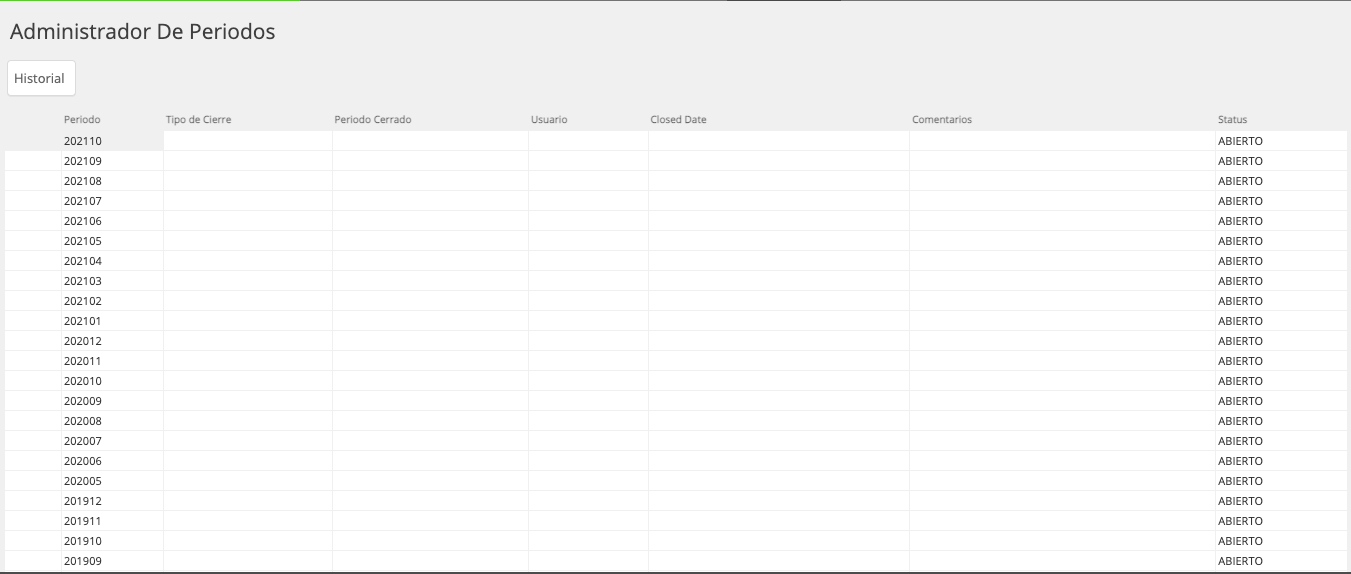
Esto le muestra los periodos que tiene el sistema a nivel de registros. Le permite reversar el status del cierre y tambien ver los registros de cierre de periodo si es un tipo de Cierre Anual.

Para revertir el estatus Cerrado de un periodo, el usuario debe tener permiso para hacer esta acción y solo debe dar clic al gancho que aparece al lado de los periodos cuando están cerrados, esto vuelve ha habilitar el periodo a estatus Abierto.
Reporte De Flujo De Caja
Esta herramienta permite consultar el Reporte de Flujo de Caja estándar de la Plataforma ELCONIX.

Al hacer clic a la opción se despliega la pantalla del reporte.
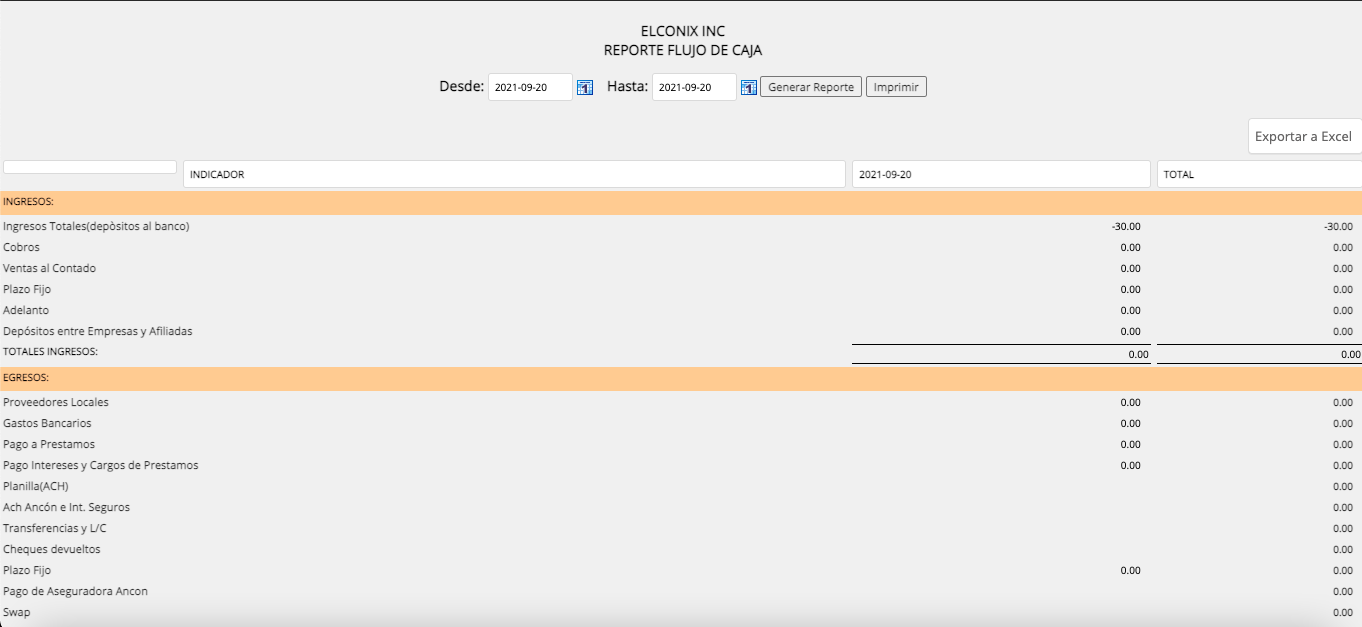
Este reporte tiene una tabla administrable desde donde se alimentan los indicadores que se desean ver en el reporte.
Esta Tabla se ubica en el módulo de Configuración, sub módulo Administradores, opción Administrador de Tablas, tabla llamada Configuración de Indicadores de Flujo de Efectivo.
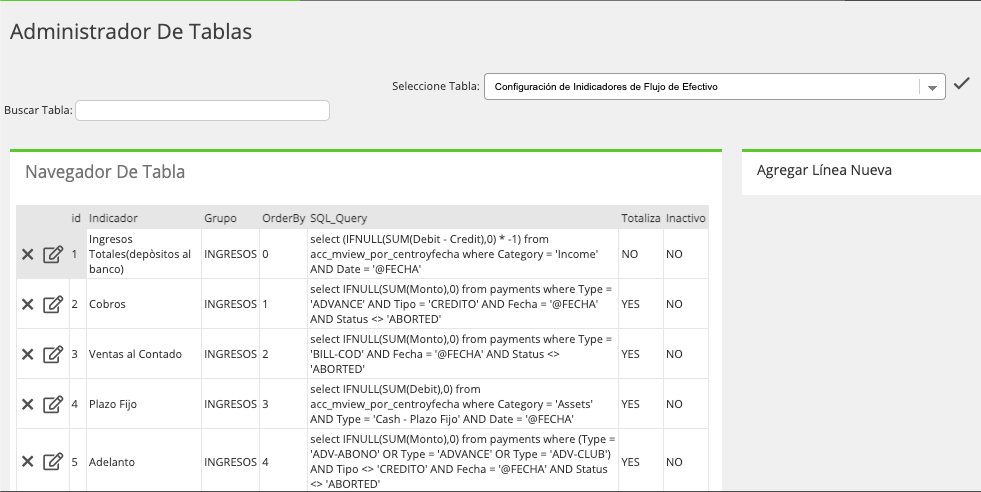
Para la utilización de este reporte es necesario que se realice la parametrización de los Indicadores y Grupos según requerimiento de cada Empresa. Debido a que es variante entre una Empresa y otra por ellos se debe configurar durante la implementación del sistema.
Administrador De Proyecciones Del Flujo

Balance De Bancos
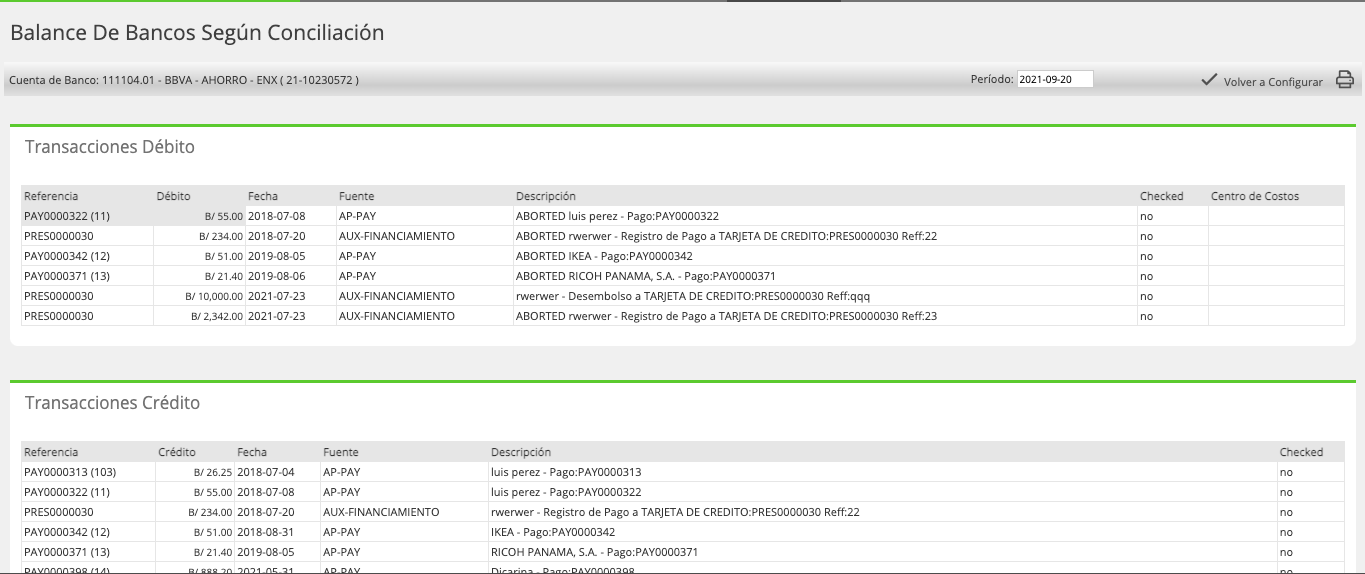
Esta herramienta permite validar el balance de las cuentas de Banco según la Conciliación Bancaria.

Al acceder a la misma se despliega la pantalla de configuración donde deberá seleccionar la cuenta del banco y la fecha que desea analizar.

Luego de seleccionada la Cuenta y la fecha se debe presionar el botón Cargar Configuración.
Esto analizara la cuenta según la conciliación para poder darle un saldo exacto del banco, con cheques en circulación y otros componentes que pueda afectar el saldo contable o real de la cuenta del banco.
Conciliación Bancaria
Esta herramienta es útil para realizar cualquier tipo de conciliaciones a cualquier cuenta del catalogo de cuentas. Sin embargo su función mayormente es utilizada para conciliar cuentas bancarias.

Al entrar a esta herramienta se habilitará la pantalla de Configuración de la conciliación bancaria donde se debe escoger la cuenta contable que se desea conciliar y la fecha.

Una vez parametrizado esto proceda a aplicar la configuración al presionar el botón Cargar configuración.
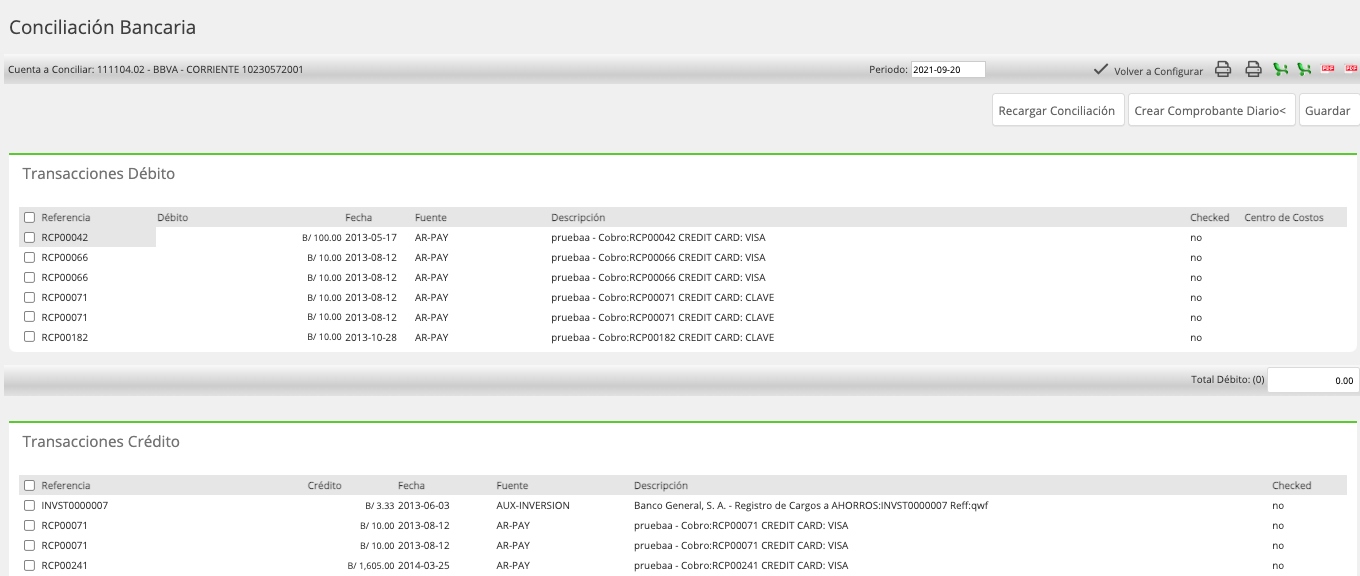
Posteriormente se presentará la pantalla de contenido donde se mostrarán todas las transacciones Débito y Crédito que afectan la cuenta contable seleccionada.
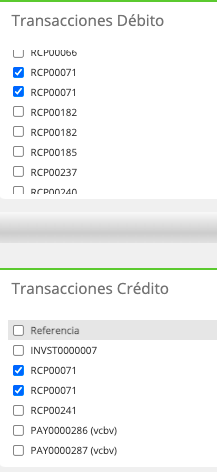
Al lado de cada documento se habilita un cuadro para que el usuario seleccione los documentos que va conciliando.
La sección de abajo es utilizado para controlar la conciliación con el banco.
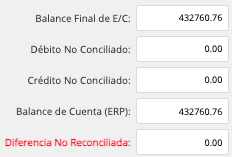
Descripción de campos de totales de la Conciliación
| Campo | Función |
|---|---|
| Balance Final de E/C | Es el Balance final de Estado de Cuenta descrito por el banco para el periodo. |
| Débito y Crédito no Conciliado | Es el total del movimientos de las transacciones Débito y Crédito que hacen falta por conciliar. |
| Balance de la Cuenta (ERP) | Representa el saldo a nivel de Sistema, de la cuenta contable que se esta conciliando. |
| Diferencia No Reconciliada | Es la diferencia entre el Balance de Cuenta (ERP) con el Balance Final de E/C. |
Otras Opciones de la Conciliación

| Botón | Función |
|---|---|
| Recargar Conciliación | Permite recargar la pantalla con las mismas configuraciones. Es una opción para refrescar la pantalla. |
| Crear Comprobante Diario | Permite realizar un comprobante diario de forma rápida. |
| Guardar | Permite registrar los cambios o ediciones que se realicen. |
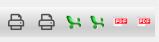
También se cuenta con opciones de impresión o de exportar las cuales pueden ser en formatos Detallados o Agrupados.
Los dos primeros iconos permiten la Impresión de los datos en pantalla detallado y agrupado.
El tercero y cuarto permite exportar los datos a formato excel.
El quinto y sexto generan la impresión de la conciliación en formato PDF, de igual manera que las opciones anteriores de forma detallada y agrupada.
CondiciónEs indispensable que cada vez que se este realizando la conciliación bancaria se realice la acción de guardar.
Conciliación Bancaria Por Importación
Esta herramienta permite realizar la importación del archivo que genera la Banca en Linea del Banco, a la plataforma Elconix, facilitando la confección de la conciliación bancaria.

Al acceder a la herramienta se mostrara el listado de los archivos importados.
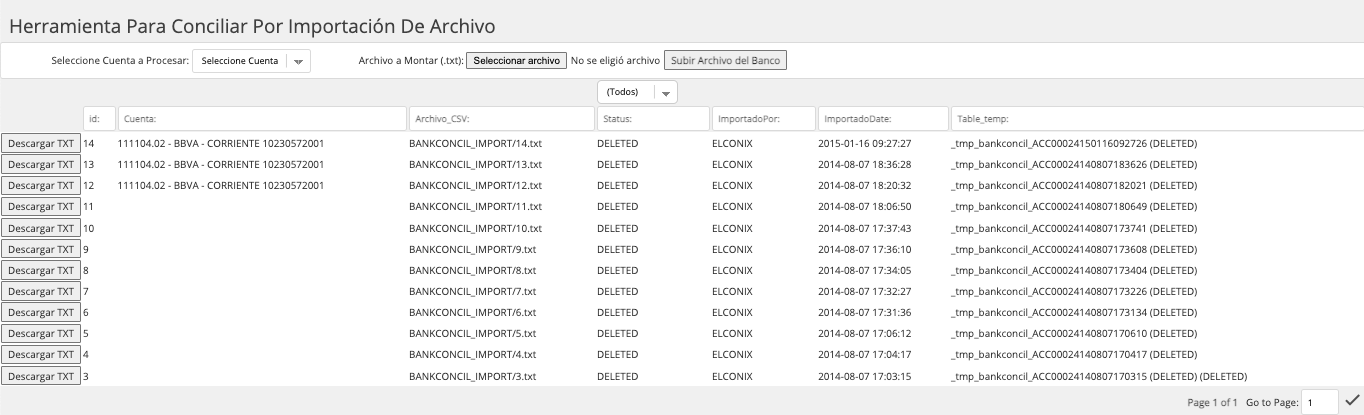
En la división superior de la pantalla se presenta los campos con los que se configura la importación, a través de los mismos se deben seleccionar la Cuenta de Banco, el archivo que desean importar, luego le dan clic a subir Archivo del Banco.

Posterior a realizar la importación, el archivo importado se presentará dentro del listado.
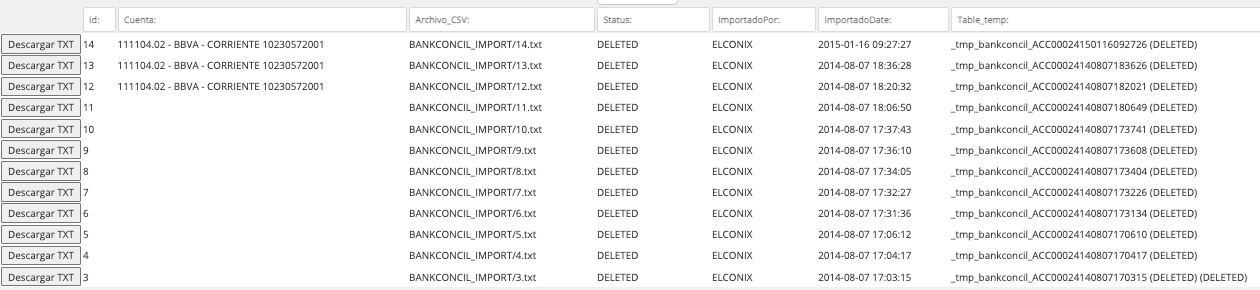
Las columnas tienen las funciones explicada a continuación.
| Columna | Descripción |
|---|---|
| ID | Es el numero único que identifica la importación |
| Cuenta | Numero de cuenta según catalogo de cuenta y el Banco. |
| Archivo_CSV | Es el nombre del archivo que se importo concatenado con el ID. |
| Status | Se refiere al estatus en que se encuentra la importación. |
| ImportadoPor | Es el usuario que lo importo. |
| ImportadoDate | Representa la fecha de importación. |
| Table_Temp | Es él id de la tabla que se importa la información. Este dato es para uso interno de la Plataforma ELCONIX. |
| CONCILE_ID | Es el numero único que le otorga el sistema al registro en la contabilidad. |
| CONCILE_STATUS | Identifica el estatus en que se encuentra los registros donde el YES es que son registros que el sistema encontró y NO donde no logro ubicarlos. |
Al lado de cada linea de archivo en lista se habilita las opciones explicadas a continuación.

| Botón | Función |
|---|---|
| Descargar TXT | Permite baja una copia del archivo como se importo. |
| Ver Registros | Muestra la pantalla de los registros subidos para validar que se importo correctamente. |
| Conciliar | Permite ejecutar el proceso donde el sistema buscara el registro importado dentro de la contabilidad central de La Plataforma ELCONIX y la conciliara de forma automática. Se buscaran los registros de Depósitos y cheques, posterior a utilizar el botón de conciliar puede ir nuevamente al botón de Ver Registros y generar la información importada la cual una vez este conciliada se le adicionan dos columnas mas al listado de importación, llamadas CONCILE_ID y CONCILE_STATUS. |
| Eliminar | Permite eliminar el archivo importado. |
CondiciónEl archivo de importación depende de las opciones que le ofrece el Banco con el que maneja su operación cada Empresa, por lo cual puede variar de formato según los parámetros que se tienen establecidos en la Plataforma ELCONIX, en este caso se debe evaluar en conjunto con el personal de Elconix la implementación de esta herramienta.
Listar Gastos
Los gastos o Conceptos son utilizados en documentos que afectan los auxiliares de CXC y CXP, pero no utilizan productos o servicios del catalogo de Inventario, se utilizan en documentos tales como las compras, notas de crédito a monto y notas de débito.

Esta herramienta cuenta con un listado de todos los Conceptos registrados en el sistema.
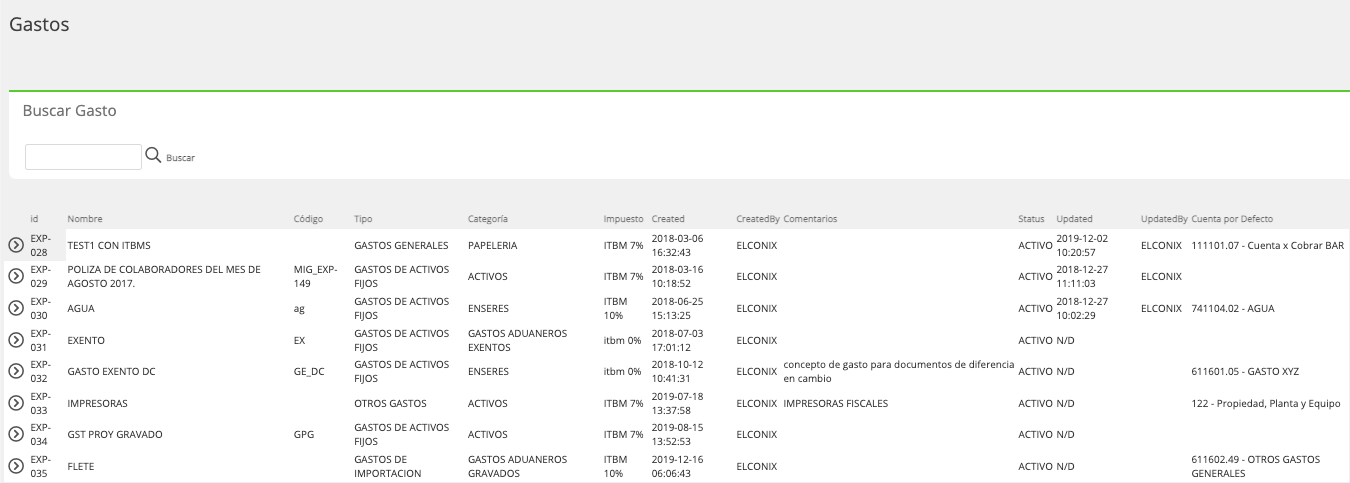
Crear Gastos
Paso 1: Para la creación de los Conceptos es necesario, previamente a ir a la herramienta Crear Gastos del módulo de Finanzas, configurar en el módulo de Configuración la categorías y Tipos de los Conceptos de Gastos.
Esto se realiza en las Tablas administrables: Rubros de Gastos y Tipos de Gastos.
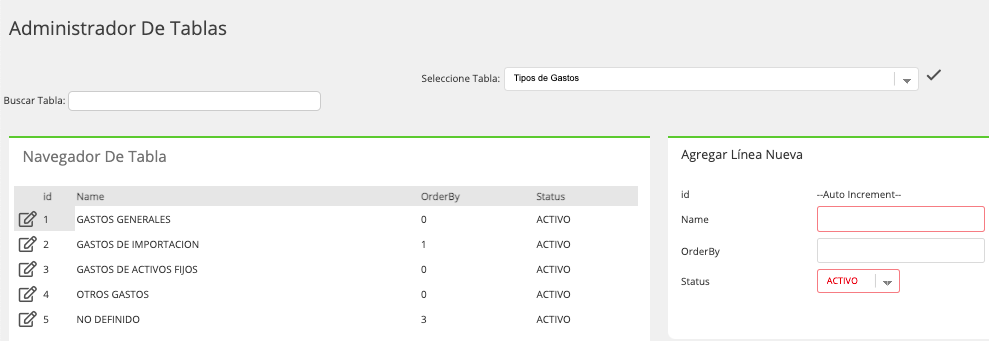
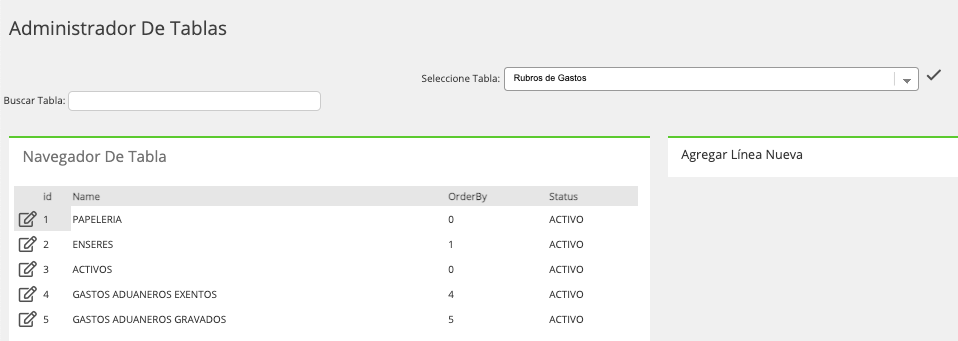
Paso 2: Posteriormente a configurar las Categorías y Tipos de los conceptos se accede al módulo de Finanzas, sub módulo Herramientas, opción Crear Gasto al hacer clic se despliega la pantalla de creación.
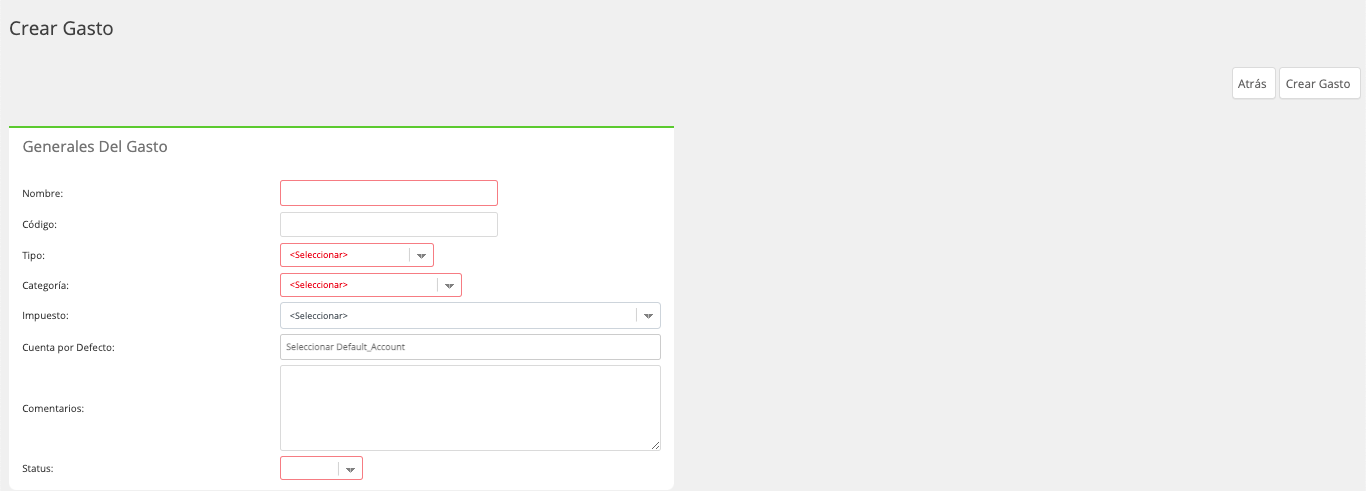
En esta pantalla es necesario asignarle un nombre y código con el cual identificarlo, así como un tipo y categoría según los configurados en las Tablas del módulo de Configuración.
Adicional se le asigna el porcentaje de impuesto que será el que se utilizará en los documentos donde se utilice el concepto de Gasto.
También se le puede asignar una cuenta contable por defecto que facilita y controla la asignación de cuentas cuando el usuario esta registrando los documentos donde se utilice el concepto de Gasto.
Paso 3: Posteriormente a llenar los datos el Concepto de Gasto se crea utilizando el botón Crear Gasto que se encuentra en la parte superior de la pantalla.

Luego de guardado el Concepto de Gasto se puede ver la pantalla de Perfil donde se visualiza los datos suministrados en la creación como también otras opciones explicadas a continuación.
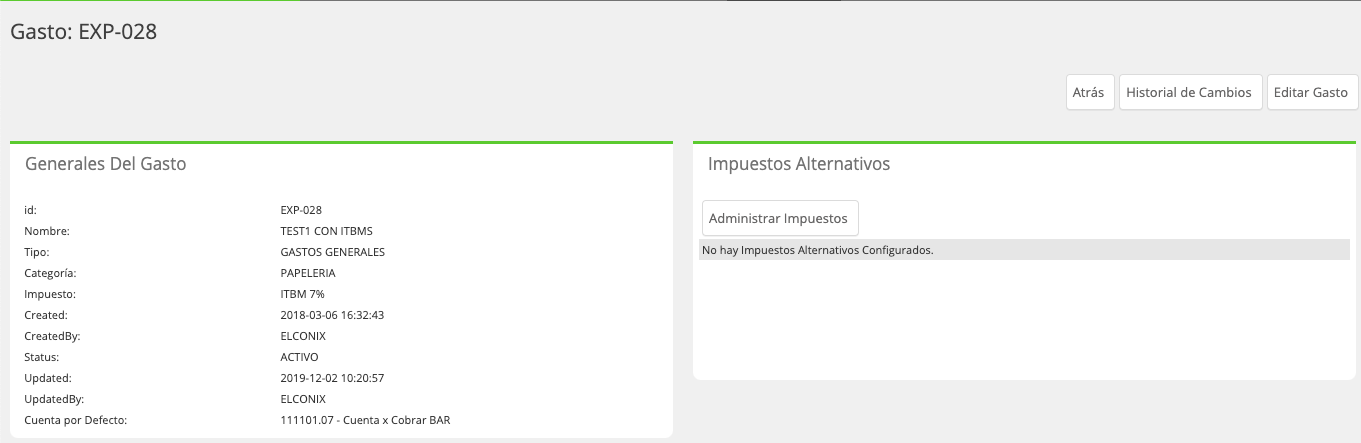
| Botón | Función |
|---|---|
| Historial de Cambio | Muestra la auditoria de ediciones que se realizan al Concepto de Gasto. |
| Editar Gasto | Permite hacer cambios a los datos del Concepto de gasto. |
| Impuestos Alternativos | Para aquellas Empresas que según las leyes de Impuesto de su país lo exija, se habilita la función de manejar impuestos Alternativos al configurado como base en las propiedades del concepto de gasto. |
Configuración De Divisas
Esta herramienta permite configurar los factores de conversión de las moneda alternas a a moneda Local, que utilice en caso por ejemplo que se compre a proveedores internacionales que manejan una moneda diferente a la moneda local con la que opera la empresa que utiliza la Plataforma ELCONIX.

Al seleccionar esta herramienta se despliega el calendario del mes en curso, para que se configure los factores de cada moneda alterna que se utilice.
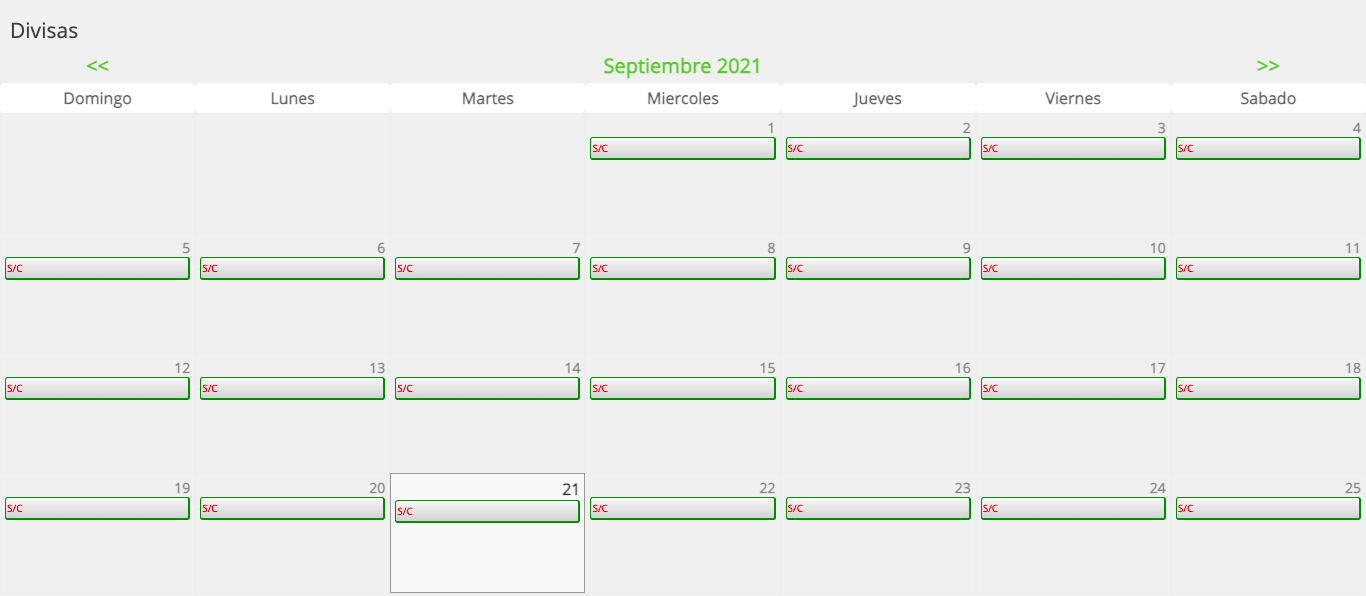
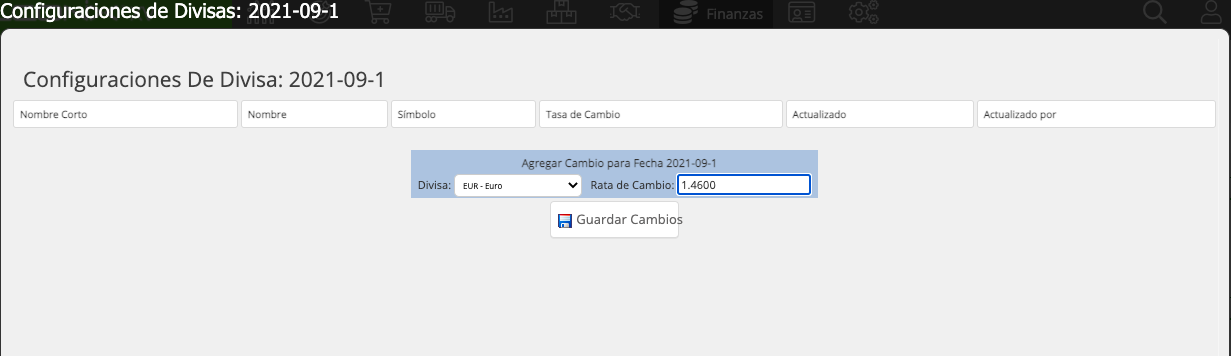
Para configurar el factor, se debe dar clic a la fecha requerida, esto habilitara la pantalla de configuración, donde debe llenarse el tipo de moneda y el factor de conversión que se desea utilizar y luego se da clic en Guardar Cambios para que quede registrada la configuración.
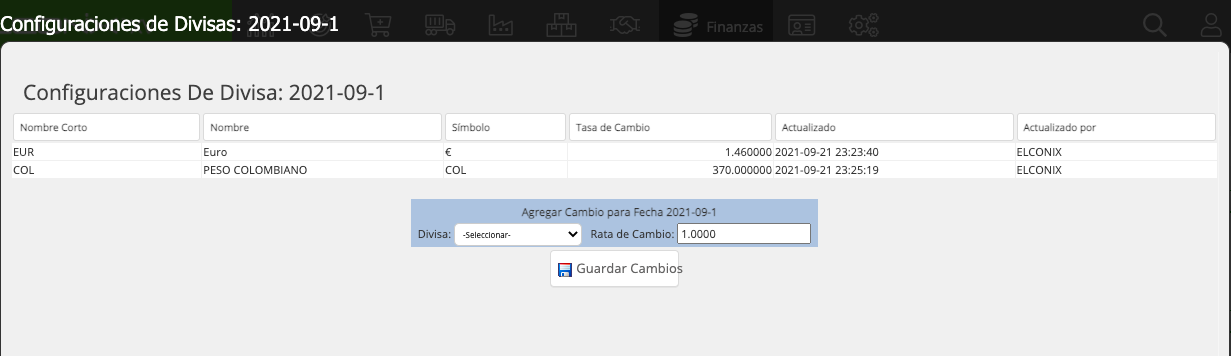
Posteriormente a configurar las fechas al dar clic en una fecha, muestra los cambios realizados en las distintas monedas para ese día, quién y cuando realizó dicho cambio.
CondiciónEl factor de moneda se utilizará para los registros de los documentos de proveedores que tengan Divisas diferentes a la moneda Local.
La contabilidad de la Plataforma ELCONIX se hará basada en la moneda Local.
Maestro de Cuentas
Esta herramienta es la mas importante para el funcionamiento contable de la Plataforma ELCONIX, se puede ubicar en tres sub módulos dentro del sistema según los permisos que se le asigne al usuario.
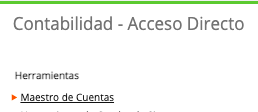
- Se encuentra en la página de Inicio del Sub-Módulo Contabilidad dentro del módulo de Finanzas.
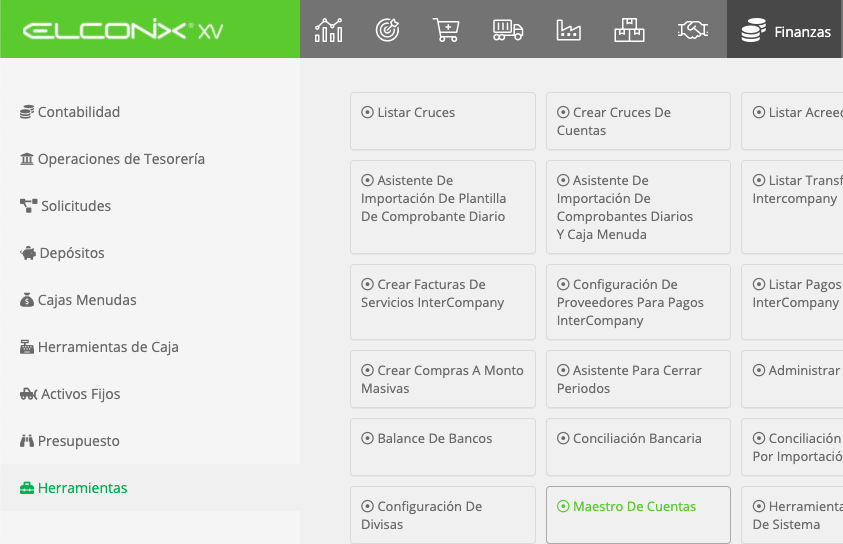
- En el sub módulo de Herramientas dentro del módulo de Finanzas.
- En el módulo de Configuración, sub Módulo de Configuraciones.

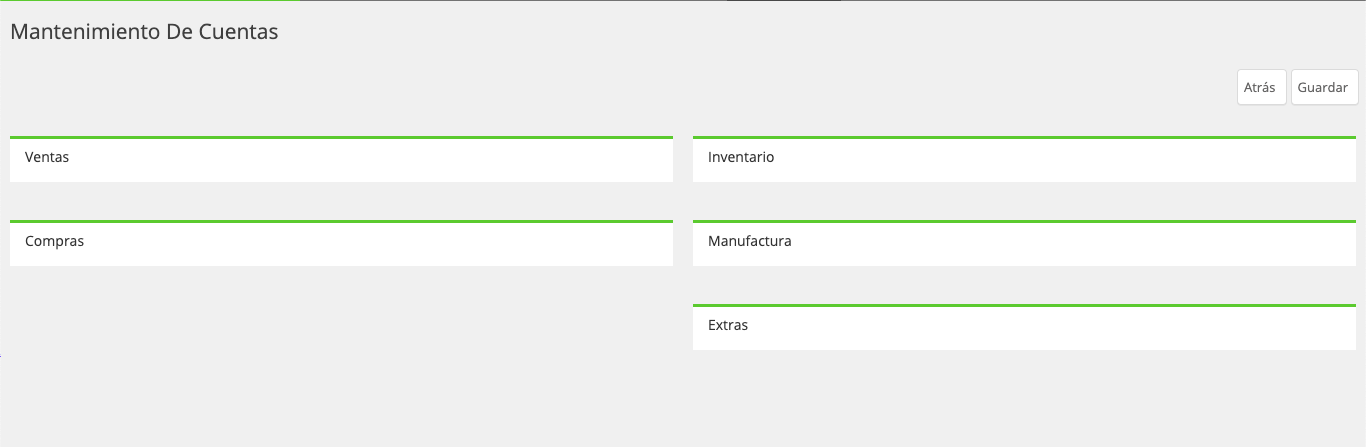
Esta herramienta es la matriz central que administra la afectación contable automática que se realiza al momento de la creación de documentos desde los módulos auxiliares de la plataforma.
Está dividida en los módulos auxiliares con los que cuenta la plataforma, permite configurar detalladamente por cada módulo, por los distintos rubros o acciones que se ejecuten en los mismos que conlleven una afectación contable.
CondiciónEs requerido que la configuración del Maestro de Cuentas sea realizado por un usuario con conocimiento contable o financiero.
Configurar Maestro de Cuentas
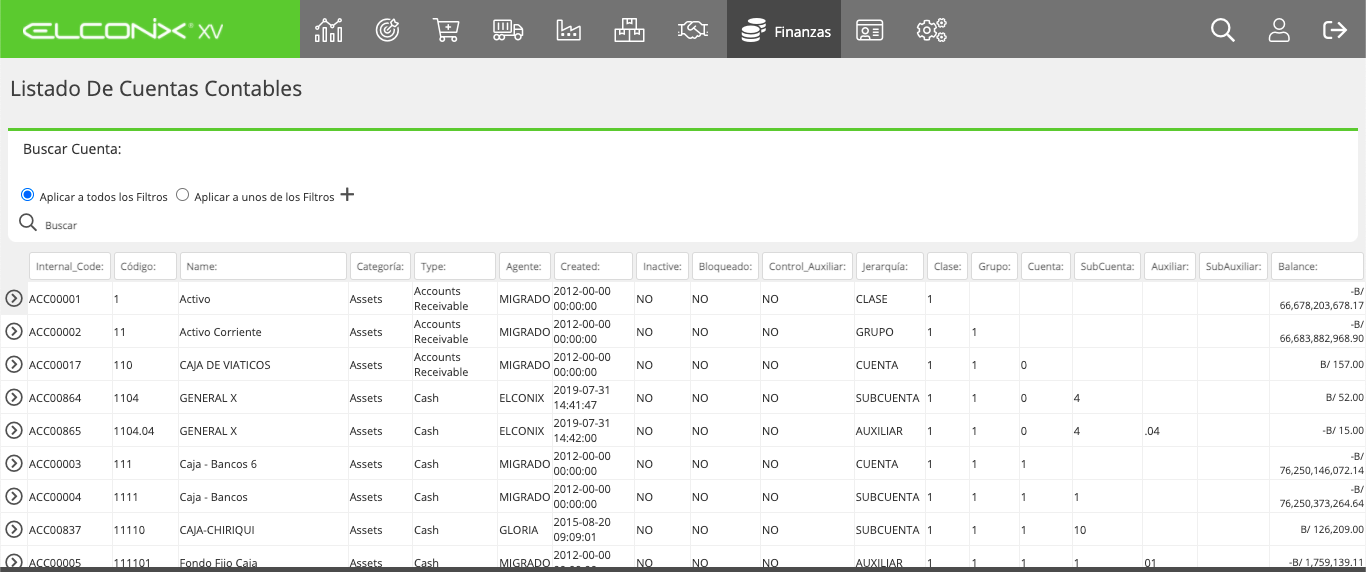
Paso 1: Se requiere tener el catalogo de cuentas registrado en la plataforma.
Paso 2: Se debe realizar el Check List de configuración de tablas que conllevan uso de cuentas contables, ya que estas alimentarán de manera automática el Maestro de Cuentas.
Las cuales se ubican en el módulo de Configuración, opción Administrador de Tablas.
Tablas de uso Frecuente
| Nombre de la Tabla |
|---|
| Tipo de Activos |
| Categorías de Ajustes de Inventario |
| Tipo de Clientes |
| Listado de tarjetas para cobros |
| Tipo de Proveedores |
| Tipos de Pagos |
Paso 3: Acceder a la opción Maestro de Cuentas desde cualquiera de las rutas de acceso explicadas en el manual Maestro De Cuentas.
Al entrar al maestro de cuentas ya contará con los datos alimentados desde la configuración de tablas, (paso 2) y se deberá llenar los datos restantes en cada división que representa un módulo.
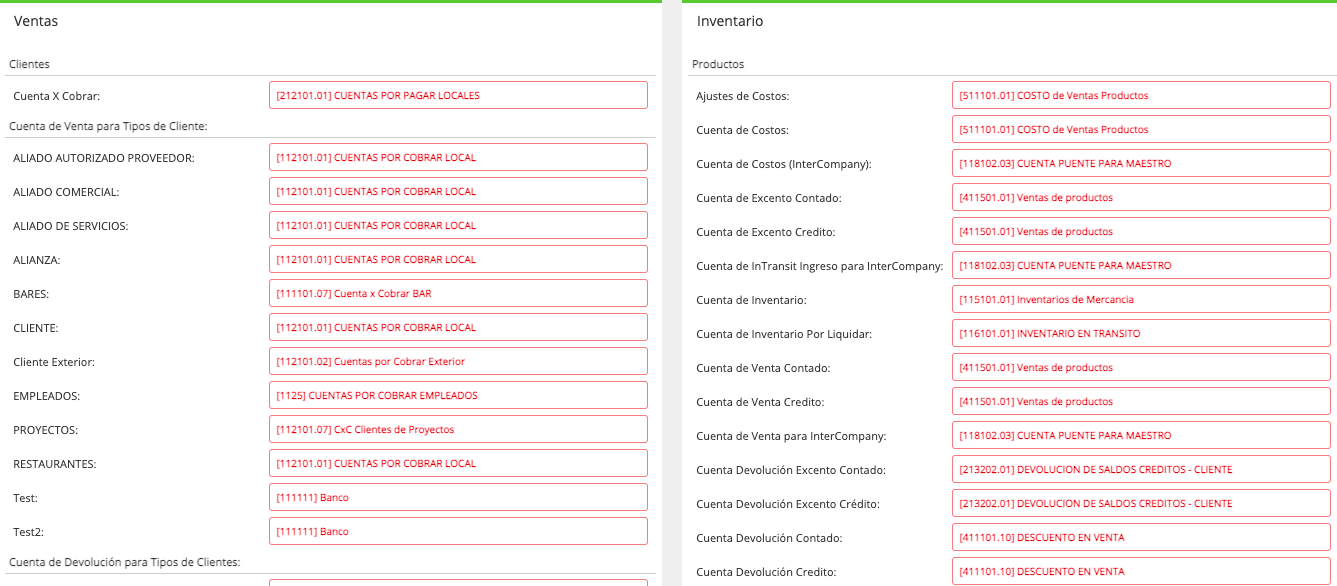
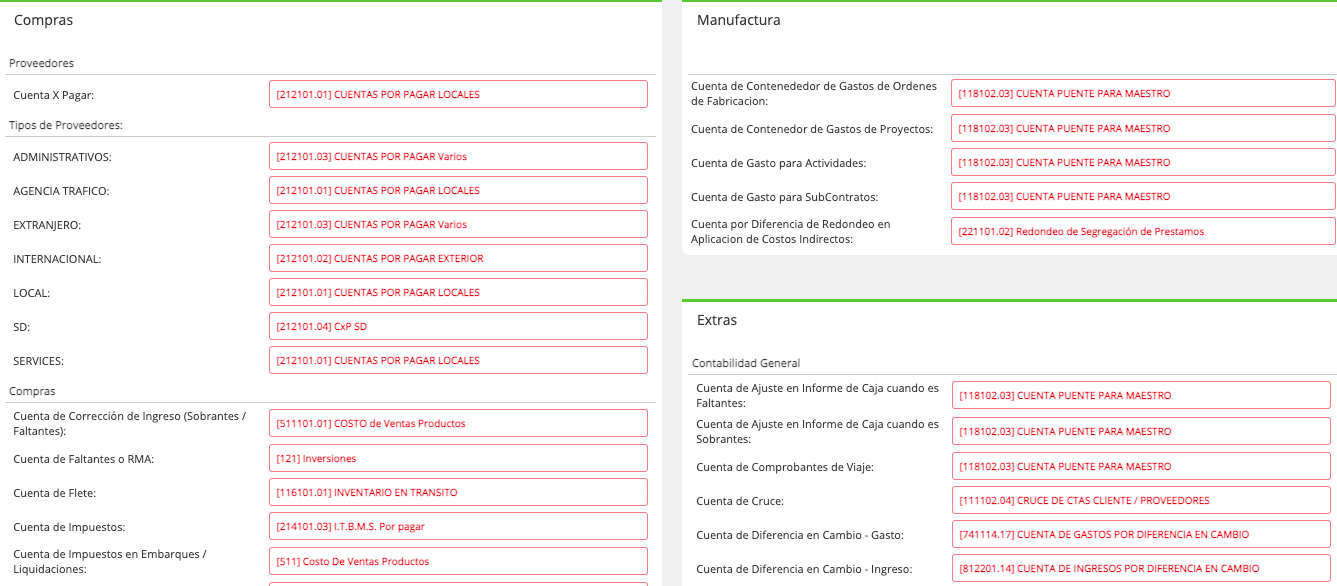
En este paso para configurar un rubro solo se requiere seleccionar una cuenta contable por cada una de las acciones o rubros que se muestran en cada división de módulos.

Paso 4: Luego de llenar todos los módulos se procede a guardar la parametrización realizada con el botón que se encuentra en la parte superior de la pantalla.

Recomendaciones
Es importante tener presente que la Plataforma ELCONIX es una aplicació de negocios adaptable a cualquier tipo de operación por lo cual habrá en el Maestro de Cuentas rubros que no apliquen a la operación de algunas Empresas por lo cual los mismos se pueden dejar sin cuenta o ser llenados con una cuenta contable creada solo para este propósito ejemplo: 999999.99.99 Cuenta sin movimiento.
Una vez configurado no es recomendable volver a cambiar la configuraciones, ya que todas las transacciones realizadas históricas no serán actualizadas a las nuevas cuentas que usted cambie en el maestros de cuentas.
El personal que realice la configuración debe tener conocimiento contable.
Herramienta De Cuadre De Sistema
Esta herramienta tiene la función de realizar análisis internos de los documentos contables registrados en la plataforma, para validar que a nivel general financiero las transacciones realizadas en la plataforma estén correctas.

Al hacer clic se habilita la pantalla del asistente donde se muestra de forma automática el resultado del análisis realizado por la plataforma.
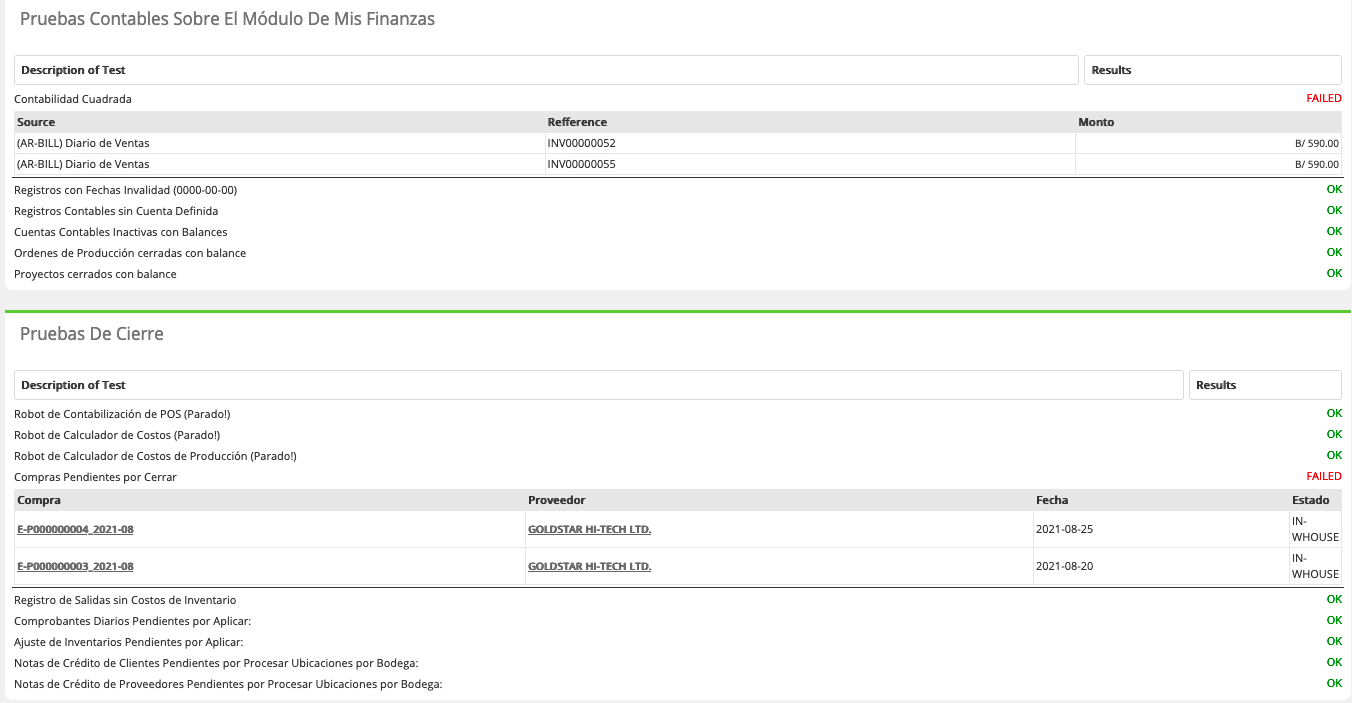
La función de cada una de estas tareas es detectar ciertas anomalías que pueden generar un descuadre al nivel del core financiero.
Pruebas Contables Sobre el Módulo de Mis Finanzas
Son tareas de validación que verifican en todos los diarios del sistema que no existan registros que generen un descuadre contable.
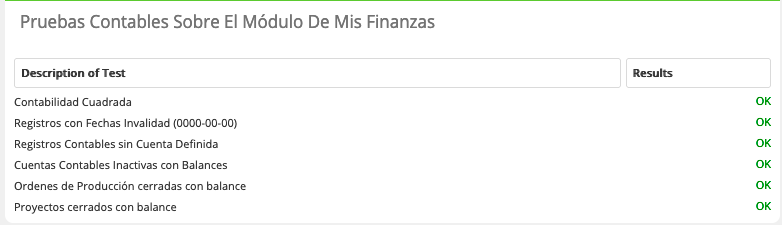
| Tarea | Función |
|---|---|
| Contabilidad Cuadrada | Esta prueba valida que toda transacciones haya sido sido aplicada con un balance = 0 entre débito y crédito. |
| Registros con Fechas Invalidad | Esta prueba valida posibles errores donde el registro fue a una fecha invalida ocasionando a nivel interno un registro con fecha 0000-00-00. |
| Registros Contables sin Cuenta Definida | Esta prueba valida que todo registro en el core financiero haya afectado a una cuenta contable especifica. |
| Cuenta Contable Inactivas con Balances | Esta prueba valida que ninguna cuenta inactiva cuente con balance no igual a cero. |
| Ordenes de Producción cerradas con balance | Valida que no existan documentos de Ordenes de Fabricación que estén en status cerrado pero que tengan balance distinto a 0.00. |
| Proyectos cerrados con balance | Valida que no existan documentos de Proyectos que estén en status cerrado pero que tengan balance distinto a 0.00. |
Pruebas de Cierre
Tienen la función de controlar el proceso de cierre, verificando que a nivel general todos los documentos que puedan afectar el cierre contable estén culminados, como también valida que los Robot de contabilización de la plataforma estén en funcionamiento.
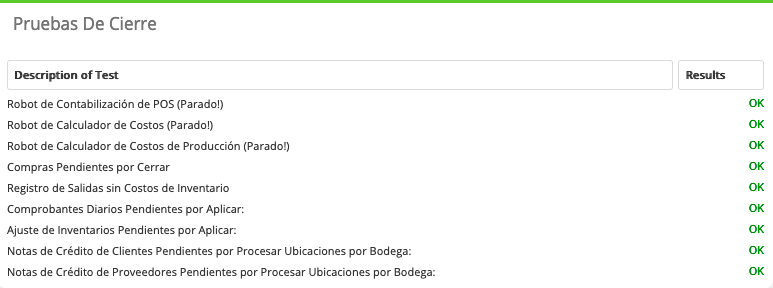
Recomendaciones
- Todas las pruebas deben de estar con el OK en verde.
- Puede usarse la herramienta en cualquier momento del mes, como preámbulo a el cierre de periodo.
- De presentarse errores que no puedan ser solucionados a nivel de usuario como culminar el proceso de Notas de créditos , ajustes de inventario o comprobante de diario, deben ser reportados al equipo de Elconix, Inc.
Validador De Cuentas Contables
Es una herramienta que le permite validar si hay errores en los datos suministrados en el catálogo de cuentas, es comúnmente usado cuando se realiza la importación del catalogo de cuentas por primera vez a la plataforma Elconix, permitiendo verificar si los datos están en el formato correcto.

Para usarse solo se debe hacer clic a la opción Validador de Cuentas contables que esta en el menú de las Herramientas de Finanzas y se despliega la pantalla de verificación, con los resultados automáticamente.
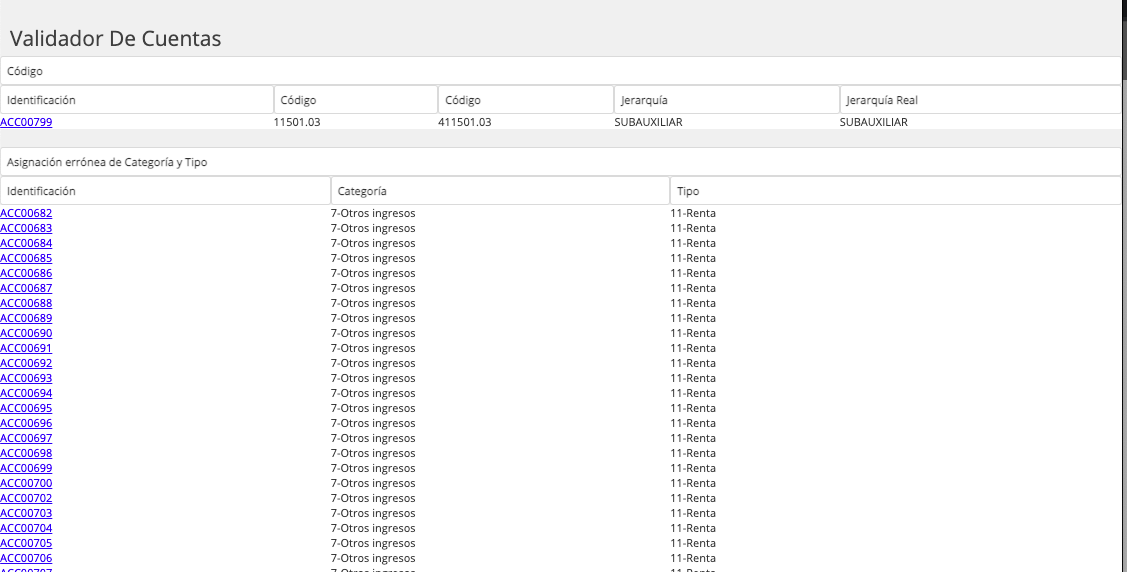
El mismo valida si el código asignado a una cuenta corresponde a la concatenación de la segmentación del mismo, así como si el nivel de jerarquía colocado es el que le corresponde.

Valida si el tipo asignado corresponde a la categoría asignada.
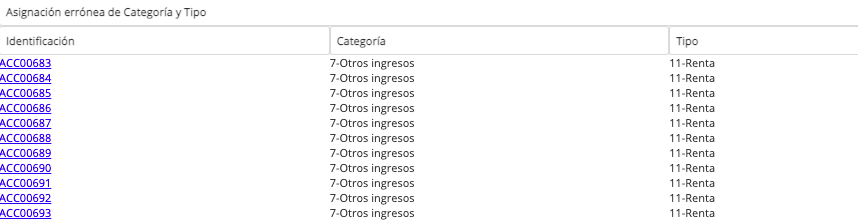
Verifica sí existen cuentas faltantes dentro del catálogo.

También revisa si existen campos importantes vacíos en el catálogo de cuentas.

Todos los errores encontrados por el validador pueden ser solucionados, editando la cuenta contable que se indique en la herramienta.
Administrador De Saldos De Bancos
Updated 11 months ago