
Facturas
Este modulo permite realizar la gestión completa del proceso de facturación de productos o servicios.

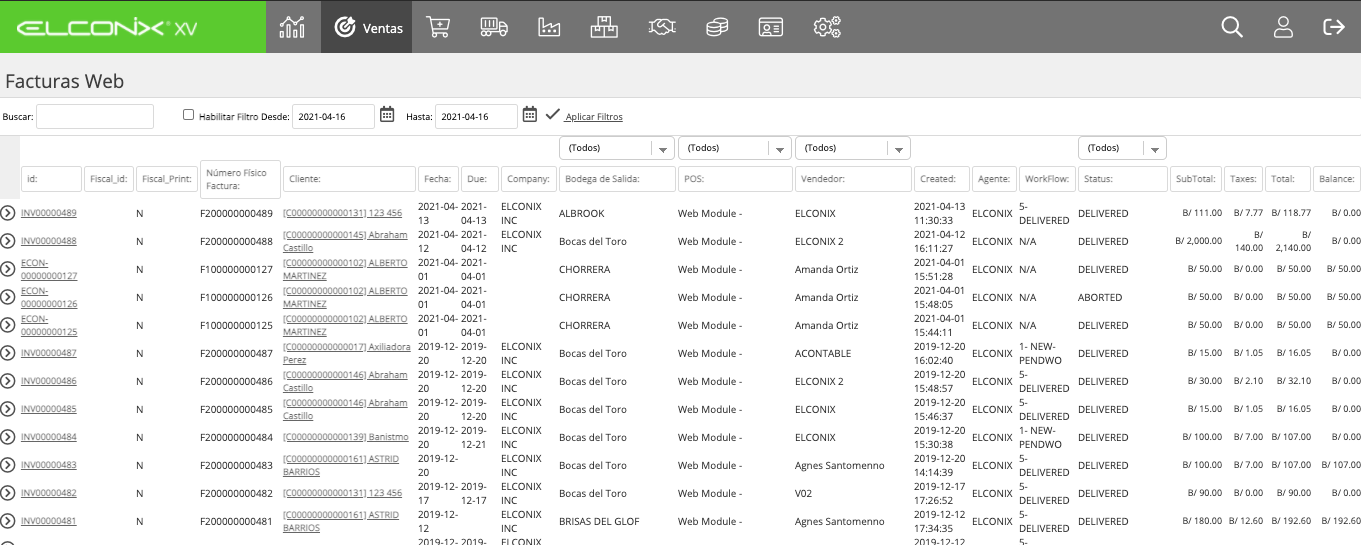
Listar Facturas WEB
Presenta un listado de facturas que han sido creadas de forma WEB, es decir en el modulo de Ventas, sub módulo de factura de la plataforma y no en el punto de ventas (POS).
En este listado se pueden ubicar facturas procedentes del sub módulo de Facturación Recurrente como del Sub módulo Facturas.
Listar Facturas de POS
Muestra el listado de las facturas que fueron creadas en los punto de venta (POS).
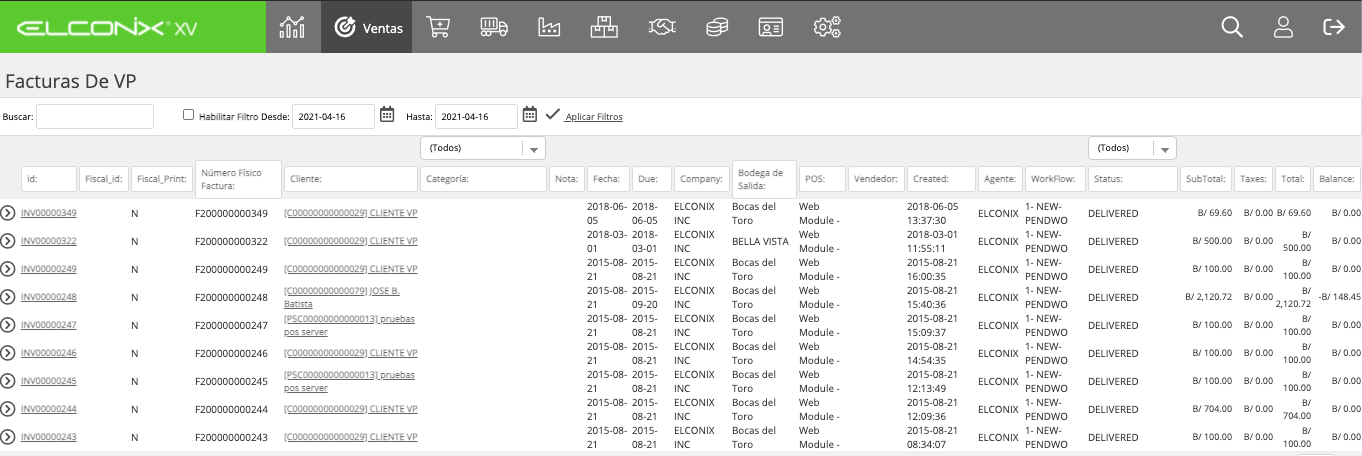
Listar facturas de Cotizaciones de VP
Lista las facturas realizadas desde la opción Facturar Cotizaciones VP, que quiere decir que son facturas que están relacionadas a una cotización tipo Venta al Piso.
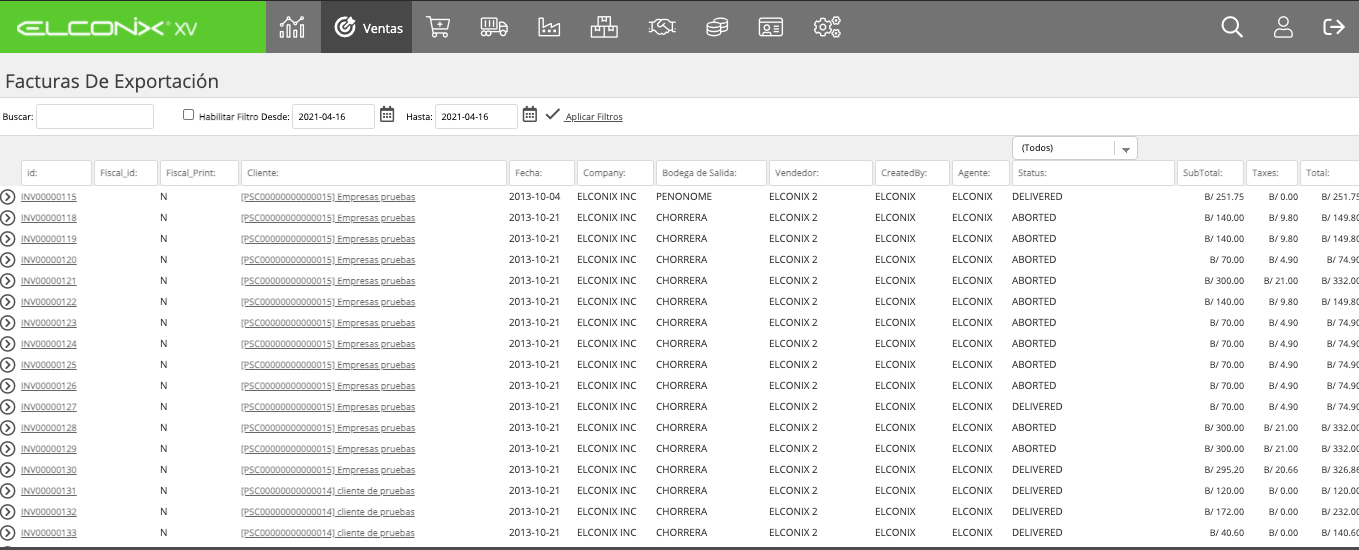
Listar facturas de Cotizaciones de Exportación
Muestra el listado de las facturas creadas a partir de una cotización tipo Exportación.
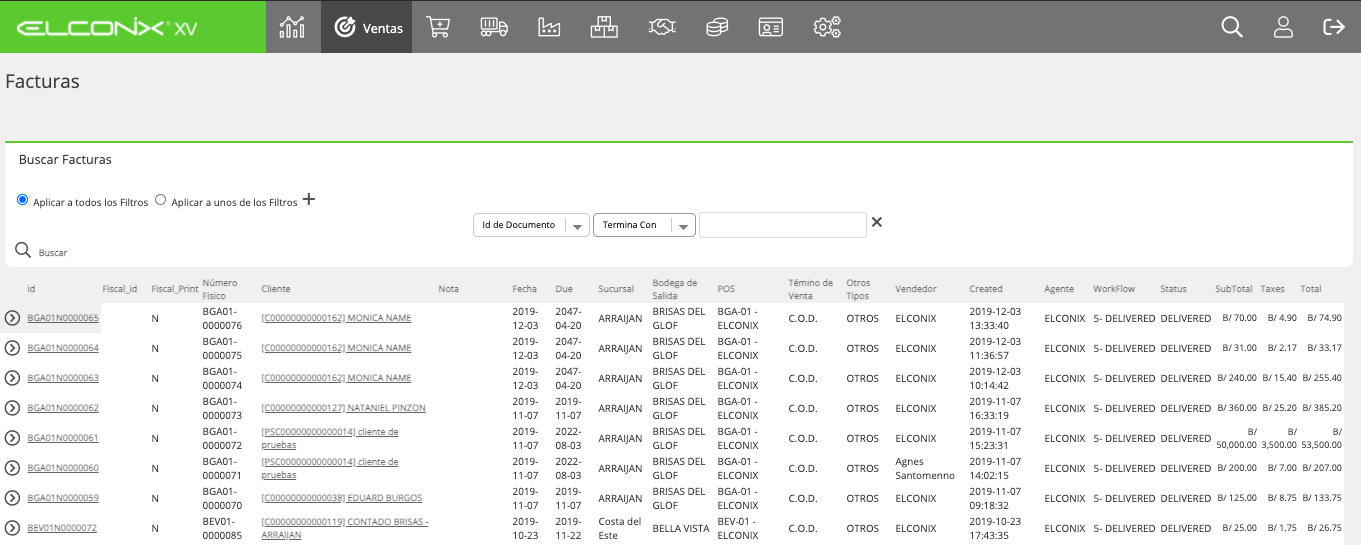
Listar todas las Facturas
Es un listado completo de todas las facturas registradas en el sistema, sin exclusión de dónde se haya creado.
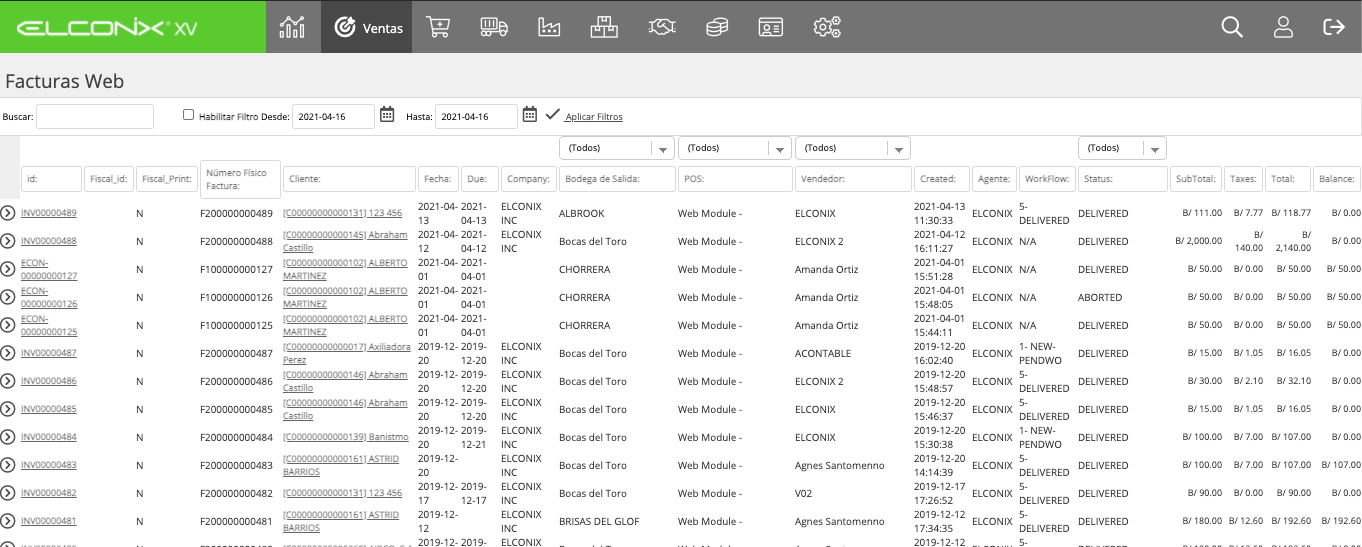
Todos los listados de Facturas cuentan con opciones de búsqueda que permiten hacer consultas de facturas en cada listado.
Crear Factura
Esta sección del módulo de ventas permite realizar el registro de creación de una factura.
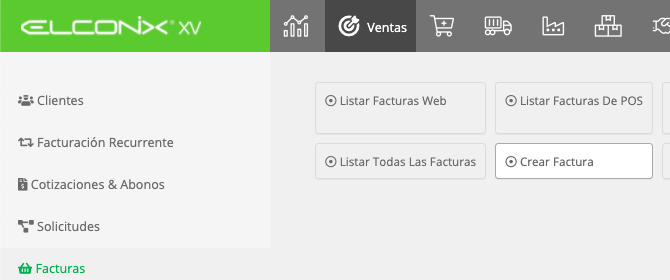
Al acceder a esta opción se habilitara la pantalla de creación de una factura en la cual se solicitará los datos básicos para la creación.
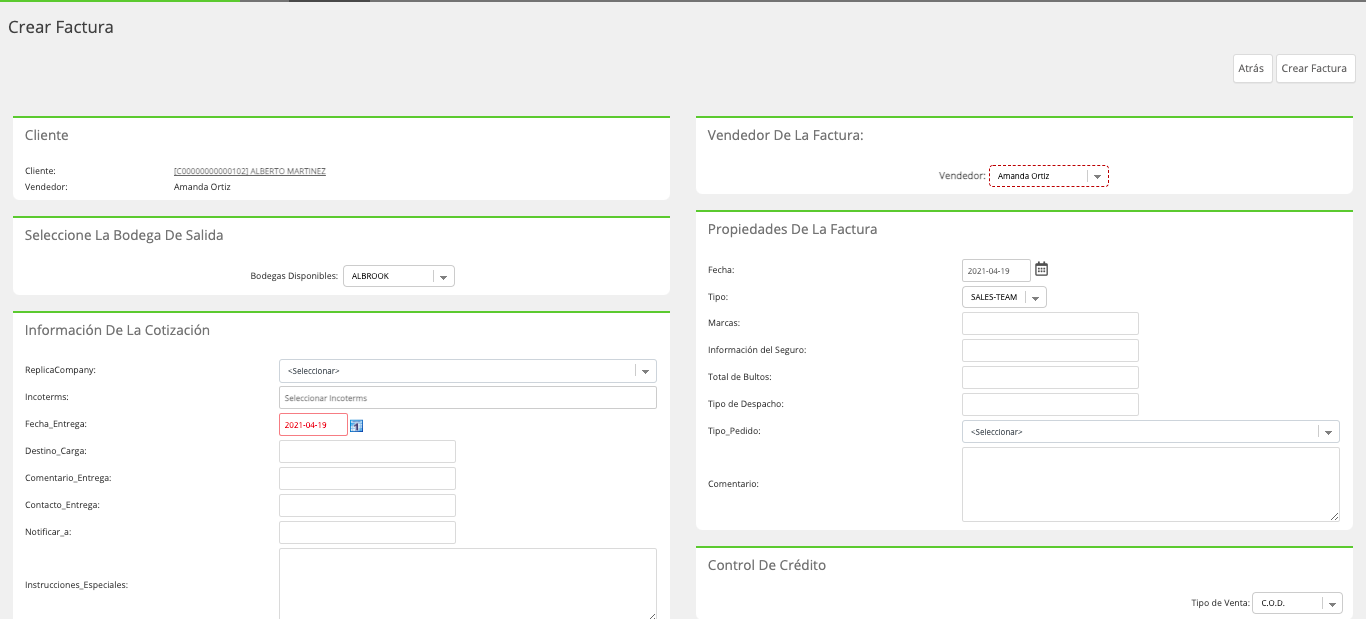
Contenido de Pantalla de Crear Factura
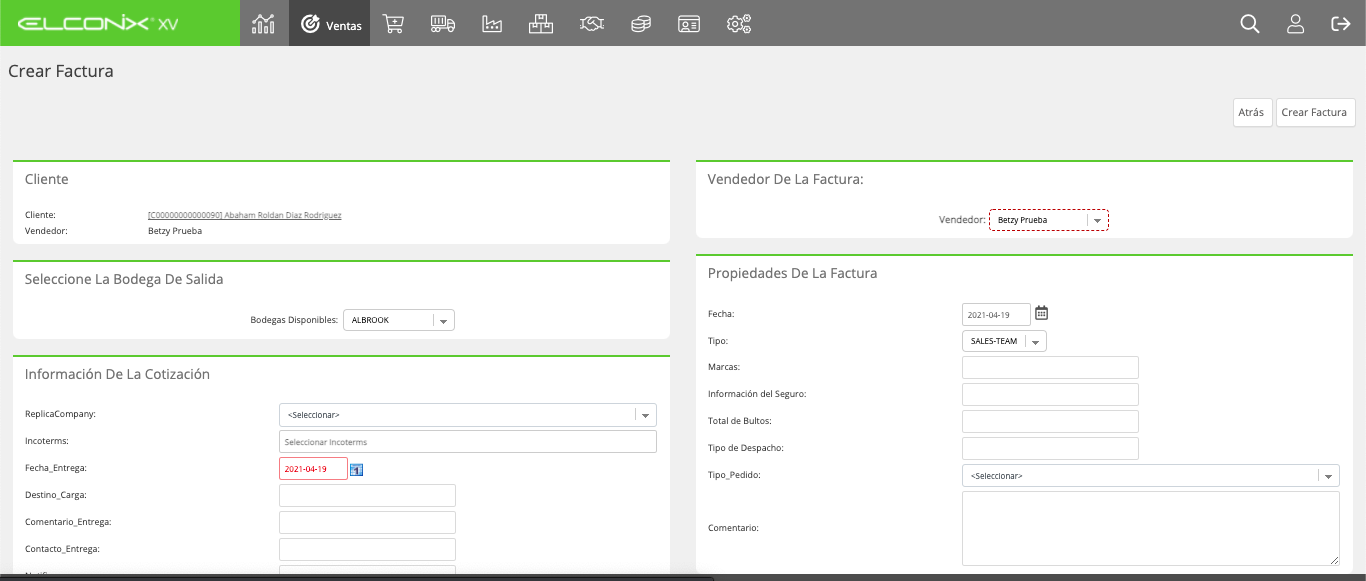
Esta pantalla esta compuesta por varios recuadros, cada uno de ellos tiene su función dentro de la creación o consulta de una factura, detallados a continuación.
| Recuado | Campo | Descripción |
|---|---|---|
| Cliente | Cliente | Es el nombre del cliente al cual se le realizara la factura. Este se selecciona previo a qué cargue la pantalla de crear factura. |
| Vendedor | Es el vendedor asignado al cliente. | |
| Seleccione La Bodega De Salida | Bodegas Disponibles | Se selecciona la bodega desde donde se emitirá la factura. |
| Información De La Cotización | ReplicaCompany | Este caso se utiliza en caso que se utilice el modulo de Intercompany, se refiere a la replicación de la cotización en la otra compañía. |
| Incoterms | Es un campo administrable por el usuario donde puede llenar por medio de una tabla los términos de la factura definidos en la cotización. | |
| Fecha_Entrega | Es la fecha de entrega de la mercancía definida en la cotización en el recuadro Datos De Entrega. | |
| Destino_Carga | Es un campo abierto donde se escribe el lugar de destino de la mercancía que se esta facturando. | |
| Comentario_Entrega | Campo abierto para colocar un comentario sobre la entrega de la mercancía que se esta facturando. | |
| Contacto_Entrega | Nombre de la persona de contacto proporcionado por el cliente para efecto de la entrega de lo que sé esta facturando. | |
| Notificar_a | Nombre de la persona que debe ser notificada cuando se realice la entrega. | |
| Instrucciones_Especiales | En caso que la mercancía que se este entregando requiera un manejo especial de entrega, se anota en este campo las instrucciones. | |
| Condiciones_Pago | Es un campo abierto donde se puede definir la condición de pago negociada para la factura. | |
| Vendedor De La Factura | Vendedor | Es el vendedor que realizó la venta, puede ser él mismo asignado al cliente y otro. |
| Propiedades De La Factura | Fecha | Es la fecha del documento de factura y fecha contable de la misma. |
| Tipo | A nivel de sistema es el tipo de documento que se esta creando. | |
| Marcas | La marca es un dato solicitado para las cotizaciones de exportación (Zona Libre). | |
| Información del Seguro | Campo abierto donde se puede colocar los datos del seguro que cubre la mercancía que se factura. (Usado en Cotización de exportación Zona Libre). | |
| Total de Bultos | Cantidad de bultos que comprenden la mercancía facturada. (Usado en Cotización de exportación Zona Libre). | |
| Tipo de Despacho | Es la manera en la que se hace el embalaje de la mercancía. (Usado en Cotización de exportación Zona Libre). | |
| Tipo_de Pedido | Se refiere a la forma de salida de la mercancía de la factura. (Usado en Cotización de exportación Zona Libre). | |
| Comentario | Campo texto donde se puede colocar alguna descrición o comentario referente a la factura. | |
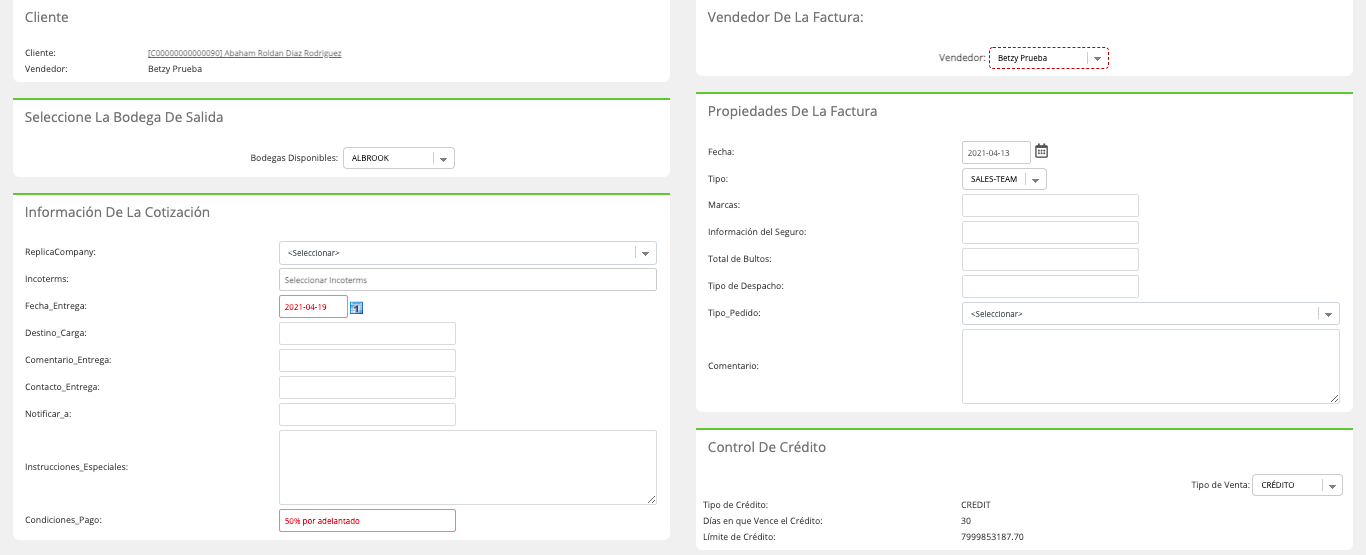
| Control De Crédito | Tipo de Crédito | Es el término de crédito asignado al cliente de la factura. |
| Días en que Vence el Crédito | Es la cantidad de días de crédito que tiene asignado el cliente de la factura. | |
| Límite de Crédito | Es el monto de crédito asignado al cliente de la factura. | |
| Tipo de Venta | Indica si la factura es Contado o Crédito, este dato puede llenarse desde la cotización relacionada a la factura o directamente en la creación de la factura puede seleccionarse. | |
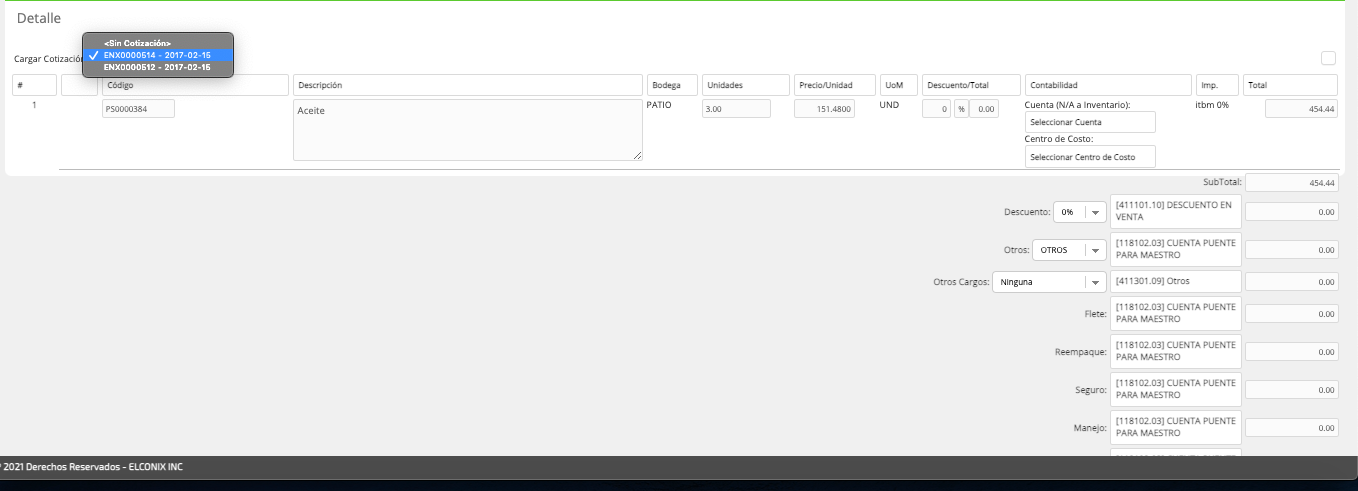
| Detalle | Cargar Cotización | Muestra las cotizaciones en status Aprobadas que estén relacionadas al cliente al que se le esta creando la factura. Permitiendo seleccionarla y cargar así el detalle de la cotización a la pantalla de crear factura. |
| Código | Es el número que identifica el producto o servicio que se esta facturando. | |
| Descripción | Nombre del producto o servicio. | |
| Bodega | Es la bodega desde donde se facturará el producto y se rebajara de inventario. | |
| Unidades | Es la cantidad de producto a facturar. | |
| Precio/Unidad | Es el precio de venta del producto o servicio. | |
| UoM | Es la unidad de medida relacionada al producto o servicio. Para productos esta unidad de medida puede modificarse dependiendo de las configuraciones de UOM de Venta que el producto tenga asignado. | |
| Descuento/Total | Es el porcentaje de descuento que se le pueda aplicar al producto o servicio para facturar. Este dato es por línea de detalle. | |
| Contabilidad | Muestra la cuenta contable que se verá afectada al momento de facturar el producto o servicio. | |
| Imp. | Es el impuesto que aplica para el producto o servicio. Es un dato que se maneja por linea de detalle. | |
| Total | Es él calculo de Precio por Unidades menos descuento. |
Procedimiento para Crear una Factura
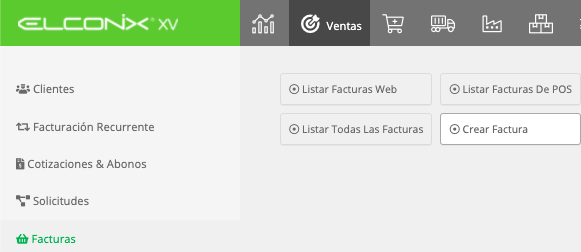
Paso 1: Se accede al módulo de Ventas, sub módulo de Facturas en la opción de Crear Factura.
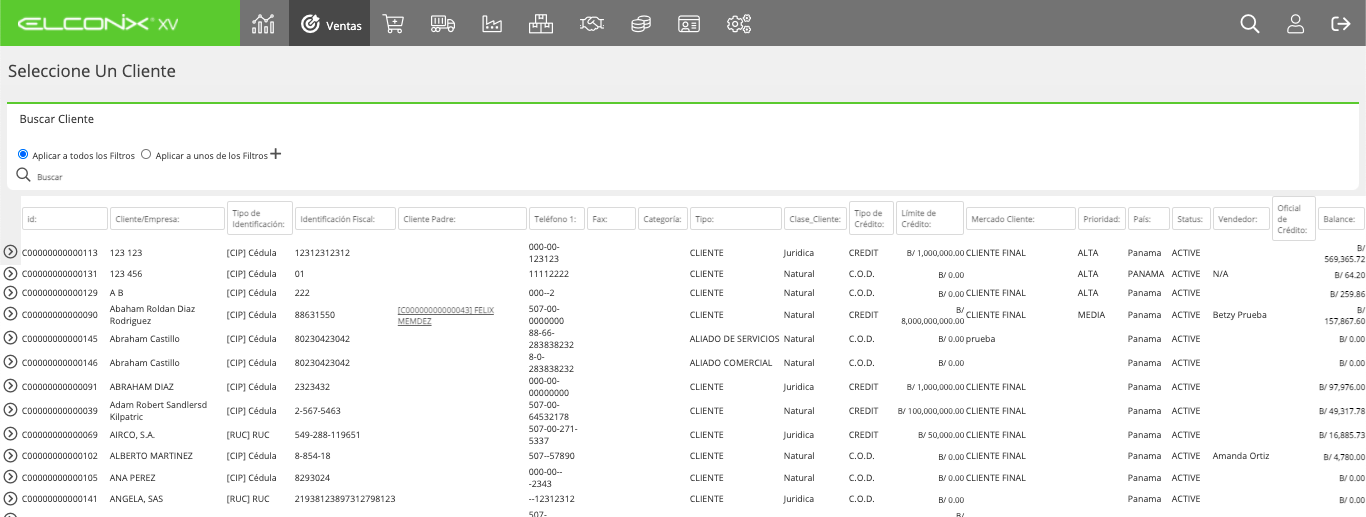
Paso 2: Al seleccionar la opción crear factura, se debe escoger el Cliente al que se le desea facturar.
Paso 3: Luego de seleccionar al cliente se mostrará la pantalla de crear Factura.
Paso 4: Se debe llenar los datos solicitados en las generales de la Factura.
A nivel del Detalle se puede realizar una factura de dos formas:
- Facturación de Servicio esta puede hacerse a través de una cotización Aprobada o se puede seleccionar directamente los servicios sin cargar cotización
- Facturar productos del inventario para ello se selecciona una cotización en la opción de Cargar cotización.
Si la factura es de productos es necesario que la cotización cumpla con estas condiciones para poder que se muestre en la pantalla de creación de factura: - Debe esta en status Aproved.
- Debe tener un Work Order relacionada que su status sea Closed.
Manuales de ReferenciaMódulo de Ventas, Sub módulo Cotización manual Crear Cotización.
Módulo de Inventario, Sub módulo Salidas manual Crear Work Ordes.
Paso 5: Luego de haber llenado los datos generales y definido los productos o servicios a facturar en el recuadro de Detalle, la factura se crea con el botón de Crear factura que se encuentra en la parte superior derecha.

Perfil de la Factura
La pantalla de Factura luego de ser creada esta compuesta por varios recuadros que guardan los datos relacionados a la misma.
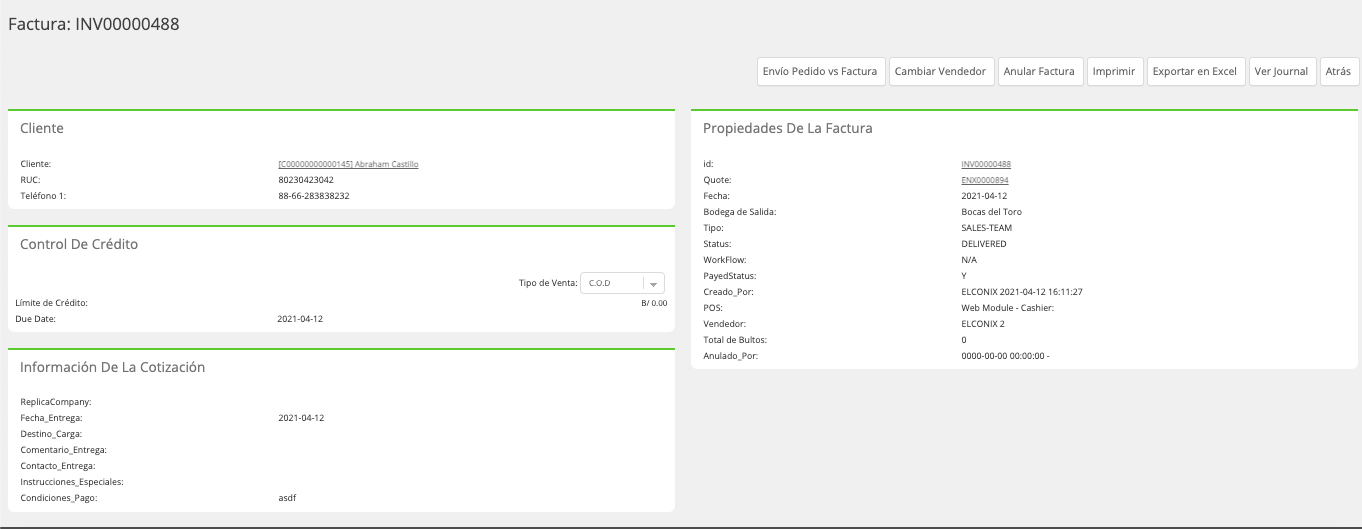
Cliente: Muestra los datos del Cliente al cual le pertenece la factura.

Control de Crédito: Presenta la condición de crédito del cliente y el tipo de venta de la factura.

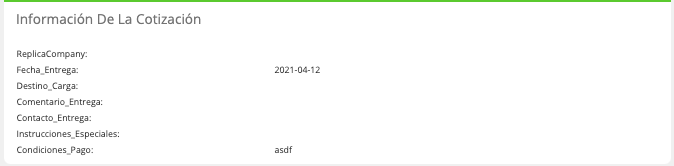
Información de la Cotización: Muestra los datos de la cotización de la que nace la factura en caso que tenga una cotización.
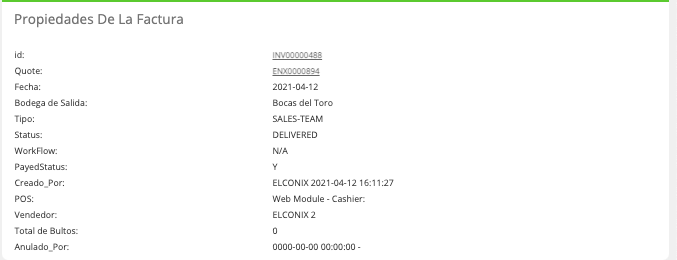
Propiedades de la Factura: Muestra los datos generales de la factura, incluyendo la auditoria de creación, edición o anulación de la misma.
Detalle: El detalle de la factura muestra los productos o servicios que se facturaron.

Detalle de la facturación: Muestra el detalle del monto de la factura. También incluye los montos de pagos o notas de créditos aplicados a la factura.
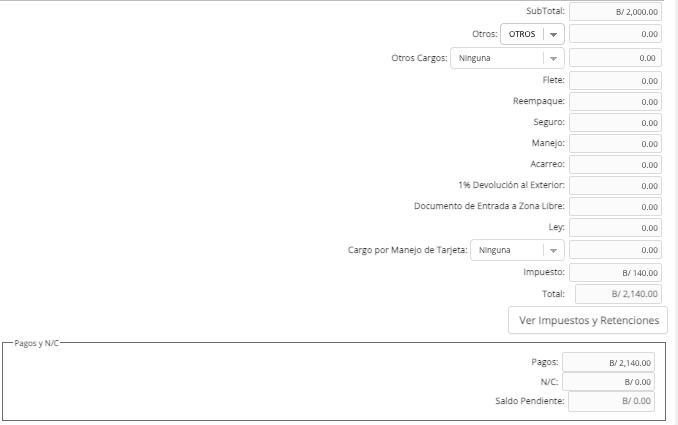
Historial De Pagos: Presenta el historial de cobros que están vinculados a la factura, puede mostrar más de un registro en caso que la factura haya sido pagada en distintos cobros (anticipos).

Solicitudes De Notas De Crédito Para Clientes Aplicadas: En este recuadro se permite crear una solicitud de nota de crédito en caso que el cliente devuelva lo comprado en la factura.

Nota De Crédito Aplicadas: Muestra las notas de créditos que hayan sido vinculadas a la factura.

Notas De Transporte: Muestra la nota de transporte relacionada a la factura en caso que la misma haya sido entregada por medio del módulo de transporte.

Notas De Entrega Relacionadas: Muestra la nota de entrega relacionada a la factura.

Archivos Adjuntos: Permite adjuntar archivos o imágenes.

Otras Opciones de la pantalla de factura
Cambiar Vendedor: Permite cambiar el vendedor relacionado a la factura, en caso que el vendedor que se selecciono al momento de crear la factura sea incorrecto.
Anular Factura: Permite cancelar la factura siempre y cuando la factura no tenga pagos relacionados o Id fiscal asignado.
Imprimir: Emite la impresión de un documento NO FISCAL que contiene los datos de la factura.
Exportar en Excel: Permite que se exporte los datos de la factura en formato excel.
Ver Journal: Muestra el asiento contable de la factura.

Administrador de Consecutivos
Esta herramienta permite parametrizar el Número físico de la factura, es decir el número en papel, para el caso en que se utilice formato de facturas pre - impresas que

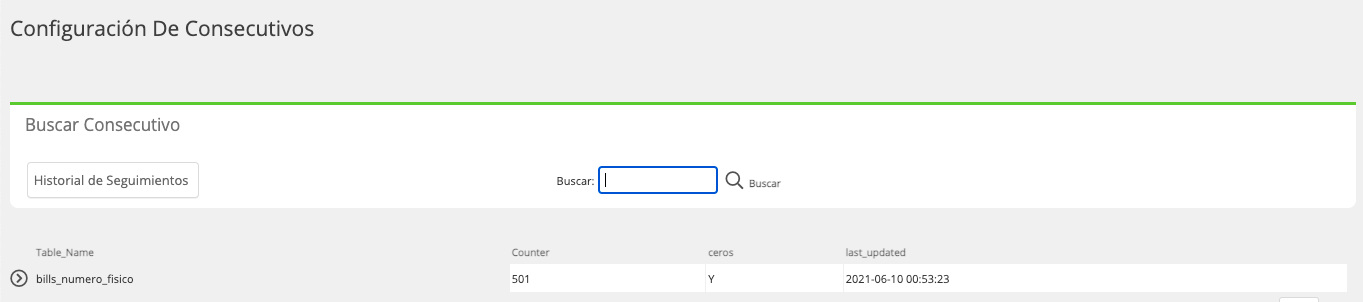
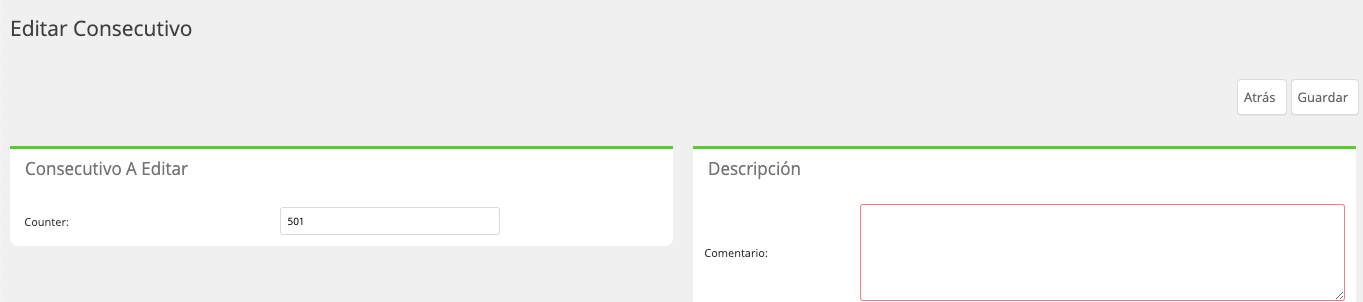
Al acceder a la Tabla se muestra el campo donde debe colocarse el número inicial con el cual inicia el consecutivo y un comentario referente a la edición del número que se esta colocando. A partir de esta configuración en las facturas saldrá el consecutivo en el campo llamado Número Físico.
Facturar Cotizaciones de VP
Esta opción del Módulo de factura esta vinculada a la opción de Crear Cotizaciones VP que se encuentra en el Sub modulo de Cotizaciones & Abonos.
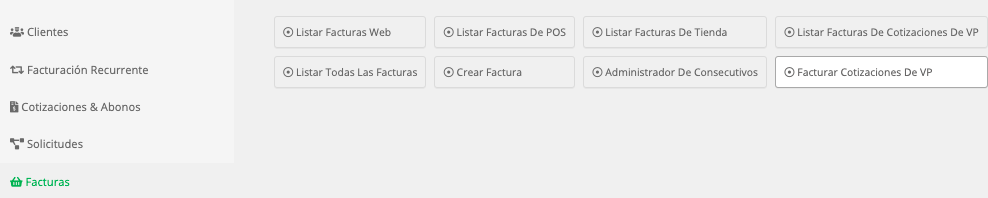
A través de un Asistente de facturación, permite realizar la factura agrupada de las cotizaciones tipo venta piso.
Siguiendo los 4 pasos que indica el Asistente de Facturación Venta Piso se realiza la factura.
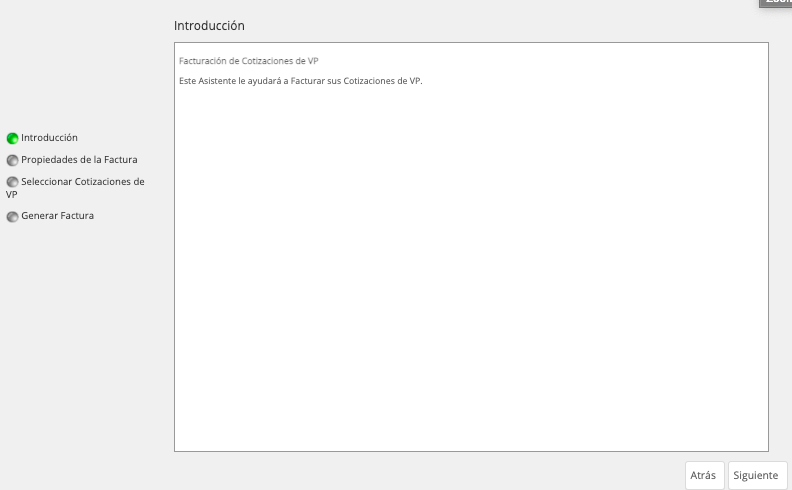
Paso 1 Introducción: Brinda la indicación de la función del asistente.

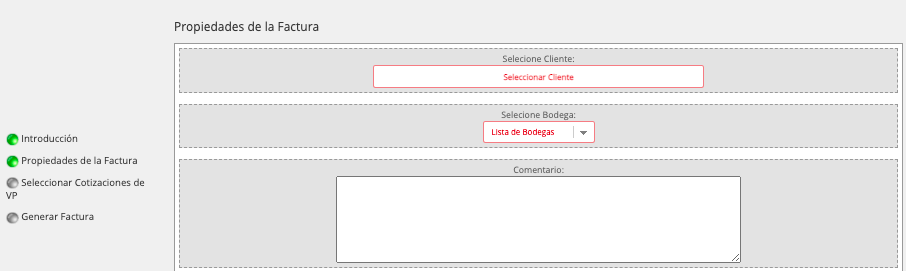
Paso 2 Propiedades de la Factura: En este paso se prepara las propiedades de la factura, se debe seleccionar el cliente, bajo el cual saldrá la factura, se selecciona la bodega que es la bodega de salida de inventario y se puede brindar un comentario o descripción.
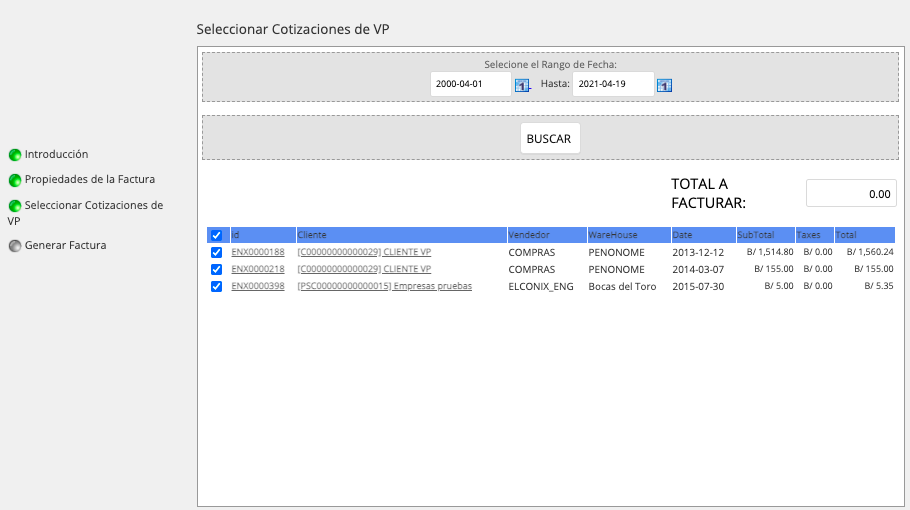
Paso 3 Seleccionar Cotizaciones de VP: Se debe seleccionar el rango de fecha y dar clic a el botón de buscar para que se muestren las cotizaciones tipo Venta piso que estén aprobadas y su fecha este dentro del rango de fecha asignado.
Luego se seleccionan las cotizaciones que se desean agregar a la factura.
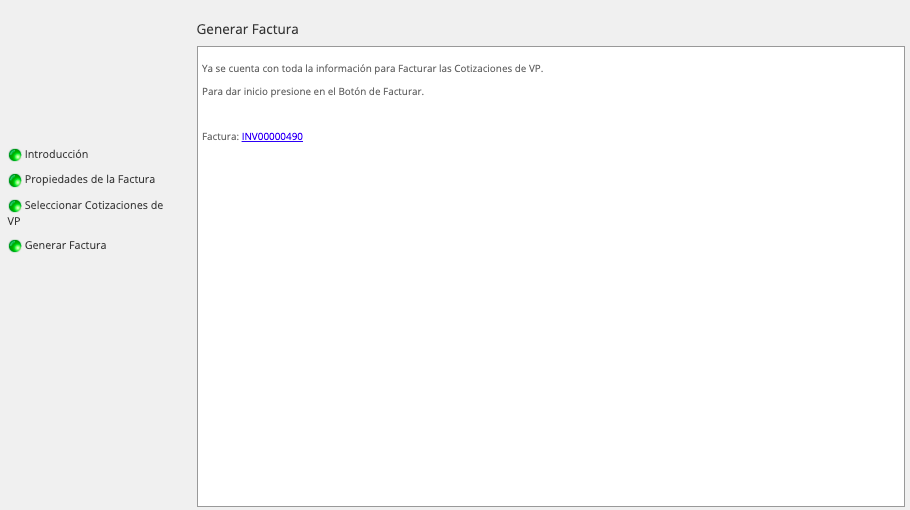
Paso 4 Generar Factura: En este paso se muestra el botón de Facturar, el cuál al hacerle clic generara la factura de las cotizaciones seleccionadas.
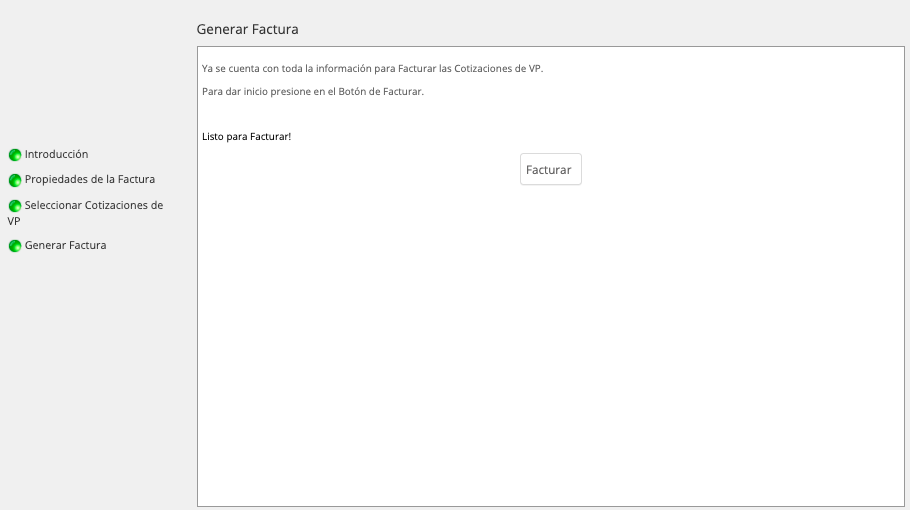
Una vez se le haga clic al botón de facturar se generara la factura y el asistente de facturación mostrará la misma en pantalla.
Al consultar la factura podrá ver qué se genero una sola factura con el detalle de todas las cotizaciones que fueron seleccionadas.
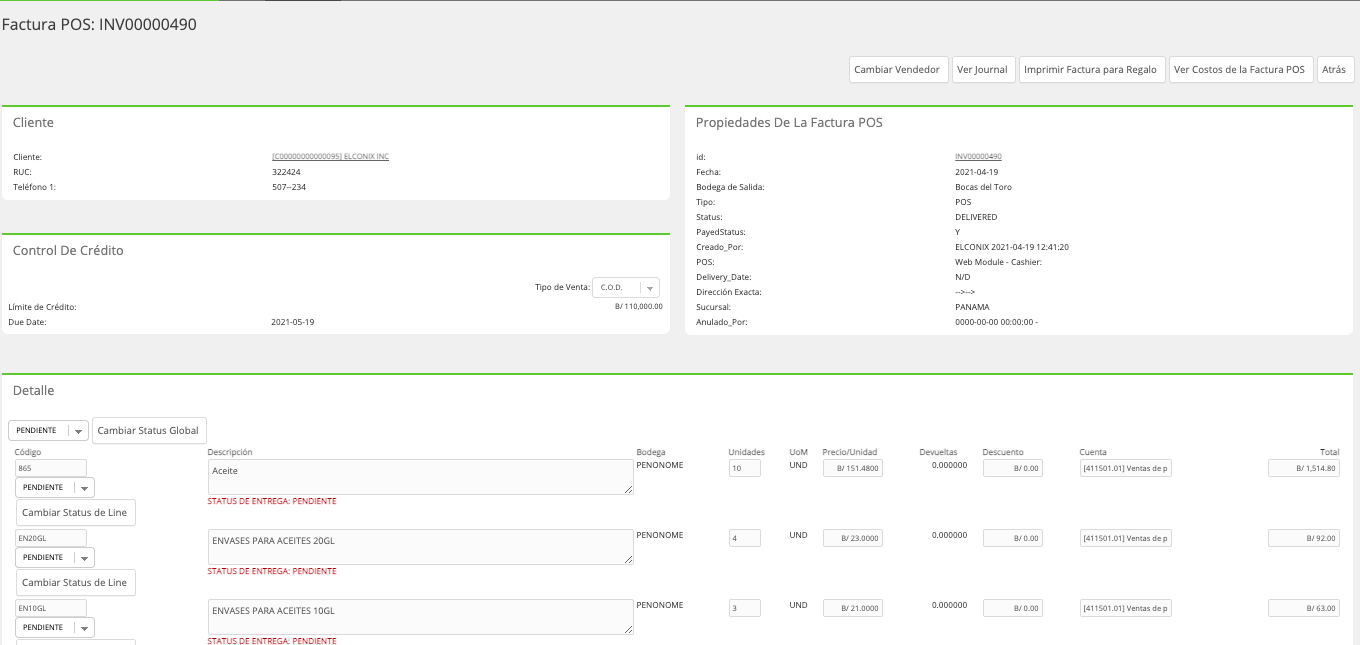
También se emite un cobro por el valor total de los cobros individuales que tenía asignado cada una de las cotización y se muestra la relación de todas las cotizaciones que componen la factura.

Updated 11 months ago