
Activos Fijos
Este Sub Módulo permite administrar los activos fijos de su empresa. Dentro de las funcionalidades que ofrece tenemos: creación de activos fijos, depreciación, mantenimiento y descarte o destrucción de Activos fijos.
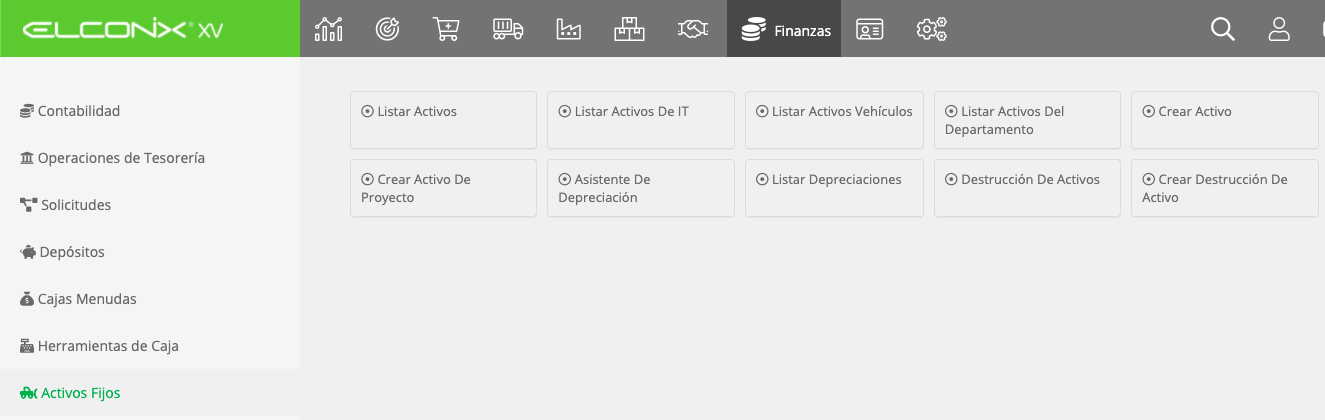
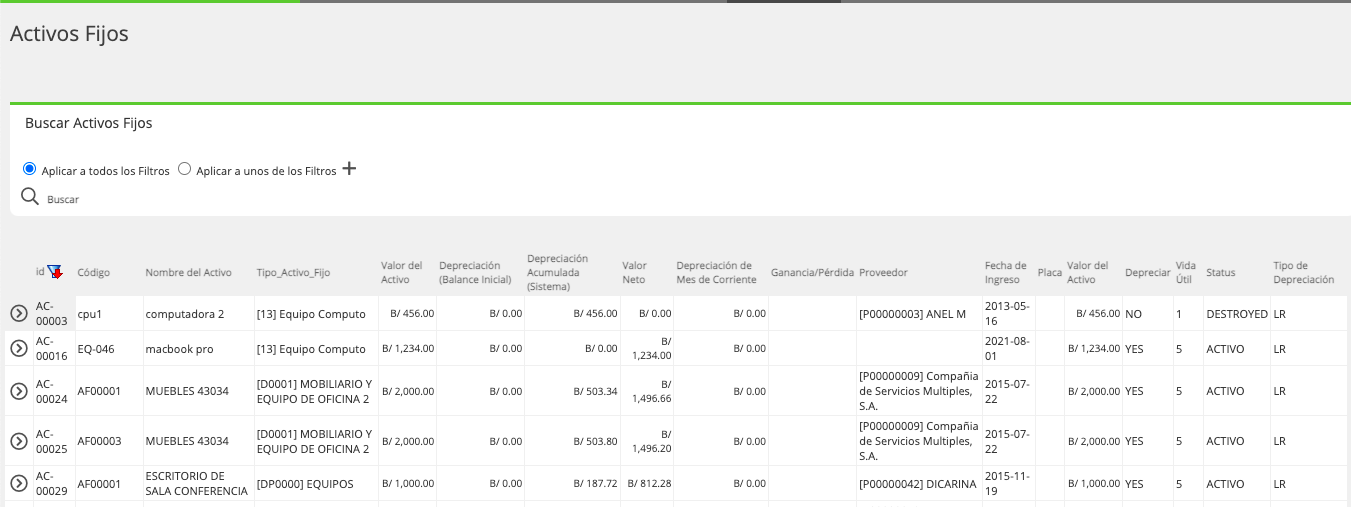
Listar Activos
Presenta el catalogo de todos los activos fijos que se encuentren registrados en la plataforma.
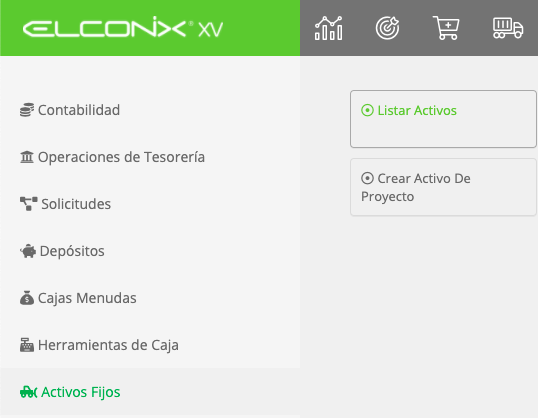
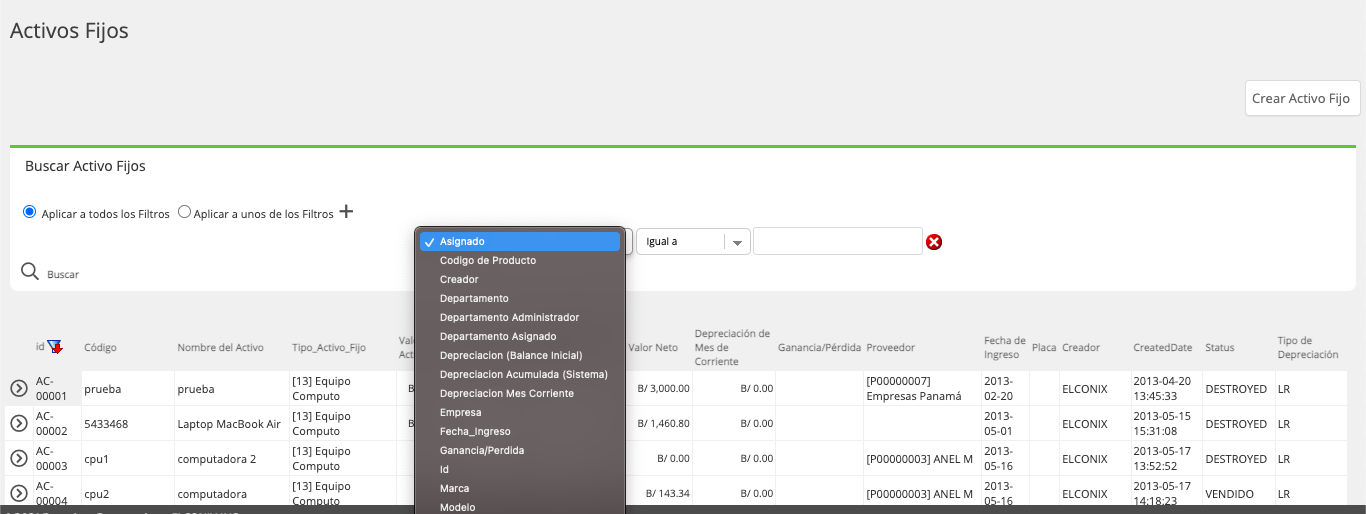
En este listado puede realizarse búsqueda de un activo en especifico, a través del campo de buscar.
Listar Activos De IT
Este listado muestra todos los activos definidos como perteneciente a un área técnica.
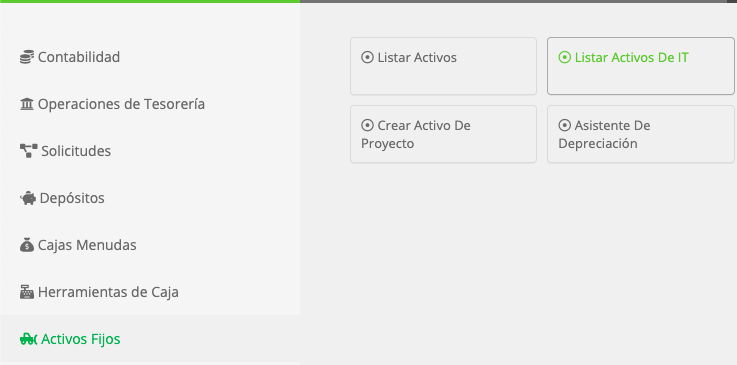
Lo que define que un activo fijo se muestre en este listado es el campo Departamento Administrador, que se presenta en la información General del Activo al momento de ser creado o editado.
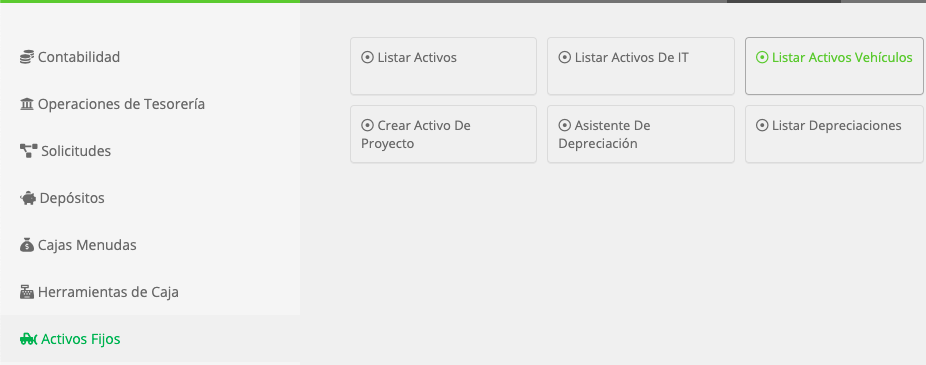
Listar Activos Vehículos
Muestra todos los activos clasificados como tipo vehículo.
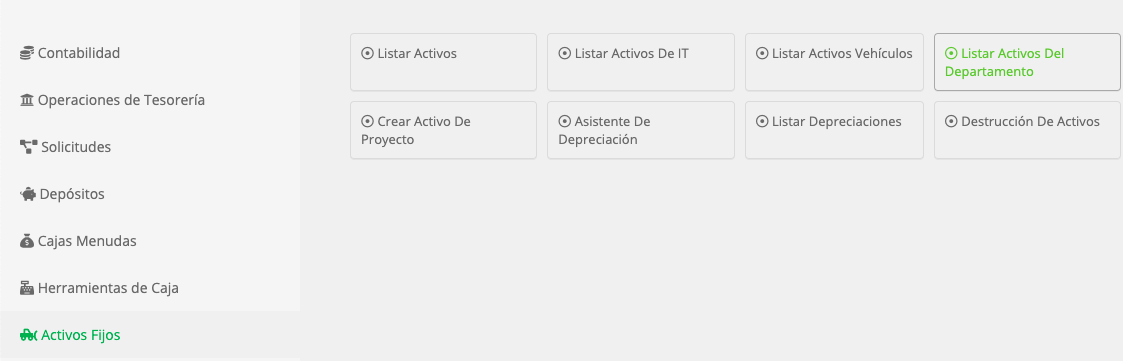
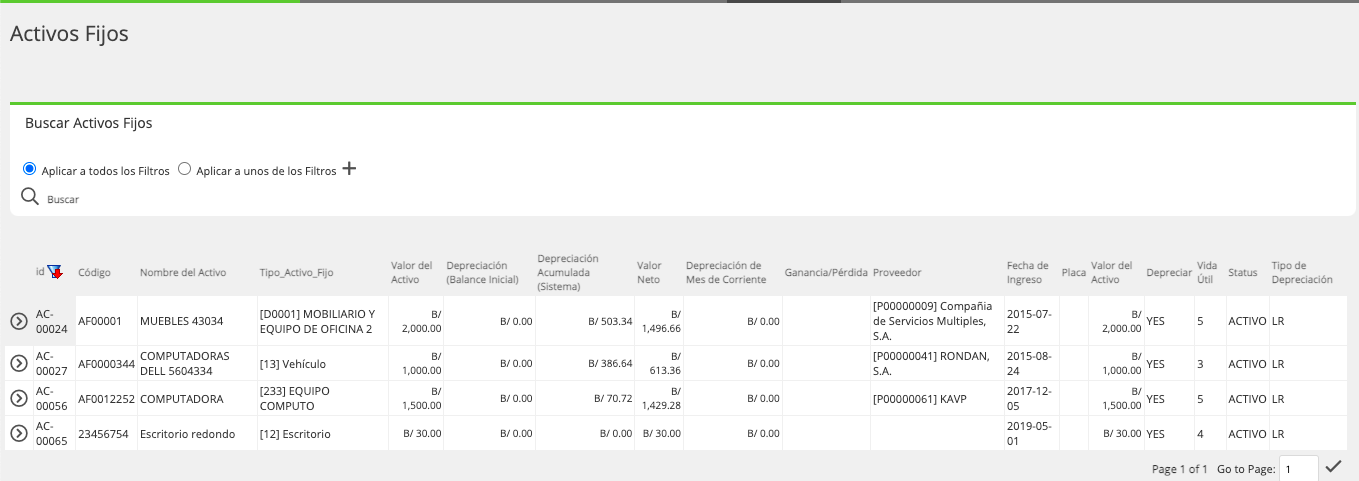
Listar Activos Del Departamento
Muestra los activos que pertenecen a el departamento del usuario en sesión.
Crear Activo
En esta sección se realiza el registro de los datos de los activos fijos para crearlos dentro de la Plataforma Elconix.
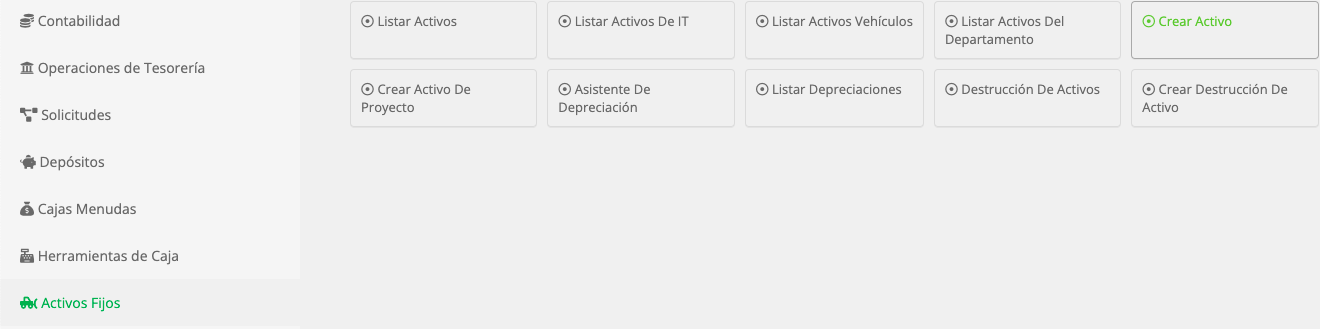
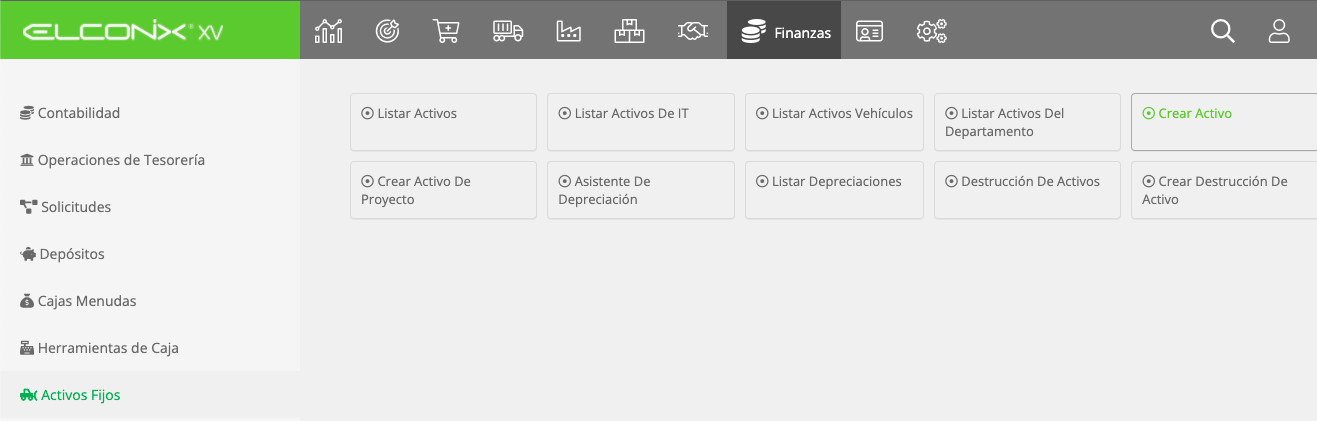
Paso 1: Para la creación de un nuevo activo se debe ingresar al modulo de Finanzas, sub módulo Activo Fijos, sección Crear Activo.
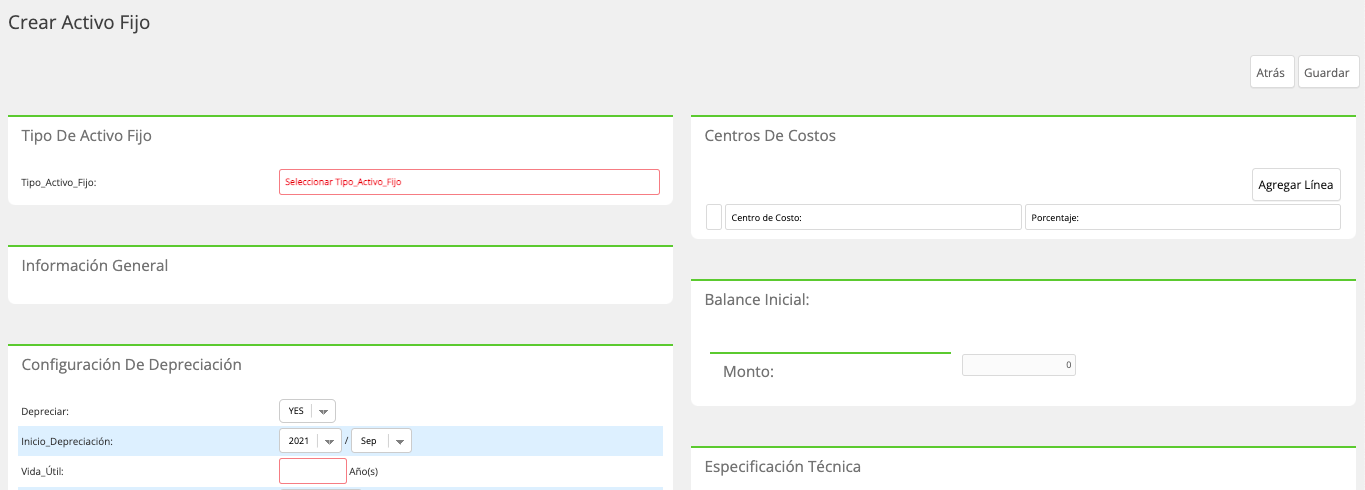
Paso 2: Al acceder a la opción de Crear Activo fijo, presenta la pantalla inicial de creación.
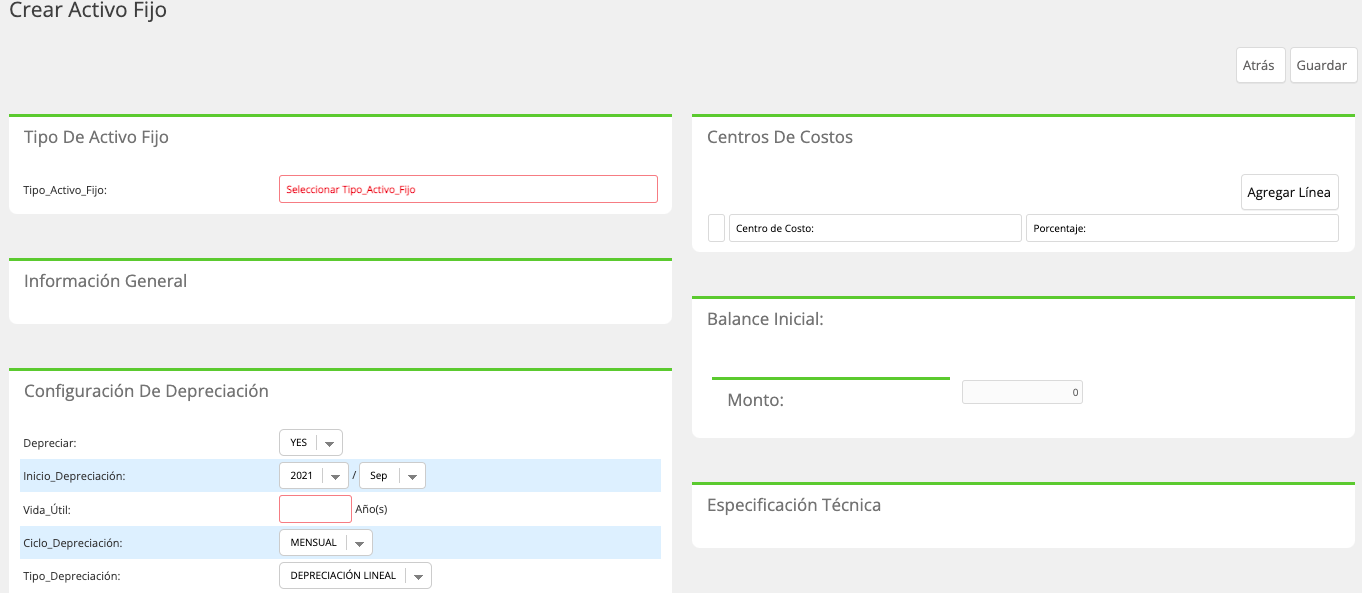
Para iniciar con la creación del activo se debe seleccionar primero el tipo de Activo ya que, a partir de este campo se determina los campos siguientes que deben ser llenados.

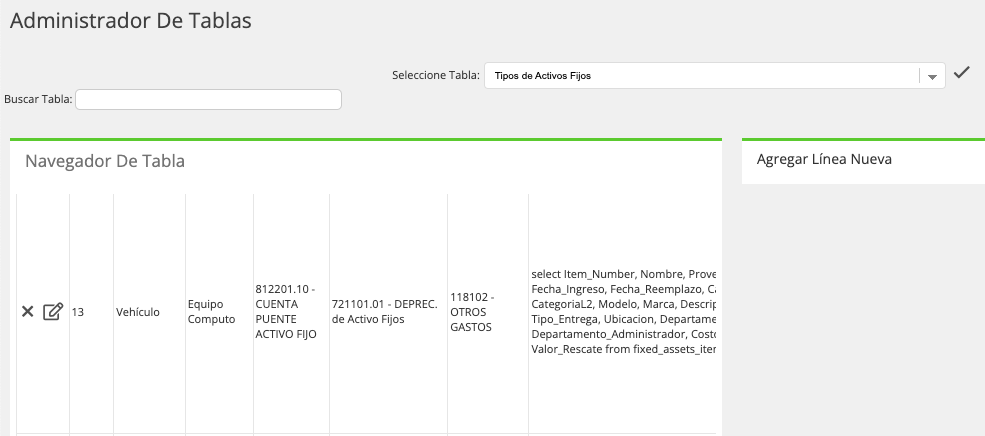
Este campo de TIPO se administra a través de una Tabla en el Módulo de Configuración en donde se controla los Tipos de Activos que se utilizarán así como los campos que se desean mostrar para cada tipo de activo fijo.
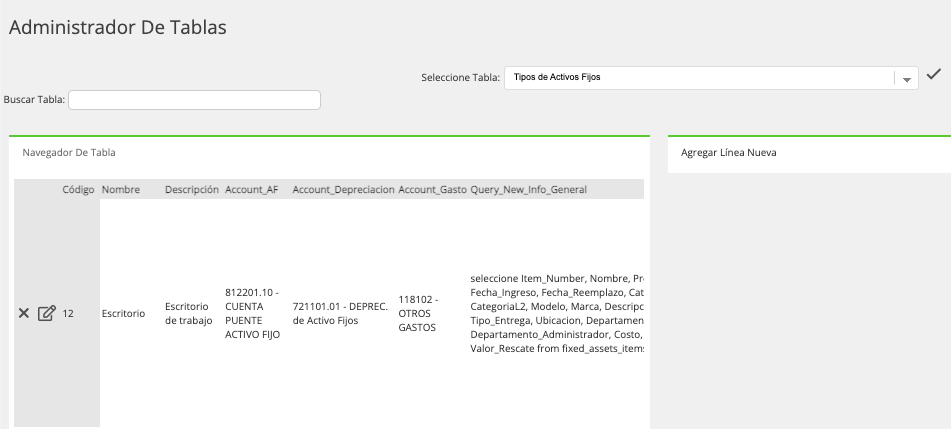
Para crear un nuevo tipo debe hacer click en Agregar Linea Nueva, en esta pantalla se le desplegara el listado de campos que deben ser llenados para configurar el tipo de activo.
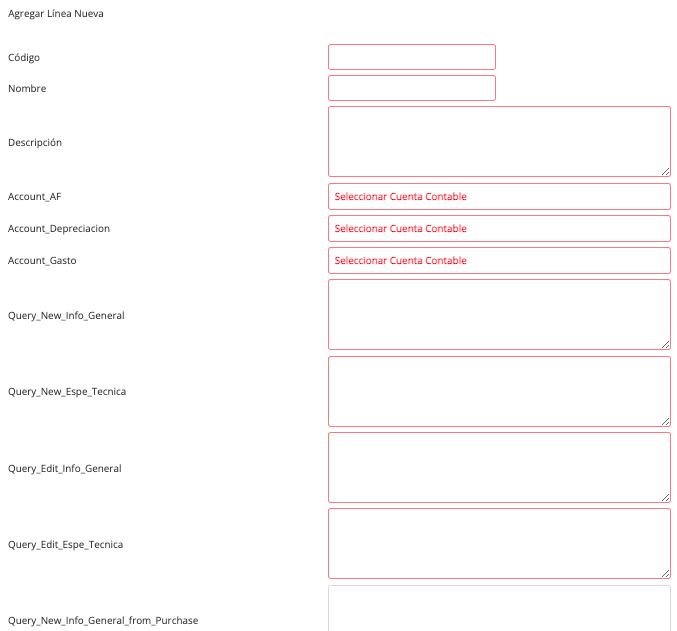
| Campo | Descripción |
|---|---|
| Código | Número consecutivo que identifica al tipo. |
| Nombre | Se refiere al Nombre del tipo de activo. |
| Descripción | Detalle del contenido del tipo de activo. |
| Account_AF | Cuenta de Activo fijo. |
| Account_Depreciacion | Cuenta de depreciación del activo. |
| Account_Gasto | Cuenta de gasto del Activo |
| Query_New_Info_General | Permite seleccionar los campos que desean se muestre según el tipo de activo para la información general. |
| Query_New_Espe_Tecnica | Permite seleccionar los campos que desean se muestre según el tipo de activo para las Especificaciones Técnicas. |
| Query_Edit_Info_General | Permite seleccionar los campos que pueden ser editados en la información General del Activo. |
| Query_Edit_Espe_Tecnica | Permite seleccionar los campos que pueden ser editados en la sección de especificaciones técnicas. |
| Query_New_Info_General_from_Purchase | Se seleccionan los campos a mostrar para el tipo de activo, para las generales de una compra. |
CondicionesEs indispensable tener los Tipos de Activos fijos definidos antes de iniciar con la Creación de los mismos.
Es importante la configuración de los campos Query ya que en ellos esta el código formato SQL de la tabla” fixed_assets” la cual permite una personalización mas sobre los campos al momento de manejar un activo fijo. Si no esta claro de estos campos puede utilizar el contenido de alguno ya existente o consultar con personal consultor de ELCONIX.
Contenido de la Pantalla de Creación del Activo Fijo
Información General
En este recuadro se colocan los datos de cada activo fijo.
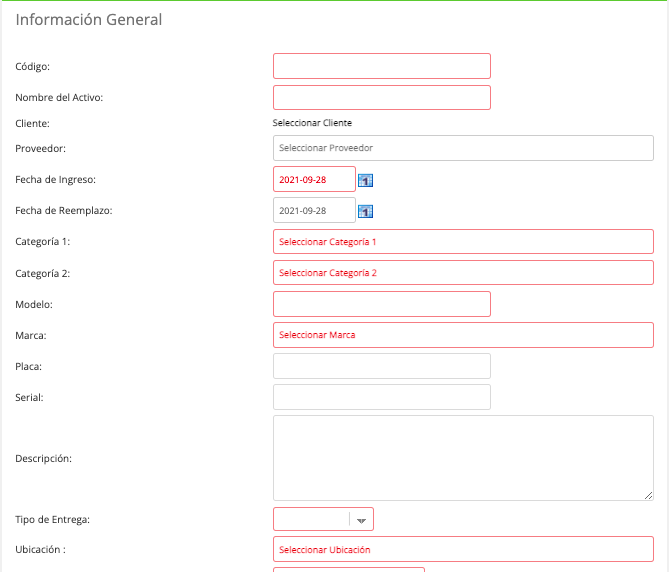
Los campos que se presentan en en este recuadro están vinculados al TIPO de activo fijo seleccionado en el recuadro anterior.
A continuación explicamos los mas relevantes.
| Campo | Descripción |
|---|---|
| Código de Producto | Es el número o Código con el que se identifica el activo que se esta creando. |
| Nombre del Activo | Descripción o nombre del activo. |
| Proveedor | Es el proveedor de procedencia del activo. |
| Fecha de Ingreso | Es la fecha en la que se realiza el ingreso del activo. |
| Fecha de Remplazo | Fecha en la que se debe remplazar el activo. |
| Marca | Marca del activo fijo. |
| Placa | Puede ser usado para registrar la placa de los activos tipo autos o el id de las placas de identificación del activo dentro de la empresa. |
| Descripción | Detalle sobre la descripción del equipo. |
| Tipo de entrega | Préstamo se refiere a si el equipo no pertenece a un área fija dentro de la empresa, Permanente cuando el activo esta asignado a un área definida. Este campo controla la venta de los activos. |
| Ubicación: | Define la ubicación del activo dentro de la empresa |
| Departamento Asignado | Departamento al que se le asigno el activo. |
| Departamento_Administrador | Departamento que controla o administra el activo. |
| Valor del Activo | El valor del activo |
| Valor de Rescate | Se coloca el valor de rescate del activo. |
| Actividad Relacionada | Actividad del proceso de fabricación al que este relacionado el activo, esto en el caso que su empresa utilice el modulo de producción. |
| Tarifa de Depreciación_Hora | Tarifa en horas para los activos tipo maquinaria. |
| Horas_Maximas_Vida | Horas de vida de el activo (maquinaría). |
| Horas consumidas Iniciales | Horas de consumo iniciales del equipo. |
Configuración de Depreciación
En esta sección se establece los parámetros para la depreciación del activo de forma individual.
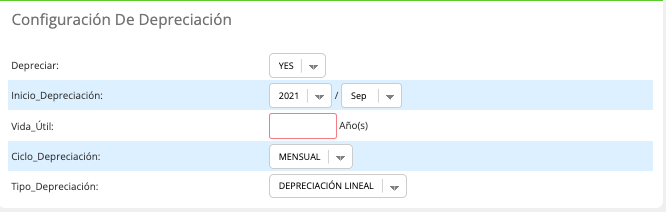
| Campo | Descripción |
|---|---|
| Depreciar | Se le indica al sistema si el activo se debe depreciar Si o No. |
| Inicio_Depreciación | Fecha de Inicio de Depreciación, de este campo se tomara la fecha en la que el activo debe empezar a depreciarse. |
| Vida Util | Tiempo de vida útil del activo en Años. |
| Ciclo_Depreciación | Ciclo a Depreciar el activo si es mensual o anual. |
| Tipo_Depreciación | Tipo de depreciación Lineal o por Hora. |
Centro de Costo
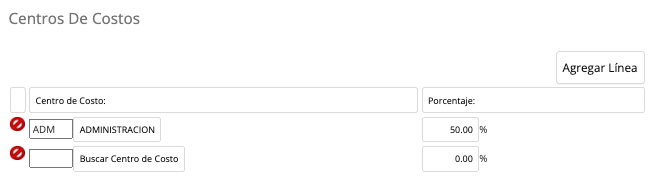
El sistema le permite dividir entre distintos Centros de Costo, el gasto, la depreciación y la venta del activo.
Para ello se selecciona el centro de costo y en la columna de porcentaje se coloca el porcentaje correspondiente a cada centro de costo.
Balance Inicial
Representa el monto con el que se debe iniciar la depreciación en el sistema, si el activo ya ha sido depreciado debe colocarse el monto con las depreciaciones realizadas ya aplicadas. Si es nuevo se coloca el valor inicial del equipo.

Especificaciones Técnicas
Es utilizada esta sección para almacenar datos de activos tipo técnicos como equipos de computo.
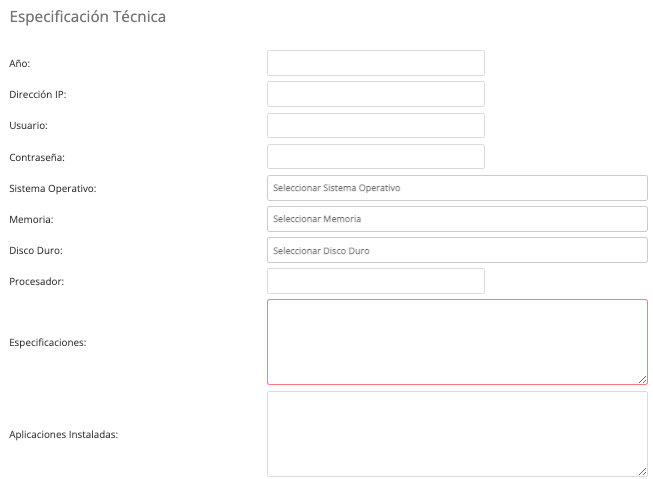
Paso 3: Una vez llenado todos los campos se procede a guardar la información para crear el activos, con el botón de guardar que se encuentra en la parte superior derecha de la pantalla

Una vez guardado se presenta la pantalla del perfil del Activo Fijo en donde verán toda la información llenada en la pantalla de creación.
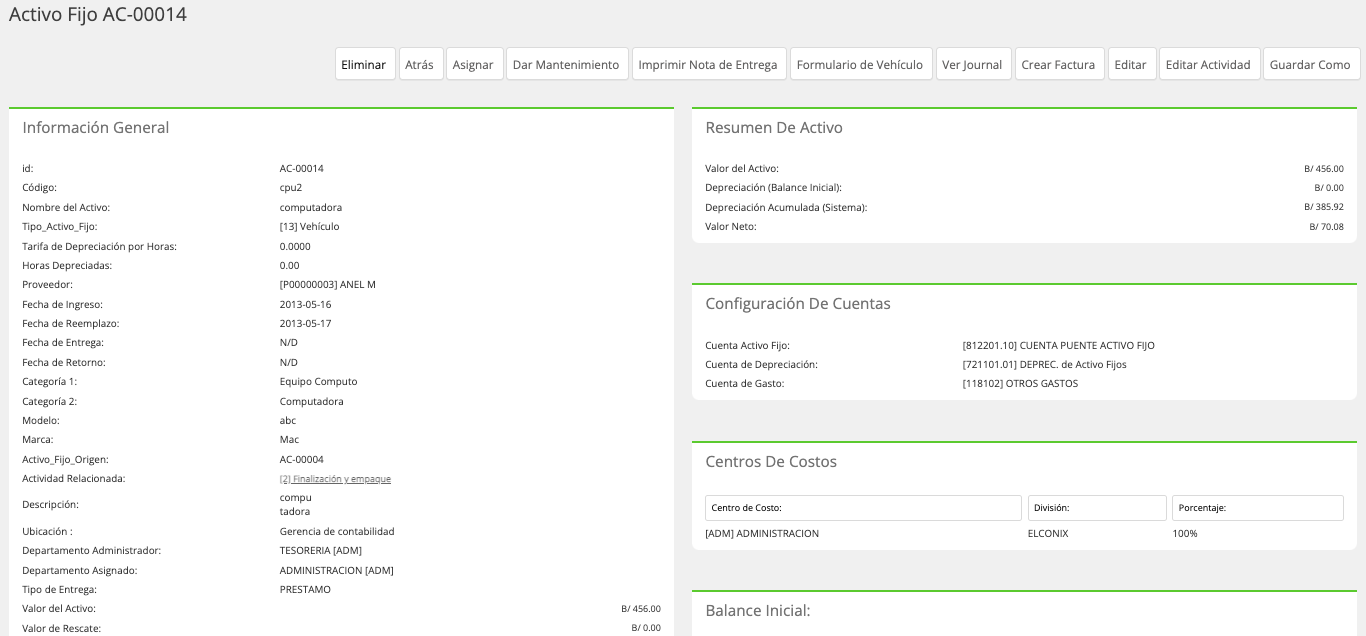
Perfil del Activo Fijo
El perfil del Activo es la pantalla donde se puede ver en resumen todos los datos relacionados al activo fijo, cuenta con varios recuadros que contienen información propia del activo fijo que se consulta.
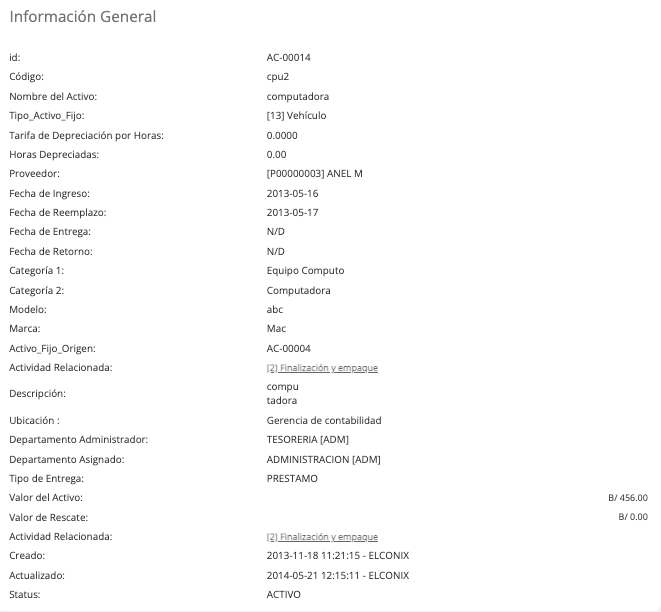
Información General
Es él compendio de los datos descriptivos del Activo fijo, en su mayoría son los datos suministrados al momento de la creación.
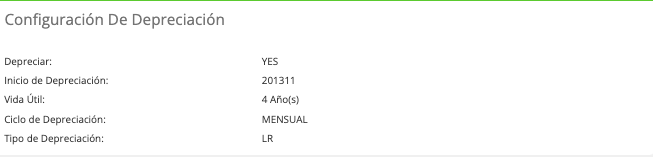
Configuración De Depreciación
Presenta los datos del Activo utilizados para el proceso de Depreciación.
Resumen De Activo
En este recuadro se presenta el resumen del balance del Activo.

Configuración De Cuentas
Muestra la configuración contable del Activo fijo, esta configuración depende del Tipo de Activo fijo.

Centros De Costos
Se presenta la distribución por Centro de Costo configurada para el Activo Fijo.

Balance Inicial
En caso de Activos fijos que han sido importados de otros sistema a la Plataforma Elconix, se muestra el valor inicial con el que inicio el Activo en la Plataforma Elconix.

Especificaciones Técnicas
Es utilizada esta sección para almacenar datos de activos tipo técnicos como equipos de computo. Los datos que puedan presentarse en este recuadro depende del tipo de Activo fijo utilizado y si el mismo tiene configurado el uso de estos campos.

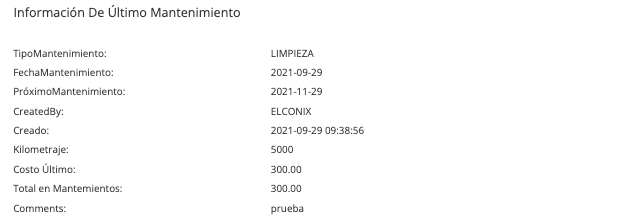
Información De Último Mantenimiento
Muestra los datos del último mantenimiento realizado al Activo fijo.
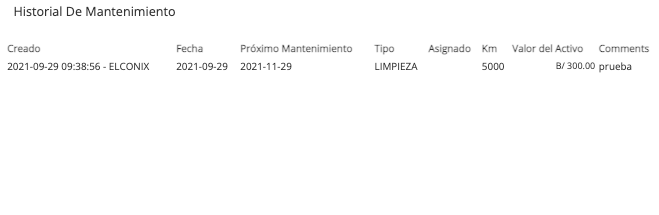
Historial De Mantenimiento
Muestra la historia de todos los mantenimientos realizados al Activo fijo.
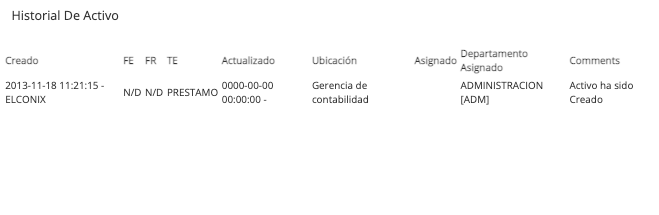
Historial De Activo
Presenta el histórico de ediciones del Activo.
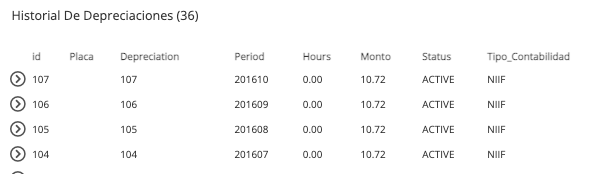
Historial De Depreciaciones
Presenta un resumen de todas las Depreciaciones realizadas en las que el activo estuvo vinculado.
Destrucción De Activo Fijo
Muestra el registro de destrucción o descartes del Activo, en caso que tenga uno vinculado.

Factura De Venta De Activo Fijo
En caso que el Activo Fijo sea vendido muestra el registro de la factura en que fue vendido.

Proyectos Relacionados a Activo Fijo
En caso que el Activo fijo tenga un proyecto vinculado se muestra él mismo en este recuadro.

Archivos Adjuntos
Permite adjuntar archivos que estén vinculados al activo fijo.

Adicional en la parte superior de la pantalla de perfil del activo, se habilitarán algunos botones con funcionalidades distintas detalladas a continuación:

| Botón | Función |
|---|---|
| Eliminar | Permite eliminar el activo fijo. |
| Atrás | Permite moverse hacia la pantalla consultada anteriormente en el sistema. |
| Dar Mantenimiento | Permite dar seguimiento a los mantenimientos de los activos tipo vehículos. |
| Imprimir Nota de entrega | Permite la impresión de un documento de entrega del activo al personal asignado. |
| Formulario de Vehículo | Imprime un formulario con la descripción del activo tipo vehículo. |
| Crear factura | Esta opción permite cargar la información del activo a la pantalla de factura, para que el activo sea vendido. |
| Editar | Permite editar la información registrada en la creación del activo. |
| Destruir | Permite realizar la destrucción (descarte del activo). |
| Editar Actividad | Permite realizar el cambio de la actividad registrada en el activo. |
| Guardar Como | Permite guardar un nuevo activo a partir de uno ya creado. |
Compra de Activo Fijos
Existe en la Plataforma Elconix otra manera de crear un Activo Fijo, la misma busca facilitar el registro del activo fijo desde el momento en que es adquirido.
Este procedimiento se realiza desde el módulo de Compras, sub módulo Compras opción Crear Compras a Monto.
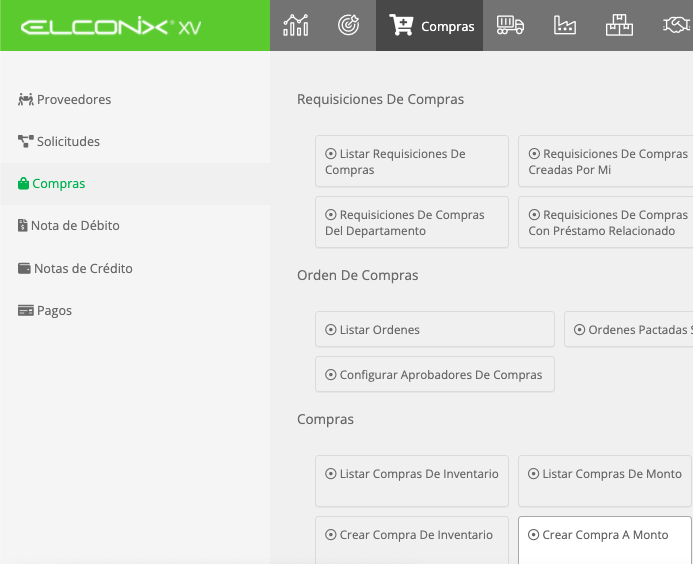
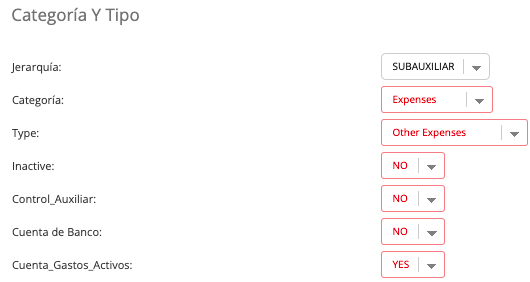
Paso 1: Este proceso parte desde la configuración del catálogo de cuentas, al momento de crear o editar una cuenta contable existe el campo Cuenta_Gastos_Activos el cual permite definir si la cuenta que se esta creando es una cuenta que se utilizara para el registro de las compras de activo fijo o no.
Esto habilita que al momento de crear una Compra a Monto y se utilice la cuenta configurada para gastos de activos, se Habilite el botón de Crear Activo Fijo.
Paso 2: La otra validación que el sistema realizara para permitir la creación de un activo desde el modulo de compras es que la Cuenta creada o editada como YES Cuenta GastoActivos este relacionada en la tabla de Tipos de Activo a un tipo de activo en el campo campo Account_AF.
Paso 3: Al momento de la creación de la compra a Monto debe colocarse la cuenta indicada como YES Cuenta GastoActivos y definida como cuenta Account_AF en el tipo de activo.
En la compra, si la cuenta ingresada en alguna línea cumple con las validaciones indicadas anteriormente aparecerá el botón de Crear Activo posteriormente a crear la compra a monto.
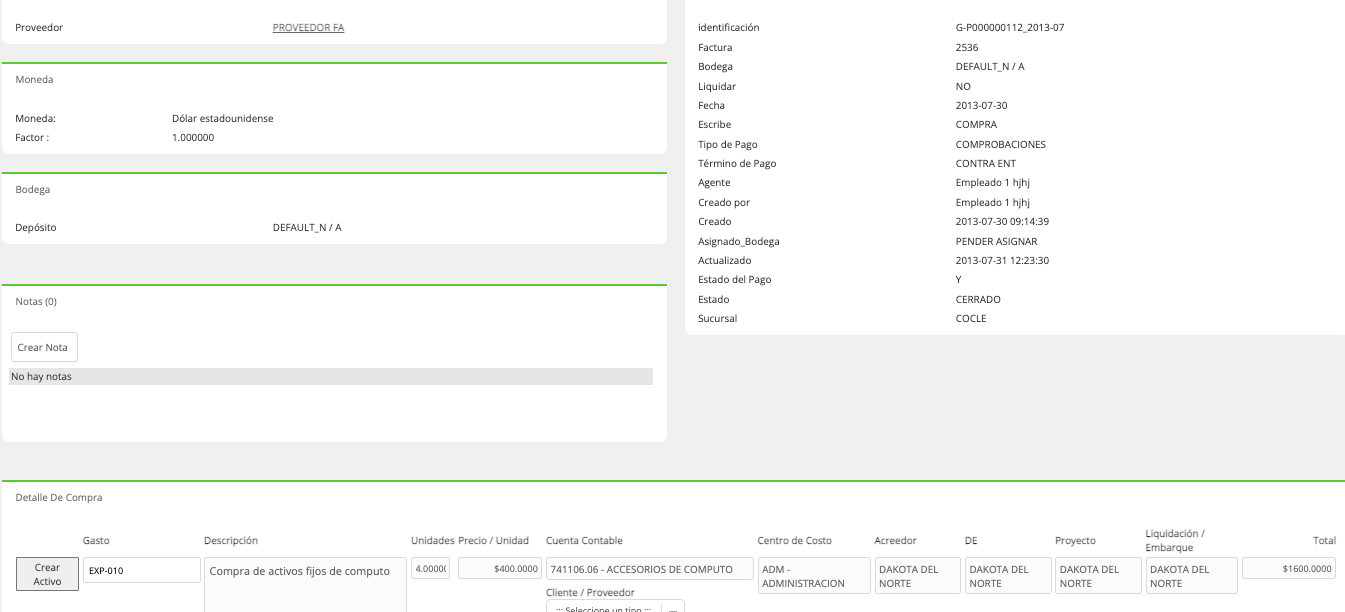
El botón Crear Activo aparecerá por cada linea que posea una cuenta que cumpla con las validaciones.

Paso 4: Para crear el activo se debe dar clic al botón Crear Activo que aparece en cada linea de la compra, esto habilitará una pantalla donde se debe seleccionar el Tipo de Activo Fijo..
Si al momento de intentar crear el activo dando click al botón de Crear Activo hay más de un tipo de Activo con la misma cuenta, se deberá seleccionar primero el tipo de activo y luego se muestra la pantalla de creación.
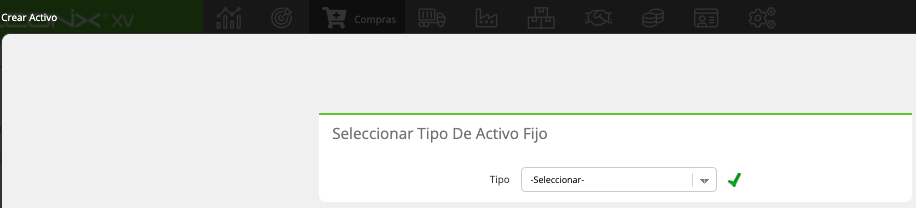
En caso tal sólo haya un tipo con la cuenta, se abrirá directamente la ventana de crear activos, el sistema automáticamente carga algunos campos como el nombre, el costo, entre otros, desde la compra a la pantalla de crear activo.
Dentro de la compra ya creada se verán los activos creados por linea a través del botón de Ver activo que se habilita de forma automática al crear el activo.

Paso 5: Luego de llenar la información del activo en la pantalla de crear se procede a guardar el mismo.
El activo Creado pasara a ser parte del Catalogo de Activos fijos del módulo de Finanzas.
Consideración
No se puede Anular una compra a monto con Activos Fijos Creados a partir de ella.
Al editar la compra, no se podrán eliminar líneas con activos relacionados (se oculta el botón), tampoco se puede cambiar la cuenta, ni colocar menos unidades de la cantidad de activos ya creados a partir de la línea.
Crear Activo De Proyecto
Esta opción de Crear activos fijos permite realizar el registro de un activo fijo a partir de un Proyecto existente.
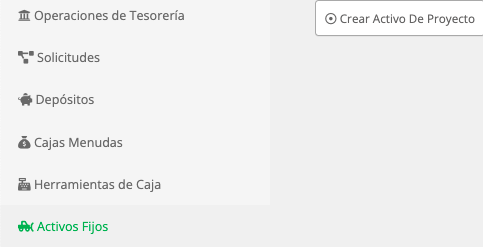
Al igual que la creación de activos fijos que se realiza desde la opción Crear Activo, al acceder a la opción Crear Activo de Proyectos, se presentará la pantalla de creación donde deben ser llenados los campos solicitados.
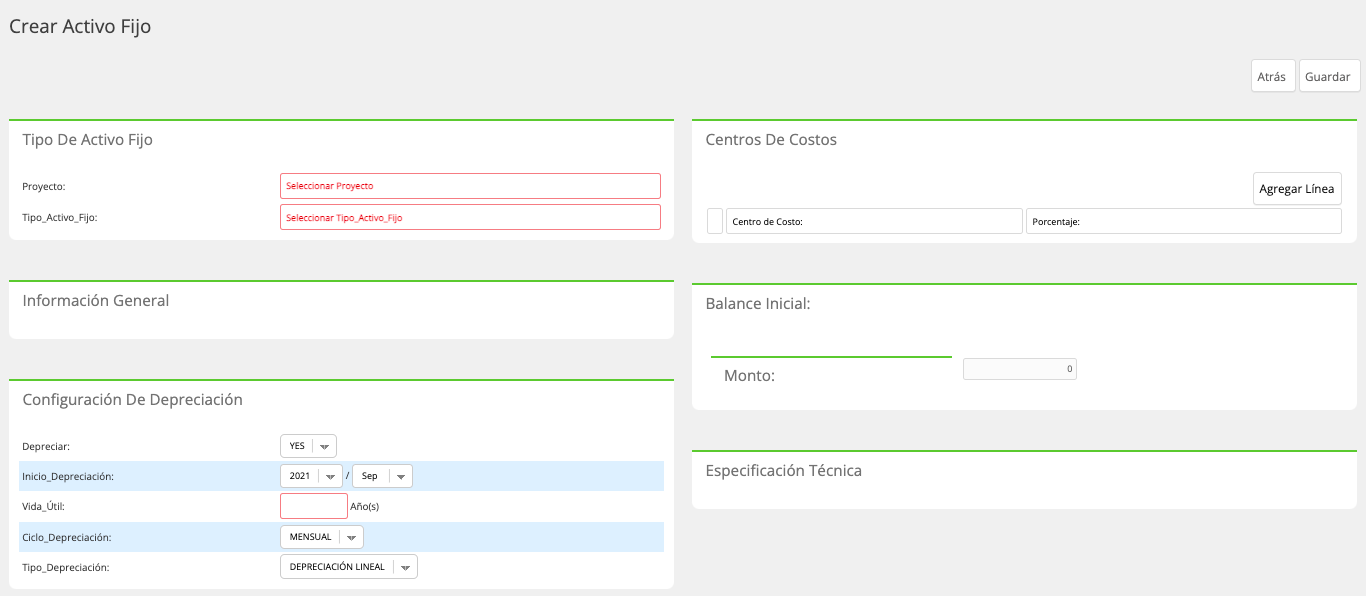
La diferencia esta en que, en el recuadro de Tipo de Activo Fijo se presenta un campo adicional que no se muestra cuando se crea un activo regular, este campo se llama Proyecto, y tiene la función de permitir seleccionar el proyecto a partir del cual se creara el activo fijo.

Al igual que en la Creación de Activo regular se debe seleccionar el TIPO de activo, para que se desplieguen los campos para ser llenado.
En el caso de los activos donde se selecciona un proyecto el campo Valor Del Activo se alimenta automáticamente del Balance del Proyecto que tiene vinculado.

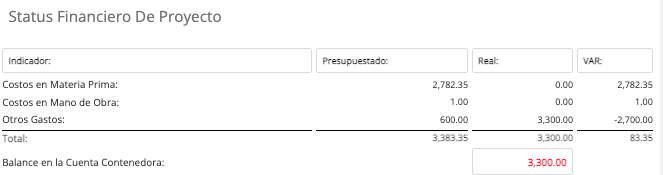
Una vez se llenan todos los datos solicitados según el tipo de Activo fijo se procede a guardar los mismos para crear el nuevo activo fijo.
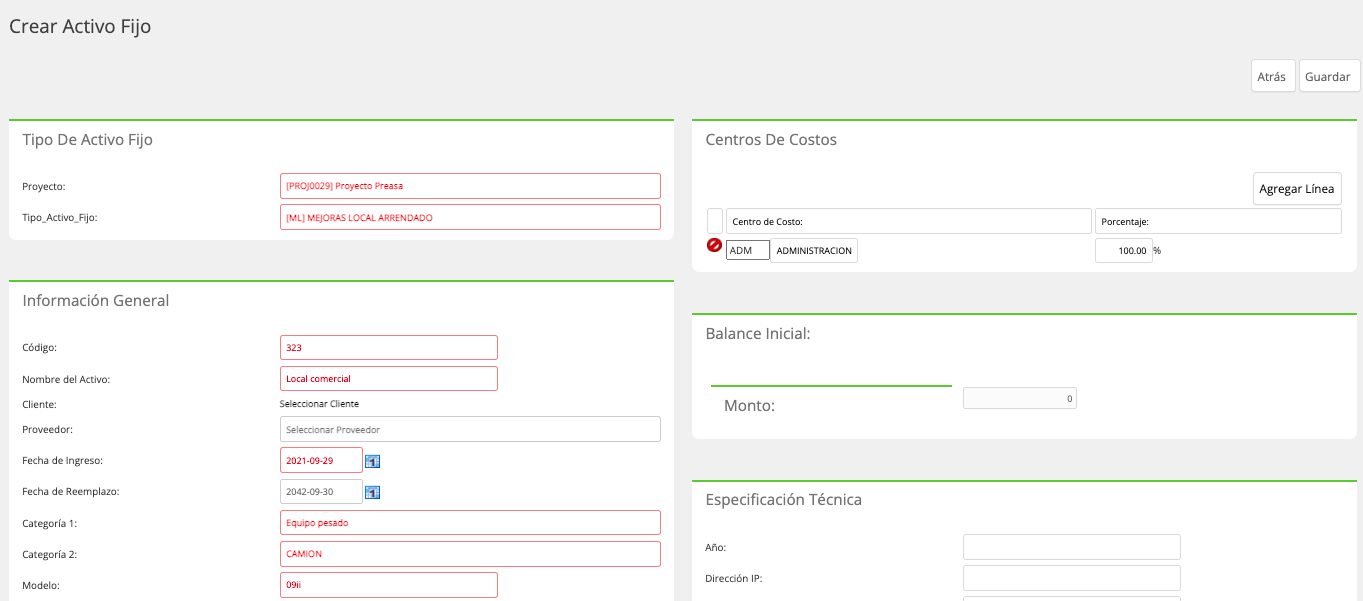
Posteriormente se creara el activo fijo y se mostrara la pantalla de perfil del mismo.
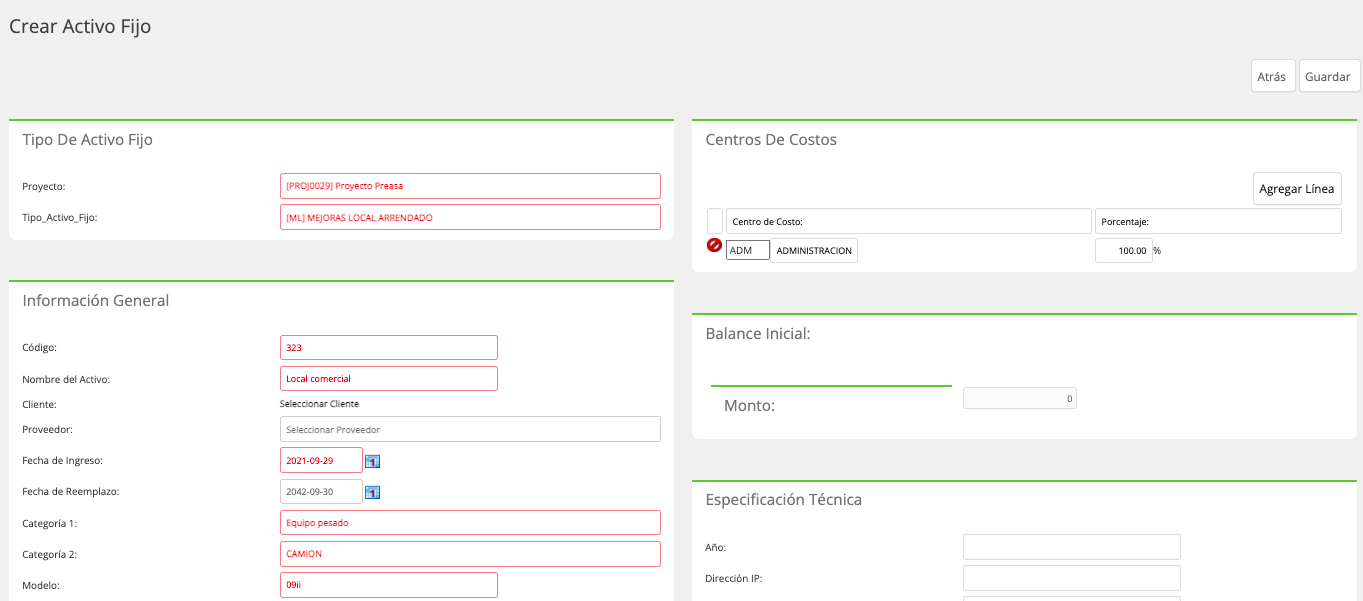
Manuales de referencia-Crear Activo.
-Contenido de la Pantalla de Creación de Activo Fijo.
-Perfil del Activo fijo.
Asistente De Depreciación
Esta herramienta le permite de forma rápida y sencilla realizar la depreciación de los activos, en pocos pasos.
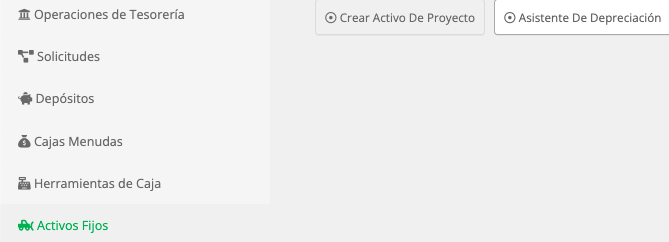
Al ingresar a la herramienta se desplegara la pantalla del Asistente que le ira indicando los pasos a seguir para depreciar.
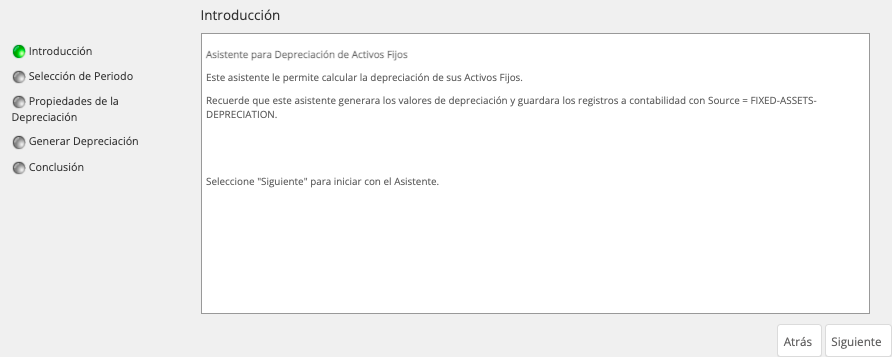
Paso 1: Al momento de acceder al Asistente se mostrará el primer paso por el que se debe pasar para realizar la Depreciación de los Activos Fijos. Para avanzar a los pasos siguientes debe utilizar el botón de SIGUIENTE que esta en la parte inferior derecha de la pantalla.
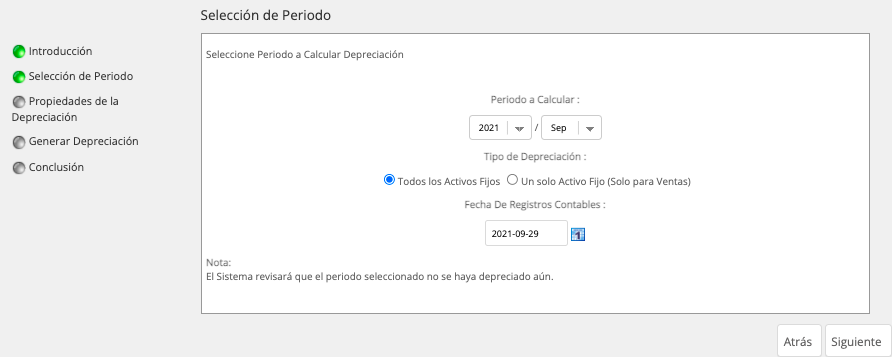
Paso 2: En este paso del asistente se debe configurar el periodo que desea depreciar.
| Campo | Descripción |
|---|---|
| Periodo a calcular | Debe colocar el año y mes que se depreciara. |
| Tipo de depreciación | Todos los activos, permitirá depreciar todos los activos disponibles para el periodo indicado. Un solo activo es para el caso de depreciar el activo que se va ha vender. |
| Fecha de Registro contable | Es la fecha en la que se desea se realice la contabilidad de la depreciación. |
Paso 3: Al avanzar al paso de Propiedades de la depreciación, el sistema realizara la validación que verifica si el periodo indicado no se ha depreciado anteriormente, al igual que valida la recurrencia anterior al periodo que se va a depreciar como también verifica que Activos fijos deben ser depreciados en ese periodo según las propiedades de cada Activo.
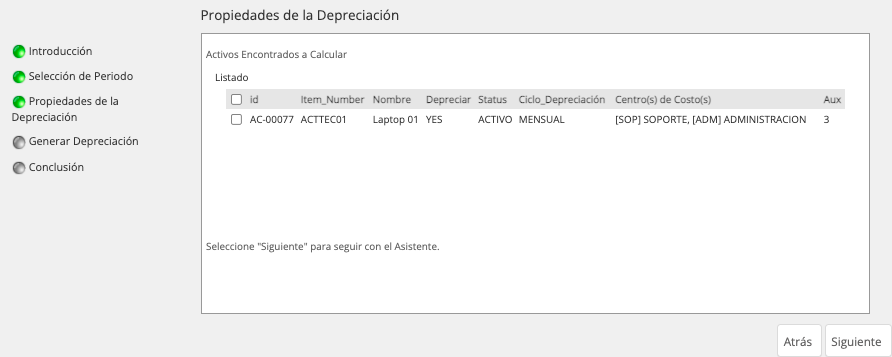
Paso 4: Una vez se seleccionan los activos a depreciar se da siguiente paso, para que el sistema inicie con la depreciación.
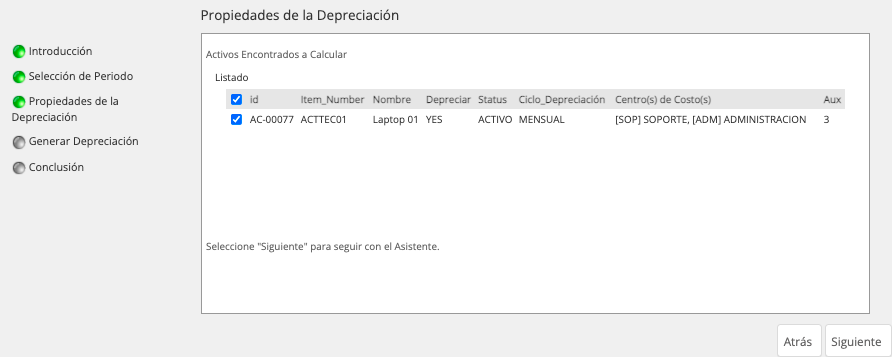
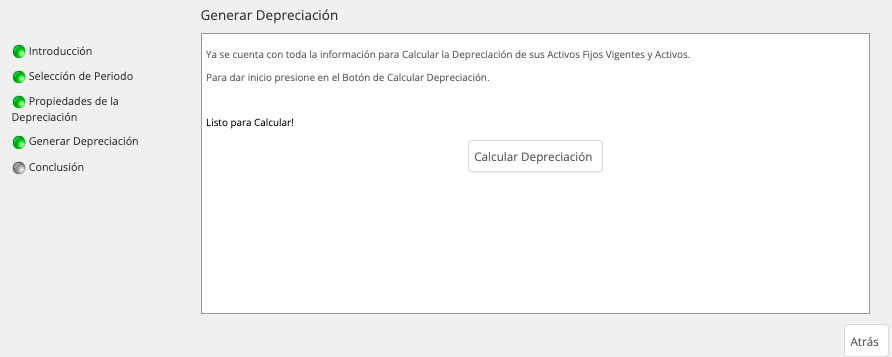
Paso 5: Para que se realice la depreciación se debe hacer clic en el botón llamado Calcular Depreciación, una vez realizado esto se genera la depreciación.
El asistente de Depreciación le indicara cuando ya se realizo la depreciación y le proporcionara el ID del registro que se guarda en la Plataforma Elconix.
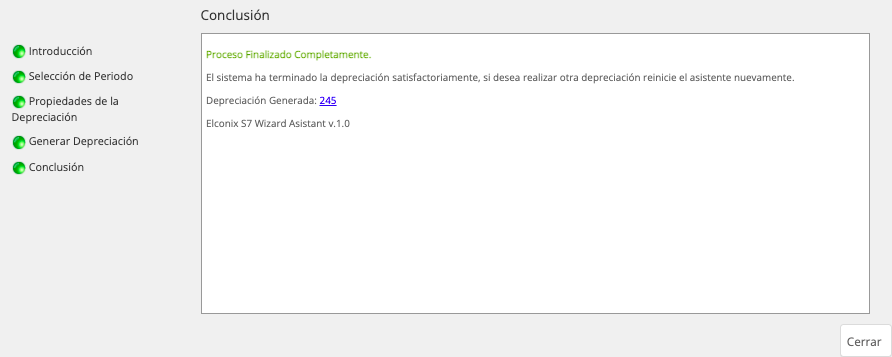
Haciendo le clic al Id de Registro de la depreciación generada puede accesar directamente a ver el detalle del mismo.
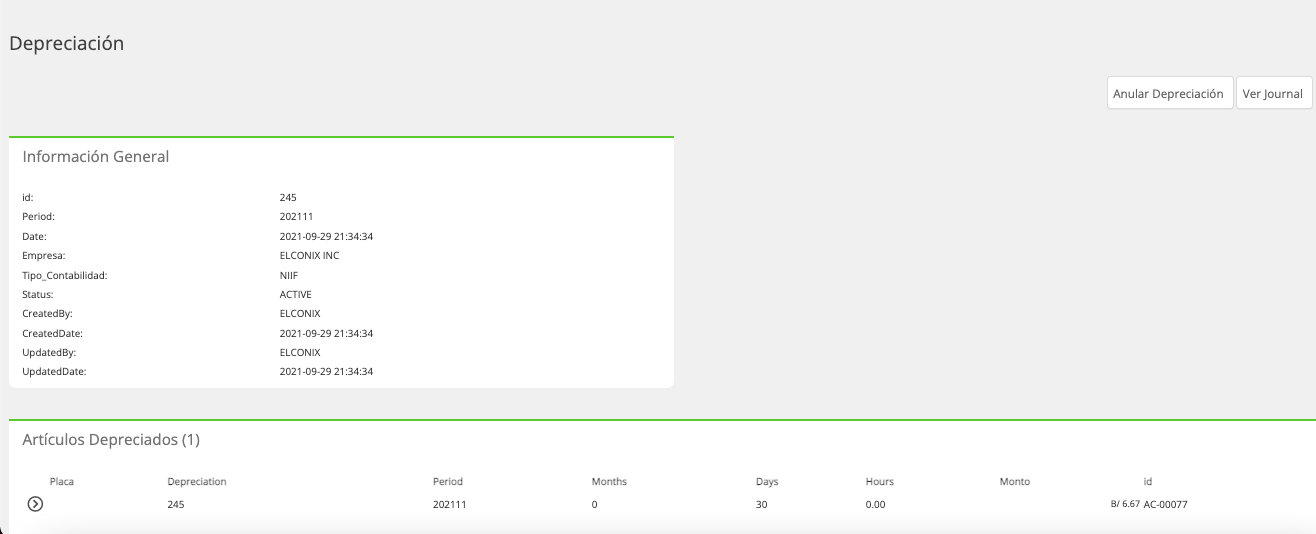
Otras opciones en la pantalla de Depreciación

| Botón | Función |
|---|---|
| Anular Depreciación | Permite cancelar la depreciación, en caso que se requiera volver hacer. |
| Ver Journal | Presenta el asiento contable del documento de depreciación. |
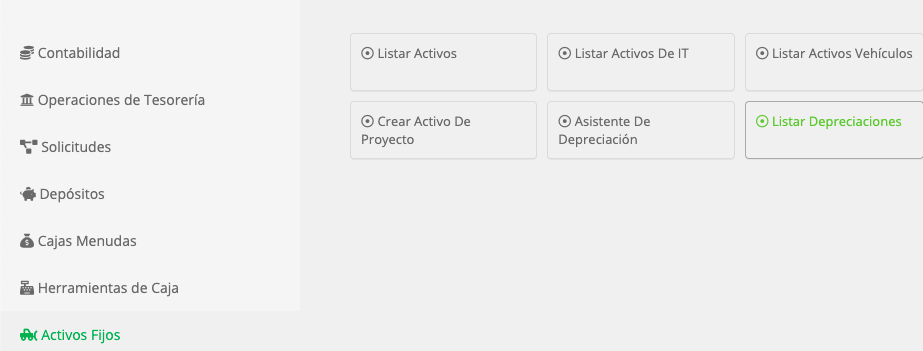
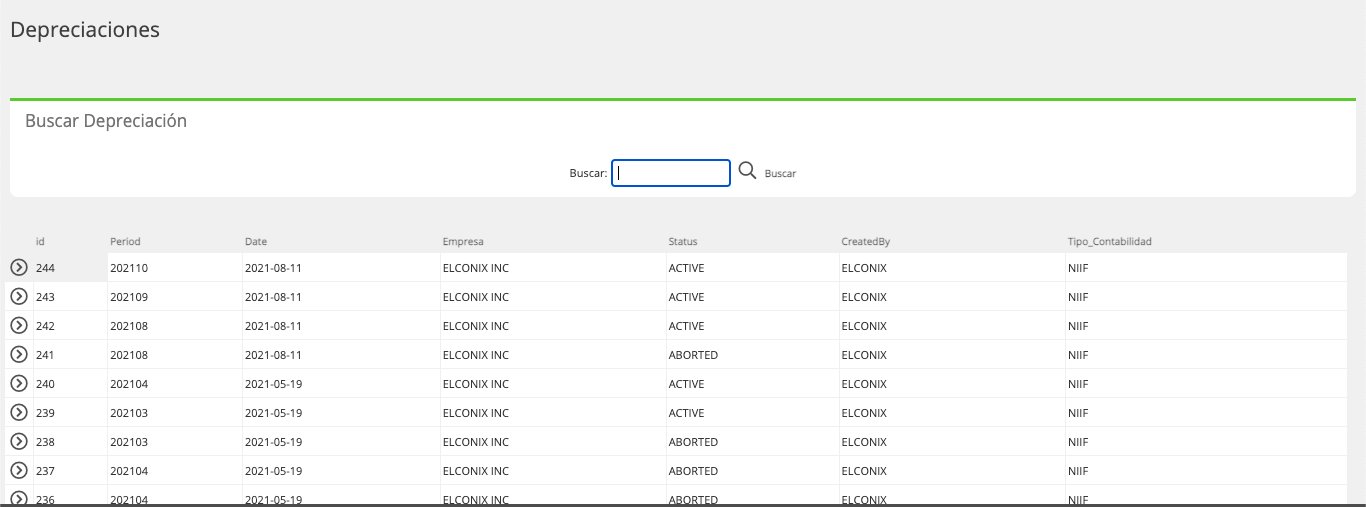
Listar Depreciaciones
A través de este listado se podrá consultar las depreciaciones realizadas dentro de la plataforma.
Destrucción De Activos
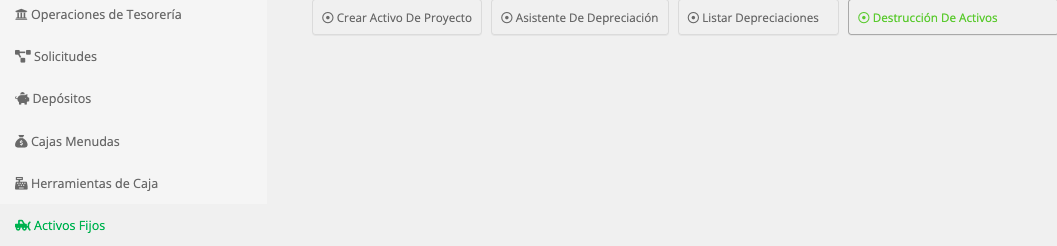
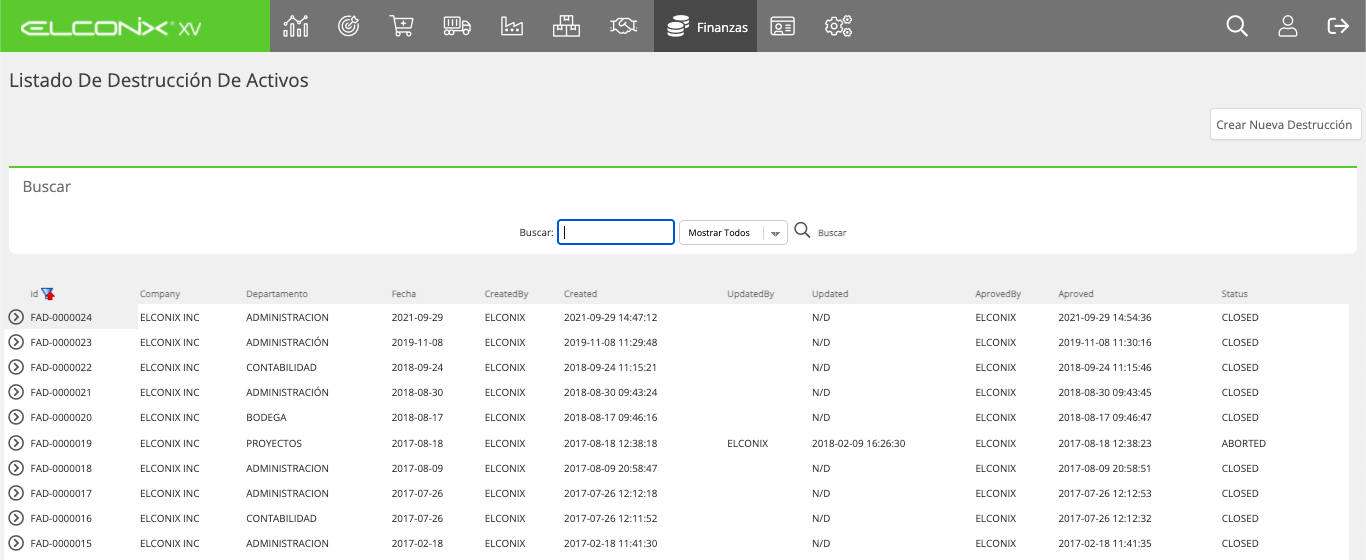
Muestra el Listado de todas las Destrucciones o Descartes de Activos que se tienen registradas en la Plataforma Elconix.
Crear Destrucción De Activo
Esta sección le permite realizar la destrucción (descarte) del activo.

Paso 1: Para la creación de una destrucción debe utilizar la opción de Crear destrucción de activo que se ubica en el Sub módulo Activos Fijos del módulo de Finanzas.
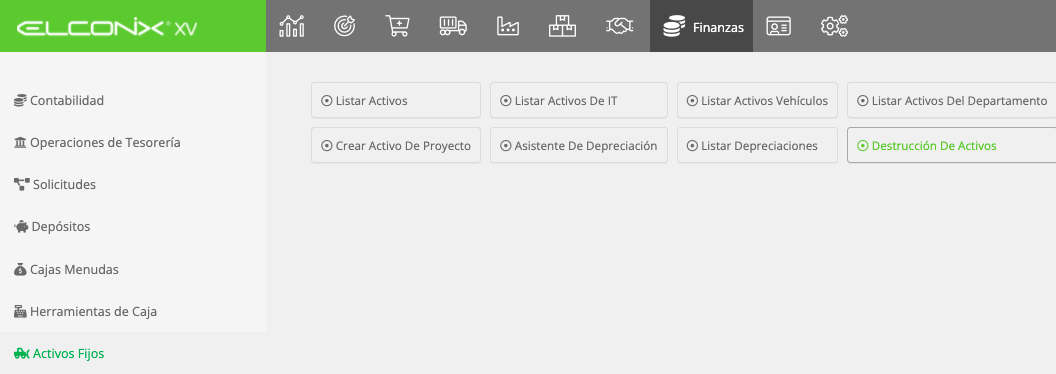
Paso 2: Al hacer clic en esta opción se cargara la pantalla del listado de todas las Destrucciones que se encuentran registradas en la plataforma Elconix.
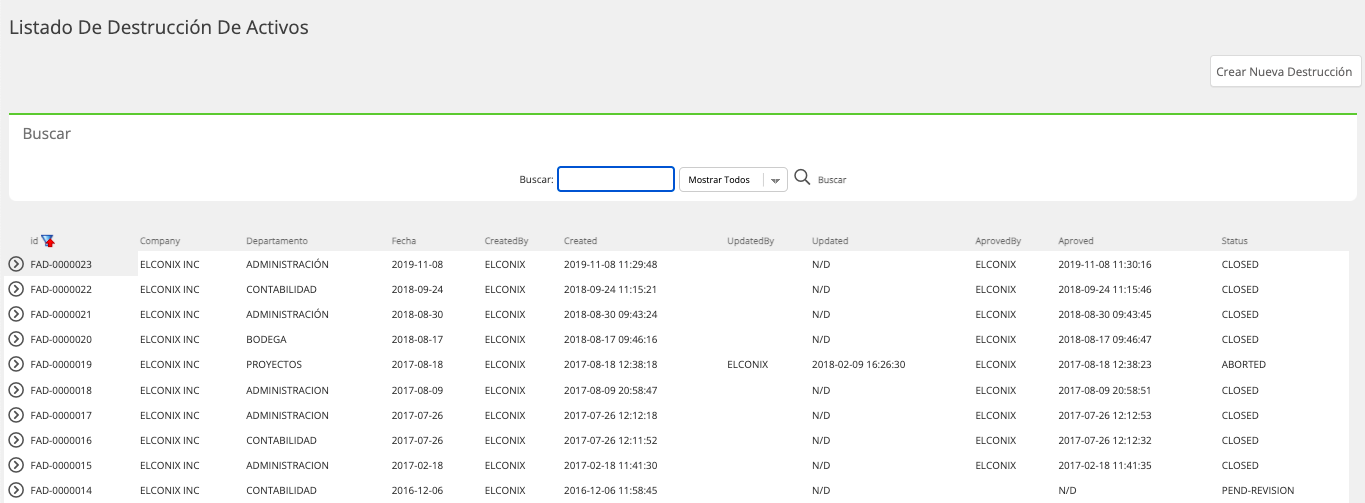
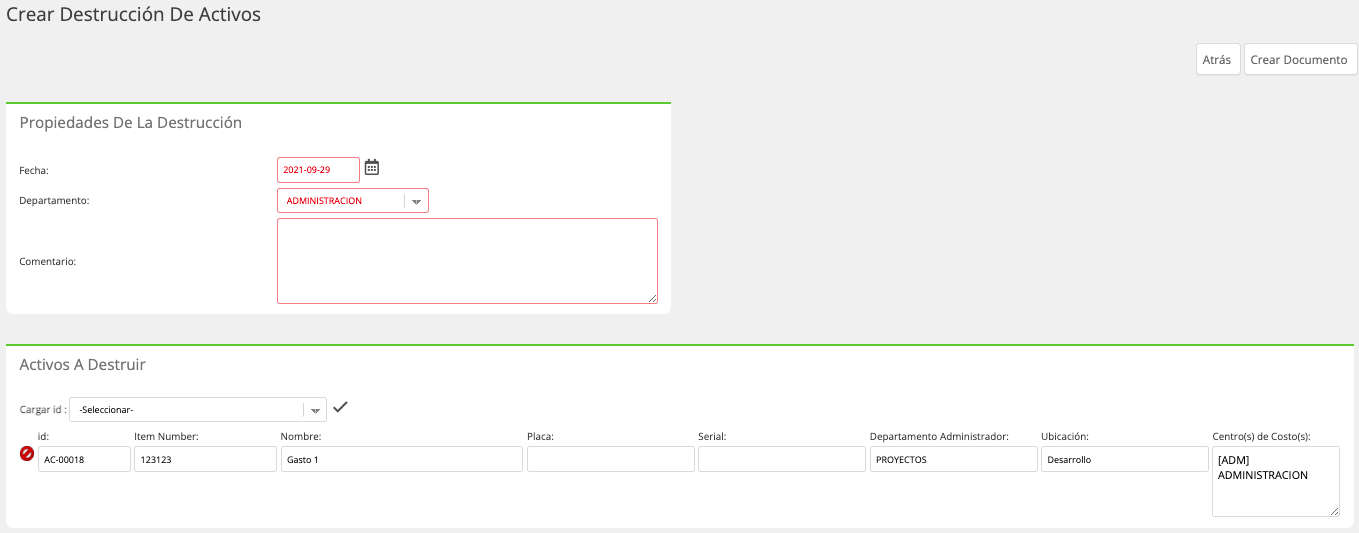
Adicional se habilita el botón de Crear Nueva Destrucción que muestra la pantalla de creación donde debe llenar los datos solicitados.

Esta pantalla esta compuesta por dos recuadros, detallados a continuación.
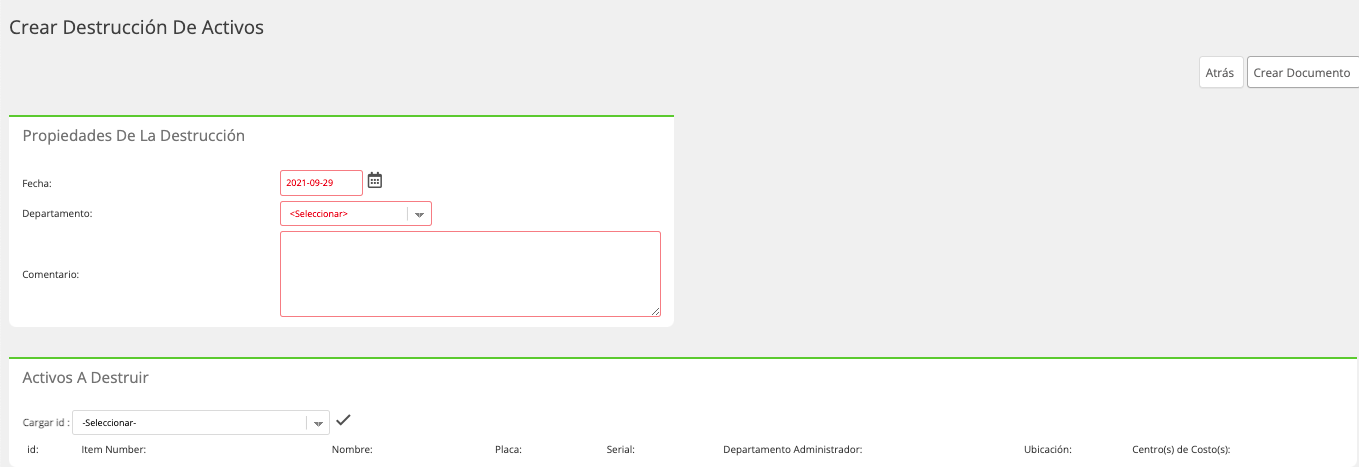
Propiedades de la Destrucción
Corresponde a la sección donde debe colocarse los datos generales del Descarte.
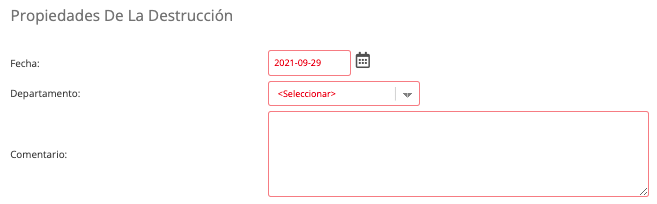
| Campo | Descripción |
|---|---|
| Fecha | Corresponde a la fecha en la que se realiza la destrucción, esta fecha será tomada para los cálculos contables de la destrucción. |
| Departamento | Es departamento al que pertenece el activo. |
| Comentario | Comentario que dese guardar referente a la destrucción. |
Activos a Destruir
Es donde se vincula el activo que se va a descartar.

Paso 3: Se debe llenar las propiedades generales del descarte y seleccionar el Activo.
Una vez escogido el activo, se carga a la línea haciendo click al ganchito verde.

Paso 4: Luego de llenar la información se presiona el botón de crear que se encuentra en la parte superior de la pantalla.
Paso 5: Una vez guardado se mostrara la pantalla del perfil de la Destrucción.
En este paso aun la destrucción no se ha hecho efectiva a nivel del cambio de estatus del activo y de la contabilidad, por ello se permite aun la edición del registro, para que sea aplicada la destrucción se debe aprobar.
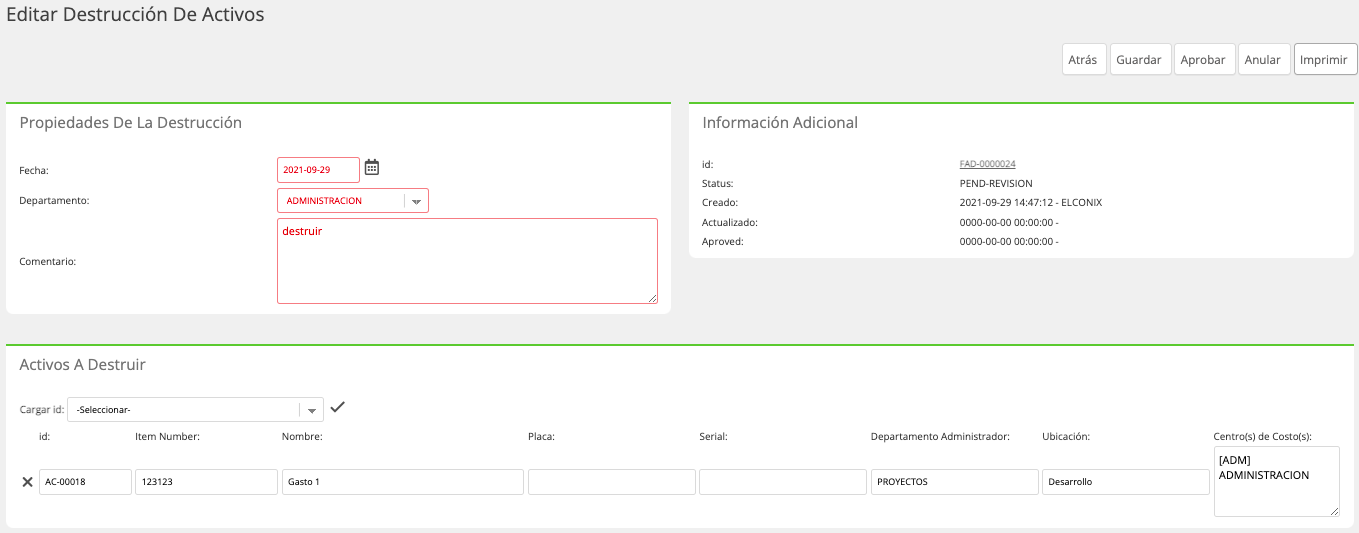
Opciones adicionales

| Botón | Función |
|---|---|
| Guardar | Permite guardar los cambios realizados al editar la destrucción. |
| Aprobar | Permite la aplicación de la destrucción. |
| Anular | Permite a la anulación de la destrucción. |
| Imprimir | Imprime el Acta de destrucción del activo. |
Paso 6: Aprobar la destrucción con esta acción la Plataforma Elconix realizará: Cambio de estatus del activo, realiza el asiento contable de la destrucción y Cambio de estatus del documento.
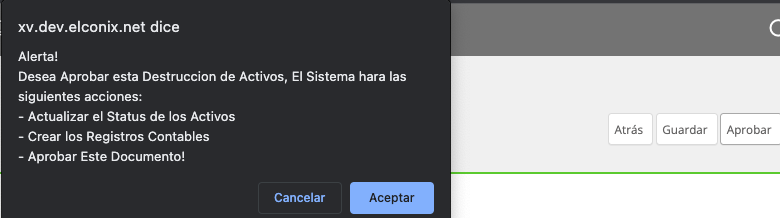
Al aceptar la aprobación de la destrucción se guardan los datos de la aprobación y se habilita el botón de Journal que permite ver el detalle de la contabilidad y se deshabilita el botón Guardar ya que no se permite mas ediciones al documento.


Updated 11 months ago