
Contabilidad
En este sub-módulo del módulo de Finanzas, permite consultar o registrar datos propios del área de Contabilidad.
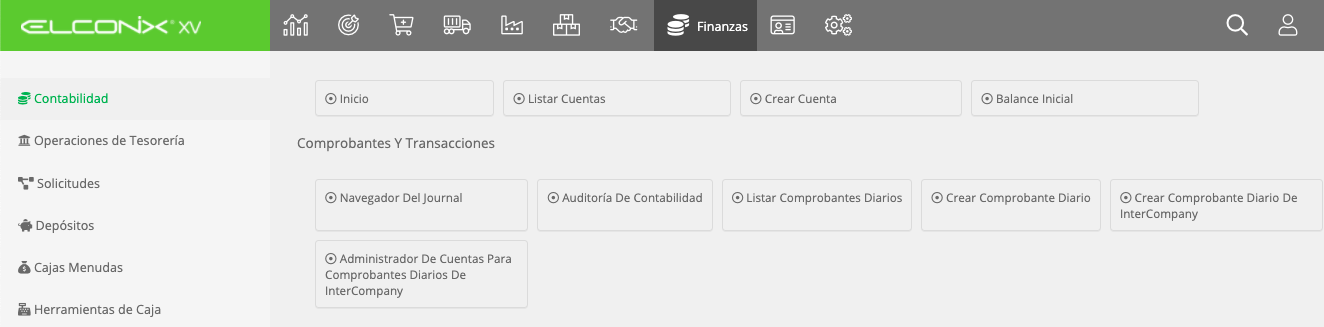
Inicio

La pantalla de Inicio es la sesión, del sub módulo de Contabilidad que ofrece un análisis completo de toda la información financiera relevante de su empresa.
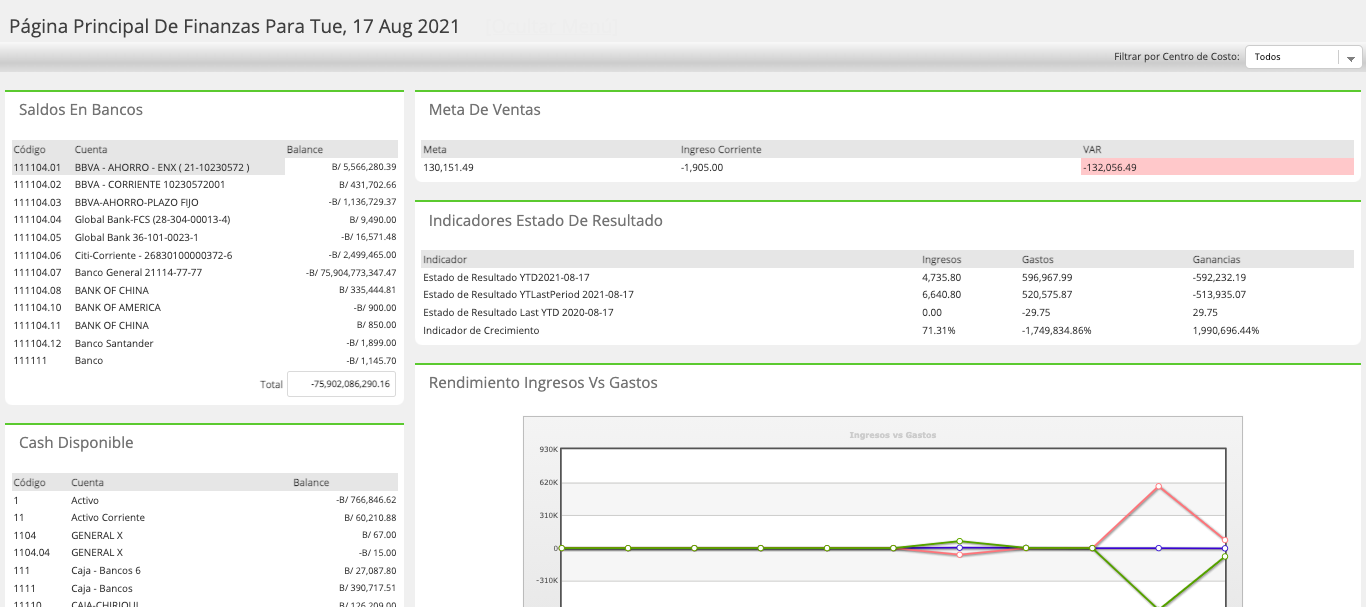
El análisis que ofrece lo presenta a través de diversos recuadros algunos de ellos gráficos otros en formato de tablas, pero todos con la función de presentar un resumen actualizado de los datos financieros de la empresa.
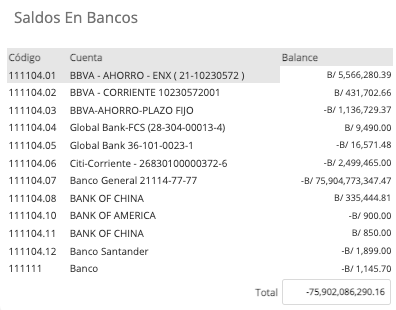
Saldos En Bancos
Muestra el balance de las cuentas contables configuradas como cuentas de Banco.
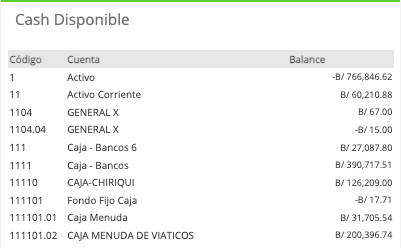
Cash Disponible
Muestra el balance de las cuentas contables configuradas como cuentas de CASH, dentro de los tipos de cuentas contables.
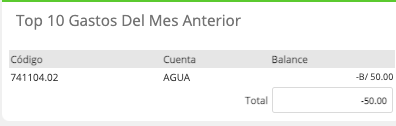
Top 10 Gastos Del Mes Anterior
Muestra el balance de las cuentas tipificadas como de Gasto, presentando los 10 gastos mayores del mes anterior al mes corriente.
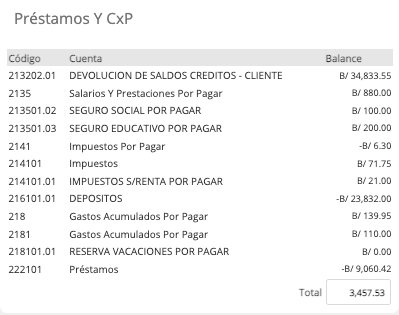
Préstamos Y CxP
Presenta el balance de las las cuentas tipo Other Current jerarquía Sub auxiliar.
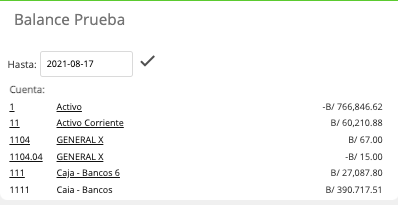
Balance Prueba
Muestra de manera resumida el balance de comprobación sin la necesidad de salir de la pantalla de inicio para general un reporte.
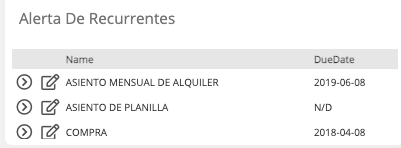
Alerta De Recurrentes
Muestra el listado de Compras o comprobantes de diarios a los cuales se le ha configurado una recurrencia.
Meta De Ventas
Presenta un resumen comparativo de las metas de ventas vs los ingresos recibidos.

Indicadores Estado De Resultado
Presenta un resumen del Estado de Resultado actualizado a el momento de la consulta.

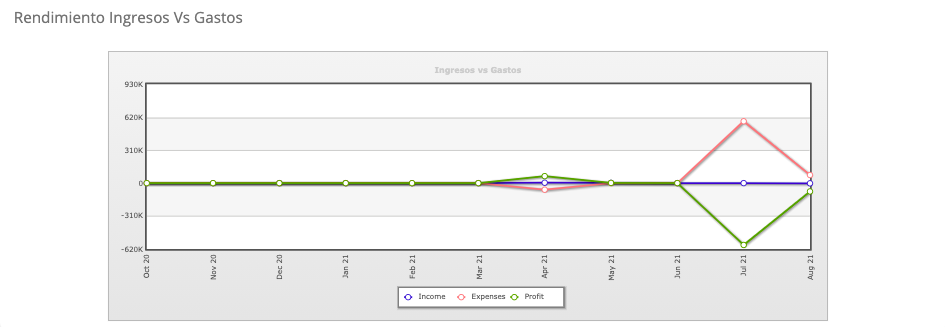
Rendimiento Ingresos Vs Gastos
Presenta de manera gráfica el movimiento de los Ingresos vs los Gastos.
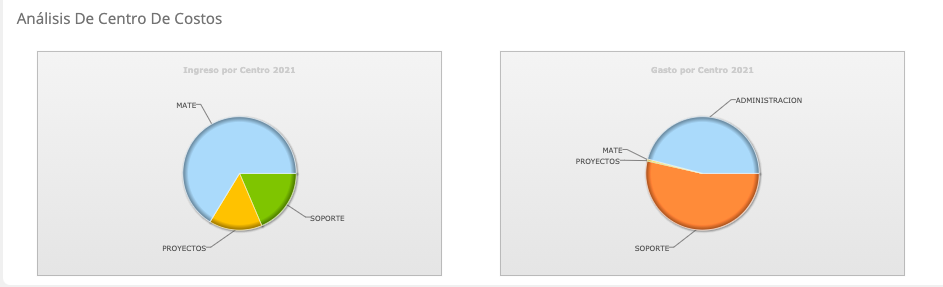
Análisis De Centro De Costos
Presenta el análisis de los gastos por los diversos centros de costos afectados.
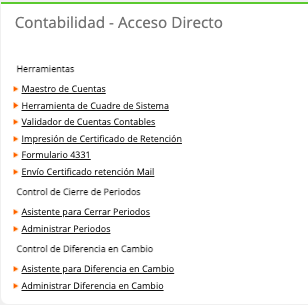
Accesos Directos
Permite consultar desde la pantalla de inicio algunas herramientas contenidas en otros sub módulos, del módulo de Finanzas.
Otras opcionesLos datos presentados en esta pantalla están actualizados a la fecha en que se hace la consulta.
La información de algunas recuadros puede ser filtrada por centro de costos, utilizando el filtro que se encuentra en la parte superior derecha de la pantalla.

Listar Cuentas
En esta división se ubica el catalogo de cuentas contables configurado en la plataforma.

Al acceder a la opción de presentará el listado completo de cuentas.
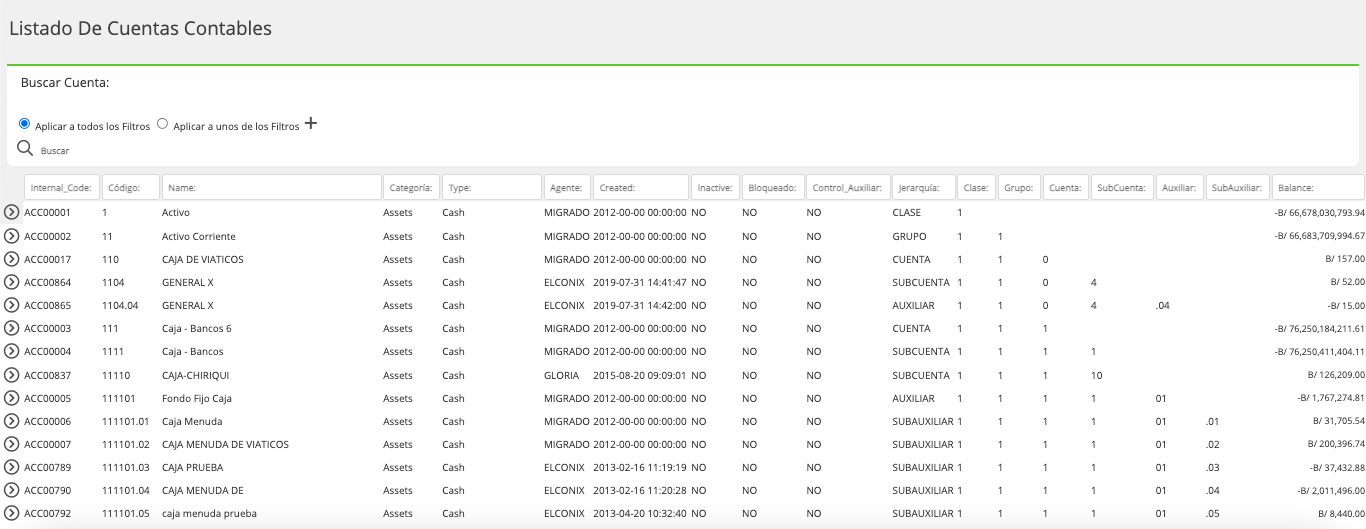
La Plataforma ELCONIX utiliza a nivel de estructura del catalogo de cuentas el efecto escalerilla que es básicamente niveles vinculados entre sí entre jerarquías de cuentas madres e hijas.
Los niveles son:
Clase
Grupo
Cuenta
Sub Cuenta
Auxiliar
Sub Auxilar
Crear Cuenta

Paso 1: * Para crear una cuenta accede al menú del Sub módulo Contabilidad y selecciona la opciónCrear Cuenta**.

Paso 2: Luego de acceder a la opción se presenta la pantalla de creación, donde debe ser llenado los datos solicitados.
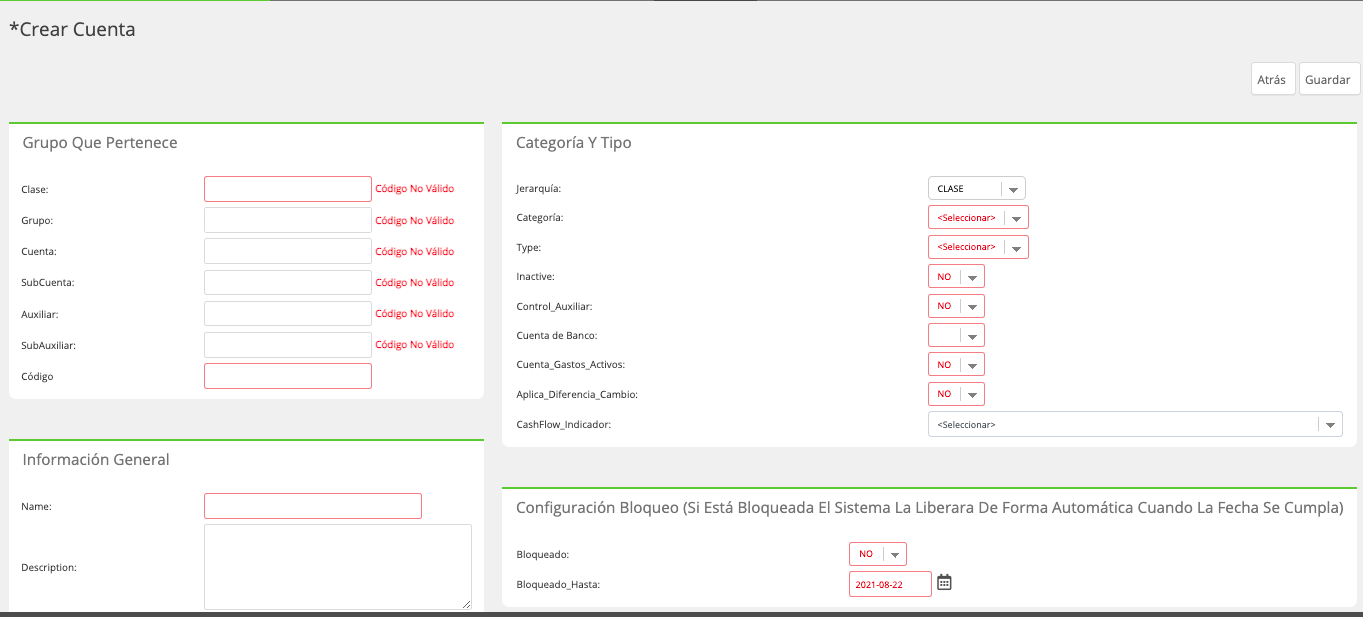
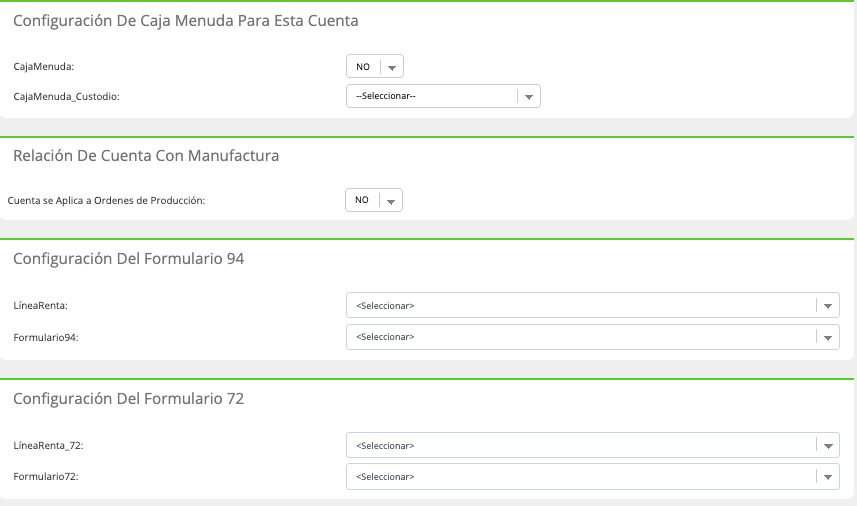
Descripción de pantalla de creación de Cuenta
| Recuadro | Campos | Descripción |
|---|---|---|
| Grupo Que Pertenece | Clase Grupo Cuenta SubCuenta Auxiliar SubAuxiliar | Corresponde a la codificación de la cuenta que se esta creando según la jerarquía que se desea. Debe llenar cada campo con el código de la cuenta madre a la que pertenece la cuenta nueva que va crear. El sistema valida según la secuencia a que cuenta madre pertenece la nueva cuenta o si no esta creada. Si la ubica le mostrará el nombre de la cuenta existente en color verde, si no Existe aún le mostrará Código No Validoen color rojo. |
| Código | Es el código de la cuenta contable. Según el orden de secuencia colocado en los niveles de grupo el sistema crea el nuevo código. | |
| Categoría Y Tipo | Name | Representa el nombre de la cuenta. |
| Description | Es un campo para colocar la descripción de la cuenta. | |
| Información General | Jerarquía | Representa el nivel de jerarquía de la cuenta: Clase Grupo Cuenta SubCuenta Auxiliar SubAuxiliar. |
| Categoría | Indica la categoría que tiene la cuenta. ( Activos, Pasivos, Ingresos, Costos ect.) | |
| Type | Es el tipo de cuenta dependiendo de la categoría. | |
| Inactive | Permite colocar en status Inactiva una cuenta. | |
| Control_Auxiliar | Se utiliza para bloquear las cuentas contables que a nivel de módulos auxiliares de la plataforma no deben moverse. Es utilizada si solo desea que la cuenta reciba registros de los módulos auxiliares del sistema. Controla si en los módulos como comprobantes de diarios o gastos directos afectan a la cuenta o solo por medio auxiliar. Esto oculta o no la cuenta de los buscadores o seleccionadores de cuentas en los diferentes módulos del sistema. | |
| Cuenta de Banco | Se indica si la cuenta que se esta creando o editando es una cuenta de Banco. Permite que la cuenta aparezca en el cuadro informativo de Cash Disponible y Saldos en Bancos. Es importante que para que aparezca en Cash Disponible debe estar en el Type: Cash. | |
| Cuenta_Gastos_Activos | Permite identificar si la cuenta es para uso de compra de gastos de Activos fijos. Este campo habilita la función que desde el módulo de compras a monto se pueda crear el Activo fijo. | |
| Aplica_Diferencia_Cambio | Indica si la cuenta contable permite manejo de Diferencia en Cambio, en el caso se se utilice proveedores con monedas distintas a la local. | |
| CashFlow_Indicador | Indica si la cuenta se utiliza para el reporte de Flujo de efectivo. | |
| Configuración Bloqueo | Bloqueado | Permite Bloquear temporalmente una cuenta. |
| Bloqueado_Hasta | Permite colocar la fecha tope de bloqueo de la cuenta. | |
| Configuración De Caja Menuda Para Esta Cuenta | CajaMenuda | Permite identificar, si esta la cuenta asignada a ser una Caja Menuda, desde aquí se crean las cuentas que serán utilizadas para ser Cajas Menudas (Ver Manual Caja Menuda). |
| CajaMenuda_Custodio | Permite asignar el nombre de la persona que será el custodio de la caja menuda. Debe ser un Empleado registrado en el módulo de RH y tener usuario del sistema. | |
| Relación De Cuenta Con Manufactura | Cuenta se Aplica a Ordenes de Producción | Permite identificar si la cuenta se utilizara para el módulo de Manufactura, sub módulo de Ordenes de fabricación. |
| Configuración Del Formulario 94 | LíneaRenta | Se define la Linea de Renta para la declaración del formulario 94. Este dato habilita el uso de la cuenta en el Reporte Formulario 94 que tiene la plataforma. |
| Formulario94 | Se selecciona el concepto de la cuenta para el formulario 94. Este dato habilita el uso de la cuenta en el Reporte Formulario 94 que tiene la plataforma. | |
| Configuración Del Formulario 72 | LíneaRenta_72 | Se define la Linea de Renta para la declaración del formulario 72. Este dato habilita el uso de la cuenta en el Reporte Formulario 72 que tiene la plataforma. |
| Formulario72 | Se selecciona el concepto de la cuenta para el formulario 72. Este dato habilita el uso de la cuenta en el Reporte Formulario 72 que tiene la plataforma. |
Recomendaciones
Asegurarse de colocar correctamente la jerarquía de la cuenta según las opciones del nivel.
Es importante que todo el catalogo de cuenta cumpla con el mismo nivel de jerarquía para todas las cuentas, es decir, si hay una cuenta que llega hasta Sub Auxiliar todos los demás grupos deben llevarse al mismo nivel, para garantizar el funcionamiento correcto de los reportes financieros que utilizan la jerarquía.
La categoría debe ser bien ubicada, esto es importante ya que define la ubicación de la cuenta en los reportes Estado Financieros.
Igualmente el Type de la cuenta define su aparición en los reportes, igualmente es utilizado para sacar el Estado de Resultado según NIF.
Paso 3: Luego de llenar los datos solicitados en la parte superior derecha de la pantalla se encontrara el botón de guardar con el que se culmina el registro de creación de la cuenta.

Otras opciones en pantalla de Cuenta.

| Botón | Descripción |
|---|---|
| Atras | Permite dirigirse a la pantalla anterior en la que se navego antes de entrar a la edición de la cuenta. |
| Guardar | Permite guardar los nuevos cambios colocados en la edición de la cuenta. |
| Guardar Como Nueva | Permite crear una nueva cuenta a partir de una existente. |
| Historial de Cambios | Muestra la auditoria de ediciones de la cuenta contable. |
Datos importantes del Catalogo de Cuentas en Plataforma Elconix
La plataforma Elconix se maneja con una estructura estandarizada de Niveles Jerárquicos en las cuentas, la cual permite manejar un formato estándar basado en el catálogo de cuentas para la generación de reportes contables.
Basado en esta estructura es requerido que en cada implementación de la plataforma cada Empresa que utilizará la plataforma cree su propio catalogo de cuentas manejando la estructura de Niveles Jerárquicos que tiene la plataforma.
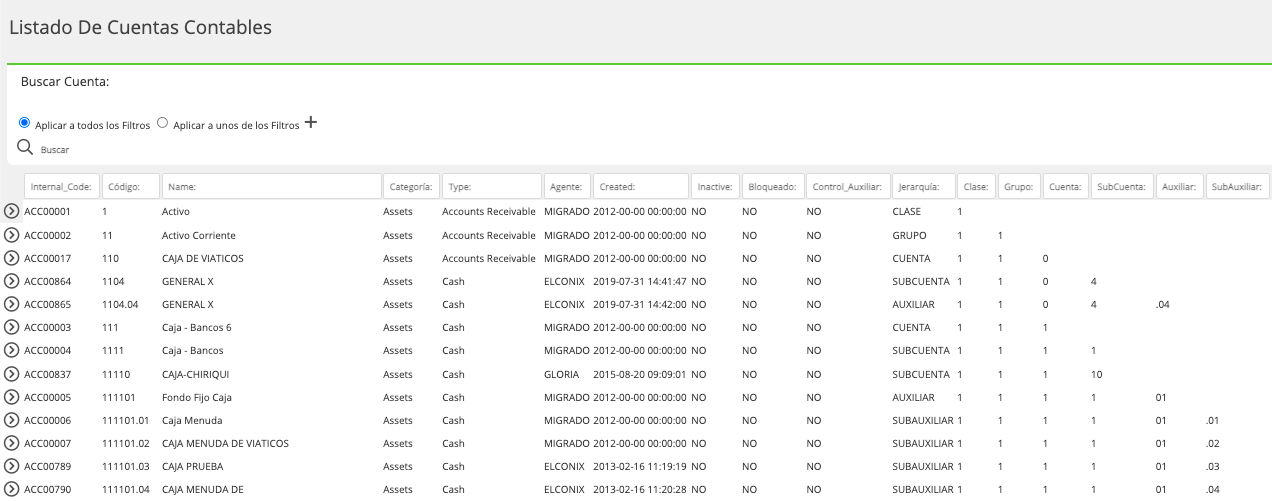
Definición de niveles
Clase: Es el primer dígito representa la clase de la cuenta, es decir la primera jerarquía (activo, pasivo, patrimonio, ingresos, gastos, costos de venta, costos de producción o cuentas de orden).
Grupo: Es el segundo dígito o nivel de jerarquía y representa el grupo de la respectiva clase ( primer Grupo). Cada clase, para mayor claridad y puntualidad, se divide en varios grupos.
Cuenta: Son los dígitos 3 y 4 identifican la cuenta como tal, y es el nombre general de un concepto o hecho económico codificado.
Por ejemplo caja general, bancos, proveedores, clientes, arrendamiento, etc.
SubCuenta: Corresponde a los dígitos 5 y 6, son la subcuenta y representan a detalle la jerarquía Cuenta a la que pertenece.
Auxiliar: Los dígitos 7 y 8 son los auxiliares y permiten especificar aun más en un determinado concepto, de una Sub Cuenta.
SubAuxiliar: Es el último nivel de jerarquía al que se puede llevar el catalogo, y representa el detalle mas especifico de una cuenta, que se encuentra vinculada a las demás jerarquías que le preceden.
Identificación de jerarquía Clase
Clase 1: Activo.
Clase 2: Pasivo.
Clase 3: Patrimonio.
Clase 4: Ingresos.
Clase 5: Gastos.
Clase 6: Costos de Ventas.
Clase 7: Costos de Producción o de Operación.
Clase 8: Cuentas de Orden Deudoras.
Clase 9: Cuentas de Orden Acreedoras.
Recomendaciones de uso de Niveles.
Cada Empresa que utiliza la plataforma Elconix, puede crear su propio catalogo hasta el nivel que desee pero se recomienda que se maneje hasta Auxiliar o Sub auxiliar ya que representan a las cuentas de movimientos especificas.
Esto brinda la facilidad generar un reporte detallado el cual permite presentar los reportes Financieros muy especifico por cada cuenta, conociendo el desglose de los saldos.
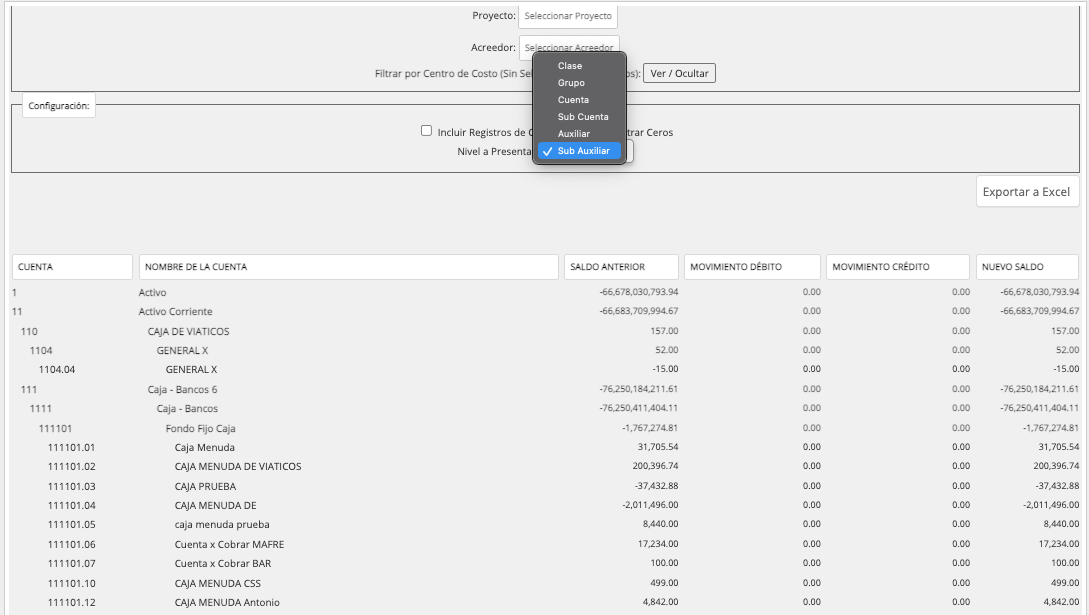
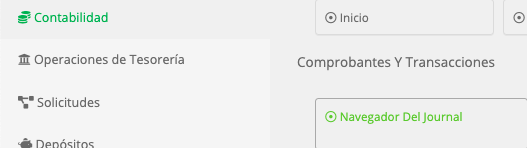
Navegador Del Journal
Esta herramienta ofrece al personal que maneja el área contable de cada Empresa, la posibilidad de analizar al más bajo detalle la información financiera generada en la Plataforma ELCONIX.
Esta compuesta por filtros inteligentes para poder analizar la información contable de todos los módulos de la plataforma de manera detallada.
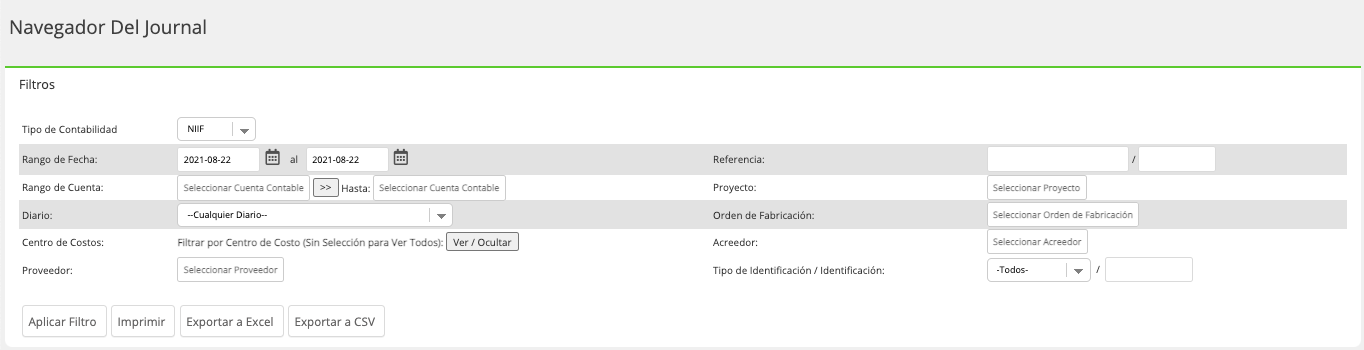
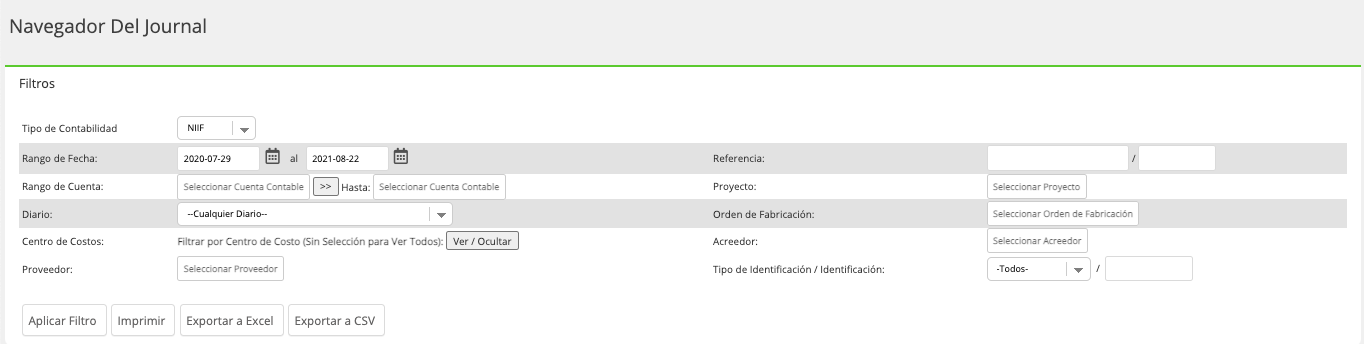
Filtros del Navegador de Journal
| Nombre del Filtro | Descripción |
|---|---|
| Rango de Fecha | Permite definir el rango de fecha en la que se desea hacer análisis de la información que desea. |
| Rango de Cuentas | Permite analizar por grupo de cuentas contables, sin embargo puede utilizar el icono para pasar la misma cuenta Desde al cuadro Hasta, es decir en caso que desea revisar una sola cuenta. |
| Diario | Permite analizar un auxiliar, el Diario en ELCONIX es el auxiliar o modulo operativo que alimento la contabilidad. |
| Centro de Costos | Permite filtrar por 1 o más Centro de Costos a la vez. |
| Proveedor | Permite ubicar solo los registros que son de un proveedor en especifico. |
| Referencia | Es él id interno del documento en la contabilidad. Ejemplo en un Pago tipo Cheque la Referencia es el Número de cheque. |
| Proyecto | Permite filtrar por un proyecto en especifico. |
| Orden de Fabricación | Permite filtrar solo los registros que tengan una Orden de Fabricación especifica. |
| Acreedor | Permite ubicar solo los registros que son de un acreedor en especifico. |
| Tipo de Identificación / Identificación | Permite filtrar por el número de identificación de un cliente por ejemplo, por su Cédula o Ruc. |
Adicional a el recuadro de filtros esta herramienta cuenta con dos recuadros adicionales que complementan la funciones que ofrece, las cuales se detallas a continuación:
Opciones de Generación de Datos

| Botón | Descripción |
|---|---|
| Aplicar Filtro | Permite aplicar los filtros seleccionados. Para que se Presenten los datos en pantalla. |
| Imprimir | Permite la impresión de los datos de la pantalla donde aparecen los registros del reporte. Recuerde que solo lo que esta en pantalla. |
| Exportar a Excel | Permite exportar todos los registros generados de la consulta a un excel. |
| Exportar a CSV | Permite exportar todos los registros a un archivo de texto, es útil para archivos de mayor tamaño, ejemplo cuando se generan informes de periodos contables completos. |
Pantalla de Resultados
En este recuadro se presentan los datos del resultado de los filtros colocados, posteriormente a Aplicar los filtros.
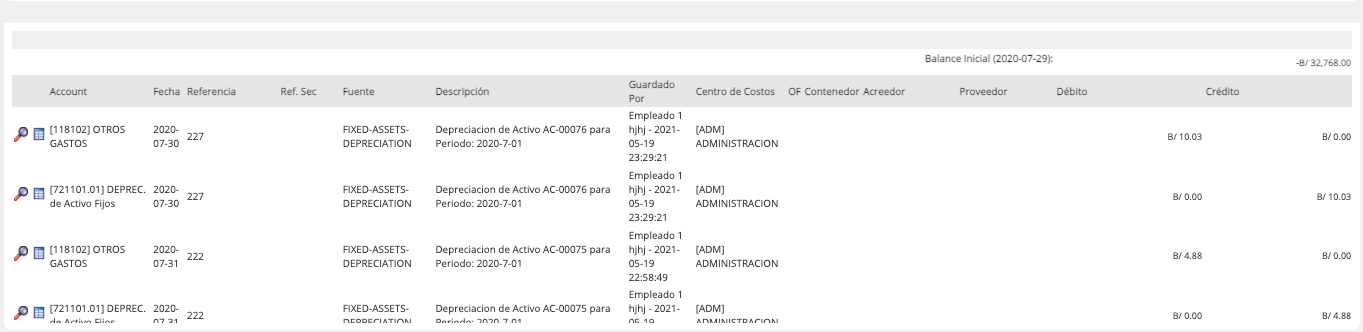
Descripción de esta pantalla de Resultado
| Columna | Descripión |
|---|---|
| Cuenta | Es el código y nombre de la cuenta. |
| Fecha | Es la fecha de la transacción. |
| Referencia | Representa el número del documento, esto es el id único no alterable del sistema en la cual une el documento operativo con las finanzas. |
| Ref Sec | Solo aplica en algunos casos, es la referencia que usa el usuario en los documentos que lo permite. Ejemplos: Número de cheque, Número de factura fiscal. |
| Fuente | Es el modulo operativo que se origino la transacción. Ver significado, al final del cuadro de Descripción, en Diarios de Elconix. |
| Descripción | Es la descripción del registro especifico. |
| Guardado Por | Es el usuario, la fecha y hora que realizo el registro. En algunos casos podrá ver un usuario que comienza con CRON el cual es el proceso automático que ejecuta la plataforma en algunos casos del sistema. |
| Centro de Costo | Es el centro de costo utilizado en la transacción. |
| OF | Es si el registro esta relacionado a una orden de fabricación. |
| Contenedor | Es si el registro esta relacionado a un Proyecto, esto controla la parte de Proyect Accounting. |
| Acreedor | Permite revisar si el registro pertenece a un acreedor en especifico. Esto alimenta los reportes de terceros y reportes relacionado a terceros. |
| Proveedor | Permite revisar si el registro pertenece a un proveedor en especifico. Esto alimenta los reportes de terceros y reportes relacionado a terceros. |
| Debito | Es el monto en debito de la transacción. |
| Crédito | Es el monto de crédito de la transacción |
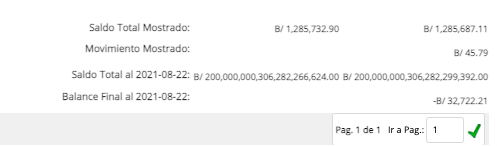
La pantalla de Resultados permite ver los balances y movimientos en montos de antes y después según la búsqueda realizada.
Balances Iniciales
El navegador de journal muestra el balance inicial según filtros antes de la fecha Desde, en la parte superior derecha del recuadro de Resultados.

Saldos después de las transacciones
Muestra el resultado de los balances de dicho análisis, hasta la fecha indicada en los filtros.
Es importante mencionar que el navegador de Journal maneja paginación lo que quiere decir que mostrará el resultado de la búsqueda de manera ordenada por página según la cantidad de datos que genere la consulta realizada en los filtros, por lo que si es una búsqueda extensa, puede que contenga varías páginas.
Diarios Plataforma Elconix
| Diario | Descripción |
|---|---|
| AP-NC | Diario de Notas de Crédito a Proveedores. |
| AP-PAY | Diario de Pagos. |
| AP-PUR-INV | Diario de Compras (Registro de Inventario). |
| AP-PURCHASE | Diario de Compras. |
| AP-RMA | Diario de RMA (Faltantes). |
| AR-BILL | Diario de Ventas. |
| AR-BILL-COSTS | Diario de Costos de Venta. |
| AR-CERT | Certificados de Regalo. |
| AR-CLUB | Club de Mercancía. |
| AR-DEPOSIT | Diario de Depósitos. |
| AR-NC | Diario de Notas de Crédito a Clientes. |
| AR-PAY | Diario de Cobros. |
| AUX-FINANCIAMIENTO | Modulo de Financiamiento. |
| CLOSED-PERIOD | Cierre de Periodo Fiscal. |
| FIXED-ASSETS | Activos Fijos. |
| INTER-COMPANY | Diario de InterCompany. |
| INV-AICOSTS | Diario de Ajuste a Costos Promedios. |
| INV-AJ | Diario de Ajuste a Inventario. |
| INV-AJ-COSTS | Diario de Ajuste Inventario (Salidas). |
| INV-PP | Protección de Precios. |
| MAN-ENTRY | Comprobante Diario. |
| OF-IN | Notas de Entrada de OF/Proyectos. |
| OF-OUT | Notas de Salida de OF/Proyectos. |
| OF-VAR | Variación de Ordenes de Fabricación. |
| PROD-ORDER | Ordenes de Producción. |
| SUB-CONTRATO | Sub Contratos. |
| TIME-SHEET | Registros de Tiempos. |
| WH-TR-COST | Transferencias de Liquidación. |
Análisis de datos con el Navegador de Journal
Los pasos a seguir para la generación del navegador de Journal son sencillos solo se requiere cumplir con los siguientes pasos:
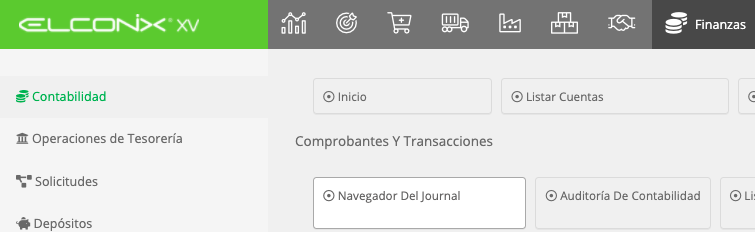
Paso 1: Acceder a la opción Navegador de Journal desde el sub módulo Contabilidad.
Paso 2: Colocar los filtros deseados para el análisis.
Paso 3: Aplicar Filtros con el botón habilitado para este fin.

O utilizar las opciones de imprimir o exportar.

Auditoría De Contabilidad
Esta herramienta tiene la función de permitir consultar la auditoria de cambios (ediciones) realizadas a transacciones que ejecutan contabilidad dentro de la plataforma.
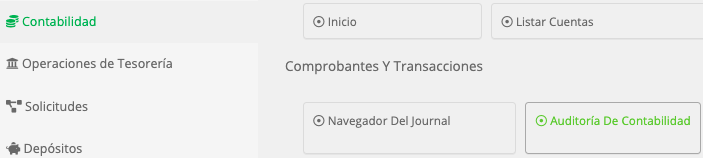
Al igual que el navegador de Journal, el sistema guarda un historial completo de las transacciones contables. Al momento de guardar, editar o eliminar el sistema guarda una copia del registro en un auditor contable. Permitiendo llevar mayor control de auditoria de cambios detallada.
La plataforma guarda la información del journal en una tabla donde se almacena el ultimo mes. Y en otra tabla tipo Archive todas el historial disponible en una manera comprimida.
Las tablas donde se guarda estos históricos son:
acc_general_journal_audit – Tabla fresca o viva del movimiento de las transacciones contables.
acc_general_journal_audit_vault – Tabla repositoría de todos los movimientos de las transacciones contables.
Para facilitar el análisis de la auditoria de cambios contables se cuenta con esta herramienta, que a diferencia del Navegador de Journal solo consulta las dos tablas mencionadas.
Al acceder a la opción de Auditoría Contable se habilita la pantalla de filtros de búsqueda con los que se puede realizar la consultas deseadas.
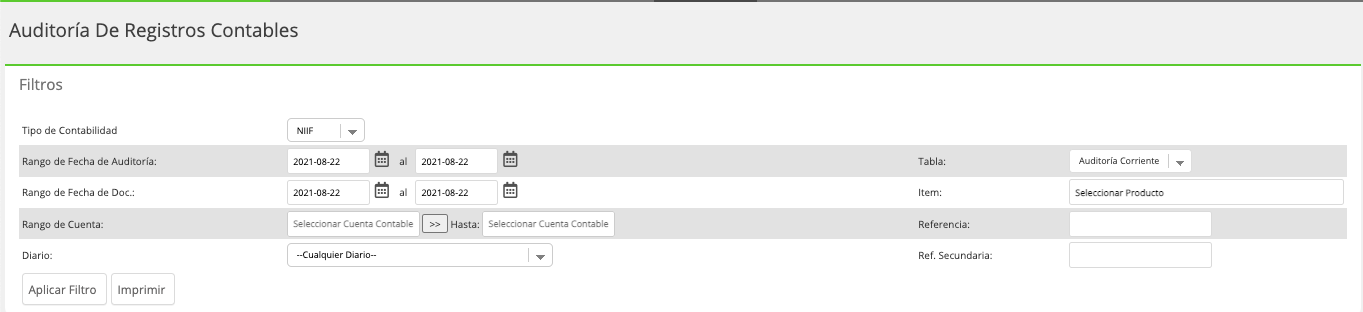
Filtros de la Auditoria Contable
| Filtro | Descripción |
|---|---|
| Rango de Fecha de Auditoría | Se refiere a la fecha en la que ocurrió el cambio al registro. |
| Rango de Fecha de Doc | Se refiere a la fecha en la que ocurrió el cambio al registro. |
| Rango de Cuenta | Permite seleccionar un rango de cuenta contable, para la revisión de auditoría. |
| Diario | Permite analizar un auxiliar, el Diario en ELCONIX es el auxiliar o modulo operativo que alimento la contabilidad. |
| Tabla | Se refiere a cual de las dos tablas que consulta la herramienta se desea revisar: Auditoría Corriente Auditoria Historia |
| Item | Permite auditar los cambios ocurridos en un producto específico del catalogo de inventario. |
| Referencia | Permite hacer la búsqueda por el número de documentos único del sistema (ID). |
| Ref. Secundaria | Permite hacer la búsqueda por la referencia o número de documento alterno para aquellas transacciones que llevan uno. Ejemplo por Número de Cheque. |
Adicional a el recuadro de filtros se cuenta con el recuadro de Resultados de la búsqueda que es donde se presenta los datos ubicados según los filtros seleccionados.
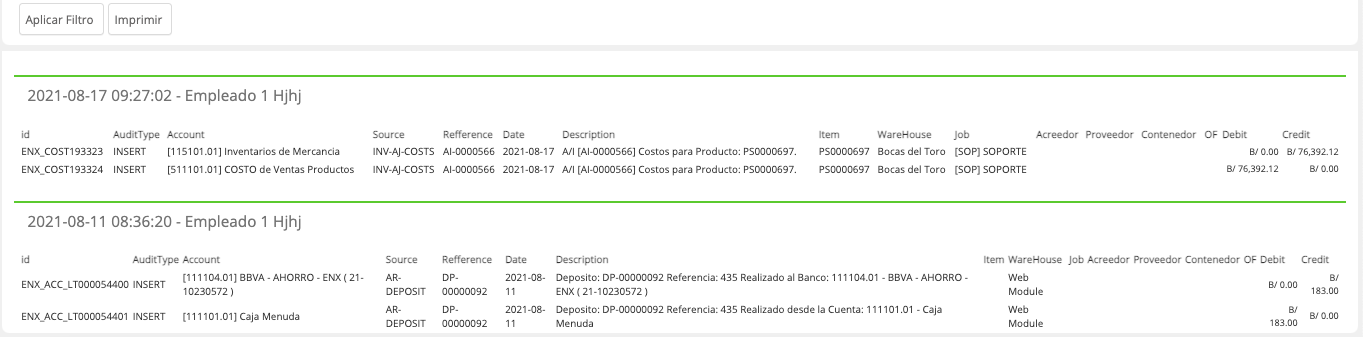
El auditor contable y el Navegador de Journal son muy parecidos en estructura de campos y filtros que posee, sus principales diferencias están en que el Navegador de Journal permite ver el movimiento contable y hacer un análisis del mismos y la Auditoria de registros contables a pesar de utilizar el mismo esquema, su principal función es permitir ver los cambios realizados en un documento contable y mostrar quien y cuando se realizo dicho cambio.
Por ello en cada resultado de la búsqueda mostrará el Nombre del Usuario y la fecha en la que se realizó el cambio.
La columna AuditType es el tipo de acción realizada.
| Acción | Descripción |
|---|---|
| INSERT | Se agrego. |
| UPDATE | Se actualizó. |
| DELETE | Se borro. |

Manual de ReferenciaPuede verse el manual de Análisis de datos con el Navegador de Journal, como referencia de los pasos a seguir para la generación de datos en el Auditor Contable.
Listar Comprobantes Diarios
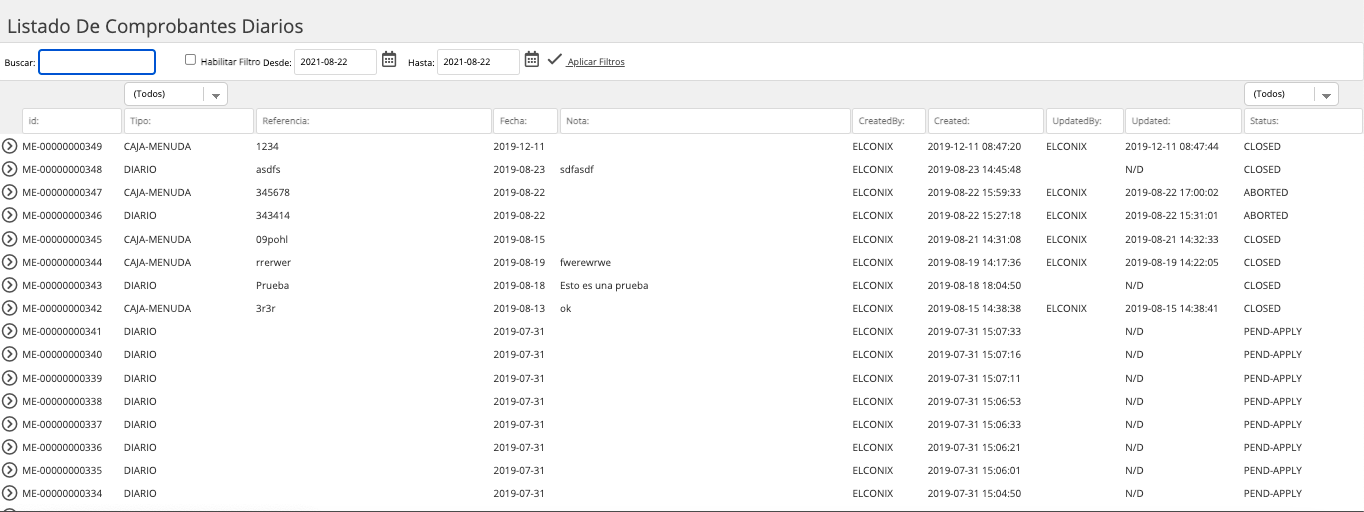
Esta opción nos muestra el listado de los Comprobantes de Diario registrados en la plataforma.

El listado cuenta con un campo de búsqueda que permite ubicar un comprobante en particular colocando el Id, o también utilizando el filtro de fecha.
Crear Comprobante Diario
Esta opción nos permite crear un documento de comprobante de diario.

Paso 1: Para crear un comprobante diario, se debe acceder al modulo de Finanzas, sub módulo Contabilidad, posteriormente se procede seleccionar la opción de Crear Comprobante Diario, el cual mostrará la pantalla de creación.
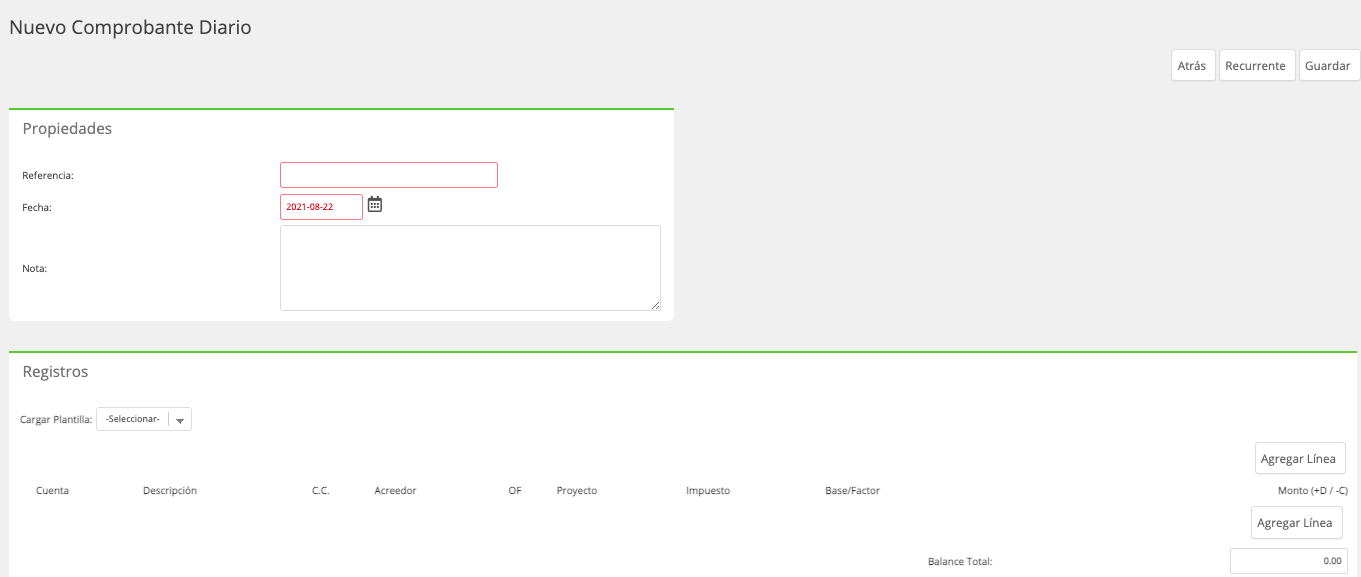
Paso 2: Debe llenarse los datos solicitados los que componen la pantalla de Creación.
Propiedades
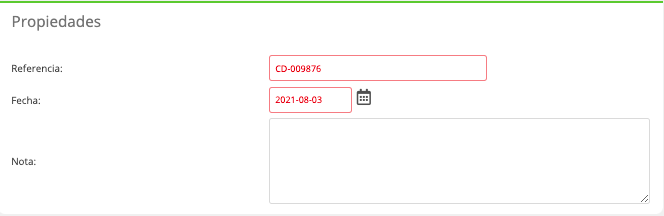
En este recuadro debe colocarse los datos internos del documento, la Referencia es un consecutivo propio de cada Empresa, adicional al ID de documento que el sistema ofrece. La fecha corresponderá a la fecha en que se contabilizara una vez aplicado el comprobante.
Registros
Es el detalle del comprobante de diario esta compuesto por varias columnas algunas de ellas son opcionales según el propósito del comprobante y otras como Cuenta, Descripción, Monto son indispensables para crear el comprobante.
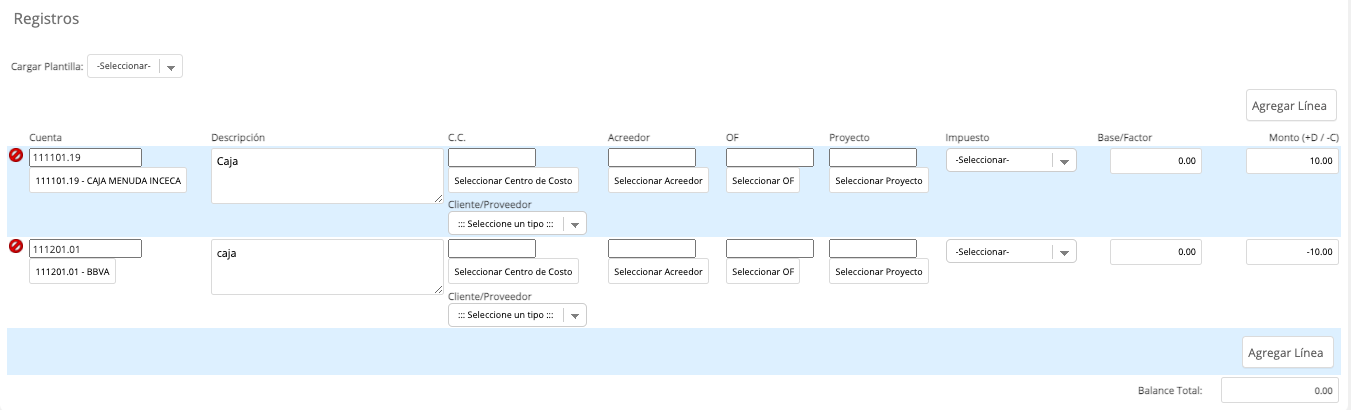
Columnas de Detalle de recuadro de Registro.
| Columna | Descripción |
|---|---|
| Cuenta | Se debe seleccionar la cuenta contable que se desea afectar. |
| Descripción | Es el detalle o motivo del comprobante de diario. |
| C.C. | Se selecciona el Centro de Costo que se debe afectar con el comprobante de diario. |
| Acreedor | En caso que se desee vincular a un Tercero el movimiento a registrarse con el comprobante de diario se puede seleccionar el nombre de un acreedor de la lista de acreedores. |
| OF | Permite la vinculación del comprobante de diario con una Orden de fabricación. |
| Proyecto | Permite la vinculación del comprobante de diario con un Proyecto. |
| Impuesto | En caso que el registro lleve impuesto, en esta columna se debe seleccionar el porcentaje de impuesto a utilizarse según la tabla de impuestos. |
| Base/Factor | Esta columna esta vinculada al Impuesto, en caso que conlleve impuesto, al seleccionar el porcentaje de impuesto se habilita la opción de escribir el monto base sobre el cual se calculará el impuesto. Es importante para aquellos comprobantes que deban reflejarse en informes de Impuestos (ITBMS) o Formularios de Compras (Reporte 43) debe reflejarse el Impuesto y la Base detalada. |
| Monto (+D / -C) | El monto representa el valor del comprobante, si es Positivo representa el movimiento Débito y si es Crédito debe colocarse el signo menos ( - ) antes del monto. |
Otras opciones al crear Comprobante de Diario
| Botón | Descripción |
|---|---|
| Atrás | Permite dirigirse a la pantalla anterior. |
| Recurrente | Permite configurar la recurrencia del comprobante diario, es decir, definir un recordatorio de recurrente para este documento, el cual se habilitará en la página de Inicio del sub módulo de Contabilidad. |
| Guardar | Permite guardar y crear él comprobante diario. |
| Cargar Plantilla | Permite cargar plantilla pre configurada para poder realizar dichas transacciones de forma más rápida. Estas plantillas se configuran en las Herramientas del Módulo de Finanzas. |
Paso 3: Luego de llenar los datos del comprobante de Diario se procede a guardar el mismo con el botón Guardar.

Consideraciones antes de guardar el Comprobante de Diario:
Los cuadros de textos le permite buscar de forma rápida las opciones, es decir que en campos como por ejemplo en cuenta, C.C. Acreedor ect. puede colocar el código manualmente y el sistema lo carga de forma automática o si desea abrir el buscador de cuentas puede proceder con darle click en el cuadro que dice Seleccione de este modo puede escoger de la lista que se despliegue.

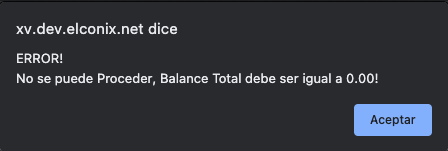
El balance Total del comprobante debe dar 0.00 (cero) si no es así, no se le permitirá guardar el registro.
Se permite agregar hasta N cantidad de lineas al comprobante, permitiendo un valor positivo (Debito) y un valor Negativo (Crédito), siempre validando que el Balance sea 0.00.
En los casos del uso de la orden de fabricación y proyecto el sistema si cargara de forma automática la cuenta contable y el centro de costo correspondiente a la Orden de Fabricación o Proyecto.

Paso 4: Al crearse el comprobante el mismo se guardará en el listado de comprobantes de diario con el Id proporcionado por el sistema y en status PEND-APPLY.
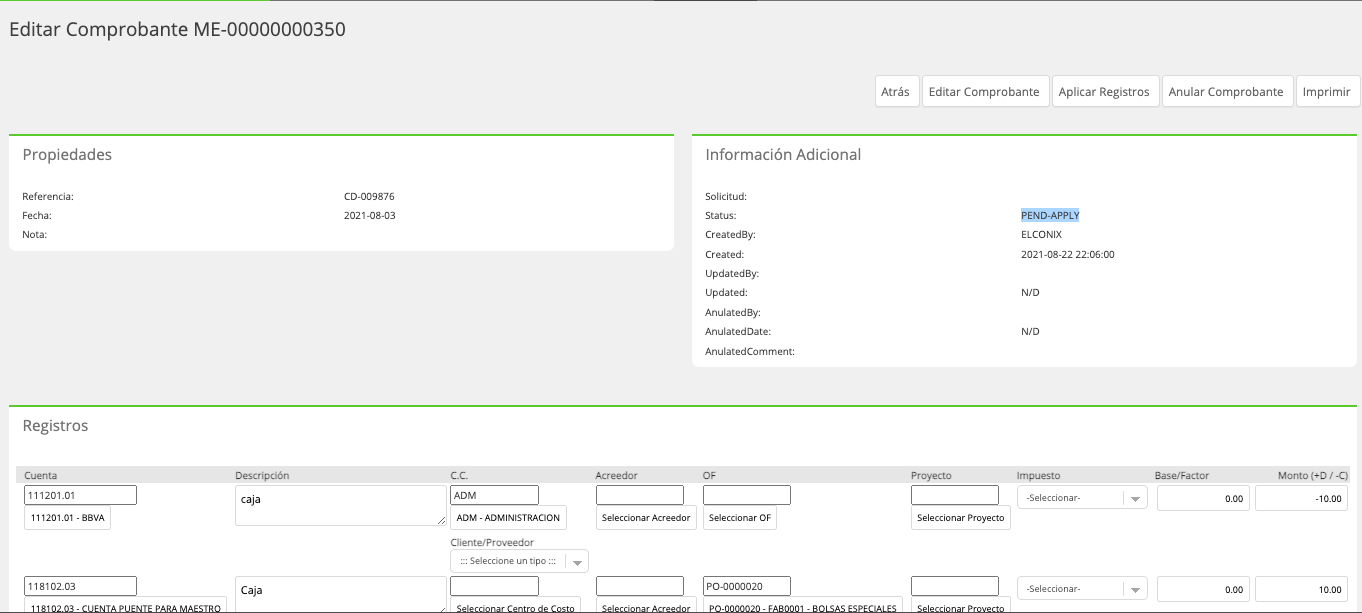
También se habilitarán otras opciones a través de botones que se muestran en la parte superior de la pantalla del comprobante.

| Botón | Descripción |
|---|---|
| Editar Comprobante | En caso que se requiera hacer cambios a los datos suministrados al momento de crear el comprobante de diario, los mismos pueden ser modificados editando el mismo, esto se puede realizar siempre y cuando el comprobante esta en status PEND-APPLY, que es el primer status por el cual pasa el comprobante una vez es creado. |
| Aplicar Registros | Tiene la función de aplicar a la contabilidad el registro del comprobante y Cambiar el status del mismo a Closed. |
| Anular Comprobante | Permite Anular o cancelar del comprobante. |
| Imprimir | Permite generar la impresión en PDF del comprobante. |
Paso 5: Luego de revisar que la información del comprobante este correcta se procede a Aplicarlo a Contabilidad con el botón Aplicar Registros, esto cambiara el Status a CLOSED.
Cuando un comprobante este aplicado o estatus CLOSED se habilitara dos botones adicionales:

| Botón | Descripción |
|---|---|
| Ver Journal | Permite ver el asiento contable del comprobante aplicado a la contabilidad. |
| Reversar Registro | Permite reversar el status de Closed a Pend Apply, reversando el asiento contable sin tener que anular el comprobante. |
Crear Comprobante Diario De InterCompany
Al momento de crear el comprobante, el sistema saca el cálculo de los gastos-ingresos de las cuentas configuradas.
Este monto se distribuye entre la cartera de clientes de las empresas relacionadas.
En el detalle del comprobante la primera línea es el ingreso por reembolso del maestro, y el resto son CxC con las compañías relacionadas.
Cuando se crea el comprobante, en las demás compañías se crea otro con la cuenta de gastos por reembolso y una CxP hacia la empresa de origen del comprobante.
Administrador De Cuentas Para Comprobantes Diarios De InterCompany
Esta herramienta permite configurar las cuentas de Ingresos o Gastos que serán utilizadas para crear comprobantes de Diario de Intercompany.
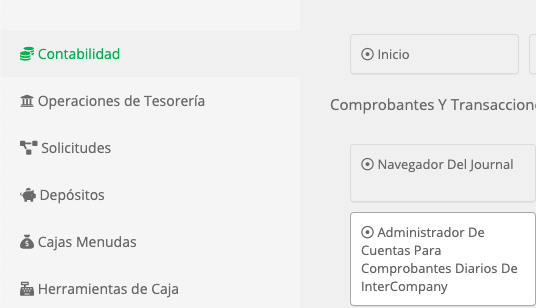
Al acceder a esta opción se presenta la pantalla de configuración donde se debe seleccionar las cuentas contables.
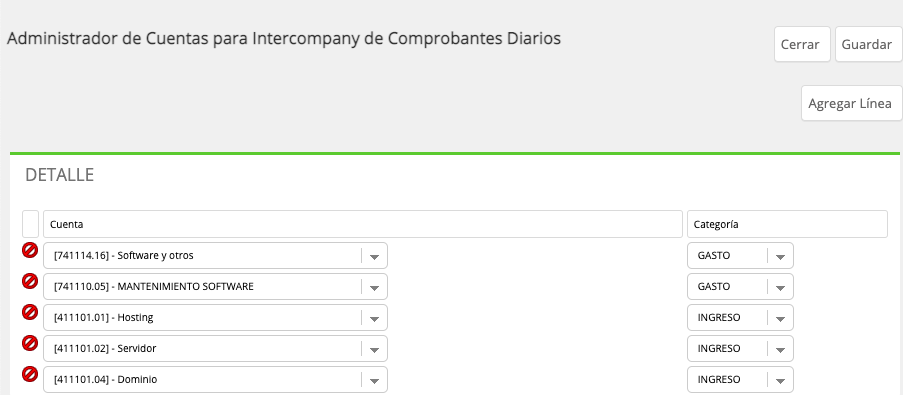
Opciones
| Botón | Función |
|---|---|
| Agregar Linea | Permite agregar una linea nueva para configurar la cuenta. |
| Guardar | Permite registrar los cambios realizados. |
| Cerrar | Permite cerrar la ventana del Adminsitrador de Cuentas. |
| Icono de Eliminar | Se encuentra al lado izquierdo de cada linea de cuenta, tiene la función de permitir eliminar una cuenta que haya sido configurada. |
Se debe Agregar una linea Nueva, seleccionar la cuenta contable y la categoría (Ingreso o Gasto), posteriormente se bede Guardar. De esta manera se configuran las cuentas.
Updated 11 months ago