
Evaluaciones
Permite crear y analizar las Evaluaciones que requiera aplicar al personal.
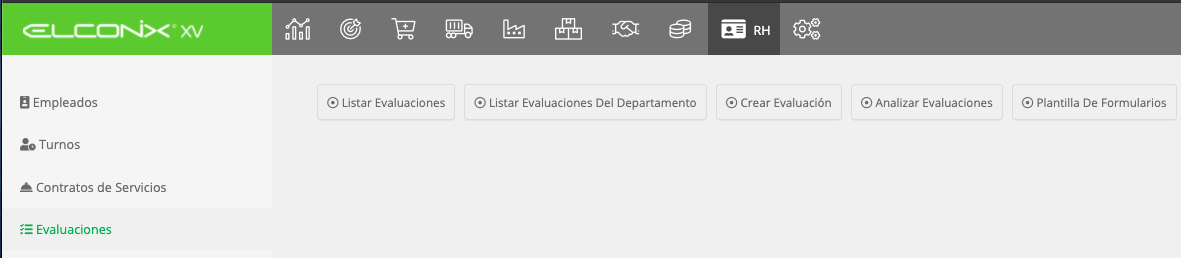
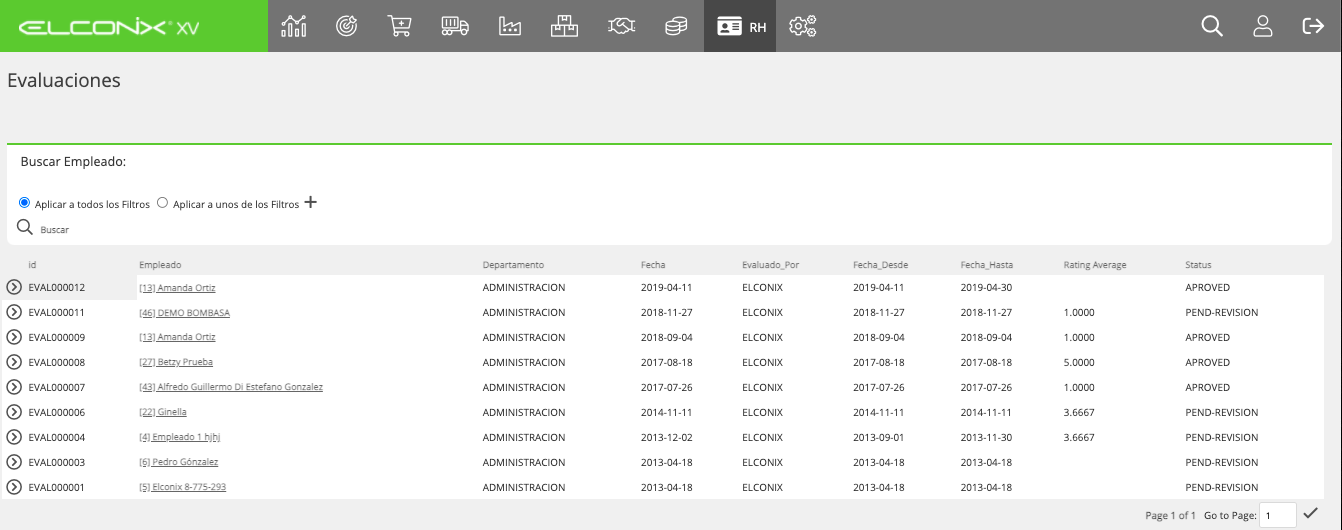
Listar Evaluaciones
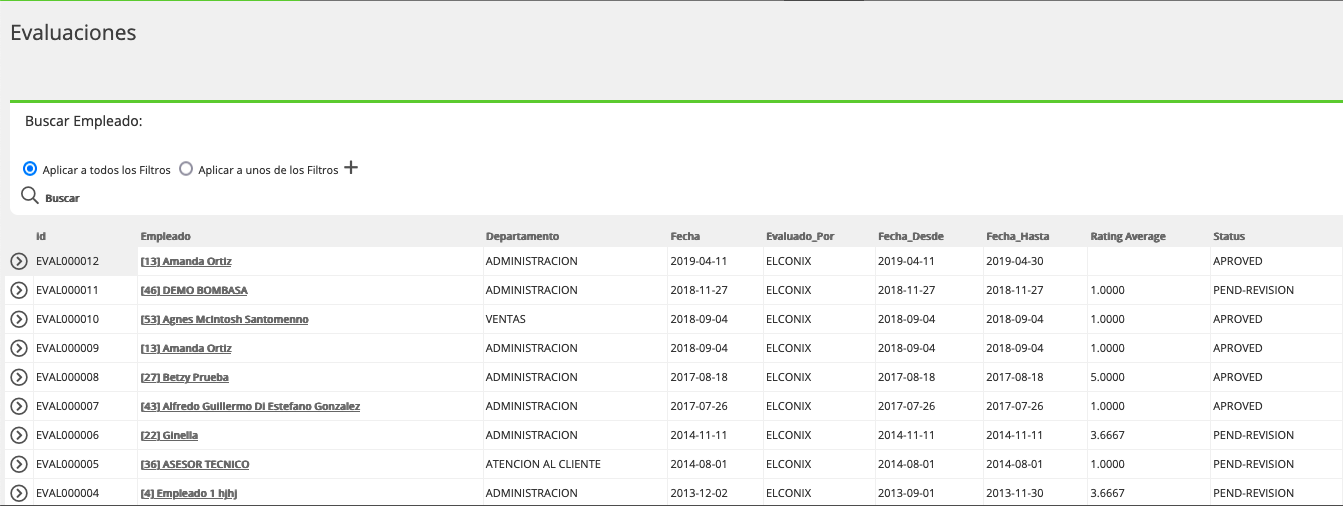
Muestra la lista de todas las evaluaciones registradas en el sistema.
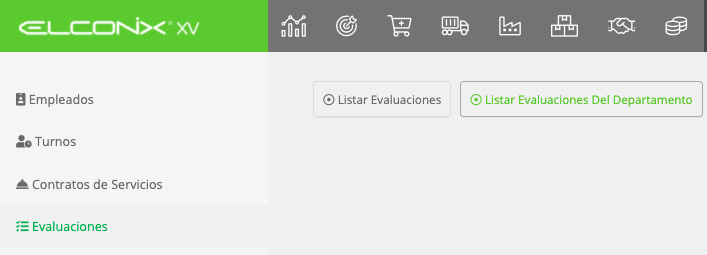
Listar Evaluaciones Del Departamento
Este listado a diferencia del Listar Evaluaciones muestra solamente las evaluaciones relacionadas al departamento en sesión del usuario que hace la consulta.
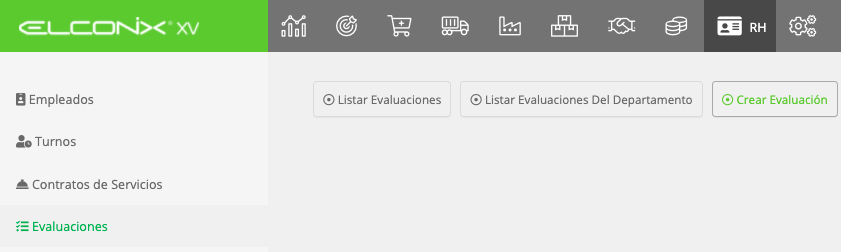
Crear Evaluación
Esta opción permite crear las evaluaciones de cada empleado en el sistema.
Al acceder a la opción Crear Evaluación se presentaran varios recuadros donde se debe llenar los datos de la evaluación que se estará aplicando a los colaboradores, a continuación son detallados estos recuadros.
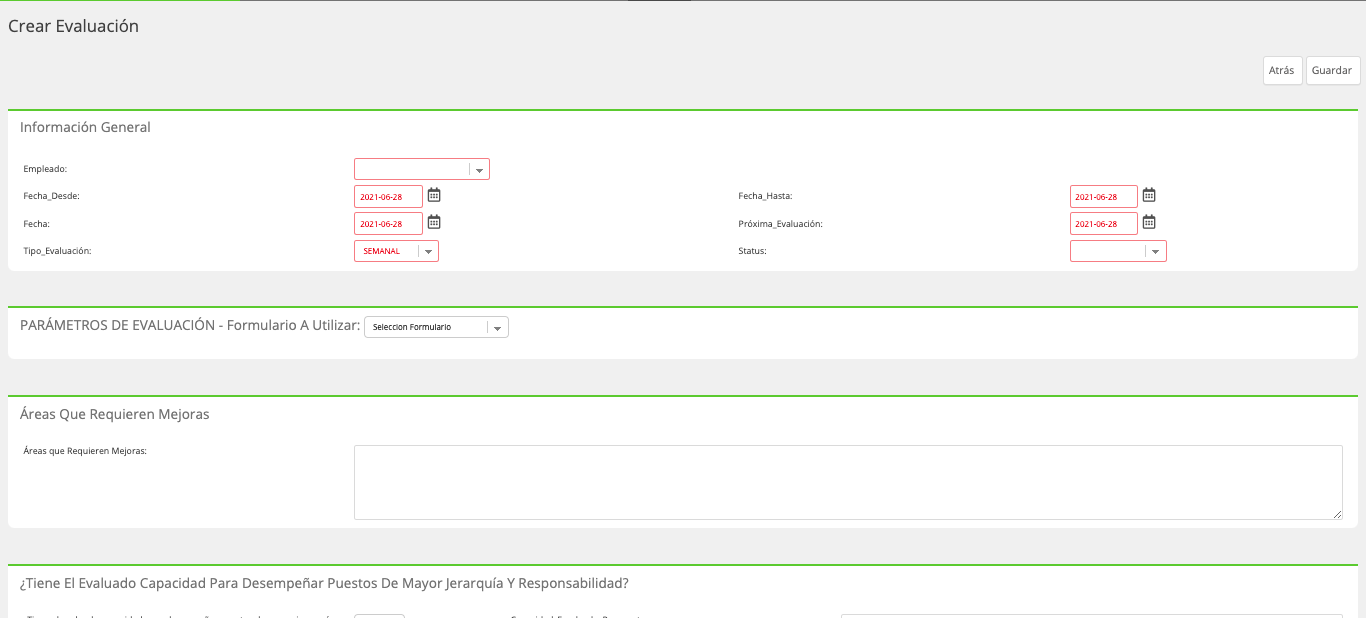
Información General
En esta sección se llena la información básica para realizar la evaluación como lo es relacionar el empleado al que se evaluara y la fecha en que se realiza la evaluación.

Parámetros de Evaluación
Por medio del formulario creado en plantillas se carga los distintos parámetros a evaluar.

Áreas que requiere Mejorar
En esta sección se define las recomendaciones para mejoras al empleado.

Tiene el evaluado capacidad para desempeñar puestos de mayor jerarquía y responsabilidad
En este recuadro la persona que realiza la evaluación define si tiene o no el evaluado capacidades que le permitan desempeñar cargos con mayor jerarquía dentro del organigrama de la Empresa.

Objetivos Específicos para el próximo periodo
Se estable en esta sección los objetivos a evaluar para la siguiente evaluación.

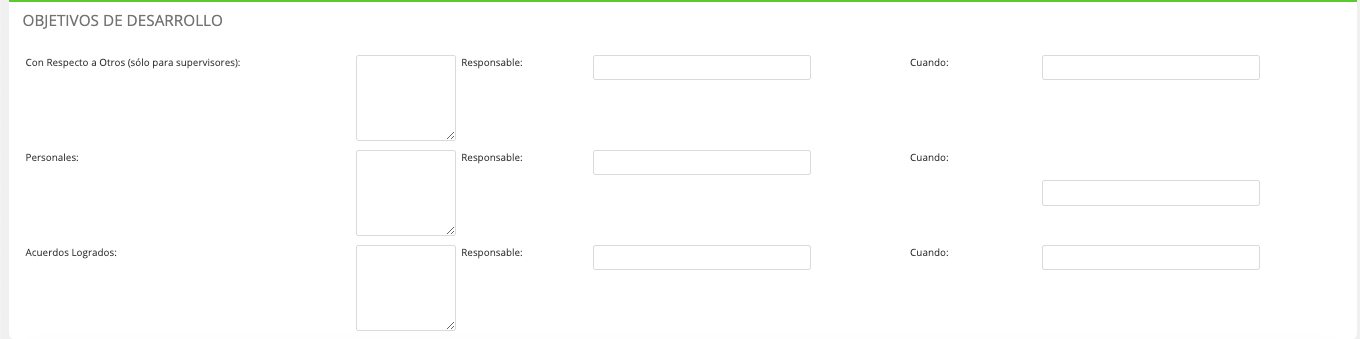
Objetivo de Desarrollo
El objetivo de Desarrollo se refiere a los distintos objetivos propuestos al evaluado.
Comentario
Esta sección esta destinada para colocar un comentario por parte del personal que aplica la evaluación y así mismo el comentario del empleado evaluado al que se le aplicó.

Acepta o está en Desacuerdo con la evaluación
En esta sección se determina si el empleado acepto o no la evaluación realizada.

Procedimiento para crear una Evaluación
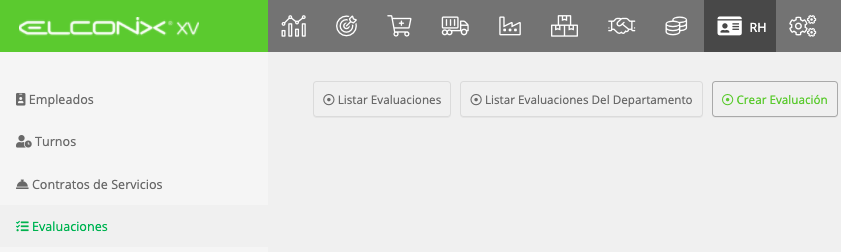
Paso 1: Acceder a la opción Crear Evaluación que se encuentra dentro del sub módulo Evaluaciones perteneciente al módulo RH.
Paso 2: Se debe colocar la información del colaborador y los datos del periodo a evaluar en el recuadro de Información General.

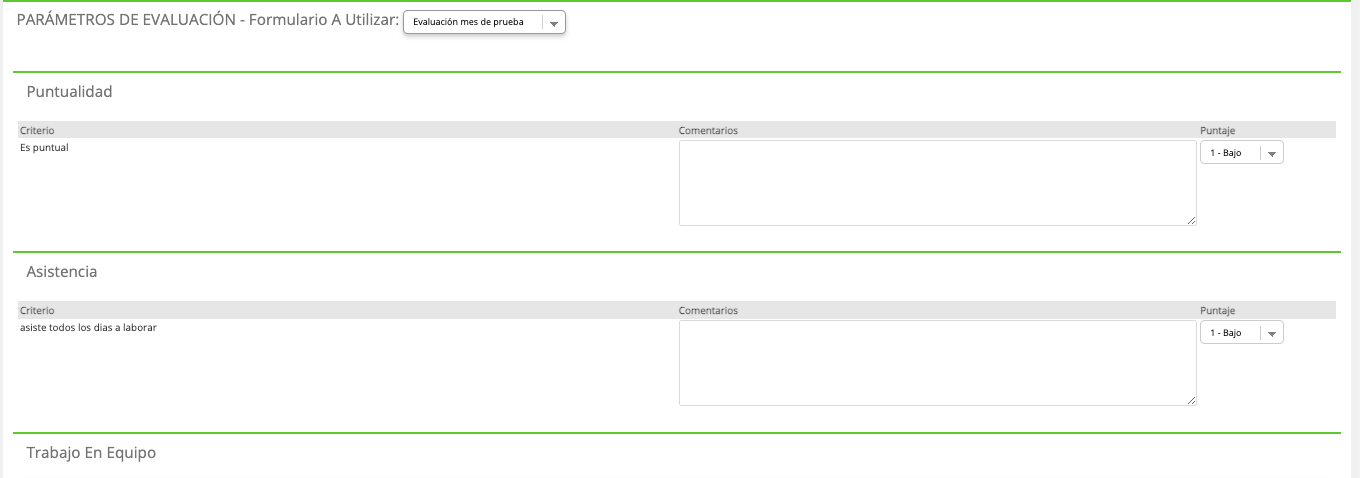
Se selecciona el formulario de evaluación que se utilizará, este formulario debe estar previamente creado y llenar los demás recuadros que se solicitan en pantalla.
Ver manual Plantilla de Formulario.
Al escoger el formulario de evaluación se despliega los distintos criterios de evaluación que componen el formulario seleccionado.
En el espacio de Comentario debe colocarse los comentarios del personal que aplica la evaluación respecto a cada criterio y él puntaje que obtiene él colaborador por cada criterio.
Paso 3: Se crea la evaluación con el botón de guardar que se encuentra en la parte superior de la pantalla.

Otras opciones de la pantalla de Evaluación

| Nombre del Botón | Función |
|---|---|
| Cancelar | Permite anular la evaluación en caso que no proceda. |
| Aprobar | Permite aprobar la evaluación para que pueda ser tomada en cuenta en el análisis de evaluación. |
| Editar | Permite modificar la evaluación |
| Imprimir | Permite la impresión de la evaluación. |
Analizar Evaluaciones
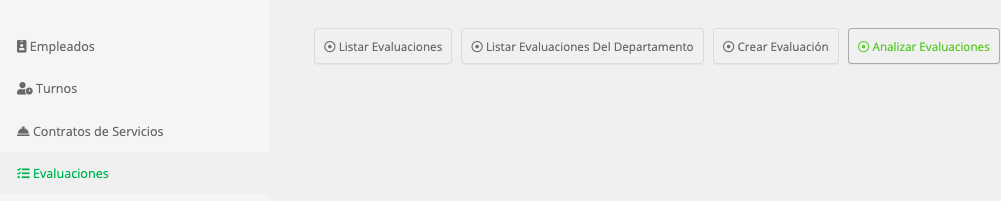
Está opción permite realizar el análisis de las evaluaciones realizadas a los empleados, ya sea de forma individual o a todos los empleados según los parámetros y puntos configurados para las evaluaciones.
Procedimiento para realizar Análisis de Evaluaciones
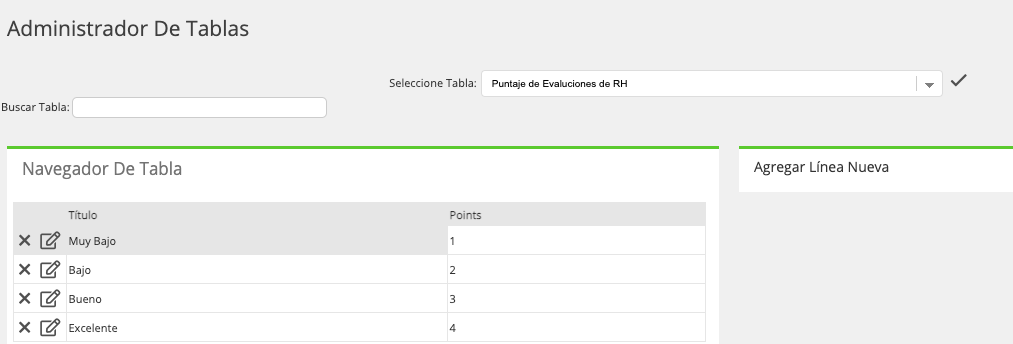
Paso 1: Antes de realizar las evaluaciones se debe llenar la tabla de Puntajes de Evaluaciones de RH, la misma se encuentra en el Modulo de Configuración Administrador de tablas, esta tabla es la que permitirá al sistema promediar los puntos de cada parámetro de la evaluación para poder realizar el análisis.
Estos puntos se presentan al momento de aplicar la evaluación en cada linea de criterio a evaluar.
Paso 2: Se debe acceder al módulo RH, sub módulo Evaluaciones y seleccionar la opción
Analizar Evaluaciones, al hacer clic se desplegara la pantalla de configuración para el análisis de la evaluación.
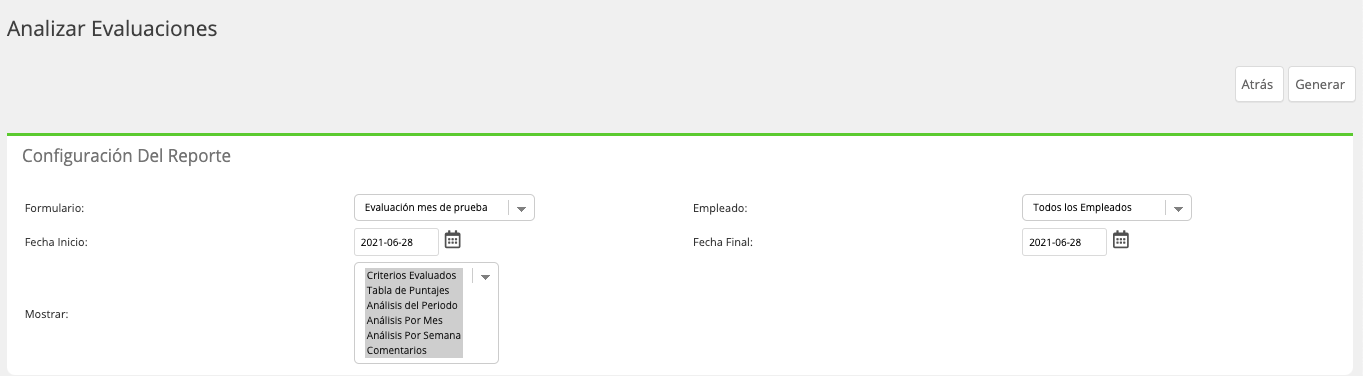
En esta pantalla se define que formulario se va a analizar, también debe definir el rango de fecha a revisar y los parámetros que desea se muestre en el análisis, de igual forma deberá indicar si el análisis es de todos los empleados o de un solo empleado si es uno solo deberá seleccionarlo por nombre de la lista que se muestra.
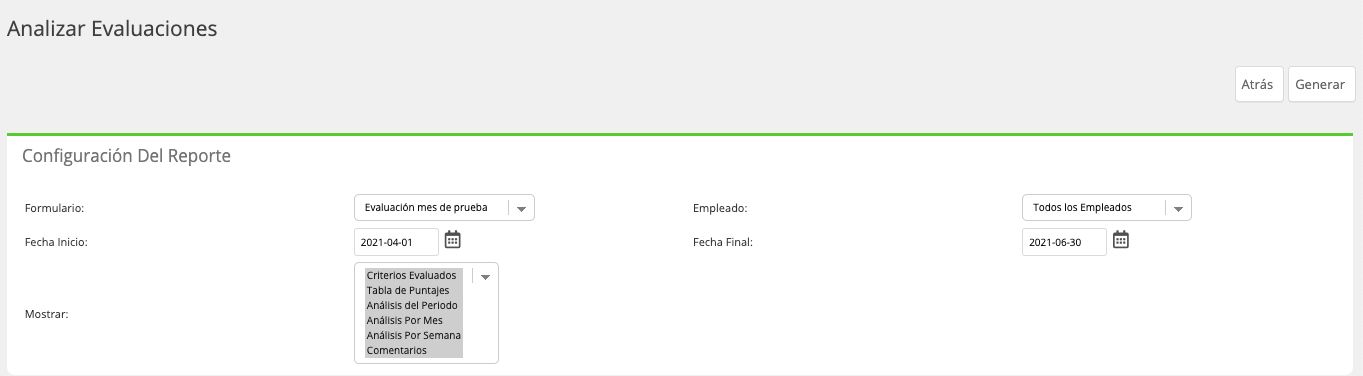
Paso 3: Una vez llenada la información debe dar click en el botón de Generar que esta en la parte superior derecha de la pantalla.

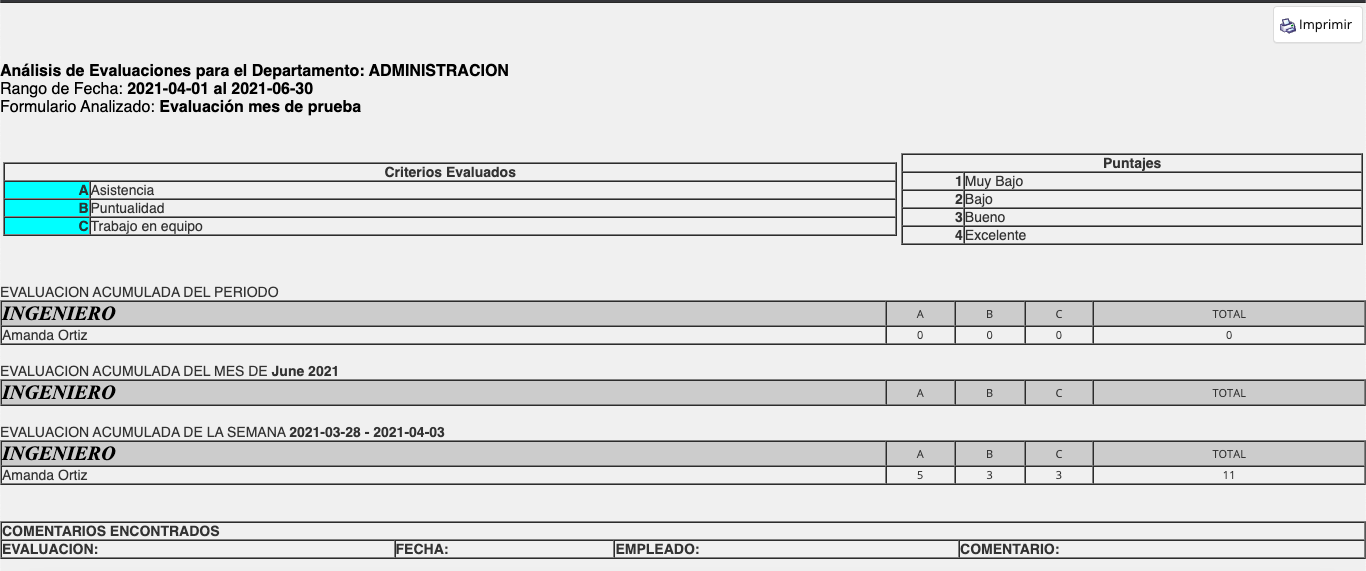
Al realizarlo se mostrara el reporte de Análisis de la Evaluación, el cual puede ser impreso.
Plantilla De Formularios
Esta sección le permite crear las distintas plantillas que servirán de formulario para las evaluaciones o entrevistas.

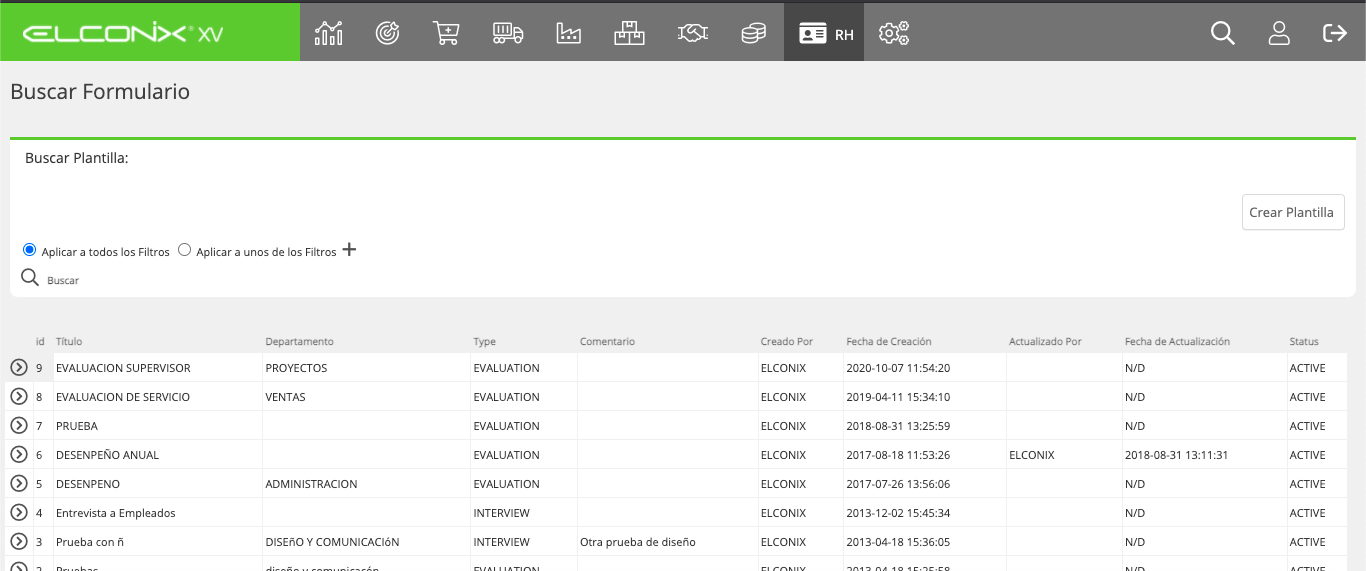
Al accesar al modulo de Plantillas de Formulario se despliega el listado de todas las plantillas que se tienen registradas.
Procedimiento para Crear Plantilla
Paso 1: Al acceder a la opción Plantilla de Formularios a la mano derecha de la pantalla de se muestra el botón de Crear Plantilla por medio del mismo se acede a la pantalla de creación de plantillas.
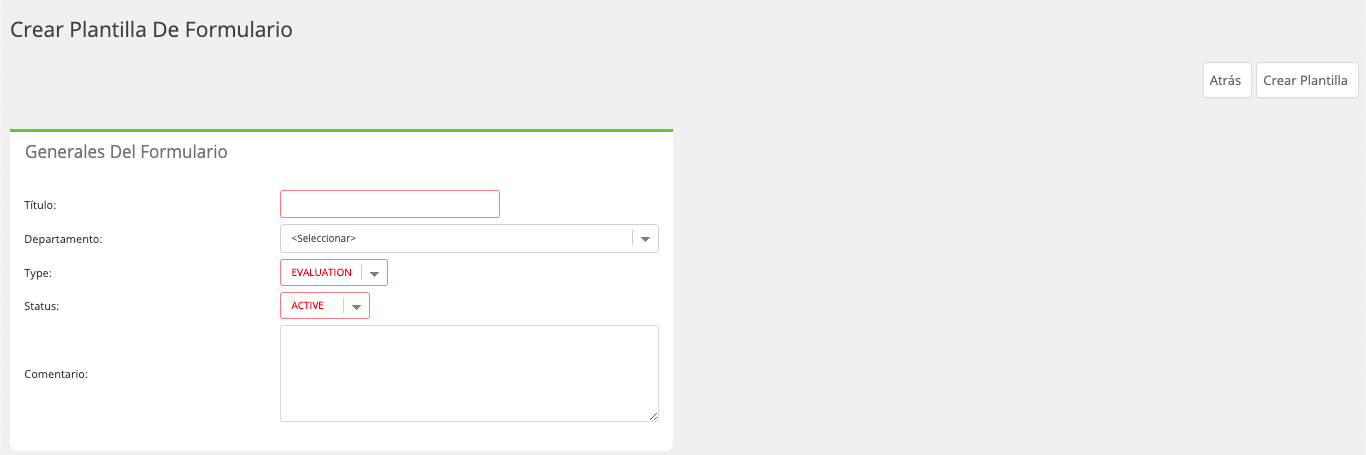
La pantalla de crear esta dividida en dos recuadros que explicamos a continuación.
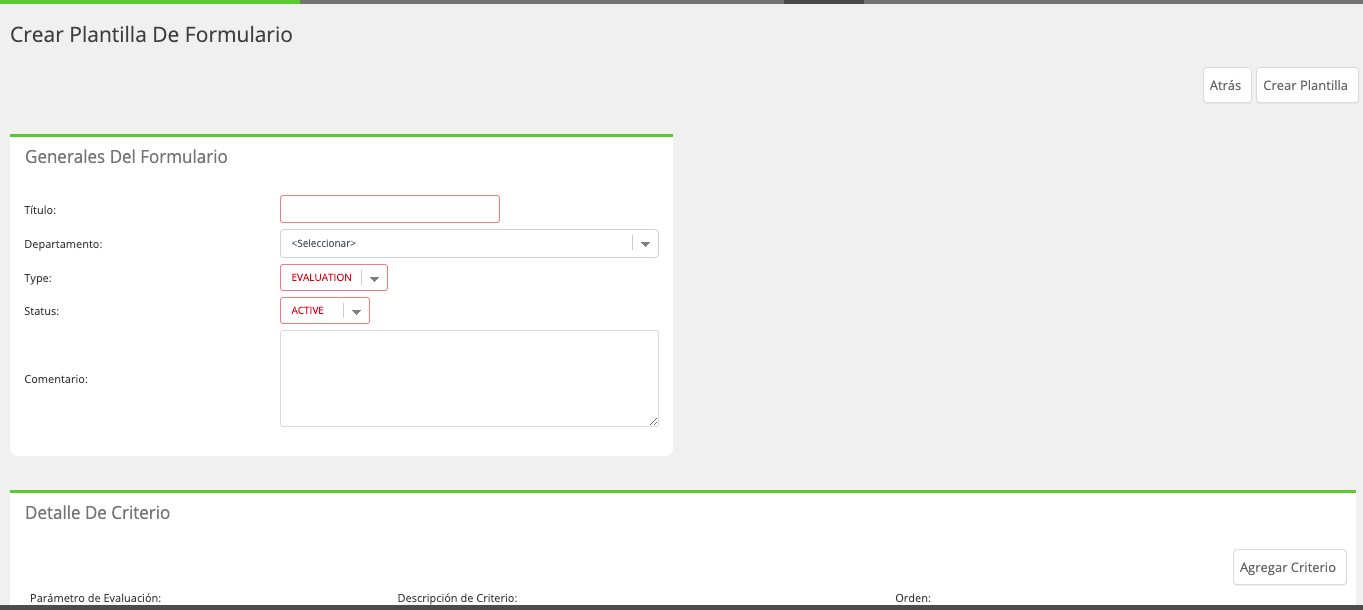
Generales del Formulario
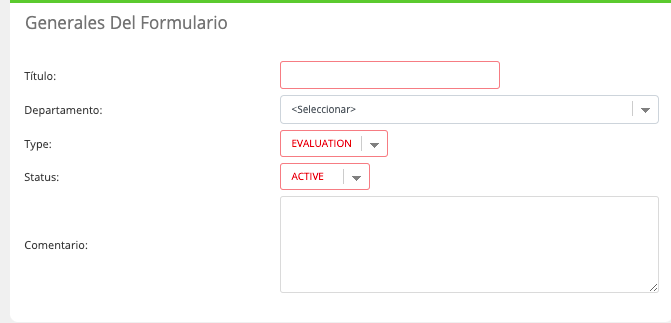
En este recuadro se llena la información básica para el nuevo formulario que se creara.
De este recuadro es importante definir en el campo Type, el tipo de formulario que se esta creando, ya que se puede tener formularios para el sub módulo de Evaluaciones y para el sub Módulo Reclutamiento, opción Crear Entrevistas por lo que según para que sea utilizada la plantilla que se esta creando se selecciona el tipo.
Detalle de Criterios: En este recuadro se agregan los distintos criterio que se desean evaluar con el formulario que se esta creando.
Para agregar el detalle de cada criterio se debe ir agregando lineas a través del botón de Agregar Criterio.

Contenido del recuadro de Detalle De Criterio
| Campo | Función |
|---|---|
| Parámetro de Evaluación | Se coloca el detalle o nombre del parámetro. |
| Descripción de Criterio | Se refiere a la descripción del parámetro. |
| Orden | Se refiere a la posición en la que desea se muestre el parámetro dentro de la evaluación. |
Paso 2: Se debe proceder a llenar todos los datos solicitados y posteriormente se crea la plantilla con el botón Crear Plantilla que se encuentra en la parte superior.

Updated 11 months ago