
Administradores
Este Sub módulo cuenta con diversas opciones todas destinadas a la administración o configuración de datos requeridos para el funcionamiento de la Plataforma Elconix.
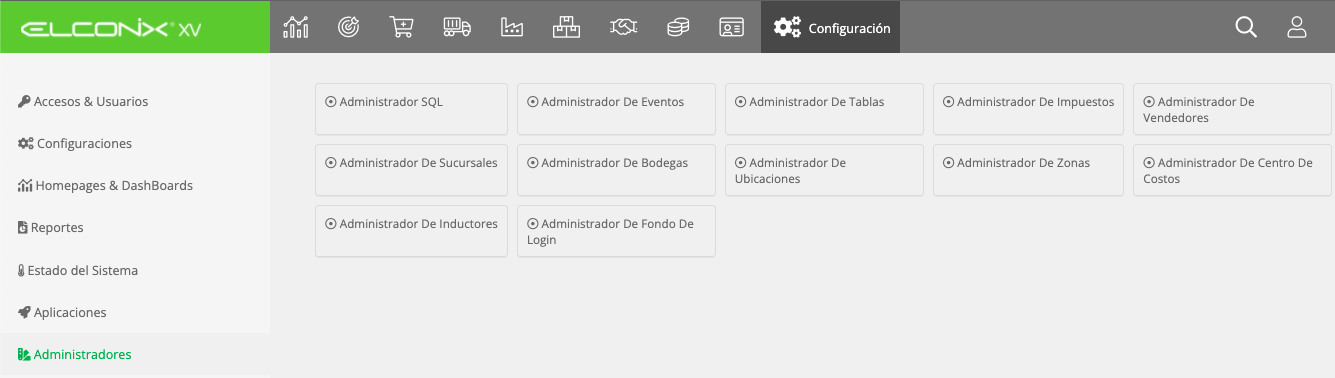
ConsideracionesLas opciones con las que cuenta este sub Módulo son de carácter sensitivo y deben ser administradas por un personal idóneo.
Administrador SQL
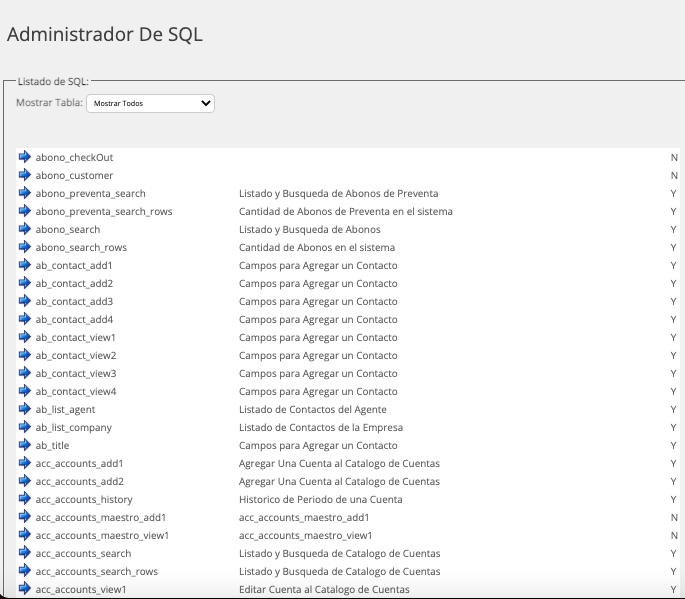
En este administrador se permite controlar la base de muchos SQL que se utilizan alrededor de la plataforma. Estos SQL son creados para formularios alrededor de la plataforma.
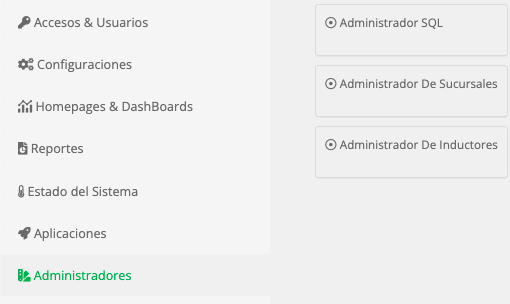
Es de uso exclusivo del personal de Desarrollo de Elconix, Inc.
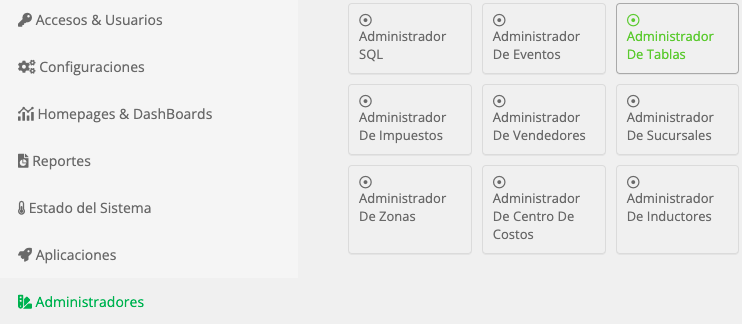
Administrador de Tablas
Este administrador le permite controlar las tablas de parametrización de la plataforma.
Como Configurar una tabla Adminsitrable
Las tablas Administrables son tablas que permiten al usuario de la Plataforma configurar datos necesarios para los diversos procesos que se ejecutan en la Plataforma Elconix.
Al Acceder a la opción Administrador de Tablas que se ubica dentro del Módulo de Configuración, sub Módulo Administradores, se despliega un listado de diversas tablas, cada una de ellas con un propósito distinto dentro de las funciones del sistema.
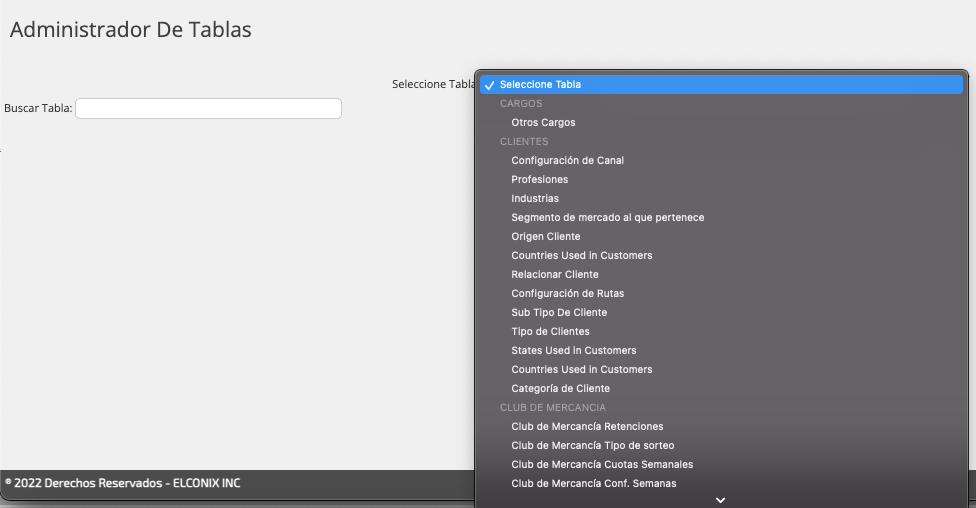
Para configurar una tabla debe primero ubicarla dentro del listado, esto se realiza colocando el nombre o una palabra que contenga el nombre de la tabla en el Buscador.
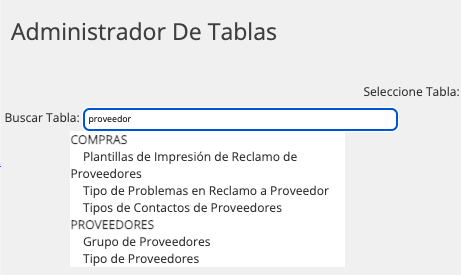
O también puede directamente escogerla del listado de las tablas.
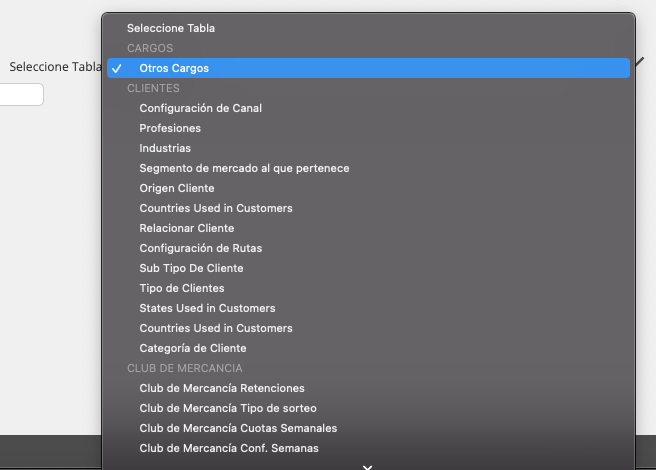
Con el gancho que aparece al lado del listado de tablas se ingresa a la configuración de la tabla seleccionada.

Al entrar y ver la tabla usted podrá ver los registros de la tabla en el Navegador de Tabla.

En la pantalla de configuración de las tablas se cuenta con dos recuadros, el primero de ellos el que presenta los datos o listado de datos que componen la tabla.
El cual se le llama Navegador de Tabla.
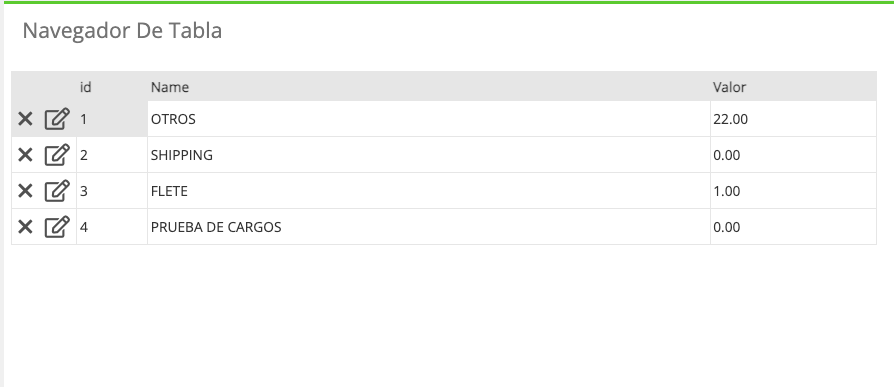
En la gran mayoría de tablas se contara con dos iconos que se despliegan al lado de cada linea.
| Botón | Función |
|---|---|
| Icono de Lápiz | Permite editar el registro el cual le mostrará el formulario a la mano derecha superior para poder realizar los cambios requeridos. |
| Icono de X | permite eliminar el registro de la tabla. |
CondiciónNo todas las tablas tienen permisos para crear, editar o eliminar los registros.
El otro recuadros es el que permite crear nuevos dados o editar los existentes, este sería el llamado Agregar Linea Nueva .
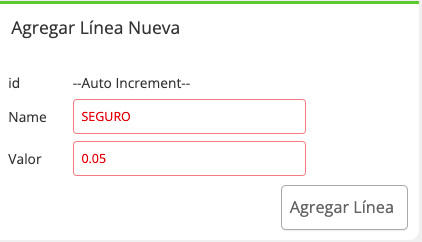
Para agregar un nuevo registro puede darle click en Agregar Línea Nueva el cual le abrirá el cuadro para solicitar información del registro a insertar.
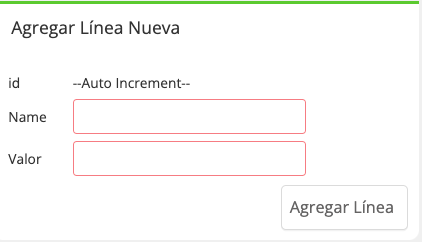
Una vez que se termine de llenar usted podrá presionar “Agregar Línea” Para guardar la información.
Adicional
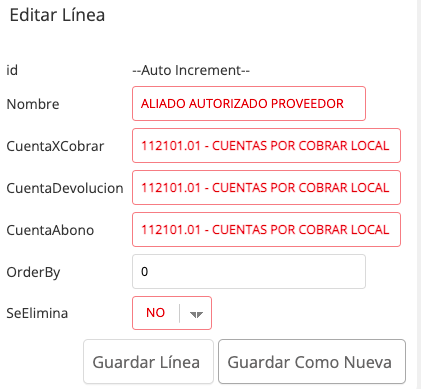
En algunas de las tablas en la Edición, se permite duplicar o copiar datos de un valor existente a uno nuevo, por ello se habilita otro botón llamado Guardar Como Nueva.
Condición
- Los campos en color Rojo son de carácter obligatorio.
- Si muestra la opción –Auto_increment– es porque el campo es controlado por el sistema y asigna automáticamente el contador único del registro.
- Hay tablas que solo son operativas y otras que conllevan configuración contable y operativa.
- Los campos para crear o editar una tabla varian entre una y la otro, ya que dependen del uso que se le dará a cada una.
Principales tablas para el funcionamiento de la Plataforma Elconix.
Este listado de tablas es el resumen de las principales tablas que deben ser configuradas o personalizadas al momento de implementar la Plataforma Elconix.
Algunas de ellas por su carácter contable son fundamentales otras son de carácter informativo como también operativo.
| Nombre de la Tabla | Función | Módulo en que se usa | Con configuración contable |
|---|---|---|---|
| Tipo de Clientes | Permite clasificar la cartera de clientes en diversos tipos así como también según el tipo configurar la cuenta por cobrar. | Ventas | SI |
| Listado de banco para cobros | Es el listado de los bancos que se utiliza para reportar los cobros recibidos de clientes. | Ventas | NO |
| Listado de tarjetas para cobros | Es el listado de las formas de cobro que se reciben por tarjeta. | Ventas | SI |
| Categoría de Documentos Factura, nota de debito, nota de crédito. | Son los distintos conceptos por los que se pueden aplicar un documento de Nota de Débito o Crédito. | Ventas | NO |
| Bancos para depósito | Es el listado de nombre de los bancos que se utilizarán para realizar los Depósitos. | Finanzas | SI |
| Tipo de Activos | Permite registrar los distintos tipos de activos fijos que se tienen, permitiendo así en la creación del activo fijo clasificarlos. | Finanzas | SI |
| Tipo de Proveedores | Permite clasificar el listado de proveedores en diversos tipos y a su vez por cada tipo una configuración de cuenta por pagar distintas si así lo desea. | Compras | SI |
| Condiciones de Pago | Se refiere a las distintas formas de pago utilizadas para registrar pagos a Proveedores o Acreedores. | Compras | NO |
| Monedas del sistema | Se definen las diversas monedas que se pueden utilizar en caso que se tenga proveedores internacionales con moneda distinta a la local. | Compras | NO |
| Otros cargos en Compras | Se utiliza para definir conceptos de otros cargos que se pueden tener dentro de una factura de compra de inventario, ejemplo: Transporte. | Compras | NO |
| Tipos de Pagos | Son las diversas formas de pago, que serán utilizadas en el sub módulo de Pagos.
| Compras | SI |
| Departamentos | Corresponde a el listado de los departamentos según el organigrama de la empresa. | RRHH y Configuración | NO |
| Areas de la Organización | Es el listado de las áreas o divisiones de la Empresa, las cuales la conforman los departamentos. | RRHH y Configuración | NO |
| Categorías de Ajustes de Inventario | Se utiliza para tipificar los documentos de Ajustes de Inventario, ya sea de entradas o salidas. | Inventario | SI |
| Lista de Precio | Permite registrar el listado de nombres de las diversas listas de precio para la venta de productos. | Inventario | NO |
Administrador de Impuesto
Esta opción esta compuesta por un conjunto de Tablas que tienen la función principal de permitir definir los parámetros necesarios para que se realice el cálculo de Impuestos en la Plataforma Elconix.
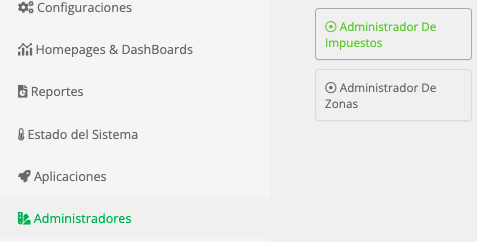
Al hacer clic se despliega el listado de las diversas tablas que componen este administrador.
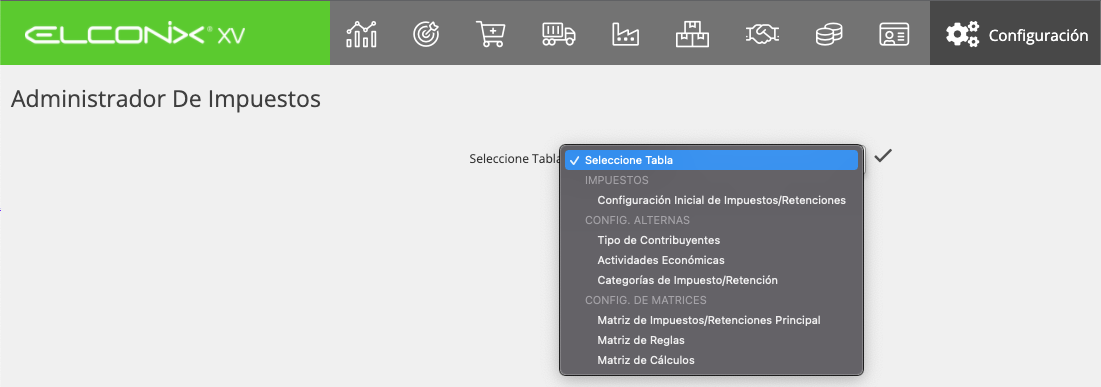
A continuación se detalla las funcionalidades de las distintas tablas.
CONFIGURACION INICIAL DE IMPUESTOS Y RETENCIONES
Esta es la Matriz Principal de los Impuestos aquí se colocan los Impuestos que existen Legalmente según cada país, a excepción los Teóricos o los que depende de otro Impuestos.
Está configuración muy poco tendrá variaciones a menos que las leyes de impuestos cambien y se debe crear una nueva configuración.
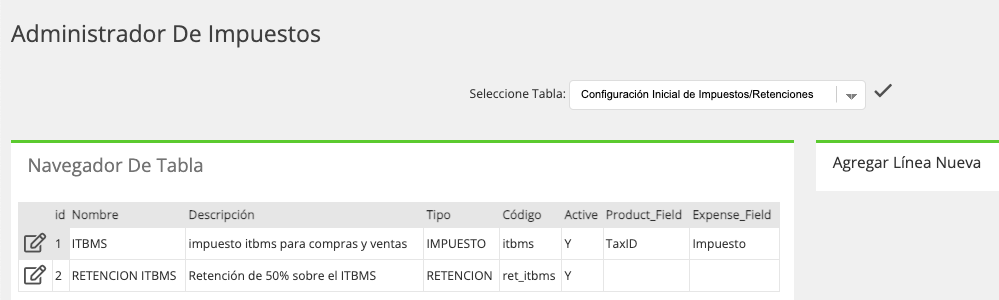
TIPO DE CONTRIBUYENTE
Es el listados de los diversos Tipos de Contribuyentes que se utilicen según las leyes de impuestos.
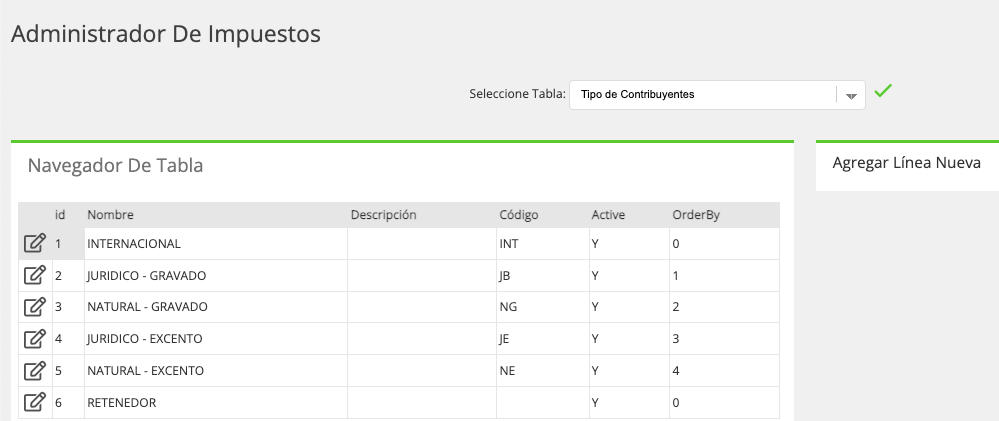
Estos tipos de Contribuyentes son necesarios para la creación de los Clientes y Proveedores en los módulos de Ventas y Compras respectivamente.
Por medio de este campo es que se le define en cada módulo cómo se le debe calcular el impuesto al cliente o proveedor según las Reglas de Impuesto configuradas.

ACTIVIDADES ECONOMICAS
Es el listado de las diversas Actividades Económicas a las que se dedica cada cliente o proveedor.
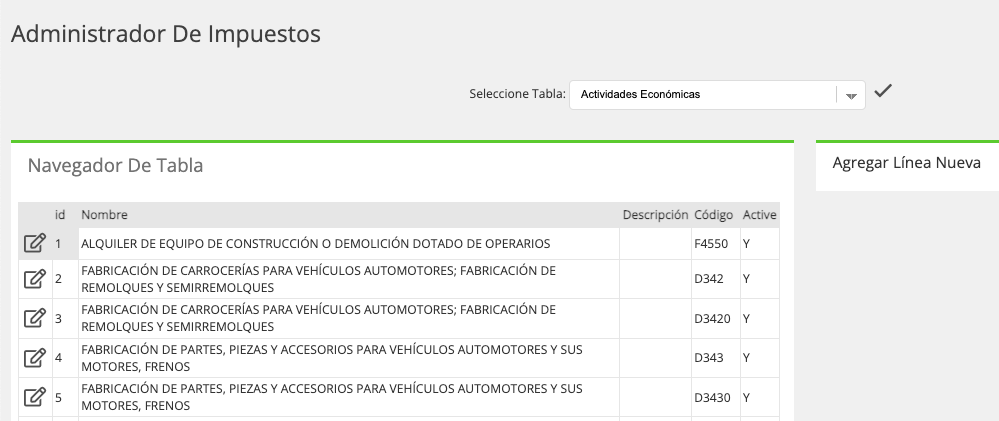
CondiciónEn caso de Panamá esta tabla no es obligatoria según las leyes de Impuestos y Retenciones.
CATEGORIA DE IMPUESTOS/RETENCIONES
Se define la categoría de impuesto que se utiliza.
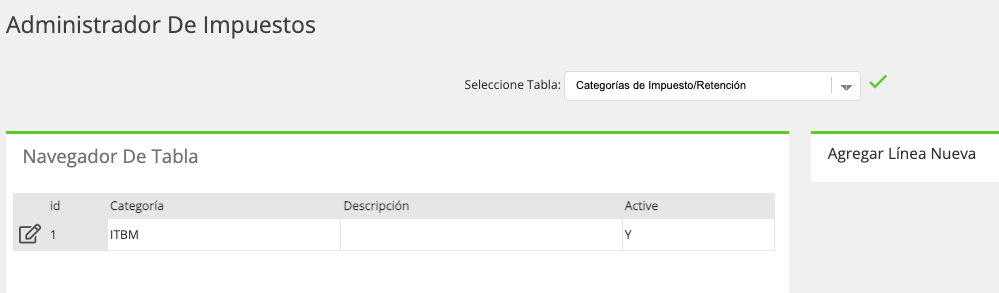
MATRIZ DE IMPUESTOS / RETENCION PRINCIPAL
En esta tabla es donde se configuran los factores de los impuestos y las cuentas contables a la hora de hacer un documento de venta o compras.
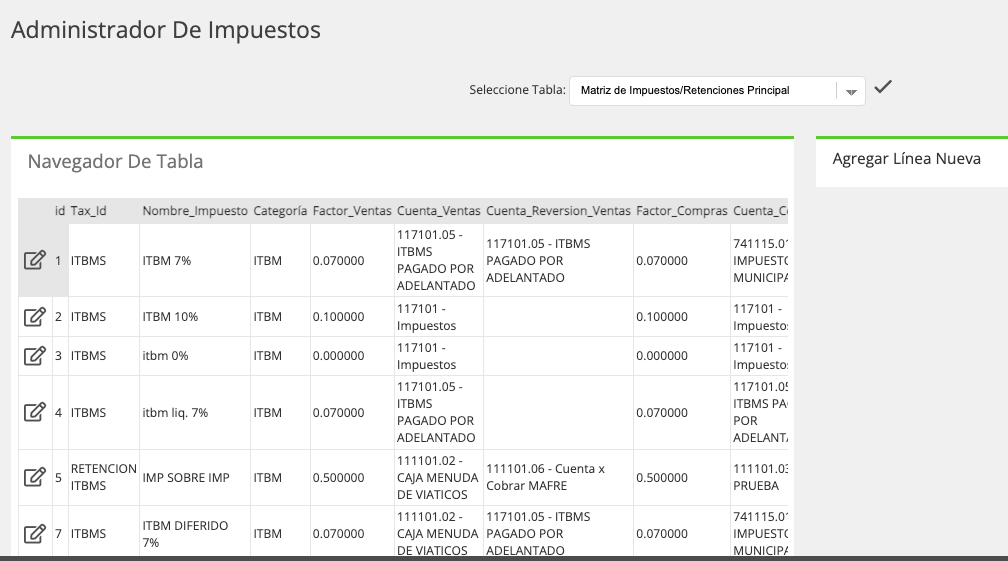
| Campo | Descripción |
|---|---|
| Tax ID | Impuesto de la tabla de impuestos Inicial “Retenciones e impuestos. |
| Nombre_Impuesto | Nombre que se le va ha dar al impuesto. |
| Categoría | Categoría informativa de que trata el Impuesto Creado. |
| Factor Ventas | Factor Decimal sobre el cual va aplicar el impuesto creado por ejemplo si es 7% se debe coloca 0.07. |
| Cuenta Ventas | Es la cuenta contable que se afectar a la ahora de hacer una transacción en los módulos de Cuentas x Cobrar(Cotización, Facturas, NC, NB.). |
| Cuenta Reversión Ventas | En el caso de que el impuesto sea Auto-retención aquí se coloca la cuenta de contra partida. |
| Cuenta Compra | Es la cuenta contable que se afectar a la ahora de hacer una transacción en lo módulos de Cuentas x Pagar(Orden de Compra, Compras, NC, NB.). |
| Módulo | Aquí se coloca en que Módulo desea que aplique el impuestos, Compras se refiere a todo el Módulo de CXP y Ventas al todo el Módulo de CXC. Y también se puede parametrizar para ambos. |
| Aplicable a | -Línea: Esto es que aplica tomado como base Sub total de la línea del concepto u Item. -Impuesto: Esto es que aplica sobre un Impuesto Calculado. Ejemplo si el IVA es 16% y quiero que aplique un Cálculo sobre este IMPUESTO previamente calculado.
|
| Active | Y/ N: Esto si quiere Inactivar el impuesto Y para sí y N para NO. |
| Desde | Desde que fecha quiero que el impuesto comience aplicar. |
| Imputable | -Imputable(+): Si deseo que sume al sub total del documento.
|
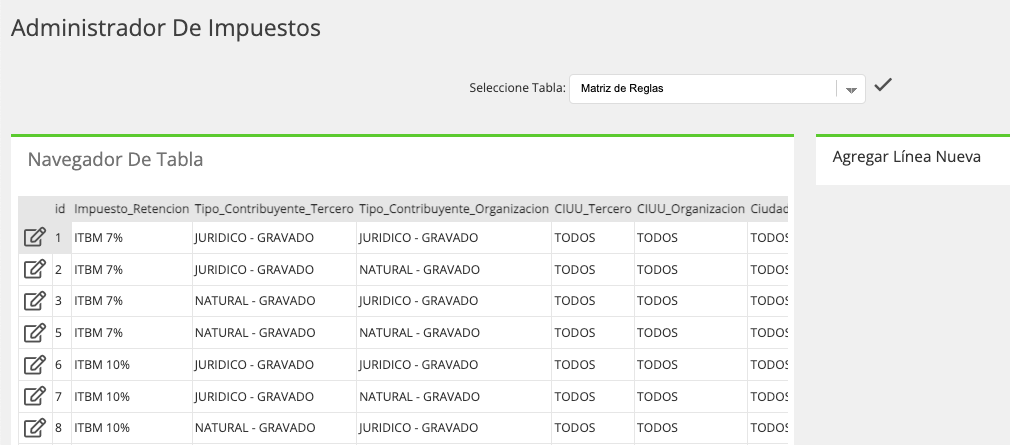
MATRIZ DE REGLAS
Aquí es donde se configura los impuestos para que apliquen según el Cruce de Contribuyentes quien Vende y quién Compra así como también que Ciudad y que CIIU Aplica.
El Tipo de Contribuyente ”Tipo_Contribuyente_Tercero ” en el Caso de Compra, es la Empresa configurada en el sistema y el “Tipo_Contribuyente_Organización” es el Proveedor.
Y para Ventas Aplica a la inversa.
MATRIZ DE CALCULOS
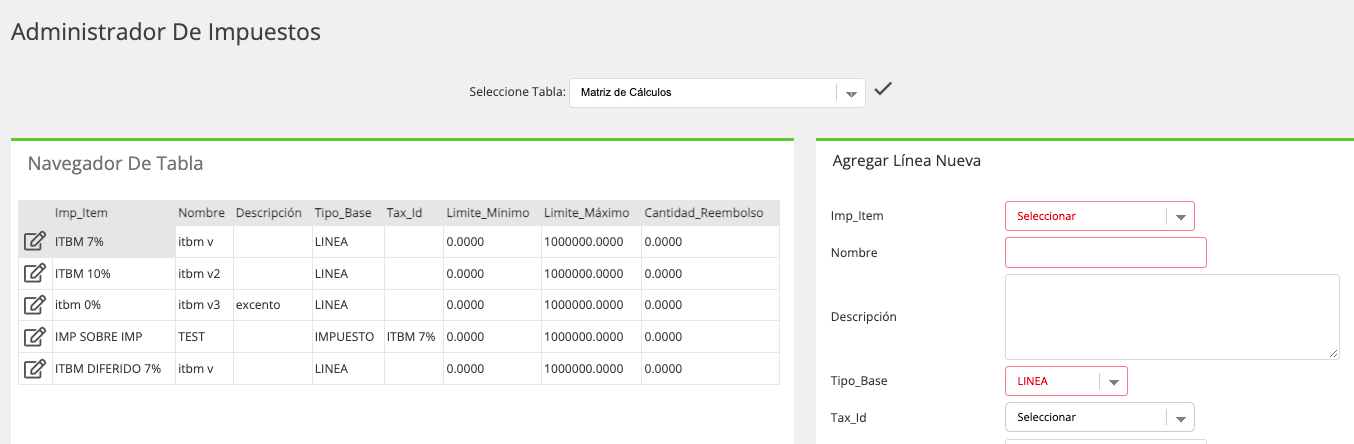
| Campo | Descripción |
|---|---|
| Imp_item | Este campo viene de la matriz principal de impuestos. |
| Nombre | Nombre del Cálculo a Realizar. |
| Descripción | Descripción detalla del Cálculo a Realizar. |
| Tipo_Base | -Línea: Esto es que aplica sobre Sub total de la línea del concepto u Item. -Impuesto: Esto es que aplica sobre un Impuesto Calculado. Ejemplo si el IVA es 16% y quiero que aplique un Cálculo sobre este IMPUESTO previamente calculado. -Documento: Esto quiere decir que aplica sobre sub total global del Documento. |
| Tax ID | Es informativo sobre a qué impuesto pertenece. -Límite Mínimo: Es la base mínima para que se realice el cálculo del impuesto. -Límite Máximo: Es la base máxima sobre la cual se desea que el cálculo aplique. -Cantidad Reembolso: Es la cantidad que se desea que el sistema acumule para reembolsar sobre el cálculo del impuesto. |
Administrador de Vendedores
En este administrador se controla el listado de vendedores existentes y creación de los nuevos.
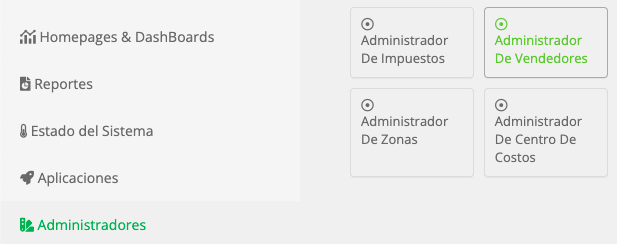
Al hacer clic a esta opción se despliega el listado de los vendedores previamente creados en la plataforma, como también los botones para la creación de nuevos.
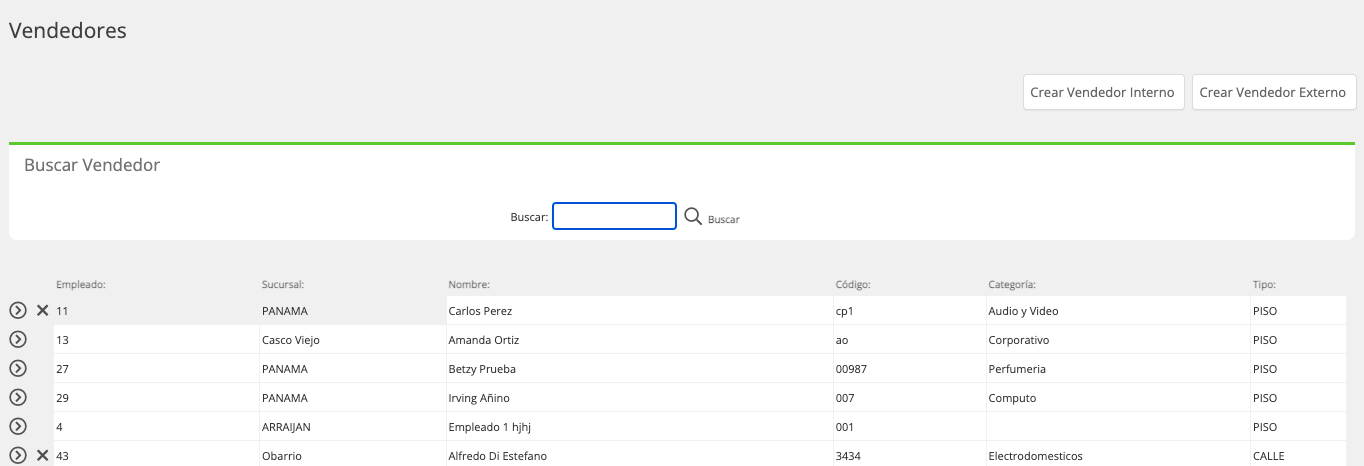
Crear Vendedores
Para crear un nuevo vendedor se cuenta con dos opciones:

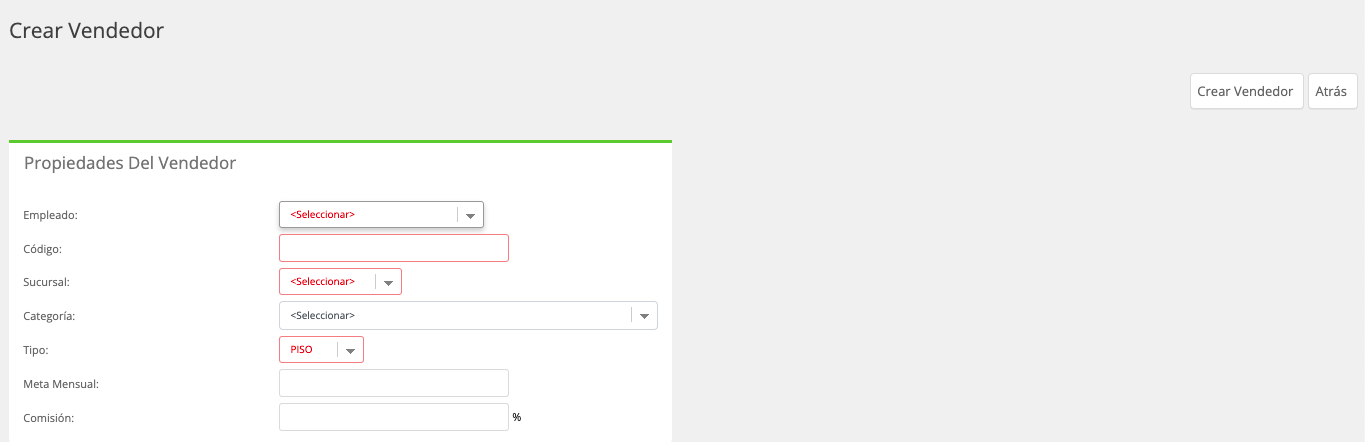
Crear Vendedor Interno
Este tipo de vendedor es el que se vincula a un Empleado que es usuario del sistema.
Crear Vendedor Externo
El vendedor creado desde esta opción es el tipo de vendedor que ofrece sus servicios como vendedor pero no es usuario de la plataforma.
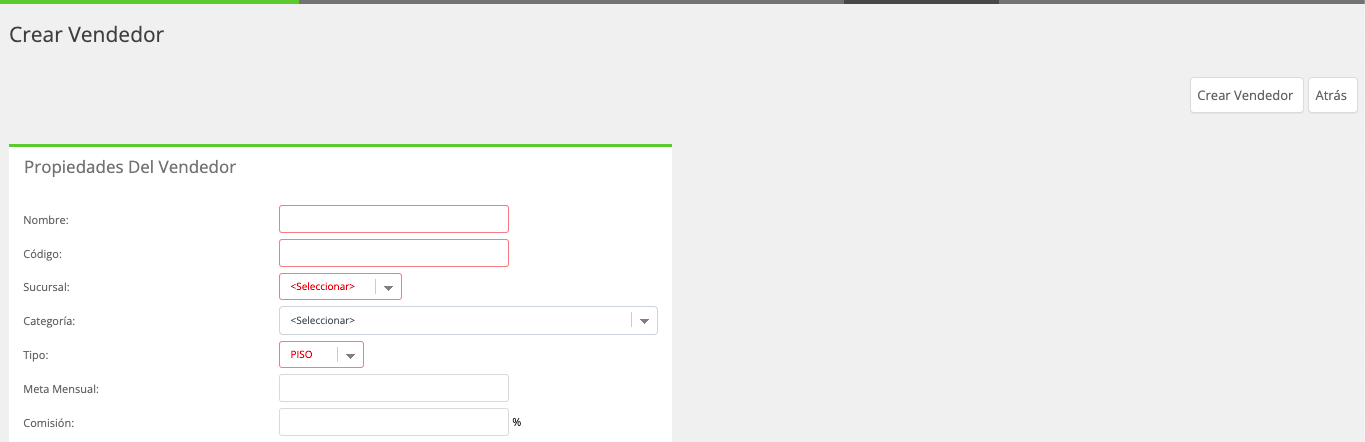
En ambos casos para crear un nuevo vendedor se deben llenar los datos solicitados y posteriormente dar clic al botón Crear Vendedor para que los datos queden registrados y el vendedor quede disponible para usarse en el Módulo de Ventas.

Administrador De Sucursales
Este administrador le permite controlar las sucursales que maneja la plataforma.

Al acceder a la opción se presenta en pantalla el listado de las sucursales existentes y la opción para crear una nueva.
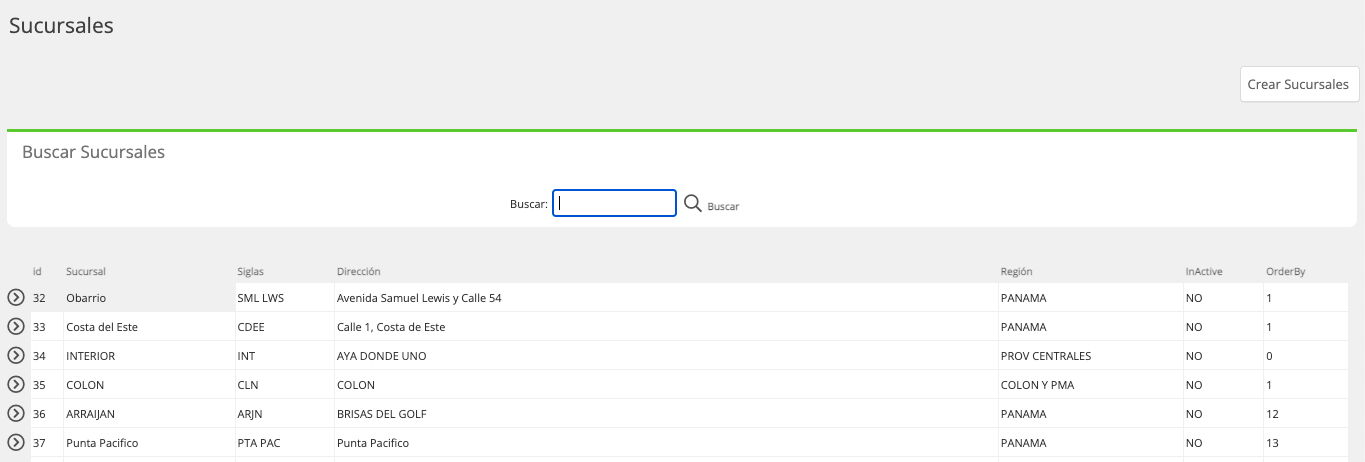
Para crear una sucursal proceda a darle Crear Sucursales el cual le mostrará el siguiente formulario.
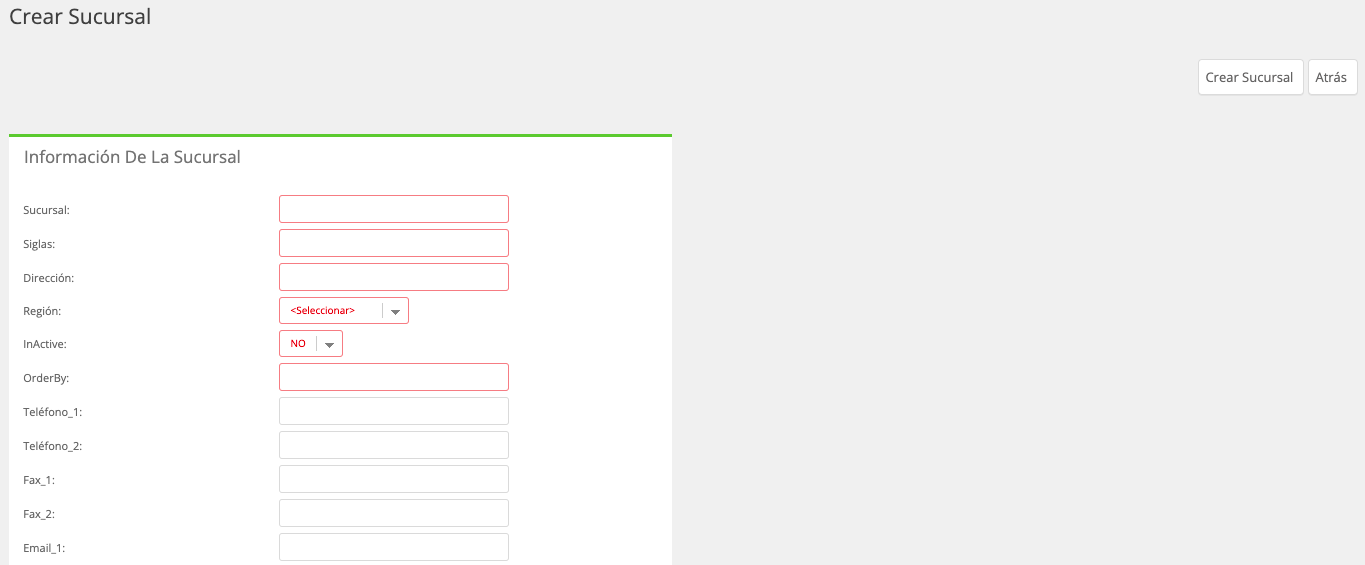
Para llenar el formulario considere los siguientes campos importantes.
| Campo | Descripción |
|---|---|
| Sucursal | Nombre de la Sucursal, (evite utilizar caracteres especiales o latinos.) |
| Siglas | Permite colocar unas siglas de la sucursal o nombre corto de la sucursal, esto es importante para los reportes de Distribución o de Compras locales e internacionales. Y algunos reportes específicos que utilizan dicho campo para no ocupar tanto espacio al momento de desplegar las sucursales. |
| Región | Este campo se controla dentro del Administrador de Tablas > Sistema > Regiones de Sucursales. InActive: Esto inactiva o activa la sucursal. |
CondiciónLos demás campos son informativos y varían su uso según cada implementación.
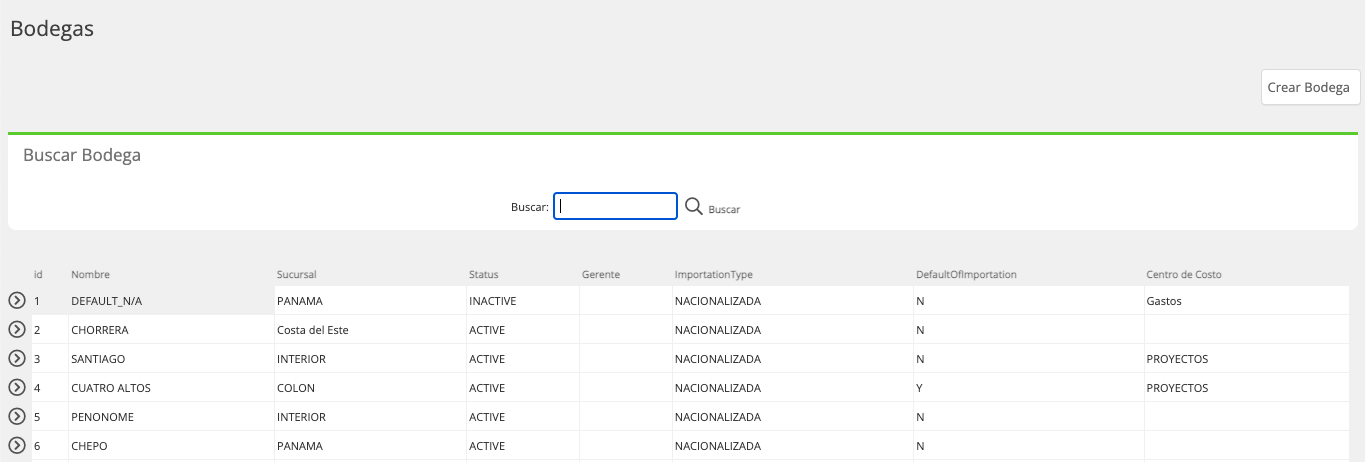
Administrador De Bodegas
Este administrador le permite controlar las bodegas que están en la plataforma y crear nuevas.
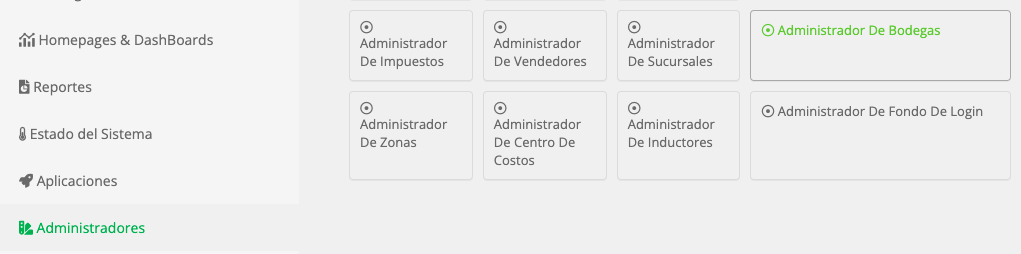
Al acceder se presenta el listado de las bodegas existentes y el botón para la creación de una nueva.
Para crear una bodega se hace clic en el botón Crear Bodega.

Al realizar esta acción se presenta la pantalla de creación en donde se deben llenar los datos solicitados.
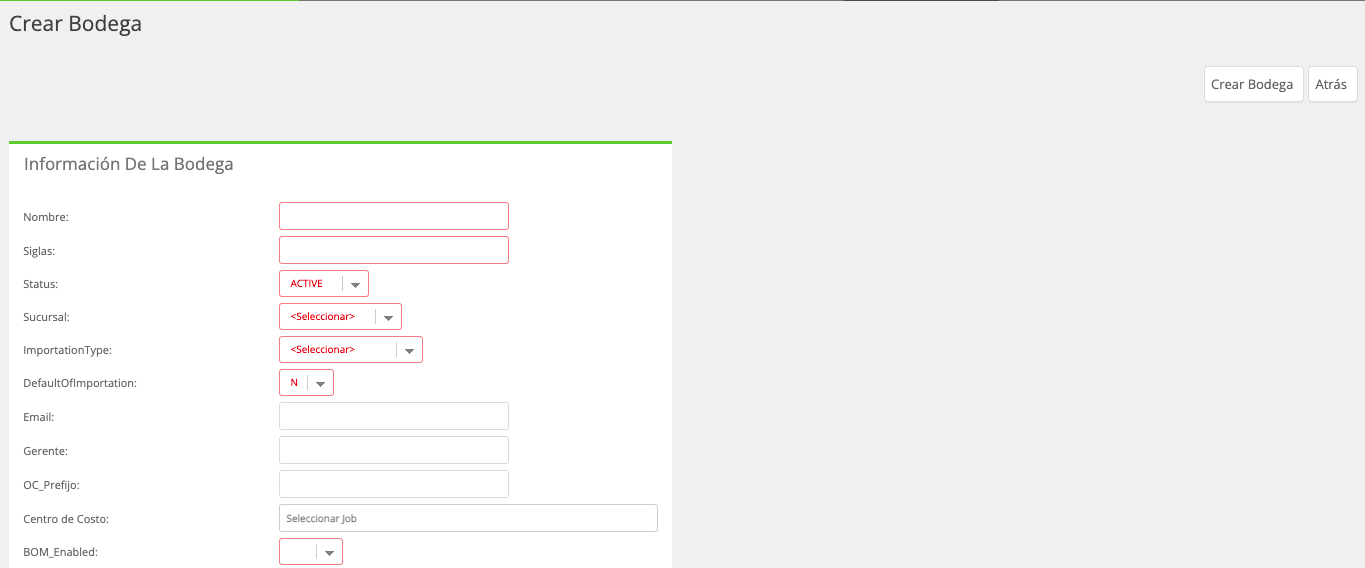
Dentro de la cual los campos importante tenemos los explicados a continuación.
| Campo | Descripción |
|---|---|
| Nombre | El nombre de la bodega. |
| Status | Si la bodega está activa o no. |
| Sucursal | A que sucursal esta relacionada la bodega. |
| Centro de Costo | El centro de costo relacionada (vital para algunas transacciones contables en ventas notas de crédito y ajustes de inventarios). |
| BOM Enabled | Esto habilita la bodega para ser utilizada en Notas de Salidas, Configuración de Materia Prima en los productos fabricados. |
| Distribución | Si la bodega está habilitada para ser utilizada en el análisis de la distribución, y si aparecerán en las transferencias de bodegas. |
| Producción | Si la bodega está habilitada para ser utilizadas en las notas de entrega en el modulo de manufactura. |
| Receive Dock | Si la bodega está habilitada para recibir por ingresos por compras o transferencias de bodegas. |
| Delivery Dock | Si la bodega está habilitada para salida de mercancía por medio de facturas, work orders y otros módulos. |
| Tienda | Si está habilitada para ser tienda de punto de ventas. |
| WebSale | Permite la bodega a ser utilizada por medio de la Tienda Virtual de ELCONIX. Y si la función de disponibilidad para compras web considera esta bodega. |
| Imprima Coils | Si la bodega es considerada para el procesos de Materia Prima de Coils. |
| Proceso Coils | Si la bodega es considerada para el proceso de Coils. |
| Bodega Obsoleto | Si la bodega es utilizada para procesos de las solicitudes de obsoletos. |
Luego de llenar los dato se procede a guardar los datos con el botón Crear Bodega.

Administrador De Ubicaciones
Este administrador tiene la función de permitir administrar las ubicaciones de almacenaje de el inventario.

Al acceder a esta opción se presenta el listado de las ubicaciones previamente registradas y habilita el botón para crear una nueva.
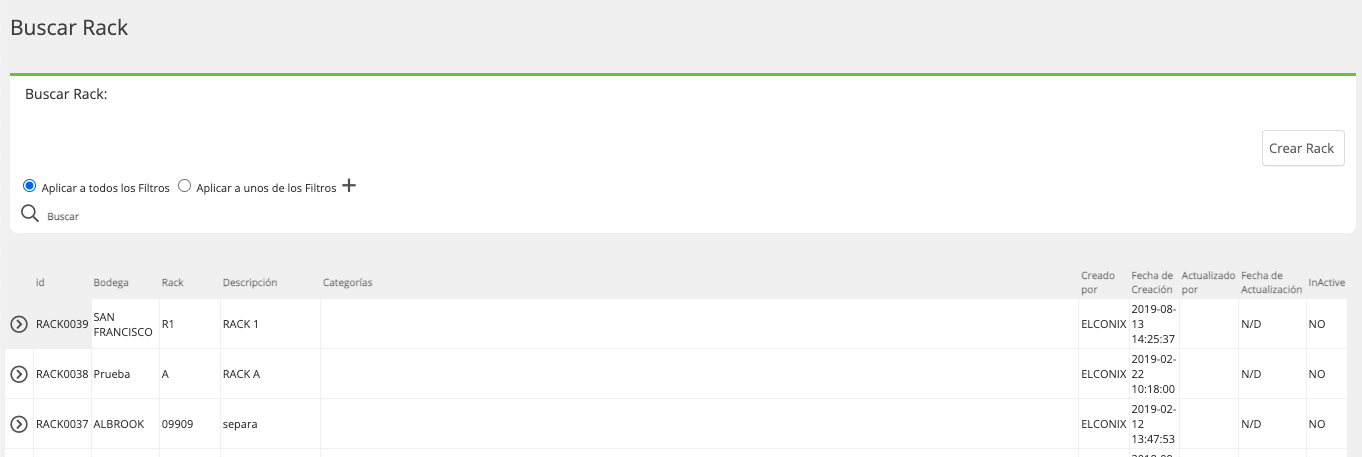
Dentro de la pantalla de creación de ubicación o RACK, a la cual se accede desde el botón Crear Rack que se encuentra en la parte superior de la pantalla de listado de Rack, se solicitarán los datos para crear el Rack y los cuadrantes que lo componen.

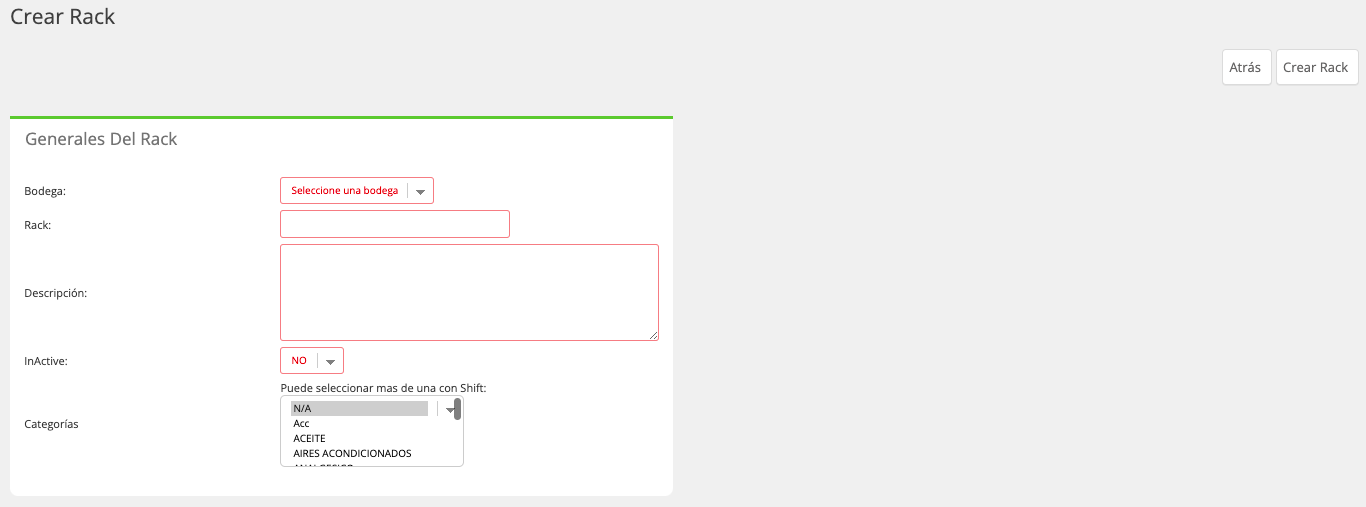

Crear Rack
Para registrar el rack se debe llenar los datos solicitados, escogiendo la bodega a la que estará vinculado y colocando los datos descriptivos de Nombre (rack) y descripción.
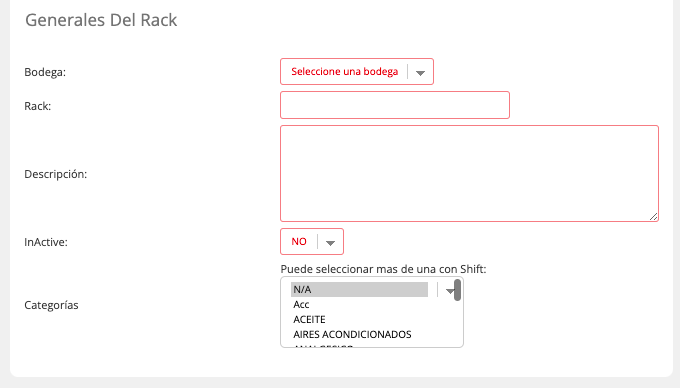
Registro de Cuadrante
Se requiere a cada Rack vincularle por lo menos un cuadrante, para crear ese cuadrante se llena los datos solicitados en pantalla.

Luego de llenar los datos de rack y cuadrante se procede a crear con el botón Crear Rack.

Condiciones
- Es obligatorio en la Plataforma Elconix que cada bodega tenga por lo menos una ubicación vinculada.
- Las bodegas pueden tener más de una ubicación, no existe limitante de cantidad de rack vinculados a una sola bodega.
- Los Rack pueden tener múltiples Cuadrantes.
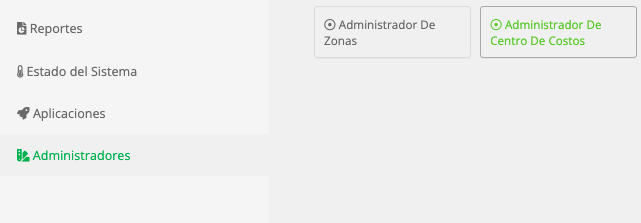
Adminsitrador de Centro de Costo
Esta opción permite controlar los centro de costos que tiene la plataforma para integrarse con el manejo financiero.
Al acceder a esta opción se despliega la pantalla del listado de los Centros de Costos existes junto a otras opciones como botón para crear nuevos.
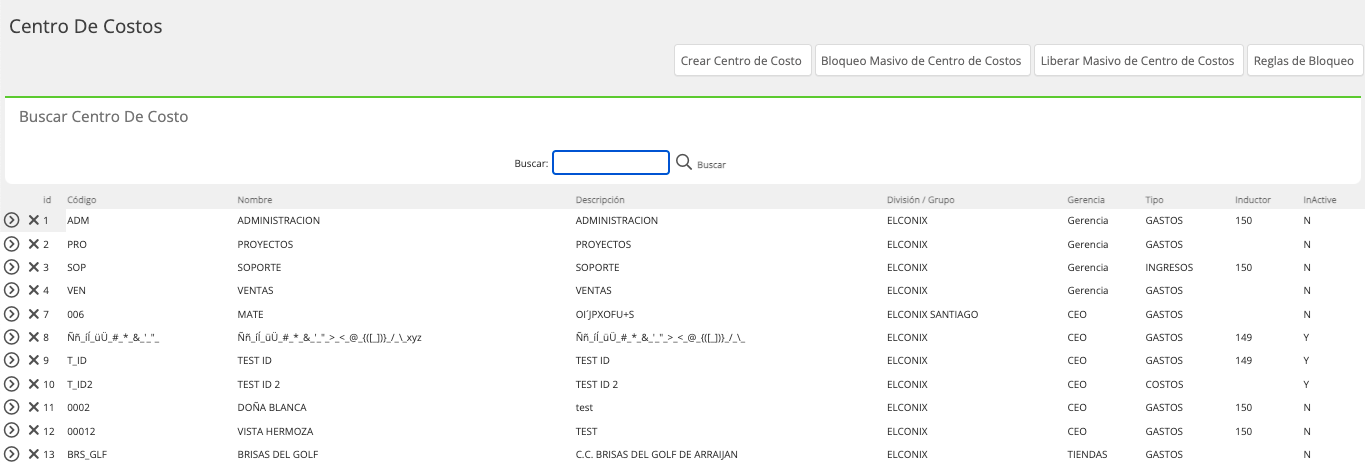
Las opciones que se tiene esta pantalla las explicadas a continuación.

Crear Centro de Costo
Permite crear un centro de costos, al hacer clic muestra la pantalla de creación de Centro de Costo, en la cual se deben llenar los datos solicitados.
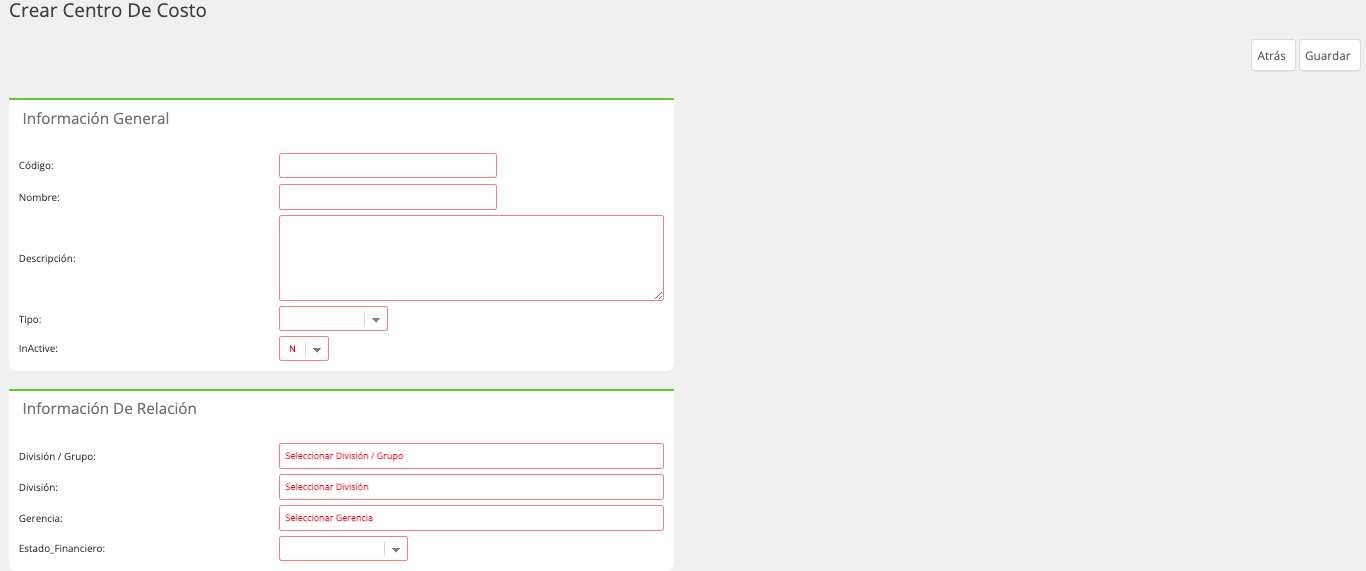
| Campo | Descripción |
|---|---|
| Código | Permite definir un código para búsqueda rápidas en el momento de llenar los registros de los módulos auxiliares donde se utilizara los Centros de Costo. |
| Nombre | Se refiere al nombre que se le desea colocar al Centro de Costo. |
| Descripción | Permite llenar la información descriptiva relacionada al centro de costo. |
| Tipo | Permite clasificar el centro de costo. Actualmente no tiene función en la plataforma, mas que ser un valor descriptivo. |
| Inactive | Controla el estatus en el que se encuentre el Centro de Costo. |
Las opciones explicadas a continuación son de uso para reportes especiales financieros.
Su funcionamiento puede variar entre cada Implementación en la que se instale la Plataforma Elconix.
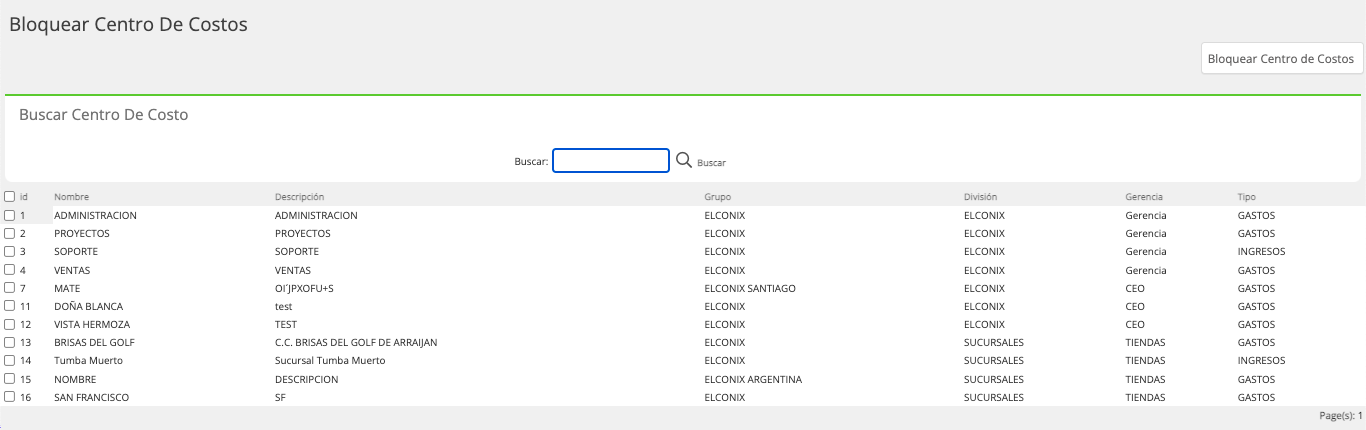
Bloqueo Masivo de Centro de Costos
Al hacer clic al botón Bloqueo Masivo de Centro de Costo, aparecerá la siguiente pantalla, en la cual se procede a seleccionar todos los centro de costos que desea bloquear.
Liberar Masivo de Centro de Costos
Le permite liberar de forma masiva los centro de costos que han sido previamente bloqueados.

Reglas de Bloqueo
Se permite controlar los registros que se realizan a ciertos centro de costos. Para agregar una nueva regla llene el formulario de Agregar Línea nueva con la siguiente información.
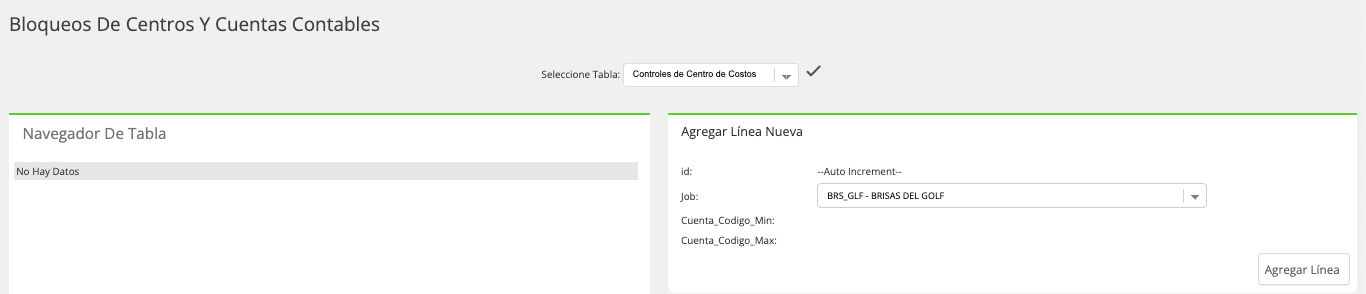
| Campo | Descripción |
|---|---|
| Job | Permite seleccionar el centro de costo a controlar. |
| Cuenta_Codigo_Min | Es la cuenta mínima del rango de cuentas a bloquear los registros al centro de costo previamente definido. |
| Cuenta_Codigo_Max | Es la cuenta máxima del rango de cuentas a bloquear los registros al centro de costos previamente definido. |
Updated 11 months ago