
Herramientas
Este Sub Módulo ofrece diversas opciones que permiten brindar mantenimiento y administrar el inventario de la Empresa.
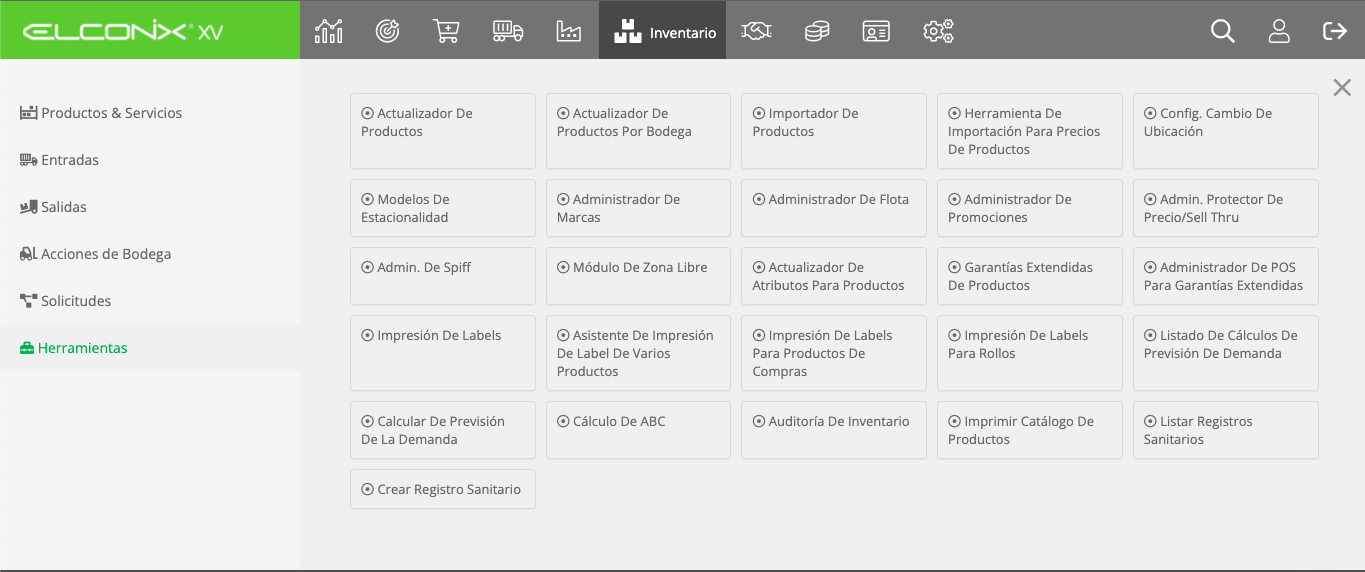
Actualizador De Productos
Permite la actualización de las propiedades de los productos, esta herramienta debe ser usada solo para modificar información de los datos permitidos no para la creación de nuevos productos.
Dicha actualización se realiza por medio de la importación de un archivo que contiene los campos existentes en el maestro de inventario, cumpliendo con algunas condiciones definidas a continuación.
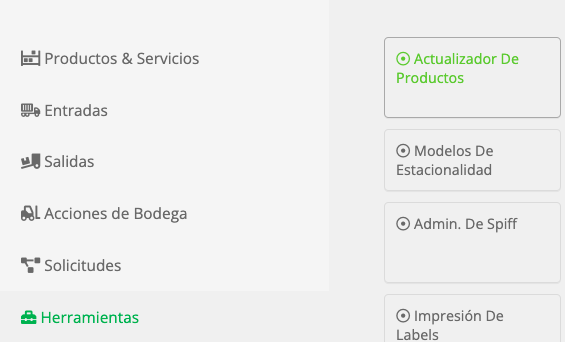
Para acceder a la herramienta se debe hacer clic a la opción Actualizador de Productos, lo que habilitará la pantalla de importación.
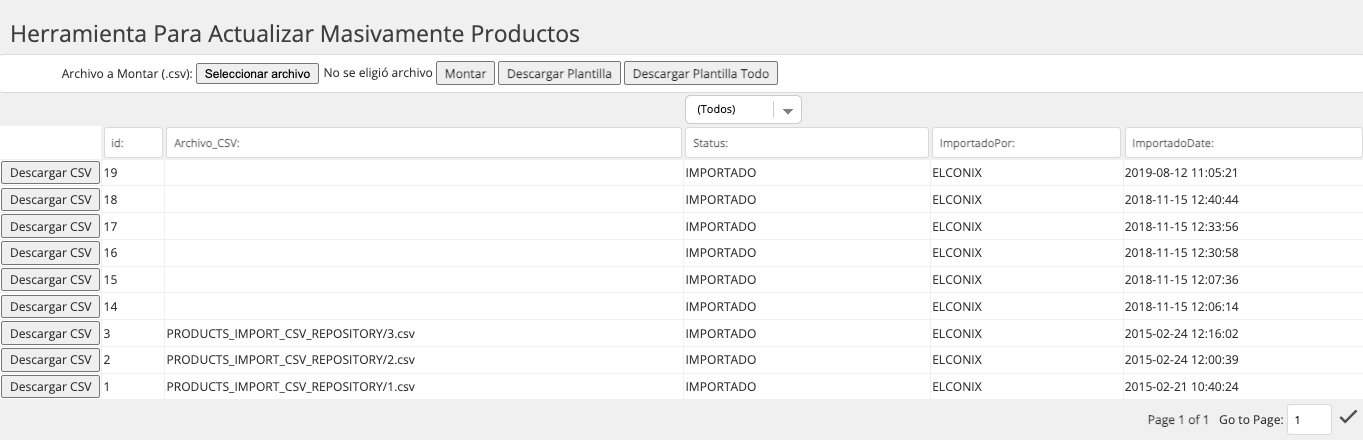
El archivo de productos para actualizar puede ser descargado del sistema de 2 formas:

| Botón | Función |
|---|---|
| Descargar Plantilla | Permite descargar el archivo con una sola linea ( como ejemplo) con la intención de facilitar el manejo de la actualización para cuando se dese actualizar un solo producto o pocos. |
| Descargar Plantilla Todo | Descarga el catalogo de todos los productos que en el campo Actualizar_Datos este en YES. |
Una vez se tenga la plantilla lista con la información que se desea cambiar deben ser subidas al sistema de la siguiente forma:
Paso 1: Subir el archivo para ello se utiliza el botón Archivo a Montar, con esto se escoge el archivo que se va a importar.

Paso 2: Una vez seleccionado el archivo se utiliza el botón MONTAR, este realiza la acción de importar el archivo al sistema.
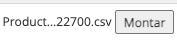
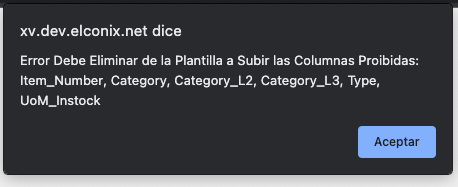
Paso 3: El sistema valida que todas las condiciones requeridas estén completas en el archivo de ser así actualiza los datos en los productos de forma automática, de no ser así manda alerta indicando los posibles errores encontrados, que se deben validar para poder importar el archivo.
Una vez importado el archivo se muestra en el listado de importaciones.
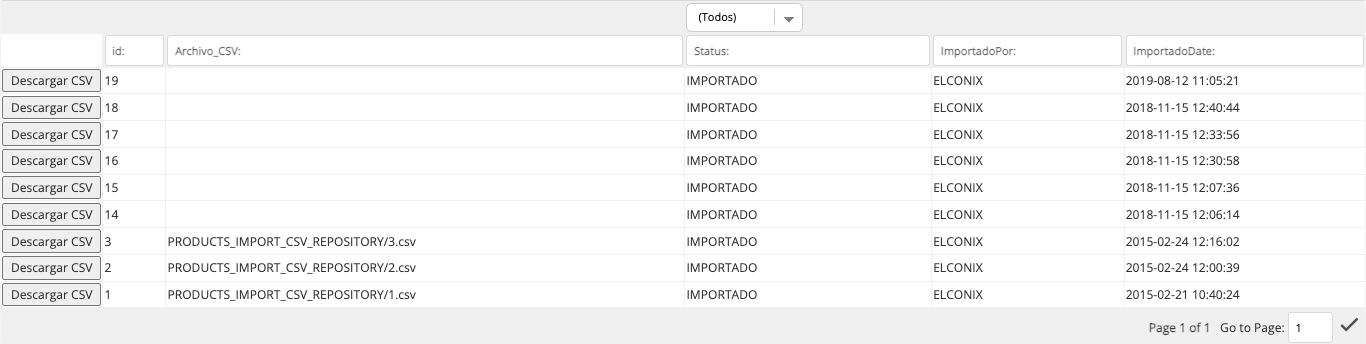
Luego de importado el archivo se habilita al lado de cada archivo importado wl botón Descargar CSV permite ver el archivo que fue importado.

Condiciones
- Se requiere que el archivo a importar este en formato CSV.
- La plataforma Elconix considerara en las plantillas solo los productos que en el campo Actualizar_Datos estén en YES.
- El archivo debe estar separado por pipe ( | ).
- Los campos Item Number, Type, UOM Stock, Sucursal, Category, Category_L2 y Category_L3 no pueden ser actualizados por medio de la herramienta, para hacer la importación debe omitir las columnas del archivo (se descargan en el archivo de la herramienta pero solo para que se usen de referencia, antes de importar deben quitarse.
- Se valida que las categorías existan en la tabla de categorías de inventario, no se permite importar datos a un producto cuya categoría no este guardada.
- Las cuentas contables se pueden editar siempre y cuando la cuenta exista en el Catálogo de cuentas.
- Considerar que esta a discreción del usuario el determinar qué cuenta se afectara, el sistema NO valida si la que se coloca en el archivo será la correcta.
Actualizador De Productos Por Bodega
Permite la actualización de las propiedades de los productos, a diferencia de la herramienta Actualizador de Productos, permite modificar algunos datos que se manejan en la plataforma por BODEGA. Ejemplo: Datos ReOrder, Sugerencia de Compra, Clasificación ABC entre otras.
Esta herramienta es solo para actualizar información de los datos permitidos no para la creación de nuevos productos.
Dicha actualización se realiza por medio de la importación de un archivo en formato CSV que debe contener los datos que se desean actualizar.
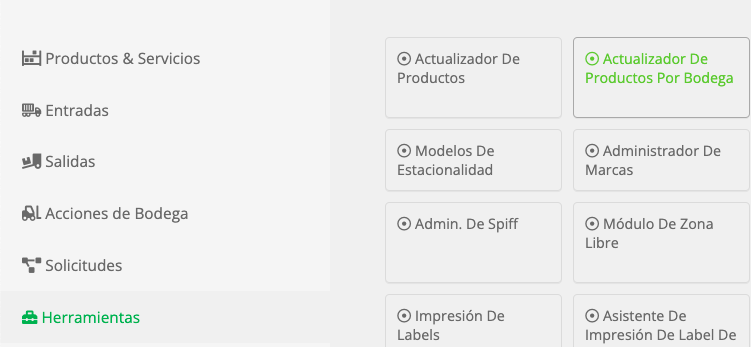
Para acceder a la herramienta se debe hacer clic a la opción Actualizador de Productos, lo que habilitará la pantalla de importación.

El archivo de productos para actualizar puede ser descargado del sistema de 2 formas:

| Botón | Función |
|---|---|
| Descargar Plantilla | Permite descargar el archivo con una sola linea ( como ejemplo) con la intención de facilitar el manejo de la actualización para cuando se dese actualizar un solo producto o pocos. |
| Descargar Plantilla Todo | Descarga el catalogo de todos los productos que en el campo Actualizar_Datos este en YES. |
Una vez se tenga la plantilla lista con la información que se desea cambiar deben ser subidas al sistema de la siguiente forma:
Paso 1: Subir el archivo para ello se utiliza el botón Archivo a Montar, con esto se escoge el archivo que se va a importar.

Paso 2: Una vez seleccionado el archivo se utiliza el botón MONTAR, este realiza la acción de importar el archivo al sistema.

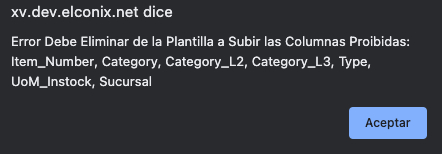
Paso 3: El sistema valida que todas las condiciones requeridas estén completas en el archivo de ser así actualiza los datos en los productos de forma automática, de no ser así manda alerta indicando los posibles errores encontrados, que se deben validar para poder importar el archivo.
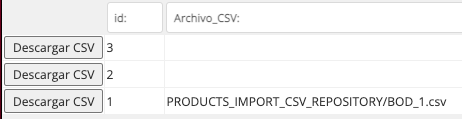
Una vez importado el archivo se muestra en el listado de importaciones.

Luego de importado el archivo se habilita al lado de cada archivo importado el botón Descargar CSV permite ver el archivo que fue importado.
Condiciones
- Se requiere que el archivo a importar este en formato CSV.
- La plataforma Elconix considerara en las plantillas solo los productos que en el campo Actualizar_Datos estén en YES.
- El archivo debe estar separado por pipe ( | ).
- Los campos Item Number, Type, UOM Stock, Sucursal, Category, Category_L2 y Category_L3 no pueden ser actualizados por medio de la herramienta, para hacer la importación debe omitir las columnas del archivo (se descargan en el archivo de la herramienta pero solo para que se usen de referencia, antes de importar deben quitarse.
- Se valida que las categorías existan en la tabla de categorías de inventario, no se permite importar datos a un producto cuya categoría no este guardada.
- Las cuentas contables se pueden editar siempre y cuando la cuenta exista en el Catálogo de cuentas.
- Considerar que esta a discreción del usuario el determinar qué cuenta se afectara, el sistema NO valida si la que se coloca en el archivo será la correcta.
Importador De Productos
Esta herramienta permite importar nuevos productos al sistema.
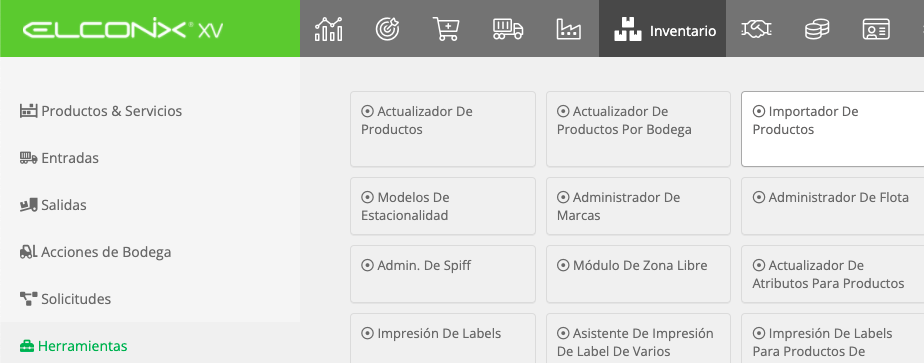
Al hacer clic a la opción se habilitará la pantalla de la herramienta de importación.
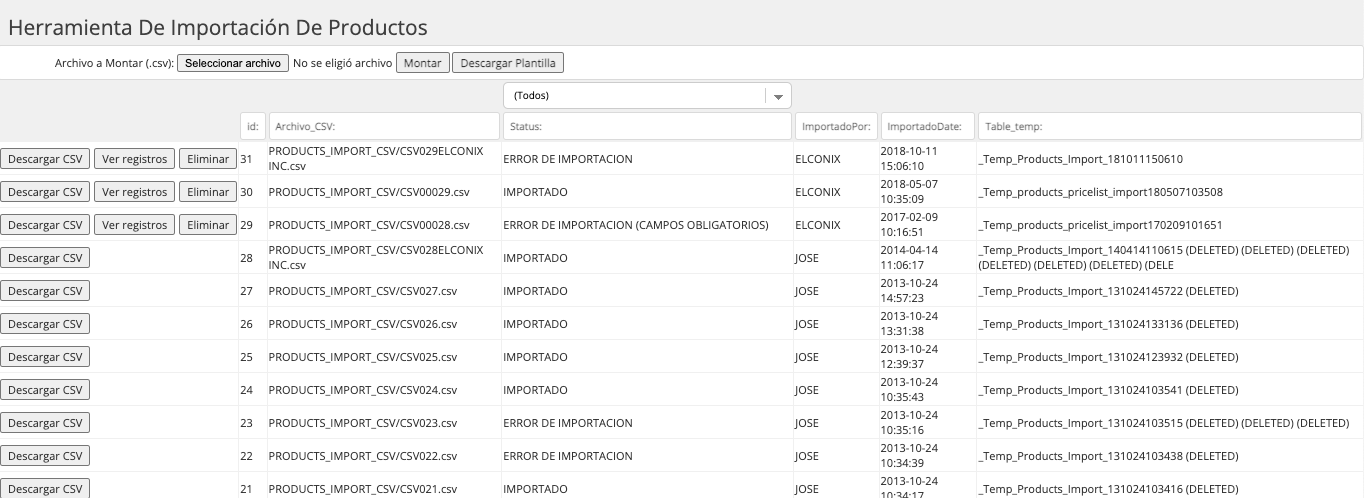
En esta pantalla se ubica las opciones para Seleccionar el archivo que se desea importar, Montar que es la opción que permitirá importar el archivo a la plataforma y Descargar Plantilla que permite descargar el formato de plantilla que se requiere utilizar.

Condiciones
- se requiere utilizar un archivo en CSV separado por pipe ( | ).
- Los siguientes campos son Obligatorios, por tanto deben contener datos en la plantilla que se importara:
Item Number
Type
Nombre
Category
Category_L2
UOM Stock
UOM ventas
UOM Compras
Posterior a tener completa la plantilla en formato CSV se debe utilizar el botón de Examinar para subir el archivo a la pantalla.

Luego con el botón MONTAR se importa la data al sistema, en ese momento el sistema validara que los campos obligatorios estén llenos.

Permitirá cargar el archivo pero si tiene errores en la columna de STATUS le indicara ERROR DE IMPORTACION si algún dato no esta correcto y si esta todo correcto le indicara IMPORTADO.

Se habilitan al lado de cada archivo importado tres botones que tienen la siguientes funciones.

| Botón | Función |
|---|---|
| Descargar CSV | Es para bajar el archivo importado. |
| Ver Registro | Permite revisar los registros importados si hay un campo incorrecto lo indicara. |
| Eliminar | Es para anular esa importación. |
Herramienta De Importación Para Precios De Productos
Config. Cambio De Ubicación
Esta herramienta tiene la función de permitir transferir unidades del inventario de una Ubicación (Rack y Cuadrante) que le pertenezcan a la misma bodega.
Esta opción solo se utiliza si se posee mas de una ubicación relacionada a la misma bodega.
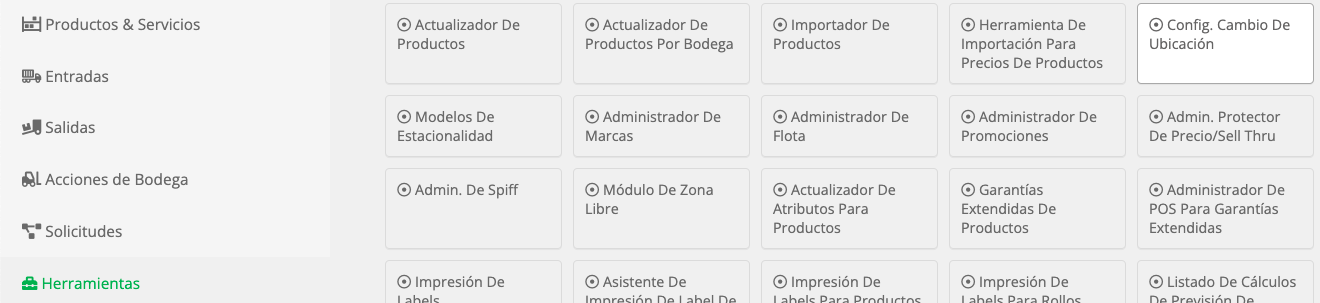
Al acceder a esta opción se presentará la lista de los documentos de cambio de ubicación registrados de la plataforma.
En esta misma pantalla se habilita en la parte superior el botón para crear un nuevo documento.
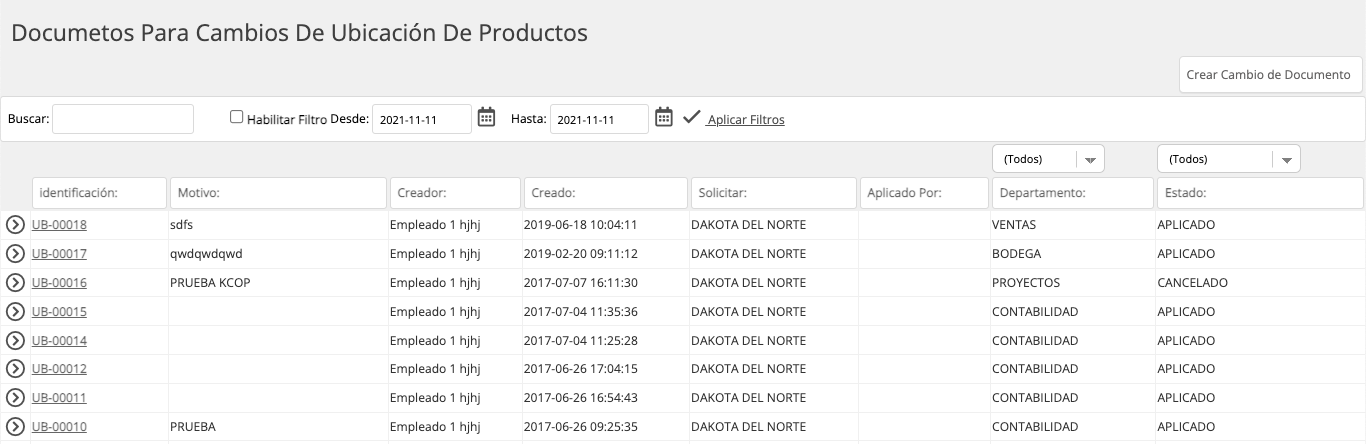
Pasos para crear un Cambio de Ubicación
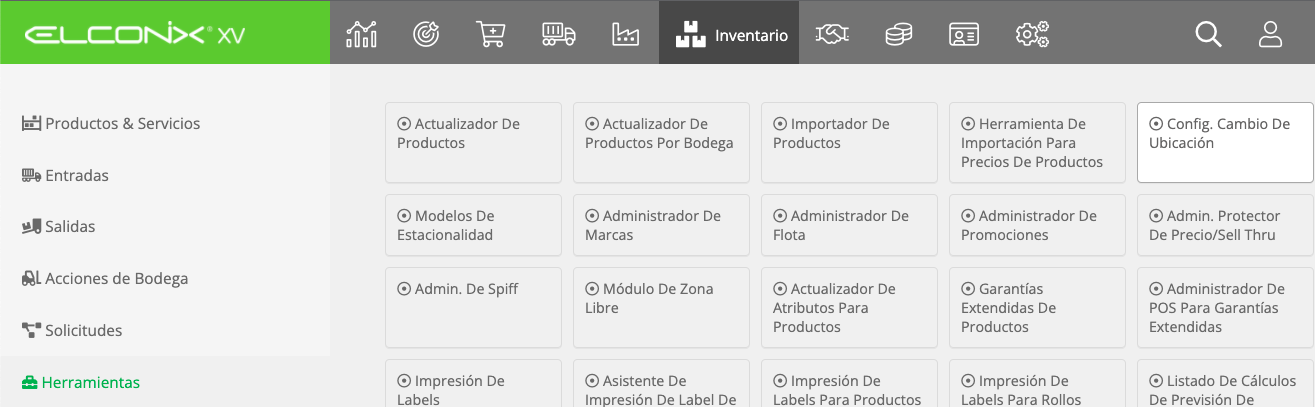
Paso 1: Se accede al módulo de Inventario, sub Módulo Herramientas, opción Config. Cambio De Ubicación.
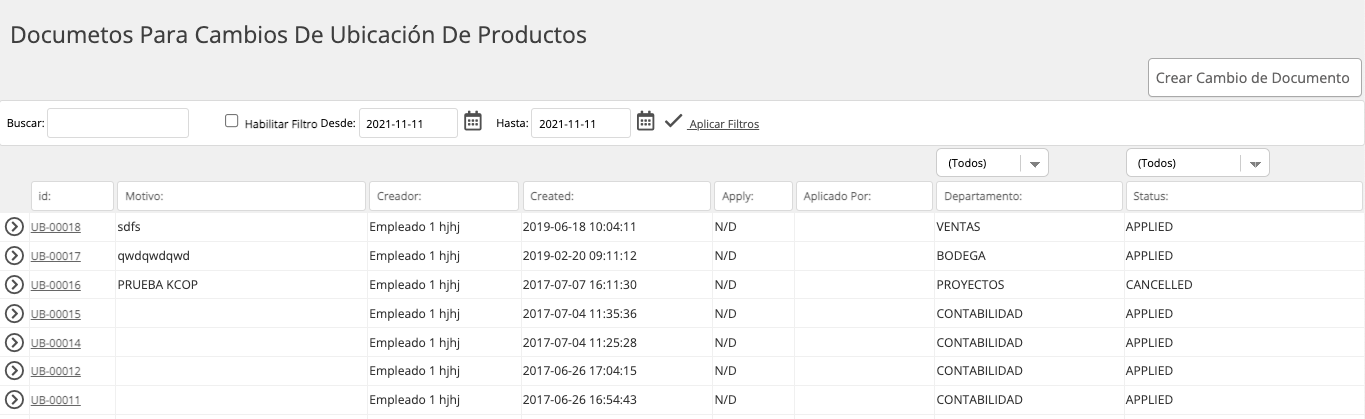
Seguido de acceder a la pantalla de Listado de Cambios de Ubicación se debe dar clic al botón Crear Cambio de Documento, habilitado en la parte superior derecha de la pantalla.
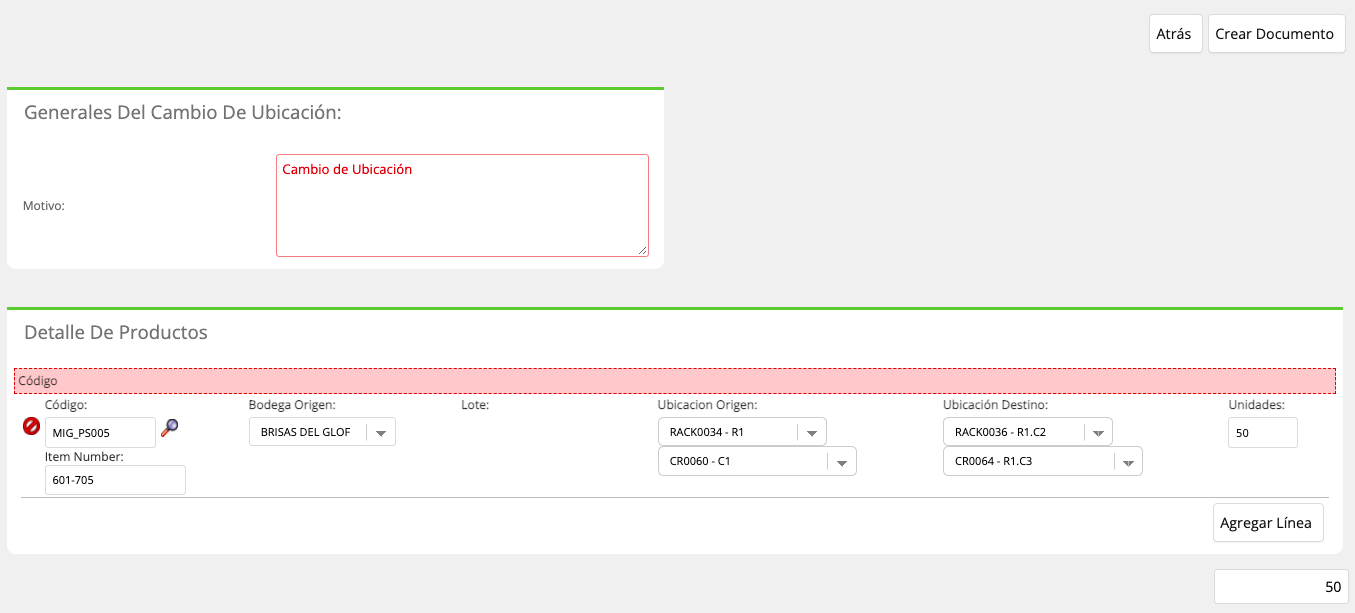
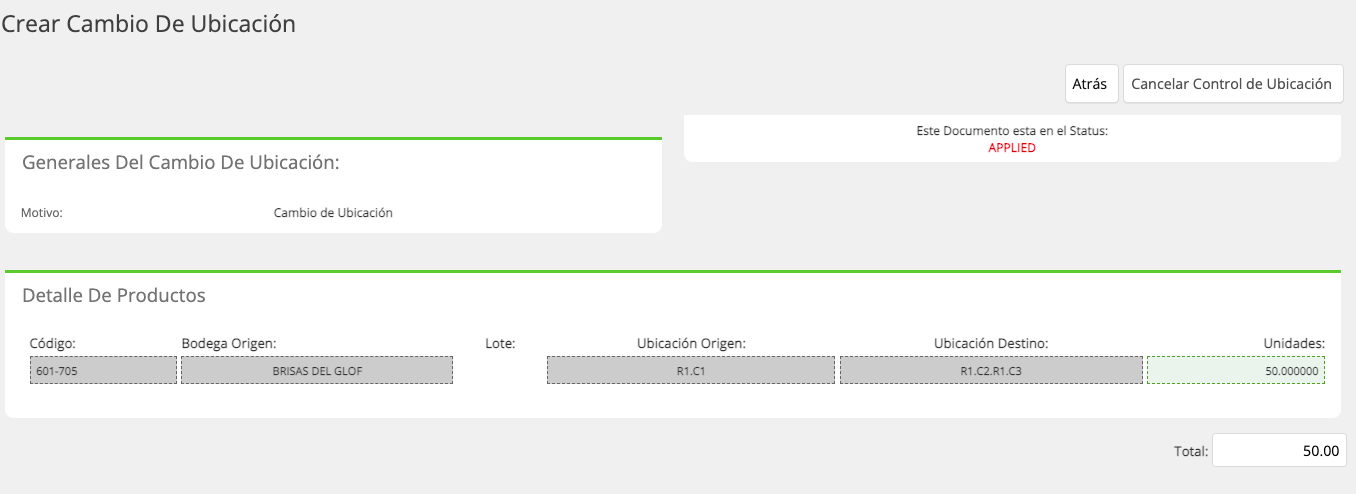
Paso 2: Seguido se mostrará la pantalla de Creación la cual esta compuesta por dos recuadros en los cuales se debe llenar los datos necesarios para hacer el Cambio de Ubicación.
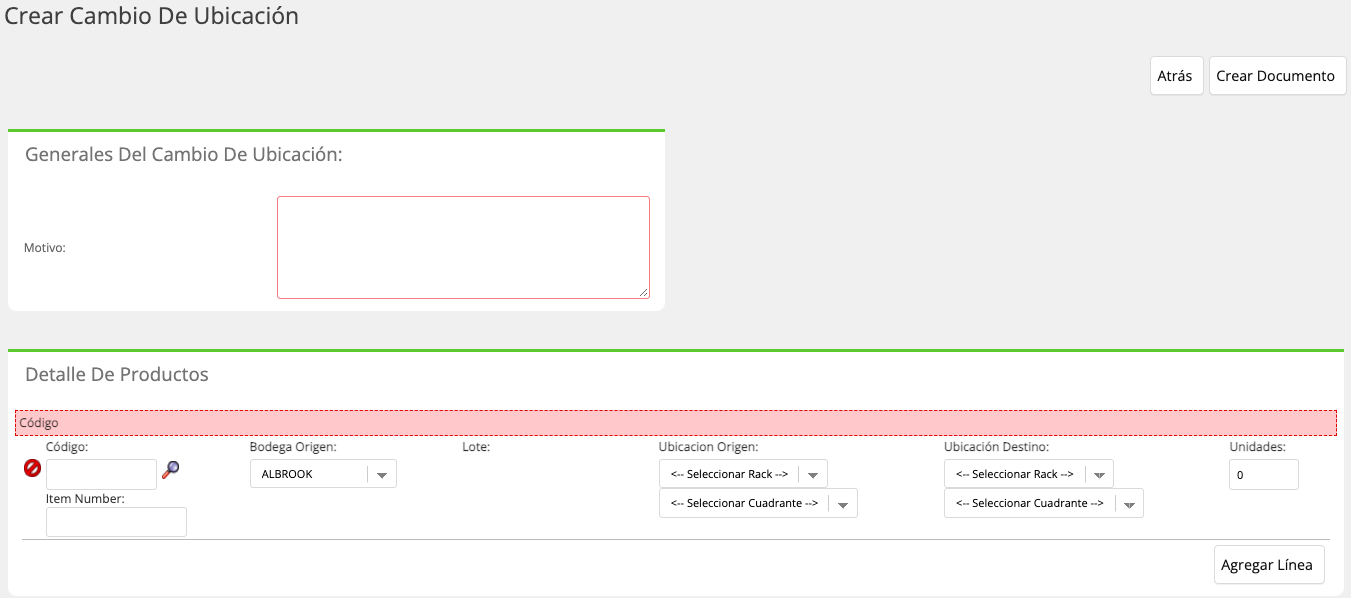
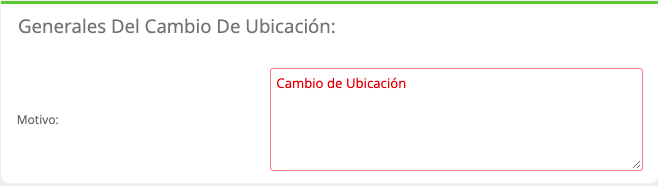
Generales Del Cambio De Ubicación
En este recuadro se debe documentar el motivo por el cual se esta realizando el cambio de ubicación.
Detalle De Productos
Es donde se define los datos del producto, bodega y la ubicaciones origen y destino que se trasladaran de una ubicación a la otra.

Para añadir un producto se utiliza el botón Agregar linea, este permitirá cargar el o los productos que requieran cambio de ubicación.
El cambio de ubicación conlleva definir la bodega, un Rack y un cuadrantes de Origen y otros de destino que estén vinculados a la bodega seleccionada.
La acción que se ejecutará será mover de una ubicación a otra la cantidad de unidades indicadas en el detalle del documento.

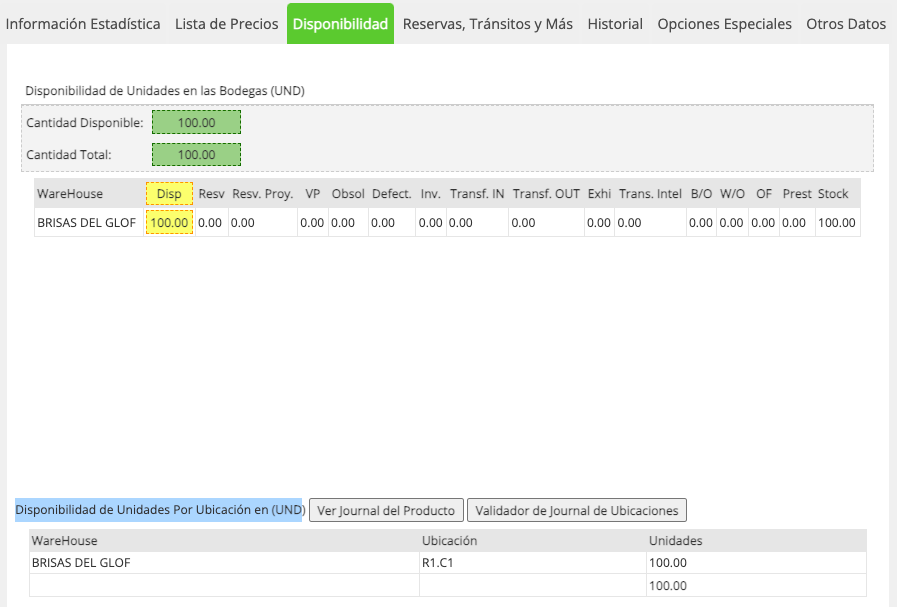
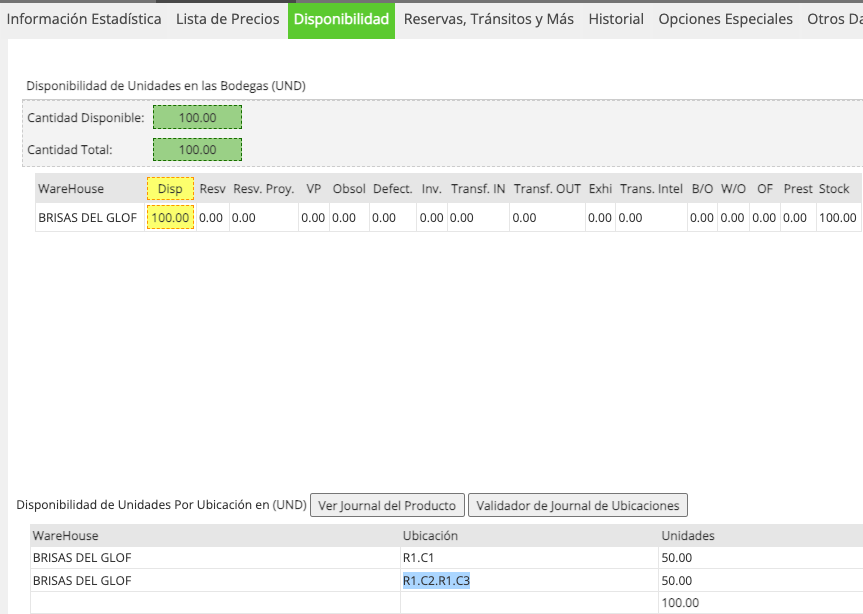
Dentro del perfil del producto se puede visualizar la disponibilidad por bodega y ubicación en la que se encuentra ubicado, para definir a cuál será cambiado según la existencia física.
Paso 3: Luego de llenar los datos se procede a crear el ajuste de ubicación con el botón Crear Documento que se encuentra en la parte superior de la pantalla.
En caso de productos que utilicen lote se habilita en la columna LOTE, el listado de los lotes que tengan disponibilidad del producto para que se indique de cual de ellos se estará moviendo de una ubicación a otra.

Esta acción registrara el documento de Cambio de ubicación y a nivel del movimiento del producto se refleja automáticamente la afectación en la disponibilidad por ubicación.
Modelos De Estacionalidad
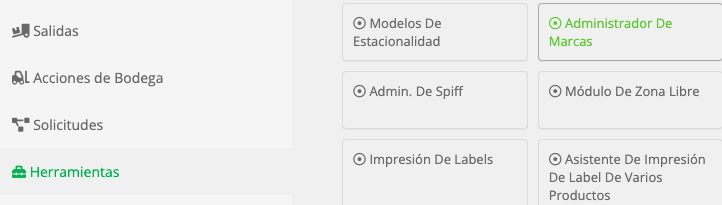
Administrador De Marcas
Esta herramienta permite la creación y administración de las diversas Marcas a las cuales pertenecen los productos del inventario.
Al acceder a opción Administrador de Marcas se presenta el listado de las marcas existente y el botón para crear una nueva.
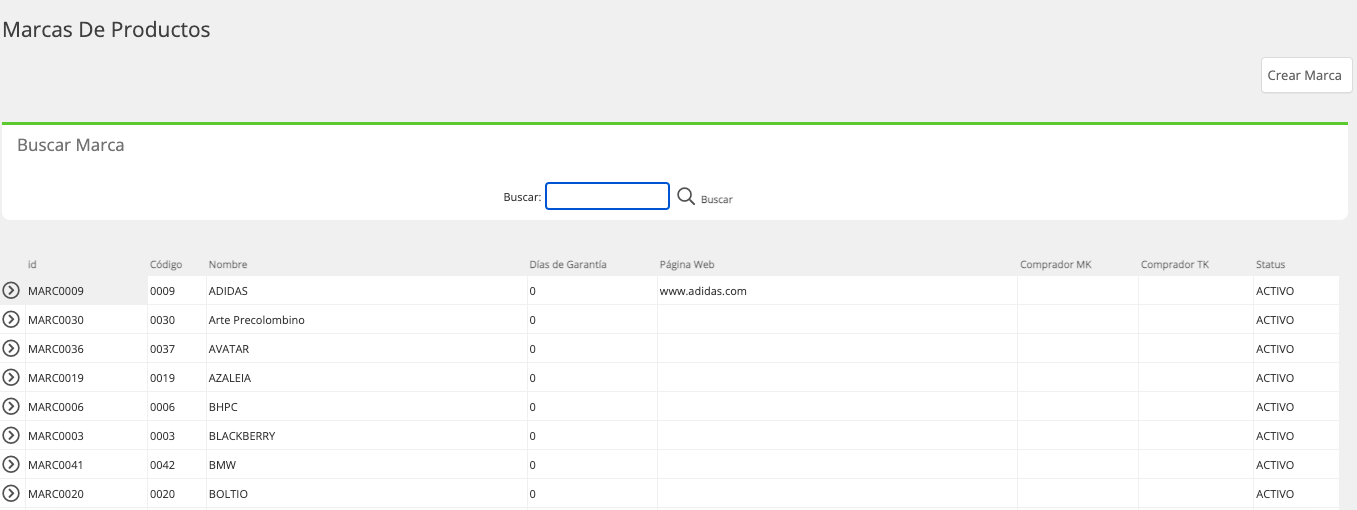
Para la creación de una nueva marca basta con presionar el botón Crear Marca.

El cual mostrará la pantalla de creación donde se solicita los datos generales de la marca.
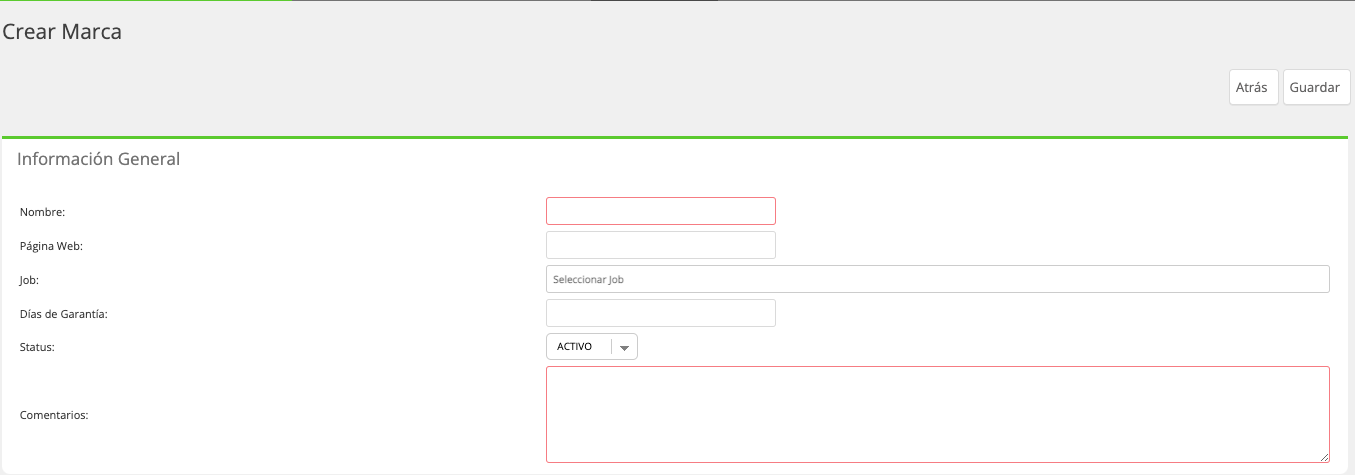
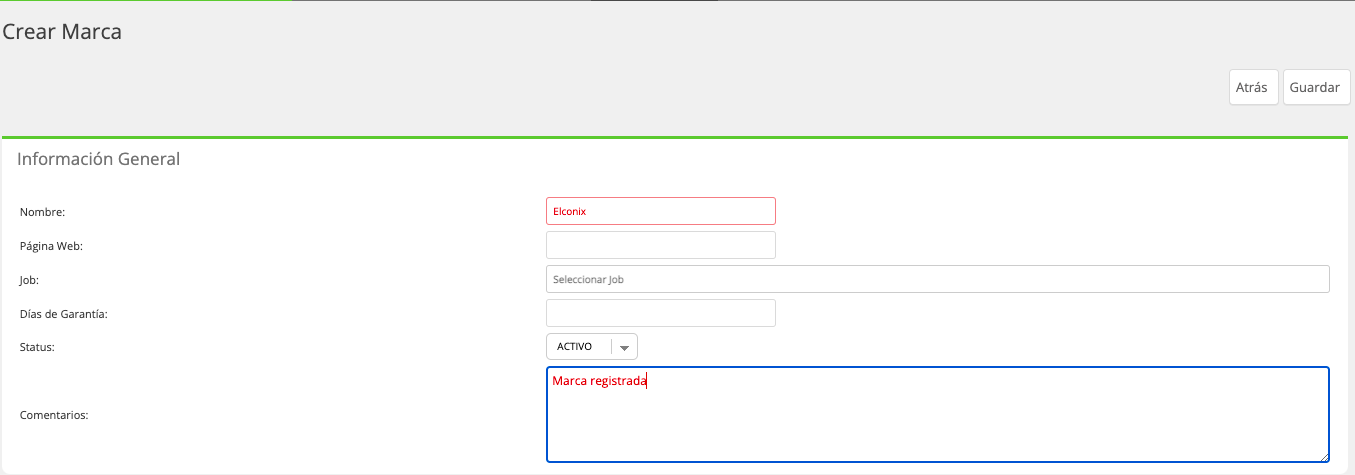
Al llenar los datos se presiona el botón Guardar que esta en la parte superior de la pantalla para que quede registrada la Marca dentro del Listado de Marcas.
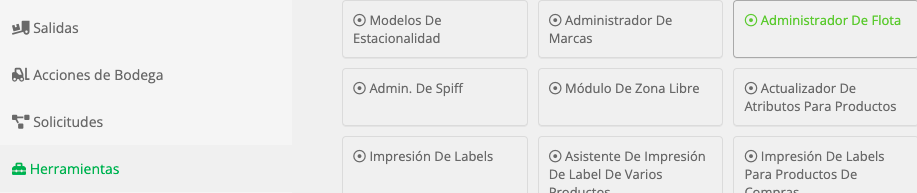
Administrador De Flota
Esta opción permite registrar en la plataforma Elconix, el inventario de vehículos que conforman la flota de la Empresa.
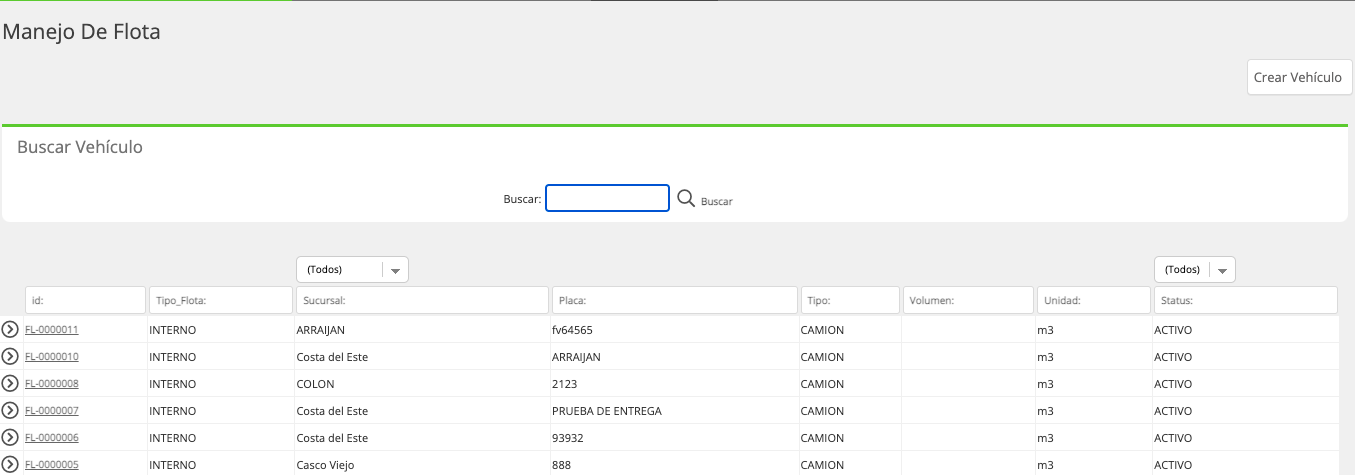
Al acceder a la herramienta se presenta la lista de vehículos ya registrados como también se presenta la opción de crear nuevos.
Procedimiento para crear Vehículo
Paso 1: Para crear un nuevo vehículo se accede a la pantalla de creación por medio del botón Crear Vehículo.

Paso 2: Posteriormente se presenta la pantalla de creación donde debe llenarse los datos solicitados.
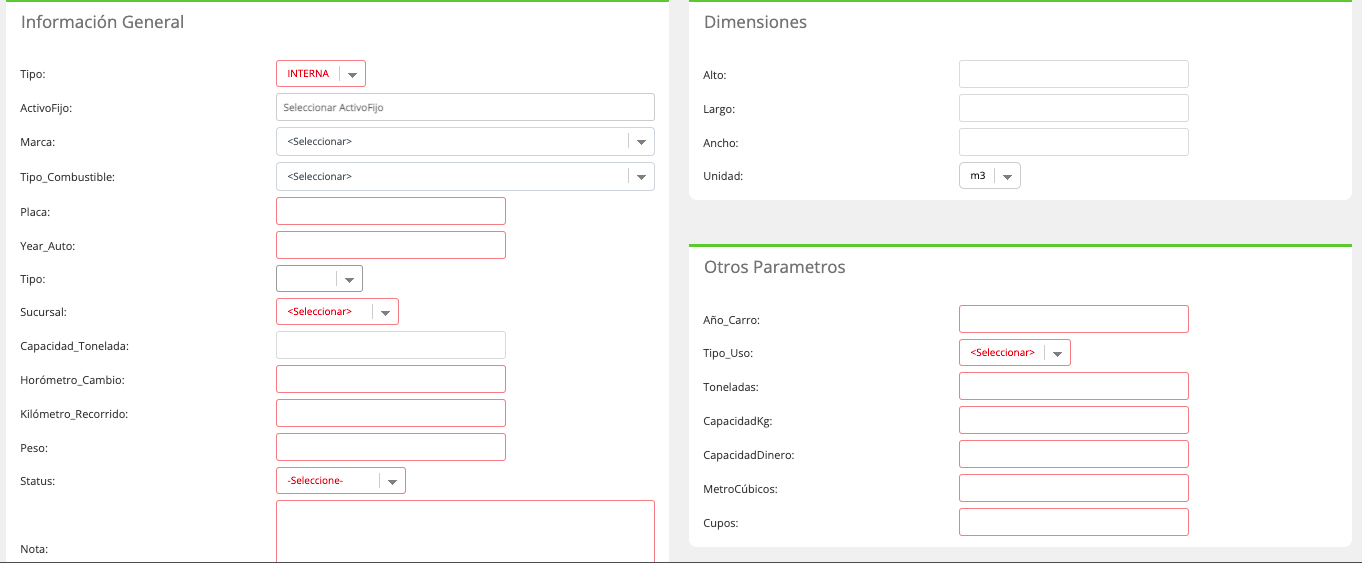
Información General
Corresponde a los datos generales del vehículo.
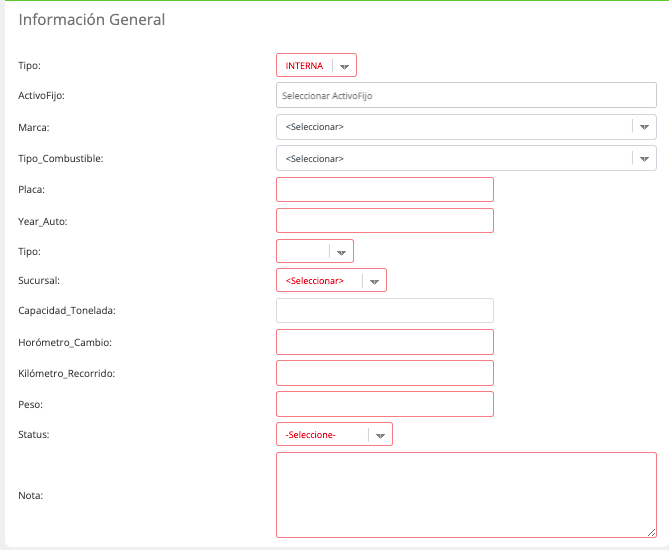
Dimensiones
En este recuadro se debe colocar las medidas del vehículo.
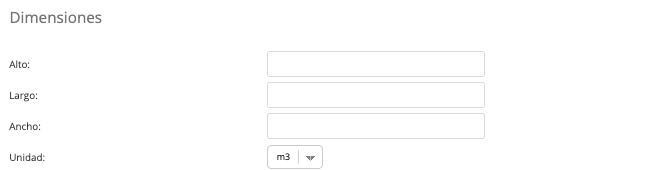
Otros Parámetros
Permite registrar datos particulares del vehículo.
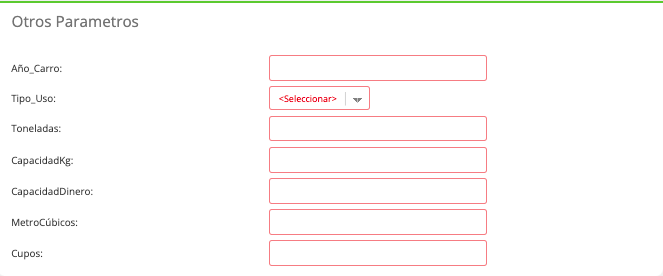
Paso 3: Se procede a crear el vehículo con el botón Guardar, una vez se llenan todos los datos.

La flota de vehículos es utilizada en el módulo de transportes y transferencias para identificar en que vehículo se esta realizando el transporte de los productos de inventario.
Administrador De Promociones
Esta herramienta brinda la posibilidad de crear promociones a las cuales se le estipula fechas y horas de inicio y final, como también pueden crearse bajo distintos criterios como por ejemplo: Productos, Por marca, por proveedor.
La opción se encuentra en el módulo de Inventario, sub módulo Herramientas, opción Administrador de Promociones.
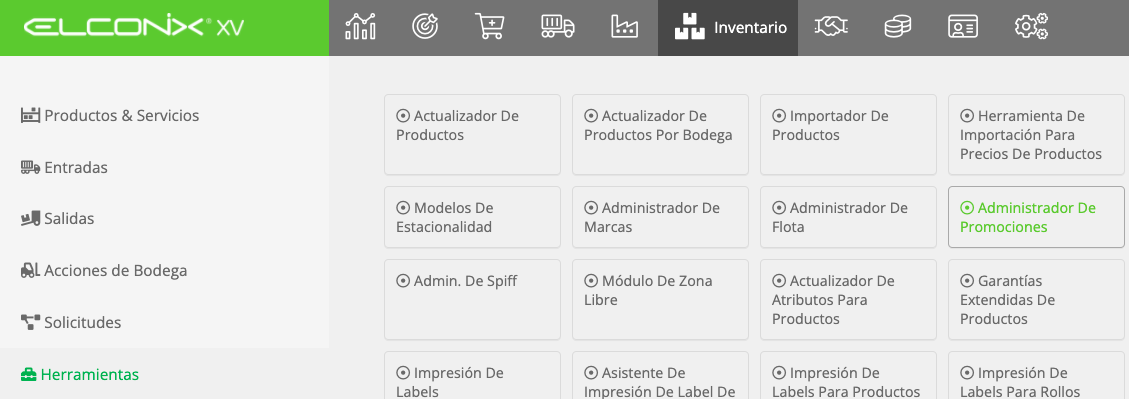
Al acceder a esta opción se mostrará la lista de las promociones ya existentes y se habilita el botón para crear una nueva promoción.
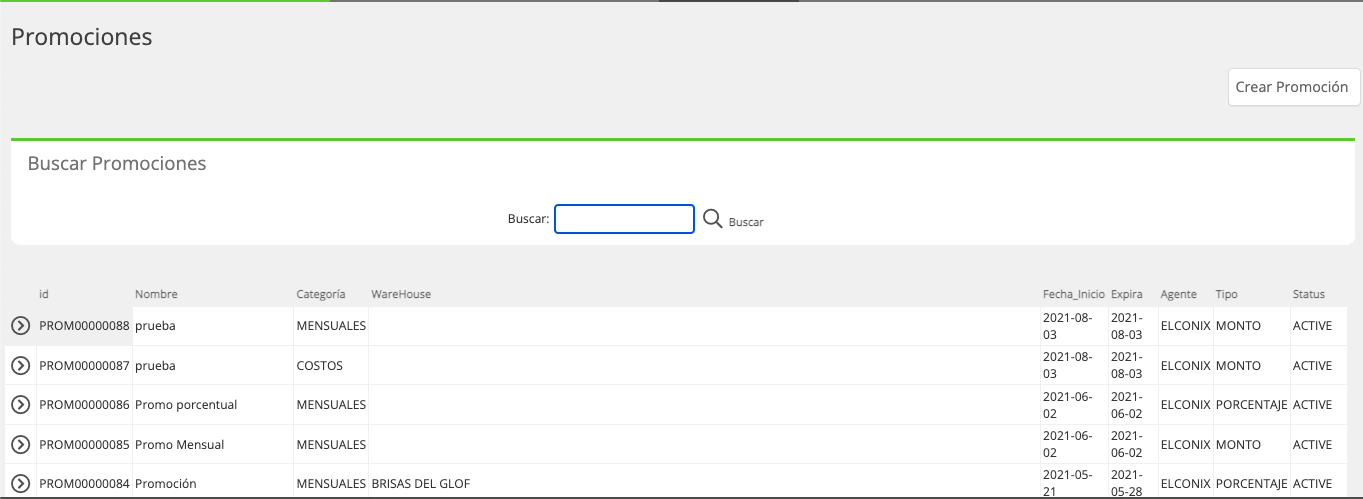
Al presionar el botón Crear Promoción se presentará la pantalla de creación. Donde debe llenarse los datos solicitados como parte de las generales de la Promoción.
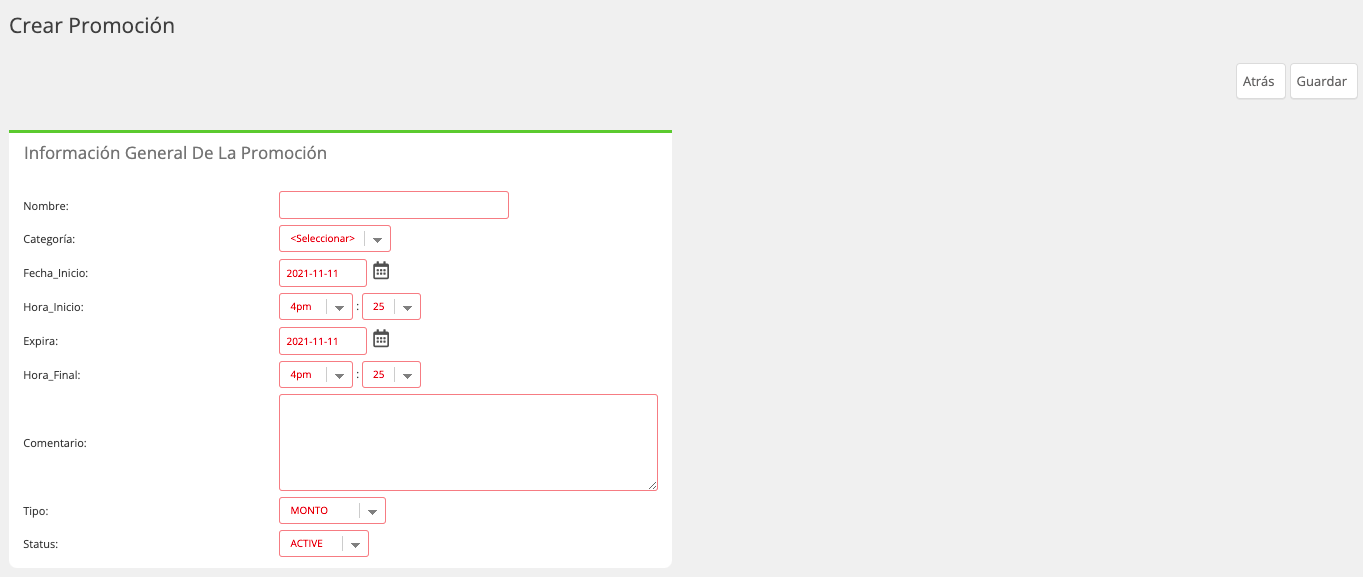
Maneja 2 tipos principales de promociones: PORCENTAJE o MONTO.
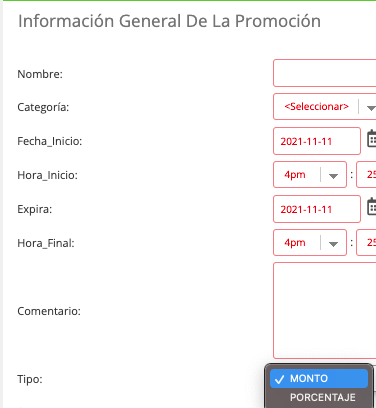
PORCENTAJE: Sirve para dar porcentajes de descuentos sobre marcas y categorías, para las listas de precios deseadas.
MONTO: Funciona para colocar porcentajes de descuentos, montos fijos o precios nuevos directamente sobre cada producto que se cargue en la promoción.
A su vez se manejan 2 Categorías que en combinación con el tipo de Promoción permite realizar diversos tipos de promociones.
Ejemplos de combinaciones
Promoción tipo MONTO Categoría Costo.
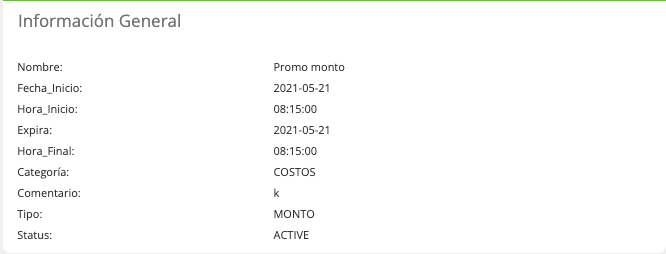
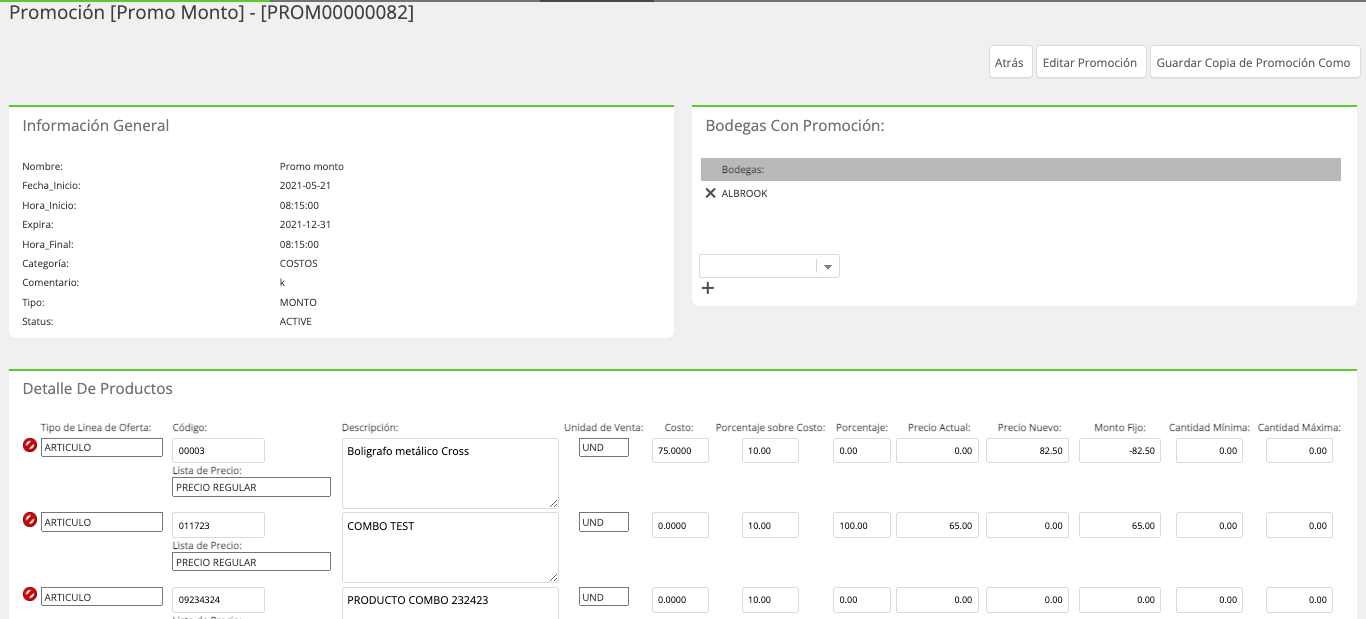
Cuando la promoción es de tipo MONTO y categoría COSTOS, se muestra una pantalla con filtros para seleccionar la categoría que se desea montar sobre la promoción, así como las listas de precio y porcentajes sobre los costos a calcular sobre cada lista para los productos a cargar.
En el detalle de la promoción se define la categorías, la marca, lista de precio a la cual se le carga el porcentaje de descuento, sobre el Costos.

Con estos datos el sistema ubica los Items qué coincidan con los filtros y los carga a la pantalla aplicando el calculo del porcentaje sobre el costo.
Promoción tipo MONTO Categoría Mensual
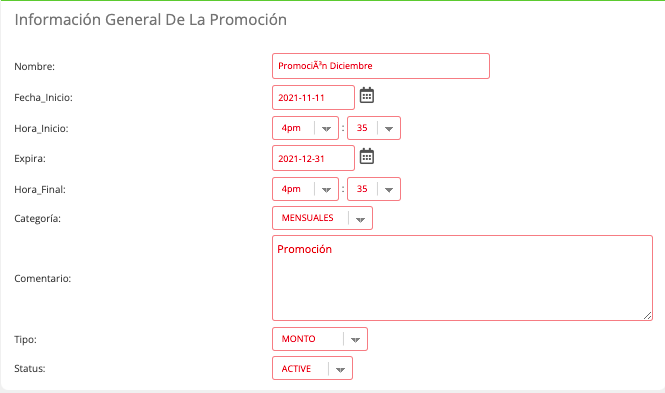
Con esta combinación se deben buscar los productos mediante la ventana emergente, y cuando se selecciona uno, se carga por la cantidad de listas de precios activas, esta combinación permite el tipo de Oferta por Producto, es decir se define la promoción solo por los artículos indicados en la misma.

Se puede agregar uno o mas productos, cómo también se puede configurar el porcentaje de descuento por cada lista de precio que maneja.
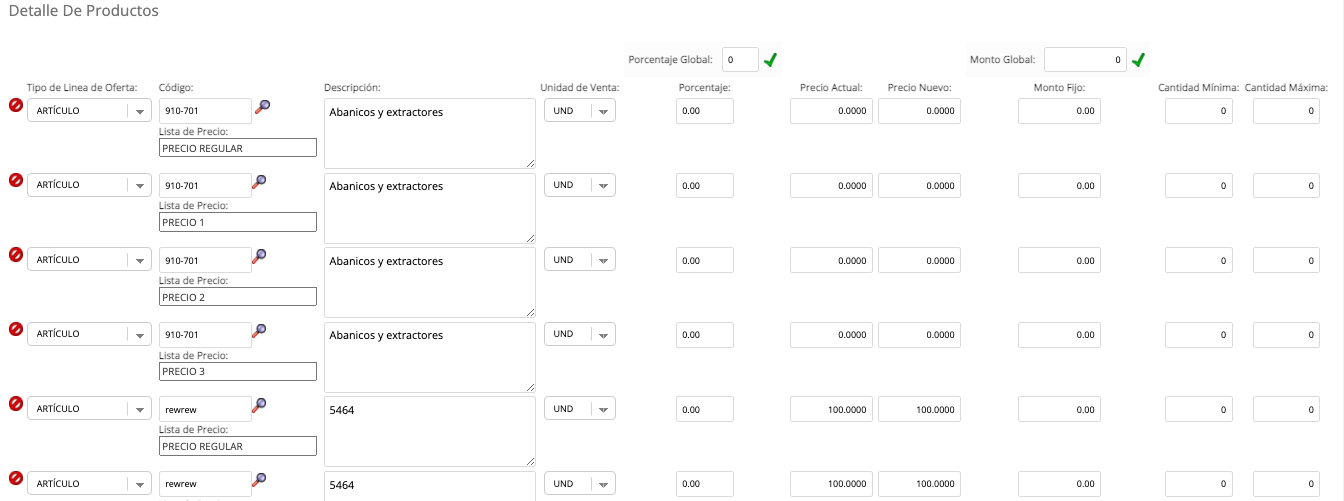
Si lo que se desea en la promoción es vender un producto a un mismo precio, independientemente de la lista de precios del cliente, se debe colocar el precio deseado en la columna de Precio Nuevo para todas las lineas del producto.
Se puede decidir aplicar el porcentaje de descuento para todas las listas de precio o solo para algunas en particular, si no aplica para todas se eliminan las que no van con el icono de eliminar que esta al lado de cada linea.
Promoción tipo Porcentaje Categoría Mensual
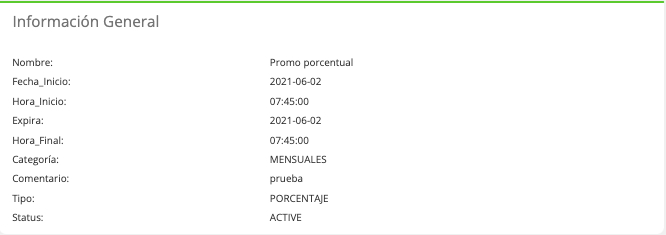
Con esta combinación se permite hacer promociones por Marca o Categoría de producto, es decir aplicar descuento para todos los productos de una marca o de una Categoría.
Admin. Protector De Precio/Sell Thru
Admin. De Spiff
Módulo De Zona Libre
Actualizador De Atributos Para Productos
Impresión De Labels
Esta herramienta permite generar la impresión de etiquetas para los productos.
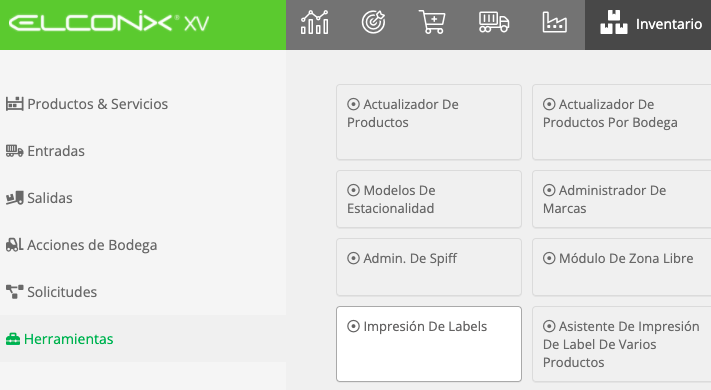
Al hacer clic a esta opción se despliega la pantalla de asistente de impresión.
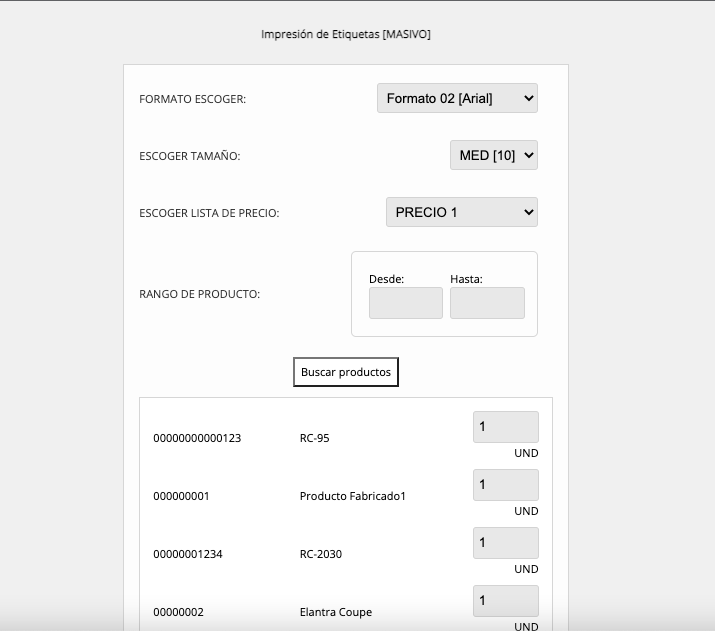
Este asistente permite configura los filtros que se requieren utilizar para generar las etiquetas, en caso que se manejen formatos, tamaños o listas de precios varias, permite seleccionar la deseada.
También permite buscar por un rango de código de producto utilizando los campos Desde y Hasta.
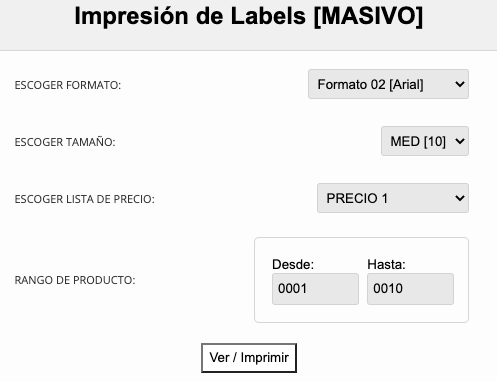
Posteriormente a definir los filtros con el botón Ver/ Imprimir se carga los datos de los productos que coinciden con la búsqueda y los presenta en a parte inferior del asistente.
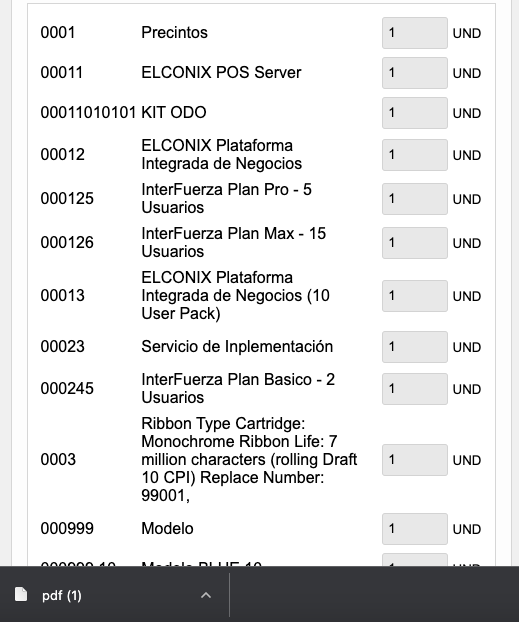
Al igual que genera el archivo PDF con las etiquetas listas para mandar a imprimir a la impresora.
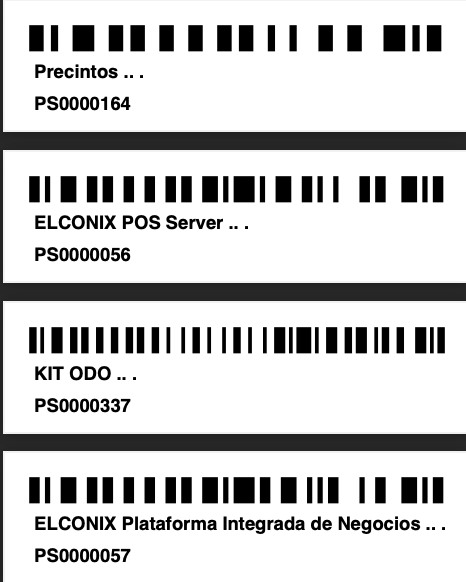
Asistente De Impresión De Label De Varios Productos
Impresión De Labels Para Productos De Compras
Impresión De Labels Para Rollos
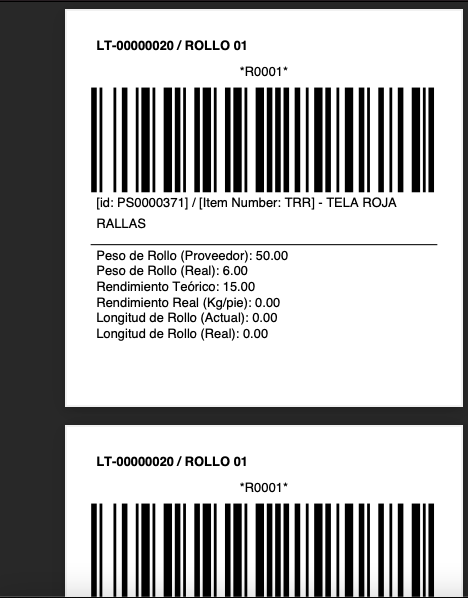
Esta herramienta de inventario tiene la funcionalidad de permitir generar la impresión de etiquetas para los Lotes o Rollos, en caso que se manejen productos que provengan de un mismo lote.

Al hacer clic a la herramienta se muestra el asistente de impresión, el cual solicita algunos datos para poder general la etiqueta.
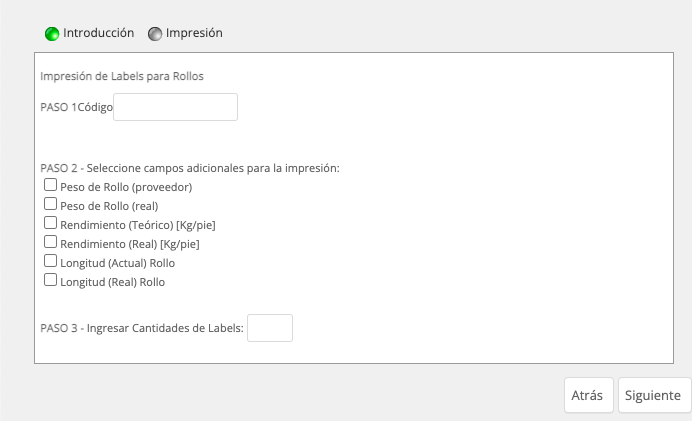
El primer dato solicitado y de uso obligatorio es el Código, este proviene de las propiedades del Lote, del campo Código.
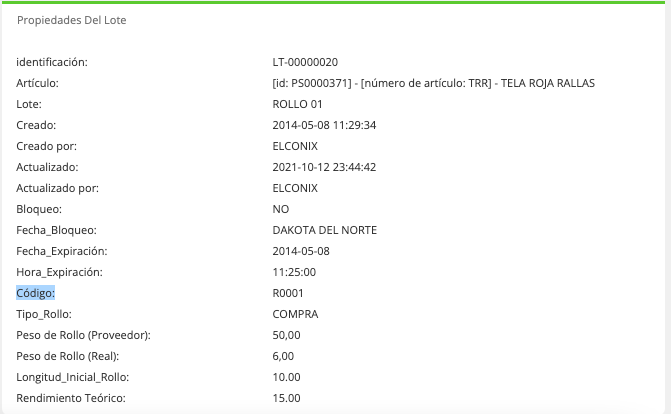
El asistente de impresión validara que dicho código exista dentro de alguno de los Lotes registrados en la plataforma si no existe no permitirá avanzar en la impresión de la etiqueta.
Posterior a colocar el Código del Lote o Rollo, se puede definir que otros datos se desea imprimir según el listado que ofrece la herramienta, cuyos datos también provienen de las propiedades del Lote y finalmente se debe colocar la cantidad de etiquetas que se desean imprimir.
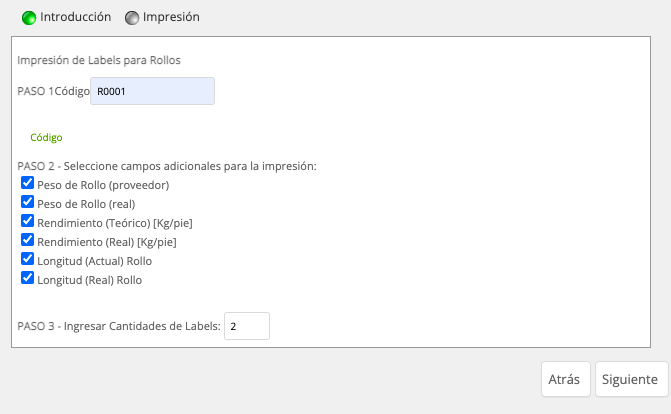
Luego con el botón Siguiente se procede con la generación de la Impresión, a través del botón Imprimir Labels.
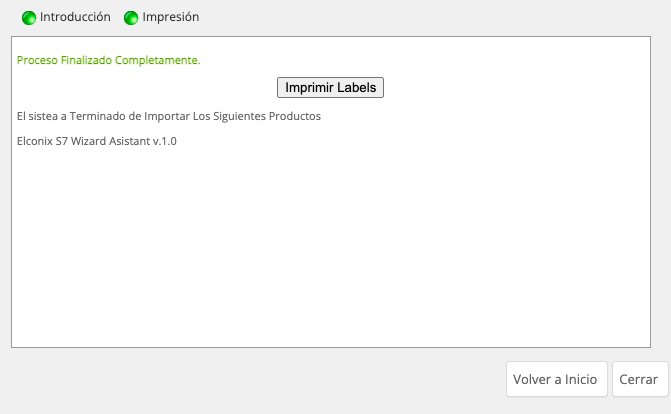
Con el cual al hacerle clic generará las etiquetas.
Listado De Cálculos De Previsión De Demanda
Calcular De Previsión De La Demanda
Cálculo De ABC
Auditoría De Inventario
Esta Herramienta permite auditar los movimientos de entrada o salida de productos del inventario.

Al momento de consultarla presentará diversas opciones de filtros, que tienen la función de facilitar la búsqueda del documento o producto que se requiere auditar.
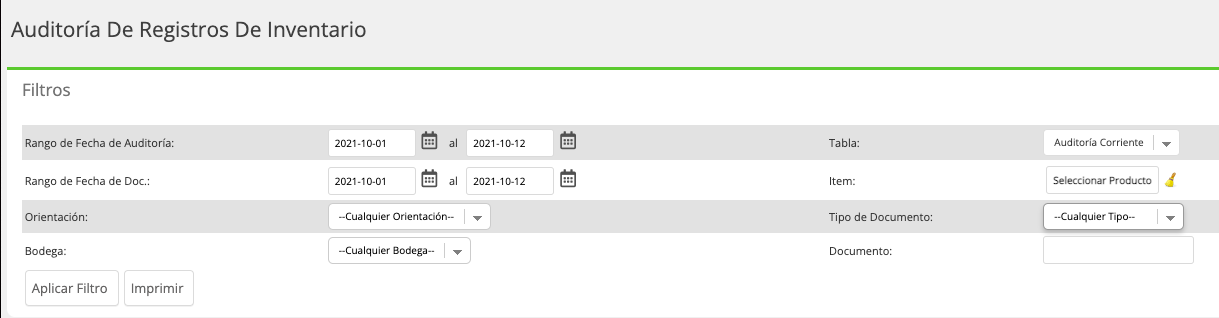
Para generar información, se debe definir los criterios de búsqueda a travez de los filtros y posteriormente dar clic al botón Aplicar Filtro. Con esta acción se despliega en la parte inferior el contenido del resultado de la búsqueda.
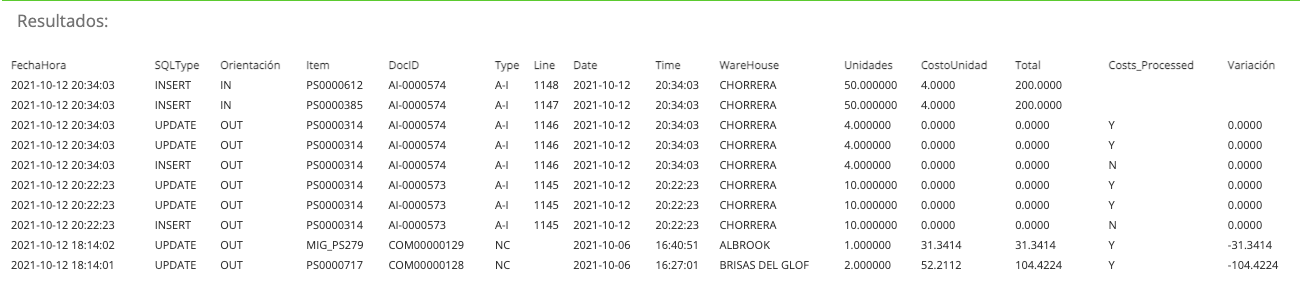
Esta herramienta es solo de consulta, comúnmente utilizada por el personal de Auditoria de Inventario.
Imprimir Catálogo De Productos
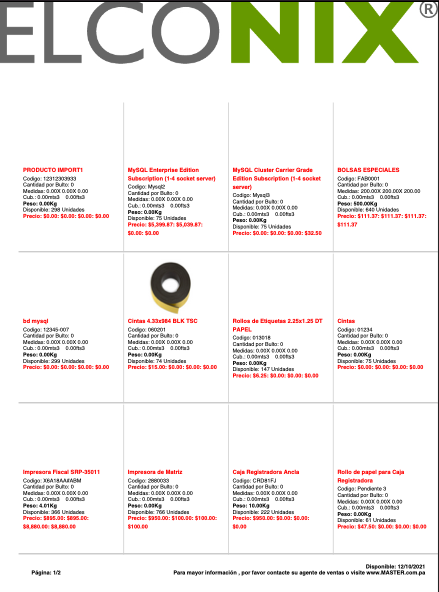
Esta herramienta permite general la impresión del catalogo de productos en formato PDF.

Al acceder a la opción se presenta la pantalla de configuración de la herramienta, la cual esta compuesta por filtros de búsqueda para facilitar la generación de los datos que se requieren.
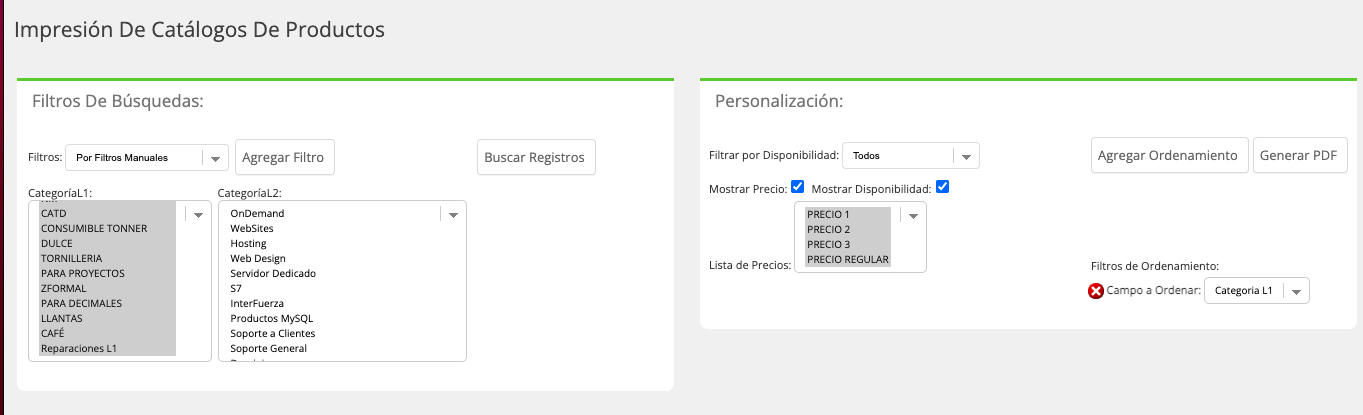
Por medio de estos filtros de se indica cuales son los criterios de búsqueda que debe aplicar la plataforma para que se genere el catalogo de impresión.
Una vez definidos con el botón Buscar Registros se procede a realizar la consulta.

Luego en la pare inferior de la pantalla se despliega el listado de los productos según los filtros colocados.
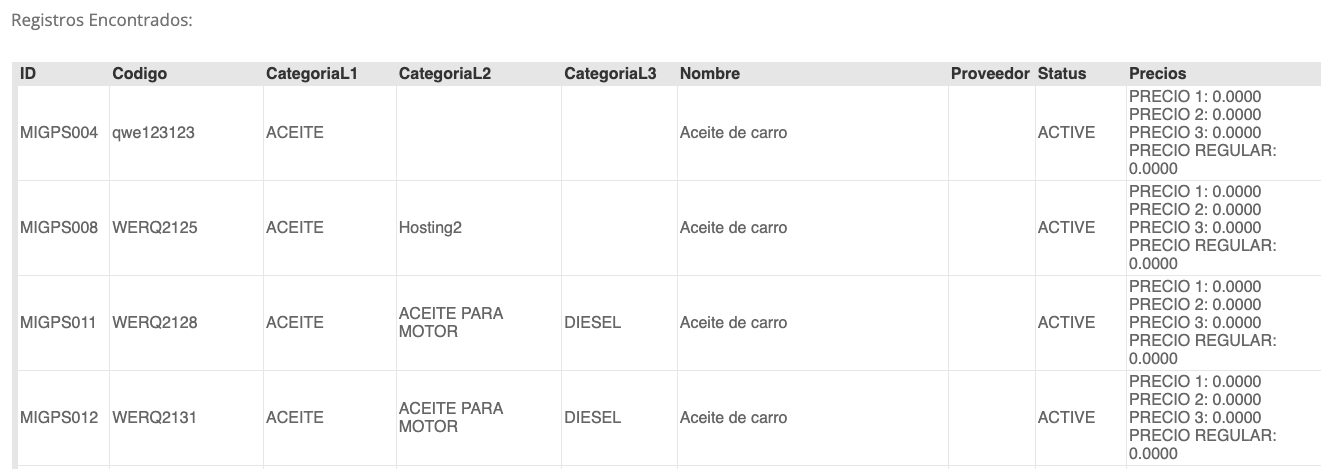
Luego con el Botón Generar PDF se procede con la generación del Catálogo para impresión.

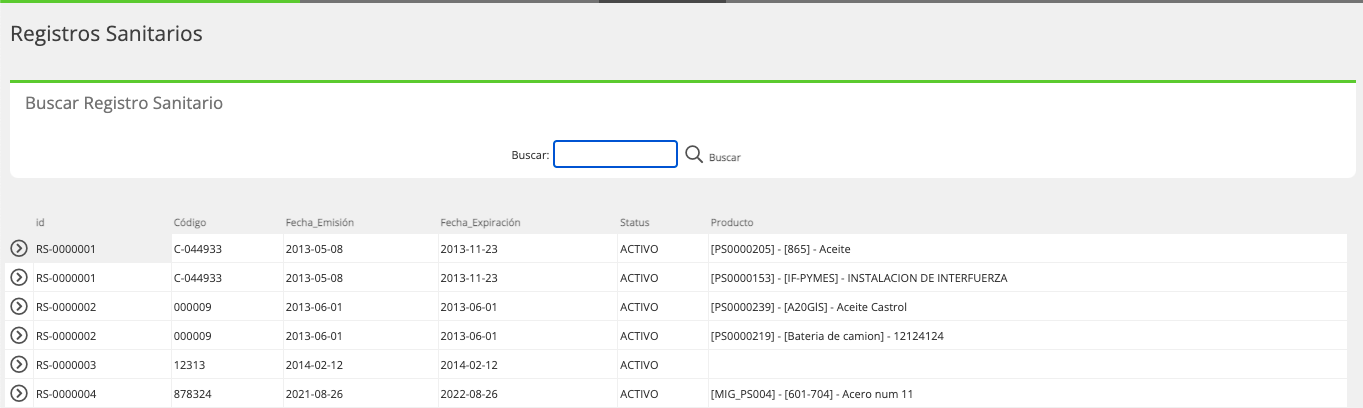
Listar Registros Sanitarios
Presenta el listado de los registros sanitarios que han sido registrados en la plataforma.

El listado cuenta con opción de filtro, con el que se puede ubicar un registro sanitario en particular.
Crear Registro Sanitario
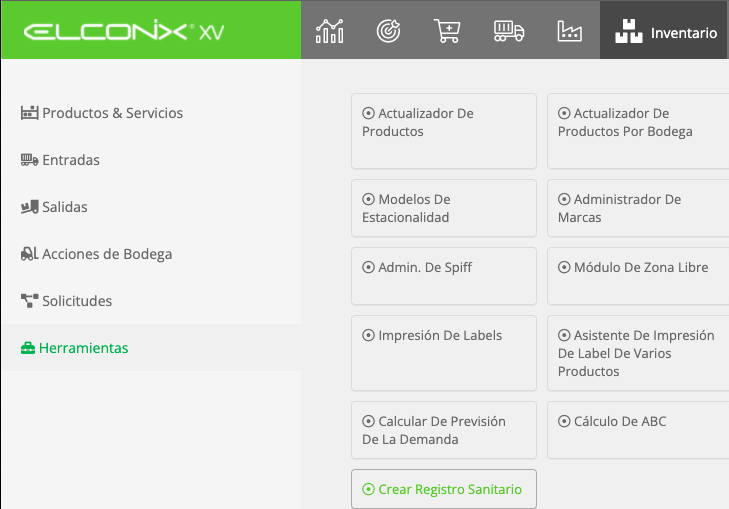
Paso 1: Para crear un registro Sanitario se requiere acceder al módulo de Inventario, sub módulo Herramientas, opción Crear Registro Sanitario.
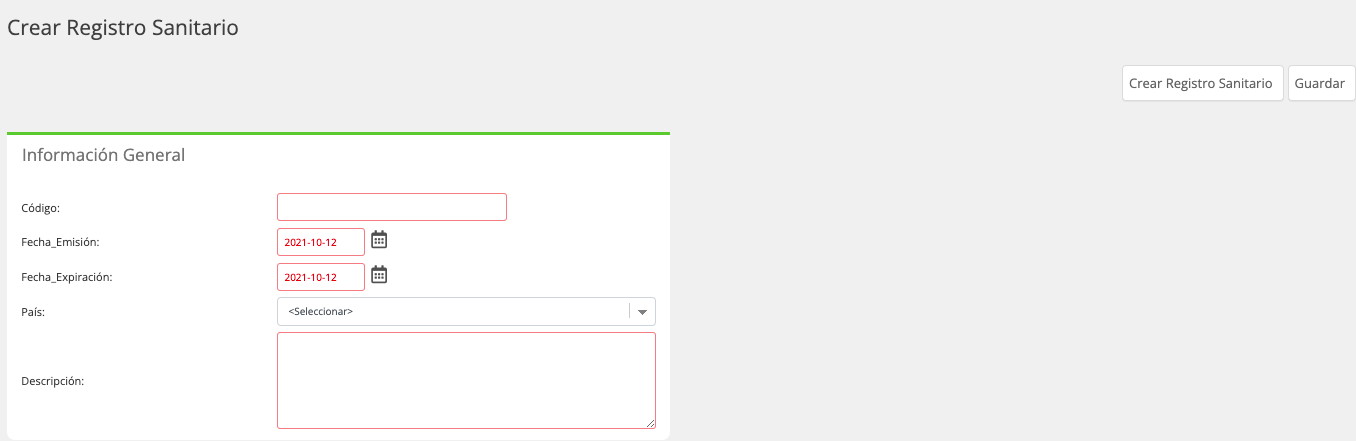
Paso 2: Posteriormente al hacer clic a la opción de crear se despliega la pantalla de creación, donde se solicita algunos datos propios del Registro Sanitario.
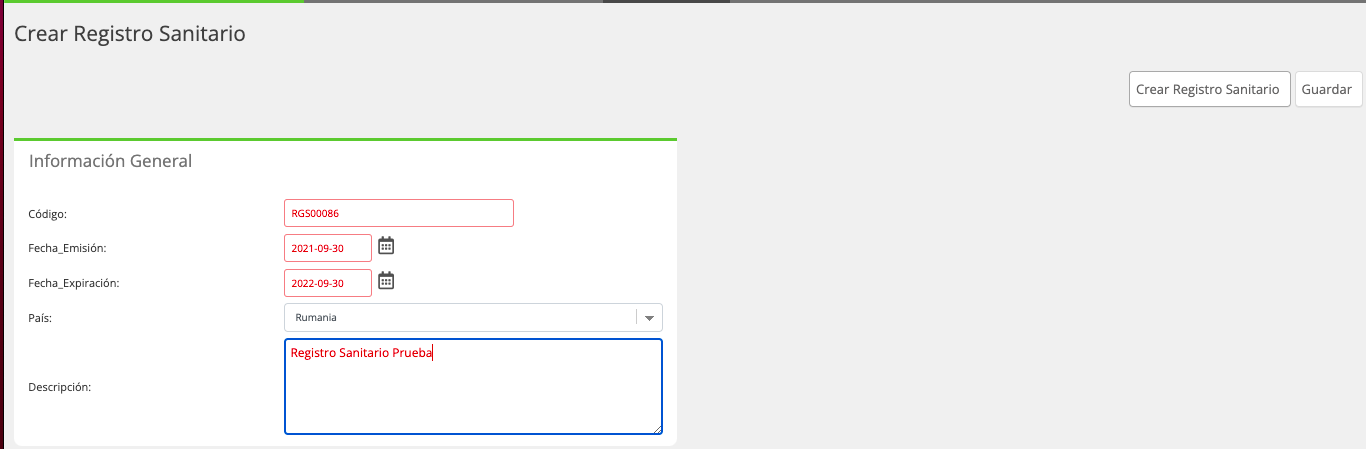
Paso 3: Posteriormente a llenar los datos se procede a Crear el registro con el botón Guardar que se encuentra en la parte superior derecha de la pantalla.
Paso 4: A partir de la creación del registro Sanitario se muestra la pantalla de Perfil del mismo.
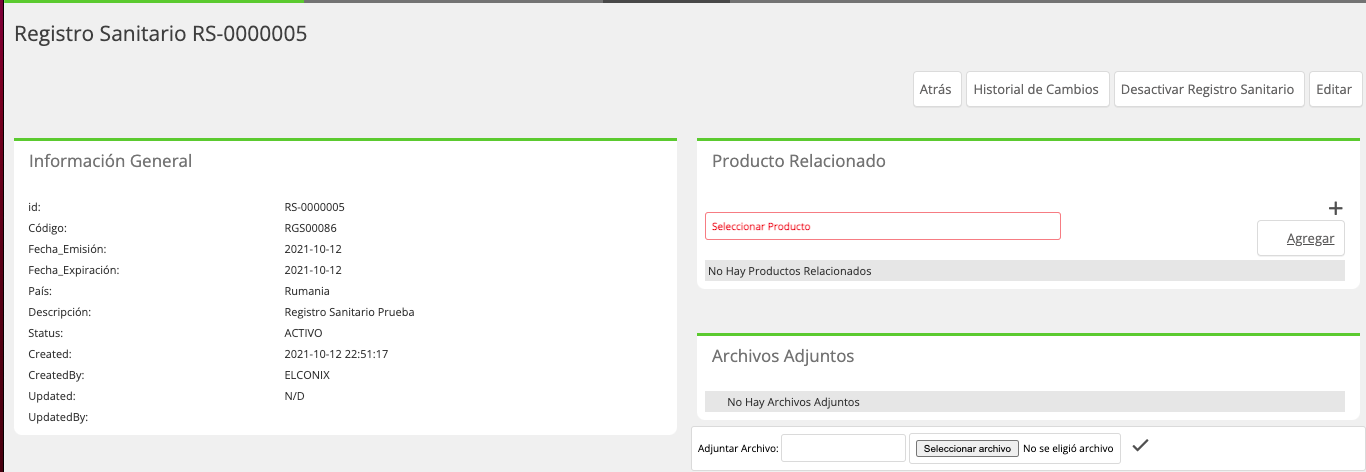
Estas pantalla se habilita dos recuadros adicionales a el de Información General que se presenta al momento de la creación.
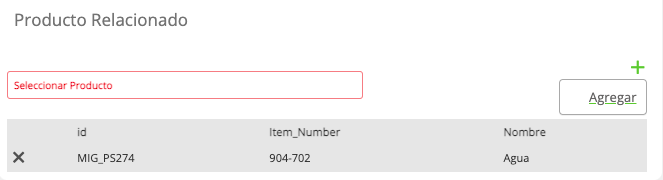
Productos Relacionado
En este recuadro se debe realizar la vinculación del producto del catalogo de inventario que utilizará el registro Sanitario.
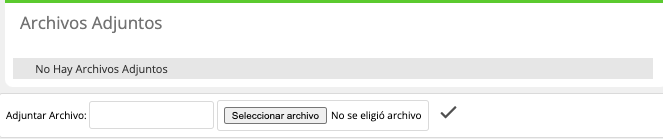
Adjuntar Archivo
Permite adjuntar documentos que tengan vinculación con el Registro Sanitario.
Adicional se muestran otras opciones detalladas a continuación.

| Botón | Función |
|---|---|
| Historial de Cambios | Muestra la auditoria de ediciones. |
| Desactivar Registro Sanitario | Permite cambiar el status del Registro Sanitario a Inactivo. |
| Editar | Permite cambiar las propiedades del Registro Sanitario. |
Updated 11 months ago