
Solicitudes
Este sub-módulo brinda la opción de sistematizar aquellos procesos operativos que se manejan relacionados al área de bodega o inventario, pero que normalmente se realizan de forma manual y no sistematizado.
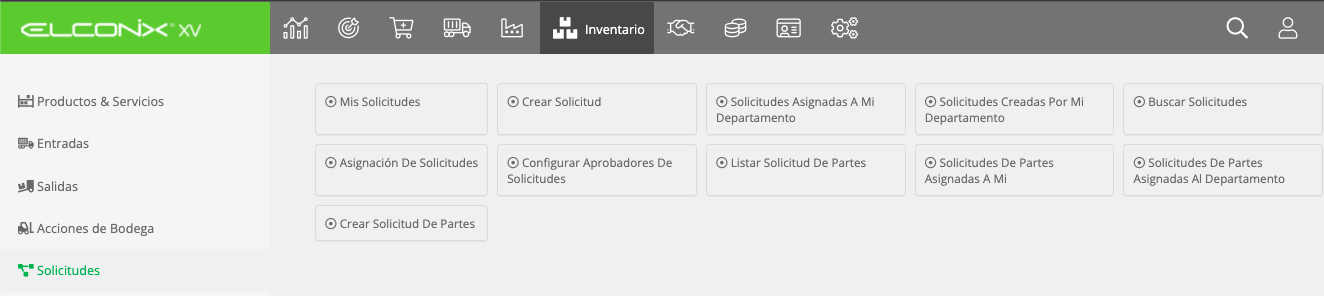
Mis Solicitudes
Es un listado que muestra las solicitudes que están asignadas o fueron creadas por él usuario en sesión.
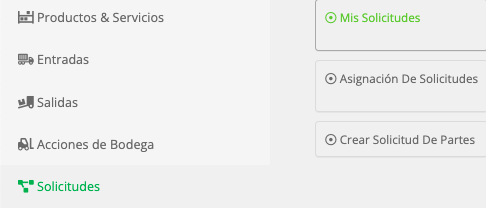
Cuenta con varios criterios de búsqueda que facilitan la ubicación de un documento dentro del listado.
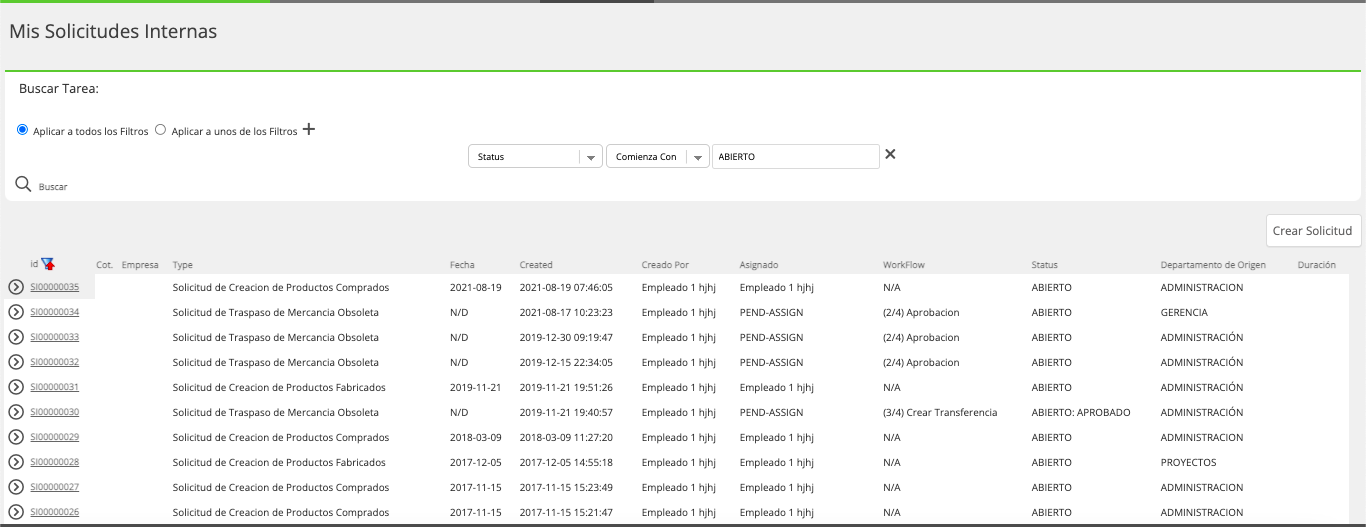
Crear Solicitud
En esta opción del menú se permite la creación de solicitudes internas de Inventario.
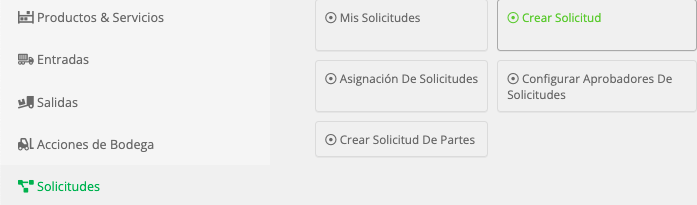
Procedimiento para Crear Solicitud
Paso 1: Acceder al Módulo de Inventario, Sub módulo de Solicitudes opción Crear Solicitud.
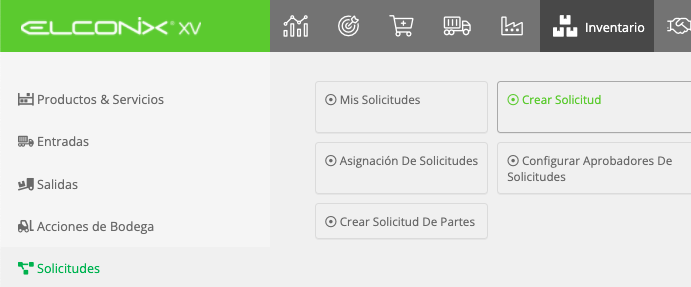
Paso 2: Esta acción desplegara la pantalla de creación en donde, se selecciona el tipo de Solicitud y se llenan los datos requeridos según el tipo seleccionado.
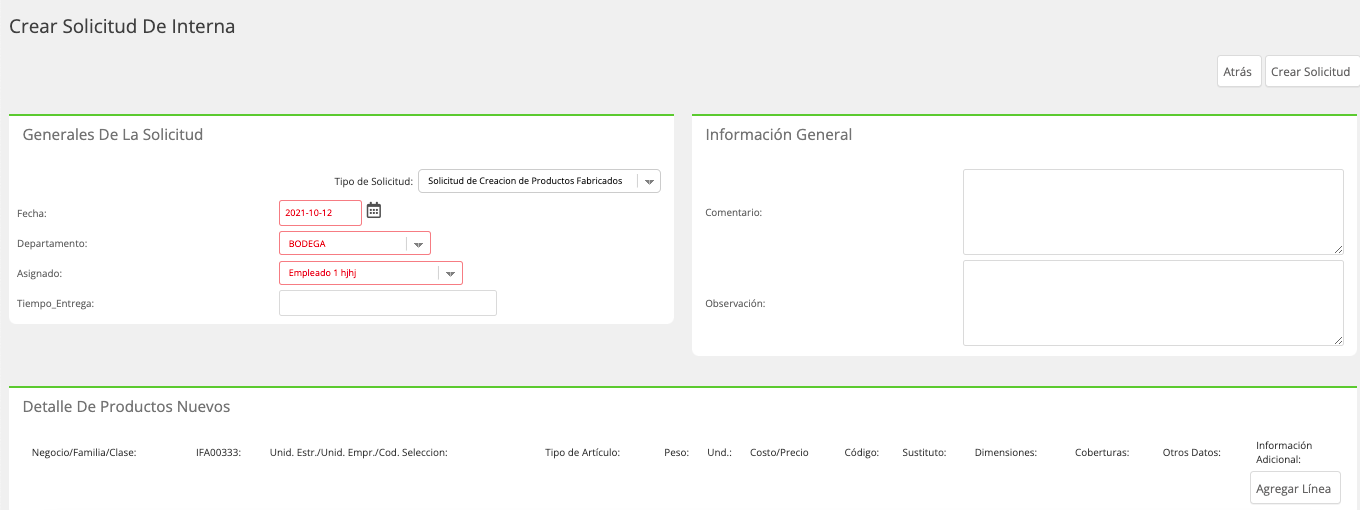
Paso 3: Luego de llenar los datos, se crea la solicitud con el botón de Crear Solicitud que se encuentra en la parte superior derecha de la pantalla.

ConsideracionesLos tipos de solicitudes pueden varían entre cada Empresa según su procedimiento interno por lo que los datos de creación entre una solicitud y otra pueden ser diferentes.
Perfil de la Solicitud
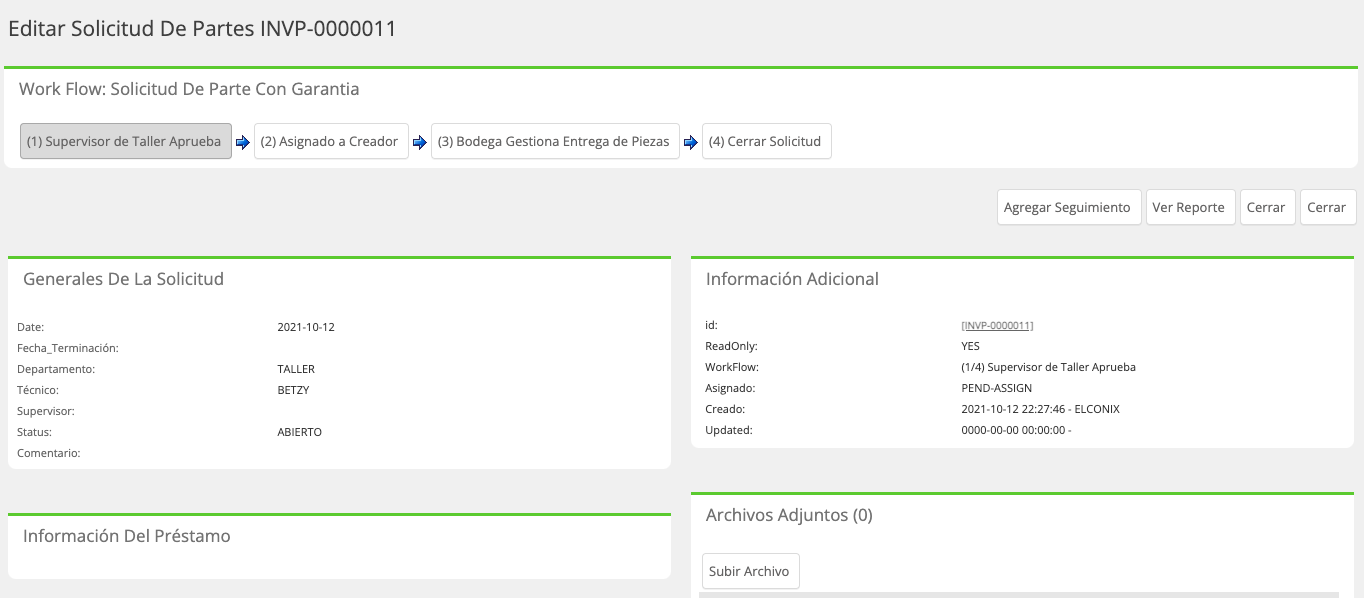
La pantalla de solicitud luego de ser creada esta compuesta por los recuadros y opciones detalladas a continuación.
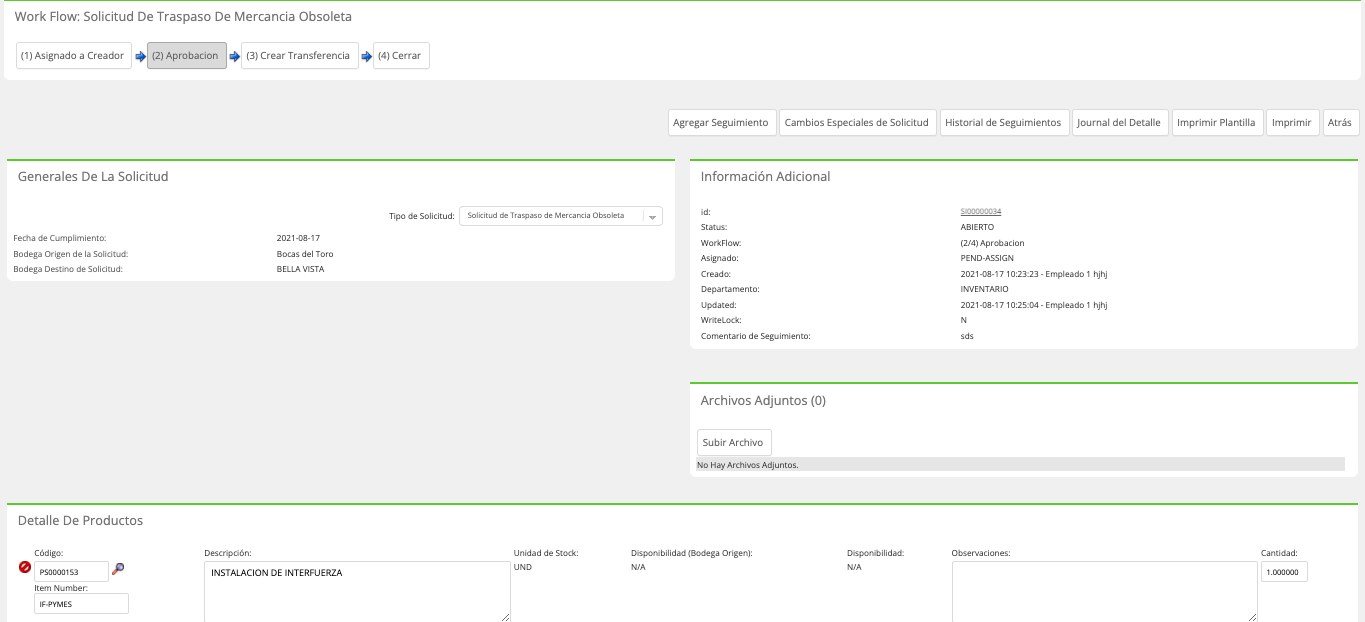
Work Flow
Es el flujo de trabajo que lleva la solicitud paso a paso, este flujo cambia según el tipo de solicitud o dependiendo del tipo algunas solicitudes no utilizan un Work Flow.
La cantidad de pasos puede variar también según requerimiento de cada Empresa según lo que requiera para sus procesos internos.

Otras opciones
Estos botones se habilitan o deshabilitan en la solicitud dependiendo del paso en que se encuentre o del tipo de solicitud.
Las opciones explicadas a continuación son las estándares de la Plataforma Elconix.

| Botón | Función |
|---|---|
| Siguiente Paso | Permite avanzar de un paso a otro. |
| Anular Solicitud | Permite cancelar la solicitud. |
| Agregar seguimiento | Permite brindar un seguimiento o comentario a la solicitud la cual se guarda en el historial de la misma. |
| Historial de Seguimiento | Guarda auditoria de seguimientos que se han registrado. |
| Journal de Detalle | Muestra el historial de cambios o ediciones que se han realizado al detalle de la solicitud. |
| Guardar | Permite guardar las ediciones que se realicen posterior a la creación de la solicitud. |
| Imprimir | Genera la impresión de pantalla. |
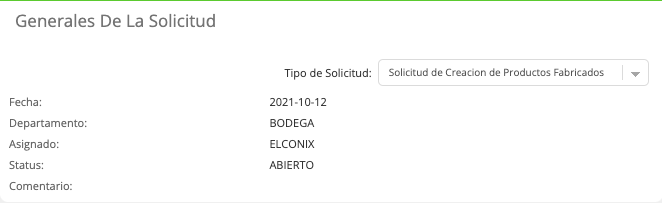
Generales De La Solicitud
Muestra la información general de la solicitud, según el tipo de solicitud que se haya seleccionado en la creación.
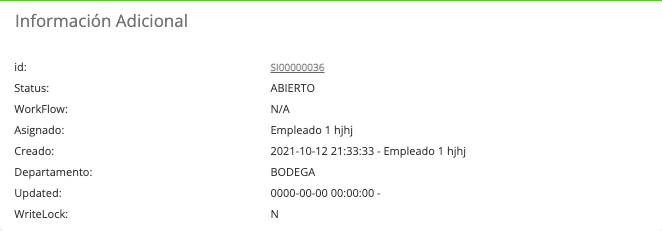
Información Adicional
Muestra datos adicionales a los registrados en las generales de la solicitud.
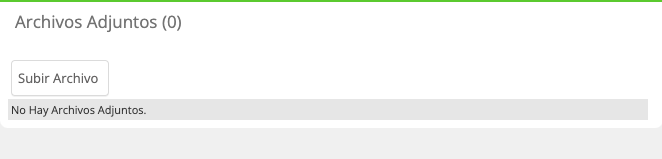
Archivos Adjuntos
Permite adjuntar archivos qué guarden relación con la solicitud.
Detalle
Presenta los datos del detalle o descripción de la solicitud.

Solicitudes Asignadas A Mi Departamento
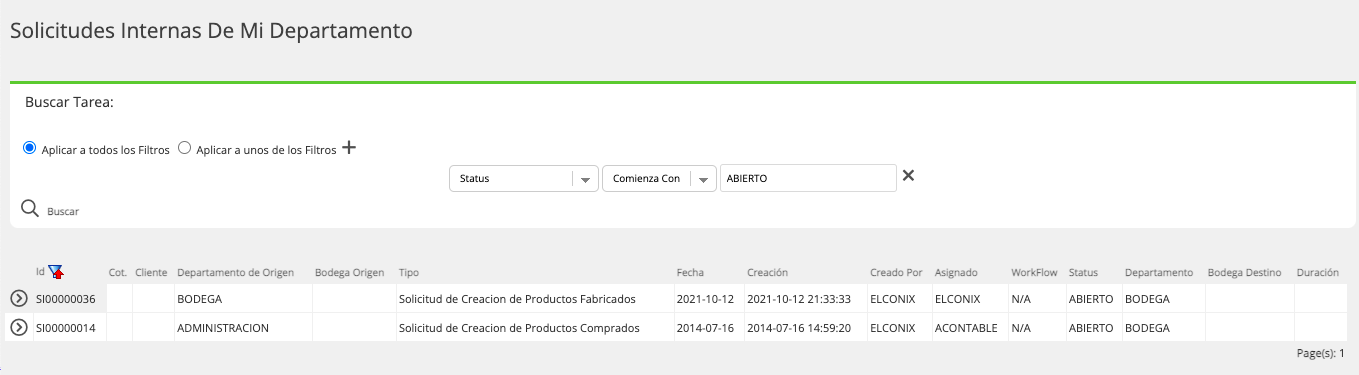
Este listado muestra las solicitudes que están asignadas al departamento en que el usuario que consulta se haya registrado al momento de acceder a la plataforma.
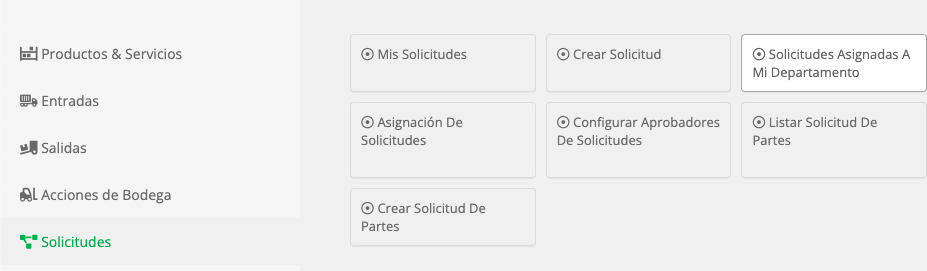
A diferencias con el listado de Solicitudes Asignadas a MI, este listado filtra por Departamento en sesión.
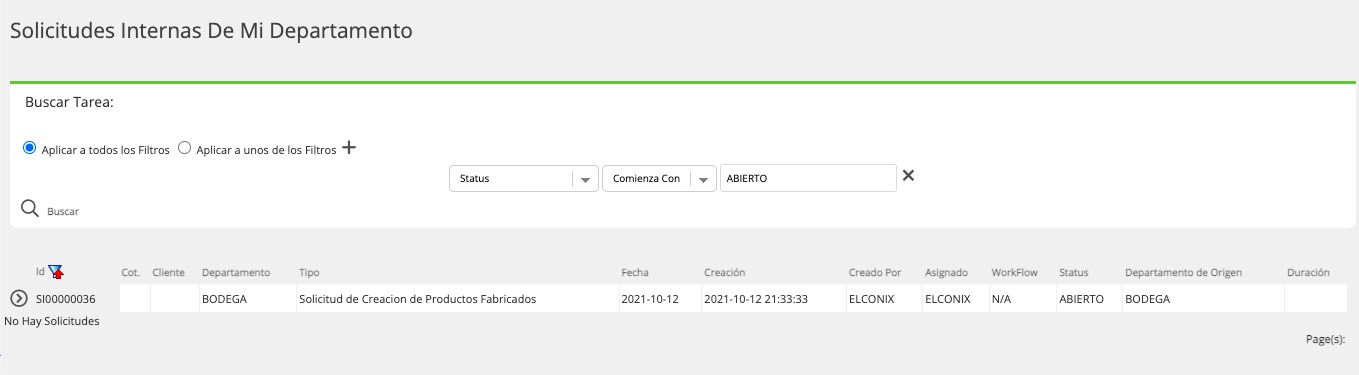
Solicitudes Creadas Por Mi Departamento
En este Listado muestra todas las solicitudes que miembros el mismo departamento en donde este registrado el usuario que hace la consulta hayan creado.
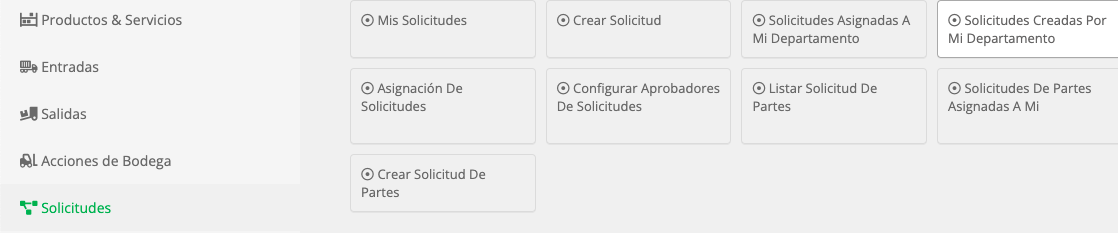
A diferencia de Solicitudes Asignadas A Mi Departamento, en este listado se condiciona a que la solicitud haya sido creada desde el departamento donde se esta consultando.
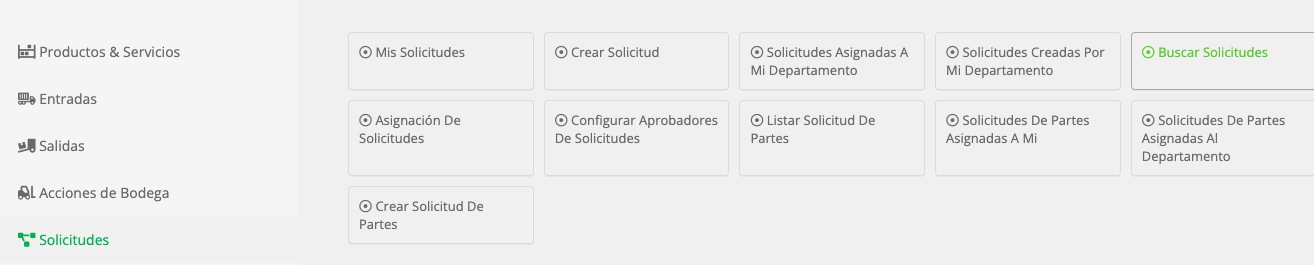
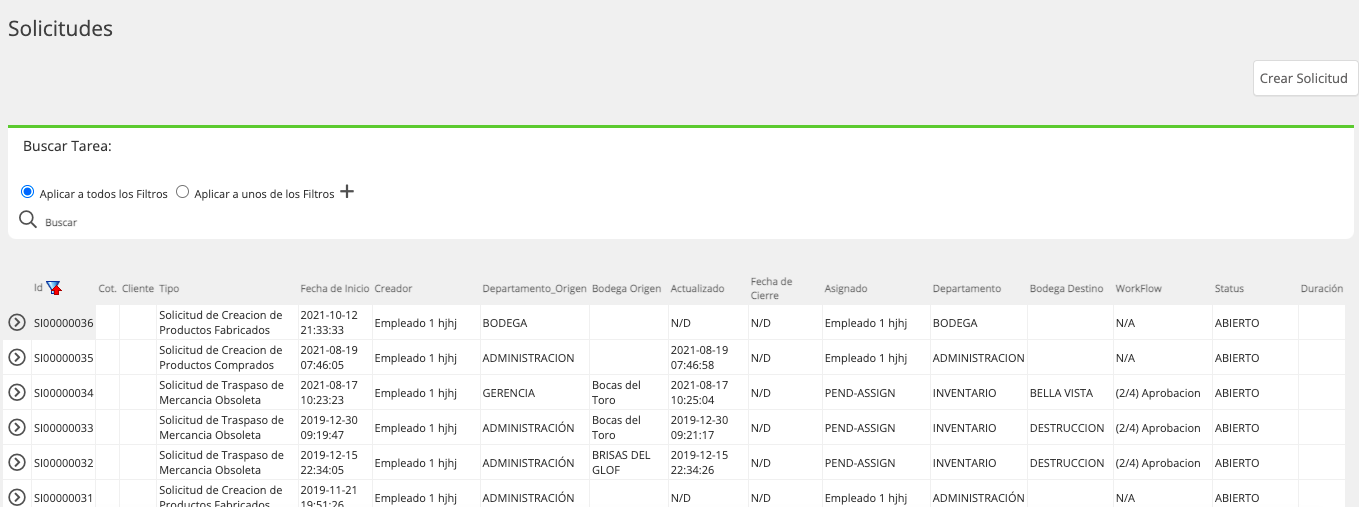
Buscar Solicitudes
Es el listado completo de todas las solicitudes no tiene condiciones.
Muestra todas las solicitudes, de todos los departamentos, asignados o tipos.
Asignación De Solicitudes
Permite asignar de forma masiva las solicitudes a los distintos usuarios que deben atenderlas.
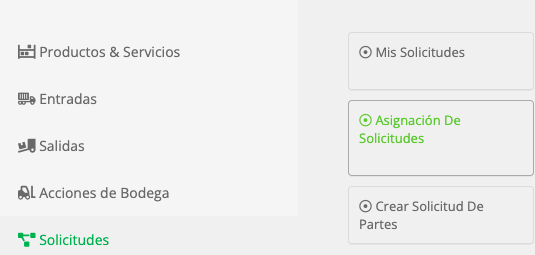
Se caracteriza por ser una pantalla que contiene todas las solicitudes en status Abiertas y estén pendiente por asignar.
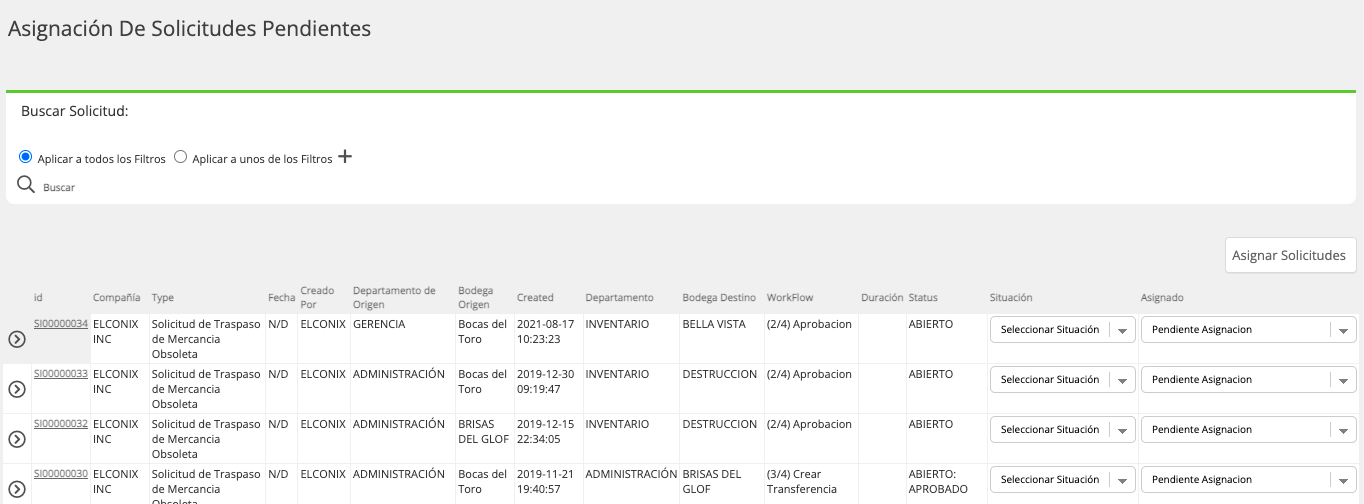
Para asignar las solicitudes a un usuario solo se debe seleccionar el nombre del usuario en la última columna llamada Asignado luego con el botón de Asignar Solicitud se guarda.

Configurar Aprobadores De Solicitudes
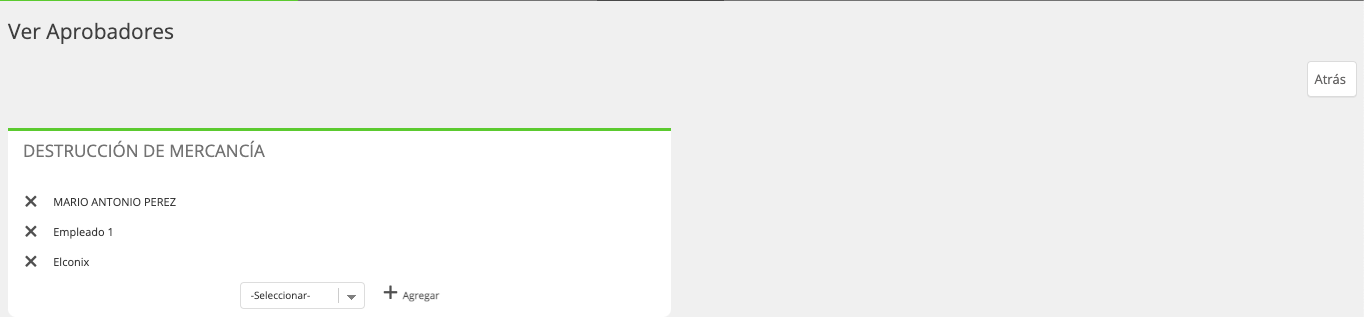
Esta opción permite configurar los nombres de las personas que puedan dar aprobaciones a las solicitudes interna de Inventario.
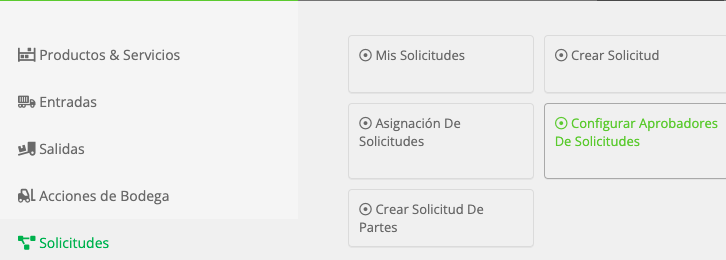
Para configurar al aprobador solo se debe seleccionar de la lista desplegable y con el botón Agregar, adicionarlo como aprobador.
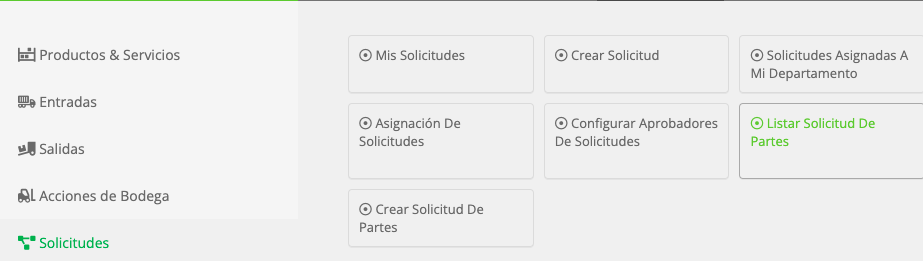
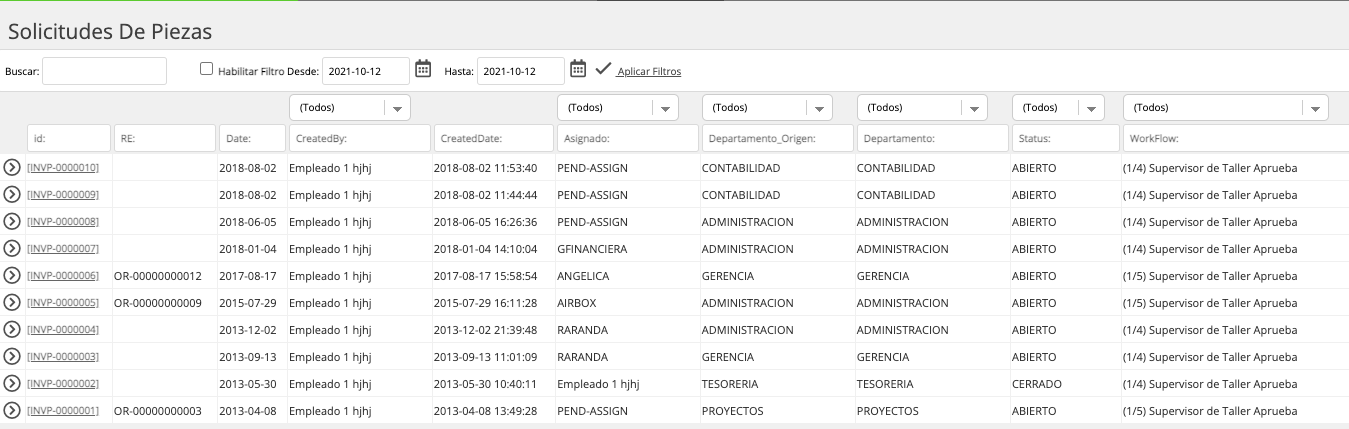
Listar Solicitud De Partes
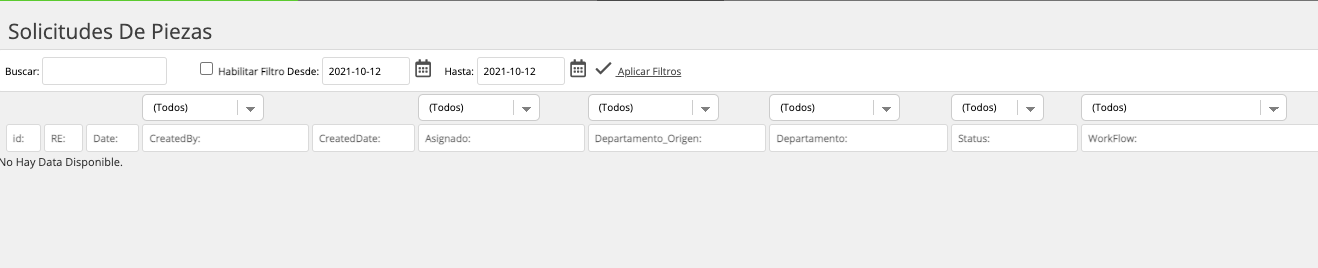
Presenta el listado de las solicitudes de Inventario Tipo Solicitud de Partes, que son aquellas solicitudes utilizadas por las áreas de taller, para aquellas empresa que la tengan según su operación.
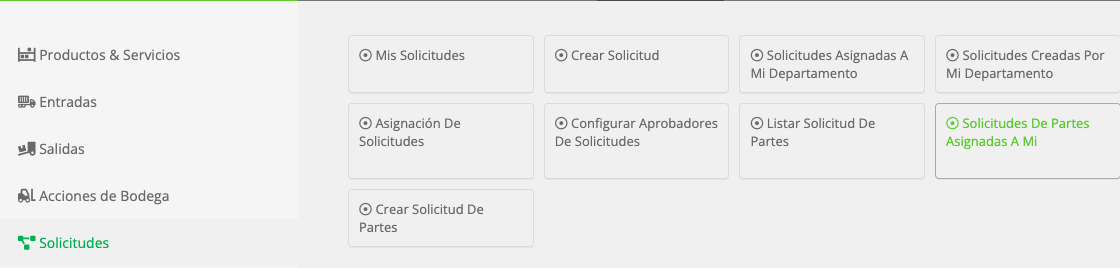
Solicitudes De Partes Asignadas A Mi
Muestra el listado de las solicitudes tipo de Partes que están asignadas al usuario en sesión.

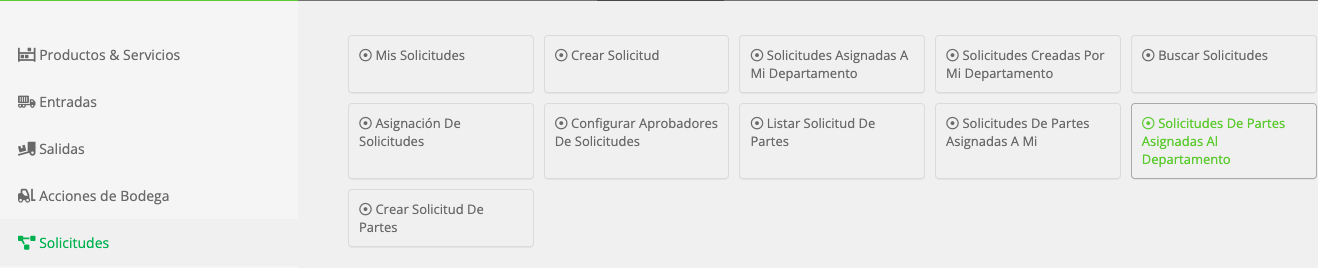
Solicitudes De Partes Asignadas Al Departamento
Son las solicitudes tipo Partes que están asignadas al departamento, en el cual se encuentra en sesión el usuario que consulta.
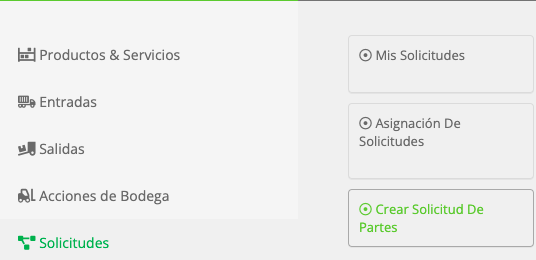
Crear Solicitud De Partes
Esta opción permite crear solicitudes de Partes.
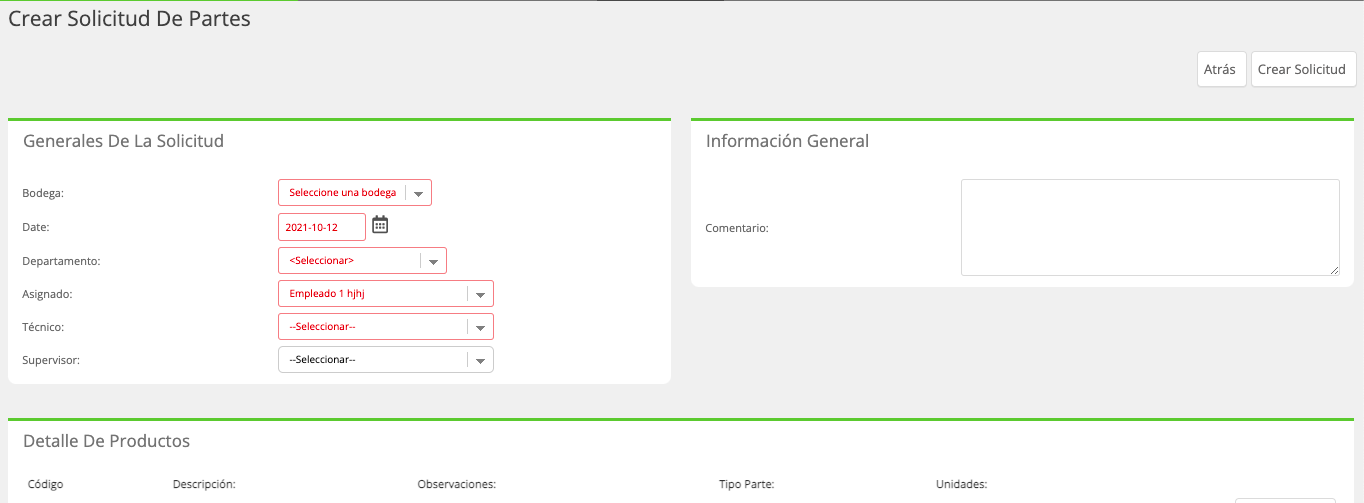
AL acceder a esta opción se presenta la pantalla de creación dónde debe llenarse los datos, solicitados en la información General y el detalle de los productos vinculados.
Posteriormente a llenar los datos se procede a crear la solicitud con el botón Crear Solicitud que se encuentra en la parte superior de la pantalla.
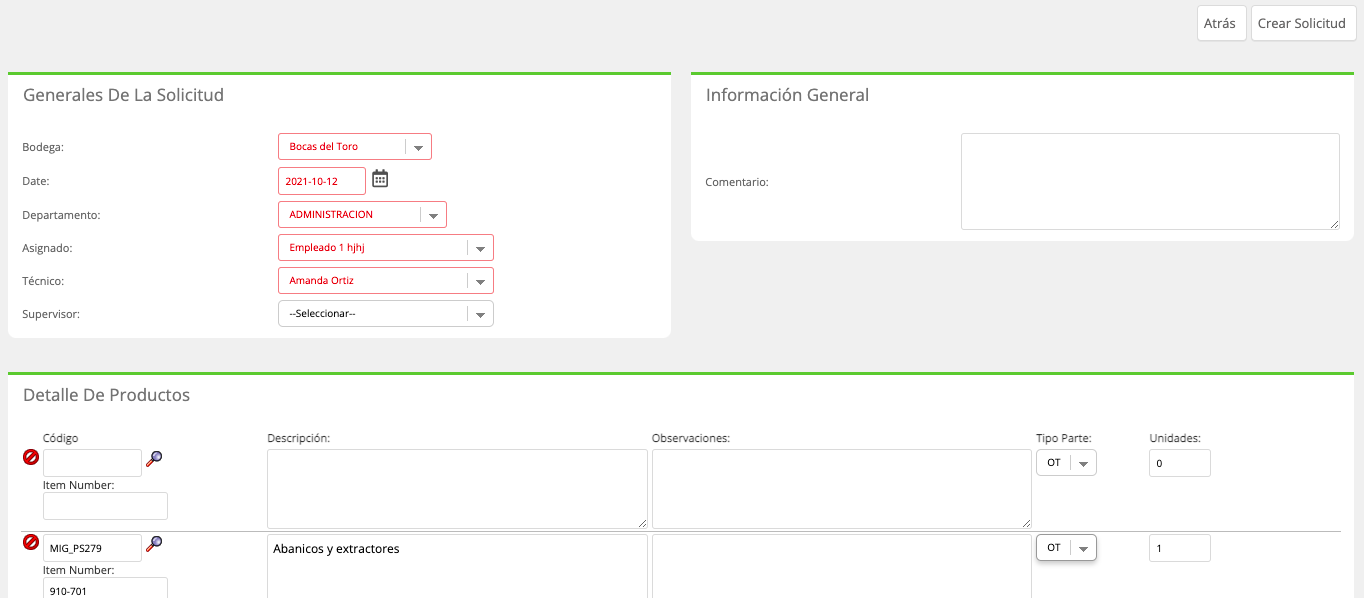
Luego de creada la solicitud inicia su flujo de procedimiento interno, que puede variar entre cada empresa que utiliza la plataforma Elconix.
Updated 11 months ago