
Cobros
Este módulo permite administrar y controlar todas las transacciones relacionadas a los cobros o recibos de dinero que realiza a sus clientes.
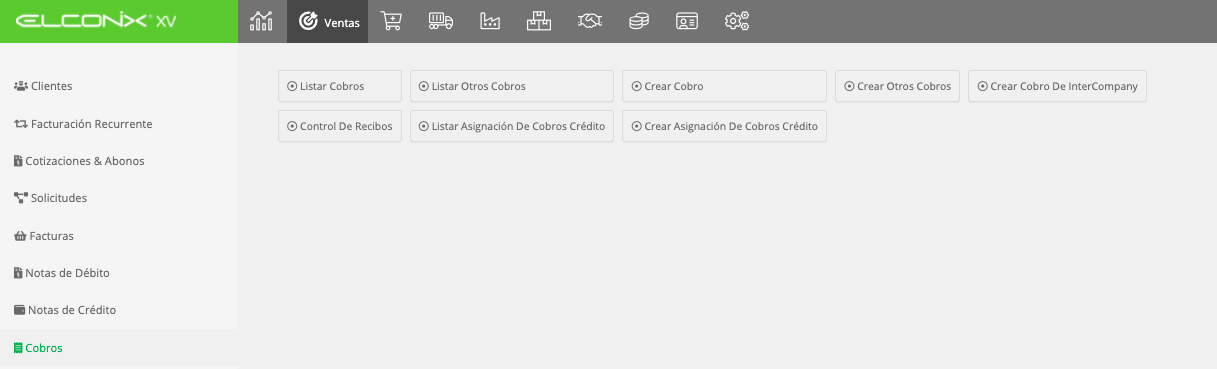
Listar Cobros
Muestra el listado de todos los cobros registrados en la plataforma, tanto los creados en el Punto de ventas como en el Web
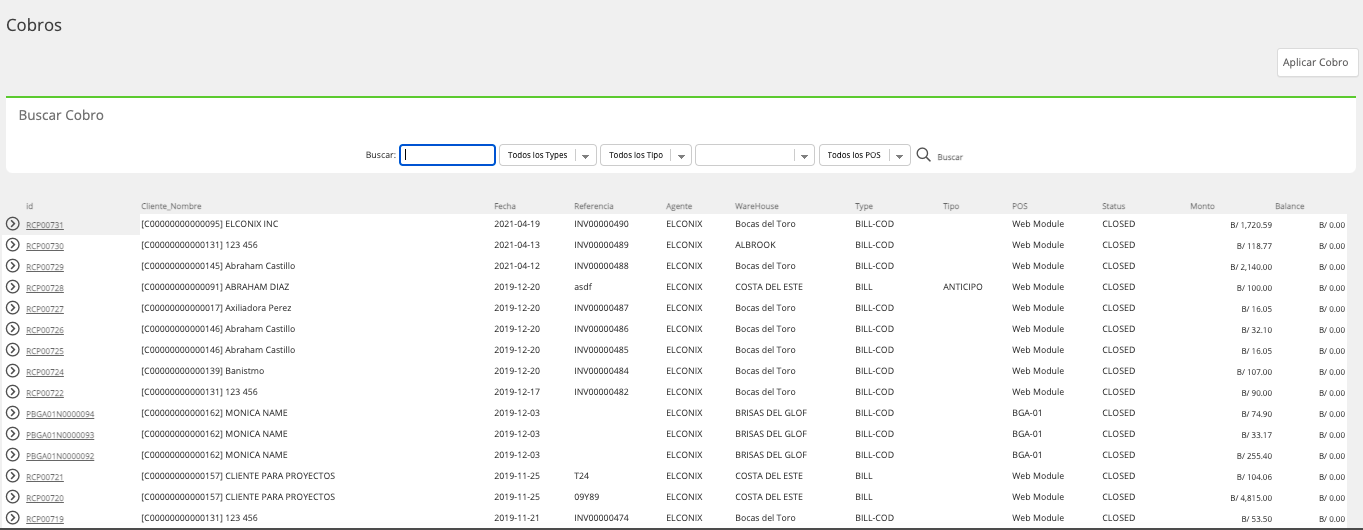
Este Listado cuenta con opciones de búsqueda y filtros con los que se puede hacer una búsqueda más exacta de la información que se requiera consultar.

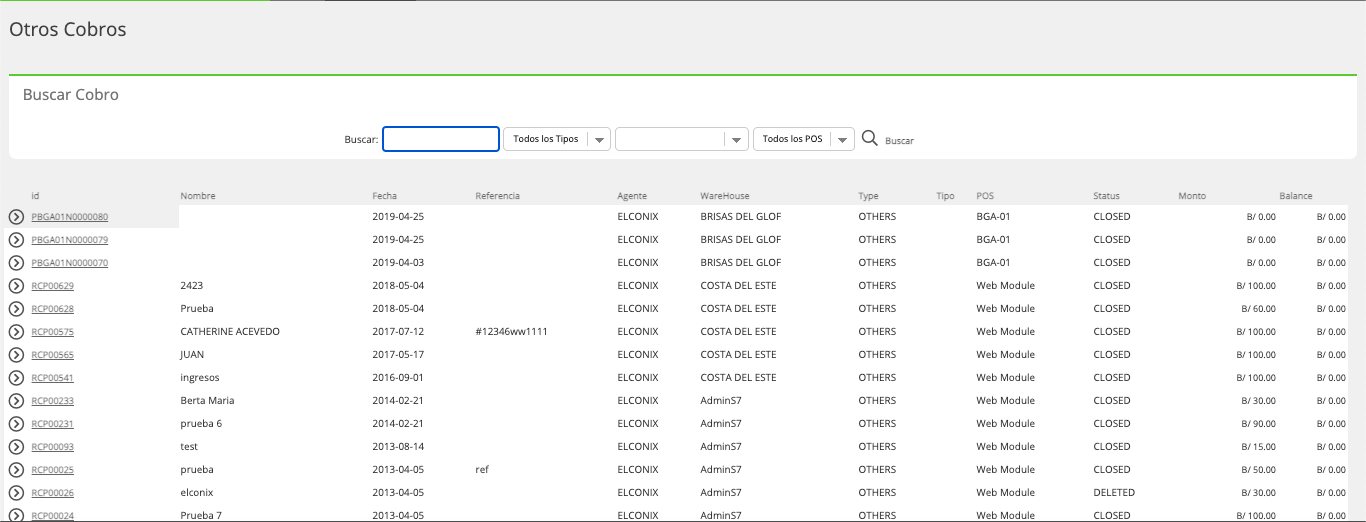
Listar Otros Cobros
Muestra el listado de los cobros tipo Otros, este tipo es usado para registrar cobros que se realizan en caja pero no son parte de la venta por ejemplo: Devolución de dinero de viáticos de los colaboradores, cuentas por pagar de los colaboradores, las cuales las recibe la cajera y reporta en su cierre de caja.
Crear Cobro
Esta opción permite realizar el registro de los cobros que realizan los clientes ya sean cobros aplicados a facturas directamente o anticipos a la cuenta del cliente.
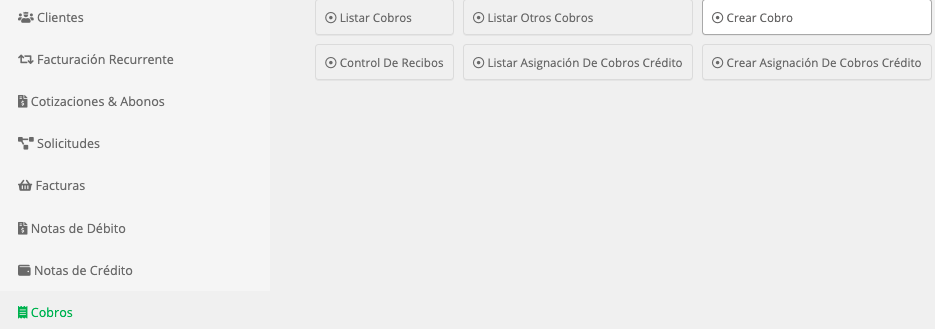
Luego de acceder a esta opción, se solicitara seleccionar al cliente al cual se le registrara el cobro y posteriormente se mostrará la pantalla de creación.
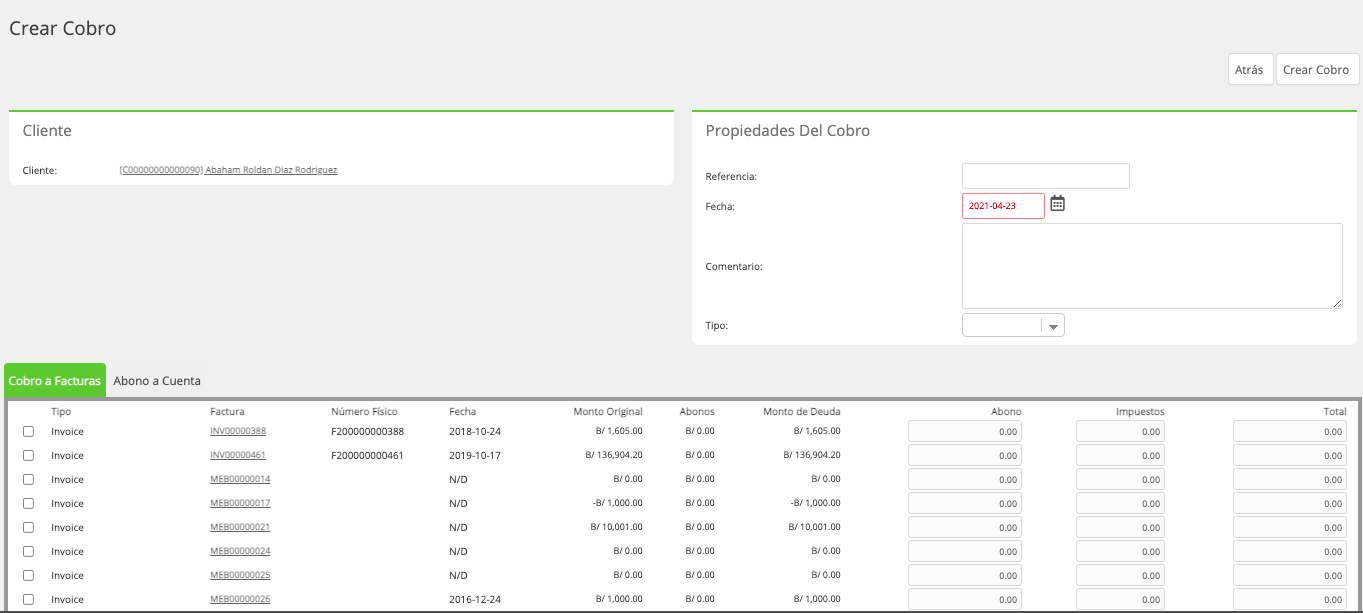
Contenido de Pantalla de Crear Cobro
La pantalla de creación de un cobro esta compuesta por 3 recuadros, cuya función principal es permitir registrar los datos necesarios para realizar el registro del cobro.
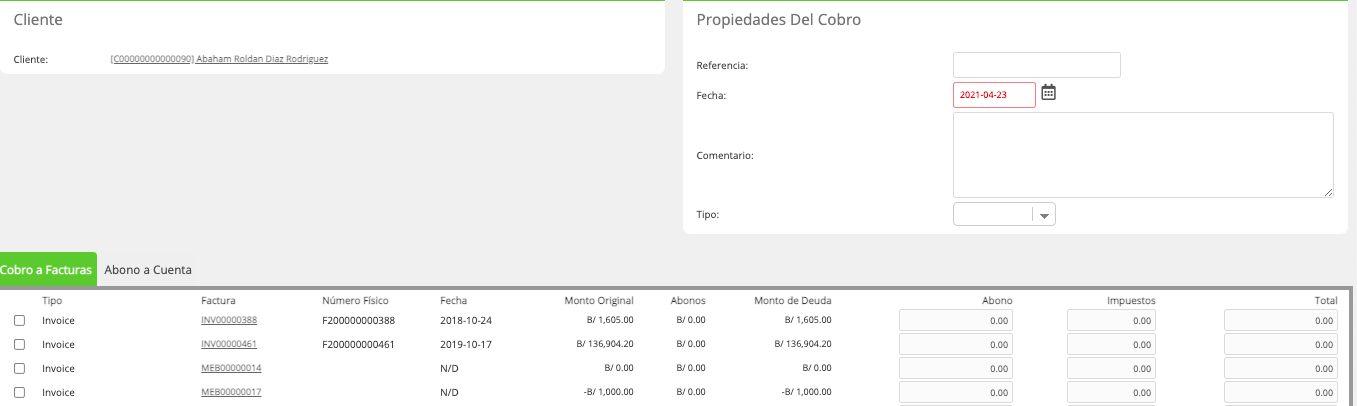
Cliente: Muestra el nombre del cliente al que se le va a registrar el cobro.

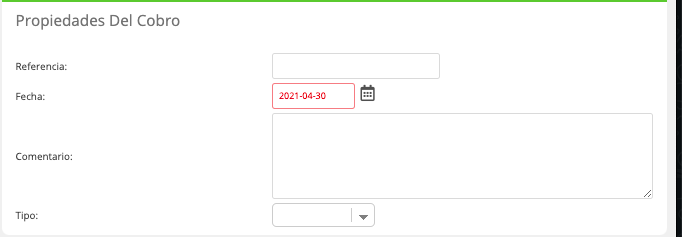
Propiedades del Cobro:En este recuadro se muestran la información general del cobro la cual esta compuesta de los siguientes campos:
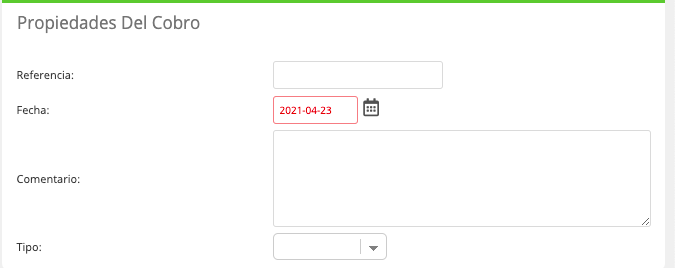
Referencia: Consecutivo interno que puede utilizar para llevar control interno de los cobros o en caso que se utilice una libreta de recibo de dinero física que lleve una numeración consecutiva se coloca esa numeración en este campo para conservar la relación.
Fecha: Se refiere a la Fecha de recibo del cobro, basado en la fecha que se coloca ene este campo se realiza el asiento contable. Es distinta a la fecha de creación.
Comentario: Campo de texto abierto donde se puede colocar información adicional que se desee colocar al cobro.
Tipo: Clasifica los cobros como anticipos o crédito utilizado para el modulo de aplicación de cobros.
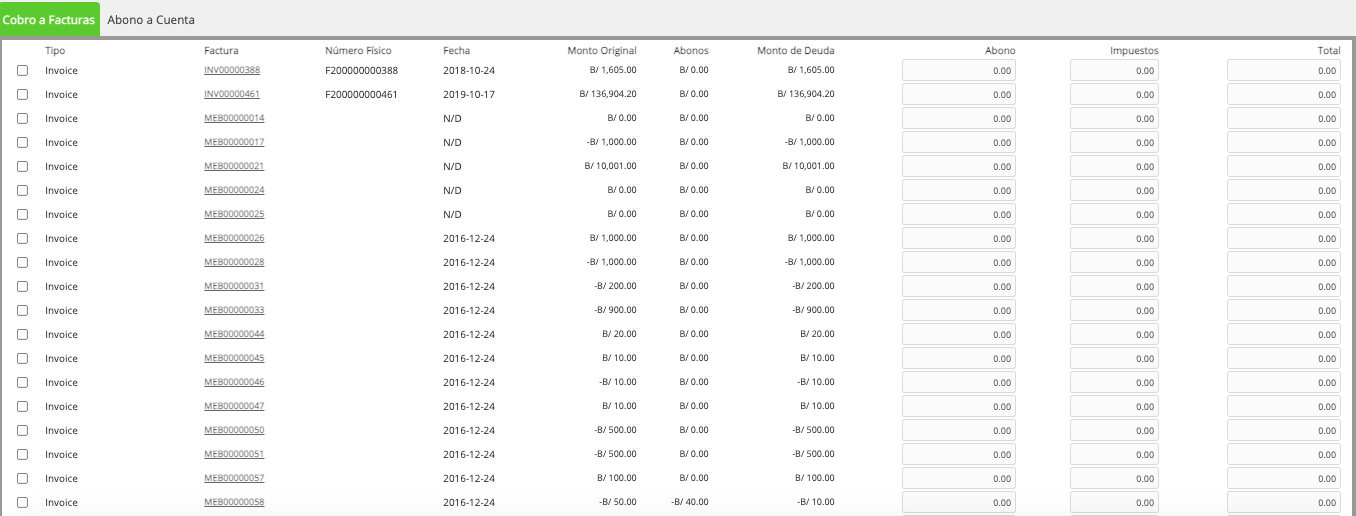
Detalle del cobro: Este recuadro esta compuesto por 2 divisiones.
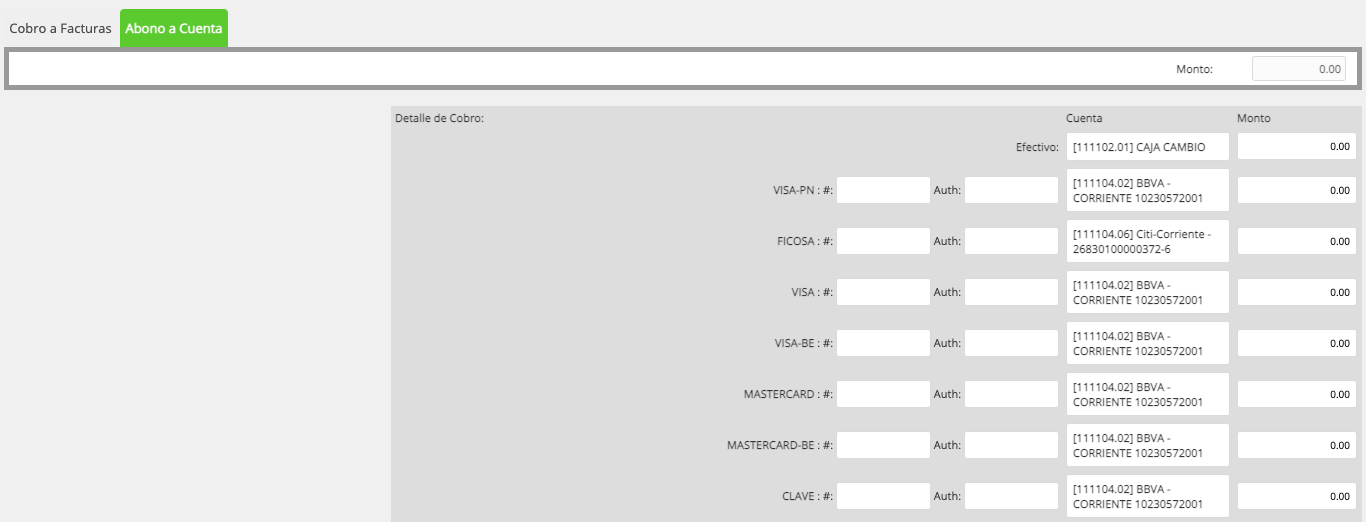
La primera se refiere al tipo de cobro que se puede realizar:
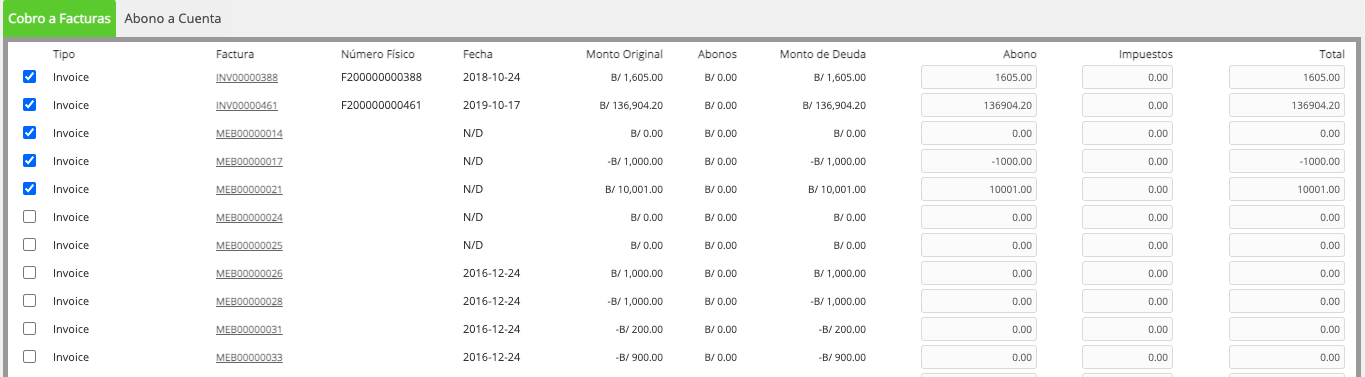
Cobro a Facturas: Se utiliza para registrar el cobro de una factura crédito en su totalidad o parcial.
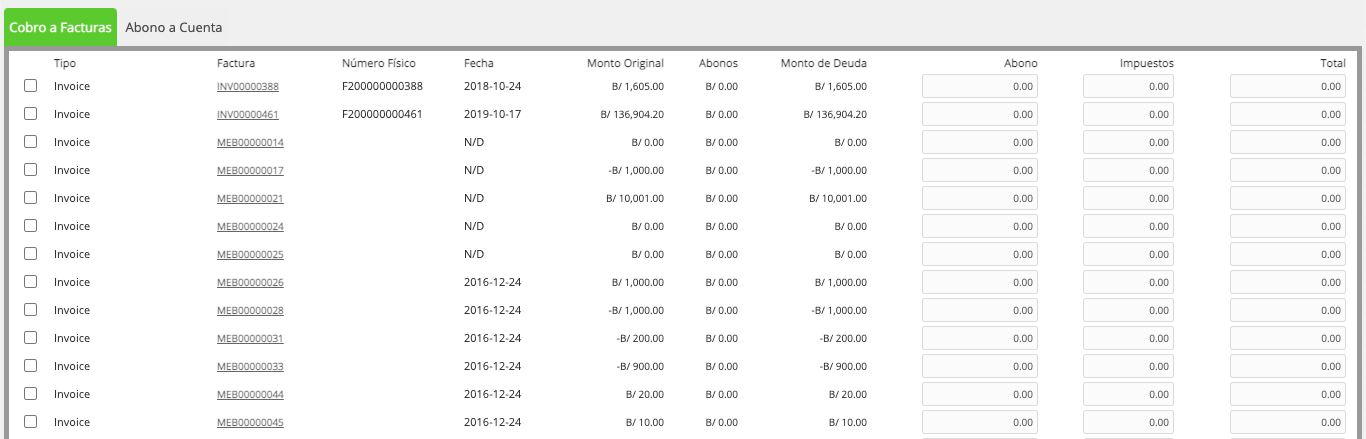
Abono a Cuenta: Tiene la funcionalidad de permitir registrar los cobros anticipados o abonos que realiza el cliente a su cuenta

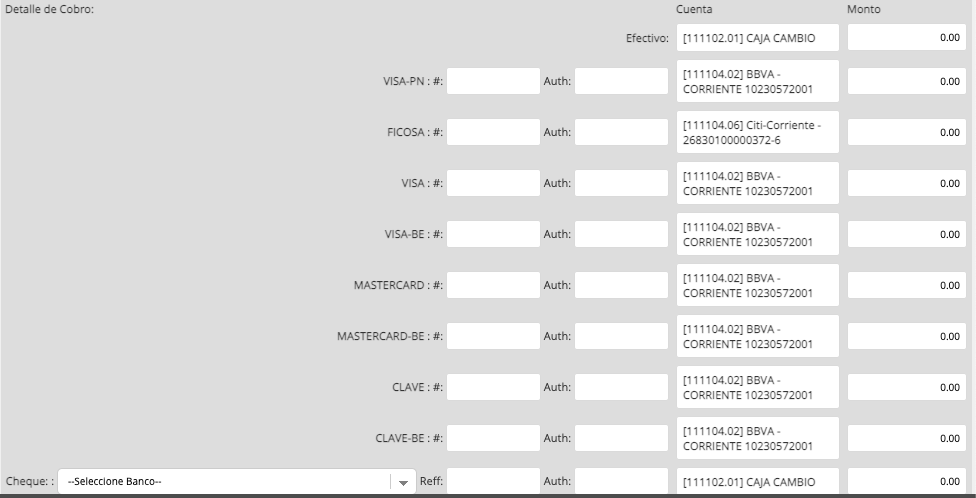
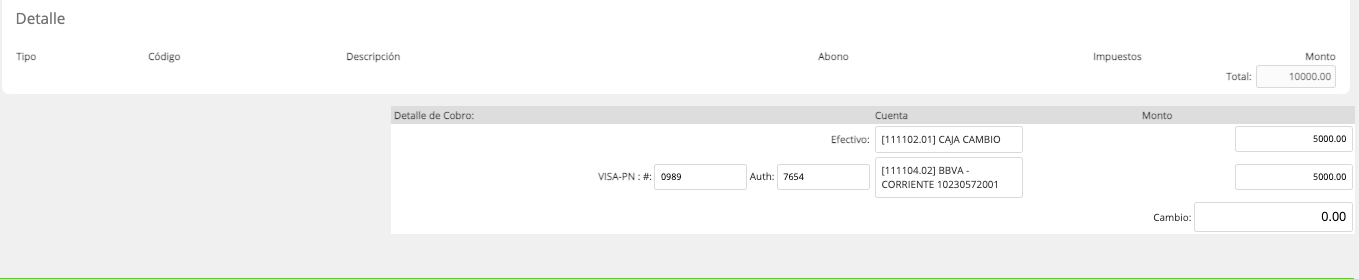
La segunda División del detalle del cobro, es donde se especifica la forma de cobro en que el cliente emitió el pago.
Procedimiento para Crear un Cobro
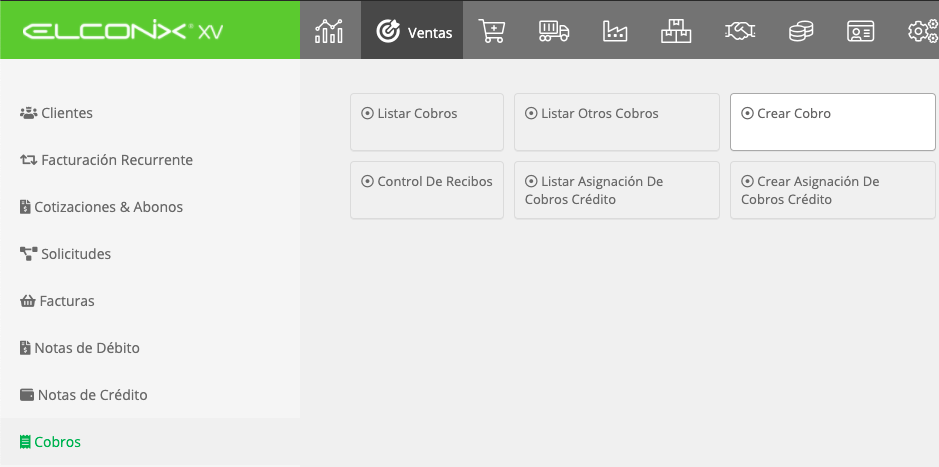
Paso 1: Acceder al módulo de Ventas sub módulo de Cobros opción Crear Cobro.
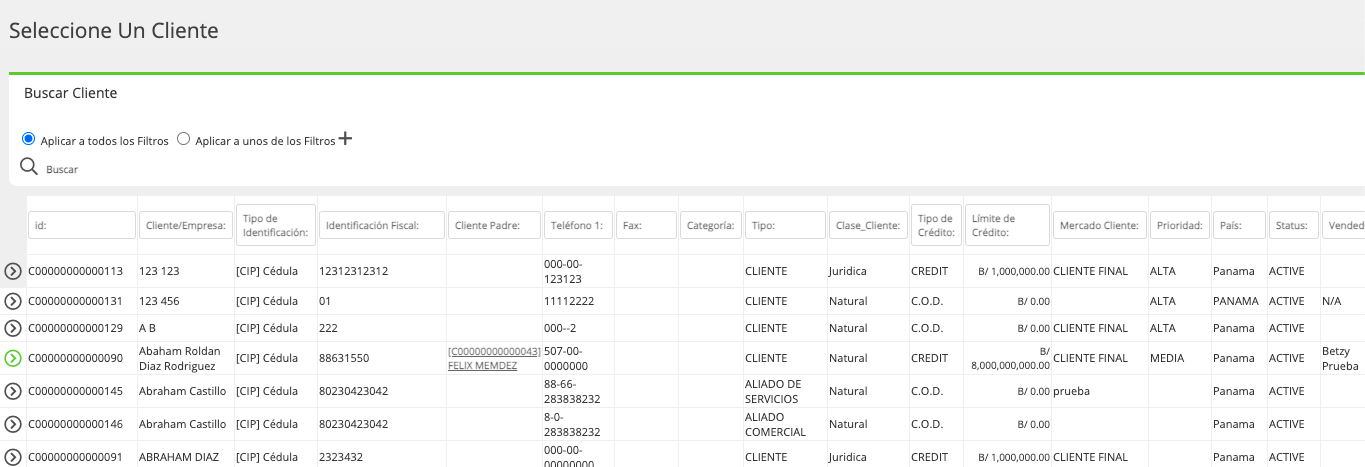
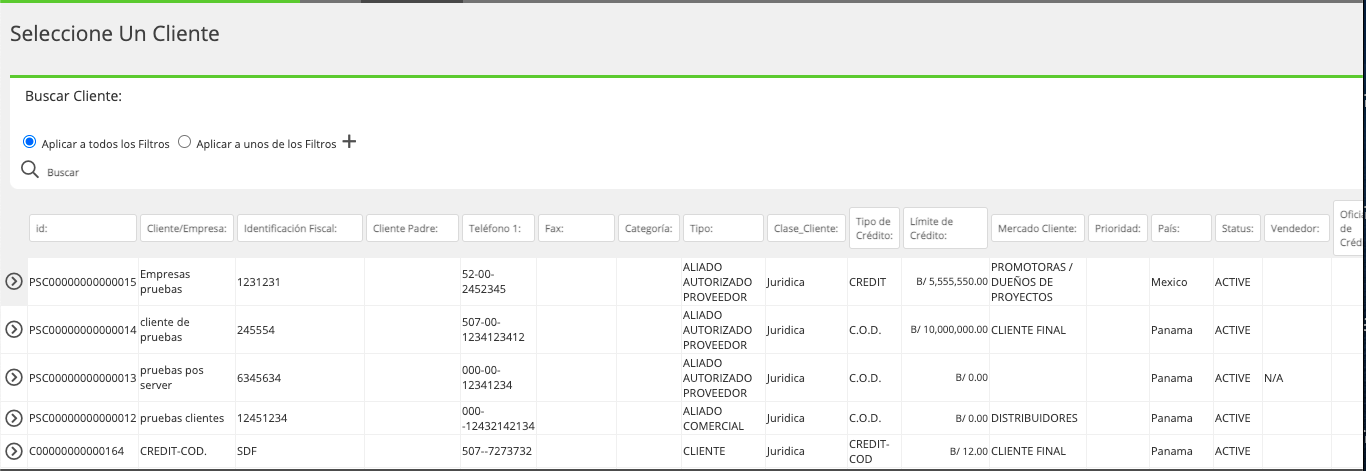
Paso 2: Posterior se muestra la lista de clientes donde debe seleccionar uno para realizar el cobro.
Paso 3: Al seleccionar el cliente se mostrará la pantalla de creación para el cobro.
Se debe llenarse las Propiedades del cobro y en el detalle del cobro se debe seleccionar el tipo de cobro que desee utilizar, sea Cobro a Factura o Abono a Cuenta.
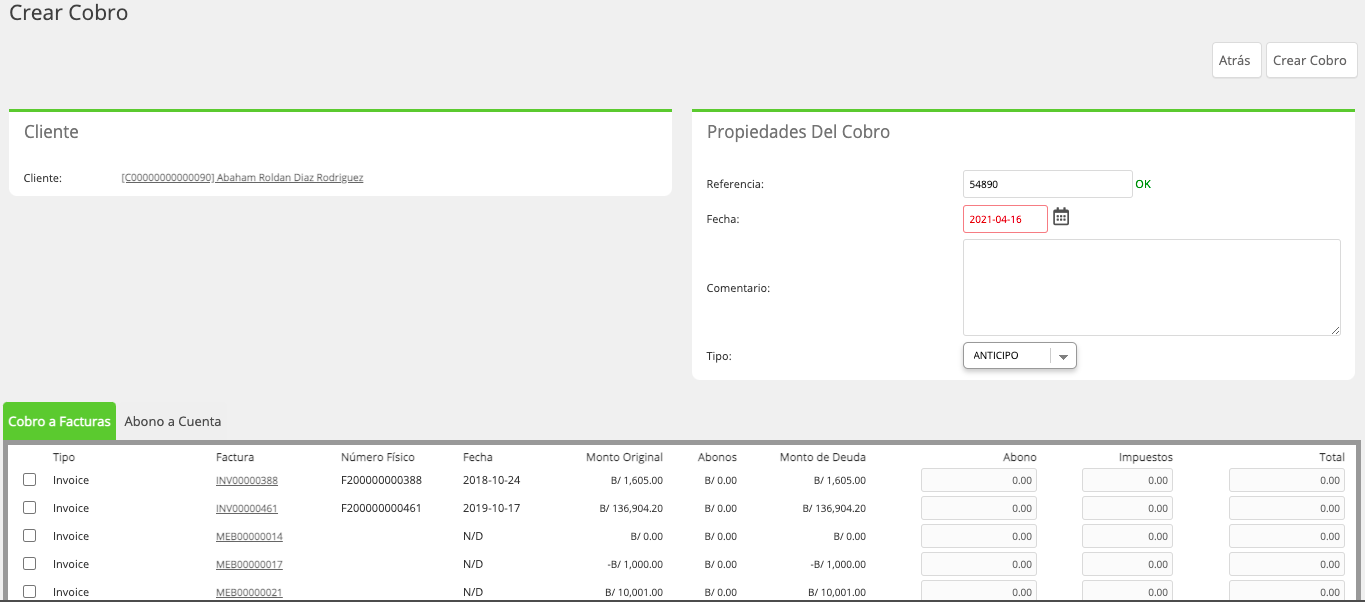
Si se selecciona Cobro a Factura se debe escoger las facturas a las que se les realizara el cobro.
Al escoger el tipo Abono a Cuenta se debe colocar manualmente en valor del anticipo.
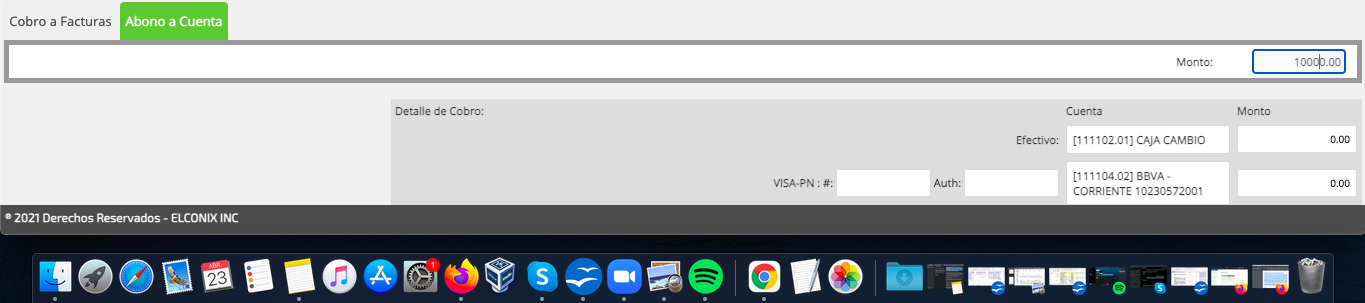
Paso 4: Se debe establecer el método de pago que utilizó el cliente. El cual puede ser una sola forma o también mixto entre varias formas de pago.
Según la forma de cobro en que se recibe el dinero se coloca el monto en la casilla correspondiente.

Paso 5: Una vez llenada la información se procede a crear el cobro a través del botón de Crear cobros que se encuentra en la parte superior derecha de la pantalla.

Perfil de la pantalla de Cobro
Posterior a la creación del cobro se le asigna al mismo un Id de documento y se muestra en pantalla el detalle del mismo, esta pantalla esta compuesta por los datos suministrados al momento de la creación del cobro.
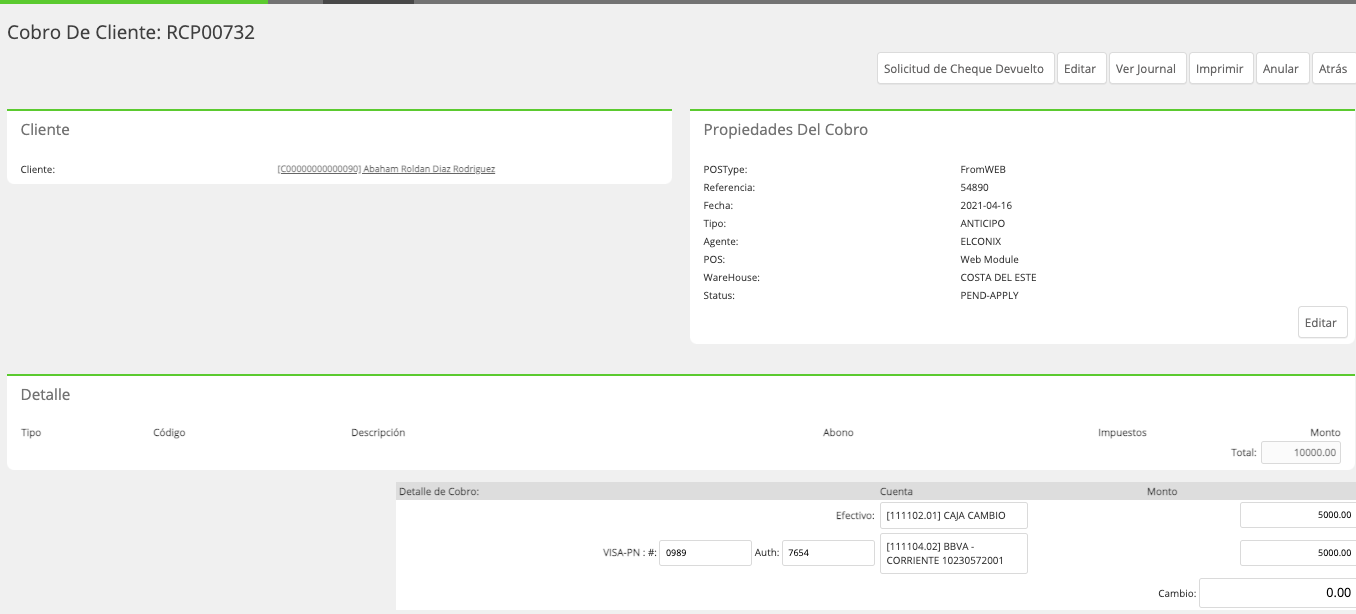
Cliente: Muestra los datos del Cliente al cual le pertenece el cobro.

Propiedades del Cobro: Este recuadro tendrá una diferencia según el tipo de cobro que se haya realizado.
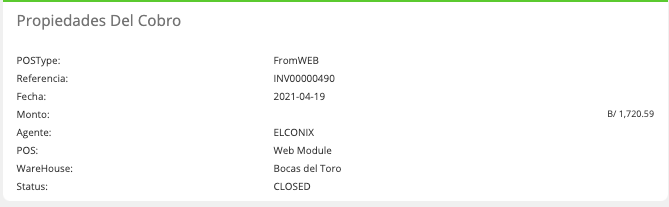
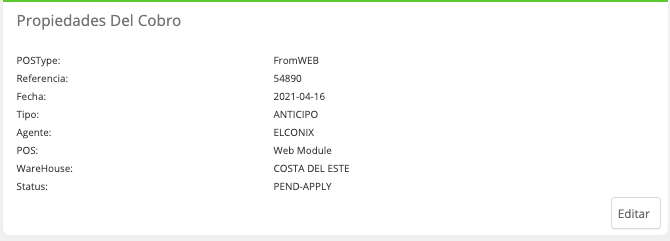
La diferencia esta en el estatus en que se guarda cada tipo de cobros, en el caso de los pago a factura el cobro se guarda en estatus CLOSED estatus que indica que esta cerrado y utilizado por tanto no puede ser editado. Cuando es un abono su estatus será PEND-APPLY el cual indica esta pendiente por ser aplicado a una factura y la opción de edición queda habilitada.
Propiedades de un Cobro Tipo Cobro a Factura
Propiedades de un Cobro Tipo Abono a Cuenta
Detalle: Según el tipo de cobro el recuadro del detalle varia.
Si es tipo Cobro a Factura se muestra los campos:
Tipo: Indica el tipo de documento que tiene relacionado el cobro.
Código: es él Id de documento relacionado al cobro.
Descripción: Es el detalle de lo que se estaba cobrando.
Abono: En caso que la factura tenga otro cobro relacionado se muestra el monto abonado anteriormente.
Impuestos: Es el valor de impuesta de la factura que se esta pagando.
Monto: Es el valor total que se esta pagando.

Cuando es abono a cuenta se muestran todos los campos explicados en la opción de tipo de cobro a Factura solo que se mostrarán vacíos ya que el abono a cuenta solo utiliza el campo MONTO.
Pagos Relacionados a Este Pago:En caso que el cobro tenga relación a otros cobros como los de aplicación se mostrará él ID de los mismos.

Otras opciones de la pantalla de cobros

| Nombre del Botón | Función |
|---|---|
| Solicitud de Cheque Devuelto | Este botón tiene la función que relacionar el sub módulo de Cobros con el de Solicitudes, permitiendo que desde un cobro se cree una solicitud para iniciar el proceso de cancelación del cobro en caso que el cheque con el que fue cobro fue devuelto rechazado. |
| Editar | Permite la edición de la información que se encuentra en el cobro, solo estará habilitado este botón para cobros tipo Abonos a Cuenta (anticipo), que no estén aplicados por lo cual estarán en estatus Pend- Apply. |
| Ver journal | Muestra el asiento contable del cobro. |
| Imprimir | Permite la impresión del recibo de cobro. |
| Anular | Permite la anulación del cobro. |
| Atrás | Permite ir hacia la pantalla anterior. |
Crear Otros Cobros
Al acceder al sub- módulo de Cobros se puede ubicar la opción de Crear Otro Cobro la misma permite registrar una entrada de dinero a caja que no proviene de la venta a clientes. Ejemplos: Cambio de Viático de colaboradores, cobro de CXC a colaboradores, cambio de cheques entre otras.
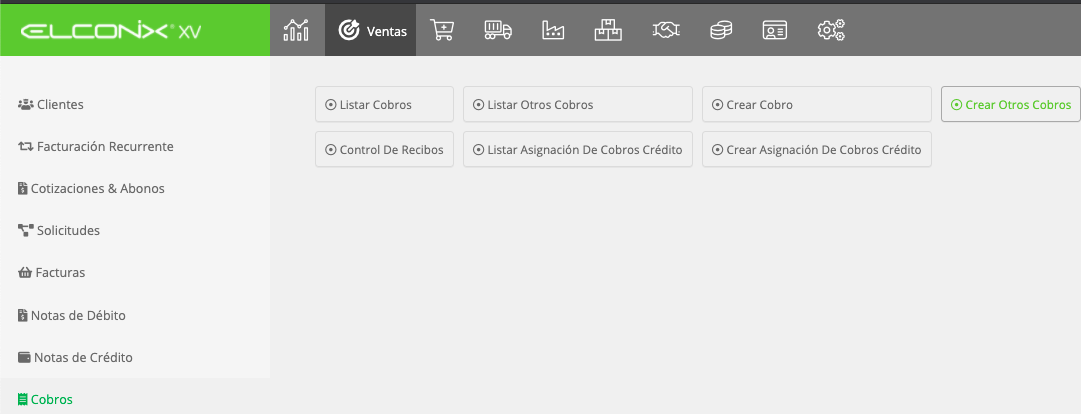
A diferencia de los cobros de clientes al accesar al Crear otros cobros no se solicitará cliente, por el contrario le mostrará la pantalla de creación automáticamente.
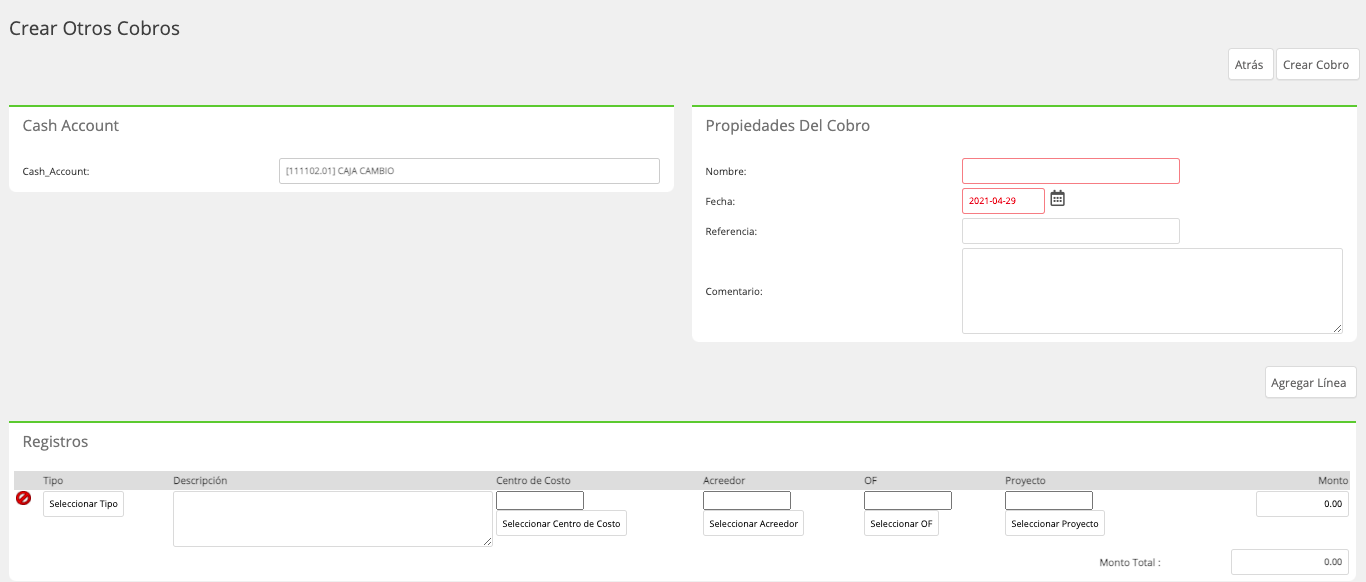
Contenido de Pantalla de Crear Otros Cobros
La pantalla de creación esta compuesta por tres recuadros básicos en los cuales se debe llenar los datos necesarios para generar el cobro los cuales explicamos a continuación.
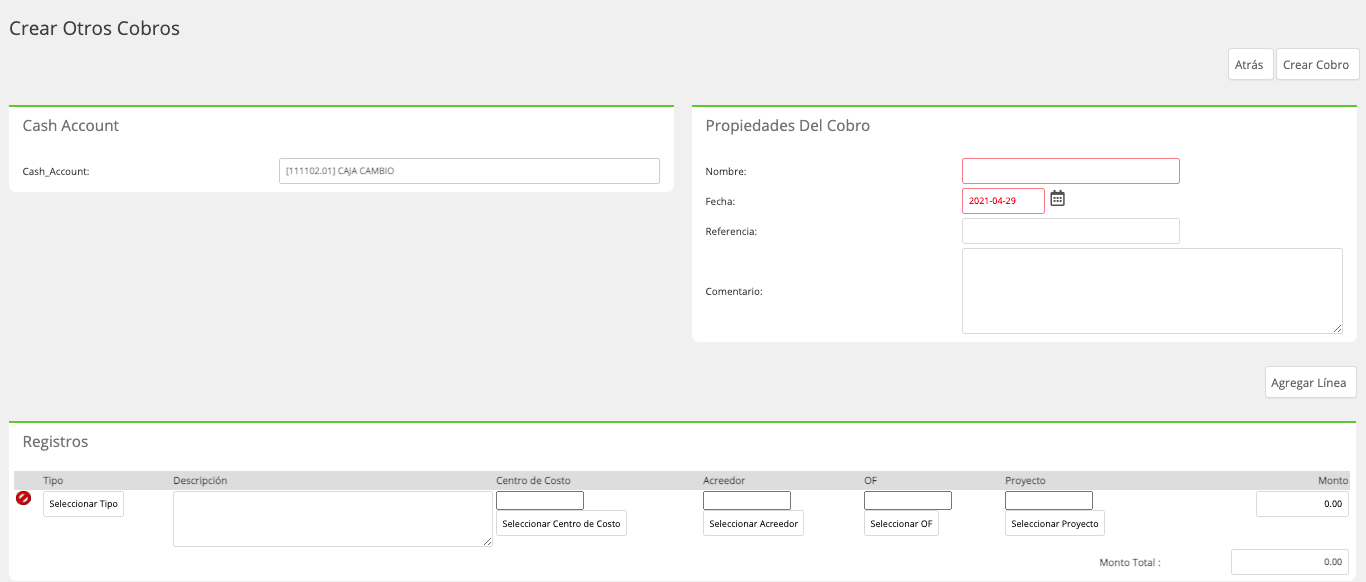
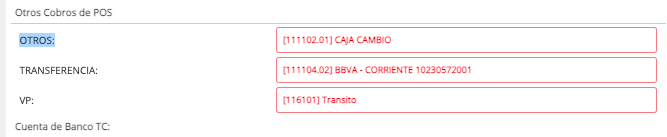
Cash_Account: Es la cuenta contable que debita en en el asiento contable que se genera cuando se crea el cobro.

Esta cuenta es configurada en el Maestro de cuentas en la sección de ventas- Otros Cobros de POS
Propiedades del cobro: En la sección se muestran la información general del cobro
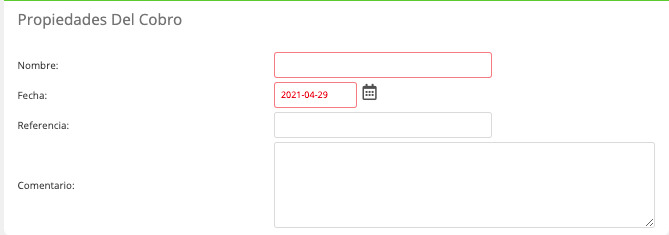
Nombre: Se refiere al nombre de la persona que esta entregando el dinero que será registrado en el cobro.
Referencia: Consecutivo interno que puede utilizar para llevar control interno de los cobros.
Fecha: Representa la fecha en la que se recibe el dinero y es la utilizada cuando se realiza el asiento contable.
Comentario: Es un espacio para colocar una descripción o comentario adicional que se desee colocar al cobro.
Detalle de cobro: En esta recuadro se detalla el concepto del cobro que se esta realizando, tiene la particularidad que es clasificado por TIPO de detalle, este tipo determina la categorización de las distintas situaciones por la cual se recibe un cobro tipo Otros adicional que se relaciona la cuenta contable que deba ser afectada según el tipo de cobro.

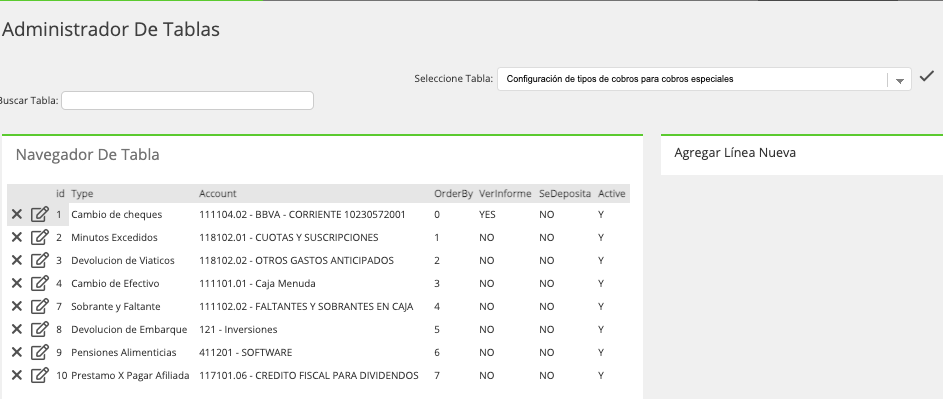
Tipo: Es el concepto por el cual se recibirá el dinero y por ende se guardara el cobro.
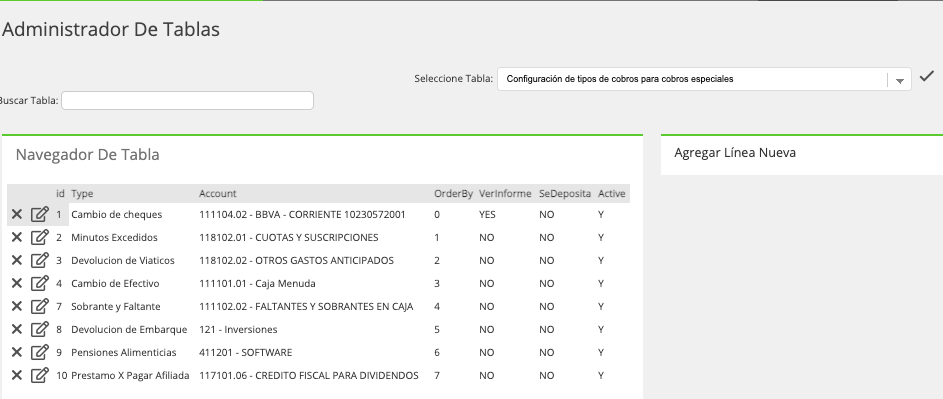
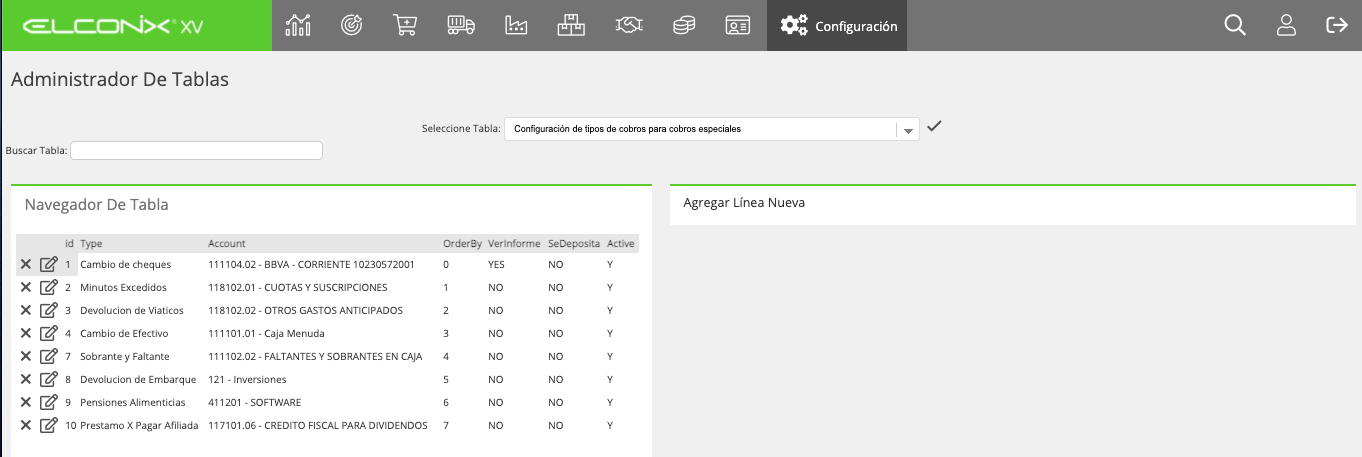
La configuración de los tipos se realiza en la tabla Configuración de tipos de cobros para cobros especiales que se encuentra en el Modulo de Configuración-Administrador de Tablas.
Descripción: Se permite registrar el detalle del motivo o tipo de cobro.
Centro de Costo: Permite relacionar un centro de costo de la lista existente.
Acreedor: Brinda posibilidad de relacionar a un tercero que se encuentre registrado en la lista de acreedores.
OF: Permite relacionar a una Orden de fabricación.
Proyecto: Permite relacionar a un Proyecto.
Monto: Es el valor del cobro.
Procedimiento para Crear Otros Cobros
Paso 1: Tener configurada la tabla de TIPO, Configuración de tipos de cobros para cobros especiales.
Paso 2: Acceder al módulo de cobros opción Crear Otros Cobros y llenar los datos solicitados.
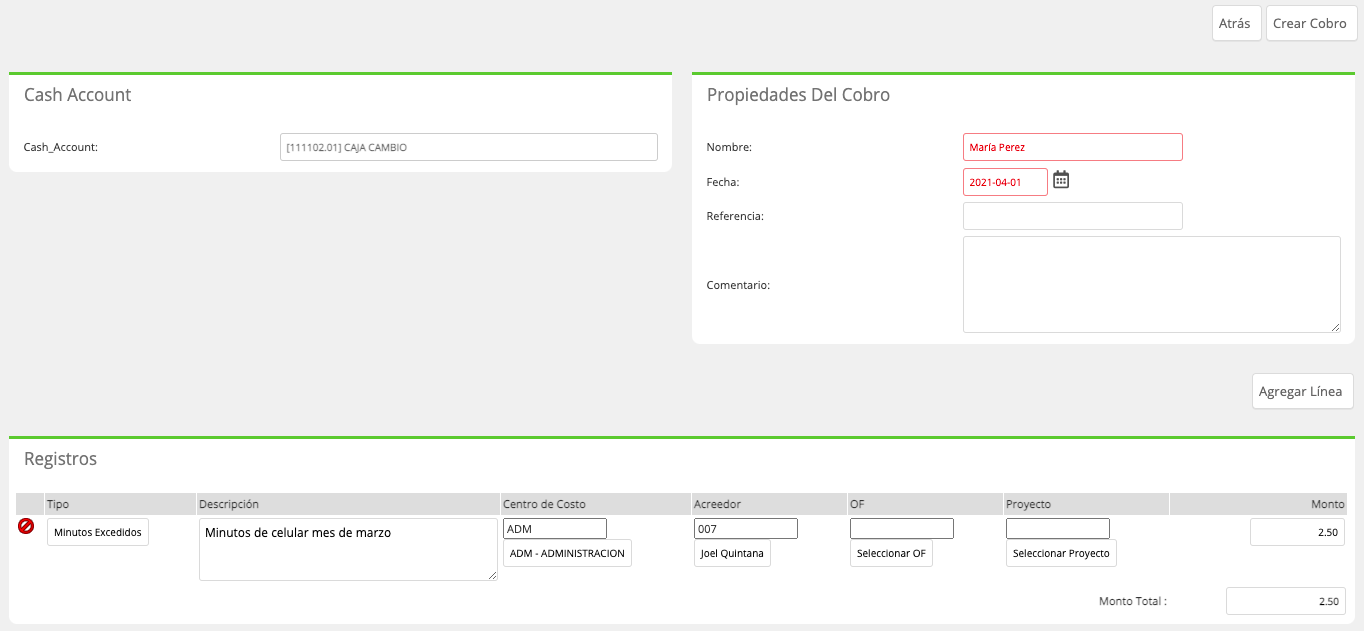
Paso 3: Para crear el cobro se utiliza el botón de Crear Cobro que se encuentra en la aprte superior derecha.

Otras opciones en la pantalla de Otros Cobros
Luego de creado el cobro se muestra la pantalla de perfil del cobro, donde es identificado por el ID único consecutivo que le coloca la plataforma al momento de guardar, acompañado por los datos suministrados al momento de crear.
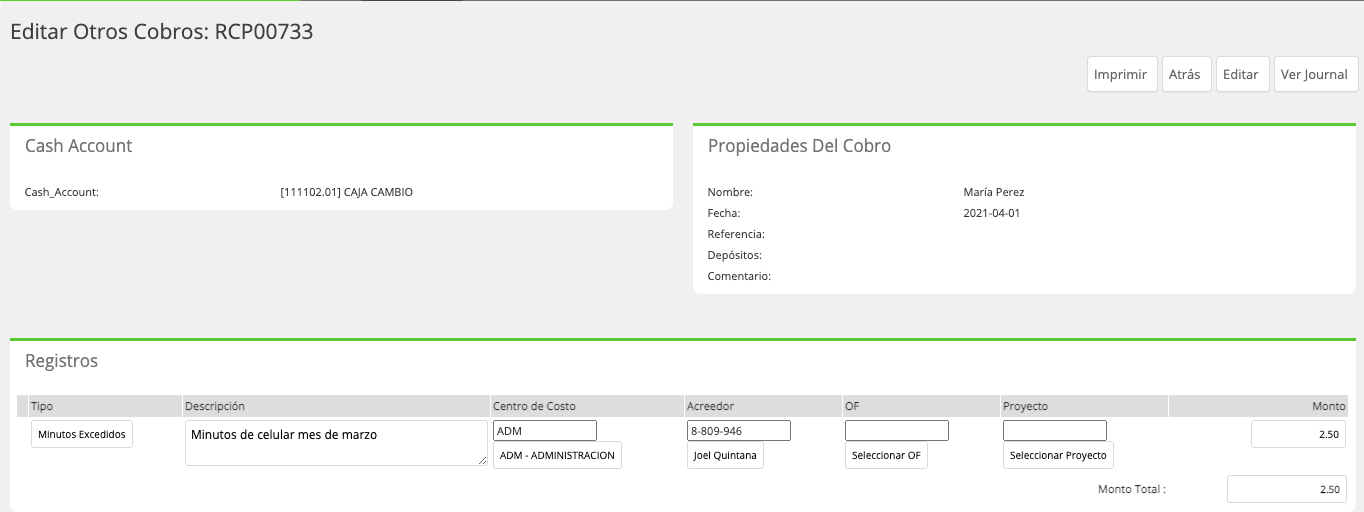
También se habilitan otras opciones como lo son:

| Nombre del Botón | Función |
|---|---|
| Imprimir | Permite la impresión del recibo de cobro. |
| Atrás | Permite ir hacia la pantalla anterior. |
| Editar | Permite la edición de la información que se encuentra en el cobro. |
| Ver journal | Muestra el asiento contable del cobro. |
Crear Cobro de InterCompany
Los cobros de intercompany son un tipo de cobro especial que se utiliza solamente para Empresas que manejan mas de dos compañías dentro de la plataforma y en la que en una de ellas se recibe dinero perteneciente a la otra.
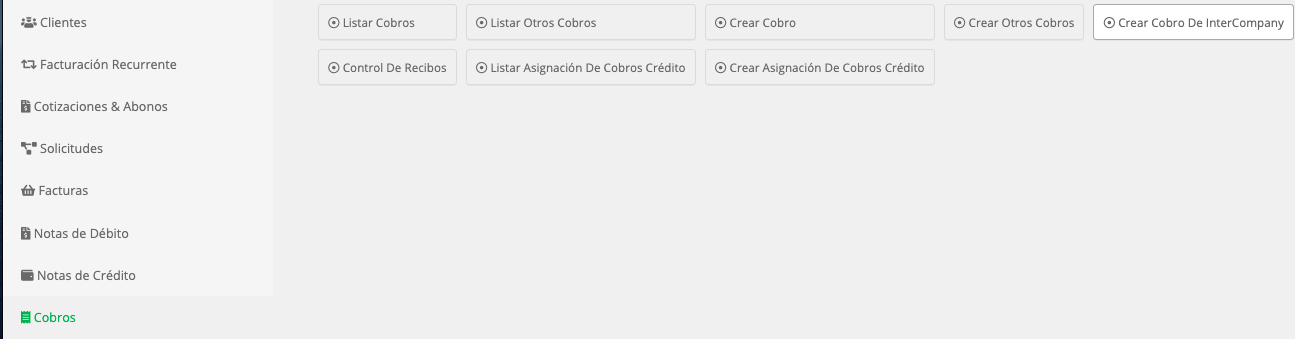
Al igual que los otros cobros al momento de la creación no se escoge un cliente ya que este tipo de cobro especial esta destinado a traspasar el recibo de dinero de Compañía a la otra por ende no tiene vinculación con cliente.
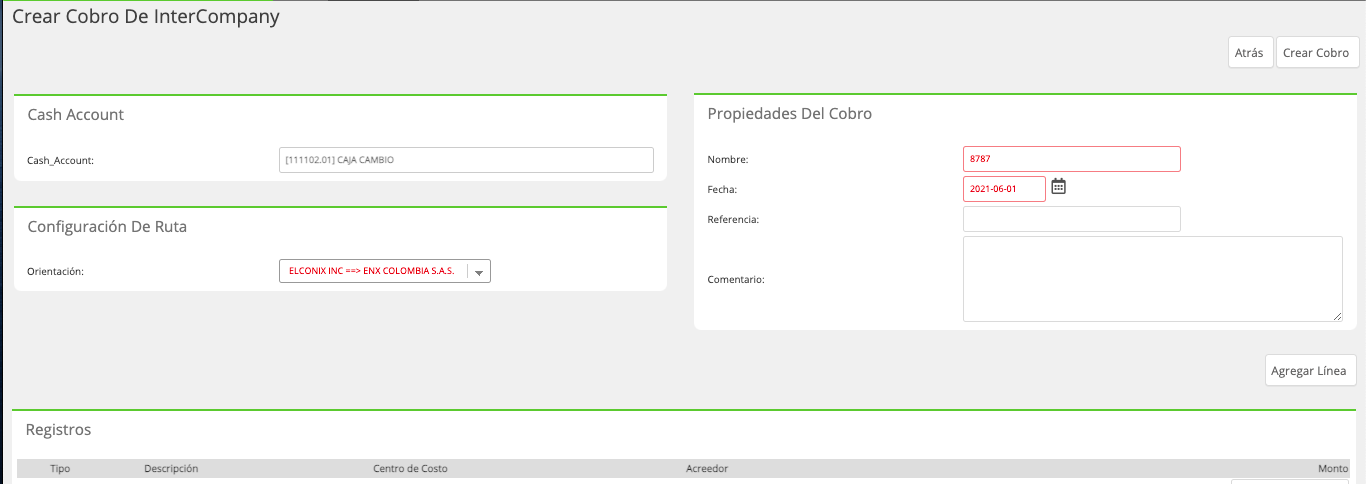
Contenido de Pantalla de Crear Cobros Intercompany
| Recuadro | Campo | Descripción |
|---|---|---|
| Cash_Account | Cash_Account | Es la cuenta contable que debita en en el asiento contable que se genera cuando se crea el cobro. |
| Configuración De Ruta | Orientación | Se refiera a la configuración entre compañía se indica la ruta que se debe utilizar, indicando cuál es la compañía origen y la de destino. Esta parametrización se establece en el módulo de configuración. |
| Propiedades Del Cobro | Nombre | Se refiere al nombre de la persona que esta entregando el dinero que será registrado en el cobro. |
| Fecha | Representa la fecha en la que se recibe el dinero y es la utilizada cuando se realiza el asiento contable. | |
| Referencia | Consecutivo interno que puede utilizar para llevar control interno de los cobros. | |
| Comentario | Es un espacio para colocar una descripción o comentario adicional que se desee colocar al cobro. | |
| Registros | Tipo | Es el concepto por el cual se recibirá el dinero y por ende se guardara el cobro. La configuración de los tipos se realiza en la tabla Configuración de tipos de cobros para cobros especiales que se encuentra en el Modulo de Configuración-Administrador de Tablas. |
| Descripción | Se permite registrar el detalle del motivo o tipo de cobro. | |
| Centro de Costo | Permite relacionar un centro de costo de la lista existente. | |
| Acreedor | Brinda posibilidad de relacionar a un tercero que se encuentre registrado en la lista de acreedores. | |
| Monto | Es el valor del cobro |
Procedimiento para Crear Cobros Intercompany
Paso 1: Tener configurada la tabla de TIPO, Configuración de tipos de cobros para cobros especiales, en las 2 compañías que se van a utilizar como Ruta.
Es fundamental que ambas compañías compartan él mismo catalogo de cuentas contable.
Paso 2: Acceder al módulo de cobros opción Crear Cobros Intercompany llenar los datos solicitados.
Paso 3: Para crear el cobro se utiliza el botón de Crear Cobro que se encuentra en la aprte superior derecha.

Paso 4: El cobro registrado se puede ver en la compañía destino en la Lista de Otros Cobros.
Condiciones
- Debe compartirse el catalogo de cuentas entre ambas compañías.
- Ambas compañías deben tener la configuración de los Tipos de cobros especiales.
- La compañía Origen solo registra el cobro no se refleja en la misma, debido a que el cobro pertenece a la compañía origen.
Control de Recibos
Esta herramienta tiene la función de permitir definir un rango de numeración interna de la empresa para los recibos de cobros los cuales sean usados al momento de realizar el registro de Creación de Cobro a un cliente, controlando así la secuencia numérica de una libreta física.
Se utiliza para administrar el consecutivo de las libretas de recibo de dinero físicas que manejan los vendedores de calle, los cuales reciben dinero del cliente.
Al acceder a la opción se despliega la lista de las distintas libretas de recibo creadas como también el botón para Crear una nueva libreta.
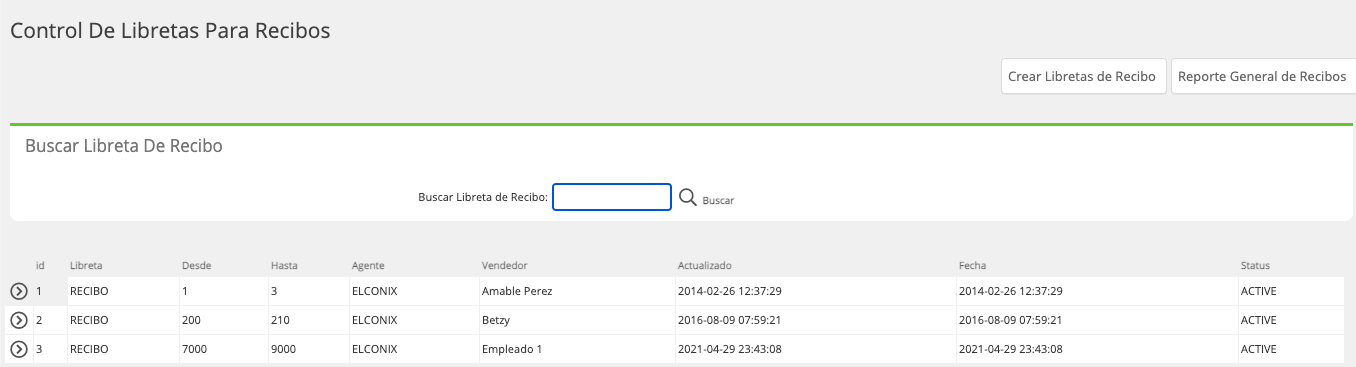
Crear Libreta de Control de Recibo
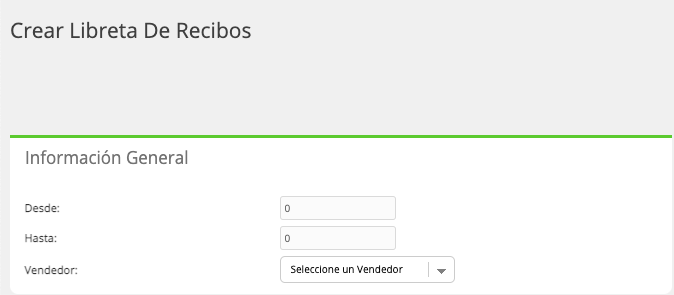
La creación de la libreta de recibos es rápida y sencilla, solo se debe acceder a la opción Control de Recibos que se encuentra en el módulo de Ventas, sub Módulo de cobros, hacer clic al botón Crear libretas de Recibo.

Posteriormente se cargará la pantalla de Creación, donde se debe llenar 3 datos:
Desde: número con él que empieza la libreta.
Hasta: Número con él que finaliza la libreta.
Vendedor: Es el usuario al que se le asigna la libreta.
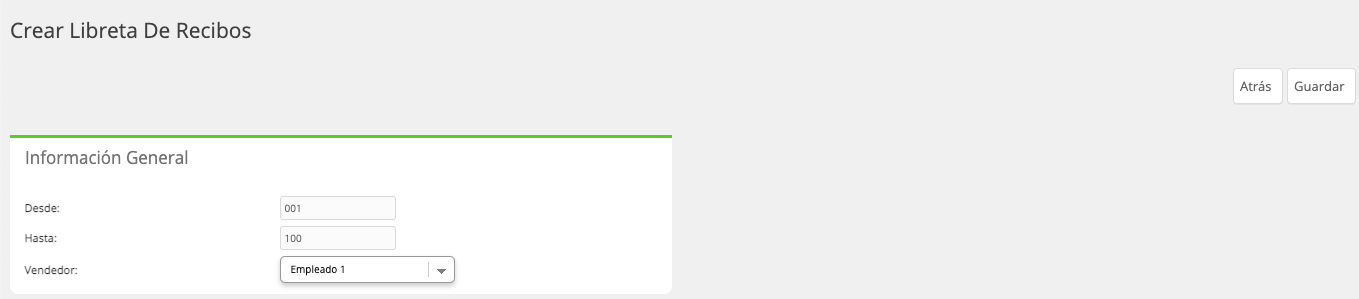
Luego se guarda los datos con el botón habilitado en la parte superior de la pantalla.
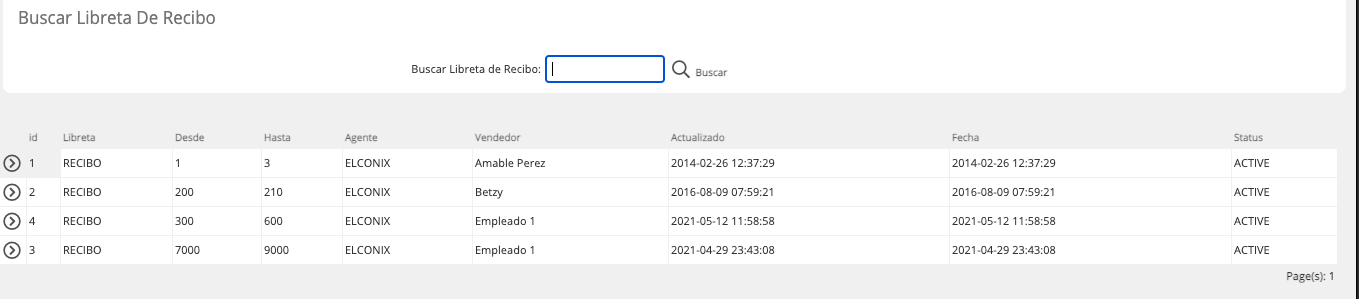
Al guardar la libreta se presenta en el listado de Control de Recibos, desde donde se puede consultar su contenido seleccionándole con el ícono de la flecha que esta al lado de cada libreta.
Contenido de la pantalla de Libreta de Recibo
Información General
Contiene los datos de las propiedades de la libreta.

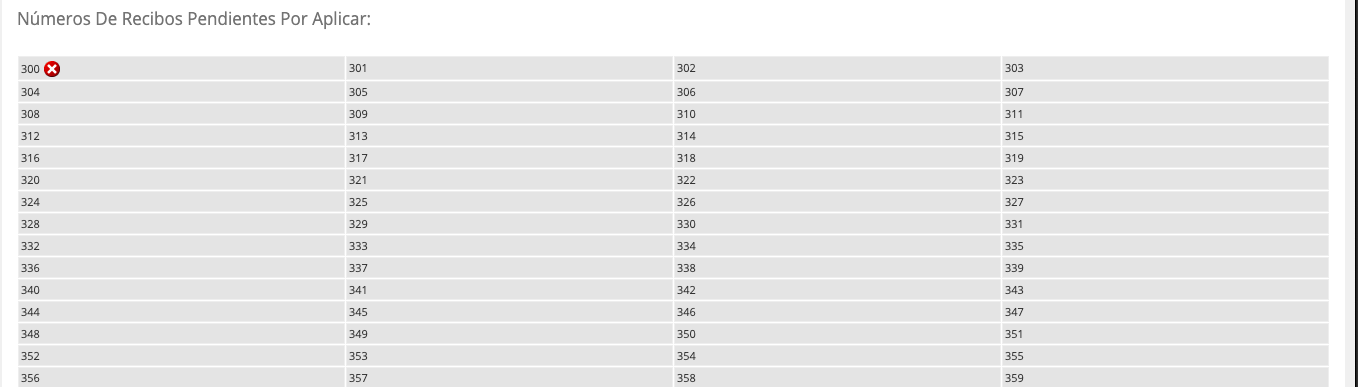
Números De Recibos Pendientes Por Aplicar
Es el consecutivo de la libreta estipulado con los campos Desde y Hasta en la Información general.
Números De Recibos Aplicados
Muestra los números de recibos de la libreta que ya han sido usados.

Números De Recibos Anulados
Muestra los números de recibos que han sido anulados.

Listar Asignación de Cobros Crédito
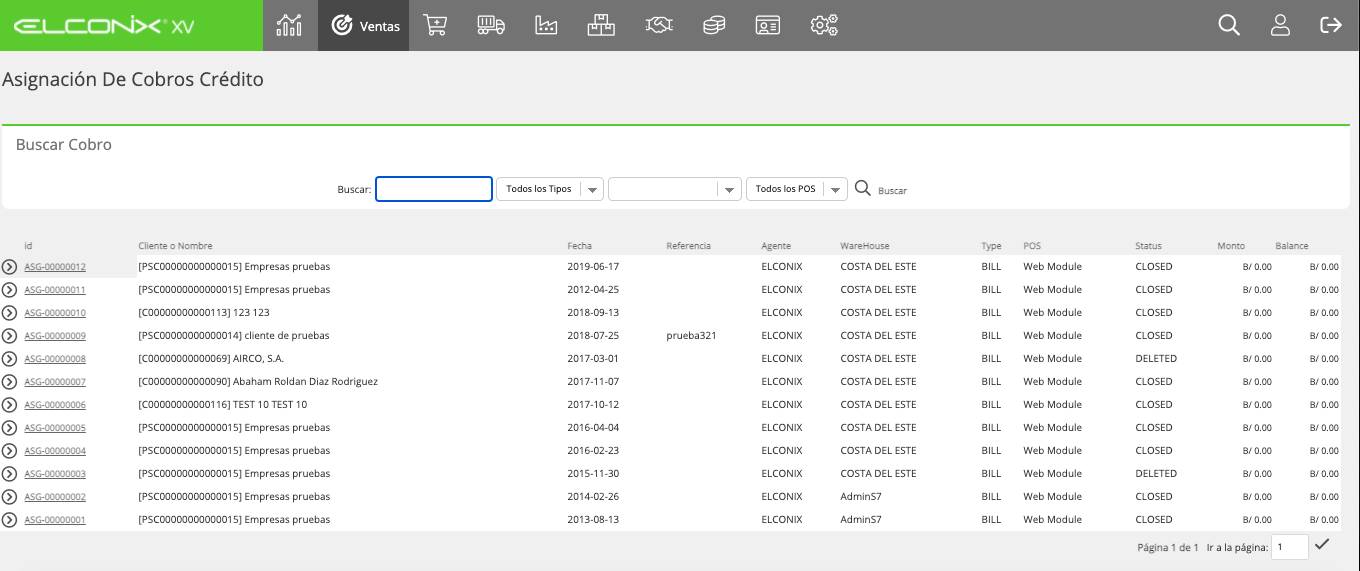
Muestra el listado de los cobros de asignación que son las aplicaciones de cobros realizados a los clientes ya sea créditos o abonos recibidos.
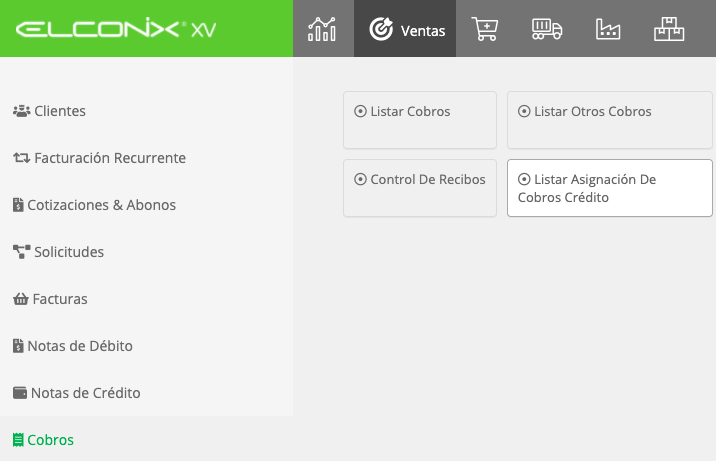
Esta lista tiene la opción de búsqueda que le permite de forma fácil y rápida buscar cualquier aplicación de cobro que haya realizado.
Crear Asignación de Cobros Crédito
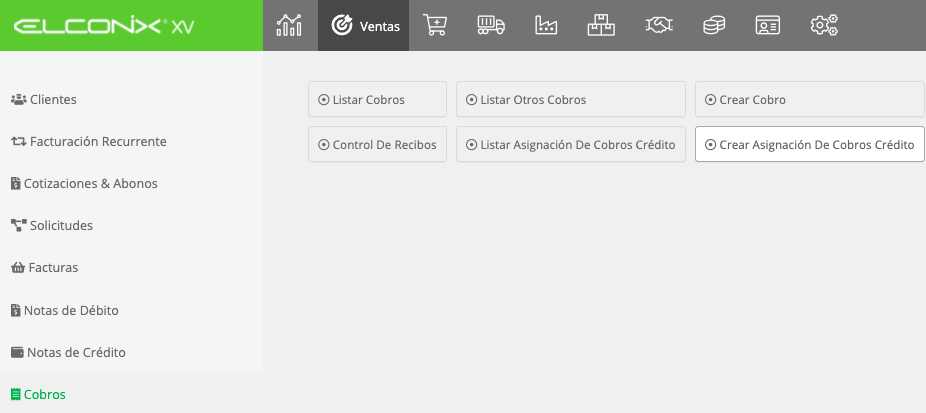
Esta opción permite registrar la aplicación de documentos relacionados al auxiliar de cuentas por cobrar que están pendientes de ser usados (Facturas crédito, Notas de crédito, Notas de débito, cobros anticipos).
Contenido de la pantalla de Crear Aplicación de Cobros Crédito
La pantalla de creación la componen tres recuadros en los cuales se registra los datos generales del cobro y su detalle.
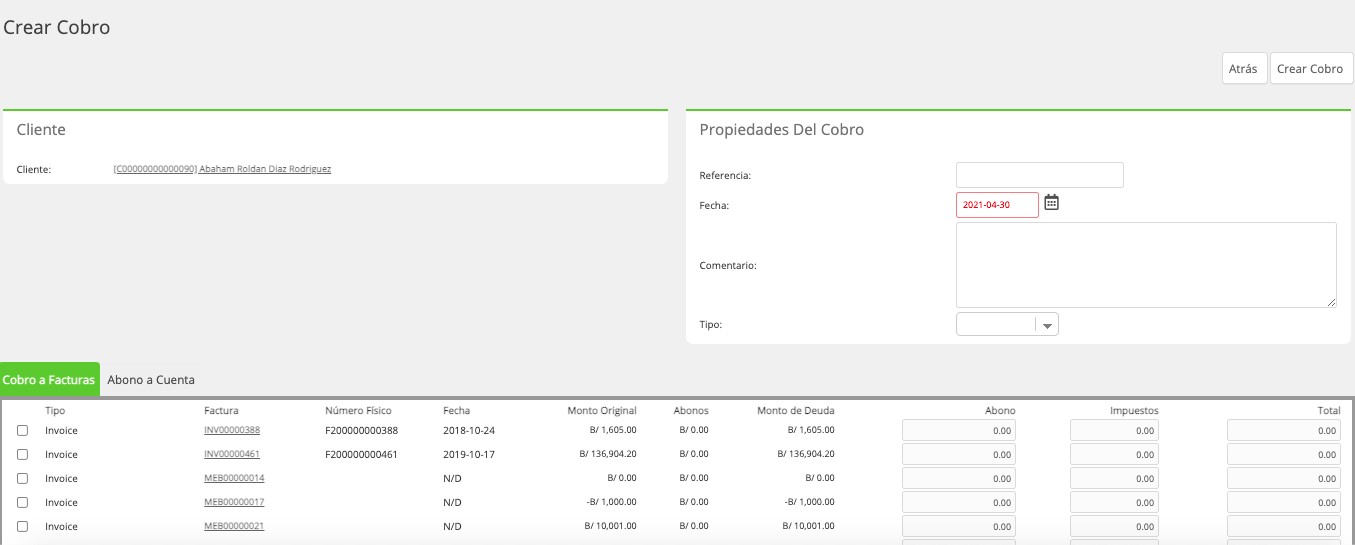
Cliente: En este recuadro se muestra el nombre del cliente al que se le hará el cobro, el cual fue seleccionado antes de cargar la pantalla de cobro.

Propiedades Del Cobro:
Detalle:
Para la creación de la asignación de Cobros Crédito se mostrará el listado de los clientes que tengan facturas, cobros, notas de crédito o débito que estén pendientes por ser aplicadas.
Debe seleccionar el cliente al que se le realizara la aplicación.
Posterior a seleccionar el cliente se cargara la pantalla de asignación, que presenta los datos del clientes, como también el balance de las cuentas por cobrar y el detalle de las transacciones pendientes.
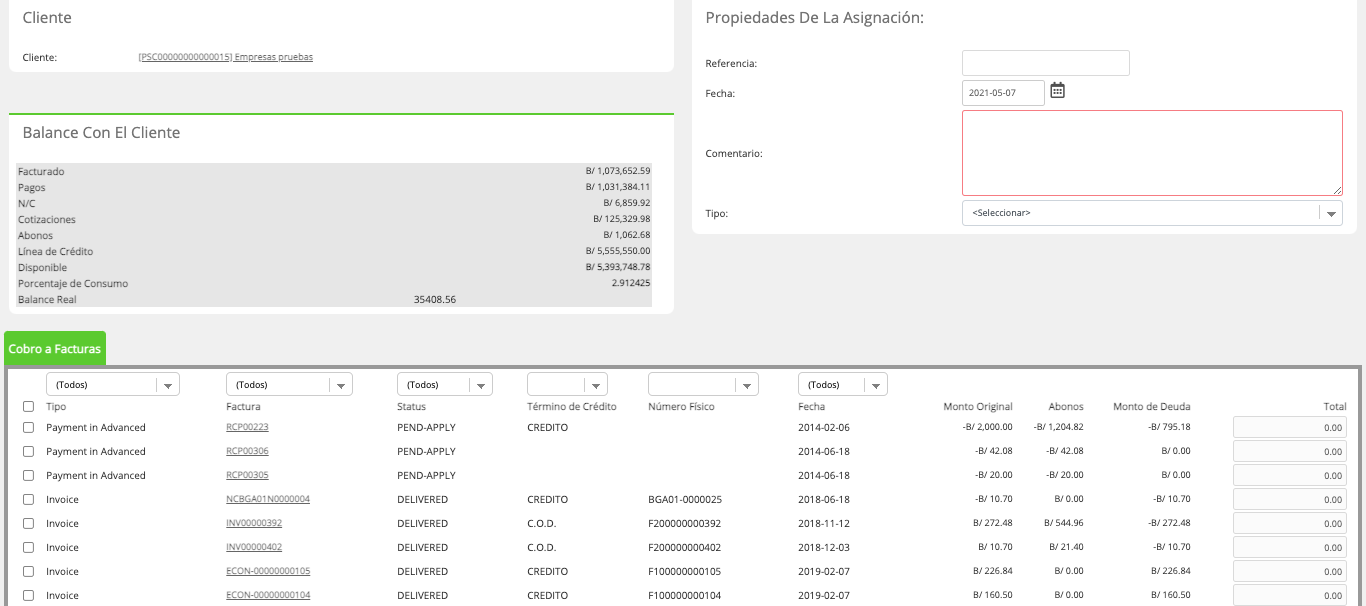
Se debe seleccionar los documentos que se desea aplicar entre sí colocando un gancho al lado derecho de cada uno, es importante que el valor total de la aplicación sea igual a cero (0.00), por lo cual se permite modificar los montos de los documentos en caso tal el valor de un anticipo por ejemplo sea mayor al de la factura con el que se va a cruzar.
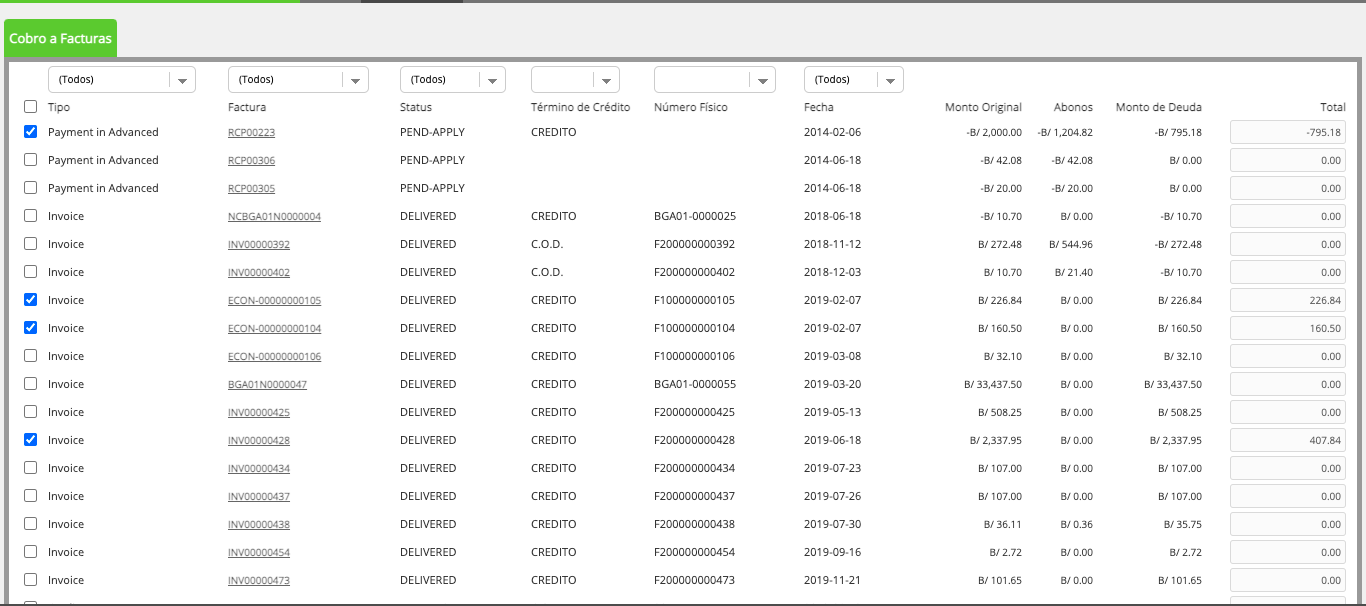
Para registrar la aplicación solo debe dar clic al botón Crear Asignación que esta en la parte superior derecha.

Updated 11 months ago