
Herramientas
Este Sub módulo cuenta con diversas herramientas que le servirán para el manejo de tareas relacionadas al proceso de ventas.
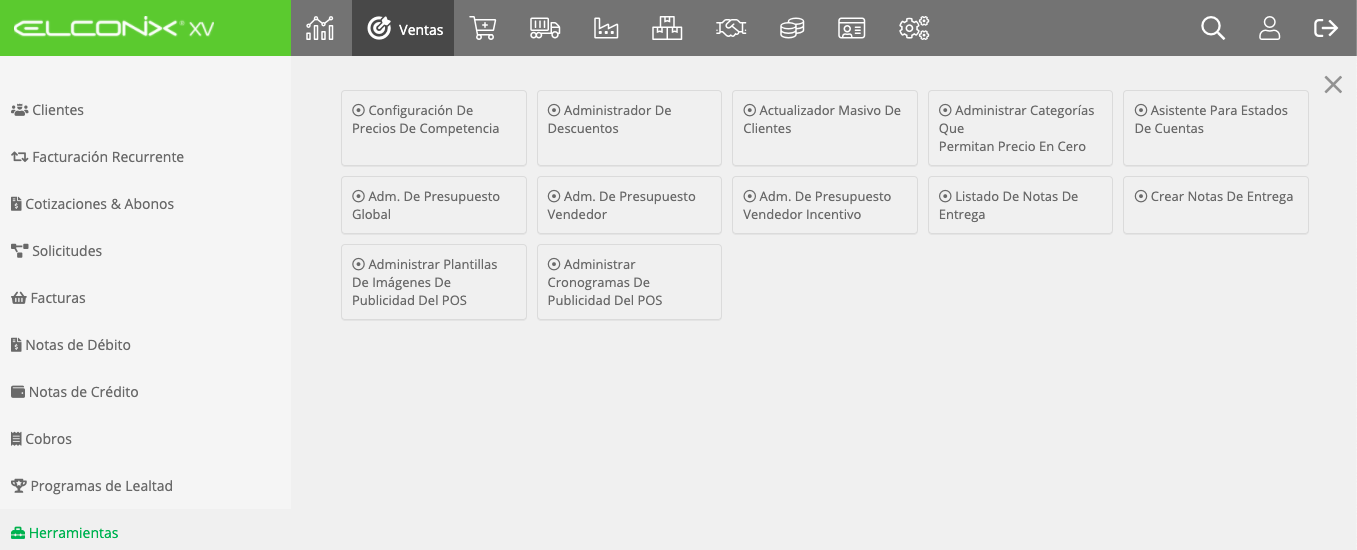
Configuración De Precios De Competencia
Esta herramienta esta diseñada para poder tener en sistema, información de los precios que ofrece las Empresas que compiten con su compañía, en la venta de los mismos productos o servicios.
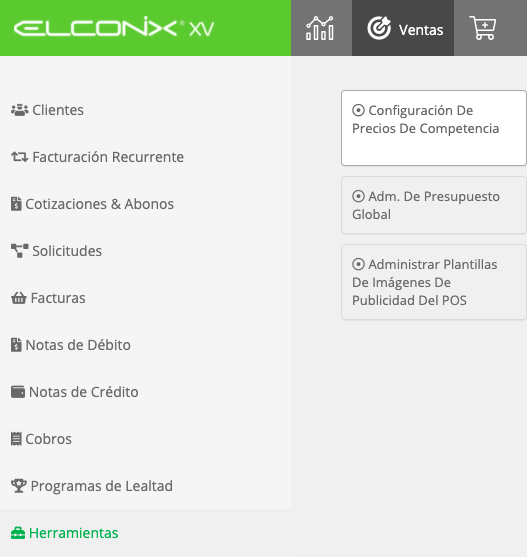
Es una herramienta informativa en la que se permite de manera masiva configurar los precios a cada producto, por cada competidor, este precio se relaciona al producto para que pueda ser consultado en el momento que se requiera dentro del perfil del mismo.
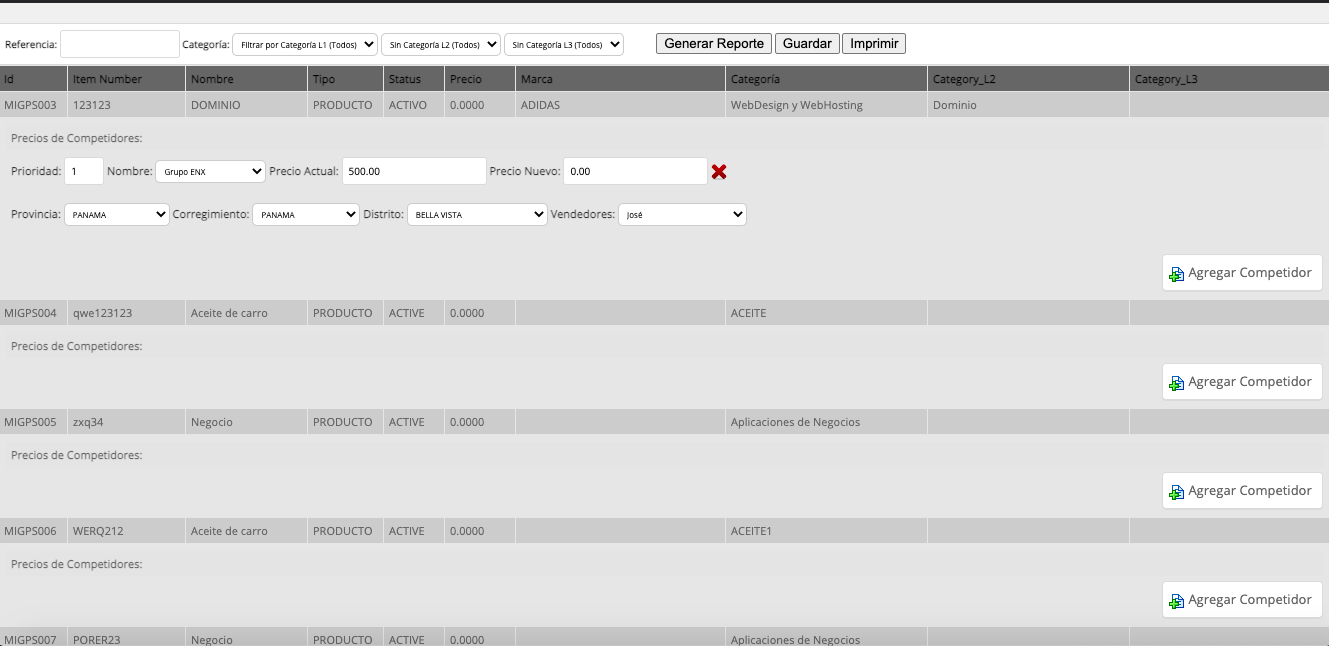
Procedimiento para configurar precios de la competencia.
Paso 1: Se escoge la opción Configurar Precios de la Competencia en las Herramientas del módulo de Ventas. Al hacer clic a la opción se despliega la pantalla para iniciar con la configuración.
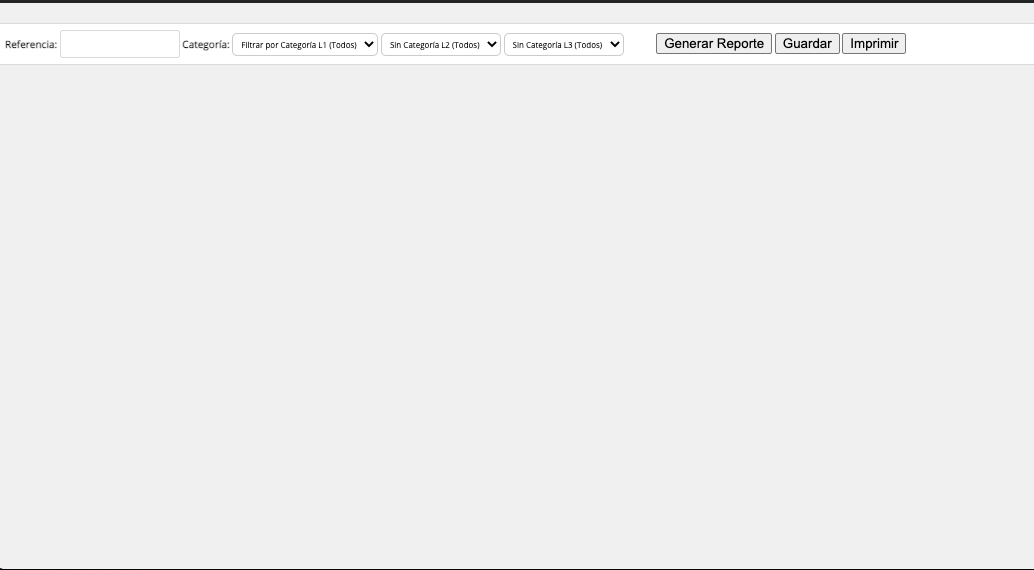
Paso 2: Una vez cargada la pantalla de configuración inicial se debe colocar los parámetros que se desean utilizar, para que se carguen en pantalla.
Referencia: Se puede colocar el Item number del producto en caso que se desee configurar un solo producto.
Categorías: Se puede filtrar los categorías en caso que se desee hacer la configuración masivamente a un grupo de productos del mismo grupo.
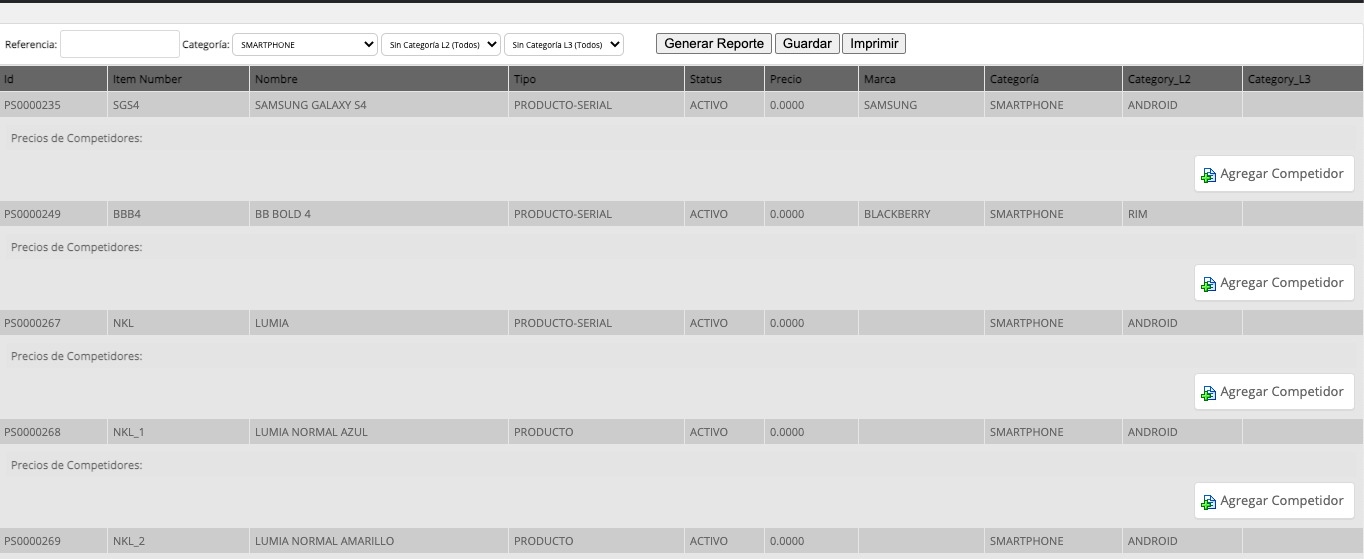
Paso 3: Llenar los datos, para ello se utiliza el botón de Agregar Competidor, por medio de este botón se muestran los campos que deben ser llenados.

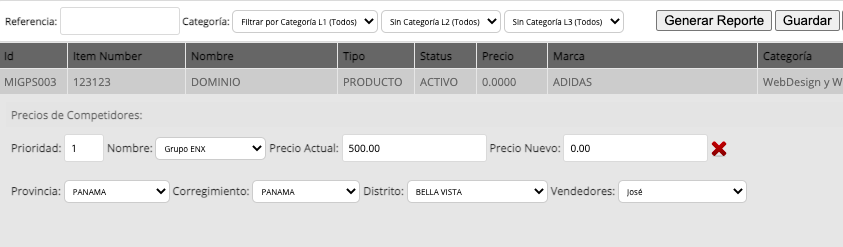
Prioridad: Es el orden en que se requiere se presente el precio del competidor en el producto.
Nombre: Es el Nombre del Competidor.
Precio Actual: Es el último precio configurado para ese competidor si no ha tenido anteriormente es 0.00. No se puede editar es automático a medida que se configura nuevos precios.
Precio Nuevo: Es el precio que se esta colocando en la configuración.
Provincia/Corregimiento/Distrito: Estos campos son para ubicar el precio del competidor según área geográfica en caso que se tenga mas de una sucursal de ventas y que manejen precios diferentes.
Vendedor: Es el vendedor de área seleccionada.
NombrePara llenar este campo se debe configurar en el Módulo de Configuraciones, Administrador de Tablas, la tabla Configuración de Competidores.
Paso 4: Luego de llenar los datos solicitados solo debe darse clic en el botón de Guardar que esta en la parte superior.
Paso 5: Los precios guardados se relacionan al producto y se pueden consultar en el perfil del producto en el botón Conf de precio de la Competencia.

En el perfil del producto se muestra una pantalla donde se despliega los precios configurados por competidor.
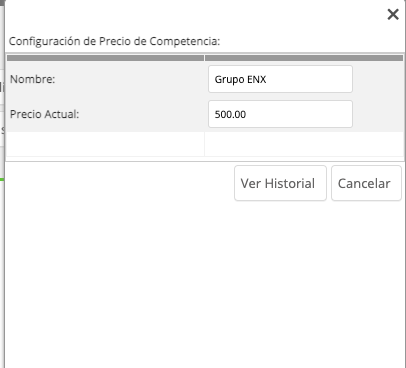
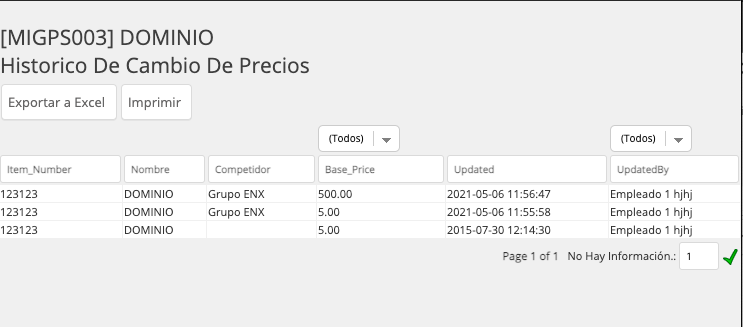
Como también un botón que les permite ver el histórico de los precios configurados a el producto para los diversos competidores.
Este Historial lo puede Imprimir o exportar a formato excel con los botones que se habilitan al consultar la pantalla.
Administrador de Descuentos
Es una herramienta que permite parametrizar reglas de descuentos para algunos productos aplicables al momento de ser cotizados.
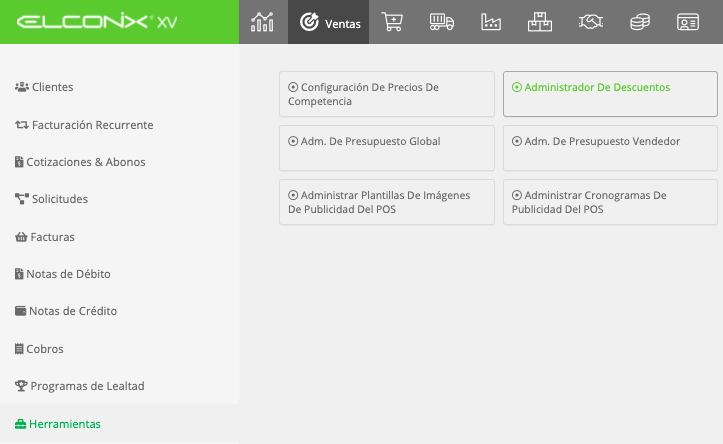
Al acceder a la opción se despliega el listado de las diferentes Configuraciones de Descuento creadas como también la opción de crear una nueva.
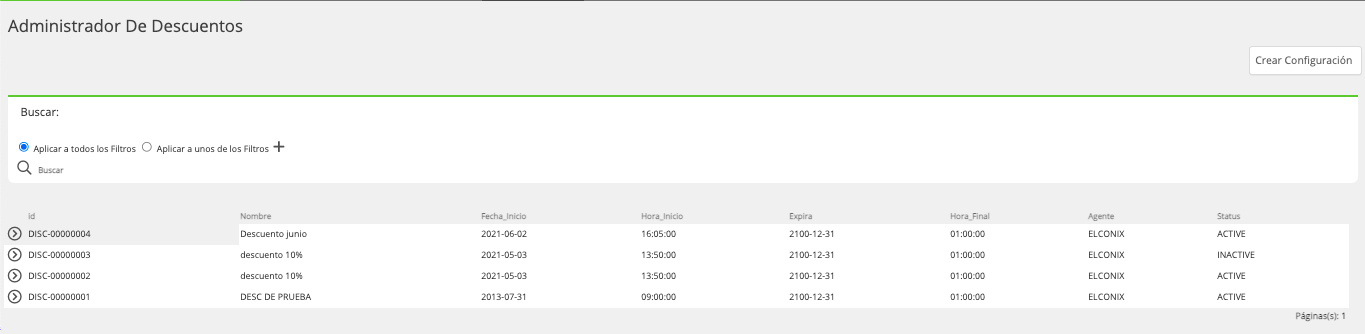
Procedimiento para configurar reglas de descuento
Paso 1: Al acceder a la opción de configurar se despliega la pantalla de configuración inicial compuesta por los campos detallados a continuación.
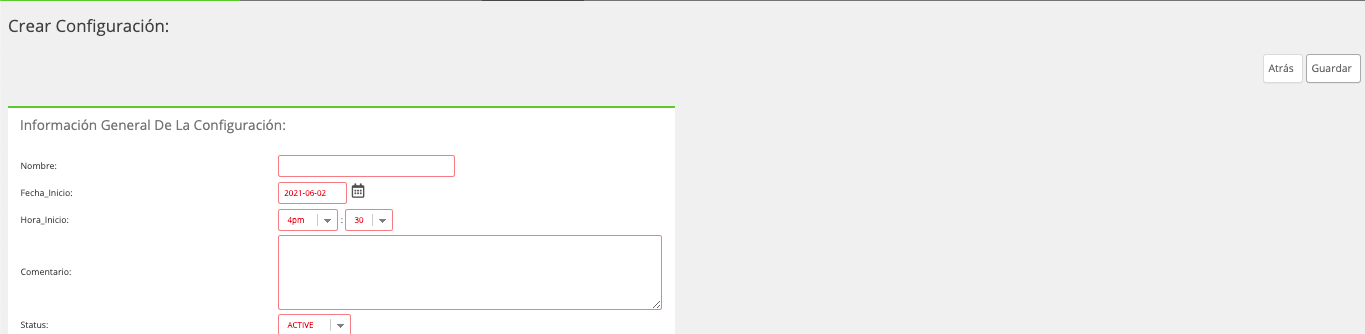
| Campo | Descripción |
|---|---|
| Nombre | Corresponde al nombre que se le otorga a la campaña de descuento. |
| Fecha_Inicio | Fecha a partir de la cual entra en vigencia siempre y cuando esta activa. |
| Hora_Inicio | Hora de vigencia a partir de la cual se aplicaran los descuentos. |
| Comentario | Texto adicional donde se puede explicar las condiciones para aplicar el descuento. |
| Status | Es el estado de la configuración se maneja Activo o Inactivo. |
Paso 2: Se guarda la configuración inicial con el botón Guardar que esta en la parte superior de la pantalla.

Paso 3: Se cargara la pantalla donde se definen las condiciones para brindar descuento.
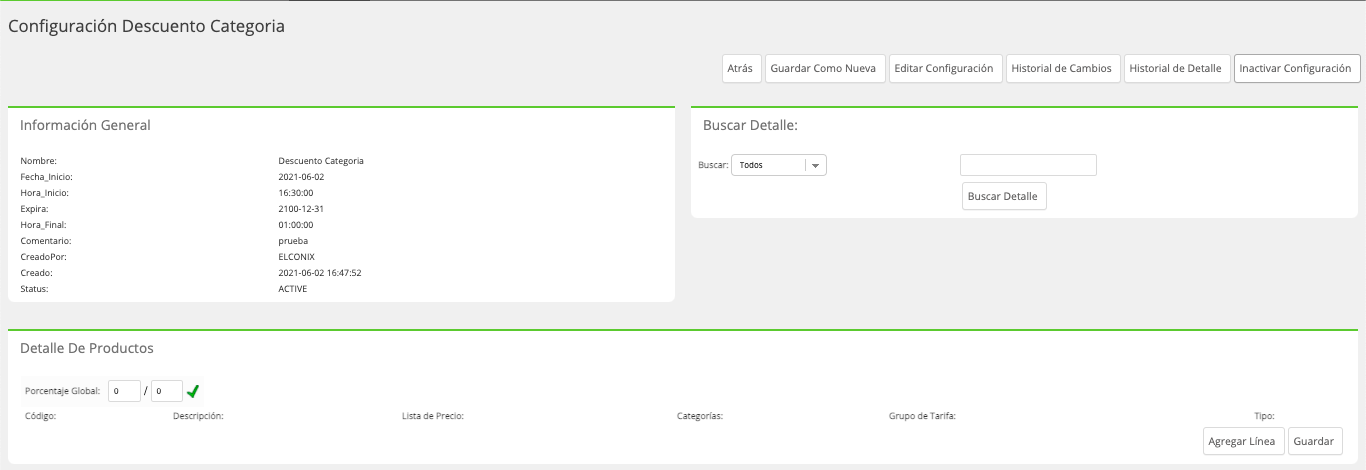
A nivel del detalle de la configuración se debe seleccionar los productos que entrarán en el configuración de descuentos, según la lista de precio y grupo de tarifa que se seleccione. Se realiza a través del botón Agregar Linea que se encuentra en la parte inferior de la linea de detalle.
ReferenciaLa lista de precio y el Grupo de Tarifa son datos que forman parte de las propiedades del producto en el perfil del mismo, las cuales deben estar definidas para poder que la configuración de descuento aplique.

Paso 4: Posteriormente a definir los productos con la lista de precio y grupo de tarifa, se define los porcentajes mínimos y máximos de descuento por cada linea se da clic a Guardar.

Paso 5: Luego de la configuración, se valida el status de la configuración la fecha y hora de inicio y fin, para que pueda aplicarse el descuento en la pantalla de creación de cotización de forma automática para aquellos productos que fueron programados.

Actualizador Masivo de Clientes
Es una herramienta que permite actualizar de manera masiva datos del perfil de clientes.
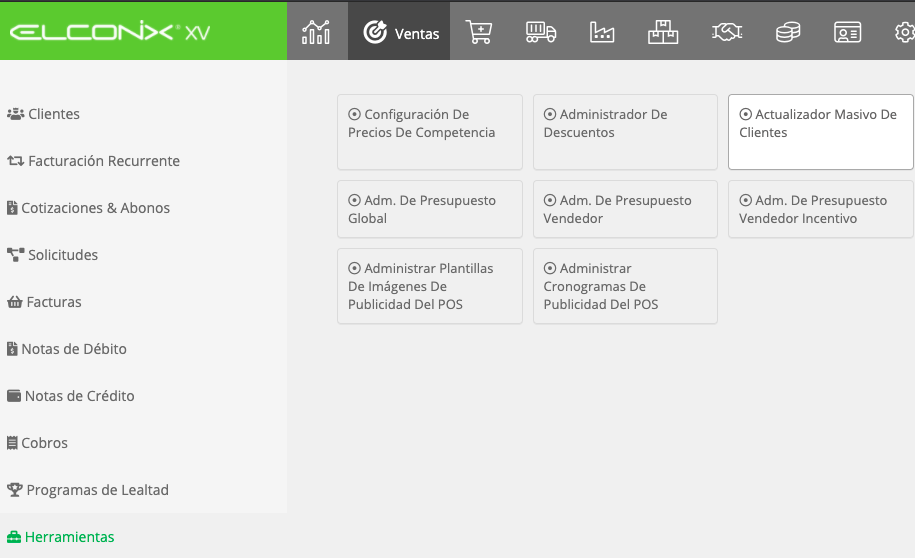
Por medio de la herramienta solo se puede editar datos previamente definidos en el perfil del cliente, en la herramienta no se maneja todos los campos de la tabla de clientes, ya que hay datos que pueden ser iguales entre un cliente y otro, pudiendo causar inconvenientes al momento de que la herramienta actualice los datos, como por ejemplo el Nombre del cliente. Por lo cual los datos que se permiten cambiar de manera masiva son campos generales no de información personal.
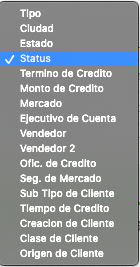
Procedimiento par actualizar Masivamente datos de Clientes.
Paso 1: Al acceder a la herramienta se descargara la pantalla de configuración en la que se debe brindar las indicaciones de los datos que se van a modificar.
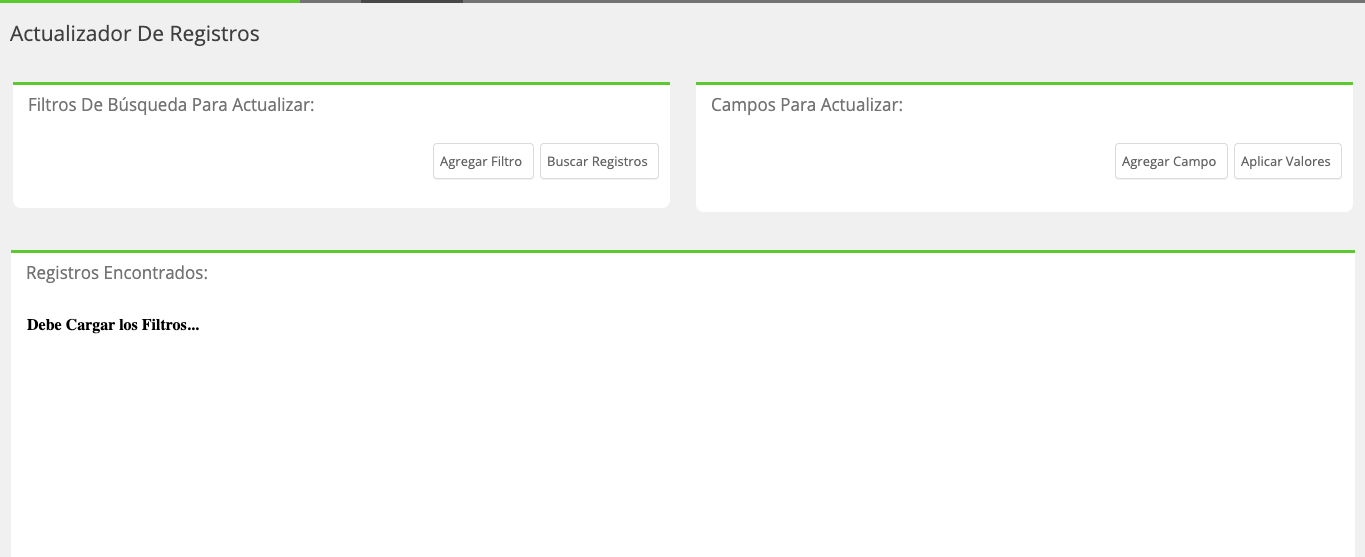
En pantalla se mostrarán 3 recuadros que tienen la siguiente funcionalidades:
Filtros de Búsqueda para Actualizar:
Es los parámetros de búsqueda para seleccionar a los clientes que se van a editar.
Campos para Actualizar:
Son los campos que se le harán las ediciones.
Registros Encontrados:
Es el listado de clientes encontrados luego de definidos los Filtros de Búsqueda para Actualiza.
Paso 2: Definir los Parámetros de búsqueda en el primer recuadro. Para ello se utiliza el botón de Agregar Filtro.
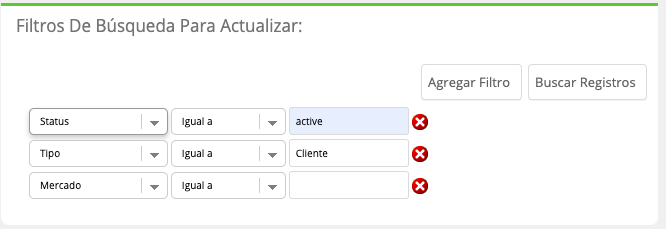
Paso 3: Luego de definido los filtros de búsqueda se presiona el botón de Buscar Registros, para que presente el listado de clientes que hayan coincidido con la búsqueda definida en filtros, en el Recuadro inferior Registros Encontrados.
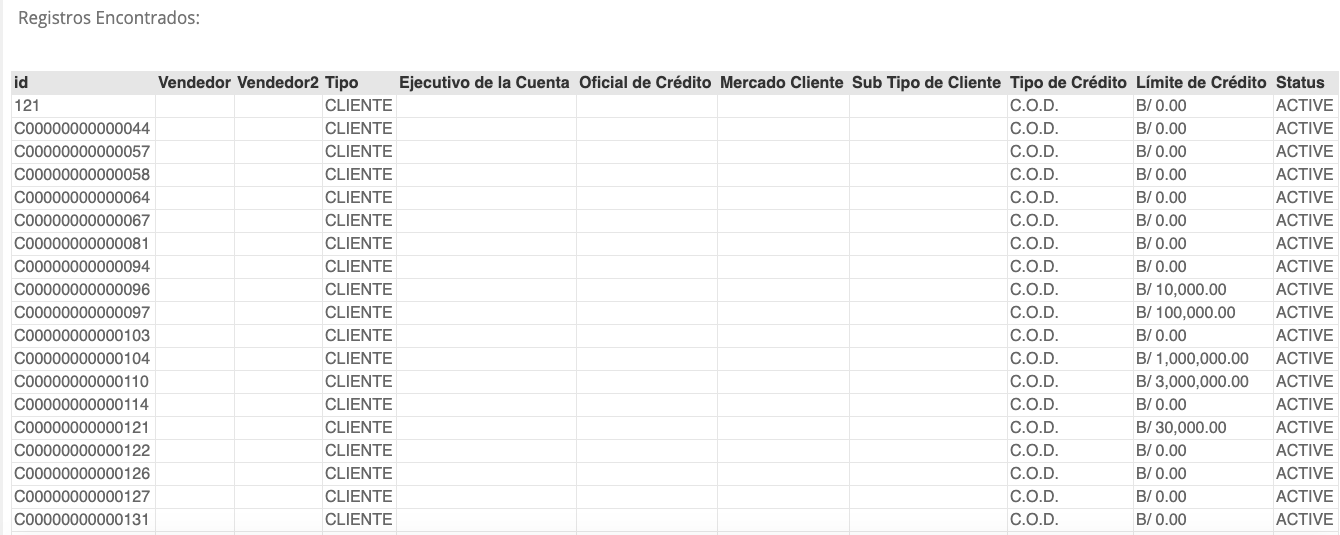
Paso 4: Se procede posteriormente a configurar los Campos para Actualizar en el recuadro a mano izquierda.
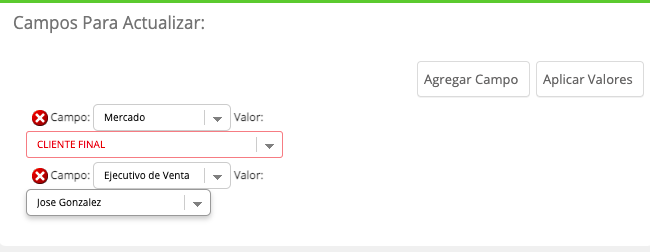
Paso 5: Con el campo Aplicar Valores, que se encuentra dentro del recuadro Campos para actualizar, se guarda la configuración para que la herramienta aplique el cambio en los clientes que se capturaron en la búsqueda.
Posteriormente puede acceder al perfil de los clientes seleccionados y ver los cambios realizados
Administrar Categorías que permitan precio en cero
Esta herramienta del módulo de Ventas esta diseñada solo para el uso en Empresas dentro de Zona libre que manejen cotizaciones tipo VP (venta al Piso)
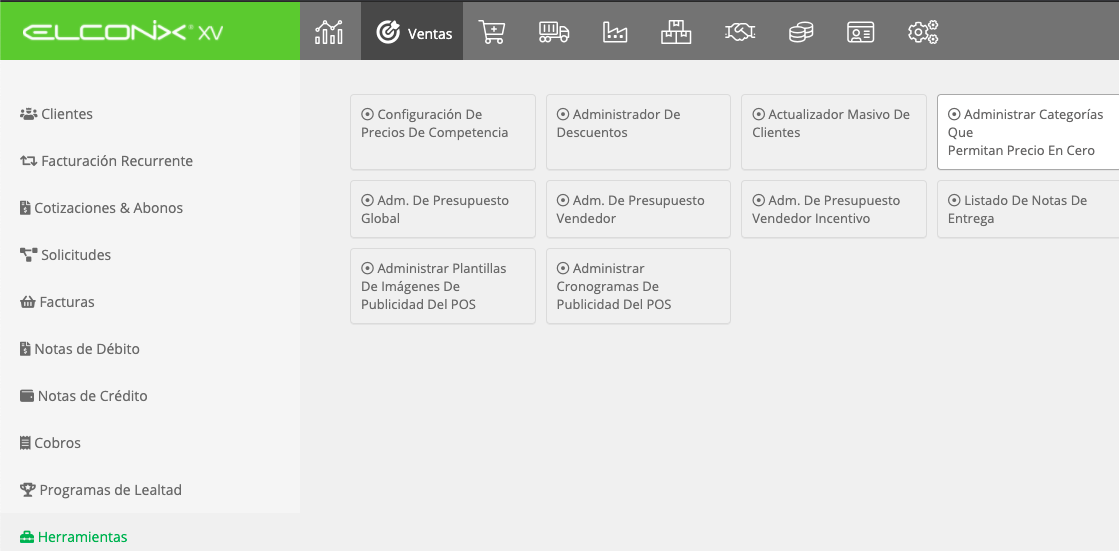
Tiene la funcionalidad de permitir cargar productos a la cotización al momento de crear o editar con valor 0.00 siempre y cuando pertenezcan a las categorías estipuladas en esta herramienta.
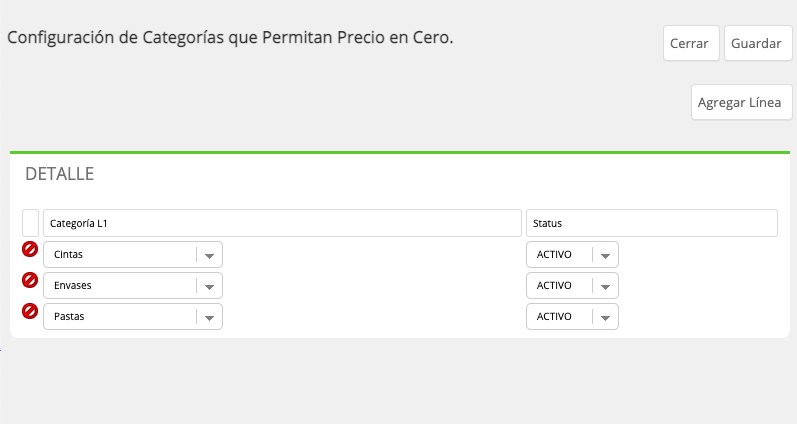
Configuración de Categorías que permitan precio en Cero
La configuración de esta opción es sencilla, solo se debe hacer clic a la opción en el menú principal de Herramientas de Venta y se desplegará la pantalla de Configuración, donde presenta las categorías ya configuradas como la opción para garegar nuevas.
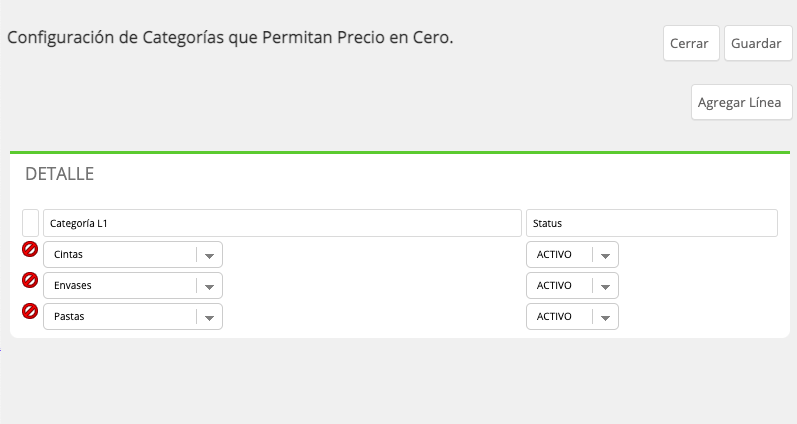
Con el Botón de agregar linea se agrega las nuevas categorías la cual se debe escoger del seleccionable que consulta a la lista de categorías del módulo de inventario producto.
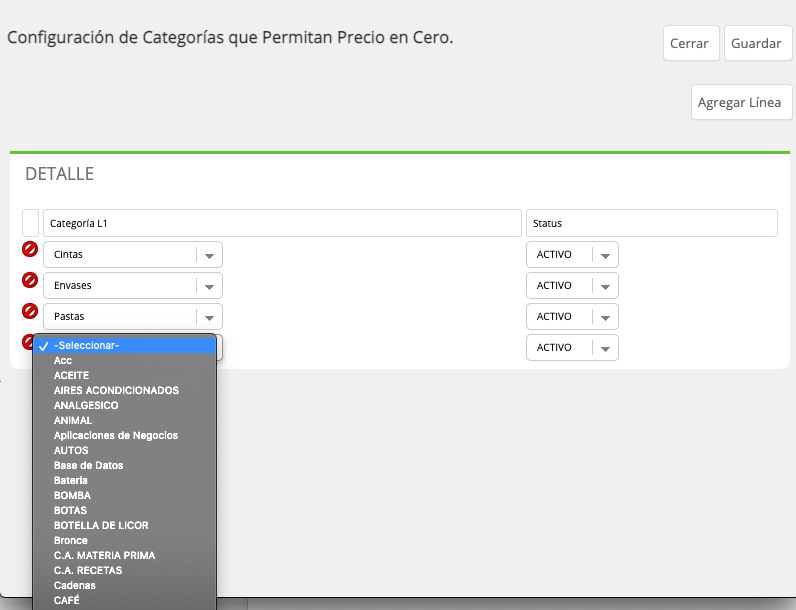
Posteriormente se da guardar y de esa manera queda configurada la categoría para que al momento que se este creando una cotización venta al piso (Zona Libre) se e pueda colocar los productos de esas categorías con precio en 0.00.
Asistente para Estados de Cuentas
La funcionalidad de esta herramienta es general de manera masiva los Estados de cuenta de los diversos clientes con los que cuente la Empresa.
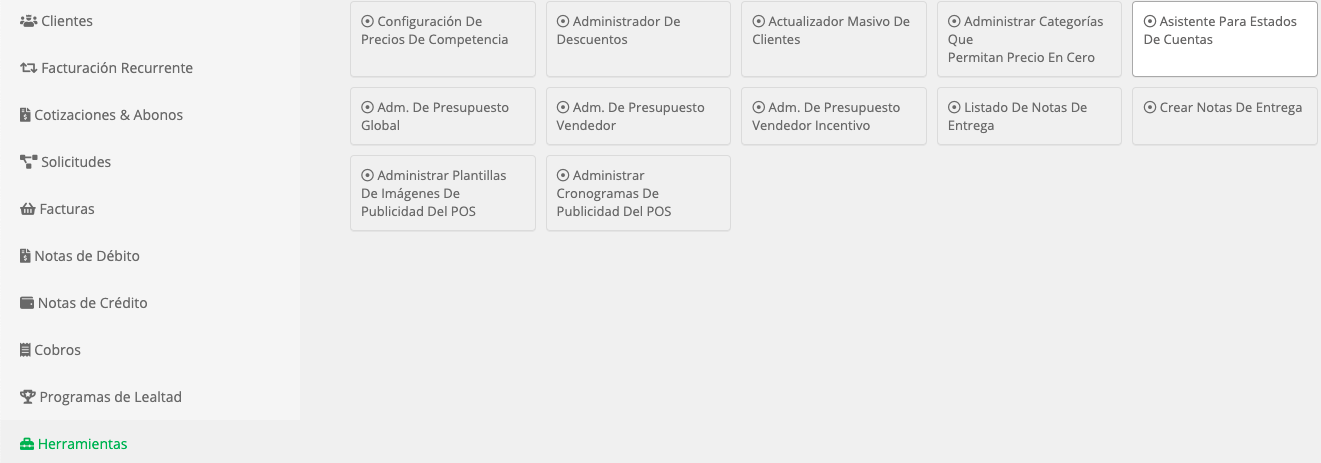
Cuenta con un Asistente con el cual se configura y genera la impresión masiva.
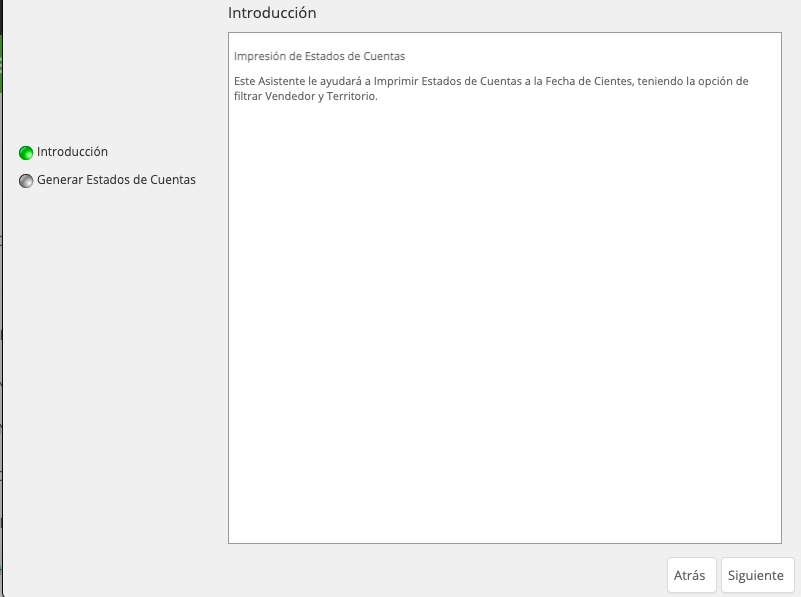
Procedimiento para general estados de Cuenta de forma Masiva
Paso 1: Ingresar al Módulo de Ventas, sub Módulo Herramientas y seleccionar la opción Asistente para Estados de Cuenta.
Se desplegara la pantalla del Asistente para iniciar con la generación masiva.
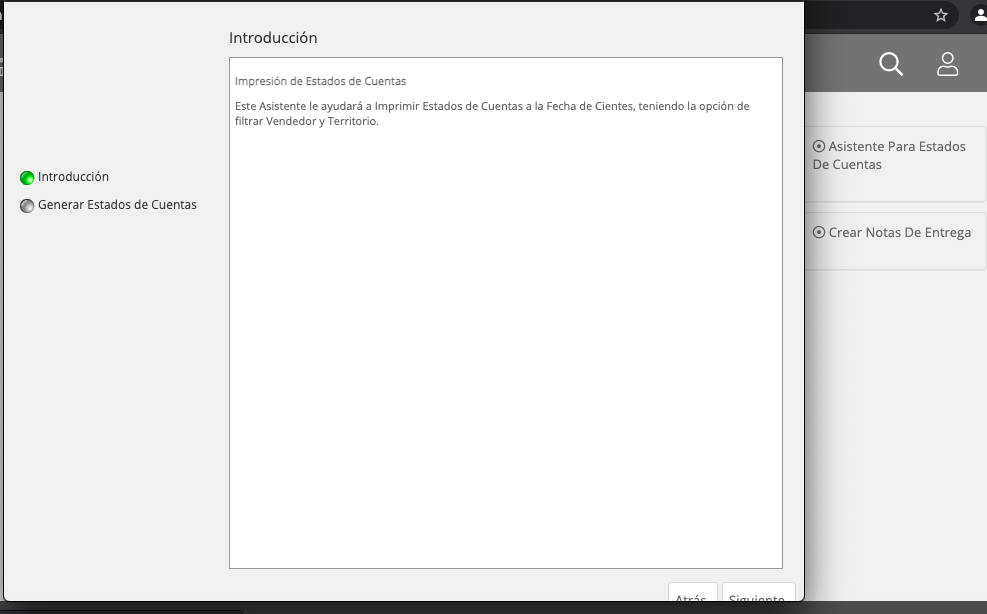
Paso 2: Con los botones que se habilitan en la parte inferior de la pantalla del asistente se debe dar clic a el botón Siguiente.

Paso 3: Al dar siguiente paso se presentara la pantalla de filtros, donde se debe colocar los filtros deseados según los clientes que se les desea generar los estados de cuenta.
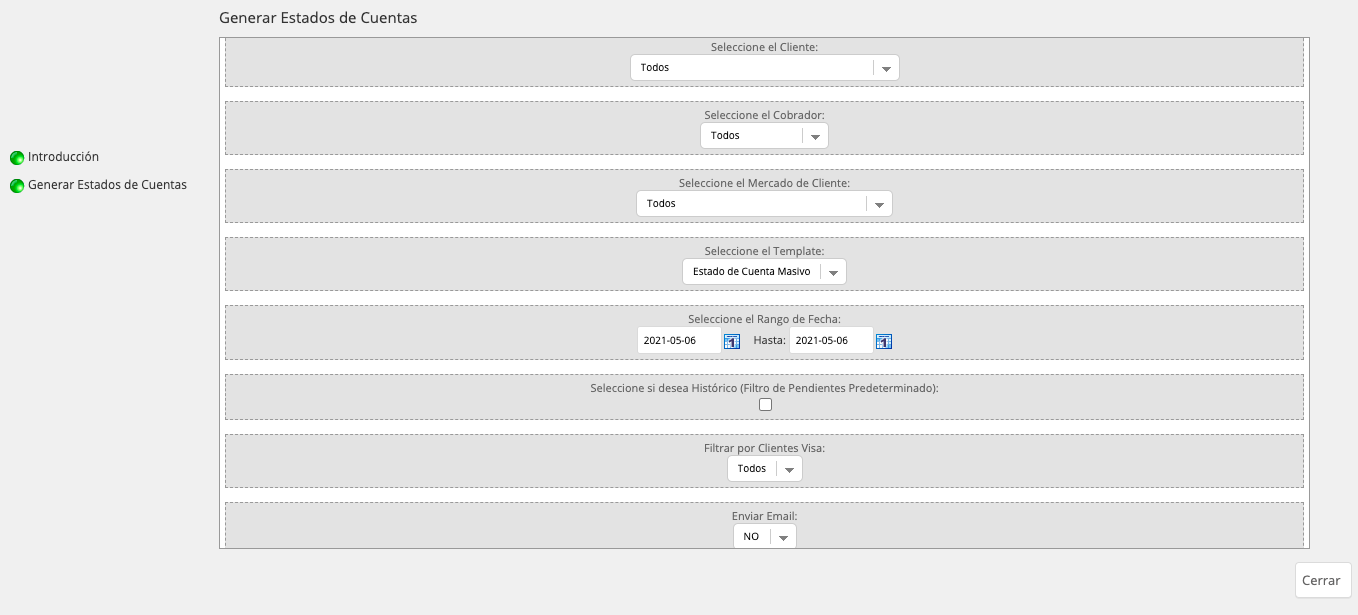
| Filtro | Función |
|---|---|
| Seleccione el Cliente | En este filtro se puede escoger a un cliente en especifico o Todos los clientes. |
| Seleccione el Cobrador | Si se desea filtrar por él cobrador asignado al cliente. |
| Seleccione el Mercado de Cliente | Se refiere a filtrar por el campo de Mercado que es un dato que se encuentra en la creación y edición de los clientes. |
| Seleccione el Template | En caso que se utilice varios formatos de impresión se puede seleccionar cuál se desea usar. |
| Seleccione el Rango de Fecha | Es el rango de fecha a usar para generar los Estados de cuenta ejemplo el inicio y fin de mes. |
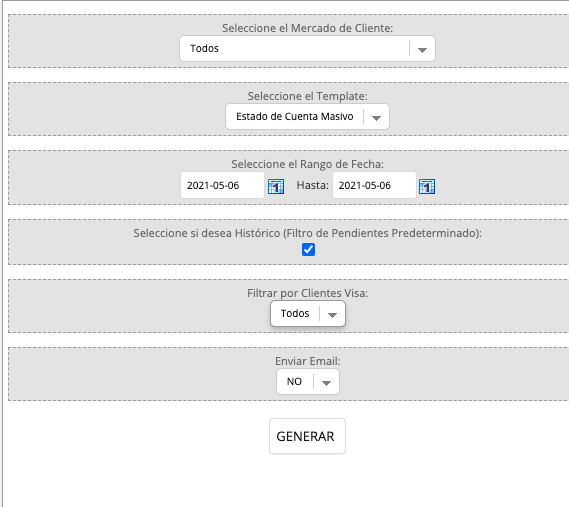
| Seleccione si desea Histórico | En caso que se use un formato histórico se utiliza este filtro para generar un Estado de cuenta histórico. |
| Filtrar por Clientes Visa | Es un campo que esta en el cliente que identifica si utiliza visa o no. |
| Enviar Email | Tiene la posibilidad de generar los Estados de cuenta y también enviarlos vía correo electrónico a los clientes, para ello necesita tener el correo electrónico del cliente configurado en su perfil. |
Paso 4: Luego de colocar los filtros deseados se debe generar los Estados de cuenta con el botón Generar que esta en la parte inferior de la pantalla después de los filtros.
Adm. de Presupuesto Global
Esta herramienta permite importar a la plataforma el presupuesto del área de ventas global. Se le llama global por que a diferencia del Administrador de Presupuesto por Vendedor que se realiza por vendedor y periodo, esta herramienta permite importar el presupuesto de ventas por área o región, por sucursal de ventas, por categoría y tipo de productos.
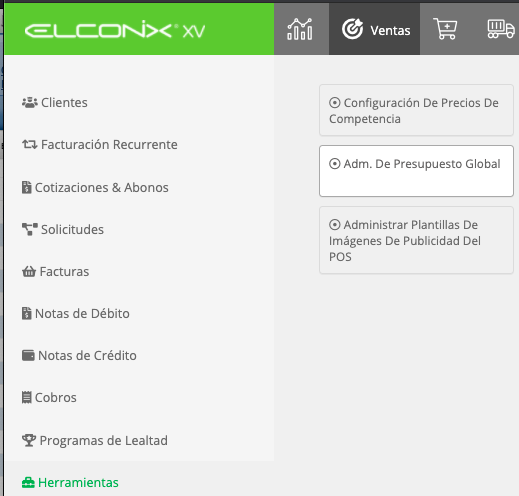

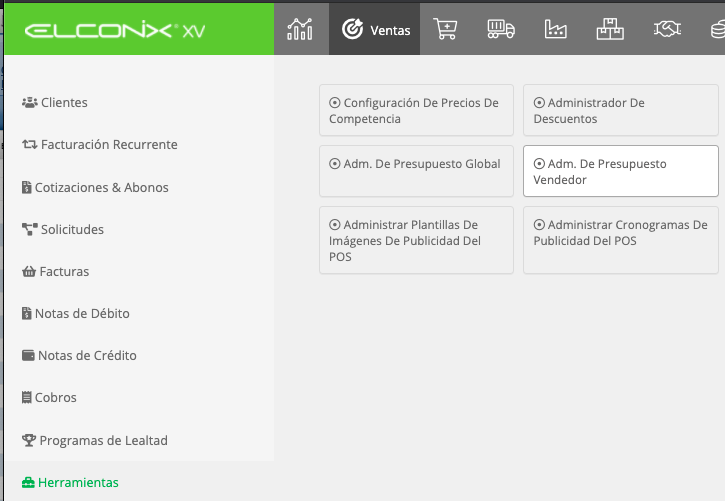
Adm. de Presupuesto Vendedor
Esta herramienta permite importar dentro de la plataforma la estimación del presupuesto de ventas por cada vendedor, permitiendo así tener forma de consultar los datos presupuestados de metas de ventas para un periodo directamente desde el sistema.

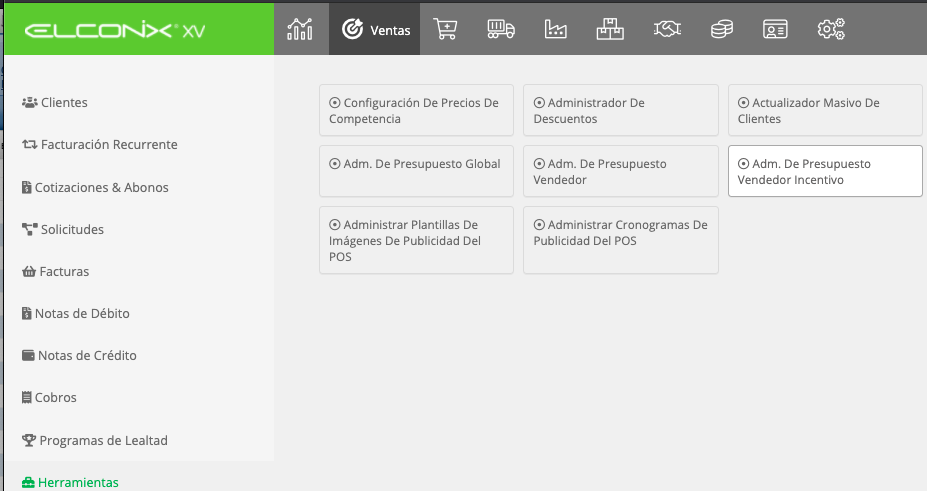
Adm. de Presupuesto Vendedor Incentivo
En esta herramienta se permite importar los datos del programa de incentivos de ventas que tenga cada empresa para el pago de comisiones a los vendedores.
La información que se carga al sistema reposa en el mismo como datos informativos para ser consultados cuando sean requeridos.

Funciones de Herramientas de Administración de Presupuesto
Para las tres herramientas de Administración de Presupuesto de ventas con las que cuenta la plataforma se maneja las mismas opciones para la importación de un archivo de presupuesto.

| Opción | Función |
|---|---|
| Buscar | Permite hacer búsqueda de un registro importado, colocando el ID del registro en el campo de texto que esta habilitado en la opción de buscar. |
| Habilitar Filtro Desde-Hasta | Permite definir un rango de fecha para hacer búsquedas de registros realizados en ese periodo. |
| Aplicar Filtros | Es el botón que permitirá ejecutar la búsqueda del rango de fecha. |
| Seleccionar Archivo | Permite escoger el archivo que posee los datos que se desean importar al sistema. Este archivo debe cumplir con los campos solicitados en cada pantalla de cada herramienta. |
| Montar | Es el botón que ejecuta la importación del archivo a la plataforma. |
| Descargar Plantilla | Permite descargar la plantilla o archivo que se importo. |
| Eliminar | Ejecuta la acción de eliminar el registro importado. |
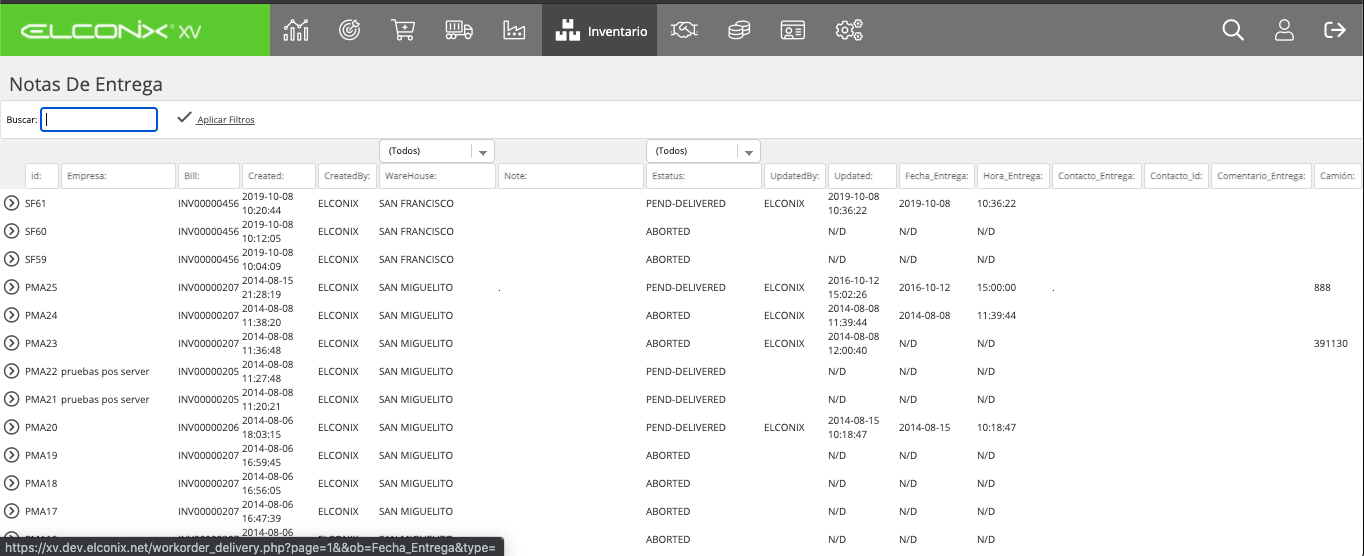
Listado de Notas de Entrega
Es el listado de las notas de entrega que se han realizado a las facturas donde se haya indicado que se debe entregar a través del proceso de transporte.
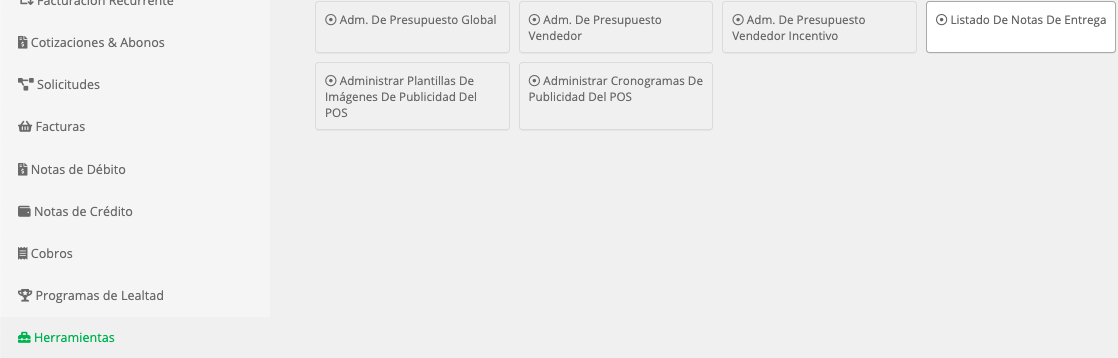
Este listado se ubica tanto en el módulo de ventas como en el módulo de Logística y Tráfico que es donde se encuentra el sub- módulo de transporte.
Crear Notas de Entrega
La nota de entrega es el documento con el que se formaliza el despacho de la mercancía facturada al cliente.
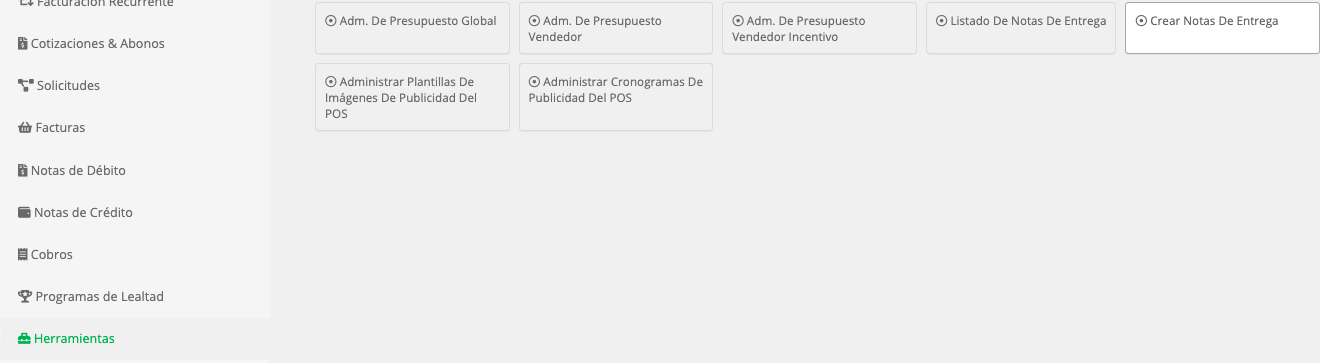
La creación de la nota de entrega desde herramienta de ventas se realiza cumpliendo con los siguientes pasos
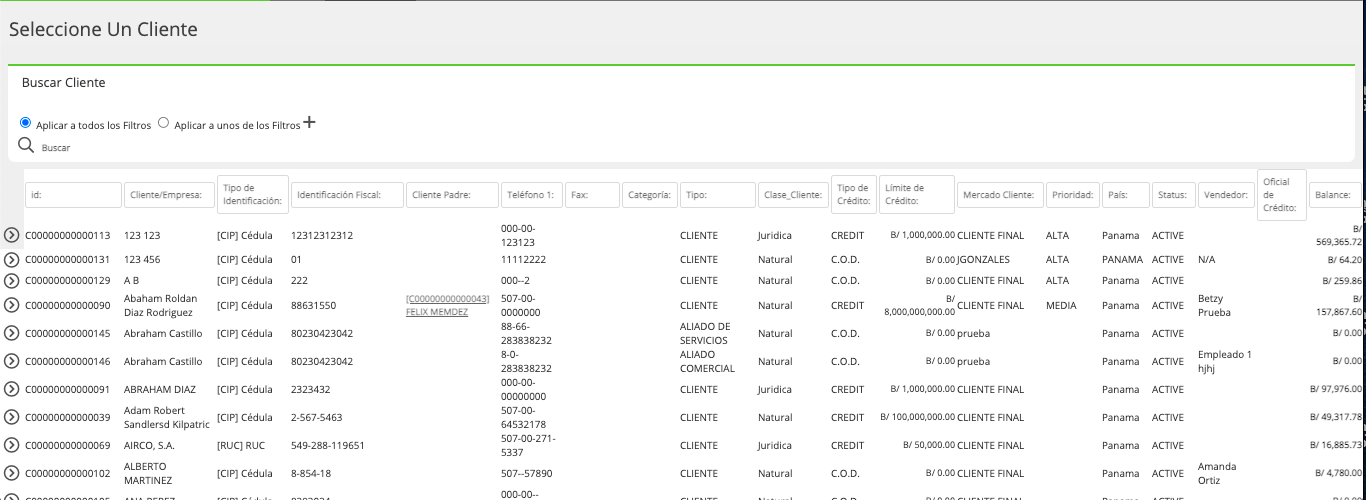
Paso 1: Se accede al Módulo de Ventas, sub Módulo Herramientas, opción Crear Nota de Entrega y se selecciona al cliente al cual se le creara el documento.
Paso 2: Luego de escogido al cliente se mostrara la pantalla de creación en la cual adicional a mostrarse los datos del cliente seleccionado se deberá escoger la factura a la cual se le debe relacionar la entrega.
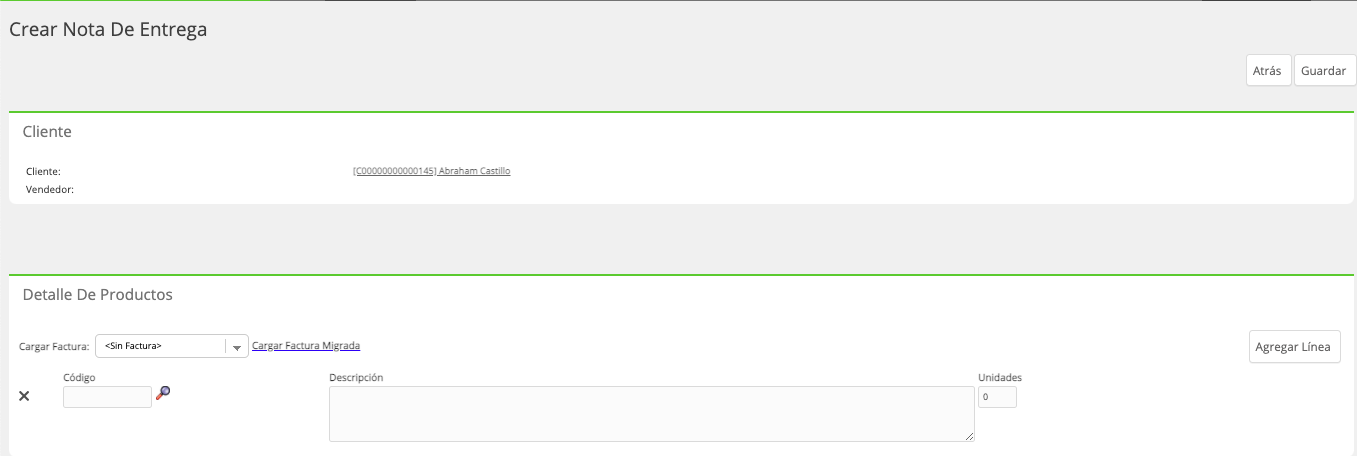
Paso 3: Posteriormente se debe guardar el documento con el botón que esta en la parte superior.

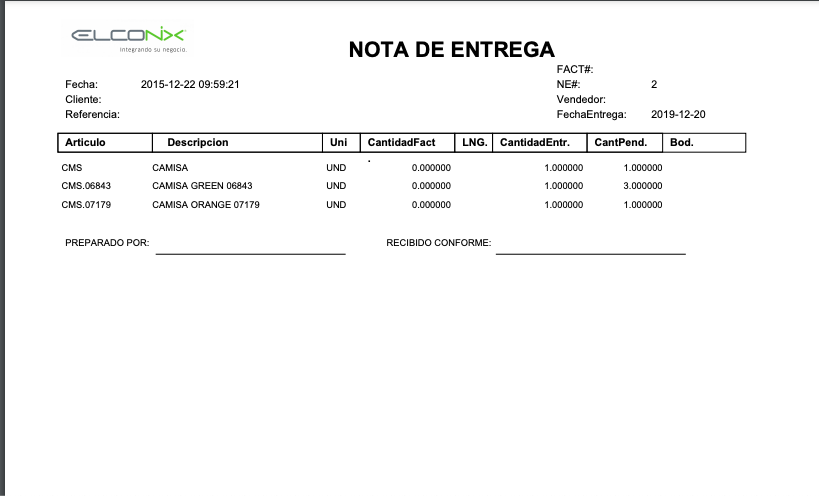
Al guardar la Nota de Entrega se mostrará la pantalla con sus datos desde esta pantalla se debe imprimir el formulario de Entrega el cual el cliente debe firmar confirmando el recibido de la mercancía.
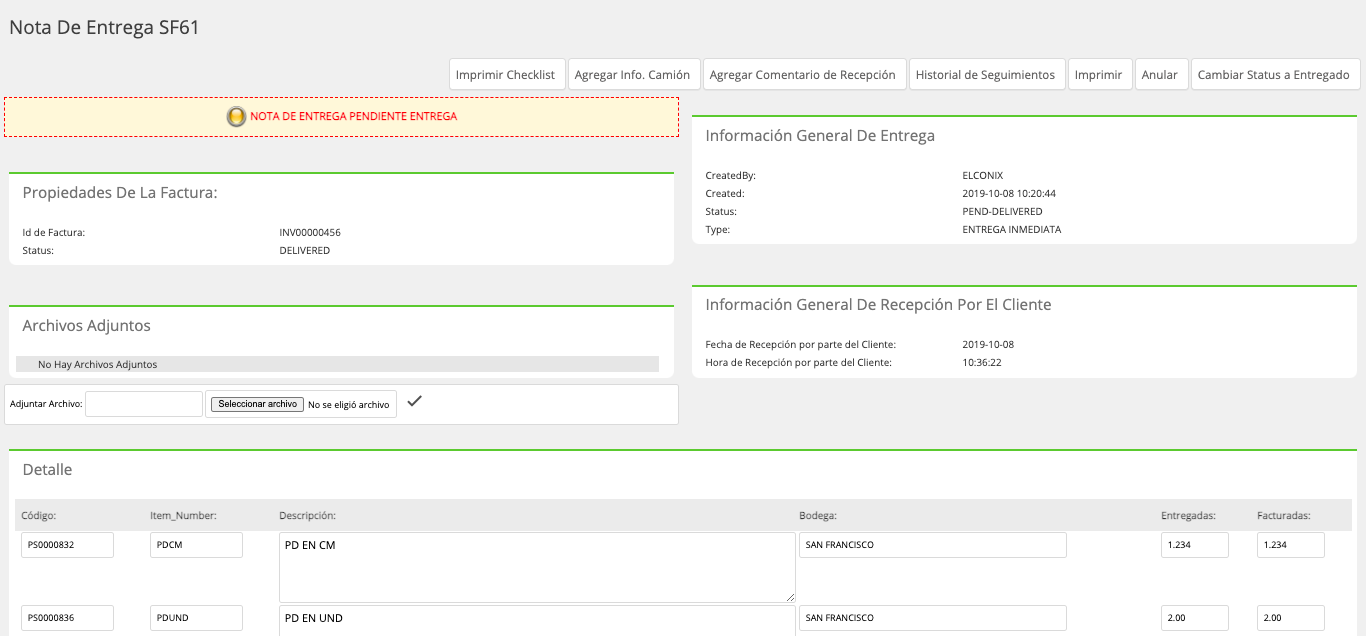
Las Notas de entrega de la Herramienta de Ventas son utilizadas por ejemplo cuando el procedimiento de venta, es que se factura la mercancía y luego el cliente debe retirar la misma en la bodega o en un área de despacho, por lo cual el proceso culmina cuando el personal de despacho a través del listado de Notas de Entrega prepara los productos detallados en el documento, lo entrega al cliente y ambas partes firman confirmando la entrega de los productos facturados.
Otras funciones de Nota de Entrega.Ver manual de Sub - Módulo de Transporte, donde se detallan otras funciones de las Notas de Entrega.
Administrar plantillas de imágenes de publicidad del POS
El administrador de imágenes para publicidad es la herramienta que permite presentar en la aplicación POS-Elconix diversas imágenes publicitarias en las cajas de venta de las tiendas.
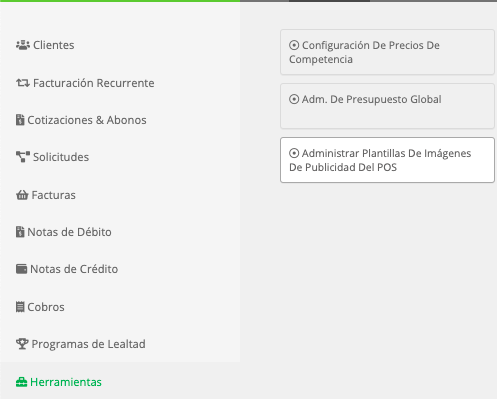
Para ser utilizada esta herramienta se requiere tener instalado el POS-Elconix en los equipos de caja y entre estos equipos es necesario tener dos pantallas en uso, una para que el personal de caja visualicé el detalle de la venta y la otra para que se presente la publicidad.
Al consultar la opción Administrar plantillas de imágenes de publicidad del POS, se presenta el listado de todas las configuraciones existentes y el botón con el que se puede crear una nueva.
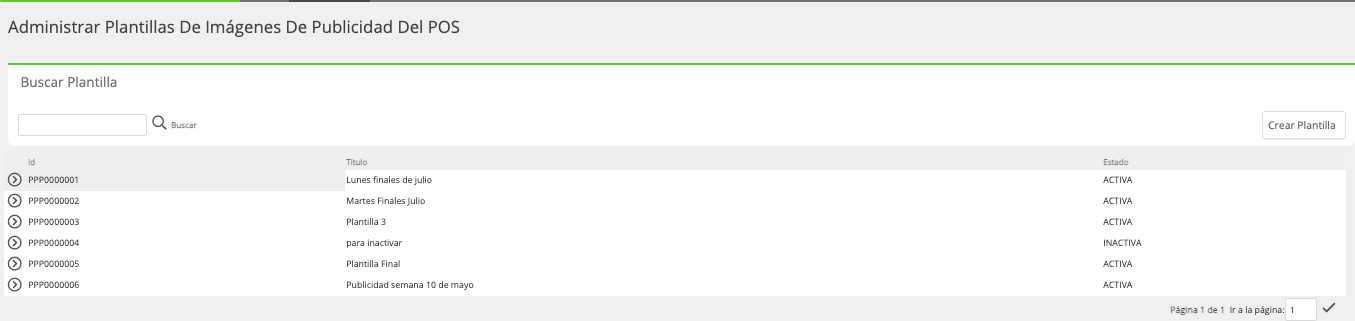
Crear Plantilla de Administrar plantillas de imágenes de publicidad del POS
Para la creación de la plantilla se hace clic en el botón de Crear Plantilla, posteriormente se carga la pantalla donde como primer paso se coloca el Titulo o Nombre de la Plantilla. Luego de colocado el titulo se presiona el botón de crear
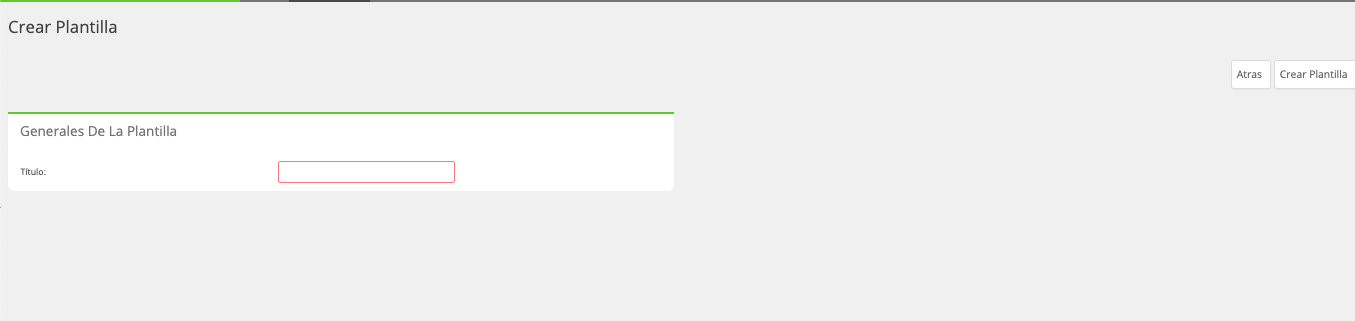
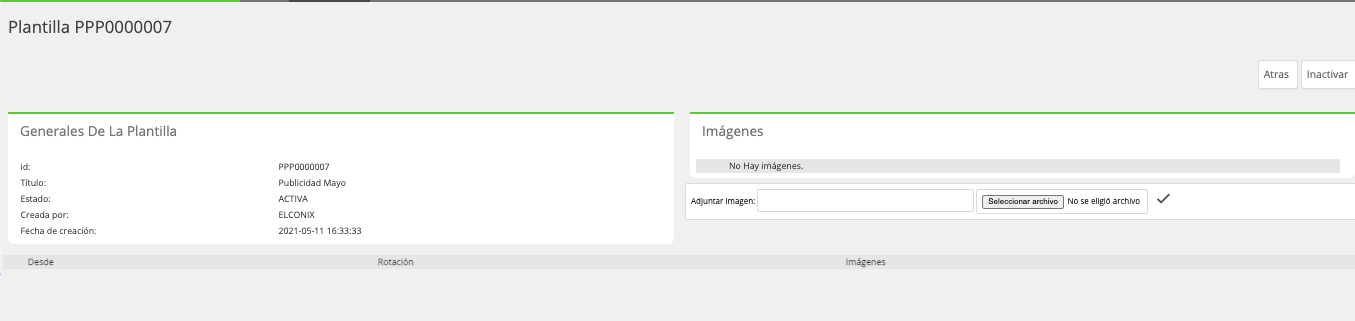
Paso siguientes se habilita la pantalla de contenido de la Plantilla, en donde debe subir las imágenes que se desean presentar para esa plantilla.
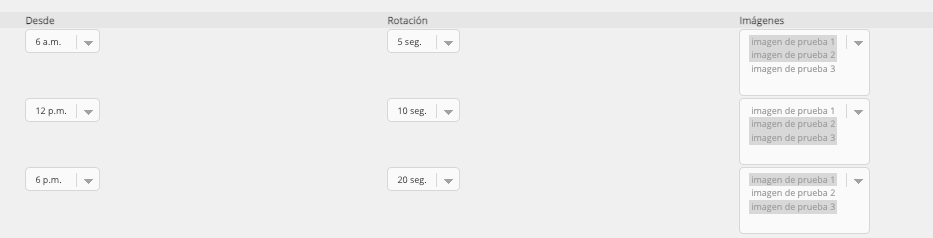
Posterior a tener las imágenes cargadas se configura el horario, frecuencia de Rotación e imágenes a presentar, en el detalle de la plantilla.
Las plantillas utilizan dos status ACTIVA e INACTIVAS, las Activas son las que pueden estar disponible para visualizarse en el POS y las Inactivas son las que ya no se utilizarán, para inactivar una plantilla se utiliza el botón INACTIVAR que se encuentra en la parte superior de la pantalla.

Administrar cronogramas de publicidad del POS
Esta herramienta esta vinculada con la herramienta de Administrar plantillas de imágenes de publicidad del POS, con está se configura el calendario o cronograma de presentación de las diversas Plantillas de imágenes.
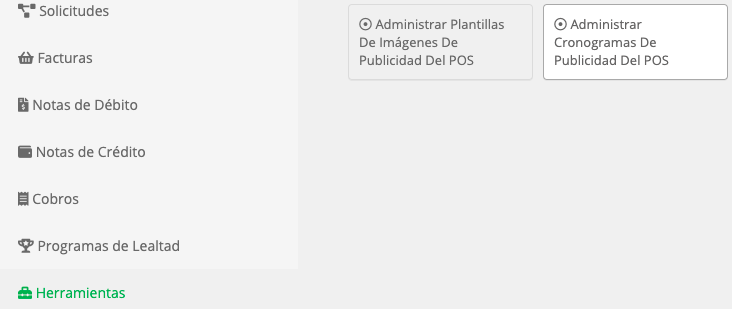
Al acceder a la opción se presenta un listado de los cronogramas ya configurados, como también el botón para crear un nuevo cronograma
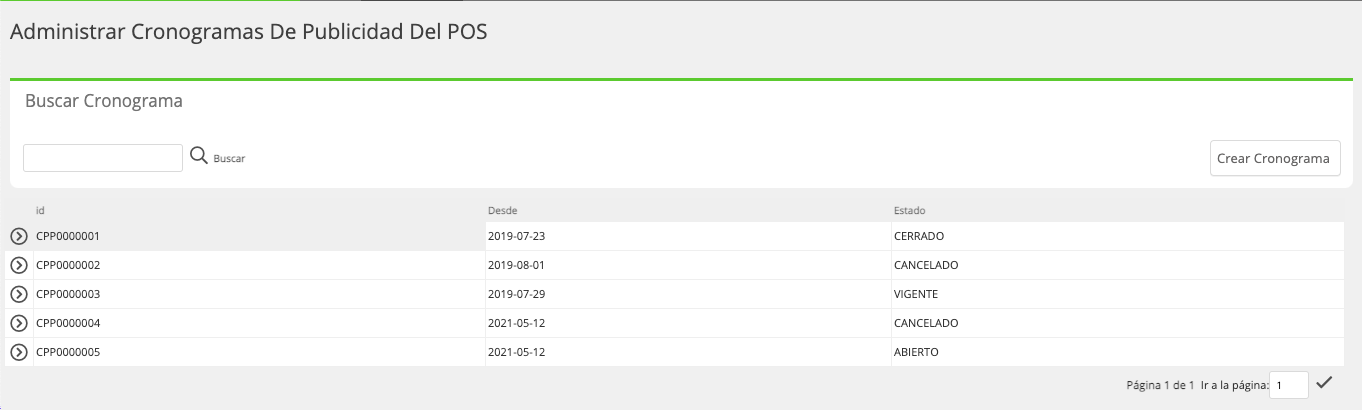
Crear Cronograma
Para la creación del cronograma se debe acceder a el botón de Crear Cronograma el cual habilitará la ventana de configuración de fecha, que corresponde a la fecha a partir de la cual debe iniciar el calendario de presentación de imágenes.
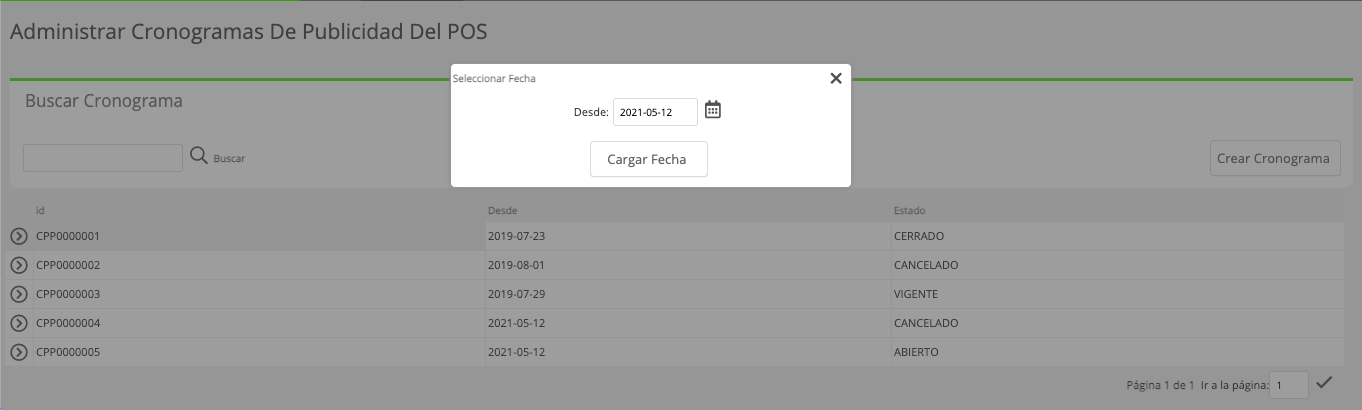
Luego de definida la fecha se presiona el botón de Cargar Fecha, el cual habilitara la pantalla de configuración de cronograma.
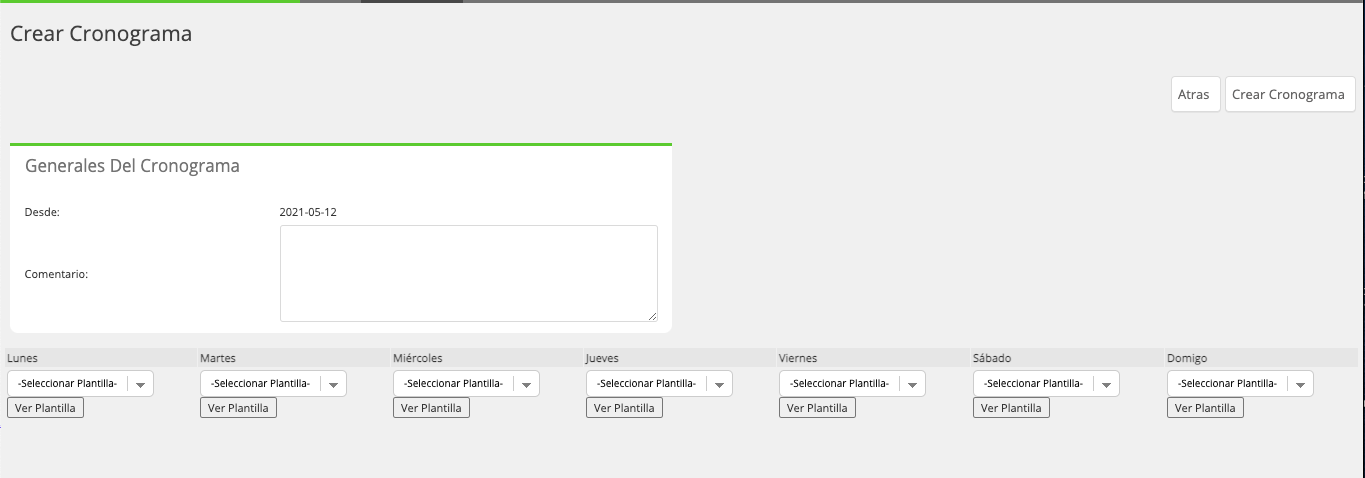
En la pantalla de configuración de cronograma se debe definir por día la plantilla que se debe presentar.
Posteriormente se hace clic al botón Crear Cronograma y esta acción guarda los datos y registra el cronograma con status Activo.
Solo se listarán plantillas Activas y que tengan imágenes relacionadas.
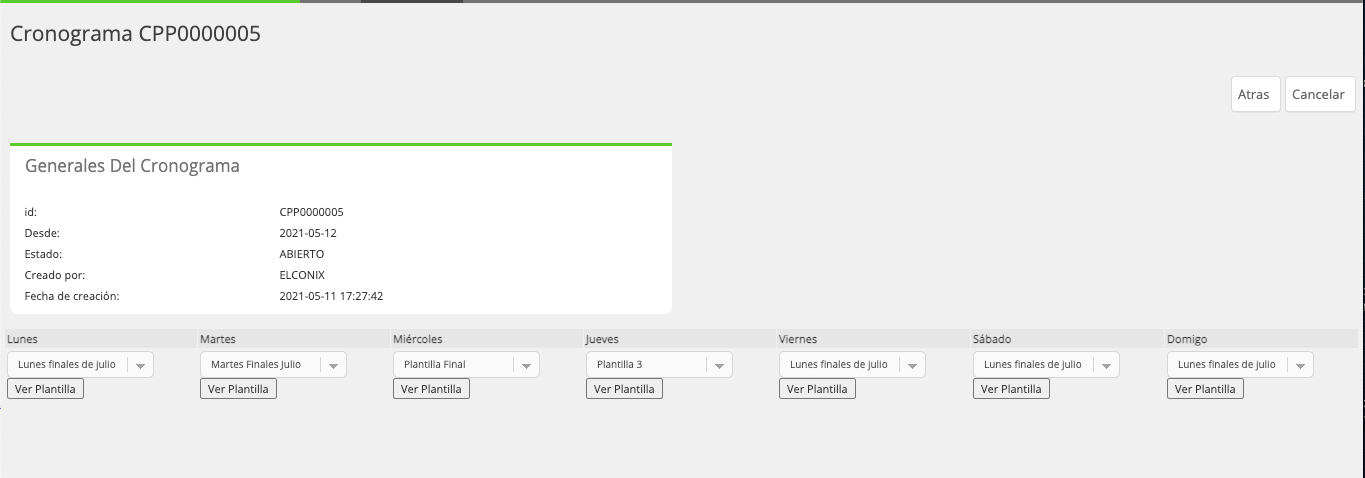
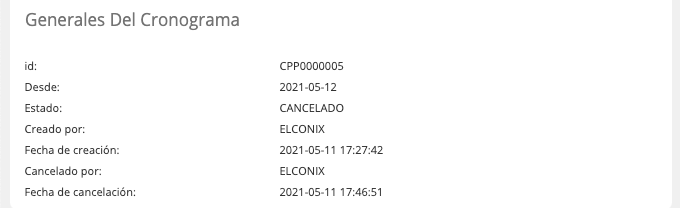
Cuando el cronograma no se utilizará se puede cancelar con el botón habilitado en la pantalla de configuración de cronograma.
Updated 11 months ago