
Otras Funcionalidades
En la pantalla de principal en el parte superior de la misma se encuentran funciones que se explicaran a continuación:
Archivo
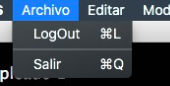
LogOut: Al dar clic a esta opción la misma cerrara el aplicativo más no la sesión del mismo.
Salir: Cerrara la venta mas no la aplicación y la sesión se mantendrá abierta
Herramientas
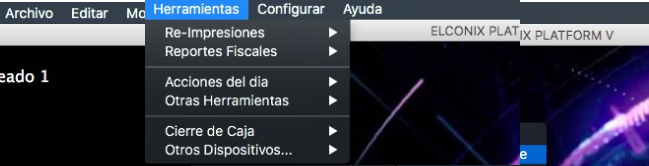
Re-Impresiones: Este solo permite re-imprimir un club de retiro.
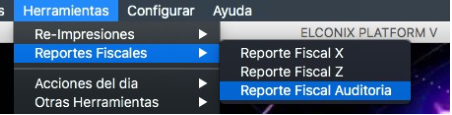
Reportes Fiscales: En esta sección tenemos la opción de imprimir 3 tipos de reportes fiscales (Reporte X, Reporte Z y Reporte Fiscal de Auditoria)
Acciones del día:
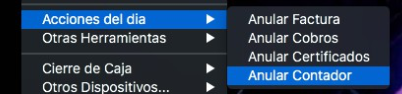
Anular Factura: Nos permitirá anular las facturas del día.
AnularCobros: Nospermitiráanularloscobrosquesehallanrealizadoduranteel
día.
Anular Certificados: Nos permitirá anular los certificado que hallan sido creados
al día.
Otras Herramientas
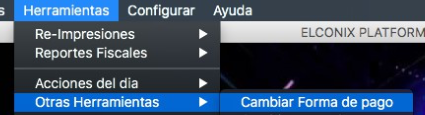
Cambiar Forma de Pago: Permite cambiar las formas de pago.
Otros Dispositivos
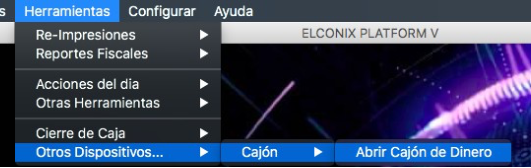
Abrir Cajón de Dinero: Si posee algún dispositivo de entrada usb que acompañe a la caja, luego de configurarse el mismo puede ser abierto de esta manera.
Configurar
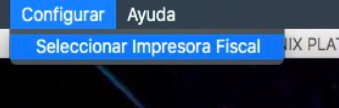
Seleccionar Impresora Fiscal: Permite la configuración de la impresora fiscal que se posea la caja.
Conexión con Impresora Fiscal (Solo Panamá)
Para saber si el programa tiene conexión con la impresora fiscal, debemos verificar el icono de la impresora que aparece en la parte inferior derecha.
• Verde
• Rojo

El verde significa que la impresora se encuentra en linea y se puede comprobar imprimiendo un Reporte X. Si la impresora lo emite sin inconvenientes, podemos facturar sin ningún problema.
Si el icono es de color Rojo, significa que la impresora no tiene conexión con el programa. Para esto podemos realizar ciertas acciones para tratar de levantar la conexión:
Paso #1: Validar que la Impresora este encendida y online.
Paso #2: Validar que el cable de la impresora se encuentre en el puerto llamado
“PC” no en el puerto “DGI”.
Paso #3: Si realizaron los pasos anteriores y aun tenemos el inconveniente
podemos realizarle un reset a la impresora, introduciendo algún objeto delgado en el orificio que se encuentra detrás de la impresora, para esto apagaremos la impresora, se introduce el objeto y se mantiene presionado mientras encendemos la impresora y esperamos que la misma no emita un papel que contenga las palabras “NO FISCAL” y debajo “RESET”.
Paso #4: Una vez realizado el paso anterior abrimos el POS nuevamente y validamos el color del icono.
Si luego de realizar los pasos anteriores la impresora sigue sin responder, puede comunicarse con el Departamento de Soporte para validar el inconveniente a profundidad.
Updated 11 months ago