
Facturación Recurrente
Es un módulo que ofrece la posibilidad de gestionar los contratos de ventas de servicios que son ofrecidos a sus clientes y que los mismos llevan un cliclo recurrente de facturación por periodos.
Lleva el registro desde la creación del contrato, relación con los productos o servicios, fecha de expiración y la facturación de los mismos.

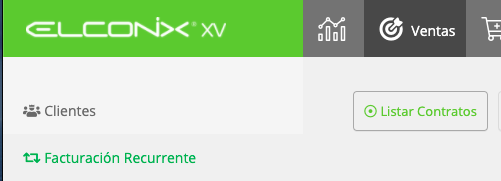
Listar Contratos
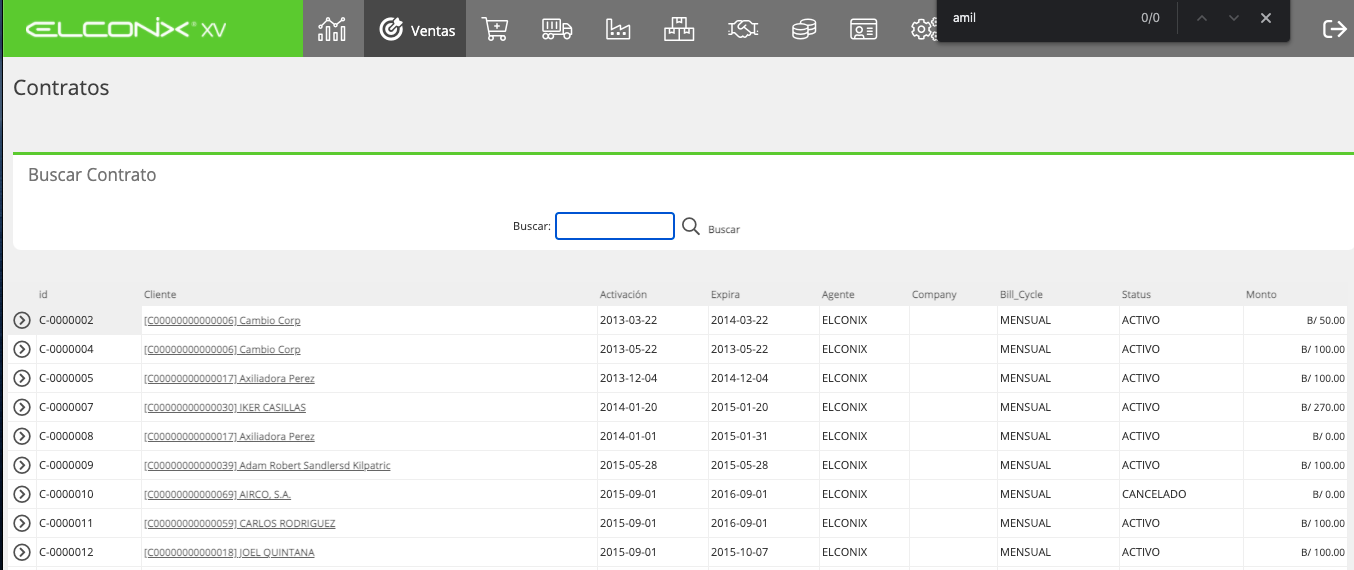
Está opción es el listado donde reposan todos los contratos de clientes registrados en el sistema.
Cuenta con la opción de búsqueda para poder ubicar de forma más rápida un contrato preciso, con este buscador puede hacer consulta al sistema buscando por Id de contrato o por nombre del cliente.
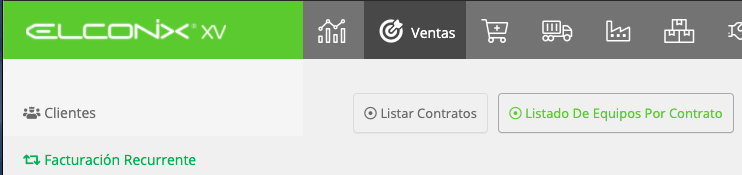
Listado de Equipos Por Contrato
Este listado es una sección que muestra la lista de los equipos que son relacionados a cada contrato.
Solo aplica para contratos que el servicio que se ofrece es sobre un equipo en especifico y que se requiera especificar las propiedades del equipo dentro del contrato.
Ejemplo: Servicio de Mantenimiento a computadoras.
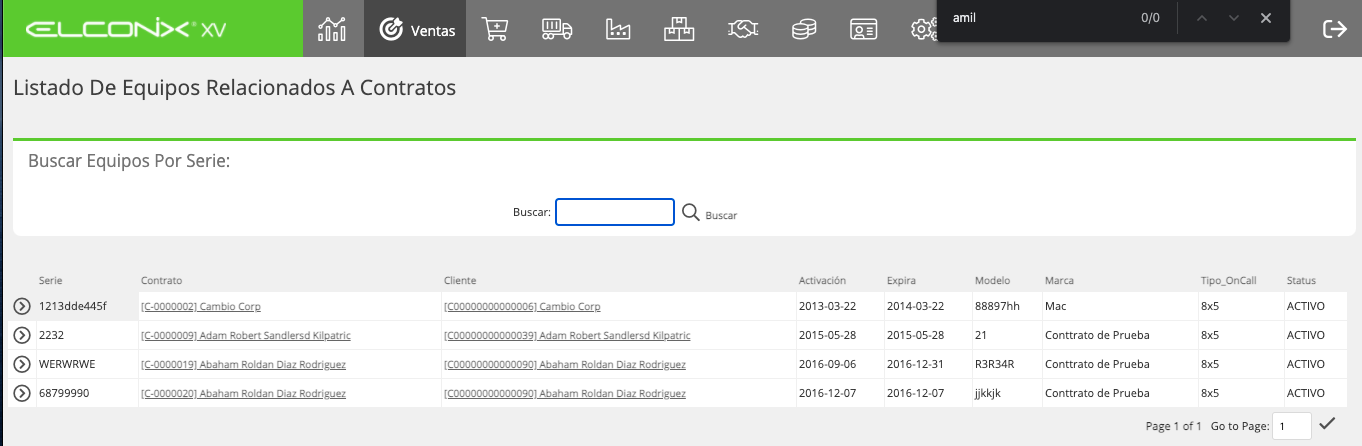
De igual forma al Listar contrato, cuenta con un buscador con el que se puede consultar los equipos relacionados a contratos, por su número de serie.
Crear Contrato
Esta opción permite el registro de la información del contrato.
Al acceder a esta opción se habilitara la pantalla de creación de un contrato la cual esta compuesta por los datos Generales del Contrato y la relación con el cliente que previamente debe estar registrado en el Sub-Modulo de Clientes.
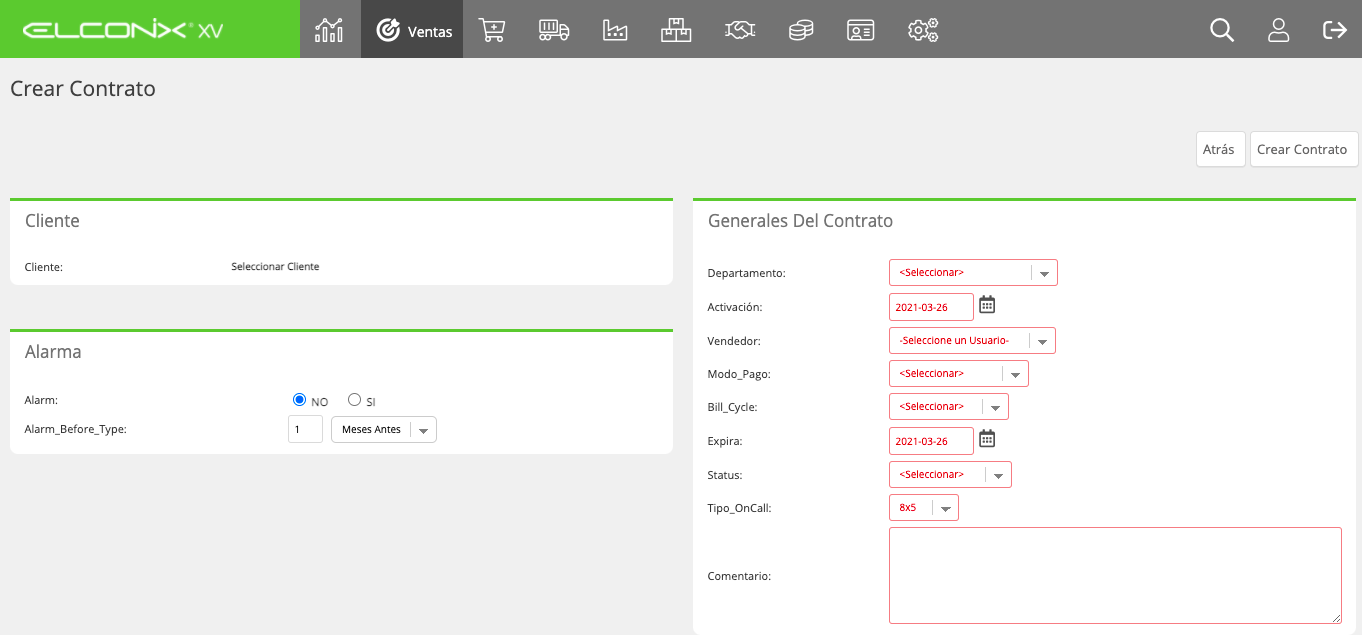
Contenido de Pantalla de Creación del Contrato.
Esta pantalla esta compuesta por tres recuadros, cada uno de ellos tiene su función dentro del manejo del contrato en la plataforma.
| Recuadro | Campos | Descripción |
|---|---|---|
| Cliente | Cliente | Se refiere a el cliente propietario del contrato. Se selecciona haciendo click al campo. |
| Alarma | Alarm | Permite habilitar un recordatorio o alarma sobre el contrato. Es un seleccionable entre SI o NO. |
| Alarm_Before_Type | Se refiere al tipo de Alarma Días o Meses Antes, lo cual le permite configurar el tiempo en que se debe recibir la alarma. Tiene un campo numérico abierto donde coloca la cantidad de días o meses, según el tipo de alarma que dese configurar | |
| Generales del Contrato | Departamento | Hace referencia al departamento o área de la empresa que se encarga de la generación y seguimiento de los contratos. |
| Activación | Es la fecha a partir de la cual el contrato entra en vigencia por lo cual es la fecha que se utiliza para iniciar la facturación recurrente. | |
| Vendedor | Es el vendedor que atiende al cliente del contrato o el que vendió el servicio para el contrato. | |
| Modo de Pago | Hace referencia a la forma o método en que el cliente paga el servicio contratado. | |
| Bill_Cycle | Es el ciclo de facturación en la plataforma se utiliza: Mensual, Trimestral, Semanal o Anual. | |
| Expira | Corresponde a la fecha de culminación del contrato. | |
| Status | Se manejan los status de:
| |
| Comentario | Campo de texto donde se puede escribir una descripción o nota relacionada al contrato. |
Procedimiento para Crear un contrato
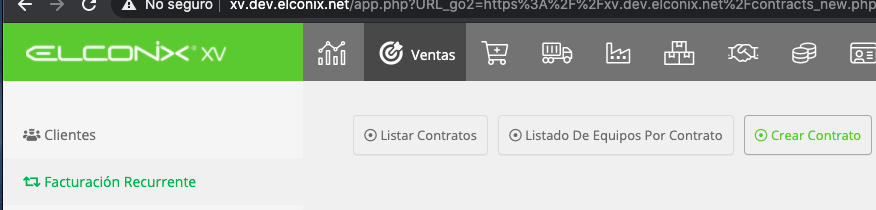
Paso 1. Acceder al Módulo de Ventas, Sub Módulo de Facturación recurrente opción Crear Contrato.
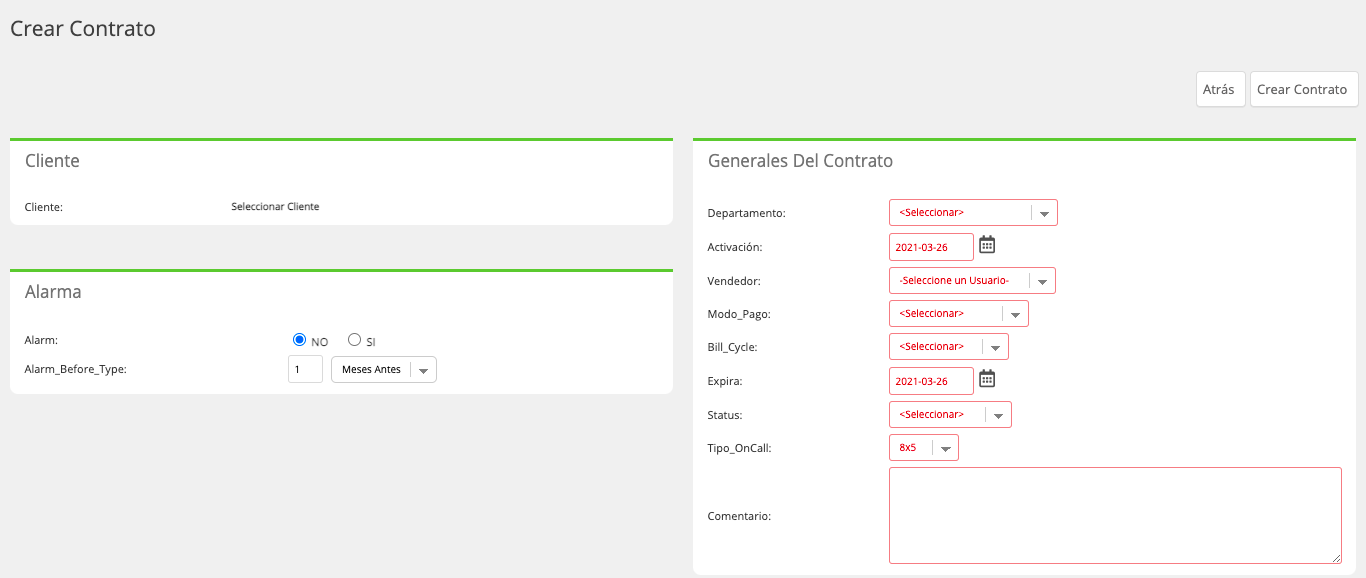
Paso 2. Se debe llenar los campos solicitados en la pantalla de creación.
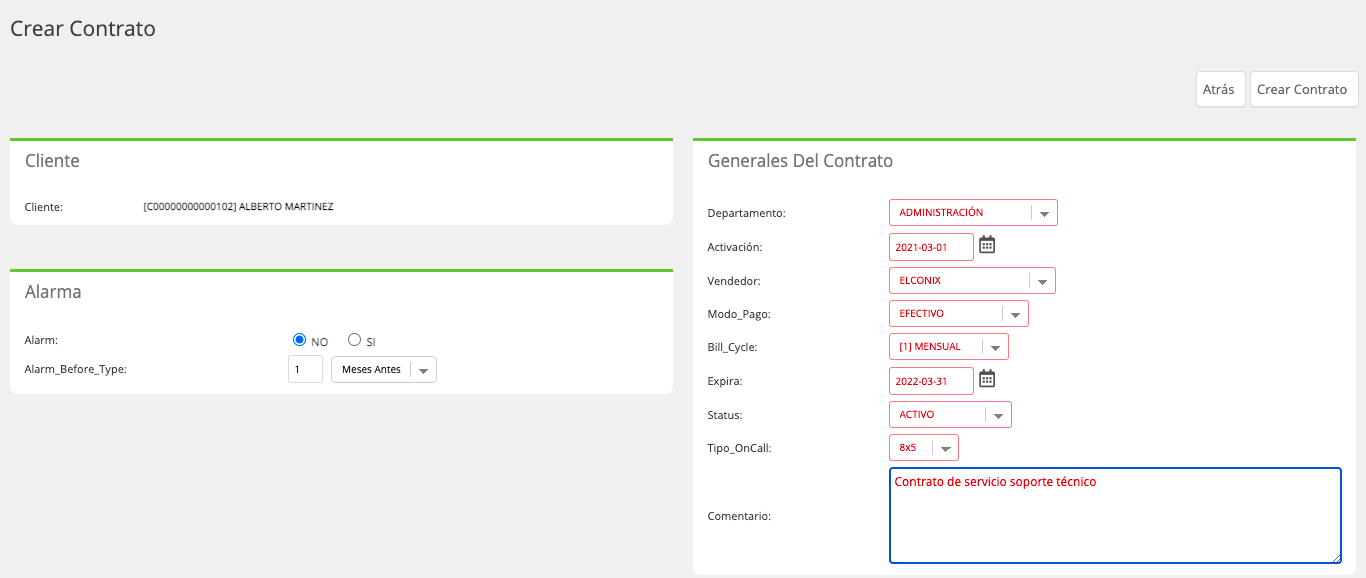
Paso 3. Para guardar el contrato se utiliza el botón de Crear Contrato que se encuentra en la parte superior derecha de la pantalla.
Luego de guardar la información se registra en la plataforma el contrato al cual se le asigna el ID que es el número de identificación del mismo, el cual no se puede remplazar por se un consecutivo asignado por el sistema, este Id esta compuesto con la letra "C" de la palabra contrato y un consecutivo numérico.
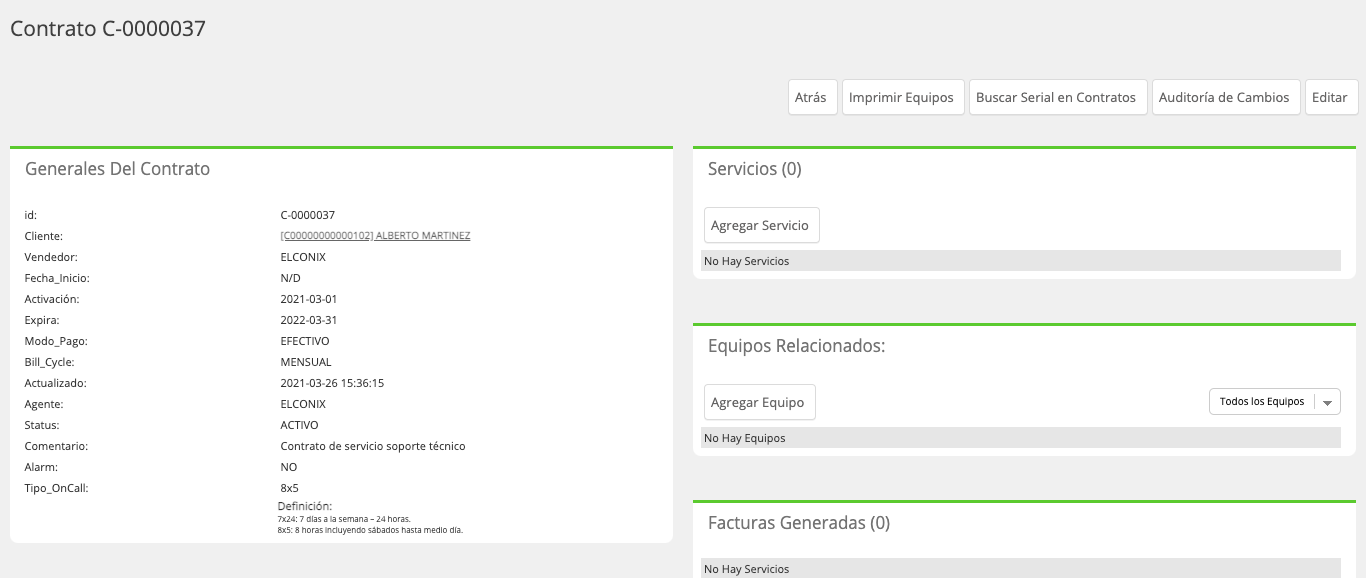
Ficha del Contrato
Posterior a la creación de un contrato se puede busca él mismo con la opción Listar Contratos, a mano izquierda de la pantalla aparece un icono de una flecha el cual permite acceder a los datos del contrato.

El perfil del contrato lo componen distintos recuadros, cada desempeña una función distinta dentro de la pantalla
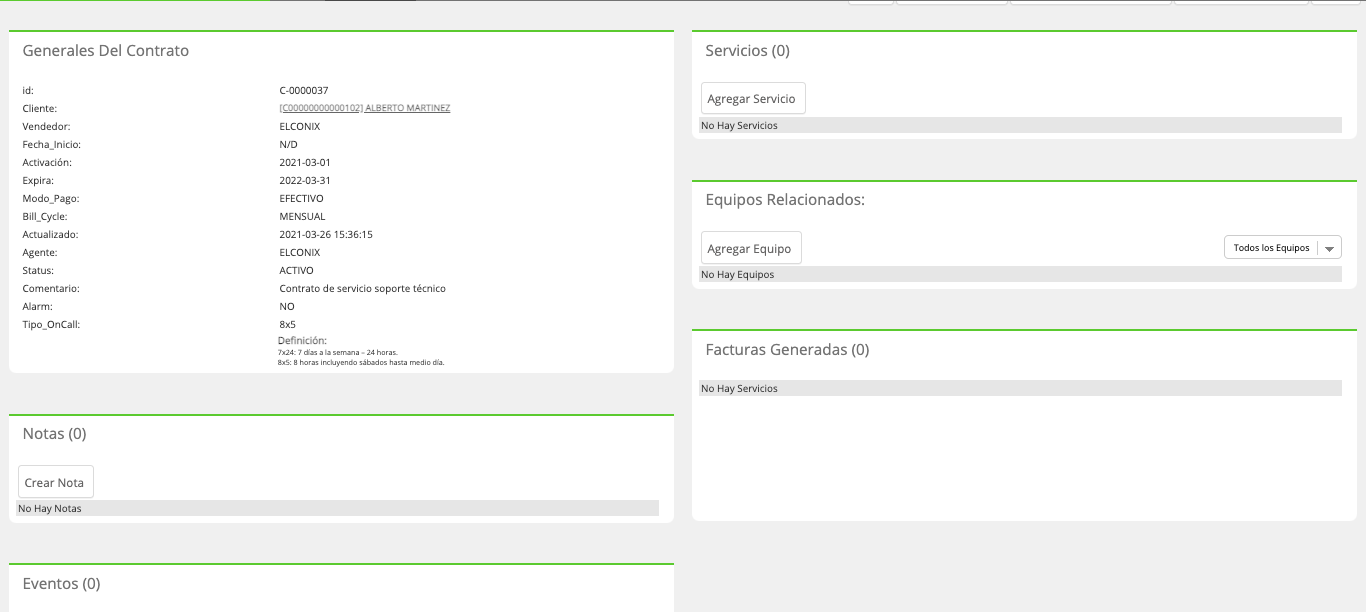
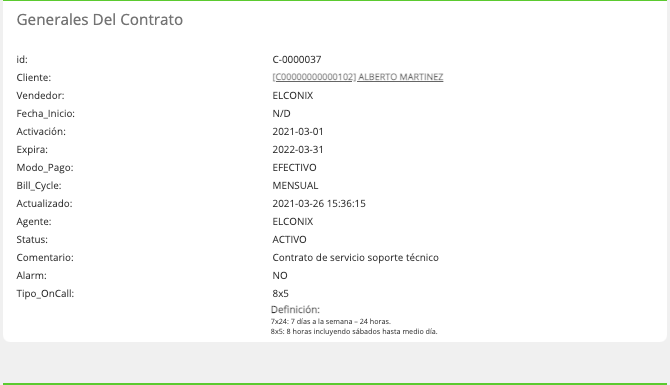
Generales del Contrato: Se presentan los datos capturados al momento de la creación del contrato.
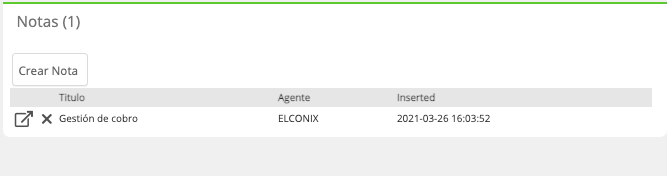
Nota: Permite agregar notas o comentarios a el contrato. Estas notas se pueden consultar en cualquier momento o pueden ser eliminadas cuando ya no tengan utilidad.
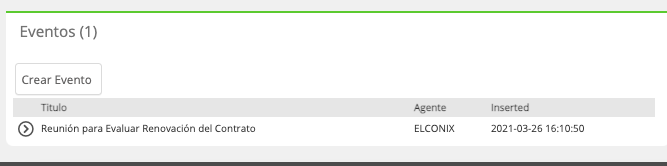
Eventos: Funciona para relacionar al contrato un evento ya sean llamadas o visitas relacionadas al seguimiento o manejo de la relación con el cliente con quien se mantiene el contrato, estos eventos se agenda en el calendario del módulo de CRM.
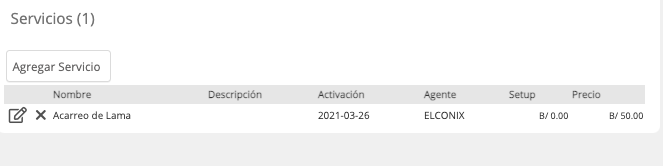
Servicios: En esta sección se relacionan los servicios contratados por el cliente.
Esta sección consulta del catalogo de Productos y Servicios del Módulo de Inventario. Al presionar el botón de Agregar Servicio****
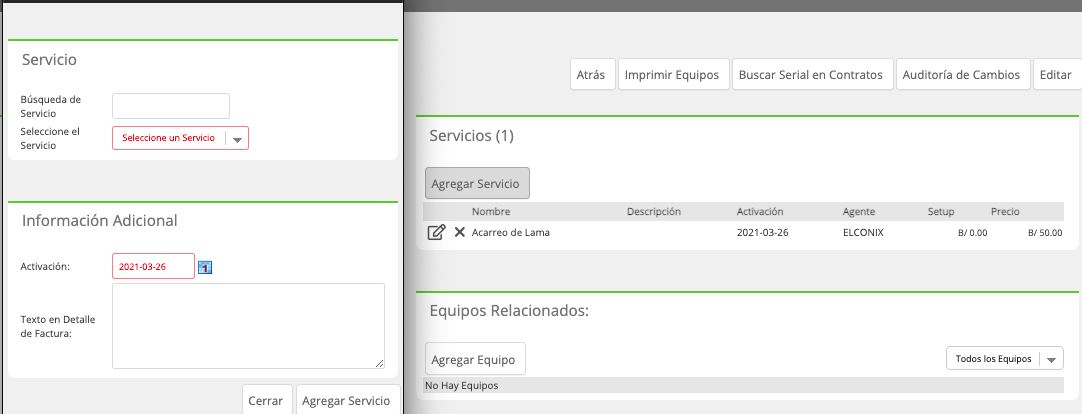
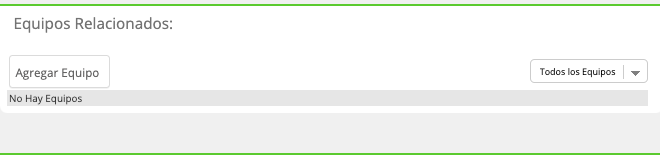
Equipos Relacionados: Permite relacionar un equipo al contrato, el cual puede crearlo desde el botón de Agregar Equipo.
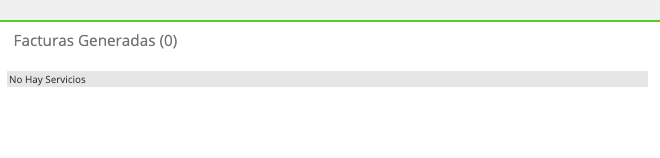
Facturas Generadas: Muestra el listado de facturas en las que el contrato ha sido facturado.
Otras opciones:
Imprimir Equipos: Genera el imprimible que muestra el detalle de los equipos relacionados a el contrato.
Buscar Serial en Contratos: Muestra los seriales de los equipos relacionados al contrato.
Auditoría de Cambios: Muestra el historial de ediciones que ha tenido el contrato.
Editar: Permite editar datos generales del contrato.
Histórico de Facturación
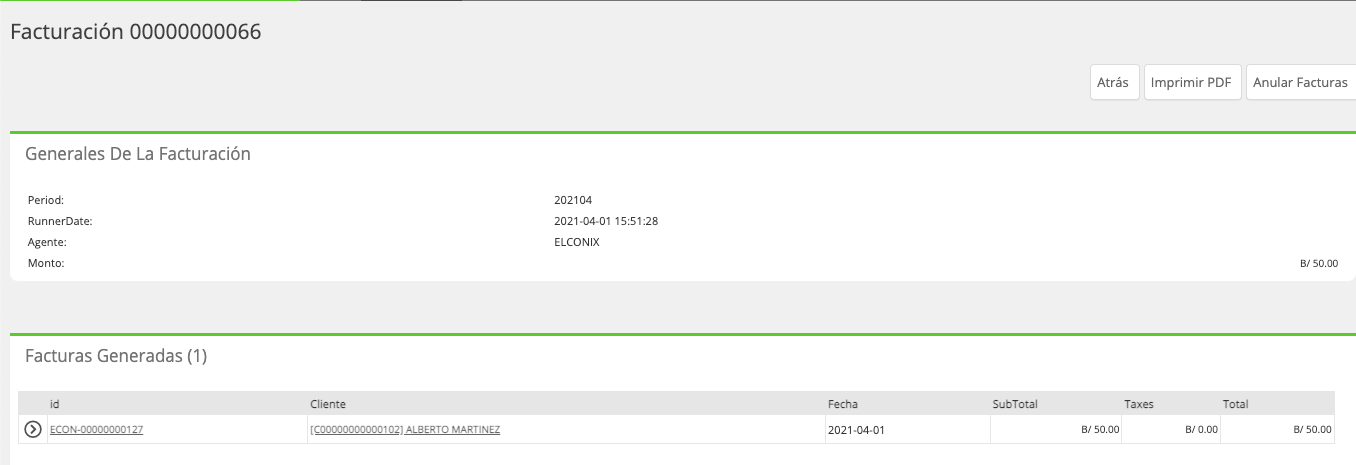
Esta opción nos permite ver el listado de facturas vinculadas a la facturación recurrente de cada periodo.

Al hacer clic se muestra el listado histórico de cada ejecución de la facturación recurrente, cada una de ellas queda registrada en el sistema con un ID relacionado al periodo (mes y año) en el que se ejecuto.
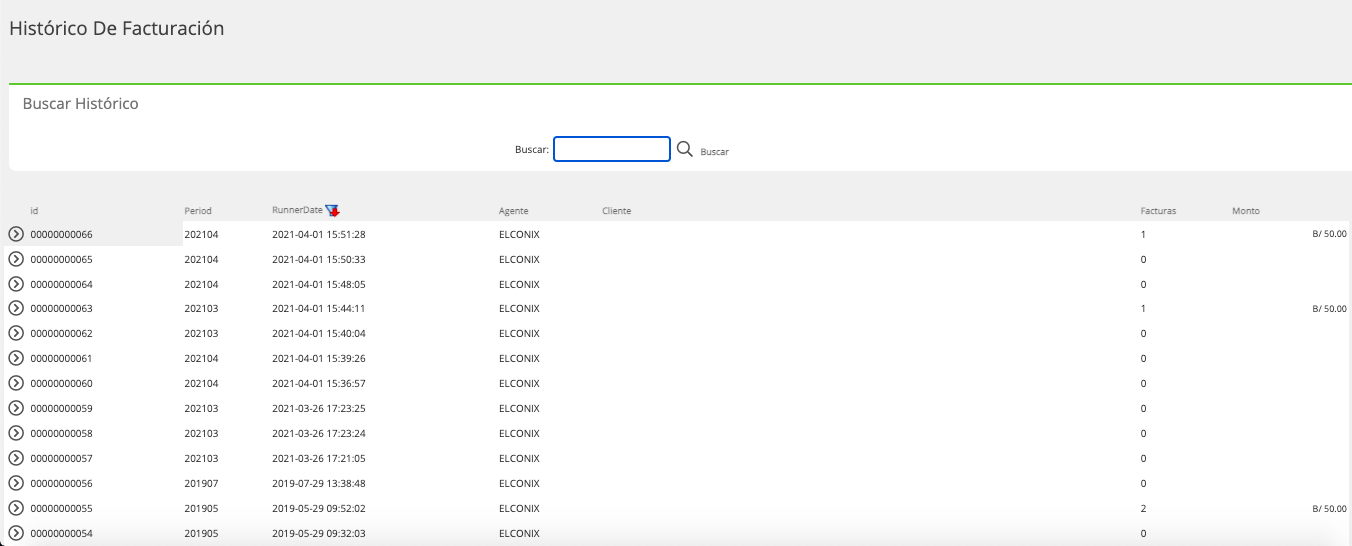
Para consultar la historia de las facturas que fueron generadas en la ejecución de cada periodo se accede a cada histórico a través del botón con la flecha que aparece al lado de cada linea.

Al escoger una se mostrara el detalle de las Generales de la facturación en el primer recuadro las cuales se refieren a los datos de generación del ciclo de facturación y un segundo recuadro que contiene las Facturas Generadas dentro de la facturación recurrente del periodo seleccionado.
Otras Opciones
| Nombre de Botón | Función |
|---|---|
| Imprimir PDF | Permite hacer la impresión de las facturas (No fiscales) en formato PDF. |
| Anular | Permite hacer la anulación Masiva de la facturación emitida en un periodo. |
Facturar Contratos
Este Asistente de facturación le permite realizar la facturación de todos los contratos existentes de forma sencilla y rápida, factura todos los contratos que se le indique según filtros establecidos al momento de emitir la facturación recurrente.

Al hacer clic a la opción de facturar contrato se habilita la pantalla de inicio del asistente de facturación la misma le indicara paso a paso, el procedimiento a seguir para facturar los contratos.
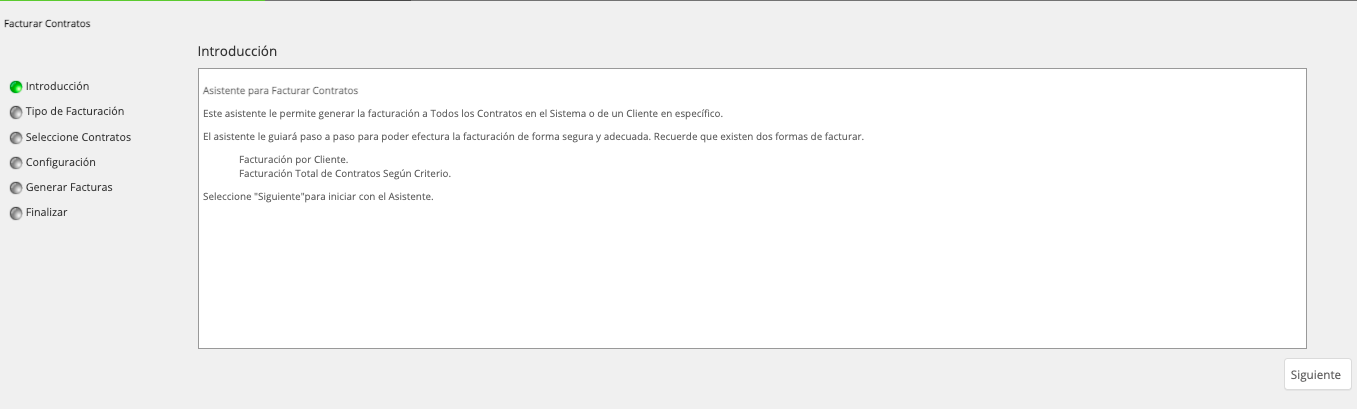
Pasos a seguir para facturar contratos
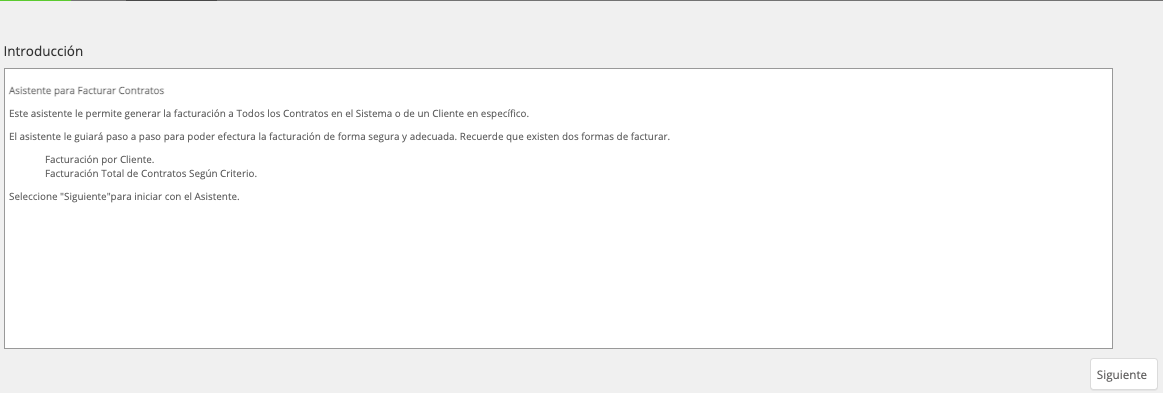
Paso 1 : Introducción: El sistema indica las instrucciones básicas para iniciar con la facturación.
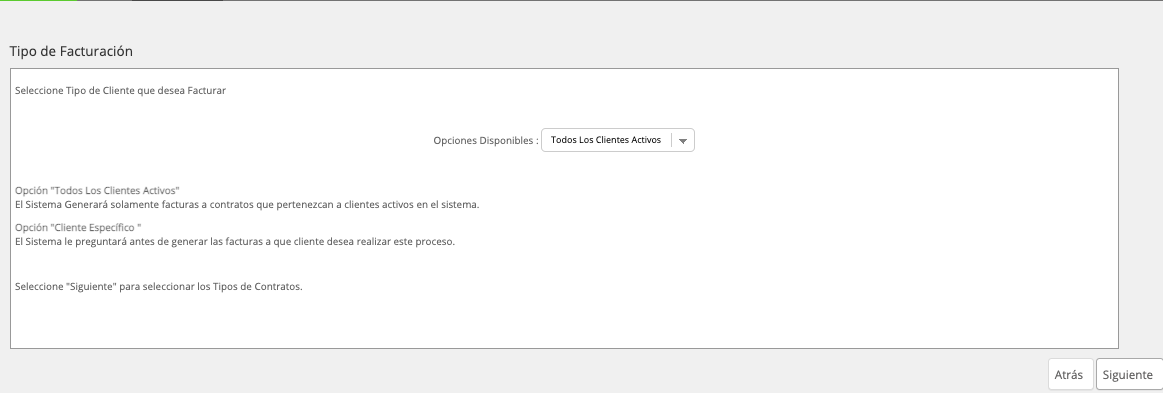
Paso 2: Tipo de Facturación: En este paso se selecciona el tipo de facturación que se desea hacer, seleccionando si es la facturación de todos los contratos de clientes activos o un cliente en especifico.
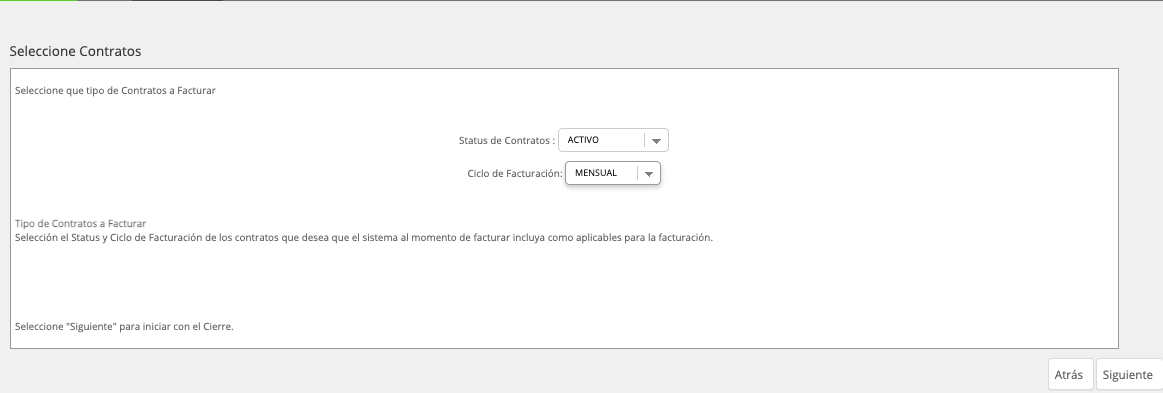
Paso 3 Seleccione Contrato: En este paso se debe indicar los filtros correspondientes para indicar qué contratos deben ser facturados, se selecciona el estatus de los contratos y el ciclo de facturación.
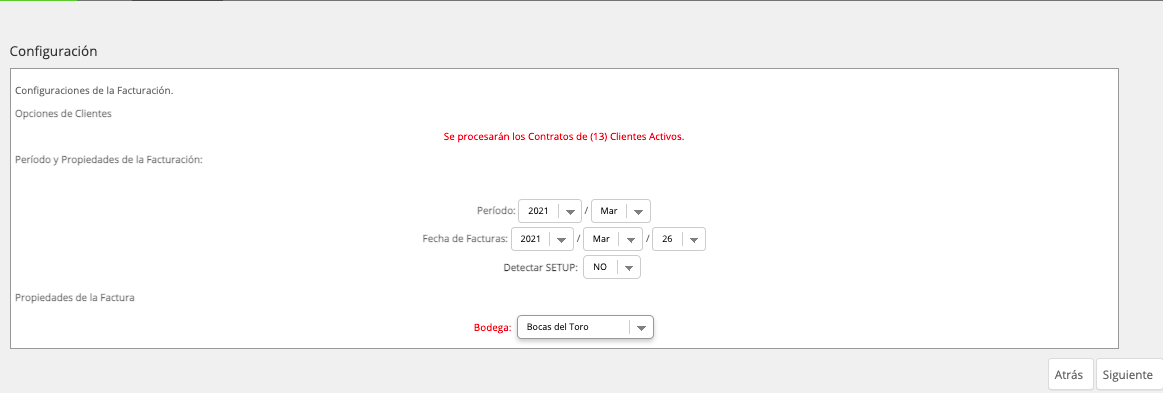
Paso 4 Configuración: En este paso se selecciona el periodo a facturar.
Período: Se refiere periodo correspondiente al ciclo de facturación.
Fecha de Factura: Se refiere a la fecha con la que se guardaran las facturas y se realizara el registro contable.
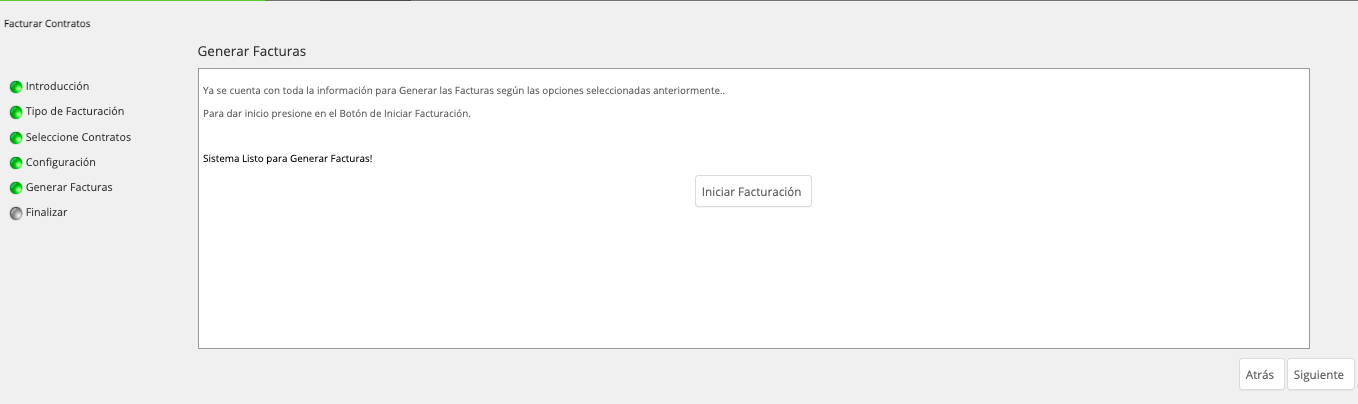
Paso 5 Generar Factura: En este paso se da inicio a la facturación de los contratos que coincidieron en la búsqueda, según los parámetros previamente establecidos en los pasos anteriores.
Para facturar solo debe dar click al botón de INICIAR FACTURACION.
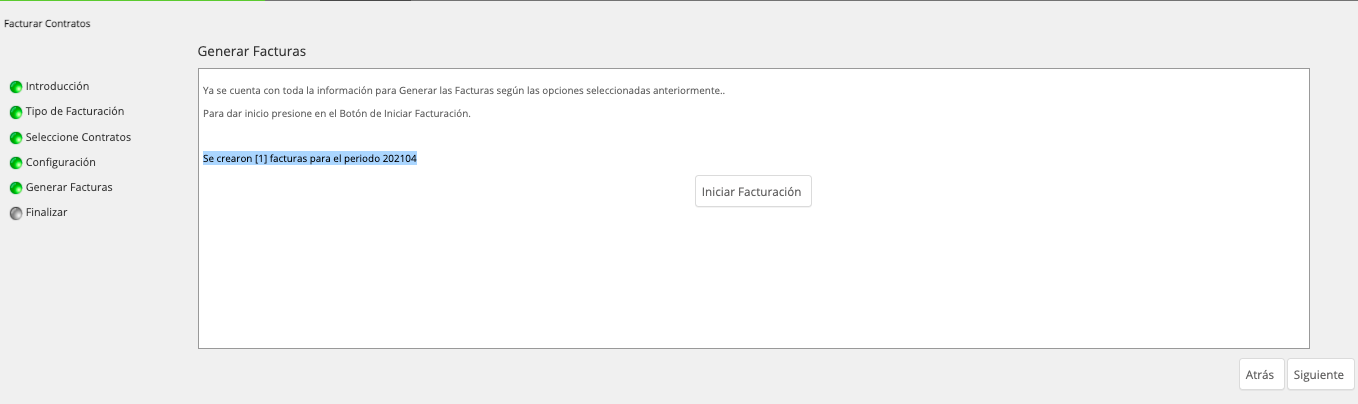
Una vez facturado el asistente le indicara la cantidad de facturas generadas y el periodo del mismo.
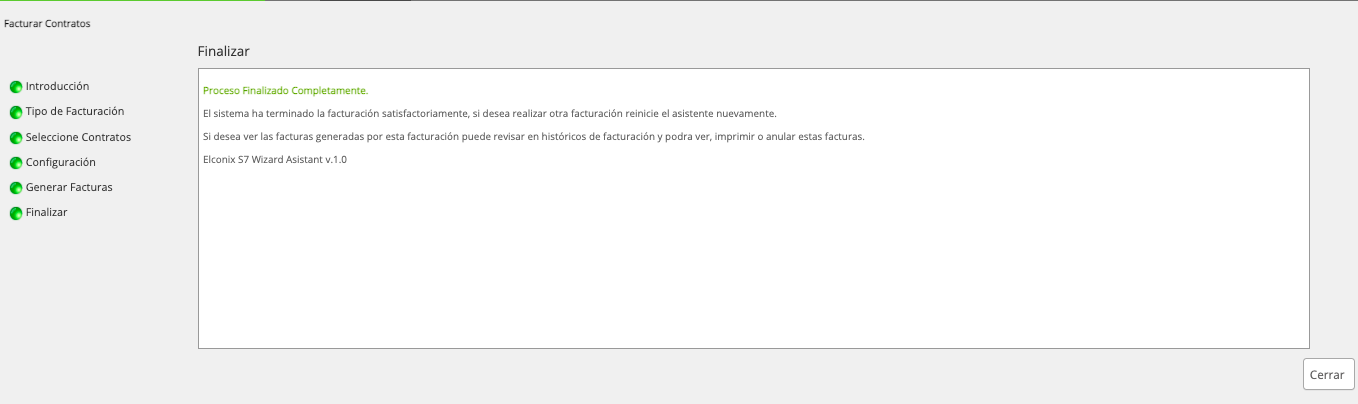
Paso 6 Finalizar: Corresponde al paso dónde culmina el proceso de facturación y se cierra el asistente de facturación.
Para realizar el desplazamiento entre paso a paso, existe en la parte inferior de cada pantalla del asistente las opciones para avanzar y retroceder en cada paso.
Updated 11 months ago