
Nota de Débito
Este Sub módulo tiene la funcionalidad de permitir el registro de las notas de débitos que los proveedores le generen por algún cargo adicional.
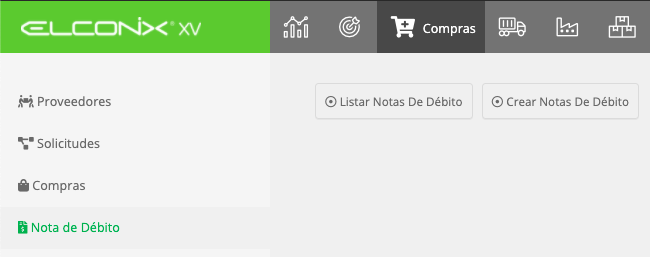
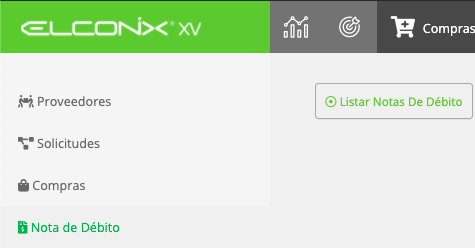
Listar Notas De Débito
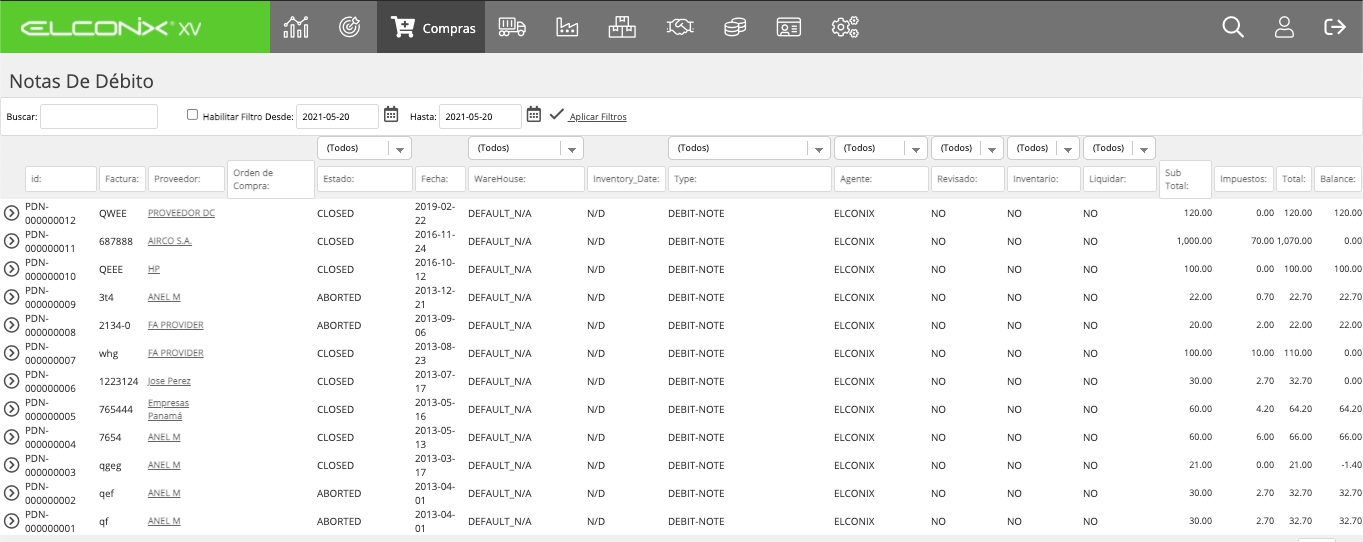
En esta pantalla podremos apreciar el listado con las notas de débito registradas en la plataforma.
El listado cuenta con opciones de búsqueda por filtro con las que se facilita la ubicación de un registro en especifico.
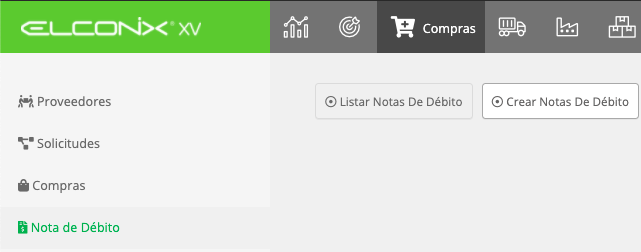
Crear Notas De Débito
Por medio de esta opción se permitirá registrar las Notas de Débito.
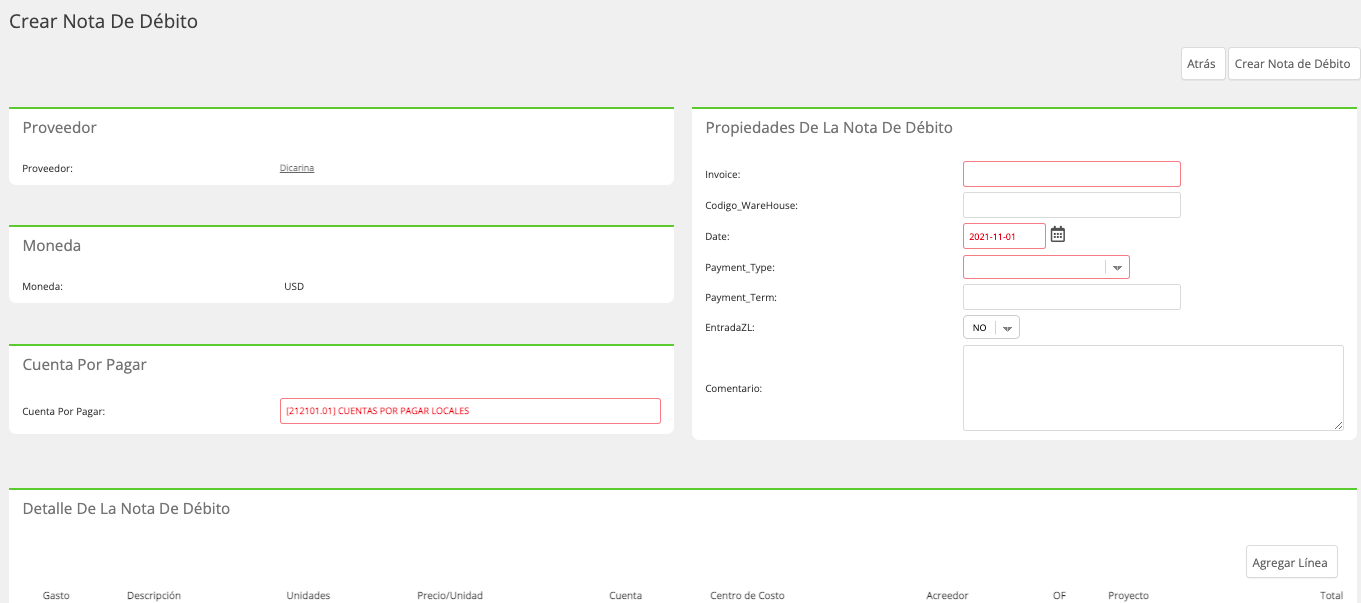
Contenido de Pantalla de Crear Nota de Débito
| Recuadro | Campo | Descripción |
|---|---|---|
| Proveedor | Proveedor | Muestra el nombre del Proveedor que fue seleccionado previamente. |
| Moneda | Moneda | Se refiere a la divisa o moneda que utiliza el proveedor. |
| Cuenta por Pagar | Cuenta por Pagar | Muestra la cuenta por pagar del proveedor seleccionado. |
| Propiedades de la nota de débito | Invoice | Es el número de documento brindado por el Proveedor. |
| Codigo_WareHouse | Es el código de la bodega donde se registra la Nota de débito. | |
| Date | Fecha del documento la cual será usada como fecha contable. | |
| Payment_Type | Se refiere a la forma de pago que se utilizará para cancelar el valor de la Nota de Débito. | |
| Payment_Term | Se refiere si es Crédito o Contado. | |
| EntradaZL | Se indica si es un documento de entrada para la documentación de Empresas dentro de la Zona Libre de Colón. | |
| Comentario | Se permite registrar una observación o comentario del porque la nota de débito. | |
| Detalle De La Nota De Débito | Gasto | Se selecciona el concepto de gasto que se aplicara. |
| Descripción | Se coloca el detalle del documento. | |
| Unidades | Puede colocar las unidades si desea como referencia de manera predeterminada el sistema muestra 1 unidad para calcular contra el precio el total. | |
| Precio/Unidad | Se coloca el precio o monto por el que se hará el documento. | |
| Cuenta | Se selecciona la cuenta contable que se debe afectar con la transacción. | |
| Centro de costo | Se selecciona el centro de costo que se debe afectar con la transacción. | |
| Acreedor | Se selecciona un acreedor en caso que se requiera relacionar a un tercero el documento. | |
| OF | Permite relacionar una orden de fabricación a la nota de débito. | |
| Proyecto | Permite relacionar un proyecto a la nota de débito. | |
| Total | Muestra el monto total calculado entre unidades y precio/unidad. |
Procedimiento Para Crear Notas de Débito
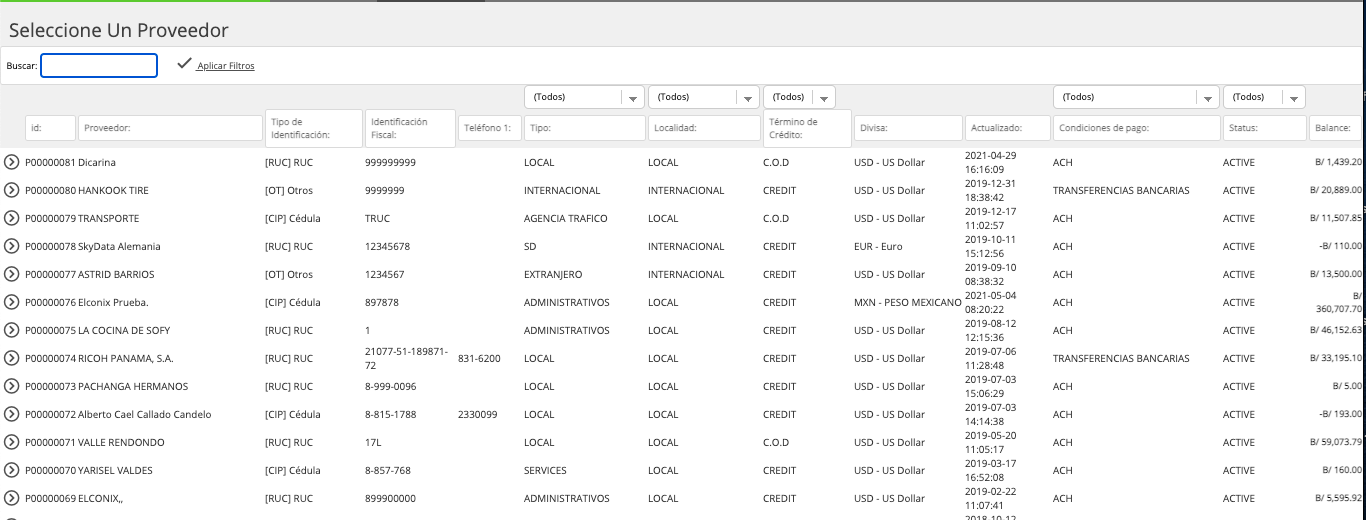
Paso 1: Para crear una nota de débito se debe acceder al Módulo de Compras, sub- módulo Nota de Débito opción Crear Nota de Débito, esta acción desplegara la lista de proveedores para seleccionar al cual se le realizará la nota de débito.
Paso 2: Luego de escoger al proveedor de la lista de proveedores se despliega la pantalla de creación, donde debe llenarse los datos solicitados.
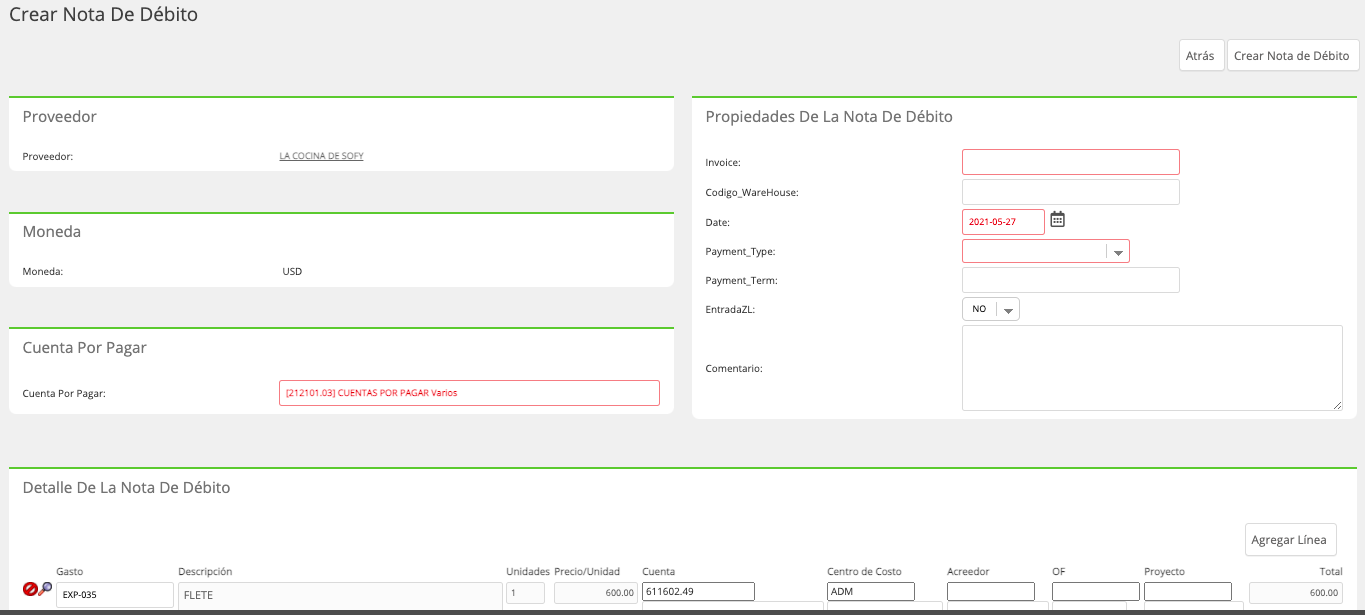
Paso 3: Una vez llenada la información se puede proceder a crear la nota de débito con el botón de Crear Nota de débito que esta en la parte superior derecha de la pantalla.

Otras Opciones de la pantalla de Nota de Débito
Después de creada la nota de débito se muestra en la parte superior de la pantalla varios botones, cuya funcionalidad se detalla a continuación.

| Opción | Descripción |
|---|---|
| Editar | Permite hacer cambios a los datos de la Nota de Débito. |
| Anular Nota de Débito | Permite cancelar o anular el documento. |
| Journal General | Muestra el histórico de cambios de las propiedades de la Nota de Débito |
| Journal de Detalle | Muestra el histórico del detalle de la Nota de Débito. |
| Ver Journal | Muestra el asiento Contable. |
| Imprimir | Permite la impresión del contenido de la pantalla. |
Updated 11 months ago