
Notas de Crédito
Este sub módulo tiene la funcionalidad de poder generar un documento con la cual puede acreditar a la cuenta del cliente un determinado valor, relacionando a productos o servicios del inventario o solo a nivel de monto.
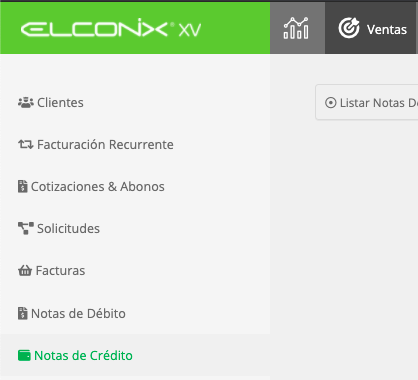
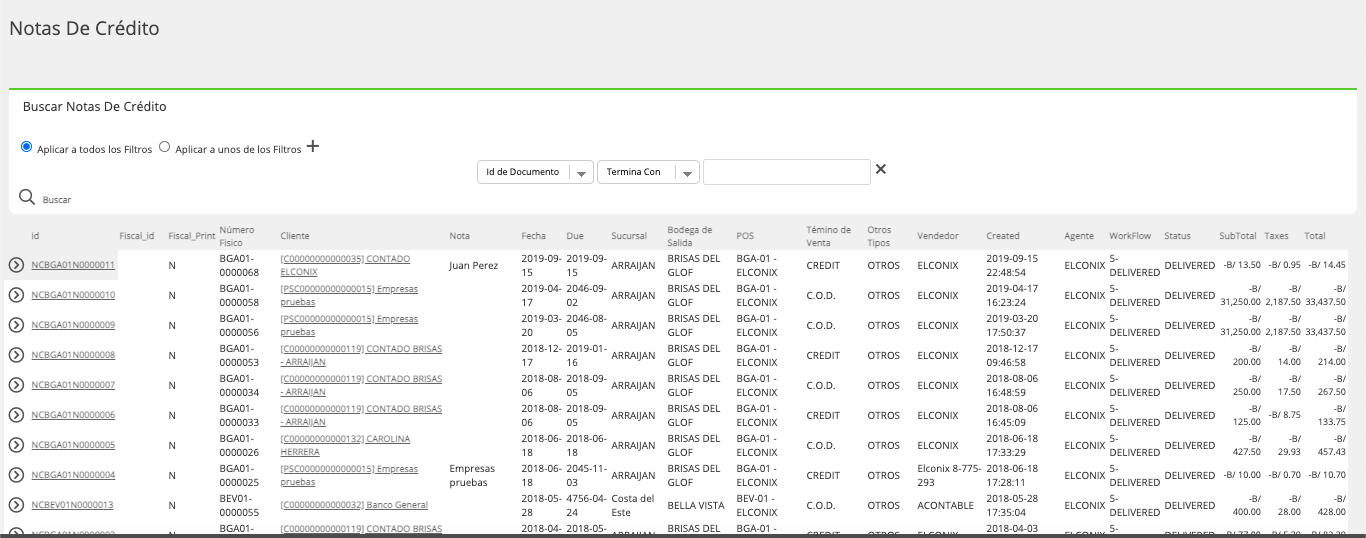
Listar Notas de Crédito
En esta sección se muestra el listado de las notas de crédito registradas en la plataforma. Se muestran tanto las Notas de Crédito de Items (relacionadas a un producto o servicio), como las Notas de Crédito a Monto.
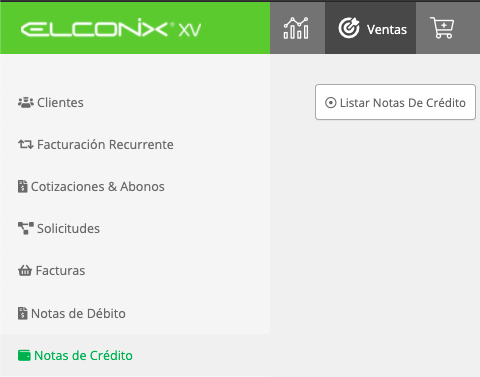
En esta lista puede realizar filtro por las distintas variables que se muestran en la opción de filtros, en caso que requiera buscar un documento en especifico.
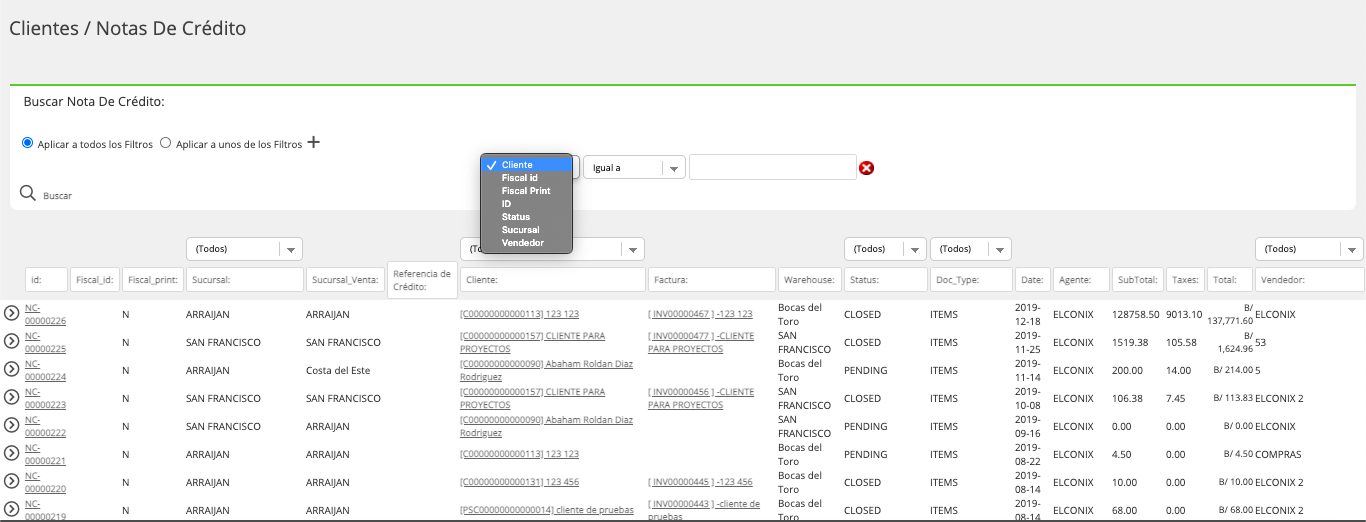
Listar Notas de Crédito de POS
Esta opción es un listado que muestra solo las notas de crédito que fueron creadas en los puntos de Venta (POS).
Al igual que el Listado de Notas de crédito cuenta con opciones de búsqueda y filtros.
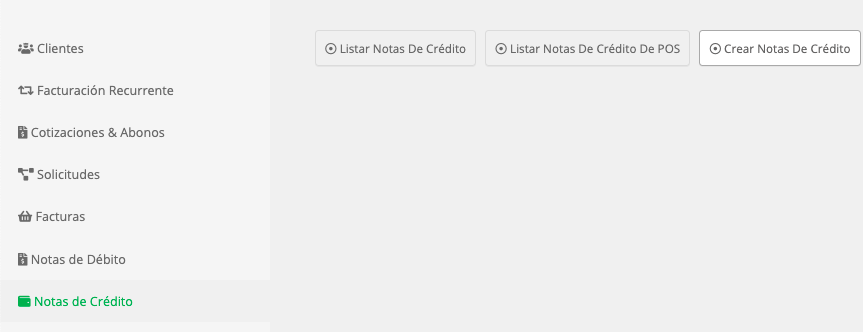
Crear Notas de Crédito
Esta opción se refiere a la creación de una nota de crédito de producto o servicio del catálogo de inventario.
La Nota de crédito puede ser creada a partir de una factura o seleccionando directamente el producto del catálogo de inventario. Al acceder a la opción de crear se selecciona el cliente y posteriormente se muestra la pantalla de creación compuesta por varios recuadros que a continuación detallamos.
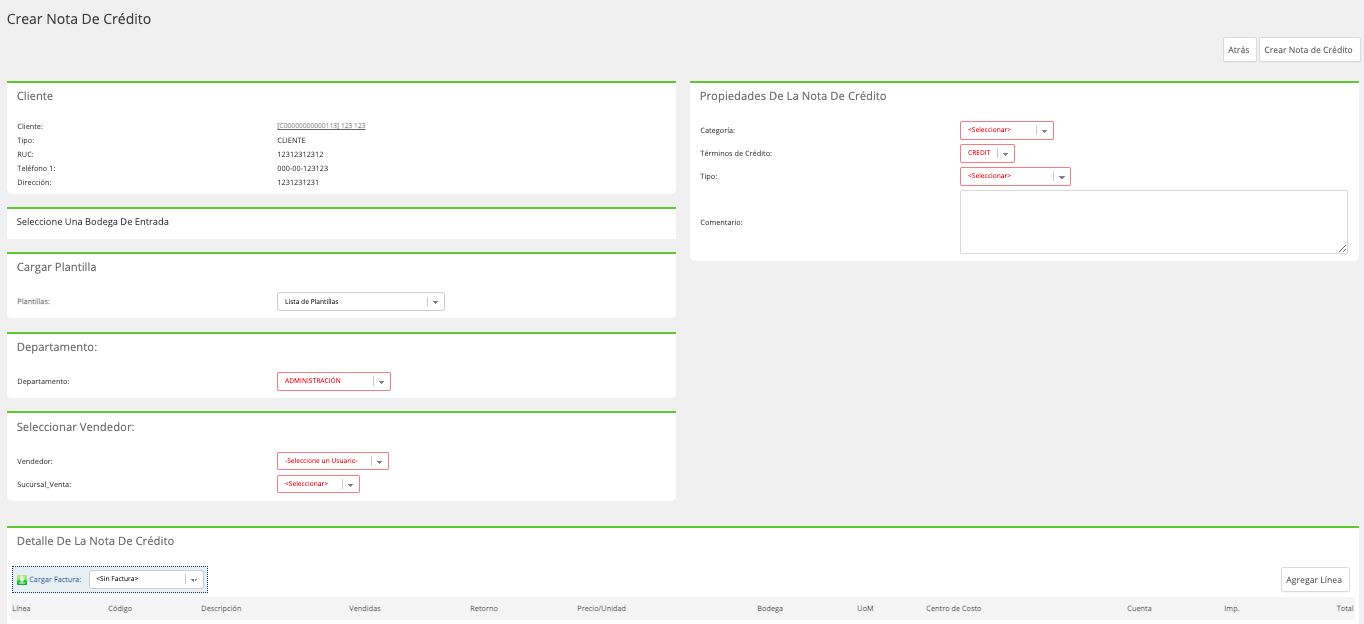
Contenido de Pantalla de Crear Nota de Crédito
| Recuadro | Campo | Descripción |
|---|---|---|
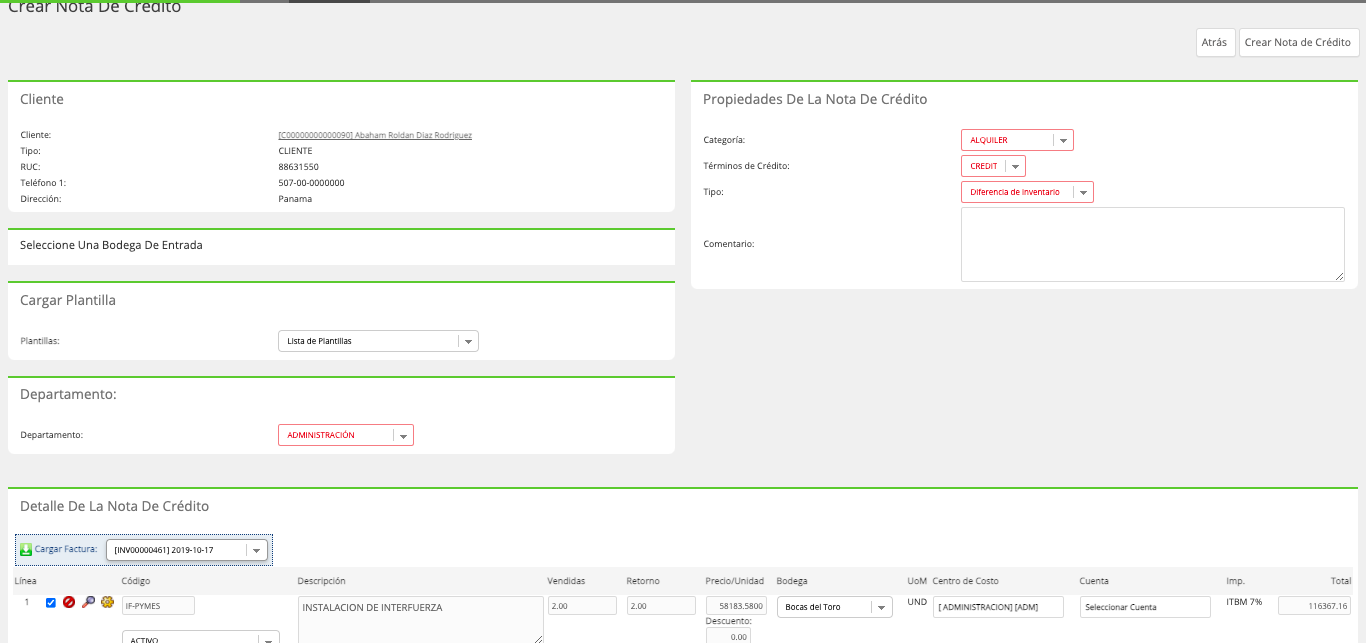
| Cliente | Cliente Tipo RUC Teléfono Dirección | Todos los campos que se muestran en este recuadro provienen de los datos del Perfil del cliente seleccionado para crear la nota de crédito. |
| Seleccione Una Bodega De Entrada | Bodegas Disponibles | Se selecciona la bodega donde entrara la mercancía con la nota de crédito. |
| Cargar Plantilla | Plantillas | Permite crear la NC a partir de una plantilla de importación previamente registrada en la plataforma. |
| Departamento | Departamento | Es el área a la que pertenece la nota de crédito dentro del organigrama de la empresa. |
| Seleccionar Vendedor | Vendedor | Se refiere al vendedor del documento de la NC, que puede ser de manera predeterminada el vendedor asignado al cliente o puede heredarse de la factura o cargar directamente al momento de crear. |
| Sucursal_Venta | Es la sucursal a la cual se le relacionará la NC. | |
| Propiedades De La Nota De Crédito | Categoría | Es el motivo o clasificación que se le puede dar a la nota de crédito. Este dato esta relacionado a la Tabla administrable Categorías de NC que se encuentra en modulo de configuraciones - Administrador de Tabla. |
| Términos de Crédito | Se refiere al tipo de crédito Contado o Crédito. | |
| Tipo | Permite tipificar las distintas causas por las que se debe hacer una Nota de crédito. | |
| Comentario | es un campo texto abierto para anotar cualquier comentario relacionado a la Nota de crédito | |
| Detalle De La Nota De Crédito | Cargar Factura | Permite crear la Nota de crédito a partir de una factura ya existente. |
| Código | Es el ítem number del producto. | |
| Descripción | Se coloca el detalle del documento. | |
| Vendida | Muestra las unidades vendidas. | |
| Retorno | Se refiere a la unidades a devolver. | |
| Precio/Unidad | Se coloca el precio o monto por el que se hará el documento. | |
| Bodega | Es la bodega en donde retornara el producto. | |
| UoM | Es la unidad de medida del articulo. | |
| Centro de costo | Se selecciona el centro de costo que se debe afectar con la transacción. | |
| Cuenta | Se refiere a la cuenta contable que se debe afectar con la transacción. |
Procedimiento para Crear una Nota de Crédito (Producto o Servicio)
Paso 1: En el Módulo de Ventas Sub módulo de Notas de crédito seleccionar la opción Crear Nota de Crédito.
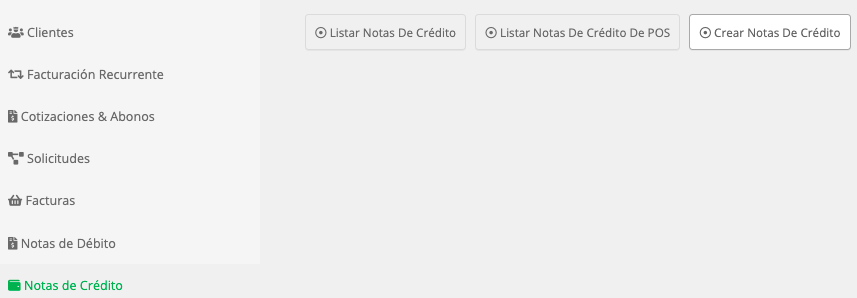
Paso 2: Posterior a ingresar a la opción de Crear Nota de crédito, se debe escoger el Cliente del listado de clientes.
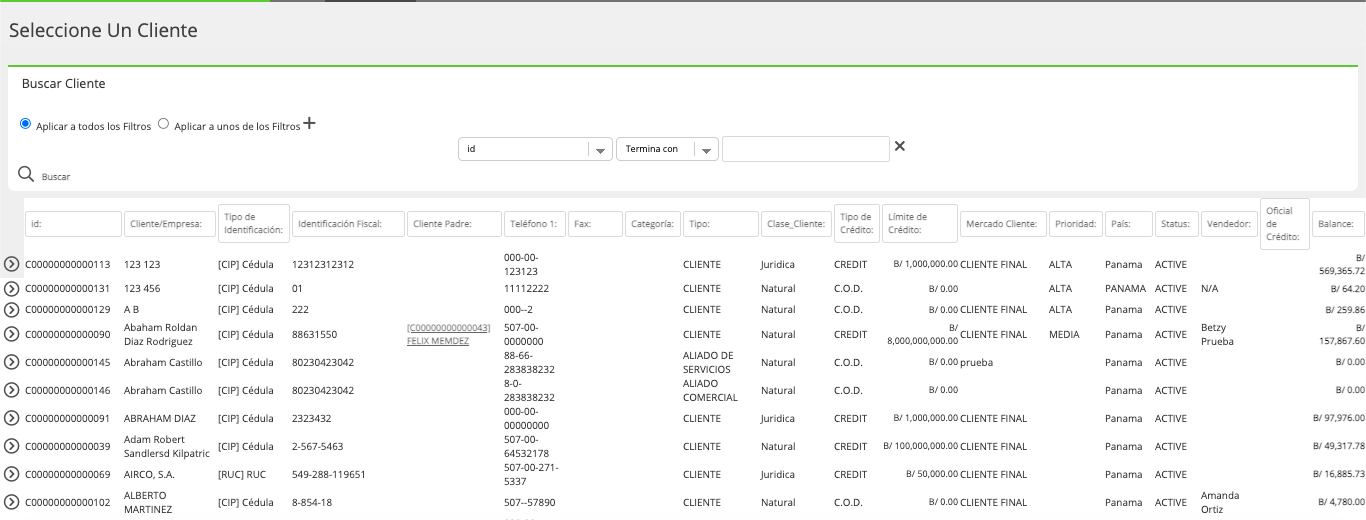
Paso 3: Luego de haber seleccionado el cliente se muestra la pantalla de creación, donde debe llenarse los datos generales de la nota de crédito y seleccionar los productos o servicios que deben ser devueltos.
A nivel del Detalle se puede seleccionar una factura en la opción de Cargar Factura, cuando se carga una factura puede hacerse la Nota de crédito por todas las lineas de la factura o se puede hacer solo de algunas de las lineas de la factura, en este caso se carga la factura completa y luego se quitan las lineas que no van con el botón de eliminar que aparece al lado de cada linea de detalle.
La otra manera de llenar el detalle de la nota de crédito es usando el botón Agregar Linea con el botón que se encuentra a mano derecha y agregar los productos o servicios de manera manual seleccionándole del catálogo de producto.
Paso 4: Posterior de haber llenado los datos generales y definido los productos o servicios a devolver en el recuadro de Detalle, la nota de crédito se crea con el botón de Crear Nota de crédito que se encuentra en la parte superior derecha.
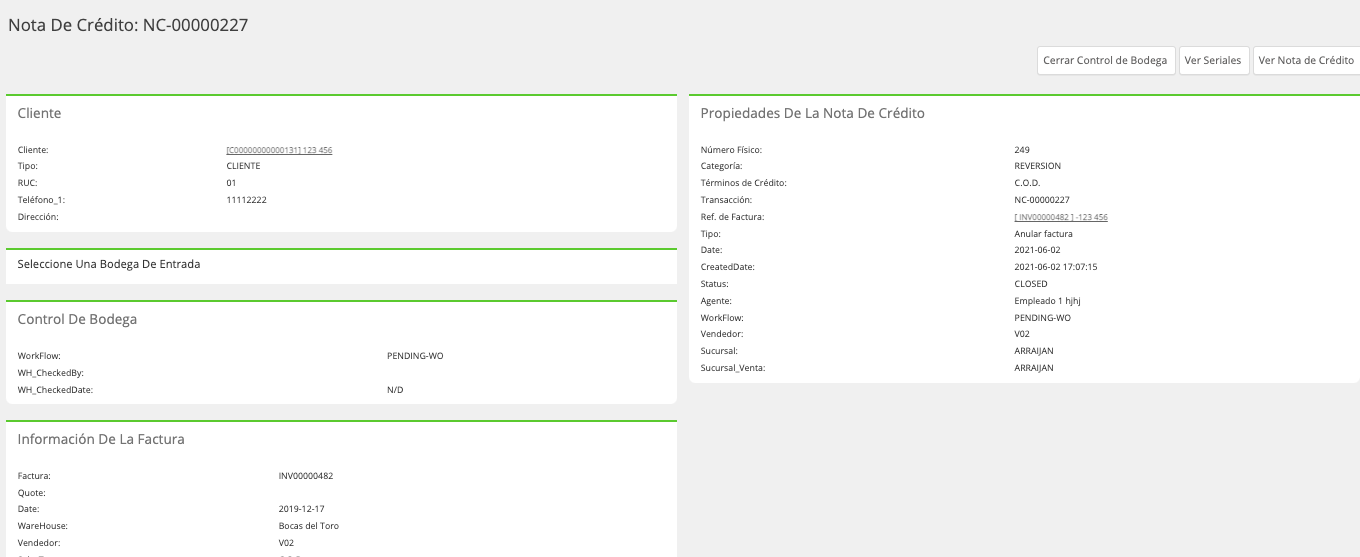
Paso 5: Para las notas de Crédito de productos hay un paso adicional que debe realizarse luego de la creación, para completar el proceso y es hacer el Control de bodega, que no es más que registrar la entrada del producto del inventario de la bodega seleccionada en la creación de la Nota de Crédito.
Para realizar el procedimiento de entrada de bodega se habilita una vez creada la Nota de crédito el botón CONTROL DE BODEGA.

Al hacer clic al botón se carga la pantalla para registrar la entrada de los productos a la bodega. Donde se habilitan otros botones con los que se debe realizar el procedimiento.
Picking
Este paso permite realizar la entrada de la Ubicación (Rack y cuadrante) a la bodega, al hacer clic al botón Control de bodega por cada linea de detalle de la Nota de Crédito se habilitará el botón de Ingresar Items con el cual se realiza la entrada de las unidades retornadas a la ubicación.

Al seleccionarlo se cargara la pantalla para realizar el registro de los productos.
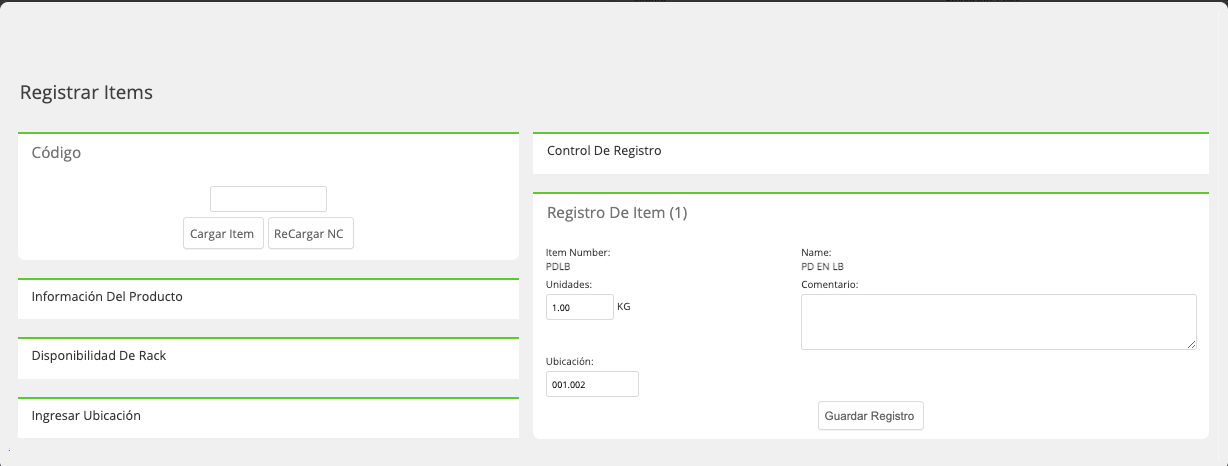
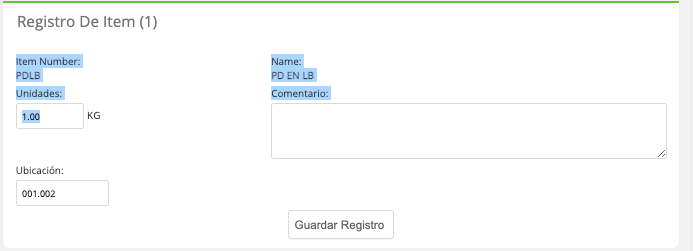
El campo de Unidades vendrá lleno con las cantidades que indicadas en la Nota de crédito al momento de la creación, se debe dar Guardar Registro para registrar la entrada.
Para culminar el proceso de bodega de la nota de crédito se habilita el botón Cerrar Control de bodega al cual se le da clic para terminar el procedimiento.

CondicionesEs requerido que el usuario que realizará el control de bodega, este registrado en sesión dentro de la bodega a la cual pertenece las lineas de la nota de crédito. Ya que si no esta en la misma bodega no aparecerán los botones para realizar el proceso de bodega.
Crear Notas de Crédito a Monto
Se refiere a las notas de crédito que se requieran realizar a él cliente solo por monto de dinero y no relacionada a producto del inventario.
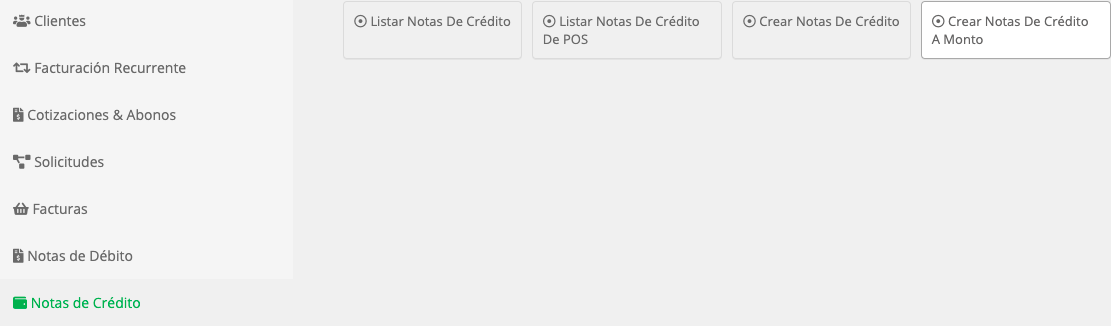
A diferencia con las Notas de crédito de Producto, las notas de crédito a Monto, en su creación no se relacionan a una factura debido a que no tienen relación con productos.
Contenido de Pantalla de Crear Nota de Crédito a Monto
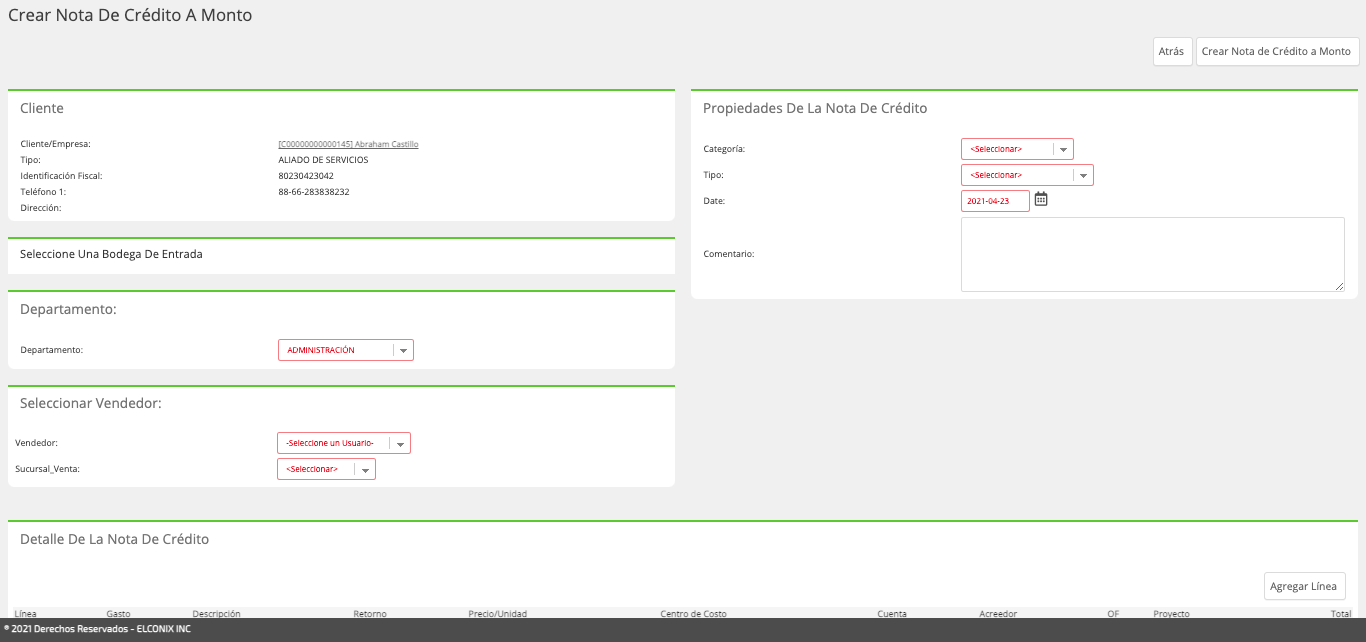
A nivel de la información general o propiedades de la nota de crédito a monto se utilizan los mismos recuadros y campos que en la Nota de crédito de productos del catálogo de inventario.
Ver Contenido de Pantalla de Crear Nota de Crédito.
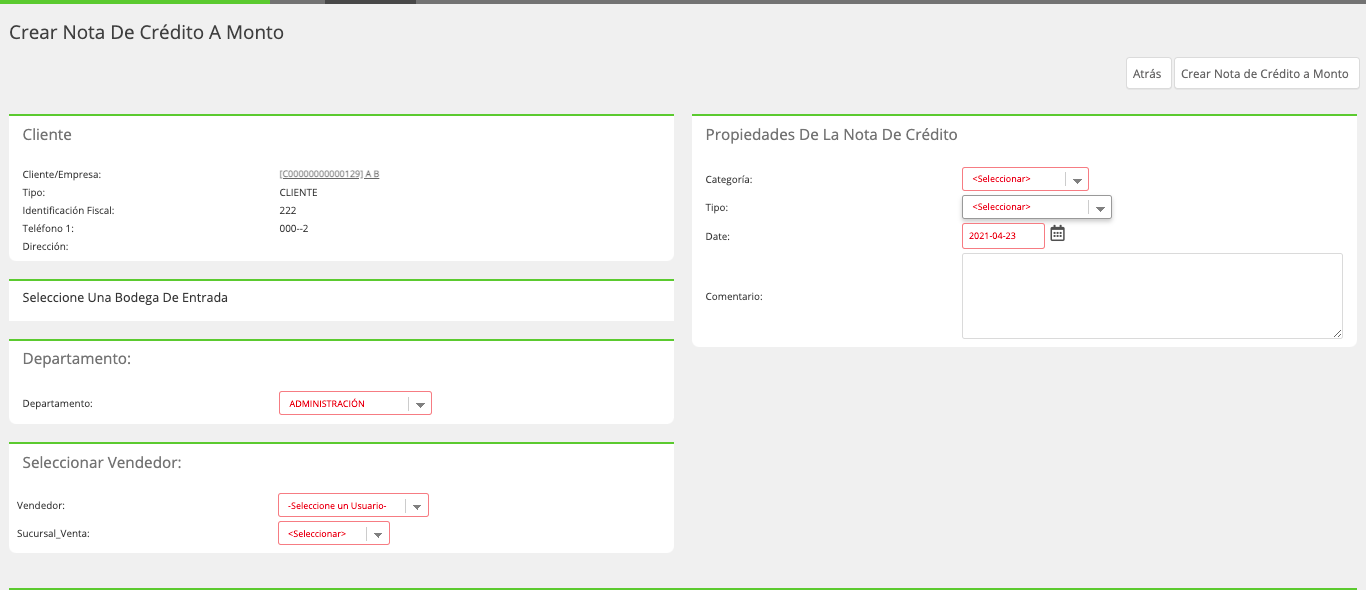
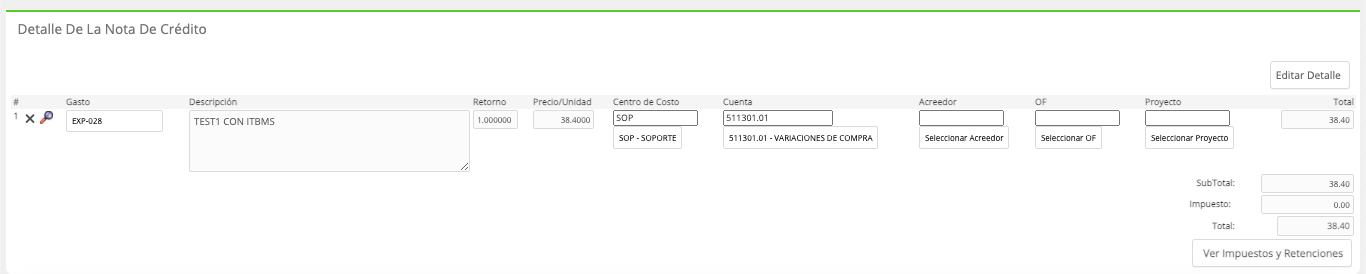
Donde difieren ambas opciones es en el formato del recuadro de detalle de la nota de crédito a Monto, que en lugar de relacionarse una factura o seleccionar productos del catálogo de inventario, para las notas de crédito a monto se selecciona un Concepto (GASTO) el cual proviene de un listado que se crea en el Módulo de Finanzas-Herramienta.

Datos Propios de Nota de Crédito a Monto
| Columna | Descripción |
|---|---|
| Gasto | Es el concepto o cargo al cual se relacionara el valor de la Nota de crédito. |
| Descripción | Se refiere al nombre del concepto (Gasto). |
| Retorno | Es el valor equivalente a cantidad. |
| Precio/Unidad | Es el precio del concepto a devolver. |
| Centro de Costo | Se refiere al centro de costo al cual se relacionara la nota de crédito. |
| Cuenta | Es la cuenta contable que se utilizara en el asiento de contabilidad que se utilice al momento de crear la nota de crédito, esta cuenta puede generarse a partir de el Concepto (Gasto). |
| Acreedor | Permite relacionar un tercero (acreedor). |
| OF | Se puede seleccionar una orden de fabricación para relacionar la Nota de crédito a la misma. |
| Proyecto | Se relaciona a un proyecto el valor de la nota de crédito. |
| Total | Es el valor de Precio por Cantidad retornada. |
Procedimiento para crear Nota de crédito a Monto
Paso 1: En el Módulo de Ventas Sub módulo de Notas de crédito seleccionar la opción Crear Nota de Crédito a Monto.
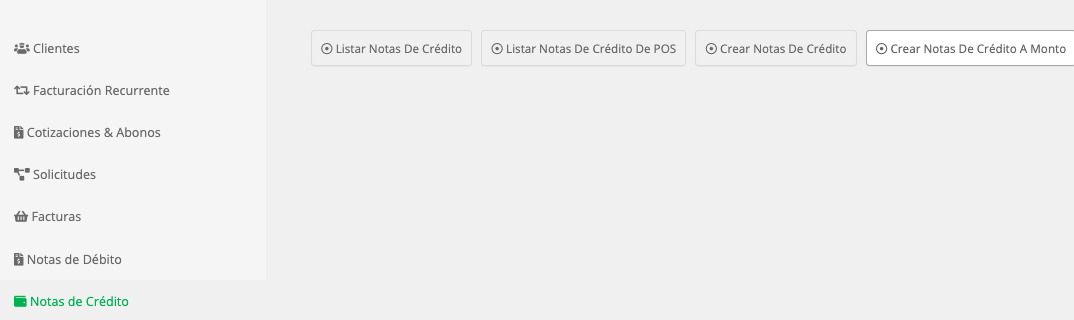
Paso 2: Posterior a ingresar a la opción de Crear Nota de crédito a Monto, se debe escoger el Cliente del listado de clientes.
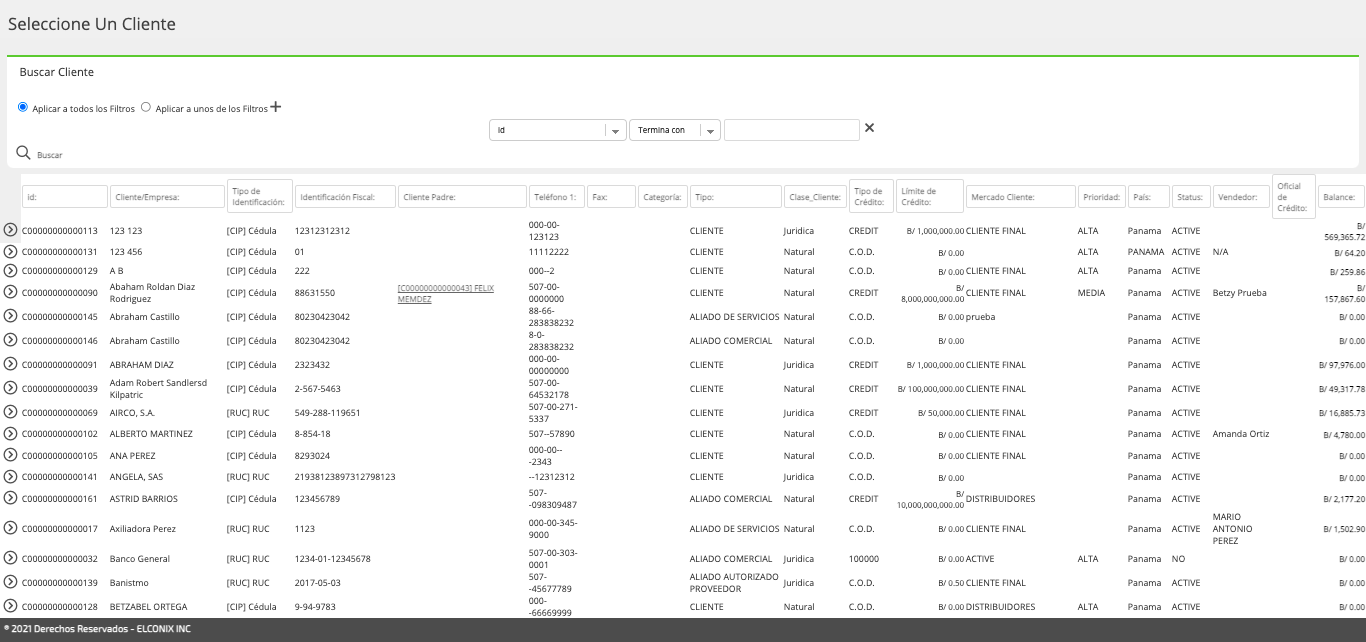
Paso 3: Luego de haber seleccionado el cliente se muestra la pantalla de creación, donde debe llenarse los datos generales de la nota de crédito a monto y el detalle.
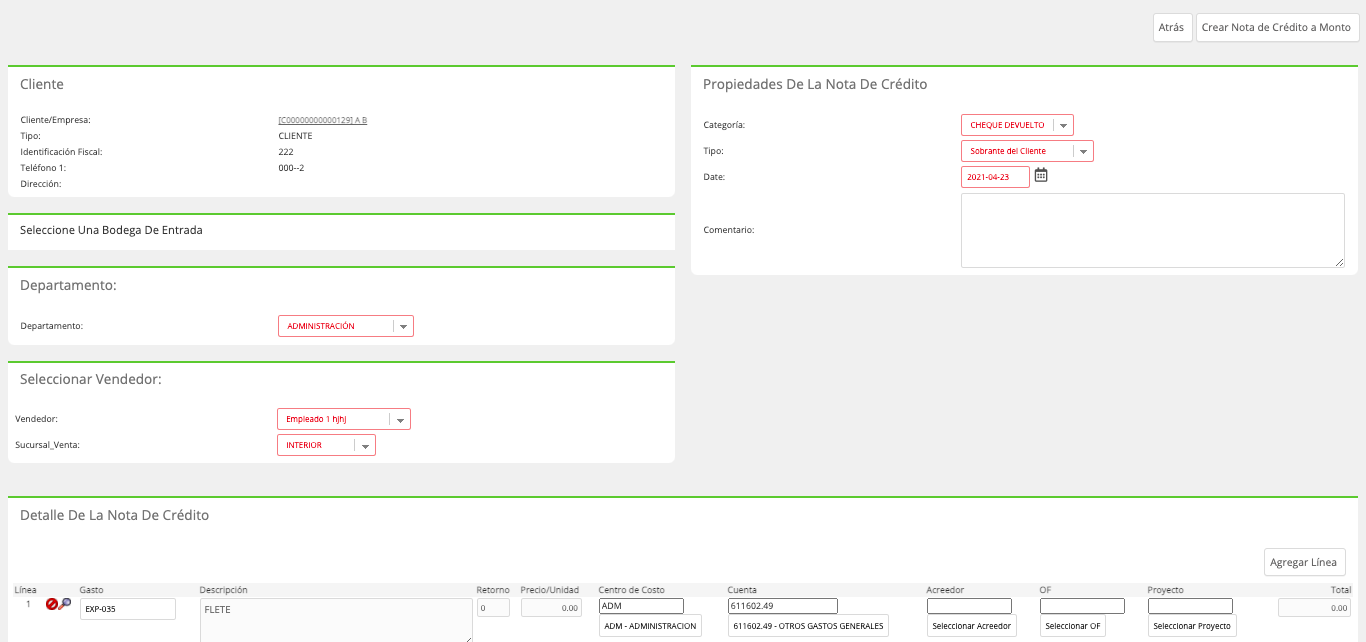
Paso 4: Posterior de haber llenado los datos generales y definido los productos o servicios a devolver en el recuadro de Detalle, la nota de crédito se crea con el botón de Crear Nota de crédito que se encuentra en la parte superior derecha.
Perfil de Nota de Crédito
Luego de creada una nota de crédito ya sea de Producto o a Monto, mostrará los mismos recuadros a nivel General, la diferencia estará en el recuadro de Detalle que es donde cada tipo de nota de crédito tiene un formato diferente.
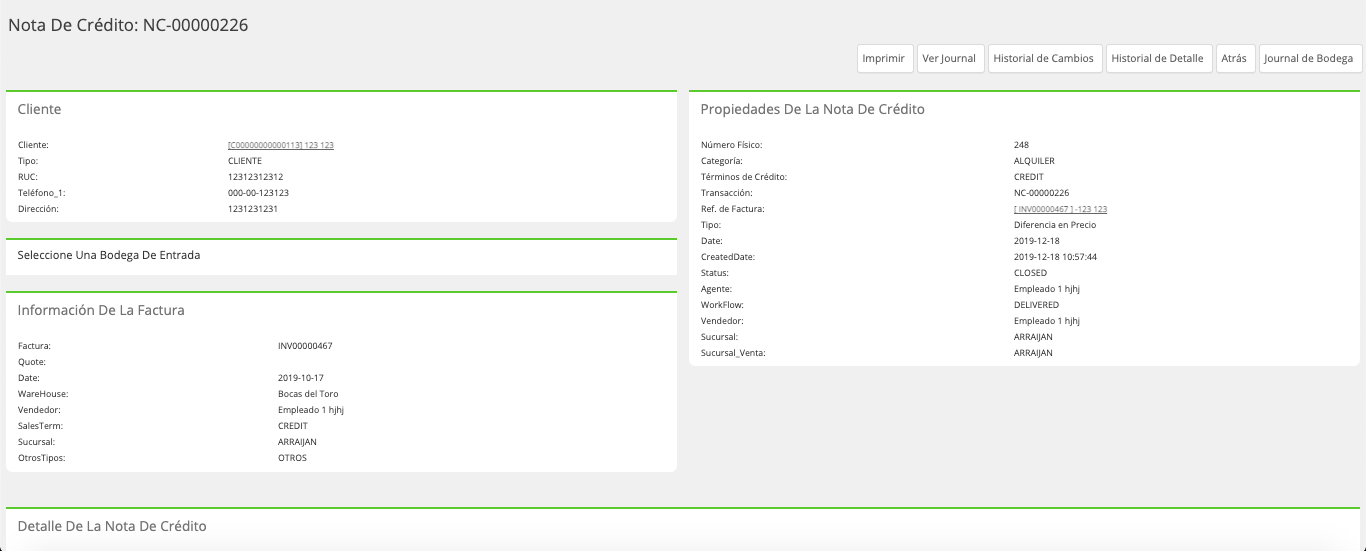
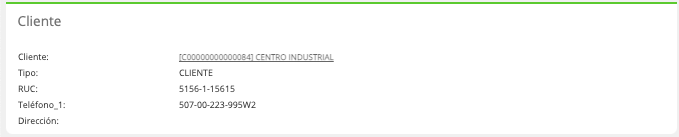
Cliente: Muestra la información del Cliente relacionado
Seleccione la Bodega de Entrada: Se refiere a la bodega de devolución, en caso de las notas de crédito de productos es la bodega donde las unidades devueltas se registrarán.

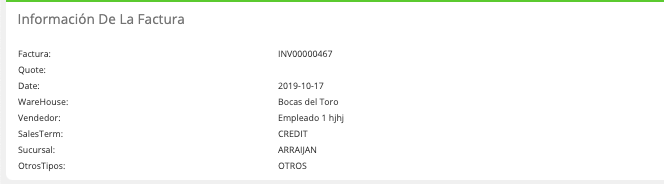
Información De La Factura: Este recuadro solo se habilitará para las notas de crédito de productos que tengan una factura relacionada, ya que la información que se muestra corresponde a los datos de la factura de la cual se deriva la Nota de crédito.
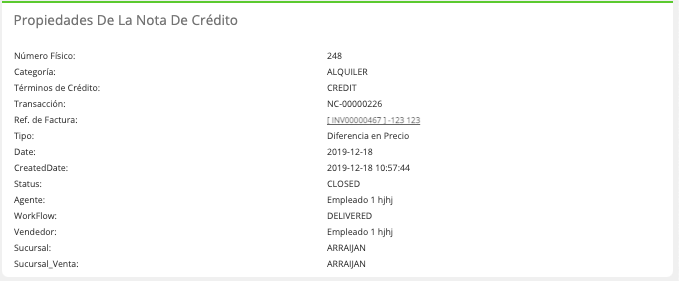
Propiedades De La Nota De Crédito: Corresponde a la información general de la nota de crédito que se suministro al momento de la creación de la Nota de crédito.
Detalle De La Nota De Crédito: Este recuadro muestra los datos de la devolución, en caso que sea nota de crédito de producto o servicio del catálogo de inventario muestra los datos del producto o servicio devuelto.
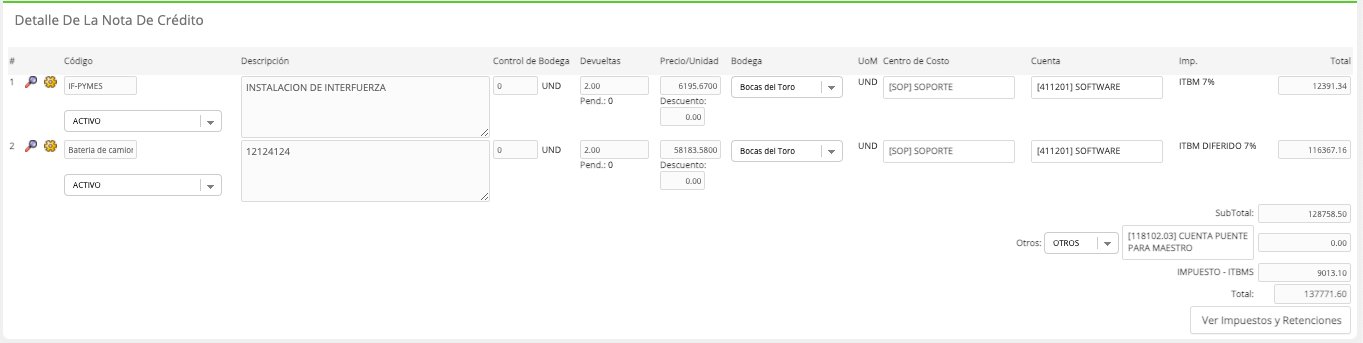
Si es una Nota de crédito a Monto se despliega los datos del concepto de gasto utilizado en la creación de la nota de crédito.
Historial De Pagos: Muestra él o los documentos de cobros en que la nota de crédito haya sido utilizada.

Otras Opciones de la pantalla de Nota de Crédito.

| Botón | Función |
|---|---|
| Imprimir | Emite la impresión de un documento NO FISCAL que contiene los datos de la Nota de crédito. |
| Ver Journal | Muestra el asiento contable de la Nota de crédito. |
| Anular Factura | Permite cancelar la Nota de crédito siempre y cuando la misma no tenga pagos relacionados o Id fiscal asignado. |
| Historial de Cambios | Permite visualizar la auditoria de cambios o ediciones hechas al documento a nivel de la información general. |
| Historial de Detalle | Permite visualizar la auditoria de cambios o ediciones hechas al documento a nivel del recuadre de Detalle de la Nota de Crédito. |
Consecutivos de Notas de Crédito
Esta herramienta permite parametrizar el Número físico de la Nota de Crédito, es decir el número en papel, para el caso en que se utilice formato de Nota de Crédito pre - impresas o también para llevar el consecutivo número que deba imprimirse en formatos que se generan desde la plataforma.
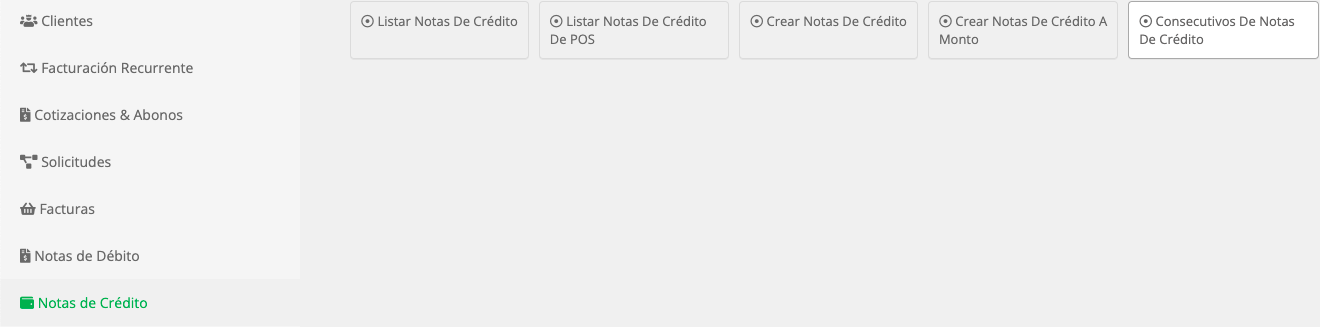
Al acceder a esta opción se presenta la tabla que administra el consecutivo.
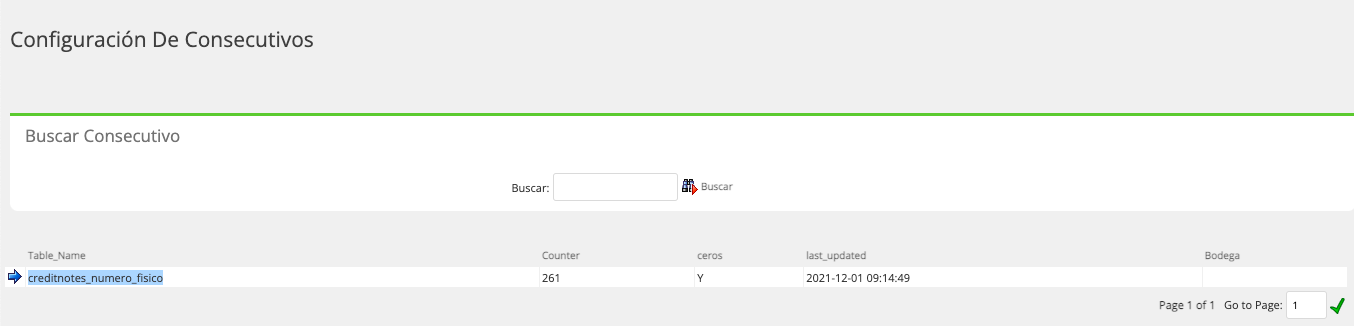
Al hacer clic a la flecha al lado de la misma se muestra el campo donde debe colocarse el número inicial con el cual inicia el consecutivo.

ConsideraciónPara las Empresas que operan en Panamá, comúnmente no es necesario utilizar este consecutivo debido a que el número de nota de crédito o factura valido es él emitido por la Impresora Fiscal o la Facturación Electrónica.
Updated 11 months ago