
Notas de Crédito
Este módulo tiene la funcionalidad de permitir cargar notas de créditos relacionadas a la relación comercial con Proveedores.
Dentro de este módulo se cuenta con dos tipos de notas de crédito, Monto y Items las cuales a lo largo de este manual se detallara sus funciones.
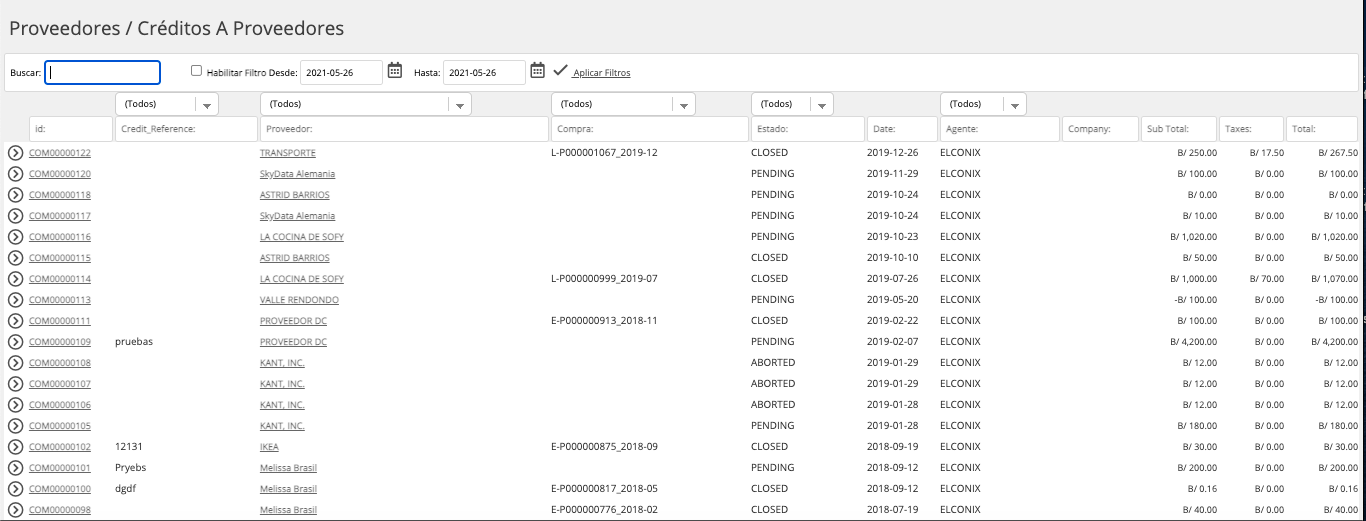
Listar Crédito Con Proveedores A Monto
Este listado contiene todas las Notas de Crédito a proveedores tipo MONTO, lo que quiere decir que son documentos donde el proveedor reconoce el valor del reclamo que se le haya realizado solo en dinero, sin relación a un producto de inventario.
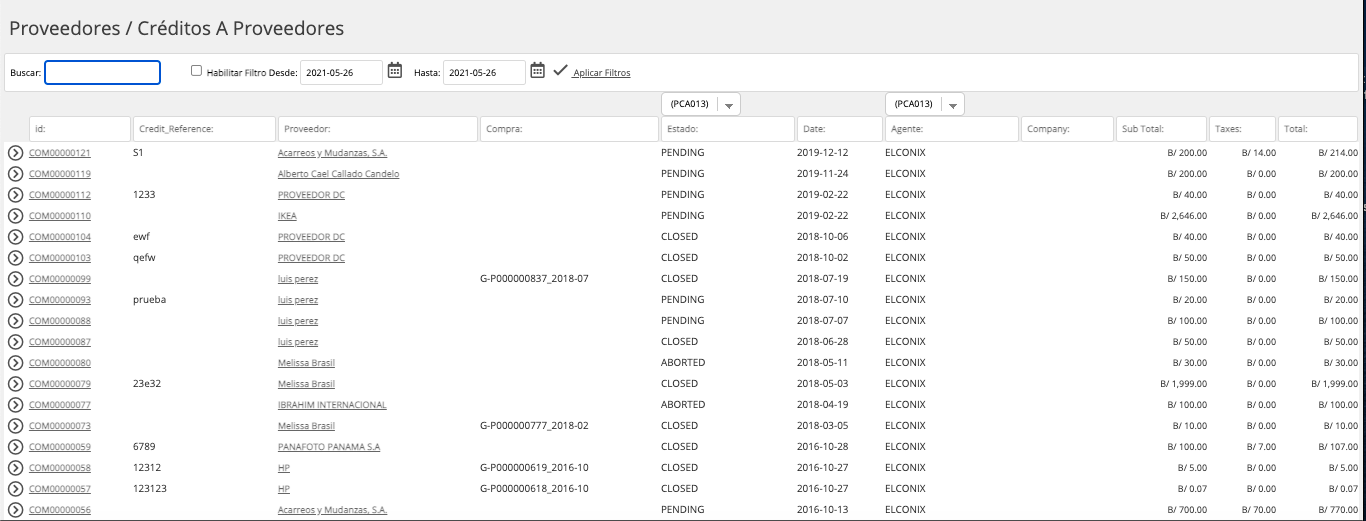
En el listado se podrá buscar por el número de documento como también por rango de fecha.
Listar Crédito Con Proveedores Por Items
Es el listado de todas las Notas de Crédito generadas al proveedor que tienen relación con un Producto del inventario por ello se llama Notas de Crédito de Items.
Al igual que el listado de Notas de Crédito a Monto el de Items cuenta con opción para buscar por número de documento o por rango de fecha.
Crear NC A Monto
Se refiere a las notas de crédito que se requieran realizar a él proveedor solo por monto de dinero y no relacionada a producto del inventario.
A diferencia con las Notas de crédito de Producto, las notas de crédito a Monto, en su creación no se relacionan a una factura de compra, debido a que no tienen relación con productos, por ende solo se le relaciona el concepto por el cual el proveedor realiza la nota de crédito.
Contenido de Pantalla de Crear Nota de Crédito a Monto
| Recuadro | Campo | Descripción |
|---|---|---|
| Proveedor | Proveedor | Muestra el nombre del proveedor relacionado. |
| Moneda | Moneda | Muestra la divisa del Proveedor. |
| Propiedades De La Nota De Crédito | Credit_Reference | Es un campo abierto no obligatorio donde se coloca el número de la nota de crédito del documento que envía el proveedor. |
| Date | Esta la fecha del documento enviado por el proveedor y se utiliza para hacer el asiento contable. | |
| Comentario | Es campo de texto abierto donde puede colocar observaciones sobre la nota de crédito. | |
| Detalle De La Nota De Crédito | Gasto | Es el concepto de gasto que se aplicara. |
| Descripción | Se coloca el detalle del motivo de la nota de crédito, que puede variar en cada linea del documento. | |
| Unidades | Se refiere a la cantidad de unidades a devolver, en el caso de notas de crédito a Monto es significativo solo para hacer el calculo contra el precio ya que no se maneja cantidades si no monto. En lo común se utiliza el valor de uno ( 1 ). | |
| Precio/Unidad | Se coloca el monto por el que se hará el documento. | |
| Centro de Costo | Se selecciona el centro de costo que se debe afectar con la transacción. | |
| Cuenta | Es la cuenta contable que se va afectar al crear la nota de crédito. Al ser de Monto esta cuenta se debe definir desde el Concepto de GASTO. | |
| Acreedor | Permite relacionar un acreedor o tercero como una dimensión mas a la contabilidad. | |
| OF | Permite relacionar una Orden de Fabricación. | |
| Proyecto | Permite relacionar un Proyecto | |
| Total | Es el monto calculado entre unidades y precio/unidad. |
Procedimiento para Crear una Nota de Crédito a Monto
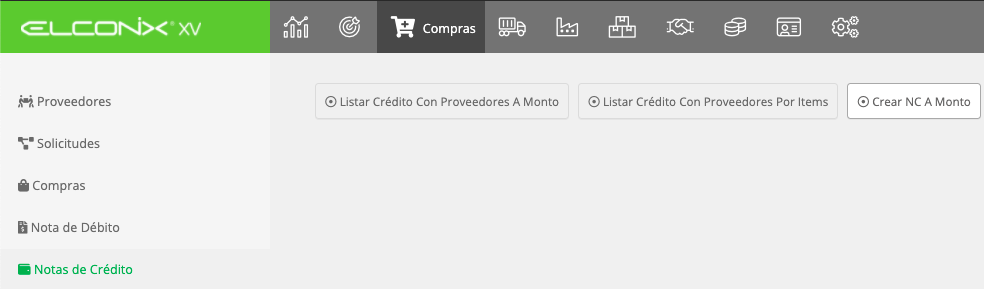
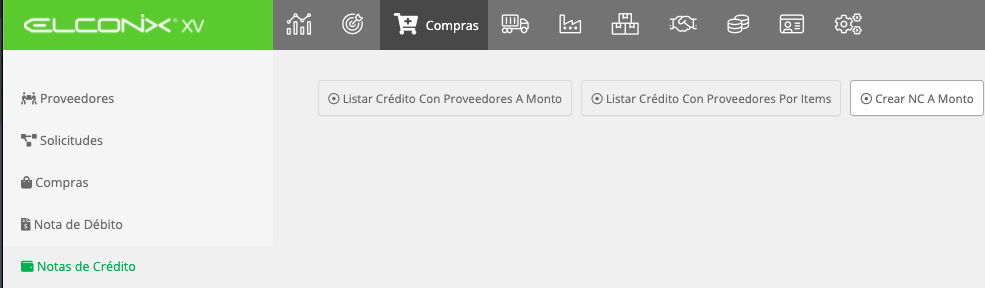
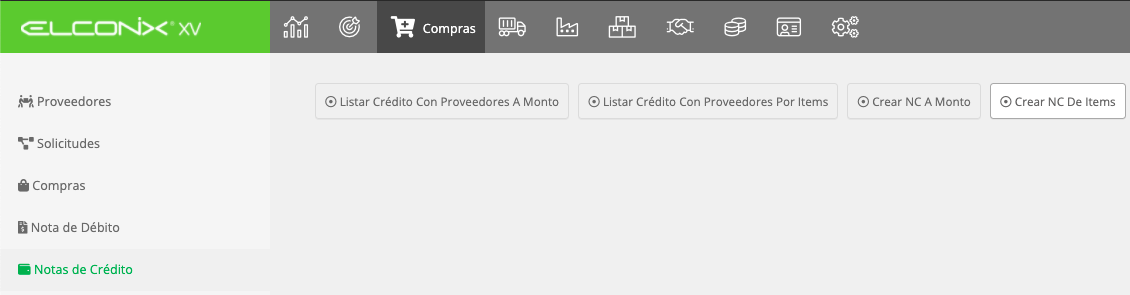
Paso 1: En el Módulo de Compras Sub módulo de Notas de Crédito, seleccionar la opción Crear Nota de Crédito a Monto.
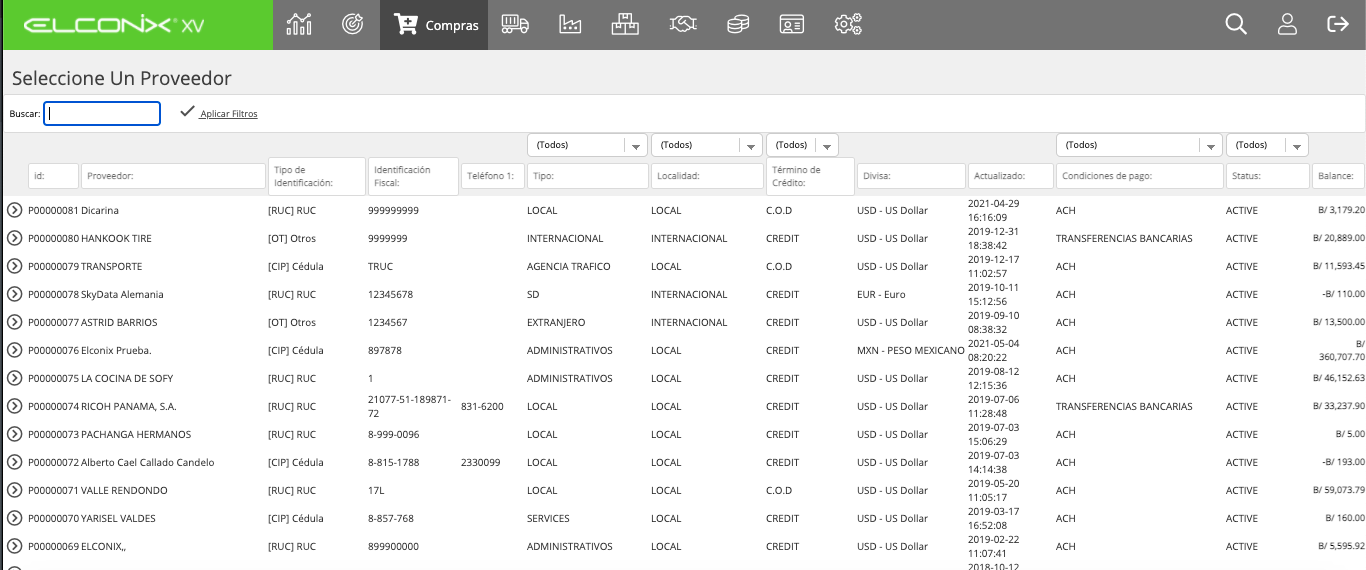
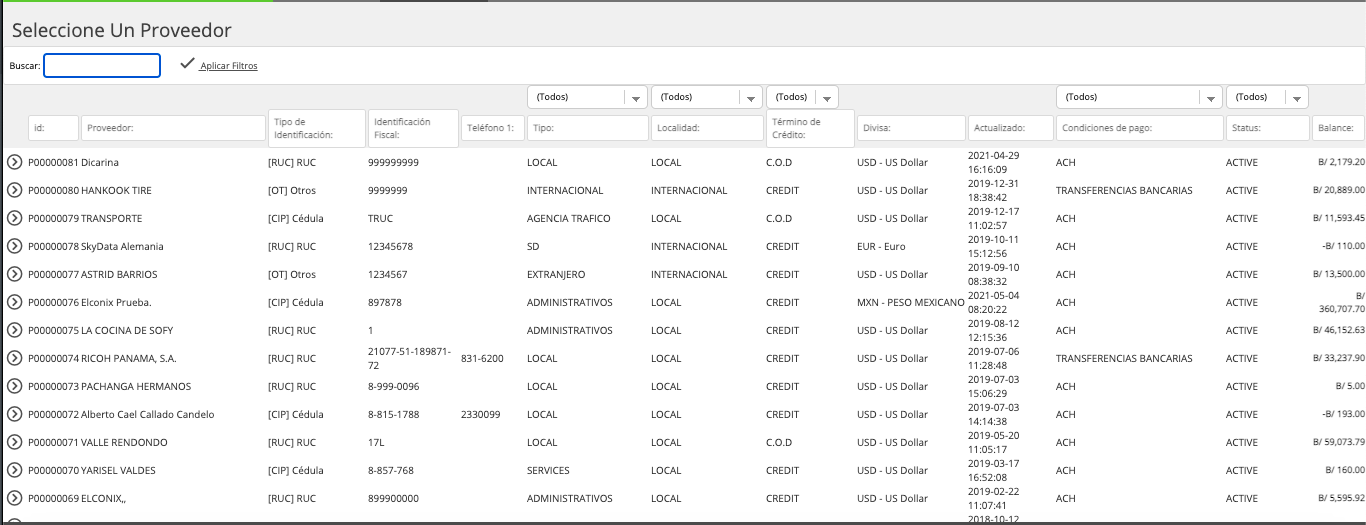
Paso 2: Posterior a ingresar a la opción de Crear Nota de crédito a Monto, se debe escoger el Proveedor del listado de Proveedores que se despliega.
Paso 3: Luego de haber seleccionado el proveedor se muestra la pantalla de creación, donde debe llenarse los datos generales de la nota de crédito a monto y el detalle.
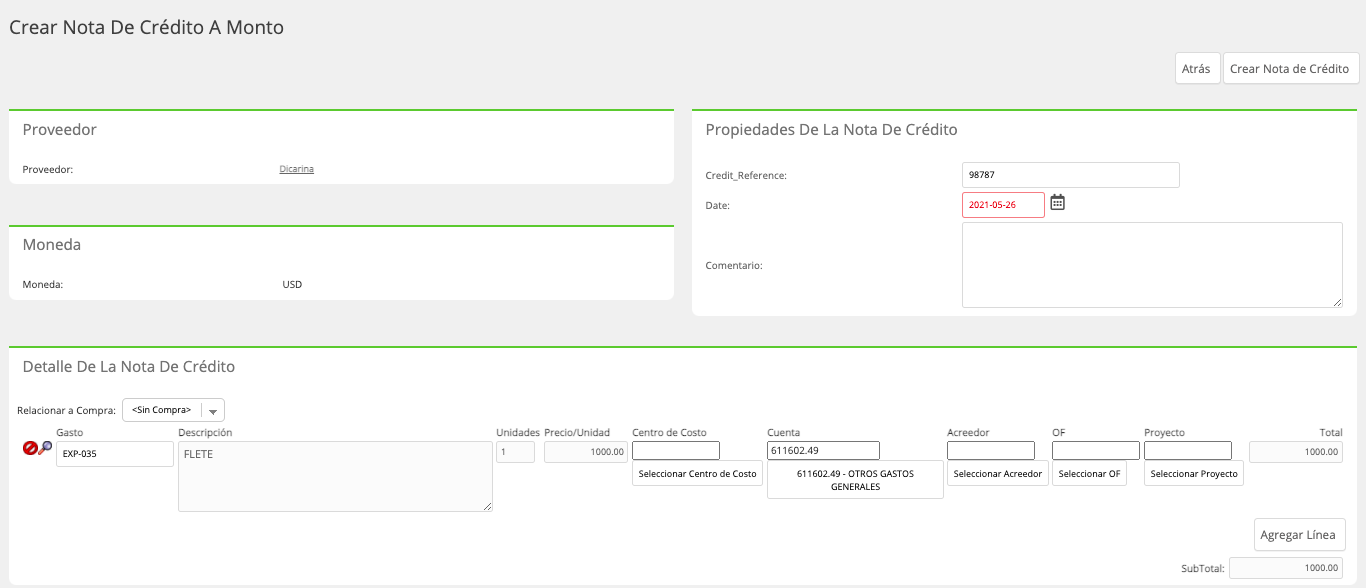
Paso 4: Posterior de haber llenado los datos generales y definido el concepto de gastos en el recuadro de Detalle, la nota de crédito se crea con el botón de Crear Nota de crédito que se encuentra en la parte superior derecha.

Crear NC De Items
Las notas de Crédito de Items son las que están relacionada a productos del catálogo de inventario, estas notas de crédito se pueden Crear a partir de una Factura de Compra o directamente relacionada a un producto.
A continuación se detalle el contenido de la pantalla y el procedimiento de la creación.
Contenido de Pantalla de Crear Nota de Crédito de Items
| Recuadro | Campo | Descripción |
|---|---|---|
| Proveedor | Proveedor | Muestra el nombre del proveedor relacionado. |
| Moneda | Moneda | Muestra la divisa del Proveedor. |
| Propiedades De La Nota De Crédito | Credit_Reference | Es un campo abierto no obligatorio donde se coloca el número de la nota de crédito del documento que envía el proveedor. |
| Date | Esta la fecha del documento enviado por el proveedor y se utiliza para hacer el asiento contable. | |
| Comentario | Es campo de texto abierto donde puede colocar observaciones sobre la nota de crédito. | |
| Seleccione Una Bodega | Bodega Disponible | Se refiere a la bodega desde donde saldrá el producto. |
| Detalle | Cargar Compra | Es un campo seleccionable se utiliza en el caso que la nota de crédito deba ser creada a partir de una factura de Compra del Proveedor. |
| Código | Es el número o ítem Number del producto que se va a devolver. | |
| Descripción | Es el nombre del producto. | |
| Bodega | Es la Bodega de salida del producto. | |
| Unidades | La cantidad de unidades que se van a devolver. | |
| UoM | Unidad de medida del producto. | |
| Precio | Es el valor del producto. | |
| Contabilidad | Representa la afectación contable, la misma se realiza de forma automática a través de la configuración contable que se le define a los productos, por lo cual no se requiere seleccionar cuentas, cuando se crea la nota de crédito. | |
| Total | Es el valor de unidad por precio. |
Procedimiento para Crear una Nota de Crédito de Items
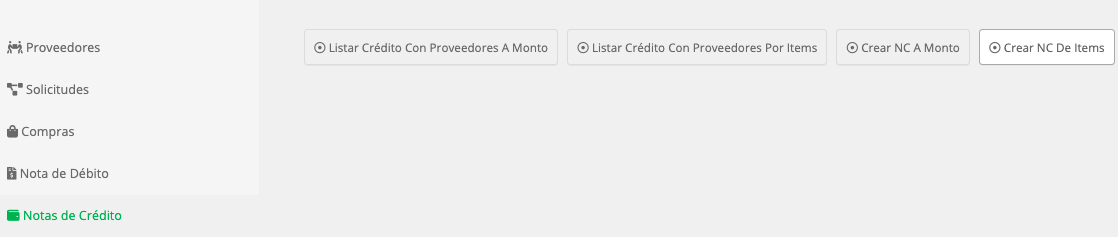
Paso 1: En el Módulo de Compras Sub módulo de Notas de Crédito, seleccionar la opción Crear Nota de Crédito de Items.
Paso 2: Posterior a ingresar a la opción de Crear Nota de Crédito de Items, se debe escoger el Proveedor del listado de Proveedores que se despliega.
Paso 3: Luego de haber seleccionado el proveedor se muestra la pantalla de creación, donde debe llenarse los datos generales de la Nota de Crédito de Items y el detalle.
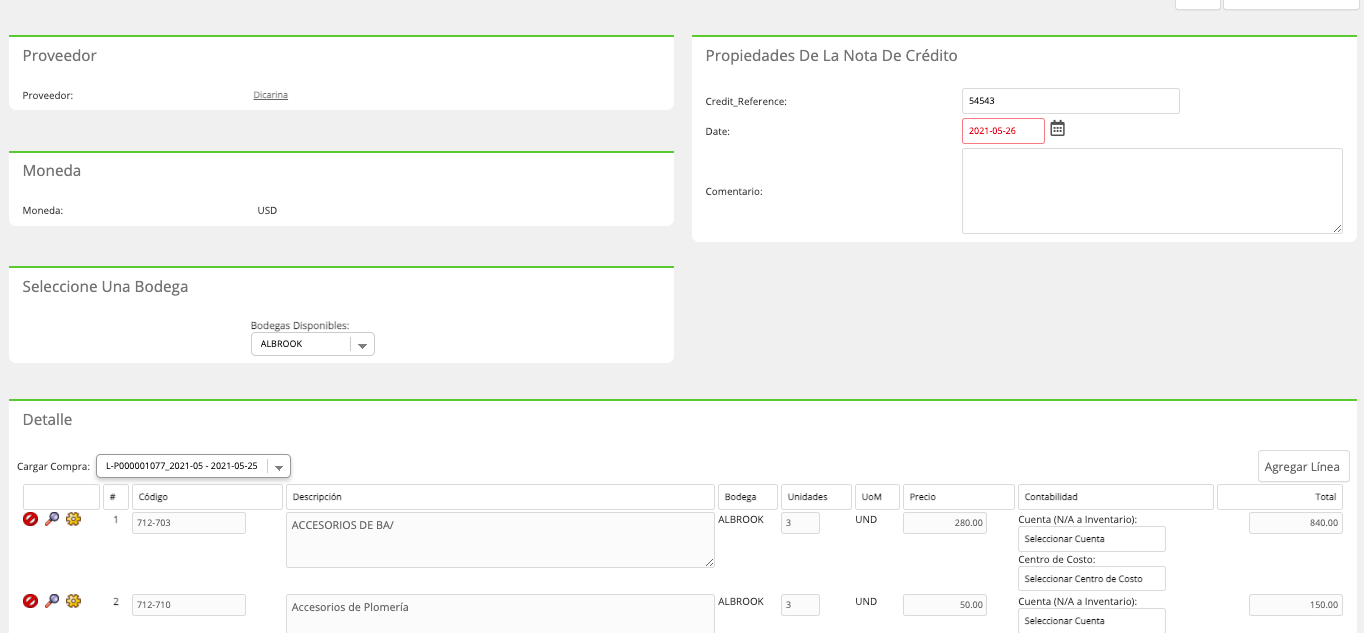
El detalle de la Nota de crédito puede ser de las siguientes maneras:
- Relacionada a una Compra por la totalidad de la misma, es decir por todos los productos que contiene la compra.
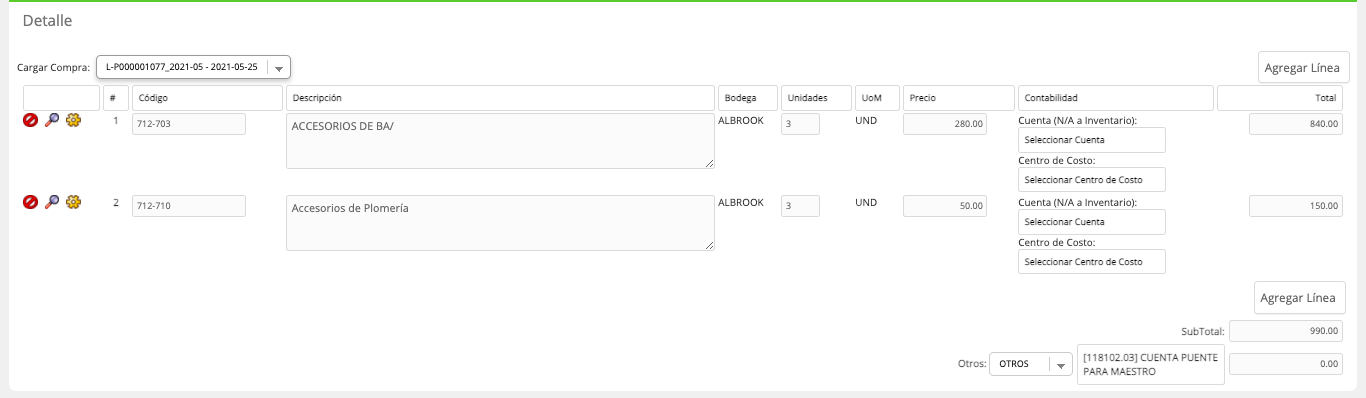
- Relacionad a una compra solo por algunas de las líneas de productos. En este caso se selecciona la compra pero con el icono Rojo de eliminar que quitan las lineas de la compra que no deben relacionarse a la nota de crédito.
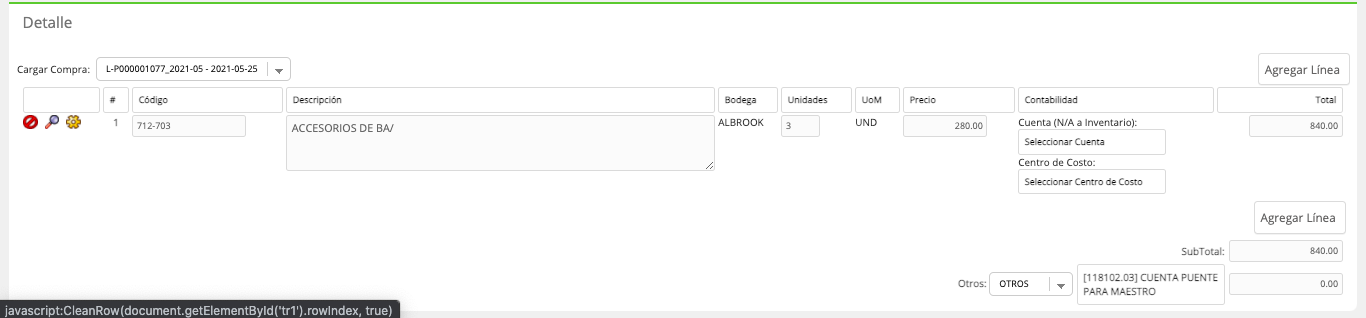
- Sin compra relacionada, en este caso se selecciona con el buscador de productos el que se desee cargar.
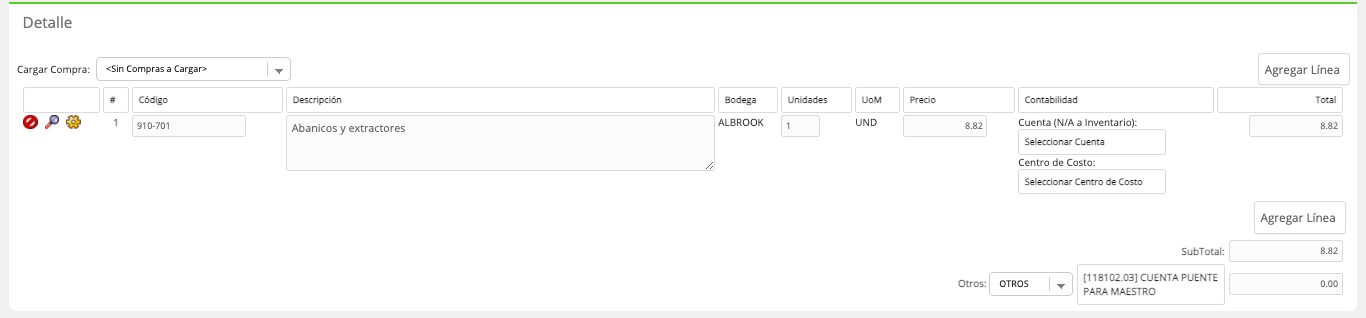
Paso 4: Posterior de haber llenado los datos generales y definido detalle de los productos, la nota de crédito se crea con el botón de Crear Nota de crédito que se encuentra en la parte superior derecha.

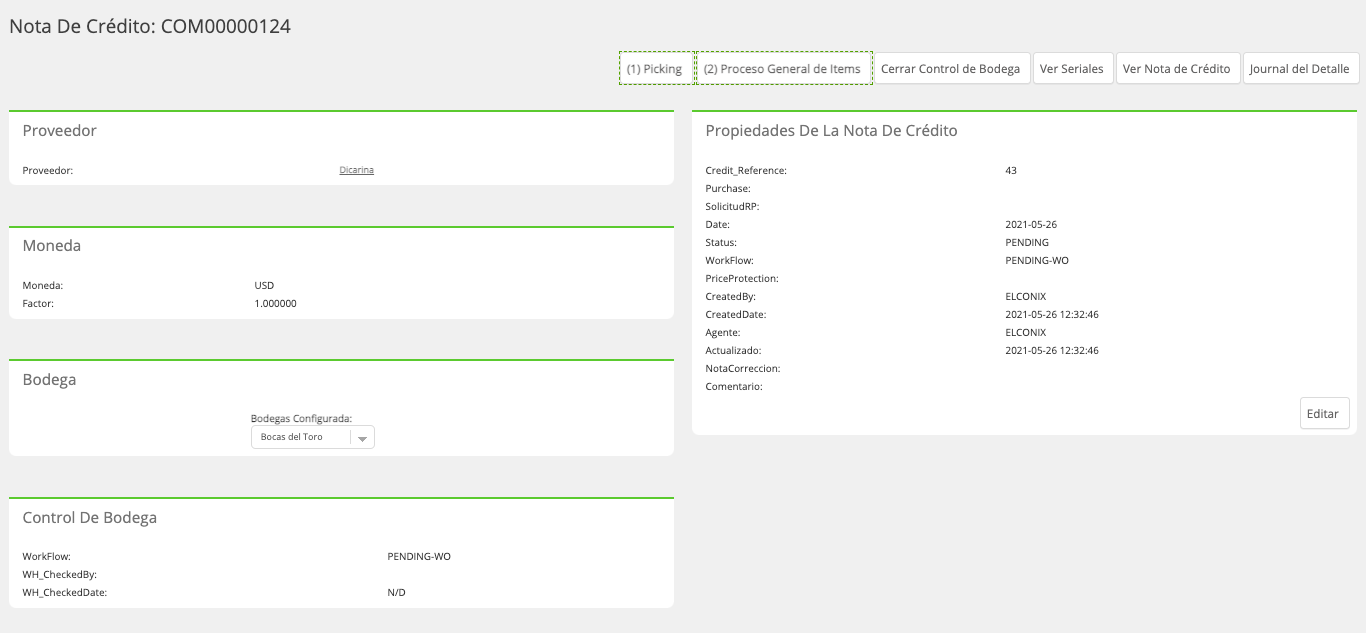
Paso 5: Para las notas de Crédito de Items hay un paso adicional que debe realizarse luego de la creación para completar el proceso y es hacer el Control de bodega, que no es más que registrar la des-ubicación del producto del inventario del Rack y cuadrante (Ubicación) perteneciente a la bodega seleccionada en la creación de la Nota de Crédito.
Para realizar el procedimiento de salida de bodega se habilita una vez creada la Nota de crédito el botón CONTROL DE BODEGA.

Al hacer clic al botón se carga la pantalla para registrar la salida de la bodega. Donde se habilitan otros botones con los que se debe realizar el procedimiento.
Picking
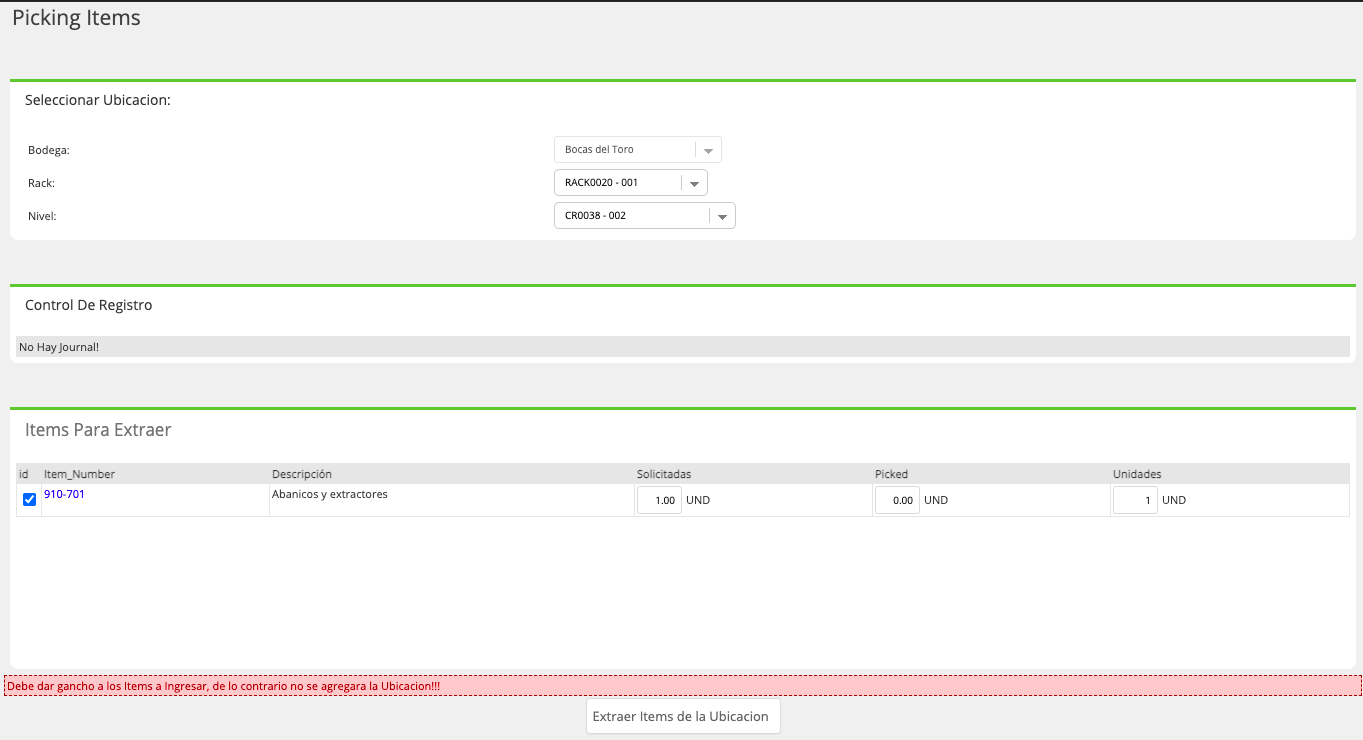
Este paso permite realizar la salida de la Ubicación (Rack y cuadrante) de la bodega. Para los productos que manejan Lotes se hace la rebaja del LOTE.

Al hacer clic se muestra una ventana donde se selecciona la ubicación de la cual se va a sacar el producto.
En el recuadro de Items para extraer se selecciona el producto, para posteriormente utilizar el botón Extraer Items de Ubicación que esta al final de la pantalla.
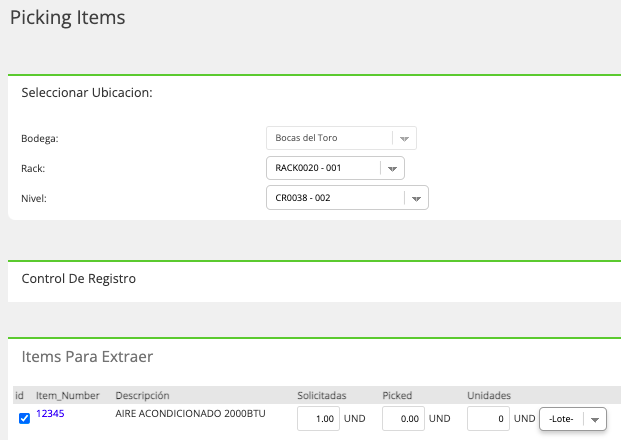
En caso que el producto pertenezca a un LOTE se habilita una columna adicional donde debe escogerse el Lote del cual se hará la rebaja.
Proceso General del Items
Se utiliza para registrar la salida del producto de la bodega, rebaja de la disponibilidad y stock.
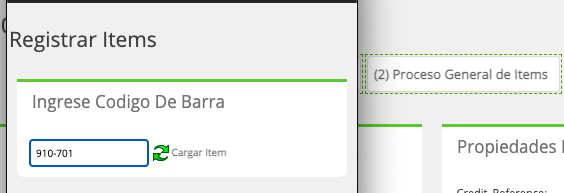
Al hacer clic se habilita la pantalla donde se debe colocar el código de barra o el Item Number del Producto y dar cargar items.
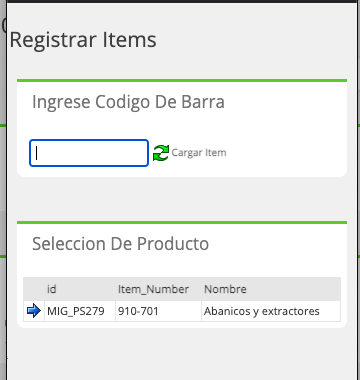
Al colocar el código del producto se muestra en el siguiente recuadro de la pantalla, los datos del producto, con la flecha que aparece a mano izquierda se debe escoger el producto.
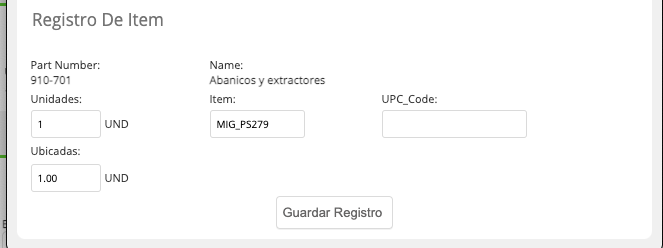
Posteriormente saldrán los campos para colocar las cantidades a devolver.
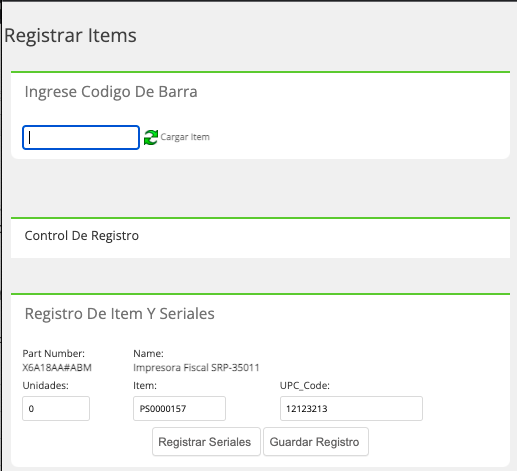
En caso que el producto se tipo PRODUCTO-SERIAL, se añade un botón adicional, llamado Registrar Seriales, con el cual se debe ingresar una a una de las series que se desean sacar del inventario, es decir, según la cantidad de unidades que se deban devolver, se tienen que ingresar una a una las series.
Para registrar el control de bodega se usa el botón Guardar Registro.
En el detalle de la nota de crédito aparecerá la cantidad que se le ha hecho el control del bodega.

Para culminar con el proceso se utiliza el botón Cerrar Control de Bodega.
Perfil de Nota de Crédito a Monto o Items
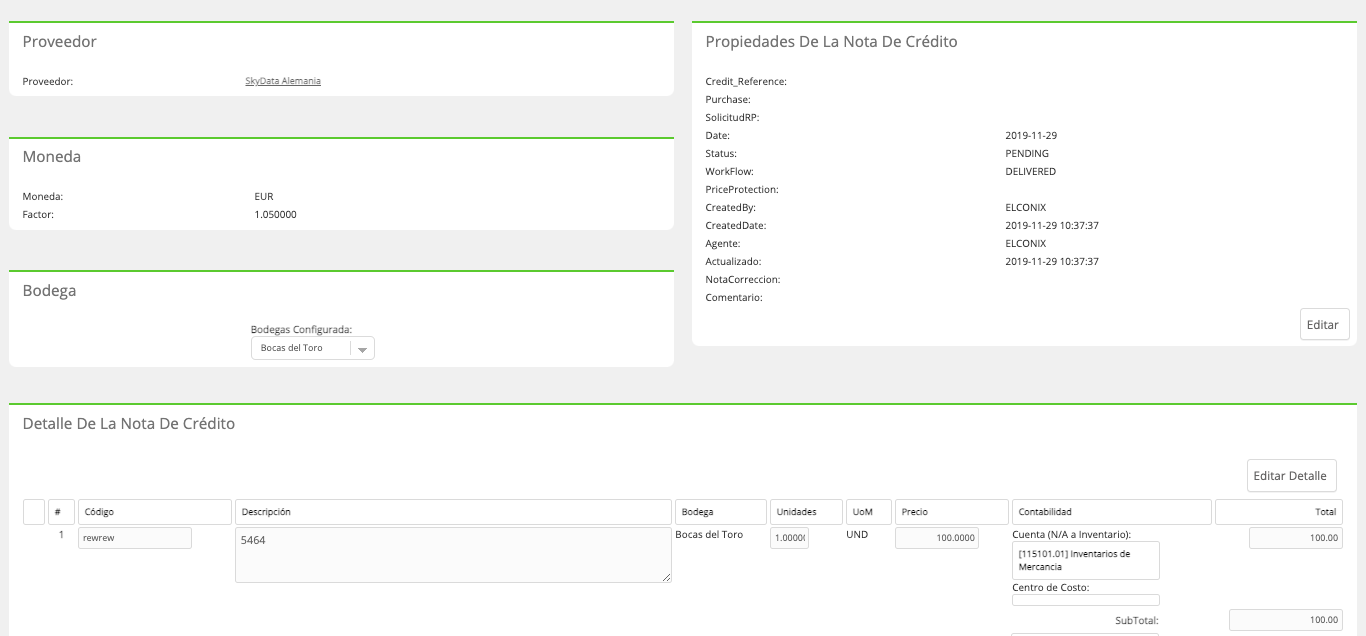
Luego de creada una nota de crédito ya sea de Producto o a Monto, mostrará los mismos recuadros a nivel General, la diferencia estará en el recuadro de Detalle que es donde cada tipo de nota de crédito tiene un formato diferente.
Proveedor
Es el recuadro donde se muestra el nombre del proveedor al que le pertenece la Nota de crédito.

Moneda
Se presenta la moneda o divisa definida en el proveedor.

Bodega
Muestra la bodega general de la Nota de crédito, aplica solo para las Notas de crédito de Items.

Detalle De La Nota De Crédito
Este recuadro muestra los datos de la devolución, en caso que sea nota de crédito de producto del catálogo de inventario muestra los datos del producto devuelto.
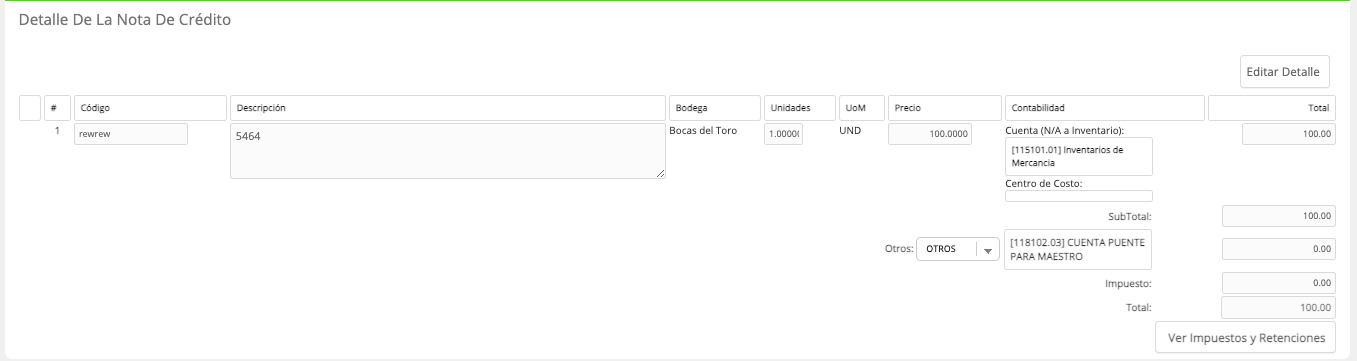
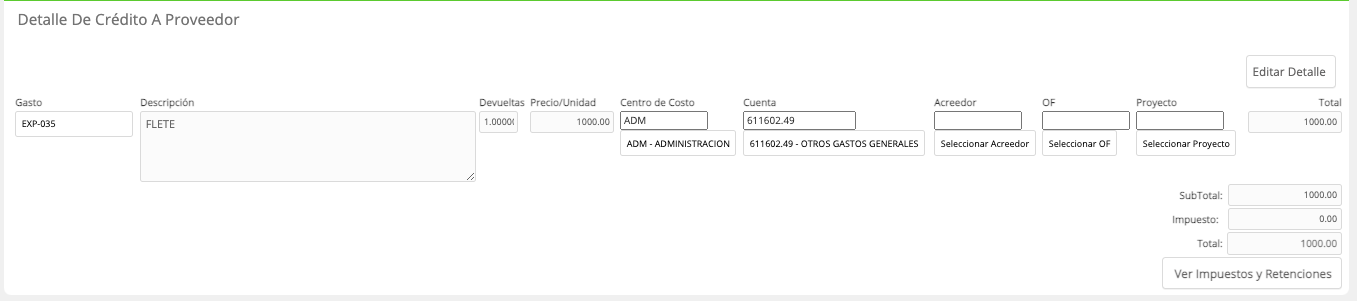
Si es una Nota de crédito a Monto se despliega los datos del concepto de gasto utilizado en la creación de la nota de crédito.
Historial De Pagos
Muestra él o los documentos de pagos en que la nota de crédito haya sido utilizada.

Otras Opciones de la pantalla de Nota de Crédito a Monto o Items.
Después de creada la nota de crédito tanto de Items como de monto se muestra en la parte superior de la pantalla varios botones, cuya funcionalidad se detalla a continuación.

| Opción | Descripción |
|---|---|
| Imprimir | Permite imprimir el detalle de la nota de crédito. |
| Ver Journal | Muestra el asiento contable de la Nota de crédito. |
| Anular | Permite anular la nota de crédito siempre y cuando no este relacionada a un pago y el control de bodegas haya sido reversado. |
| Journal del Detalle | Muestra el histórico de ediciones de la nota de crédito. |
| Atrás | Permite ir a la pantalla anterior. |
| Control de bodega | Este botón solo aplica para las Notas de crédito de Items, tiene la función de permitir registrar la salida de los productos relacionados a la nota de crédito. |
Updated 11 months ago