
Notas de Débito
Este sub-módulo tiene la funcionalidad de poder generar una nota de débito con la cual puede realizar un cargo o debitar a la cuenta del cliente un determinado valor, este documento incrementa el valor del saldo de la cuenta del cliente. Comúnmente el concepto de nota de débito es utilizado para corregir errores en la facturación, cargos de interés por deuda o cualquier otra circunstancia que signifique el incremento del saldo de la cuenta por cobrar del cliente.
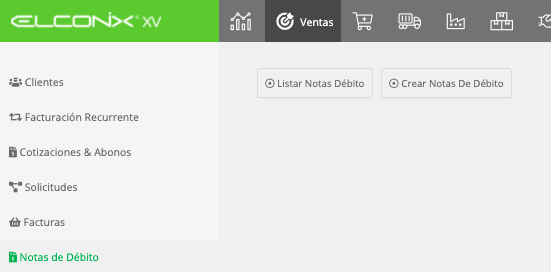
Listar Nota de Débito
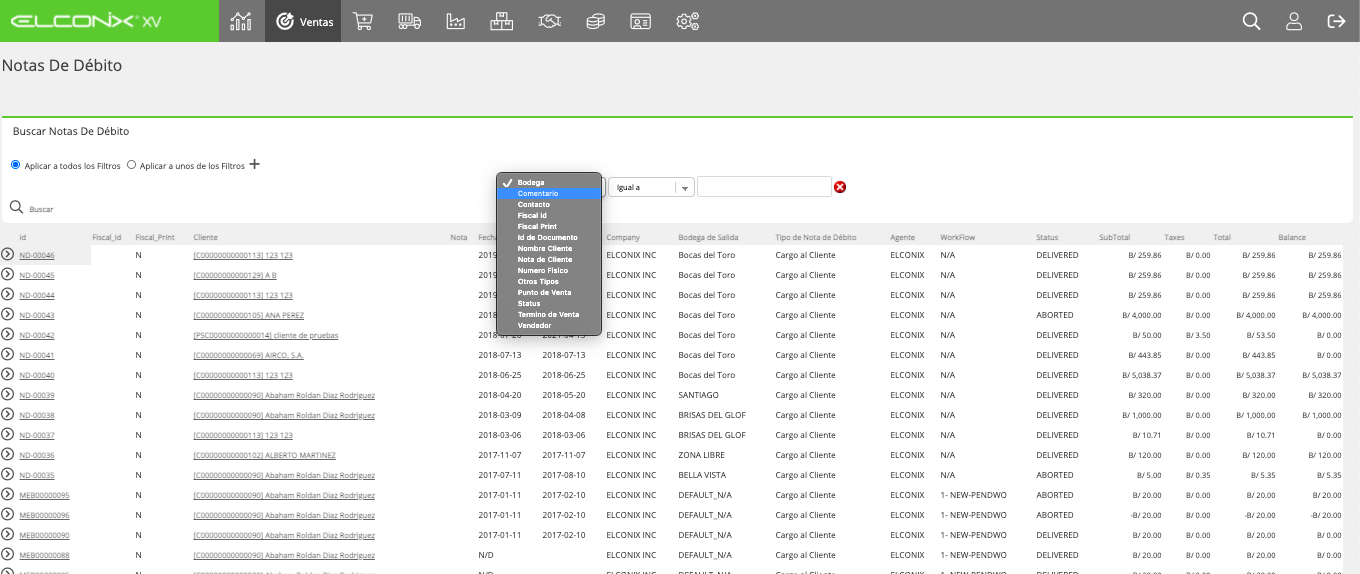
Es un listado que muestra las notas de débito registradas.
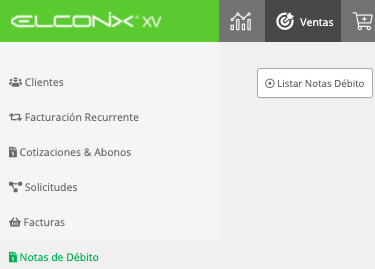
En esta lista puede realizar filtro por las distintas variables que se muestran en la opción de filtros, en caso que requiera buscar una nota de débito en especifico o varias que tengan información similar.
Crear Nota de Débito
Esta opción permite realizar la creación de una nota de débito vinculada a cualquier cliente del listado de clientes.
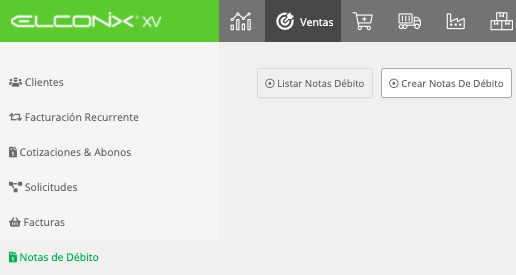
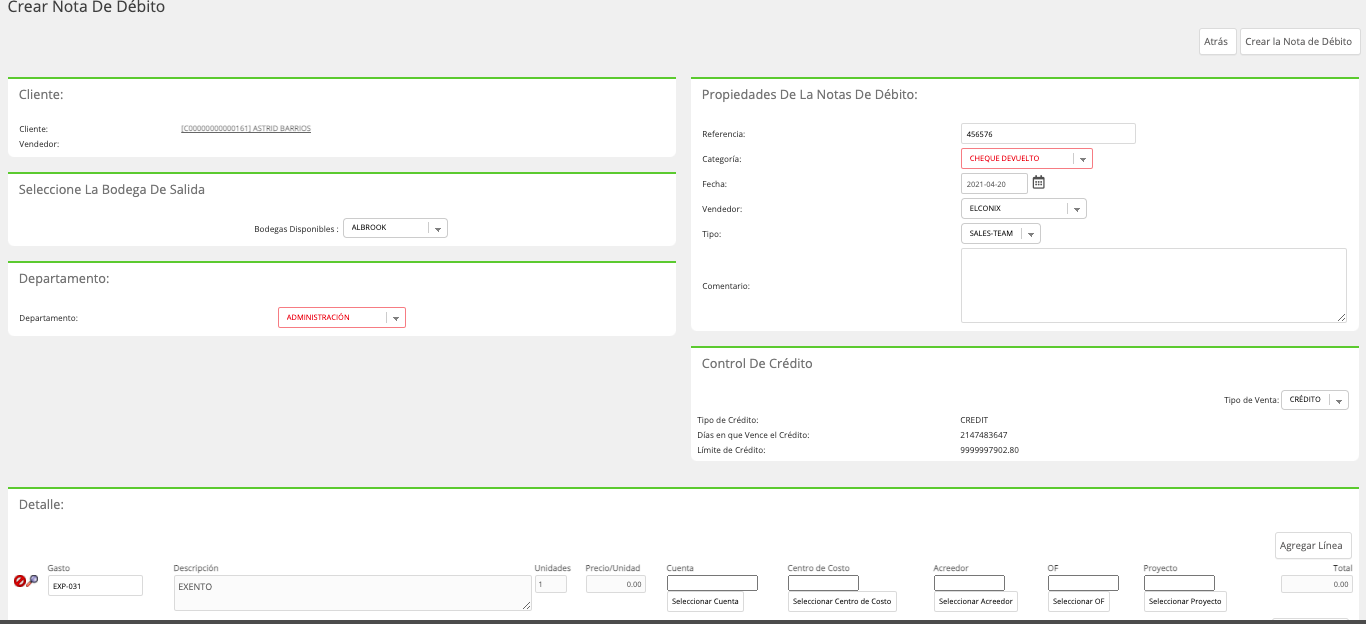
Al acceder a esta opción se habilitara la pantalla de creación de Nota de Débito en la cual se solicitará los datos básicos para la creación.
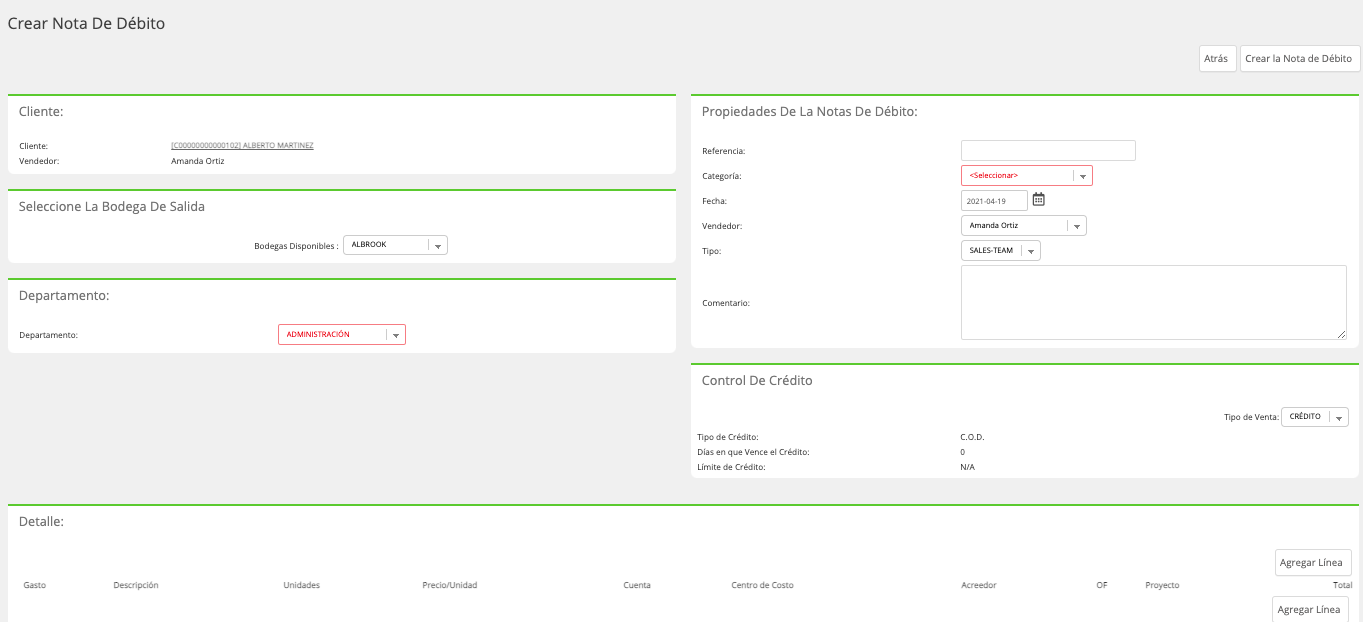
Contenido de Pantalla de Crear Nota de Débito
| Recuadro | Campo | Descripción |
|---|---|---|
| Cliente | Cliente | Es el nombre del cliente al cual se le realizara la Nota de débito. Este se selecciona previo a qué cargue la pantalla de crear factura. |
| Vendedor | Es el vendedor asignado al cliente. | |
| Seleccione La Bodega De Salida | Bodega Disponible | Se selecciona la bodega desde donde se emitirá la factura. |
| Departamento | Departamento | Es un campo seleccionable donde se puede relacionar la nota de débito a un Departamento de la organización. |
| Propiedades De La Notas De Débito | Referencia | Es el consecutivo interno de notas de débito. |
| Categoría | Corresponde a la clasificación o motivo por el cual se realiza la nota de débito. | |
| Fecha | Es la fecha del documento de nota de débito y fecha contable en la que se hará el asiento contable. | |
| Vendedor | Es el vendedor que realizó la venta, puede ser él mismo asignado al cliente u otro seleccionado al momento de la creación del documento. | |
| Tipo | A nivel de sistema es el tipo de documento que se esta creando. | |
| Comentario | Campo texto donde se puede colocar alguna descripción o comentario referente a la Nota de débito. | |
| Control De Crédito | Tipo de Crédito: | Es el término de crédito asignado al cliente de la Nota de débito. |
| Días en que Vence el Crédito | Es la cantidad de días de crédito que tiene asignado el cliente de la Nota de débito. | |
| Límite de Crédito | Es el monto de crédito asignado al cliente de la Nota de débito. | |
| Tipo de Venta | Indica si laNota de débito es Contado o Crédito. | |
| Detalle | Gasto (Concepto de Gasto) | Es el concepto que se utilizará para hacer el cargo en la nota de débito. |
| Descripción | Es el nombre del Concepto de Gasto. | |
| Unidades | Se refiere a cantidad. | |
| Precio/Unidad | Es el precio de el concepto de gasto seleccionado. | |
| Cuenta | Se refiere a la cuenta contable, la cual se puede seleccionar manualmente con la opción de seleccionar cuenta que se muestra o puede asignarse directamente al Concepto de Gasto en el Listado de Gastos del Módulo de Finanzas y al escoger el concepto de gasto se llena el campo de cuenta. | |
| Centro de Costo | Representa el centro de costo que se requiera cargar el valor de la nota de débito. Permite seleccionar un centro de costo por línea. | |
| Acreedor | Se refiere a un tercero, al cual se le deba relacionar la nota de débito. | |
| OF | Es la orden de fabricación en caso que la nota de débito pertenezca a un cargo relacionado al modulo de Manufactura. | |
| Proyecto | Es el proyecto al cual se le desee cargar la nota de débito. | |
| Total | Es él calculo de Precio por Unidades. |
Procedimiento para crear Nota de Débito
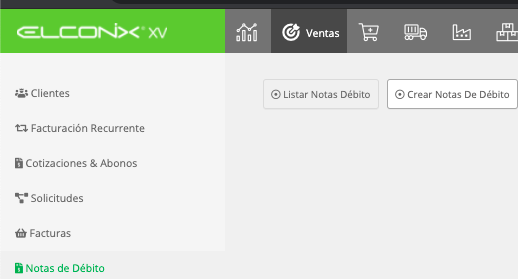
Paso 1: Acceder al Módulo de Ventas, sub módulo de Notas de Débito, escoger la opción Crear Nota de Débito.
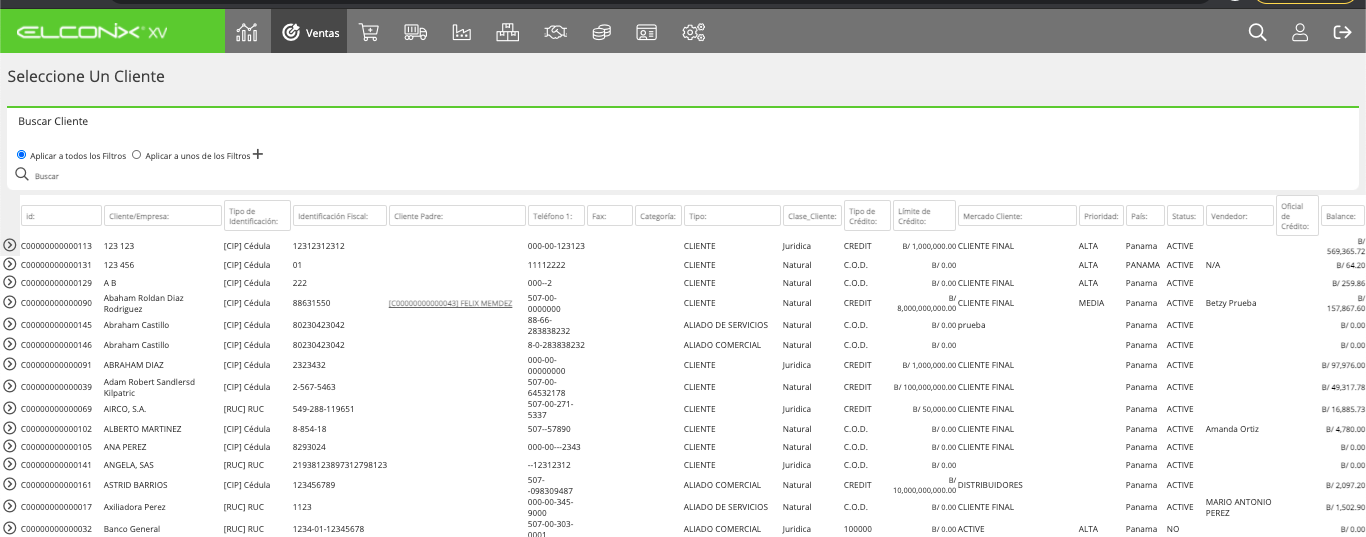
Paso 2: Al seleccionar la opción crear factura, se debe escoger el Cliente al que se le hará la Nota de débito .
Paso 3: Luego de seleccionar al cliente se mostrará la pantalla de crear Nota de Débito.
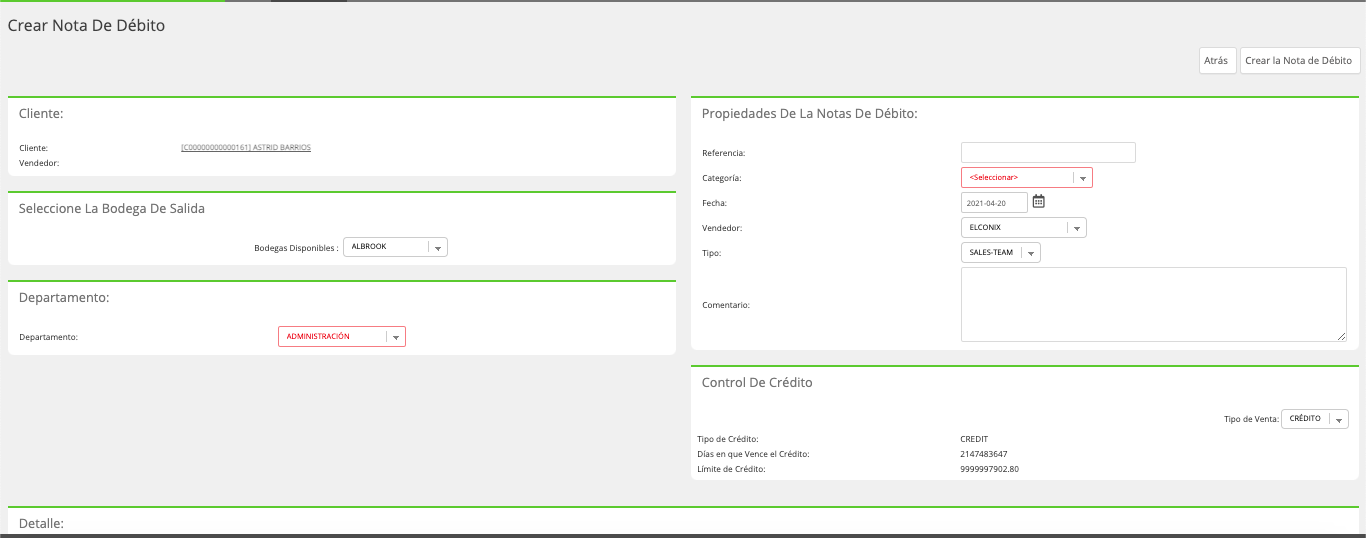
Paso 4: Se debe llenar los datos solicitados en las generales de la Nota de Débito.
Paso 5: Luego de haber llenado los datos generales y seleccionado el concepto de gasto en el recuadro de Detalle, la Nota de Débito se crea con el botón de Crear factura que se encuentra en la parte superior derecha.
Perfil de Nota de Débito
Posteriormente a la creación de la Nota de Debito se despliega la pantalla del documento generado, el cual esta compuesto por diversos recuadros los cuales detallamos a continuación.
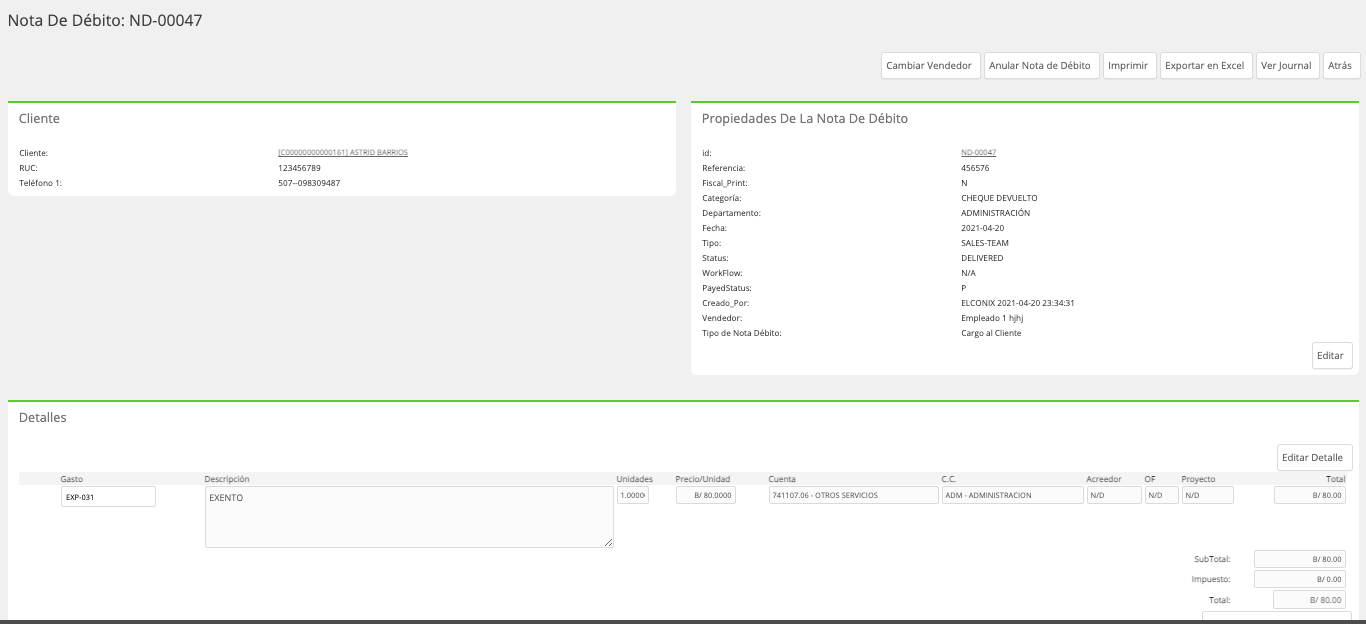
Cliente: Muestra los datos del Cliente al cual le pertenece la Nota de Débito.

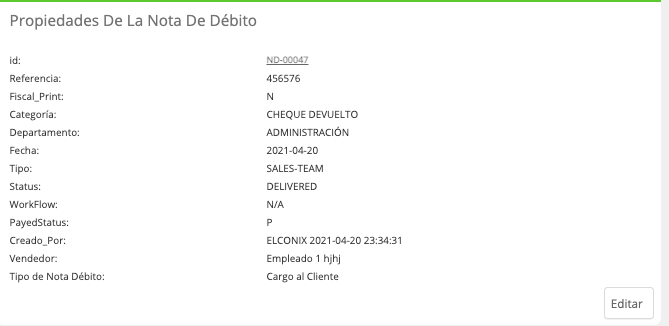
Propiedades de La Nota de Débito: Muestra los datos generales de la Nota de Débito los cuales se llenan al crear el documento o en la edición del mismo.
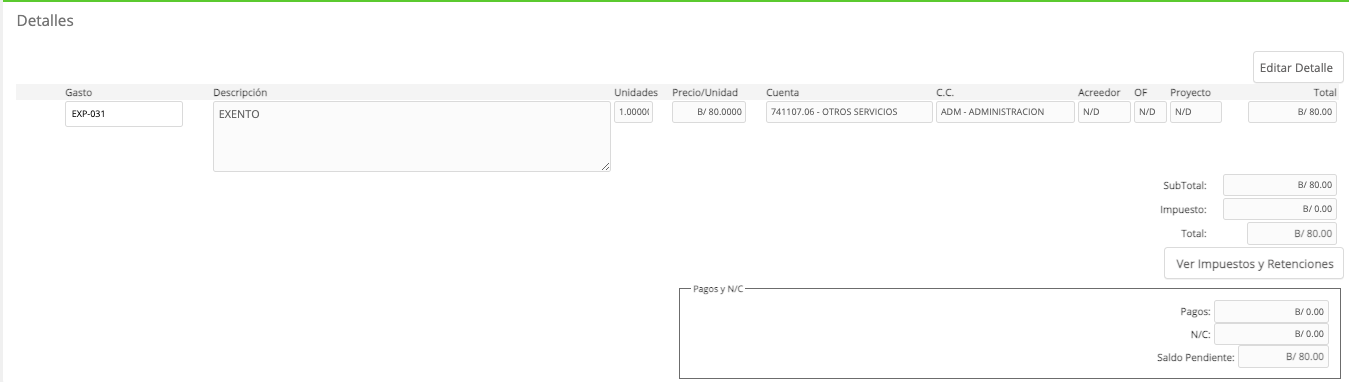
Detalle: Este recuadro esta compuesto por el detalle del concepto o motivo por el cual se esta realizando el cargo al cliente, con el monto y afectación contable que debe utilizarse.
También muestra la información de Pago o Nc aplicadas a la Nota de débito.
Historial De Pagos: Presenta el historial de cobros que estén vinculados a la Nota de Débito.

Archivos Adjuntos: Permite adjuntar archivos o imágenes.

Otras opciones dentro de la pantalla de Nota de Débito

| Nombre de Botón | Función |
|---|---|
| Cambiar Vendedor | Permite cambiar el vendedor relacionado a la nota de débito en caso que él vendedor que se selecciono al momento de la creación del documento sea incorrecto. |
| Anular Nota de Débito | Permite cancelar la Nota de débito siempre y cuando no tenga pagos relacionados o este fiscalizada. |
| Imprimir | Emite la impresión de un documento NO FISCAL que contiene los datos de la Nota de débito. |
| Exportar en Excel | Permite que se exporte los datos de la nota de débito en formato excel. |
| Ver Journal | Muestra el asiento contable. |
Updated 11 months ago